
Как поставить точку на клавиатуре компьютера или ноутбука?
Если не знаете, как добавить точку в тексте с помощью компьютерной клавиатуры, не беда — мы покажем, что необходимо сделать. На самом деле все очень даже просто, да и способов поставить точку — сразу несколько, однако начнем мы с наиболее популярного. Впрочем, каким из указанных способов воспользоваться, решать только вам.
Первый способ
Подразумевает использование русскоязычной раскладки.
Чтобы поставить точку, нужно нажать на клавишу, где нарисована точка и запятая (по отдельности). Выглядит она примерно так:
Нажали и… И все — точка перед вами, больше ничего делать не нужно.
Второй способ
Если используется англоязычная раскладка, процесс ничуть не сложнее — нужно нажать на клавишу с точкой, только без запятой в отличие от первого способа (часто там же расположена буква Ю).
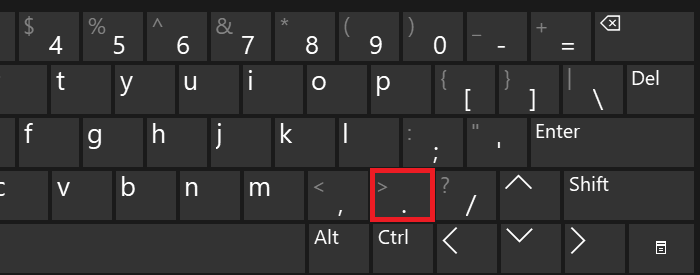
Просто нажмите один раз на указанную клавишу.
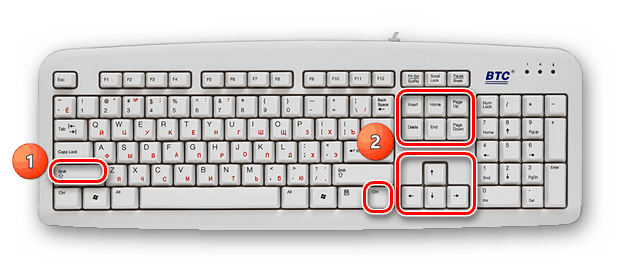
Если кто не знает, переключение между раскладками возможно с помощью нажатия Shift+Ctrl:
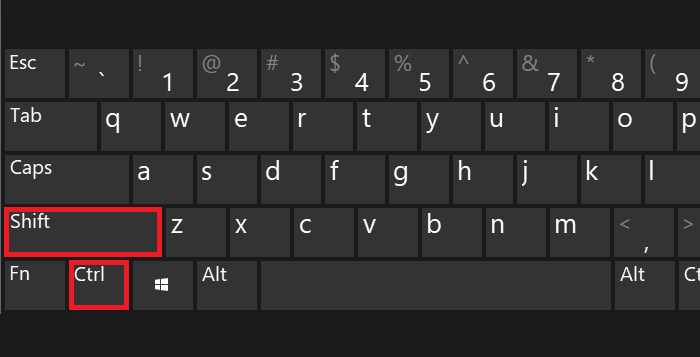
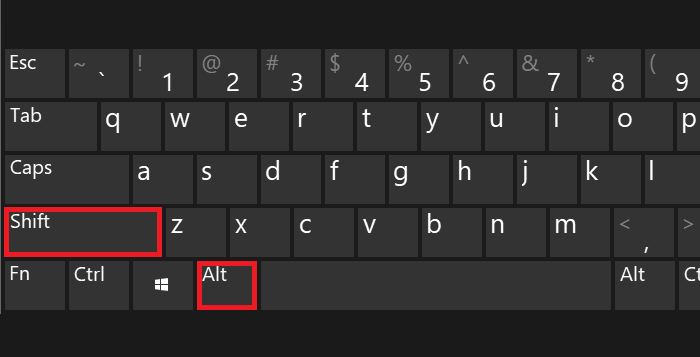
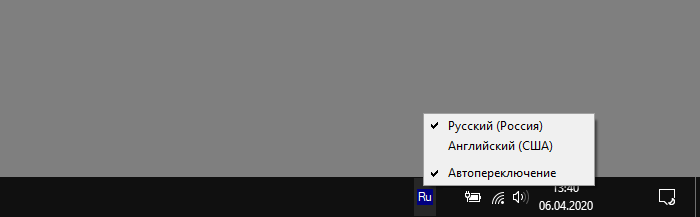
Либо с помощью иконки на панели задач:
Третий способ
Если вы используете англоязычную раскладку и на вашей клавиатуре есть цифровая клавиатура в правой части, найдите клавишу с точкой — и нажмите на нее.
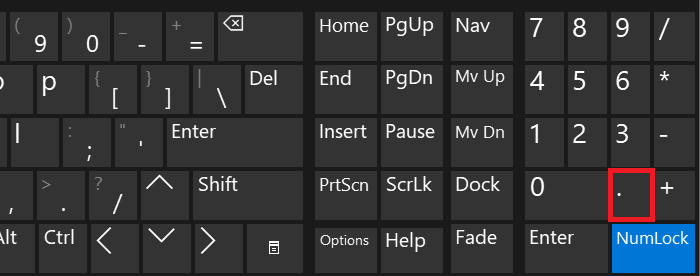
Будет поставлена точка. Обратите внимание, что в русскоязычной раскладке при нажатии на эту клавишу появляется запятая.
Четвертый способ
Простым его вряд ли назовешь, однако он тоже рабочий.
Нажмите Win+R на клавиатуре — таким образом будет открыто окно «Выполнить».
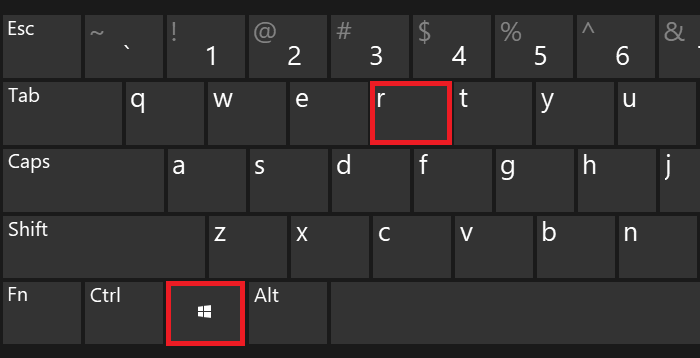
Далее укажите команду charmap.exe, нажмите ОК.
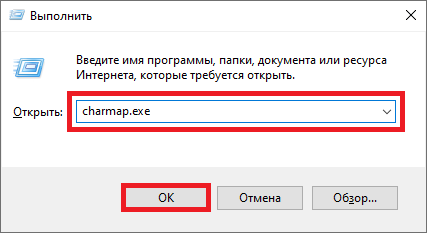
Перед вами — таблица символов.
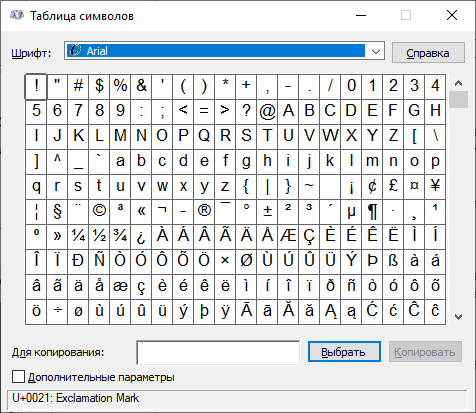
Найдите точку в списке и нажмите на нее. Затем поочередно нажмите на кнопки «Выбрать» и «Копировать», что расположены ниже.
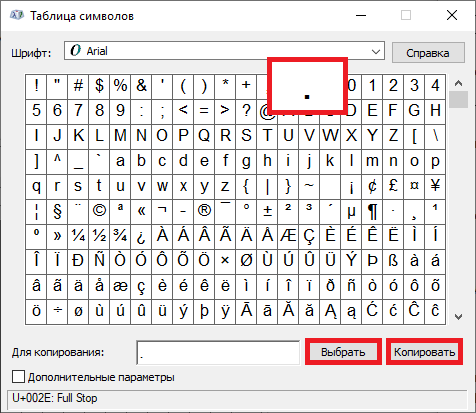
Осталось только вставить скопированную точку в нужное место в вашем тексте.
Как поставить точку запятую с клавиатуры
Точка запятая — это один из основных знаков препинания, который активно используется в русском языке. Он используется для обозначения конца предложения, а также для разделения частей сложносочинённого предложения или элементов перечисления. Для правильного использования точки запятой нужно знать, как ее поставить с клавиатуры.
Если вы используете компьютер или ноутбук, то поставить точку запятую вы можете с помощью комбинации клавиш. Нужно нажать и удерживать клавишу «Shift», находясь с правой стороны клавиатуры, а затем нажать клавишу с запятой. Таким образом, вы поставите точку запятую в своем тексте.
Если вы используете клавиатуру на русском языке, то комбинация клавиш будет немного отличаться. Нужно нажать и удерживать клавишу «Shift», находясь соответствующей клавиши. Затем нажмите клавишу с точкой. Таким образом, вы поставите точку запятую в своем тексте на русском языке.
Если вы пишете на планшете или смартфоне, то поставить точку запятую немного сложнее, чем на компьютере. Вам нужно найти клавишу с символами знаков препинания на экранной клавиатуре. Обычно она находится на экранной панели системы рядом с пробелом. Чтобы поставить точку запятую, нужно нажать на эту клавишу и удерживать ее вместе с клавишей «Shift». Пока удерживаете эти две клавиши, нажмите на клавишу с запятой. В результате вы поставите точку запятую в тексте на своем гаджете.
Знакомство с точкой запятой на клавиатуре
В HTML точка запятая также играет важную роль. Она используется в различных контекстах, например, в CSS для задания значений свойств, в JavaScript для обозначения конца выражения и т.д.
Чтобы поставить точку запятую с клавиатуры, следуйте следующей инструкции:
| Шаг | Действие |
|---|---|
| 1 | Убедитесь, что клавиша Shift на клавиатуре не заблокирована. Она обычно расположена слева и справа от клавиши Ctrl. |
| 2 | Найдите клавишу ; на клавиатуре. Она обычно находится рядом с клавишей L и под клавишей P. |
| 3 | Нажмите и удерживайте клавишу Shift. |
| 4 | Одновременно нажмите клавишу ;. |
| 5 | Отпустите обе клавиши. |
Поздравляю! Теперь вы знаете, как поставить точку запятую с клавиатуры. Практикуйтесь и используйте этот важный символ в своей работе с HTML, CSS и другими программами.
Почему нужно уметь ставить точку запятую
Основная функция точки запятой заключается в разделении предложений в тексте. Она позволяет структурировать и организовать информацию, делая ее более понятной для читателя. Кроме того, правильное использование точки запятой помогает избегать недопонимания и снижает риск возникновения ошибок при интерпретации текста.
Точка запятой также используется для разделения элементов в списках, особенно когда они включают в себя запятые. Это помогает уточнить и сделать более наглядным перечисление элементов.
Владение этим основным знаком препинания не только облегчает процесс чтения и понимания текста, но и помогает улучшить стиль письма. Правильное использование точки запятой может сделать текст более профессиональным и грамотным, что в свою очередь является важным навыком во многих сферах деятельности.
Итак, развивая в себе навык умения ставить точку запятую, мы улучшаем наше владение письменным языком и способность передавать идеи с большей ясностью и точностью.
Как найти точку запятую на клавиатуре
На клавиатуре точку запятую можно найти в нижнем ряду, справа от клавиши «M». Обычно она расположена под клавишей «L». Чтобы набрать точку запятую, нужно нажать клавишу «Shift» и одновременно нажать на клавишу «,», которая находится рядом с клавишей «M». Таким образом, нажимая одновременно эти две клавиши, вы сможете поставить точку запятую.
Необходимо отметить, что расположение точки запятой на клавиатуре может незначительно отличаться в зависимости от модели клавиатуры или языкового раскладки. Поэтому, если вы не можете найти точку запятую по указанным выше инструкциям, обратитесь к документации или руководству пользователя вашей клавиатуры для получения точной информации о ее расположении.
Сочетание клавиш для точки запятой
Чтобы поставить точку запятую с клавиатуры, вам потребуется нажать сочетание двух клавиш: Shift + «,». Для этого удерживайте клавишу Shift, а затем нажмите кнопку с символом запятой на клавиатуре. В результате вы получите точку запятую.
Сочетение клавиш Shift + «,» широко используется для постановки точки запятой в различных программах и редакторах текста. Будьте внимательны при наборе текста, чтобы не ошибиться с выбором клавиш и получить ожидаемый результат.
| Сочетание клавиш | Результат |
|---|---|
| Shift + «,» | Точка запятая (;) |
Теперь вы знаете сочетание клавиш для точки запятой и можете использовать его в своей работе или при общении в текстовых редакторах и программах.
Практическое применение точки запятой
1. Перечисление элементов: Точка запятая используется для разделения элементов в списке, когда внутри элементов уже есть запятые. Например:
На рынке продавались разные фрукты: яблоки, груши; овощи: помидоры, огурцы; и зелень: петрушка, укроп.
2. Разделение предложений в сложном предложении: Если в предложении используется сложное подчинительное союзное слово (например «так как», «хотя»), то после него следует ставить точку запятую:
Я взял зонт с собой, так как погода обещала быть дождливой.
3. Разделение простых предложений: Когда несколько простых предложений объединяются без союза, можно использовать точку запятую для их разделения:
Я был уставшим, я решил лечь спать.
4. Вводные слова и группы слов: Если внутри предложения присутствуют вводные слова или фразы, то их следует отделять запятой:
Как я уже говорил, мы завтра поедем в горы.
5. При перечислении прилагательных: Если при перечислении прилагательных они стоят в равенственной степени, то между ними ставится запятая:
Дом был большой, уютный, светлый.
Умение правильно использовать точку запятую является важным навыком, который помогает сделать текст понятным и легким для восприятия. Запомни эти основные случаи и будь внимателен при их применении в письменной речи.
Ошибки при использовании точки запятой
При использовании точки запятой в тексте можно допустить некоторые ошибки, которые следует избегать:
| Ошибки | Примеры | Корректировка |
| Пропуск пробела перед точкой запятой | Он сиделна стуле, чтоб отдохнуть. | Он сидел на стуле, чтоб отдохнуть. |
| Использование точки запятой вместо запятой | Мама поставила сыр; масло и хлеб на стол. | Мама поставила сыр, масло и хлеб на стол. |
| Использование точки запятой вместо точки | Сегодня очень холодно; листва уже начала тонуть. | Сегодня очень холодно. Листва уже начала тонуть. |
| Неправильная пунктуация при перечислении | Я хочу купить книгу, ручку, и форму | Я хочу купить книгу, ручку и форму. |
| Излишнее использование точек запятой | Я ходил в парк сегодня; искал кошку; найдену не было. | Я ходил в парк сегодня, искал кошку, найдену не было. |
Использование точки запятой требует соблюдения определенных правил, чтобы избежать неправильной пунктуации и понятно выразить мысль. Следуйте нашей инструкции, чтобы правильно поставить точку запятую в тексте.
Различные примеры использования точек запятой
- Разделение частей сложного предложения: Точка запятая часто используется для разделения частей сложного предложения, когда между ними нет союзов. Например: «Маша любит готовить, а Петя – мыть посуду».
- Разделение элементов списка: Если в списке есть элементы, содержащие запятые, точка запятая может использоваться для разделения элементов списка. Например: «В моей сумке были: зонтик, деньги; ключи, паспорт; мобильный телефон».
- Обозначение перечисления: Точка запятая используется для обозначения перечисления, когда перечисленные элементы более подробно поясняют предыдущее высказывание. Например: «Он увлекается разными видами спорта: футболом, баскетболом, теннисом».
Важно помнить, что точка запятая не должна ставиться перед союзами именно, и, или, которые объединяют части сложного предложения. Также необходимо использовать точку запятую осторожно и только в случаях, когда она действительно необходима для ясности и логической связности текста.
Другие функции точки запятой
Кроме того, что точка запятая используется для разделения чисел в десятичной записи, она также имеет и другие функции:
- В английском языке точка запятая используется для разделения элементов списка, когда перечисление идет после двоеточия;
- В программировании точка запятая используется для разделения инструкций в коде. К примеру, в языке JavaScript точка запятая используется для разделения выражений;
- В грамматике точка запятая может использоваться для разделения простых предложений, можно сказать, что точка запятая выполняет функцию знака препинания, обозначающего более слабую паузу, чем точка.
Знание функций и правильное использование точки запятой может значительно облегчить коммуникацию и помочь в работе с кодом.
Как ставить точку с запятой на клавиатуре

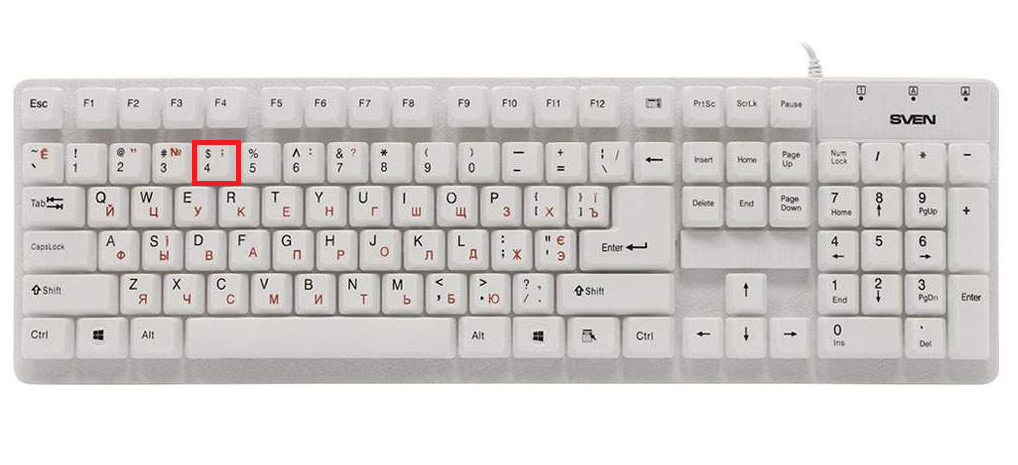
Точка запятой это символ на компьютерной клавиатуре, который находится на одной клавише с цифрой 4 в русской раскладке клавиатуры (qwerty) и на одной клавише с двоеточием (ж) – в английской. На изображение справа показ пример клавиши с символом точки с запятой. Чтобы напечатать этот символ удерживайте клавишу Shift и нажмите цифру 4. Точка с запятой очень много используется в программировании, она заканчивает (закрывает) инструкцию. Например, в приведенном ниже примере кода точка с запятой указывает программному интерпретатору, что это конец строки.
Точка с запятой
Чтобы напечатать этот символ удерживайте клавишу Shift и нажмите цифру 4. Точка с запятой очень много используется в программировании, она заканчивает (закрывает) инструкцию.
Если вы используете англоязычную раскладку и на вашей клавиатуре есть цифровая клавиатура в правой части, найдите клавишу с точкой — и нажмите на нее. Будет поставлена точка. Обратите внимание, что в русскоязычной раскладке при нажатии на эту клавишу появляется запятая.
Как поставить точку с запятой
В самом начале, конечно же, нужно разобраться, что вы имеете виду, говоря точка с запятой, точка с запятой это «;» — вот именно такую точку с запятой мы и будем искать на клавиатуре!
Трудно предположить, как будет индексировать наши новые страницы наш великий поисковик! Поэтому, чтобы и вы смогли в случае чего найти именно то, что хотели! Отдельная страница о том, как поставить точку!
И как поставить запятую!
Такую точку с запятой поставить очень просто!
Нужно нажать кнопку shift и не отпуская её нажать кнопку с цифрой 4 и получим «;» — естественно это для кириллической раскладки! Изменение языка.
Знаки препинания на русском языке
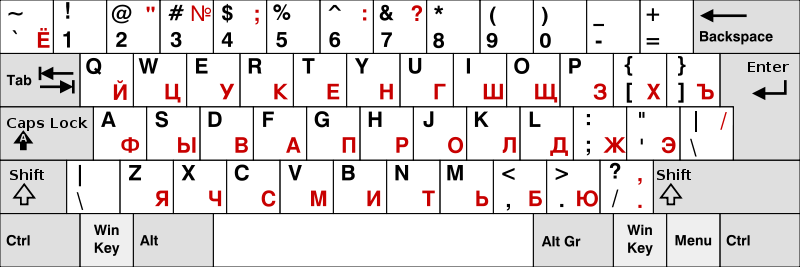
На этом рисунке (вверху) изображена полностью клавиатура со всеми символами, которые можно ввести. Давайте теперь разберемся по поводу знаков препинания при русской раскладке.
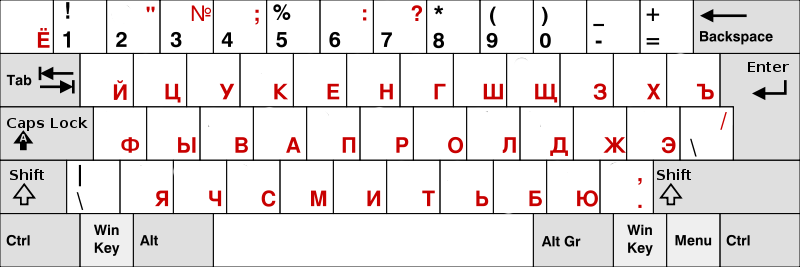
Здесь отображены только те символы препинания, которые можно ввести, когда набираем текст на русском языке. Получается как бы мы не старались, а знак @ на русской раскладке мы не введем
Думаю с буквами все понятно, чтобы буква была большой надо нажать Shift + буква (советую прочесть урок «Сочетания клавиш Windows»)
Итак, обратим внимание на самый верхний ряд клавиш. Если на русском языке мы будем просто на них нажимать будут вводиться цифры, если нажимать будем клавишу Shift, то будут вводиться те знаки препинания, которые вверху, а не цифры.
Пример:
Как ввести на русском языке знак препинания «Запятая»? Для этого надо нажать клавишу shift и не отпуская ее точку (клавиша справа от буквы ю), если мы на нее просто нажмем, то получим точку.
Как ввести на русском языке знак номера — № ? Для этого надо нажать клавишу shift и не отпуская ее цифру 3.
Как ввести на русском языке знак вопроса? Shift+7, -т.е. нажать клавишу shift и не отпуская ее цифру 7, а потом естественно отпустить семерку и Shift.
Точка вместо запятой на цифровой клавиатуре — изменение системных разделителей в Excel 2010
Один из наших читателей спросил, как поменять системные разделители. В отличие от предыдущих версий, Excel 2010 вставляет точку на кнопку DEL на цифровой клавиатуре вместо запятой, в этом посте рассказывается, как сопоставить запятую с кнопкой DEL на цифровой клавиатуре.
Для начала перейдите в Параметры Excel из меню Файл, в разделе Дополнительные параметры отключите Использовать системные разделители вариант, а затем поместите запятую (,) в поле Десятичный разделитель, как показано на снимке экрана ниже.
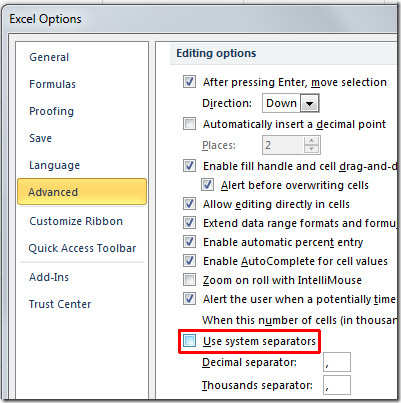
Нажмите OK и нажмите кнопку Del, чтобы проверить, изменился ли знак десятичного разделителя.
Четвертый способ
Простым его вряд ли назовешь, однако он тоже рабочий.
Нажмите Win+R на клавиатуре — таким образом будет открыто окно «Выполнить».
Далее укажите команду charmap.exe, нажмите ОК.
Перед вами — таблица символов.
Найдите точку в списке и нажмите на нее. Затем поочередно нажмите на кнопки «Выбрать» и «Копировать», что расположены ниже.
Осталось только вставить скопированную точку в нужное место в вашем тексте.
Как написать точку запятую на клавиатуре
В самом начале, конечно же, нужно разобраться, что вы имеете виду, говоря точка с запятой, точка с запятой это «;» — вот именно такую точку с запятой мы и будем искать на клавиатуре!
Трудно предположить, как будет индексировать наши новые страницы наш великий поисковик! Поэтому, чтобы и вы смогли в случае чего найти именно то, что хотели! Отдельная страница о том, как поставить точку!
И как поставить запятую!
Такую точку с запятой поставить очень просто!
Как поставить точку с запятой в русской раскладке!?
Нужно нажать кнопку shift и не отпуская её нажать кнопку с цифрой 4 и получим «;» — естественно это для кириллической раскладки! Изменение языка.
Как поставить точку с запятой в английской раскладке!?
Переходим в английскую раскладку – ищем кнопку «Ж» нажимаем и получится «;»
Написать что-нибудь…

В настоящее время каждый человек активно пользуется различными гаджетами, ведь именно благодаря им есть возможность действительно качественно осуществлять любую деятельность, любую работу, поэтому сейчас и предлагается огромный ассортимент всевозможных технических устройств, которые активно применяются в любой сфере деятельность. И, конечно же, среди них незаменимыми на данный момент являются персональные компьютеры и ноутбуки, ведь с их помощью легко и просто можно организовать самые разные процессы и действия в автоматическом режиме, что в свою очередь обеспечивает возможность облегчить деятельность, упростить этот процесс.
При этом очень много приходится печатать различных писем и документов, которые должны выглядеть всегда грамотными и официальными, без ошибок, без каких-либо отступлений, так что стоит более внимательно относиться к написанному тексту и проверять. Причем особенно важно аккуратно проставлять знаки препинания, такие как точка и запятая, поэтому стоит разобраться в возможностях компьютера и клавиатуры, чтобы действительно быстро и эффективно работать, ведь у многих возникает вопрос, относительно того, как поставить точку на клавиатуре или запятую.
И на самом деле сейчас есть возможность сделать это очень быстро, потому что можно выбрать несколько возможных вариантов:
1. В первую очередь предлагается решить вопрос: как поставить запятую на ноутбуке или ПК, с помощью русской раскладки клавиатуры. И для этого достаточно будет нажать на клавишу, где изображена точка, а вот чтобы в тексте стояла запятая потребуется нажать на Shift и кнопку с точкой.
2. Также есть возможность, как говорит источник, поставить точку или запятую на английской раскладке клавиатуры, но для этого для начала необходимо поменять язык, а уже затем действовать. Так что сначала меняем вручную или с помощью сочетания клавиш язык на английский, и чтобы поставить в тексте точку нажимаем на кнопку с буквой «ю», а для запятой – с буквой «б».
3. Кроме того есть и еще один способ, который не все знают, потому что также поставить точку можно кнопкой, где располагаются цифры в правой стороне клавиатуры.
Главная » Словарь » т » Что такое точка с запятой?
https://amdy.su/wp-admin/options-general.php?page=ad-inserter.php#tab-8
Точка с запятой
Точка запятой это символ на компьютерной клавиатуре, который находится на одной клавише с цифрой 4 в русской раскладке клавиатуры (qwerty) и на одной клавише с двоеточием (ж) – в английской. На изображение справа показ пример клавиши с символом точки с запятой. Чтобы напечатать этот символ удерживайте клавишу Shift и нажмите цифру 4. Точка с запятой очень много используется в программировании, она заканчивает (закрывает) инструкцию. Например, в приведенном ниже примере кода точка с запятой указывает программному интерпретатору, что это конец строки.
Смотрите также: двоеточие, точка, слеш, обратный слеш, клавиатура.
Понравилось? Поделись с друзьями!
Печатаем точку и запятую
Не все значки вам понадобятся, но без точки и запятой нельзя обойтись. Как же печатать эти знаки препинания? Очень несложно.
Чтобы напечатать точку в русской раскладке, нужно нажать клавишу в нижнем ряду букв рядом с клавишей Shift (после клавиши с буквой Ю). Выглядит она вот так.
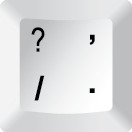
На этой клавише внизу справа как раз нарисована точка.
Чтобы напечатать запятую, нужно сначала нажать Shift, а затем ту же самую клавишу.
Видите, запятая нарисована на этой клавише сверху.
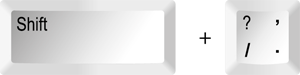
Вот так мы печатаем запятую
А если мы печатаем на английском языке (вам придется это делать, когда вы будете вводить пароль, потому что пароль пишут именно латинскими буквами)?
Тогда при помощи этой клавиши напечатаются значки слева.
Косая черта / при простом нажатии на клавишу и знак вопроса? при одновременном нажать с Shift.
А где находится запятая в английской раскладке? Она на клавише с буквой Б. Для того чтобы напечатать запятую в английской раскладке, Shift нажимать не нужно – хватит нажатия на клавишу с буквой Б. Так получилось потому, что в латинском языке меньше букв, чем в русском, поэтому некоторые важные клавиши вынесены в ряды с буквами.
Данный текст является ознакомительным фрагментом.
- 1 Как поставить точку и запятую на клавиатуре?
- 2 Как найти точку на клавиатуре?
- 3 Как поставить точку на клавиатуре на русском языке?
- 4 Как ставить на ноутбуке?
- 5 Как поставить запятую на клавиатуре?
- 6 Как поставить апостроф сверху?
- 6.1 Включите английскую раскладку клавиатуры и поставьте курсив после той буквы, где он должен стоять.
- 7.1 Как поставить апостроф на клавиатуре
- 15.1 Первый способ.
Как поставить точку и запятую на клавиатуре?
как поставить запятую на русской клавиатуре Shift и нажми на знак вопроса английский одновременно.
Ахах :)) на Shift(левый) и сразу около него (. /) ето на русской раскладке, а на английской, просто буква Б.
включи Num Lock на клаве, справа от нуля.
Как найти точку на клавиатуре?
Если вы будете удерживать Shift, то при нажатии на эту клавишу вы получите запятую. При наборе на английском языке, точку можно поставить клавишей «< и .» (собственно там, где и изображена точка на стандартной клавиатуре QWERTY). В русской раскладке это кнопка «Ю».
Как поставить точку на клавиатуре на русском языке?
Рекомендуемый клип · 83 сек.
Как поставить точку на компьютере.Как поставить точку на
Начало рекомендуемого клипа
Конец рекомендуемого клипа
Как ставить на ноутбуке?
Теперь откройте документ или сообщение, в котором вы хотите поставить значок «собака». Переведя клавиатуру на английский язык, нажмите и удерживайте «Shift» одновременно нажав клавишу с цифрой «2». В нужном месте отобразится значок «@». Данный символ можно вручную выбрать из таблицы символов.
Как поставить запятую на клавиатуре?
как на клавиатуре набрать запятую .у меня получается только буква б Shift + первая кнопка слева от него или перейдите на англ. и нажмите на «б»! Там где нарисован вопросительный знак (На русском включи) и попробуй причём не забудь нажать Shift . 29 сент. 2011 г.
Как поставить апостроф сверху?
Включите английскую раскладку клавиатуры и поставьте курсив после той буквы, где он должен стоять.
- Дальше нажмите на клавиатуре кнопку с буквой «э».
- Для вставки в слово запятой вверху, можно использовать различные сочетания кнопок.
- Нажмите и удерживайте на клавиатуре «Alt» и наберите на цифровой клавиатуре «39».
Как поставить апостроф на компьютере?
Как поставить апостроф на клавиатуре
- ‘ – (апостроф) — на английской раскладке кнопкой в левой средней части клавиатуры, где находится русская буква «Э» или украинская «Є»;
- ` — (обратный апостроф) — вводится на английской раскладке клавишей в правой верхней части клавиатуры, где находится русская буква «Ё»;
Как сделать две точки на клавиатуре?
Рекомендуемый клип · 116 сек.
Клавиатура — изучить чтобы печатать — YouTube
Начало рекомендуемого клипа
Конец рекомендуемого клипа
Как поставить точку и запятую на Mac?
Сочетание клавиш работает на русской (обычной) или латинской (США) раскладках. Конечно, минус есть и здесь – всё-таки надо нажимать не две клавиши, а сразу три. Но, думается, для новичков это может быть удобнее буквосочетания ⇧Shift + 6 или ⇧Shift + 7 или лихорадочных поисков РС-клавиатуры на своём Mac, хотя…7 нояб. 2018 г.
Как переключить язык на клавиатуре?
Рекомендуемый клип · 47 сек.
Переключение раскладки клавиатуры — YouTube
Начало рекомендуемого клипа
Конец рекомендуемого клипа
Как можно поменять язык на компьютере?
Рекомендуемый клип · 65 сек.
Поменять язык Как поменять язык на компьютере — YouTube
Начало рекомендуемого клипа
Конец рекомендуемого клипа
Как нажать на клавиатуре?
Чтобы поставить собаку на клавиатуре, вам необходимо сделать следующее: 1) Переключиться на английскую раскладку (Shift+Alt или Shift+Ctrl).4 окт. 2016 г.
Как набрать решетку на клавиатуре ноутбука?
Рекомендуемый клип · 83 сек.
Как поставить решетку на клавиатуре компьютера.Знак хэштег
Начало рекомендуемого клипа
Конец рекомендуемого клипа
Как поставить верхнюю запятую на клавиатуре компьютера?
Обычно для этого используется комбинация клавиш «Ctrl + Shift» или же «Alt + Shift». После каждого нажатия комбинации, просто попробуйте ввести символы, если печатается транслит, значит установлена нужная раскладка. Так вот в этой раскладке, в том месте клавиатуры, где обычно нарисована буква «Э» и находится апостроф.6 сент. 2017 г.
Как поставить двоеточие на клавиатуре ноутбука?
Первый способ.
- Если вместо RU вы видите EN, то переключите язык клавиатуры нажатием клавиш Shift + Alt или Ctrl + Shift. Подробнее про то, как менять язык на клавиатуре, мы писали в этой статье.
- Поставьте курсор туда, где должно появиться двоеточие. Затем нажмите Shift + 6 и двоеточие появится.
Как на ноутбуке поставить запятую?
Как написать запятую в русской раскладке клавиатуры
В ноутбуке и обычной клавиатуре русской раскладке запятая находится в одном и том же месте, только поставить ее одной клавишей не получится. Чтобы ее напечатать зажмите кнопку Shift — можно с правой или левой стороны разницы нет никакой.24 апр. 2014 г.
Как поставить апостроф в украинском языке?
Рекомендуемый клип · 113 сек.
Апостроф в украинском тексте. Сочетание клавиш — YouTube
Начало рекомендуемого клипа
Конец рекомендуемого клипа
Как поставить кавычки на ноутбуке?
Через Shift+2 вводятся прямые английские кавычки. Знаю, что на компьютере через alt+0171 alt+0178 вводятся. На Ноутбуке также вводятся.. . для этого надо включить (Num Lock или доп клавиатуру) Как правило на ноутах дополнительная клавиатура располагается на клавишах там где буквы с правой стороны.. .
Как поставить апостроф на клавиатуре в Экселе?
Наведите курсор на то место, где должен стоять апостроф, после чего зажмите клавишу Alt и наберите на цифровой клавиатуре комбинацию из трех цифр — 039. Этот вариант подходит только для стационарных компьютеров, а также для ноутбуков с отдельной цифровой клавиатурой.16 апр. 2015 г.
Что значит запятая сверху?
Ответ: «Запятая сверху» называется апостроф — это пунктуационный знак, используемый в английском (и не только) языке. В английском языке область его применения – перед притяжательным суффиксом “s” (Johne’s, my cat’s, и т.д.), замена некоторых гласных и звонких согласных (rock’n’roll, “Guns’n’Roses”) и несколько других.
Как поставить верхнюю запятую в английском языке?
Верхняя запятая правильно называется апострофом. Апостроф — небуквенный орфографический знак в виде надстрочной запятой, который употребляется в буквенном письме разных языков в различных функциях. Апостроф очень часто употребляется в английском языке (например, слово it’s — сокращенное от it is), иногда в русском.
Как на компьютере нажать на точку?
Для того чтобы набрать точку «.» при русской раскладке клавиатуры, используйте клавишу с символами «/ и ?» в нижней правой части клавиатуры (находится между клавишами с буквой «Ю» и «Shift» справа). Удерживать другие клавиши («Shift» или «Ctrl» и т.п.) при этом не нужно.
Как поставить точку с запятой на клавиатуре компьютера?
Согласно российским стандартам десятичным разделителем является символ «,» (запятая). Поэтому в русской раскладке на цифровой клавиатуре нажатие клавиши Del (традиционно расположенная между 0 и Enter) приводит к печати запятой.
Как поставить точку в компьютере?
Ответ: Русская раскладка на клавиатуре имеет некоторые особенности при вводе знаков препинания. Набор точки происходит не так как на PC. Для этого задействуется комбинация клавиш «Shift+7».
Как в ворде поставить точку с запятой?
Замена точки на запятую в числахОткройте диалоговое окно Найти и заменить (сочетание клавиш «Ctrl+H»);В поле Найти вставьте выражение: ([0-9] ).;В поле Заменить вставьте выражение:
Когда ставится точка с запятой в предложении?
В русском языке точка с запятой ставится:В бессоюзном сложном предложении между составляющими его частями (обычно если они значительно распространены и имеют внутри себя запятые). . В сложносочинённом предложении между его частями, если они значительно распространены или имеют внутри себя запятые.
Как расставить знаки препинания в ворде?
Включение (и отключение) автоматической проверки правописания В меню Word выберите Параметры > Правописание. В диалоговом окне Правописание в разделе Орфография установите или снимите флажок Автоматически проверять орфографию. В разделе Грамматика установите или снимите флажок Автоматически проверять грамматику.
Как поставить запятую после каждой строки?
Как добавить запятую в конце каждой строки в документе Word?Выберите содержимое, которое вы хотите добавить запятой в конце каждой строки, затем нажмите Ctrl + H для открытия Найти и заменить Диалог.В появившемся диалоговом окне введите ^p в Найти то, что текстовое поле, затем введите , ^ p in Заменить текстовое окно.
Как поставить точку с запятой на клавиатуре компьютера? Ответы пользователей
На изображение справа показ пример клавиши с символом точки с запятой. Чтобы напечатать этот символ удерживайте клавишу Shift и нажмите цифру 4. Точка с запятой .
Так что сначала меняем вручную или с помощью сочетания клавиш язык на английский, и чтобы поставить в тексте точку нажимаем на кнопку с буквой « .
Ведь именно на родном языке начинающий пользователь пишет свои первые сообщения. При этом, как поставить точку на компьютере, можно понять .
Как написать запятую в русской раскладке клавиатуры . В ноутбуке и обычной клавиатуре русской раскладке запятая находится в одном и том же месте, только .
Как поставить запятую на клавиатуре компьютера или ноутбука?
Англ раскладка и русская «Ж». На клавиатуре вся раскладка есть. И на сколько я помню, хоть на турецкой ; напиши — разницы не будет. Нравится. Комментировать.
С помощью клавиатуры компьютера мы набираем нужный текст. Клавиш на ней много и каждая имеет свое предназначение, а некоторые выполняют сразу несколько .
Поставить на обычной клавиатуре или ноутбука запятую очень легко. . точка с запятой и две палочки – она находится внизу с правой стороны. См. рис.
Как поставить точку с запятой на клавиатуре компьютера? Видео-ответы
Как поставить точку с запятой на клавиатуре.Как написать точку с запятой на клавиатуре
Видео как на клавиатуре поставить точку с запятой.Для этого нужно переключится на английскую раскладку и набрать .
Похожие публикации:
- Как включить направляющие в тильде
- Как перепресовать подшипник натяжного ролика
- Что возникает одновременно со звуком
- Что лучше directx 11 или opengl
Как поставить точку с запятой на клавиатуре
Точка запятой это символ на компьютерной клавиатуре, который находится на одной клавише с цифрой 4 в русской раскладке клавиатуры (qwerty) и на одной клавише с двоеточием (ж) – в английской. На изображение справа показ пример клавиши с символом точки с запятой. Чтобы напечатать этот символ удерживайте клавишу Shift и нажмите цифру 4. Точка с запятой очень много используется в программировании, она заканчивает (закрывает) инструкцию. Например, в приведенном ниже примере кода точка с запятой указывает программному интерпретатору, что это конец строки.
Как ставить знаки препинания на клавиатуре ноутбука?
На клавиатуре ноутбука знаки препинания ставятся так же, как и на обычной клавиатуре, которую используют совместно с персональным компьютером.
При написании текста, когда надо поставить запятую, точку или другой знак, обращаем внимание на язык раскладки клавиатуры.
Прим одном языке знаки препинания выбираются одними клавишами, а при другом — другими.
На картинке ниже красным обозначена (для примера) кнопка, с помощью которой мы можем ставить точку и запятую при русской раскладке клавиатуры нажимая или не нажимая еще и клавишу Shift. Желтым обведены кнопки клавиатуры ноутбука с помощью которых ставятся точка и запятая (кнопка Shift здесь не участвует).

Знаки препинания на клавиатуре писать довольно легко. Рассмотрим их написание на русской раскладке:
- точка = кнопка справа в нижнем ряду, перед клавишей shift;
- запятая = эта же клавиша, что и точка, но только нажимать ее нужно одновременно с шифтом;
- восклицательный знак = shift + 1;
- вопросительный знак = shift + 7;
- двоеточие = shift + 6;
- точка с запятой = shift + 4.
Большинство остальных наиболее популярных знаков пишутся таким же образом, естественно, только с другими цифрами и иногда на другой раскладке, английской, например.
Теперь следует узнать, где на клавиатуре находится клавиша шифт. Она прямоугольной формы, очень часто не подписана, но содержит значок стрелочки вверх. Как она выглядит и где располагается смотрим на изображении ниже:

Значение знаков препинания трудно переоценить. В письменной речи они необходимы для того, чтобы подчеркнуть главное, отделить второстепенное, сделать акцент. В русском языке существует десять основных знаков препинания. Для их написания необходимо нажать кнопку shift и определенную клавишу («свою» — для каждого знака). Итак:

Для обозначения точки или многоточия можно воспользоваться клавишей, которая находится между буквой «ю» и shift, причем клавишу shift удерживать не нужно.
Для тире тоже есть своя, «личная» кнопка — между «0» и клавишей +/=.
Все они, конечно же, присутствуют на клавиатуре любого ноутбука.
К слову, есть и другие варианты написания знаков препинания, но описанные выше — самые употребительные.
На русской раскладке знаки препинания ставятся следующим образом:
комбинация клавиш shift плюс 1 дает восклицательный знак,
комбинация клавиш shift плюс 7 дает вопросительный знак,
комбинация клавиш shift плюс 6 дает двоеточие,
комбинация клавиш shift плюс 4 дает точку с запятой,
комбинация клавиш shift плюс клавиша справа от «ю» дает запятую.

Знаки препинания на клавиатуре ноутбука можно ставить точно так же, как и на клавиатуре компьютера.
Однако на клавиатуре ноубука можно ставить знаки препинания и с использованием так называемых alt-кодов. Для того, чтобы поставить знак препинания на клавиатуре нужно нажать клвишу alt и затем набрать цифры кода из таблицы:

Так клавиатуры вроде стандартные почти у всех ноутбуков — не должно возникнуть проблем с постановкой знаков препинания. Однако не все знают, как поставить точку, запятую и другие знаки. Все зависит от того, русская раскладка стоит или будете на английском писать. Посмотрите на низ клавиатуры, где буквы ь, б и ю стоят. Вот там найдете знаки препинания. Не забывайте клавишу шифт нажимать. Внизу рядом с буквой Ю есть кнопка. Если зажмете шифт (и у Вас русский язык стоит) — поставить точку и запятую. А если английский шрифт то боковую палочку и воскличательный знак. Как видите ничего сложного. Более подробно с клавишами клавиатуры ознакомьтесь здесь
Печатание знаков препинания на клавиатуре ноутбука
В процессе набора текста на клавиатуре ноутбука или компьютера мы используем не только буквы, но и знаки препинания, а также специальные символы. В этой статье мы расскажем о том, как ставить знаки препинания на клавиатуре современного ноутбука, где они находятся в зависимости от раскладки.
Знаки препинания на русском языке

На русской раскладке верхний ряд отвечает за цифры. Если просто нажимать на клавиши, в текстовом документе, мы увидим числа.
Если же зажать клавишу Shift и нажать на цифру, то вводится тот символ, который нанесен на клавишу в самом верху:
- в единице это восклицательный знак;
- на двойке – кавычки;
- на тройке – номер;
- на четверке – точка с запятой;
- на пятерке обозначение процента;
- на шестерке – двоеточие;
- на семерке – вопрос;
- на восьмерке – звездочка;
- на девятке и ноле – скобочки.
А далее располагаются дефис и нижнее подчеркивание, плюс и равно. Точка и запятая изображены на клавише, находящейся справа от буквы Ю. Чтобы получить точку, достаточно просто надавить на эту клавишу, а для проставления запятой зажимаем клавишу вместе с Shift.
Знаки препинания на английском языке

Латинской раскладкой мы пользуемся не часто. Но все же бывают случаи и такой необходимости. В таких ситуациях также возникает вопрос – как поставить разделительный значок. На английской раскладке большинство символов цифрового ряда аналогичны русской.
Только есть определенные нюансы:
- нажав вместе с Shift двойку, вы получите «собачку» для электронной почты.
- Shift+3 – печатается «решетка»;
- Shift+6 – дает ^;
- Shift+7 – получаем & (амперсант).
Чтобы поставить запятую на английской раскладке, достаточно просто нажать на букву Б. Чтобы отобразить точку – букву Ю. На этих же клавишах, нажав на Shift, можно получить значки соответственно. Двоеточие и точка с запятой на английской раскладке также ставятся по-другому. Найдите на клавиатуре букву Ж. Нажав на нее, получаем двоеточие, а если добавить Shift, то будет точка с запятой. Чтобы поставить кавычки, достаточно вместе с Shift нажать на Э.
Как поставить апостроф на клавиатуре

В некоторых языках в словах используется апостроф. Порой неопытному пользователю сложно найти этот знак и правильно его поставить. На самом деле все просто.
Классический способ ввода апострофа
Одинарная закрывающаяся кавычка находится на букве Э, расположенной слева от клавиши Enter. Она действует только на английской раскладке. Чтобы отобразить его в печатном тексте, следует нажать Shift в сочетании с клавишей Э, и в текстовом документе у вас появится красивый апостроф.
Нетрадиционный способ ввода
Кроме самого простого метода печатанья посредством использования символа одинарных кавычек, существует и другой способ. Речь идет об использовании Right single quote и Left single quote. Такие апострофы применяются, в основном, для печати классических литературных или научных текстов. Для отображения переходим в область клавиатуры, за которую отвечает Numlock.
Нужно набрать коды Alt + 0146 или Alt + 0145.
Используем встроенную в Windows таблицу символов
Если по какой-то причине не получается напечатать в текстовом документе при помощи клавиш, тогда можно воспользоваться таблицей Windows. В Windows 7 чтобы вызвать ее, достаточно в меню «Пуск» выбрать стандартные программы, отыскать раздел со служебными программами и нажать на «Таблицу». На экране должна появиться иконка, где для каждого шрифта показаны все возможные обозначения. Теперь следует отыскать значок апострофа, скопировать его и вставить в ваш текст.
В Windows 8 и 10 найти таблицу проще простого. Достаточно зайти в поиск и набрать в графе «символ». Вам сразу же откроется таблица.
Используем таблицу символов в Microsoft Office
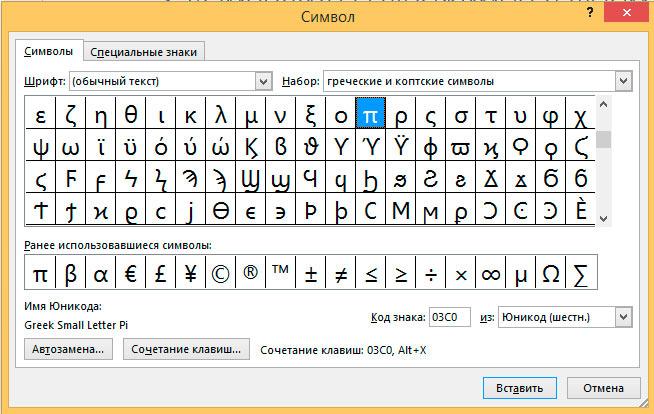
Знаки в Microsoft Office
Часто копирайтеры интересуются, как можно ставить апостроф при помощи Microsoft Office. Этот метод самый легкий. Прямо в программах серии Microsoft Office отыщите раздел «Вставка», нажмите на него и найдите меню. Вам откроется окно с наиболее часто запрашиваемыми значками, то есть с самыми популярными. Как правило, апостроф не входит в их число, поэтому нужно нажать «Другие символы» и искать требуемый значок, исходя из шрифта.
Работа с разделительными знаками на ноутбуке не является сложной. Главное, знать их расположение на клавишах. В любом случае, всегда можно что-то придумать. Сегодня компьютерная техника открывает большие возможности перед пользователями. В частности, копирайтерам, которым надо поставить в тексте какой-либо знак препинания.
Как поставить точку с запятой?
Если вы используете англоязычную раскладку и на вашей клавиатуре есть цифровая клавиатура в правой части, найдите клавишу с точкой — и нажмите на нее. Будет поставлена точка. Обратите внимание, что в русскоязычной раскладке при нажатии на эту клавишу появляется запятая.
Что пишется через точку с запятой?
Точка с запятой ставится между придаточными частями сложноподчиненного предложения, если все они относятся к одной главной части, не связаны сочинительными союзами. Особенно, если эти части в свою очередь внутри себя имеют тоже придаточные предложения.
Как поставить запятую в английской раскладке?
На английской раскладке все просто: необходимо нажать клавишу Shift+Б. А вот с русской что делать? На многих клавиатурах, символ запятой просто отсутствует на важной для нас клавише.
Как ставить запятую на Маке в русской раскладке?
Теперь выбрав клавиатуру «Русская – ПК» точку можно набрать последней клавишей с изображением вопросительного знака (находится перед правым ⇧Shift). Запятая набирается путем нажатия сочетания этой клавиши + ⇧Shift.
Как поставить апостроф на клавиатуре ноутбука?
В английской раскладке апостроф находится на клавише с русской буквой «Э». Поэтому для того, чтобы поставить апостроф вам нужно просто переключиться на английский язык (комбинация клавиш Alt- Shift или Ctrl-Shift), нажать на клавишу с буквой «Э» и вернуться к языку, с которым вы работали.
Как поставить точку в центре?
Самый простой способ – это воспользоваться сочетанием клавиш «Alt+7». Поставьте курсив в том месте, куда нужно вставить жирную точку, нажмите и удерживайте «Alt», а затем кликните по цифре «7», которая находится на цифровой клавиатуре (она размещена справа).
Как поставить точку в тексте на клавиатуре?
Русская раскладка на клавиатуре имеет некоторые особенности при вводе знаков препинания. Набор точки происходит не так как на PC. Для этого задействуется комбинация клавиш «Shift+7».
Как поставить точку на цифровой клавиатуре?
- Нажмите Win+R и запустите control intl. cpl.
- Нажмите Дополнительные настройки
- Измените десятичный символ с запятой на точку на вкладках Numbers и Currency.
Когда перед и ставить запятую?
- при перечислении каких-либо однородных членов предложения, каждый из которых имеет союз «и». И швец, и жнец, и на дуде игрец.
- если союз «и» разделяет две части сложносочиненного предложения. Прилетели птицы, и на деревьях начали распускаться цветы.
Когда ставят точку с запятой примеры?
Точка с запятой в сложноподчиненных предложениях
В сложноподчинённых предложениях точка с запятой ставится, когда выполняются три условия: придаточные предложения достаточно распространены; между ними отсутствуют сочинительные союзы; они подчинены одному и тому же главному предложению.
Когда нужно ставить запятую?
Запятая необходима при союзах – таких как а, да, но, зато, однако. Также запятая нужна между однородными членами, которые соединены повторяющимися союзами (и … и, или … или, не то … не то, либо … либо). Не нужно ставить запятую между однородными членами, которые соединены одиночными союзами да, и, либо, или.
Как поставить запятую на клавиатуре айфона?
123, чтобы поставить несчастную запятую, а потом возвращаться обратно. Чтобы сэкономить время попробуйте коснуться пальцем кнопки “. 123”, затем, не отводя пальца, выберете новый символ и, наконец, оторвите подушечку от поверхности экрана – система автоматически вернется к буквенной раскладке.
Как поставить запятую на верху?
- Установите курсор в документе на то место, где нужно поставить верхнюю запятую.
- Затем нажмите клавишу Alt и удерживайте ее.
- Наберите шифр «0146».
- После чего отпустите клавишу Alt.
Где поставить запятую в предложении?
Ставим запятую: Между двумя союзами (который, пока, и, если, что), где присутствует уточнение в виде придаточного предложения. Если это предложение можно выкинуть, то запятая ставится. Пример: Они катались на лодке и, хотя уже замерзли, приготовились ловить рыбу.
Похожие публикации:
- Где знак доллара на клавиатуре компьютера
- Где на клавиатуре page up
- Где на клавиатуре одинарная верхняя кавычка
- Где находится собака на клавиатуре