
Как создать книгу, брошюру или буклет своими руками средствами PowerPoint

Дидактор посвятил несколько статей теме создания электронной книги средствами PowerPoint. Это были книги с использованием видео, графиков, изображений, gif-анимаций; с листанием страниц и т.д. Между тем, данную программу презентаций можно использовать и для создания обычных небольших печатных книг, буклетов и брошюр. Конечно же имеется ряд программ для вёрстки таких изданий. Однако помимо вопросов бесплатности приложений возникает ряд проблем их освоения. Между тем, программа PowerPoint позволяет даже при ваших скромных навыках владения этим приложением создать на дому свою мини-типографию.
В данном видео вы узнаете:
- как создать макет книги
- как осуществить её вёрстку
- как рассчитать порядок печати страниц
- как собрать напечатанную книгу
Напомню, что дело не только в умении сверстать книгу, но и в подборе средства её печати. Если у вас обычный чёрно-белый принтер, то старайтесь не использовать в книге фотографии. Хорошо будут выглядеть рисунки, схемы, графики. Старайтесь избегать полутона. Насыщенность серого цвета должна быть достаточной, чтобы различить затем его на бумаге.
Если у вас имеется цветной принтер, то, конечно же, вы можете создать книгу в цвете. Вот небольшой набросок.
В таком случае старайтесь использовать для печати страниц с фотографиями не обычную, а тонкую фотобумагу.
Отдельно стоит вопрос обложки. Для этого вы можете использовать плотную цветную бумагу. Из опыта могу посоветовать выбирать не яркие, сочные цвета, а более бледные. Текст на них лучше смотрится.
Итак, напоминаю, что для печати книги (брошюры) вам необходимо создать макет с числом страниц, кратным 4-м (к примеру, 16, 20, 24, 28 и т.д.).
В сумме каждая пара страниц должна давать число на 1 больше общего числа страниц
Пример
Порядок печати книги из 24 страниц.
Первая сторона: 24,1,22,3, 20,5,18,7,16,9,14,11
Затем переверните стопку с распечатанными страницами чистыми страницами вверх. Край поля должен остаться тот же.
Вторая сторона: 2,23,4,21,6,19,8,17,10,15,12,13
Обложку вы можете напечатать отдельно.
Порядок печати обложки
Первая сторона: 4,1
Вторая сторона: 2,3
Как собрать книгу
Имеется несколько вариантов. Если у вас небольшая брошюра (до 24 страниц), то вы можете использовать обычный степлер. Для этого разверните его. Сложите страницы. В местах сгиба щёлкните развёрнутым степлером. Скобы зайдут, а затем вам вручную необходимо их загнуть.
Если вы хотите печатать более объёмные книги, то используйте шило, мебельный степлер. Чтобы книга выглядела лучше, то обязательно приобретите фоторезак. Благодаря ему, внешние поля страницы будут одного размера.
Вы можете привлечь учеников, которые могли бы печатать буклеты со своими проектами. Причём такие издания могут выглядеть очень привлекательными. Всё зависит от вашей фантазии и фантазии ваших учеников.
Создание брошюры в PowerPoint для Интернета
В Интернете можно легко и быстро создать буклет вот такого вида:
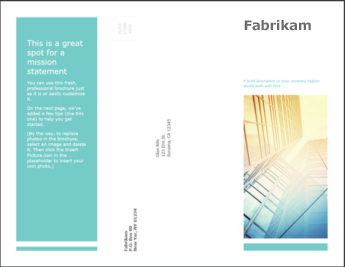
Выберите один из наших шаблонов брошюр и откройте его в программе Office в Интернете, чтобы сделать его вашим (некоторые брошюры предназначены для редактирования в Веб-приложение PowerPoint; другие работают в Word в Интернете ).
Совет: Если вы уже используете Веб-приложение PowerPoint, перейдите к шаблонам брошюры, выбрав Файл > Создать, а затем под изображениями шаблонов щелкните Дополнительно на Office.com.
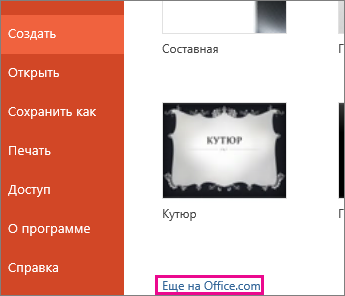
Вы перейдете на страницу Шаблоны для PowerPoint. В списке категорий выберите Буклеты.
При работе с брошюрой вы, вероятно, захотите переименовать файл и заменить заполнители рисунками, которые вам нужны. Для этого щелкните правой кнопкой мыши ненужный рисунок, выберите команду Изменить картинку, затем выберите другое изображение.
Предоставление общего доступа к буклету
Когда все будет готово, распечатайте письмо или отправьте его в электронном виде. Это можно сделать с помощью брошюры, по-прежнему открытой в Веб-приложение PowerPoint. Нет необходимости предварительно сохранять его (это уже сделано за вас).
Печать
Чтобы напечатать буклет, нажмите клавиши CTRL+P, дождитесь появления диалогового окна «Печать» и щелкните ссылку для открытия PDF-версии в календаре. В этом окне воспользуйтесь командой печати в программе просмотра PDF-файлов.
Общий доступ
Чтобы поделиться календарем в Интернете, отправьте ссылку на него.
- В верхней части экрана нажмите кнопку Общий доступ.
- В разделе Общий доступ щелкните элемент Получить ссылку.
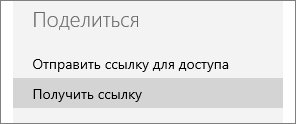
- В списке Выберите один из вариантов выберите пункт Только просмотр.
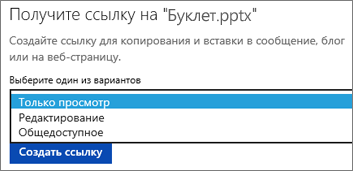
- Нажмите кнопку Создать ссылку.
- Щелкните веб-адрес, чтобы выделить его, а затем скопируйте и вставьте его в сообщение электронной почты, текстовое сообщение или запись блога.
Совет: Если у вас есть блог или веб-сайт, вы можете внедрить представление буклета в нем.
Настройка и печать брошюры или информационного бюллетеня в виде буквы
Вы можете создать брошюру или информационный бюллетень со сгибом, страницы с диагональю 8,5 на 11 дюймов, если принтер поддерживает печать на бумаге высотой 11 на 17 дюймов (или таблоидом). Хотя эта статья относится к стандартным страницам размера письма в США (8,5 x 11), этот способ можно применять для любых публикаций, размер страницы которых в два раза меньше размера бумаги.
Настройка брошюры или информационного бюллетеня
- Откройте публикацию, которую нужно напечатать как брошюру со сгибом.
- На вкладке «Дизайн страницы» нажмите кнопку запуска диалогового окно «Настройка страницы»
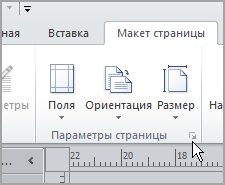
- В диалоговом окне «Настройка страницы» в поле «Тип макета»выберите «Брошюра».
- Убедитесь, что ширина — 8,5, а высота — 11.
- В области «Направляющие полей»измените поля.
 Под изображением брошюры вы увидите следующее (для 4-страницной брошюры):
- Размер страницы 8,5 x 11
- Размер бумаги 17 x 11
- Порядок страниц 4, 1, 2, 3
- Нажмите кнопку ОК.
- Если вам будет предложено автоматически вставить страницы, нажмите кнопку «Да». Microsoft Publisher вставляет страницы таким образом, чтобы их общее количество было кратно четырем, поскольку один лист бумаги становится четырьмя страницами.
Примечание: Печать брошюры будет правильной только в том случае, если общее количество страниц кратно четыре, но вам не нужно будет разместить содержимое на всех четырех вставленных страницах. Некоторые из них можно оставить пустыми.
Печать брошюры или информационного бюллетеня
- На вкладке Файл выберите пункт Печать.
- В диалоговом окне «Печать» в области «Принтер» выберите принтер,который можно печатать на бумаге tabloid или бумаге tabloid (11 x 17).
- В области «Параметры»выберите один из следующих параметров:
- Напечатать все страницы
- Брошюра, сгиб сбоку
- Tabloid или 11 x 17
- Альбомная (только Publisher 2010)
- Печать вручную, перелистывка коротким краем, печать на обеих сторонах, отражение листов по короткому краю
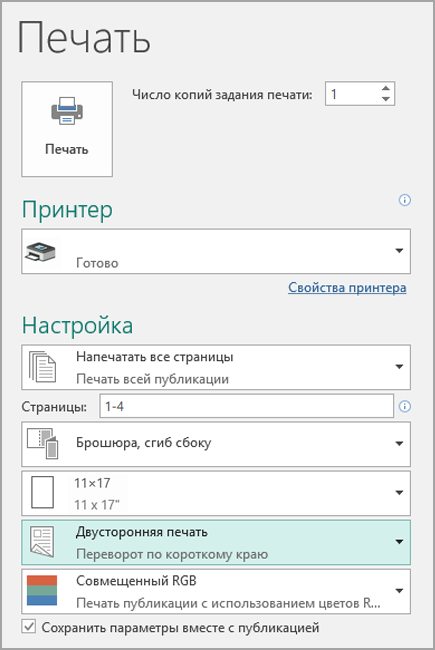
Microsoft Office Publisher печатает первую и последнюю страницы на одной стороне листа бумаги, вторую и следующую — на другой стороне листа и так далее, как показано ниже.
Если ваш принтер не поддерживает двунабную печать, Microsoft Publisher печатает первую и последнюю страницы на одном листе бумаги, вторую и следующую — на другом и так далее. Когда вы скопываете страницы назад, сгибайте их, а затем связываете, они будут в правильном порядке. Кроме того, можно использовать одностороннюю печать вручную.
Настройка брошюры или информационного бюллетеня
- Откройте публикацию, которую нужно напечатать как брошюру со сгибом.
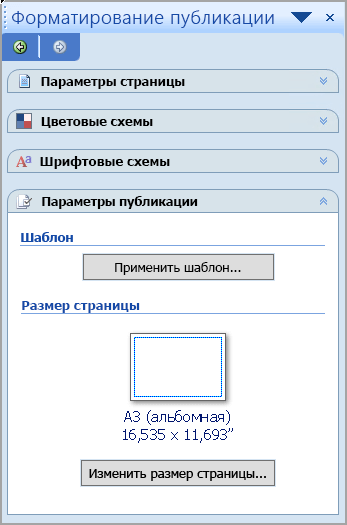
- В области задач «Формат публикации» в областипараметров публикации нажмите кнопку «Изменить размер страницы».
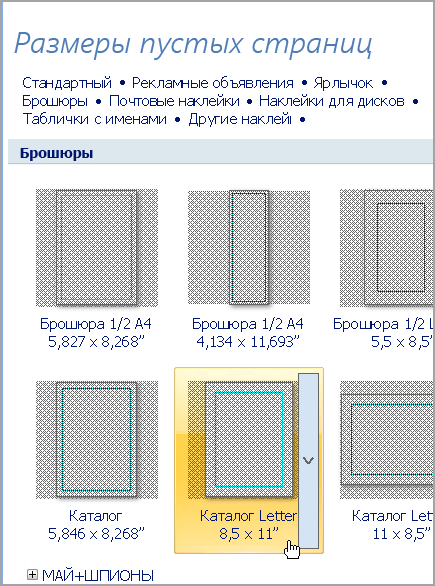
- В диалоговом окне Параметры страницы в разделе Размеры пустых страниц щелкните Брошюры и выберите Брошюра Letter 21,5 x 28 см.
- В области «Направляющие полей»измените поля.
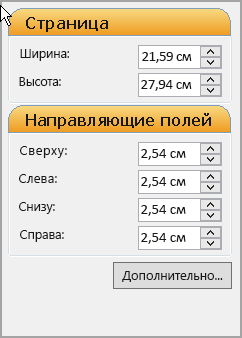
- Нажмите кнопку ОК.
- В меню Файл выберите команду Настройка печати, а затем откройте вкладку Параметры публикации и бумаги.
- В списке Имя принтера выберите принтер, который поддерживает печать на бумаге формата Tabloid (28 x 43 см).
- В разделе Бумага убедитесь, что выбрана бумага размера 28 x 43 см (Tabloid).
- В разделе Ориентация выберите значение Альбомная.
- В области «Параметры печати» выберите «Брошюра», сгиб сбоку.
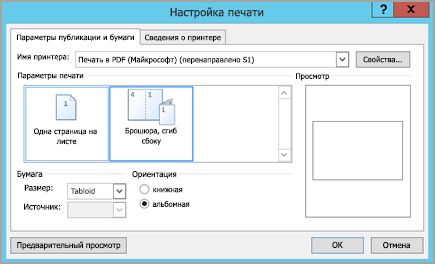 Если параметр Брошюра, сгиб сбоку недоступен, возможно, выбранный размер бумаги слишком мал. Он должен быть в два раза больше размера страницы. Нажав кнопку Предварительный просмотр, вы можете увидеть, как будут выглядеть обе страницы при печати на бумаге формата Tabloid.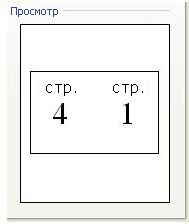
- Нажмите кнопку ОК.
- Если вам будет предложено автоматически вставить страницы, нажмите кнопку «Да». Microsoft Office Publisher вставляет страницы таким образом, чтобы их общее число было кратно четырем, поскольку один лист бумаги становится четырьмя страницами.
Примечание: Печать брошюры будет правильной только в том случае, если общее количество страниц кратно четыре, но вам не нужно будет разместить содержимое на всех четырех вставленных страницах. Некоторые из них можно оставить пустыми.
Печать брошюры или информационного бюллетеня
- В меню Файл выберите команду Печать, а затем откройте вкладку Параметры публикации и бумаги.
- В диалоговом окне «Печать» в области «Параметрыпечати» убедитесь, что выбран параметр «Брошюра, сгиб сбоку».
Примечание: Если принтер поддерживает двустолбную печать, убедитесь, что для параметра двустолковой печати выбрана двустоявая или двустоявая печать.
Microsoft Office Publisher печатает первую и последнюю страницы на одной стороне листа бумаги, вторую и следующую — на другой стороне листа и так далее, как показано ниже.
Если ваш принтер не поддерживает двунабную печать, Microsoft Office Publisher печатает первую и последнюю страницы на одном листе бумаги, вторую и следующую — на другом и так далее. Когда вы скопываете страницы назад, сгибайте их, а затем связываете, они будут в правильном порядке.
Подготовка макетов в типографию. Часть 5-6
1) Adobe In Design – программа, разработанная для создания многостраничных макетов – газет, книг, журналов. Но также в ней можно выполнить макет буклета или лифлета, импортируя в In Design все необходимые элементы макета, созданные предварительно в программах Adobe Illustrator и Adobe Photoshop (рисунок 5.1).
Вылеты в макете задаем, используя палитру Параметры документа (рисунки 5.2 – 5.3)
Рисунок 5.2 Рисунок 5.3
а отступы – используя палитру Поля и колонки (рисунки 5.4 – 5.5)
Рисунок 5.4 Рисунок 5.5
в итоге получаем полосы в документе с обозначенными вылетными и отступными контурами, от которых отталкиваемся, располагая элементы изображения на каждой полосе (рисунок 5.6)
2) Adobe In Design – программа, принципиальное отличие которой от всех предыдущих заключается в том, что предоставление в типографию самого индизайновского файла не приветствуется, даже если будут предоставлены вместе с ним все используемые в документе шрифты и подлинкованные изображения. Всегда велик риск того, что при открытии макета на другой машине что-то может съехать в верстке, а при большом количестве полос в файле это очень сложно своевременно отследить. Поэтому в данном случае практически единственный устраивающий всех выход – сделать пдф-файл для печати и отправить в типографию его. Для этого, если на компьютере нет пдф-принтера, можно воспользоваться командой Экспорт самого In Design (рисунок 5.7)
В ней мы задаем расширение ПДФ Печатная версия (рисунок 5.8),
даем имя файлу и затем экспортируем его, проследив, чтоб была включена галочка в опции «Использовать настройки документа» в графе палитры «Метки и выпуск за обрез» (рисунок 5.9)
все остальные настройки в команде Экспорт трогать не нужно.
VI. ПОДГОТОВКА МАКЕТОВ В ПРОГРАММАХ ПАКЕТА MICROSOFT OFFICE
Значительная часть макетов, присылаемых в типографию, представляют те, что сделаны в пакете Microsoft Office – в программах Word, PowerPoint, Publisher. Как правило, выполнены они заказчиками, у которых на компьютере не установлен никакой графический редактор. В Word выполняются визитки, бланки, буклеты, брошюры, в PowerPoint – презентации, предназначенные для полиграфической печати. Часто по соображениям экономии заказчику предпочтительнее выполнить макет самому, чем заказывать его дизайнеру на фрилансе или в типографии. Это вполне понятно, если макет не требует особых художественных достоинств. Что касается черно-белой продукции, то особых проблем как правило, не возникает. Но порой в Word или PowerPoint присылается рекламная продукция, где заказчику очень важно ее адекватное красочное воспроизведение. Тут следует сразу прояснить то, что пакет Microsoft Office был и остается набором программ для создания макетов, либо распечатываемых на офисном принтере, либо предназначенных для электронного пользования (презентации, графики, таблицы и пр.) Поэтому они не имеют в себе инструментов, с помощью которых их можно подготовить для полиграфического воспроизведения. Все они поддерживают только экранный профиль rgb, и все, что с ними могут сделать в типографии – это конвертировать полученные от заказчика макеты в пдф-файлы для печати и показать их заказчику для утверждения. Если при этом выяснится, что rgb-цвета сильно изменились, то здесь уже ничего не получится сделать, поскольку доработка макета под его экранный вид настолько сложна, что по стоимости для заказчика это фактически будет равнятся заказу на создание нового макета. Поэтому как правило, типография принимает макеты, созданные в программах Microsoft Office в том случае, если они черно-белые или же если используемые в них цвета не играют большой роли. В противном случае, если цвет все-таки важен заказчику, типография может предложить ему напечатать цветопробу из пдф-файла, сделанного из его макета. Если то, что получилось, заказчика устраивает, запускается весь тираж. Также важно предупредить, что специалистам препресса в типографии часто приходится дорабатывать присланные макеты, в частности, подгоняя их под требуемый размер. Скажем, презентации в PowerPoint создаются на основе готовых шаблонов, которые отличаются от полиграфических стандартов – таких, как А3, А4, А5 и пр. Поэтому при конвертировании типичной поверпойнтовской презентации в пдф выдается размер 195х254мм вместо 210х297мм (размер листа А4), в связи чем приходится дорабатывать полученный пдф-файл под нужный размер. Все эти технические нюансы менеджер, ведущий заказ, выясняет с заказчиком на стадии принятия от него макета и оформления заказа.
- Подготовка макетов в типографию. Часть 4
- Подготовка макетов в типографию. Часть 3
- Подготовка макетов в типографию. Часть 2
- Допечатная подготовка макетов в типографию. Часть 1
- Плоттерная резка
- Премиум полиграфия с нанесением фольги