
Создание брошюры на использование шаблона Word
Независимо от того, хотите ли вы создать для учебного заведения проект книги или брошюру для мероприятия, рассмотрите возможность использования шаблона брошюры, доступного в коллекции шаблонов публикации. Вы можете настраивать шаблоны брошюр так, как вам хочется. Для достижения наилучших результатов настройте шаблон перед тем, как приступать к работе над проектом. Так вам не придется выполнять лишние действия, если окажется, что таблицы или другие объекты в документе расположены неправильно.
Создание брошюры на основе шаблона
- Перейдите в папку >.
- Введите брошюру в поле поиска и выберите значок поиска.
- Когда найдете нужный шаблон, выберите его и выберите создать.
- Щелкните Файл >Сохранить копию, чтобы сохранить брошюру.
Чтобы распечатать брошюру, перейдите в папку Файл > Печать. Порядок и ориентация страниц в шаблонах брошюр настроены для печати на обеих сторонах листа с переворотом по короткому краю.
Если у вас двунабный принтер, просто распечатайте документ. Если у вас односторонний принтер:
- Щелкните Файл >Печать.
- Измените параметр на Ручная печать на обеих сторонах.
- Одностороннюю печать.
- При запросе удалите печатные страницы и снова поместите их в области ввода.
Важно: Обратите внимание на сторону и ориентацию напечатанных страниц и соответствующим образом переверните их. Если у вас есть сомнения, вы печатаете только 4 страницы в качестве теста. Поэтому в случае ошибки вы тратьте только один лист бумаги.
- Выберите Файл >Создание из шаблона.
- В правом верхнем углу окна введите слово брошюра в поле Поиск по всем шаблонам. Вы увидите несколько вариантов с сайта templates.office.com.
- Когда вы найдете нужный шаблон, дважды щелкните его или выберите и нажмите кнопку Создать.
- Шаблон скачается в Word, после чего вы сможете приступить к работе над брошюрой.
- Чтобы сохранить брошюру, выберите команду Файл >Сохранить как.
Примечание: Если вы хотите напечатать брошюру, выберите команду Файл > Печать. Порядок и ориентация страниц в шаблонах брошюр настроены для печати на обеих сторонах листа с переворотом по короткому краю.
Создание брошюры или книги в Word
Если вы хотите создать брошюру для мероприятия или распечатать амбициозный проект книги, рассмотрите возможность использования готовых параметров страницы для буклетов, которые поступают с Word. Макет «Брошюра» поможет вам автоматически распечатать документ так, как требуется для их сложения и переплета.
Для достижения наилучших результатов измените макет документа перед тем, как приступать к его написанию. Так вам не придется выполнять лишние действия, если окажется, что таблицы или другие объекты в документе расположены неправильно.
Создание книги или брошюры
- Перейдите в раздел Макет и щелкните значок запуска диалогового окна Параметры страницы в правом нижнем углу.
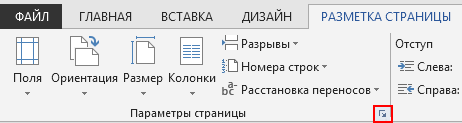
- На вкладке Поля измените параметр для параметра Несколько страниц на Забронировать свертывание. Ориентация автоматически изменяется на Альбомная.
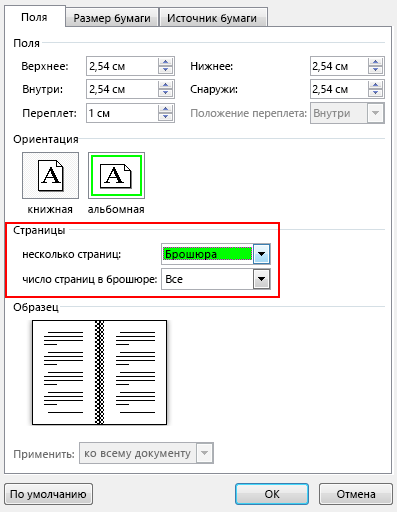
Совет: Если документ длинный, может потребоваться разделить его на несколько брошюр, а затем соединить их в одну книгу. В разделе число страниц в брошюре выберите нужное количество страниц в каждой брошюре.
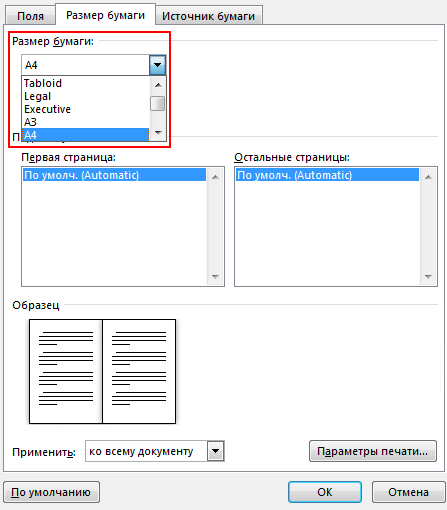
Совет: Вы можете добавить украшения в внешний вид вашей брошюры. Например, чтобы добавить границы на каждую страницу, на вкладке Макет окна Параметры страницы выберите Границы.
Параметры печати буклетов
Когда вы будете готовы напечатать брошюру, проверка параметры печати, чтобы убедиться, что вы печатаете с обеих сторон бумаги. Кроме того, будьте готовы правильно перевернуть бумаги, чтобы печать работала правильно.
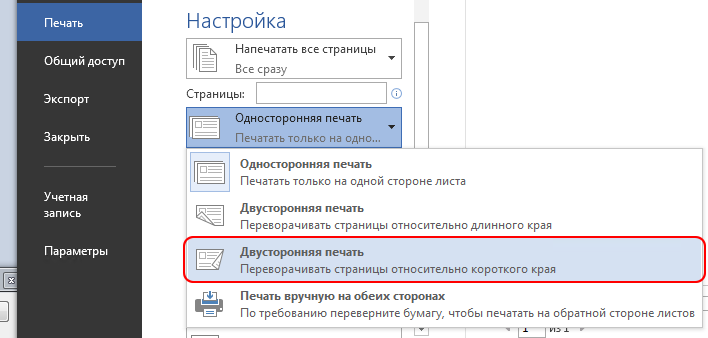
- Щелкните Файл >Печать.
- Если принтер поддерживает автоматическую печать с обеих сторон, измените параметр Печать с одной сторонына Печать с обеих сторон. Выберите параметр Переворачивать страницы относительно короткого края, чтобы текст на обратной стороне не был перевернут.
- Если принтер не поддерживает автоматическую печать с обеих сторон, выберите Пункт Печать вручную с обеих сторон. Затем при появлении запроса переведите страницы обратно на принтер. Чтобы страницы печатались правильно, переворачивайте их относительно короткого края бумаги согласно инструкциям принтера.
Совет: Чтобы документ выглядел профессионально, вы можете добавить номера страниц в верхний или нижний колонтитул. Дополнительные сведения см. в разделе Добавление номеров страниц.
См. также
Создание книги или брошюры
- Перейдите в раздел Макет >поля >Настраиваемые поля.
- Измените параметр для параметра Несколько страниц на Забронировать свертку. Ориентация автоматически изменяется на Альбомная.
Совет: Если документ длинный, может потребоваться разделить его на несколько брошюр, а затем соединить их в одну книгу. В разделе Листы в брошюре укажите, сколько страниц нужно распечатать на каждый буклет.
Параметры печати буклетов
Когда вы будете готовы напечатать брошюру, проверка параметры печати, чтобы убедиться, что вы печатаете с обеих сторон бумаги. Кроме того, будьте готовы правильно перевернуть бумаги, чтобы печать работала должным образом.
Если принтер поддерживает автоматическую печать с обеих сторон, выполните следующие действия:
- Выберите Файл >Печать.
- В разделе Двусторонний выберите Брошюра.
Совет: Чтобы документ выглядел профессионально, вы можете добавить номера страниц в верхний или нижний колонтитул. Дополнительные сведения см. в разделе Добавление номеров страниц.
Примечание: Если принтер не поддерживает автоматическую печать с обеих сторон, вам потребуется печатать страницы вручную.
Как сделать брошюру своими руками
Создать брошюру своими руками – непросто, придется хорошенько потрудиться. И если вы не хотите доверять эту работу типографии, а хотите изготовить ее собственноручно, то мы предлагаем вам небольшую инструкцию.
Что нужно для создания брошюры
Из подручных материалов вам понадобится бумага нужного формата (обычно используют бумагу формата А5), линейка, нож для резки бумаги, степлер и ластик. Из оборудования – компьютер и принтер, на котором вы будете производить печать листов.

Если у вас под рукой нет листов бумаги формата А5, вы можете их сделать самостоятельно из обычных листов А4 путем разрезания их поперек на ровные половинки. Сделать это можно при помощи линейки и канцелярского ножа. Если брошюры Вам нужны сейчас не особо нужны, то посмотрите идеи для визиток.
Этапы создания брошюры своими руками
- Подготовьте материал в электронном виде, сделайте верстку будущей брошюры в специальной программе (Ворд / Word, Adobe InDesign)

- Распечатайте на принтере нужные листы с двух сторон (в некоторых принтерах есть функция двухсторонней печати).
- Согните листы бумаги пополам, под сгиб положите ластик, затем сверху сшейте листы степлером с двух сторон – сверху и снизу. После переверните листы, загните скобы.

- Обрежьте лишние края ножом для резки бумаги под линейку. Все, ваша брошюра готова!


Конечно, для большого тиража такой способ будет невыгодным и весьма трудозатратным, лучше обратиться в типографию, где для вас отпечатают брошюры на профессиональном оборудовании. Но если вам нужно изготовить всего лишь 1-2 экземпляра, то данный способ отлично подойдет.
Как создать брошюру в Microsoft Word
Брошюры — это удобный маркетинговый инструмент, используемый почти каждой существующей компанией. Их создание занимает всего несколько минут, и вы можете сделать это прямо в Word, используя шаблон или с нуля. Эта инструкция расскажет, как сделать брошюру в Word.
Создания брошюры, используя шаблоны
Самый простой способ создать брошюру — использовать один из множества доступных шаблонов, которые предлагает Word.
Чтобы начать работу с шаблоном, откройте новый документ и нажмите ссылку «Другие шаблоны»:
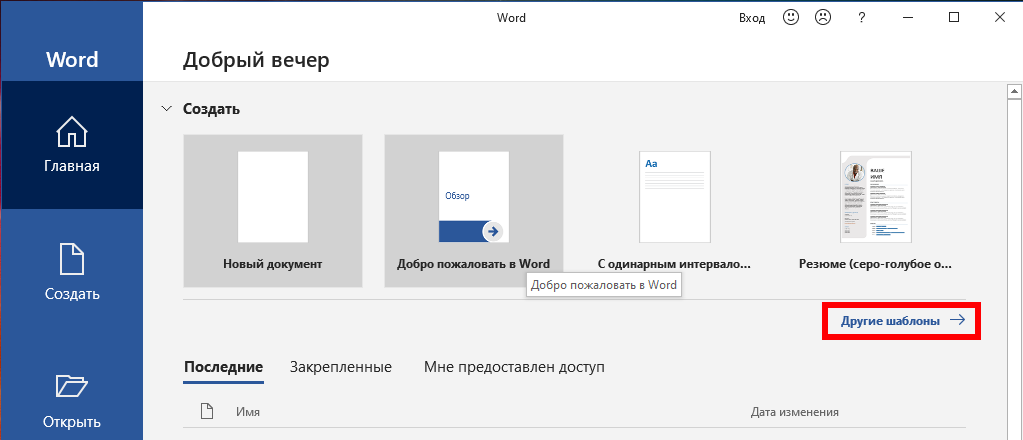
Введите «Брошюра» в поле поиска шаблона и нажмите клавишу Enter. Появится большая библиотека шаблонов брошюр Word. Выберите тот, который вам нравится.

После выбора появится баннер с информацией о шаблоне. Прочитайте информацию и затем нажмите кнопку «Создать».

Теперь все, что вам нужно сделать, это вставить соответствующий текст и изображения в заполнители шаблонов, а затем начать распространение брошюры.
Если вы не можете найти подходящий вам шаблон, вы можете просто создать его с нуля.
Как создать брошюру с нуля
Открыв новый пустой документ, перейдите на вкладку «Макет». Здесь в разделе «Параметры страницы» выберите параметр «Ориентация». В раскрывающемся меню выберите «Альбомная», который является необходимой ориентацией для тройной брошюры с двумя сгибами.
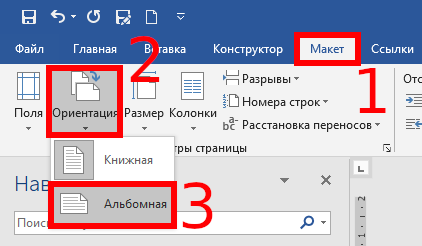
Далее, давайте дадим себе немного больше возможностей для работы, уменьшив поля страницы. Для этого вернитесь в группу «Параметры страницы» на вкладке «Макет» и нажмите кнопку «Поля».

Для брошюр обычно рекомендуется поддерживать поля на уровне 1.3 см или меньше. Выбор опции «Узкие» из выпадающего меню является быстрым решением. Если вы хотите ещё больше уменьшить поля, вы можете выбрать «Пользовательские поля» и ввести свой идеальный размер.
Теперь пришло время добавить столбцы в нашу брошюру, чтобы разбить страницу на несколько разделов. Во вкладке «Макет» вернитесь в группу «Параметры страницы», нажмите кнопку «Колонки».

Появится раскрывающееся меню. Здесь выберите структуру столбца из списка, который вы хотите использовать, или изучите дополнительные параметры, выбрав параметр «Другие колонки».
Когда макет готов, остаётся только вставить изображения и добавить текст. После завершения ваши брошюры будут готовы к распространению.