
Сведения о карте eSIM на iPhone
Узнайте, что такое карта eSIM, как настроить ее на iPhone и как перенести на нее физическую SIM-карту.
Что такое eSIM на iPhone?
eSIM — это стандартная цифровая SIM-карта, которая позволяет активировать сотовый тариф вашего оператора без необходимости использовать физическую SIM-карту. Вы можете установить восемь или более карт eSIM на iPhone и использовать два телефонных номера одновременно.
Что вам понадобится
- iPhone XS, iPhone XS Max, iPhone XR или более поздние модели
- Оператор сотовой связи или международный поставщик услуг, который поддерживает eSIM
- Ваш новый iPhone должен быть подключен к сети Wi-Fi*.
Карты eSIM для iPhone недоступны на территории континентального Китая. В Гонконге и Макао карты eSIM поддерживаются на некоторых моделях iPhone. Узнайте об использовании двух карт nano-SIM на территории континентального Китая, в Гонконге и Макао. Для путешественников, посещающих континентальный Китай и желающих использовать eSIM с предоплаченным тарифным планом, такая возможность предоставляется многими международными поставщиками услуг.
* Устройства iPhone 14 и более поздние модели только с eSIM можно активировать без сети Wi-Fi.
Как настроить eSIM на iPhone
Для настройки eSIM обычно нужно только включить новое устройство iPhone и следовать инструкциям на экране.
Активировать eSIM во время настройки iPhone можно, если ваш оператор поддерживает активацию eSIM оператором или быстрый перенос eSIM. Активация eSIM оператором подразумевает, что ваш оператор привязывает карту eSIM к вашему устройству iPhone в момент его покупки. Быстрый перенос eSIM подразумевает перенос SIM-карты с предыдущего устройства iPhone на новое без необходимости обращаться к оператору. Если вам подходит один из этих способов, чтобы активировать eSIM во время настройки, включите iPhone и следуйте инструкциям.
Некоторые операторы поддерживают перенос номера телефона с предыдущего устройства iPhone на новое без необходимости обращаться к ним. Выполните вход на оба устройства с использованием своего идентификатора Apple ID или убедитесь, что предыдущее устройство iPhone разблокировано, находится поблизости с включенным Bluetooth и работает под управлением iOS 16 или более поздней версии.
Вы также можете воспользоваться этими вариантами позже для добавления или переноса eSIM. Если эти варианты недоступны, обратитесь к своему оператору, чтобы активировать eSIM с помощью QR-кода или приложения вашего оператора для iPhone.
Если вы приобрели iPhone 14 или более поздней модели в США, ваше устройство iPhone активируется вместе с eSIM. Чтобы использовать активацию eSIM оператором, быстрый перенос eSIM или другой метод для активации eSIM, включите iPhone и следуйте инструкциям.

Использование активации eSIM оператором на iPhone
Некоторые операторы и международные поставщики услуг могут привязать новую карту eSIM к вашему устройству iPhone для упрощения настройки. Обычно это происходит, когда вы покупаете устройство iPhone, привязанное к оператору, в магазине Apple в США или у оператора, и предоставляете информацию о своем сотовом тарифе. Если при покупке к устройству iPhone привязали карту eSIM, включите iPhone и следуйте инструкциям, чтобы активировать ее.
Если вы переходите на iPhone (например, с телефона Android), обратитесь к своему оператору, чтобы перенести свой номер телефона на iPhone путем активации eSIM оператором или с помощью сканирования QR-кода, предоставленного оператором.
Если вы обратились к своему оператору за картой eSIM после настройки iPhone и он выполнил активацию eSIM оператором, выполните следующие действия:
- Убедитесь, что на оба устройства выполнен вход с использованием одного идентификатора Apple ID, устройства разблокированы, находятся поблизости друг друга с включенным Bluetooth и работают под управлением iOS 16 или более поздней версии.
- Если появится уведомление «Сотовый тариф готов к установке», нажмите его.
- В приложении «Настройки» нажмите «Сотовый тариф готов к установке».
- Нажмите «Продолжить» внизу экрана.
- Выполните вызов с iPhone, чтобы проверить подключение к сотовой сети. Если вызов выполнить невозможно, обратитесь к оператору сотовой связи.
- Если активированный сотовый тариф заменяет план, активированный для физической SIM-карты, извлеките ее. Затем перезапустите iPhone.
Использование быстрого переноса eSIM на iPhone
Некоторые операторы поддерживают перенос SIM-карт с предыдущего устройства iPhone на новое без необходимости обращаться к ним. Кроме того, вы можете преобразовать свою текущую физическую SIM-карту в eSIM.
Если у вас нет доступа к текущему устройству iPhone, обратитесь к своему оператору для переноса eSIM.
Во время настройки iPhone, если вас просят перенести SIM-карту, следуйте инструкциям на экране, чтобы перенести физическую SIM-карту или eSIM. Если необходимо перенести больше одной SIM-карты на новое устройство iPhone, для переноса дополнительных SIM-карт выполните следующие действия.
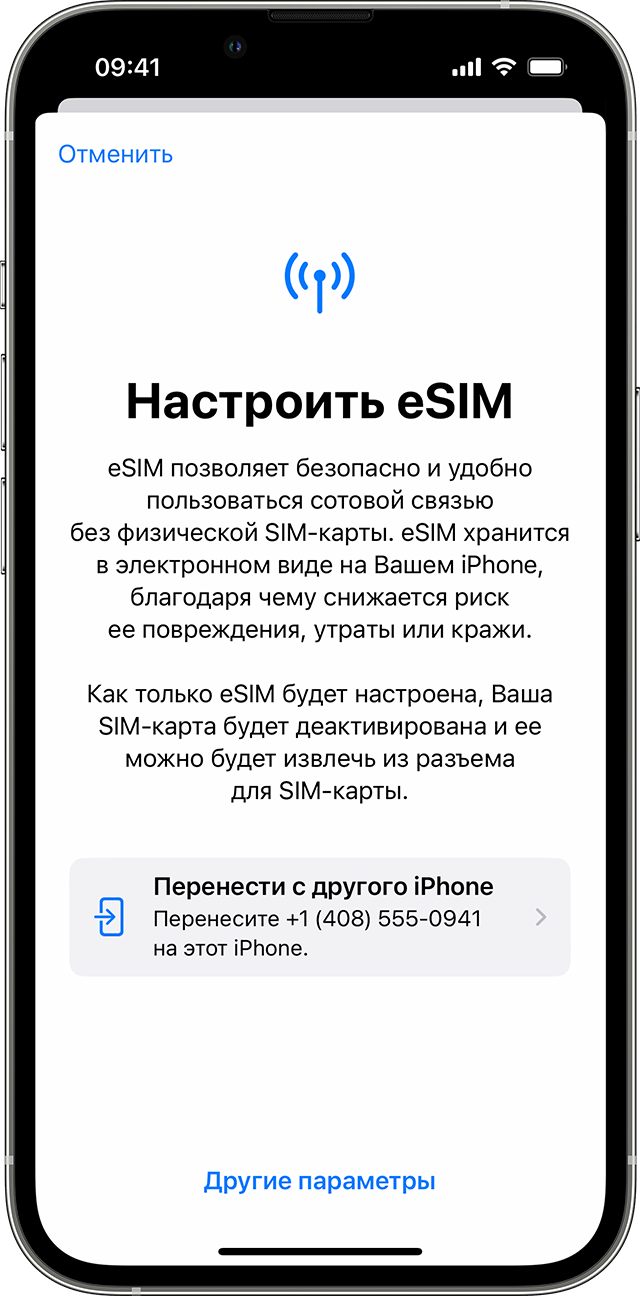
Перенос физической SIM-карты или карты eSIM с предыдущего устройства iPhone на карту eSIM на новом устройстве iPhone после настройки
- На новом iPhone перейдите в меню «Настройки» > «Сотовая связь» > «Добавление сотового тарифа».
- Выберите сотовый тариф, который необходимо перенести с другого устройства iPhone. Если список номеров отсутствует, нажмите «Перенести с другого iPhone». На обоих устройствах должна быть установлена ОС iOS 16 или более поздней версии.
- На предыдущем iPhone появятся инструкции. Следуйте им, чтобы подтвердить перенос. Для подтверждения нажмите «Перенести» или, если требуется указать код проверки, введите код, который отображается на вашем новом устройстве iPhone.
- Дождитесь активации сотового тарифа на новом iPhone. Предыдущая SIM-карта будет деактивирована после активации сотового тарифа на новом устройстве iPhone.
- При отображении на новом iPhone баннера с текстом Finish Setting Up Your Carrier’s Cellular Plan (Завершение настройки сотового тарифа оператора), нажмите на него. Вы будете перенаправлены на веб-страницу своего оператора, чтобы перенести карту eSIM. Если вам нужна помощь, обратитесь к своему оператору связи.
Преобразование физической SIM-карты в карту eSIM на том же iPhone
Можно преобразовать физическую SIM-карту в eSIM на том же iPhone, если ваш оператор предоставляет такую возможность. Выполните указанные ниже действия.
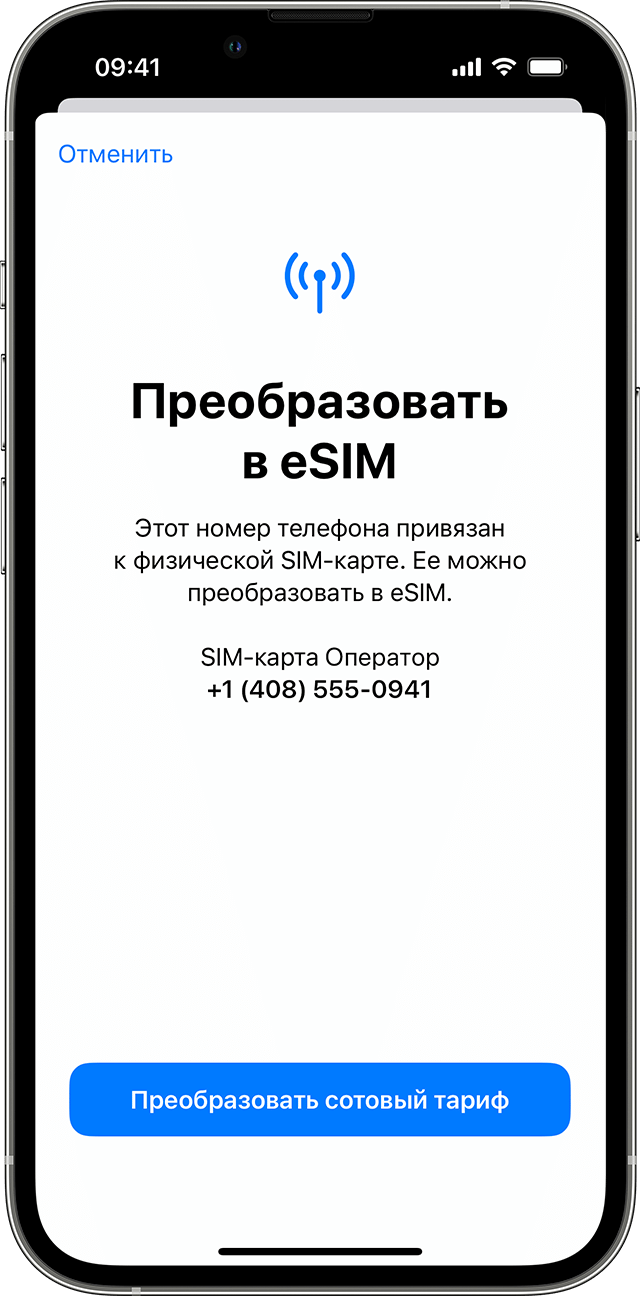
- На iPhone выберите «Настройки» > «Сотовая связь».
- Нажмите «Преобразовать в eSIM».
Если кнопка «Преобразовать в eSIM» отсутствует, оператор не предоставляет эту возможность. Обратитесь к оператору, чтобы перенести свой номер телефона с физической SIM-карты на eSIM путем активации eSIM оператором или с помощью сканирования QR-кода. - Нажмите «Преобразовать сотовый тариф».
- Нажмите «Преобразовать в eSIM».
- Дождитесь активации карты eSIM. Предыдущая SIM-карта будет деактивирована после активации сотового тарифа на новом iPhone.
- Извлеките физическую SIM-карту из iPhone. Затем перезапустите iPhone.
Сканирование QR-кода или использование приложения оператора
Если ваш оператор не поддерживает активацию eSIM оператором или быстрый перенос eSIM, вы можете отсканировать QR-код, предоставленный оператором.
Чтобы активировать eSIM во время настройки iPhone, выполните следующие действия.
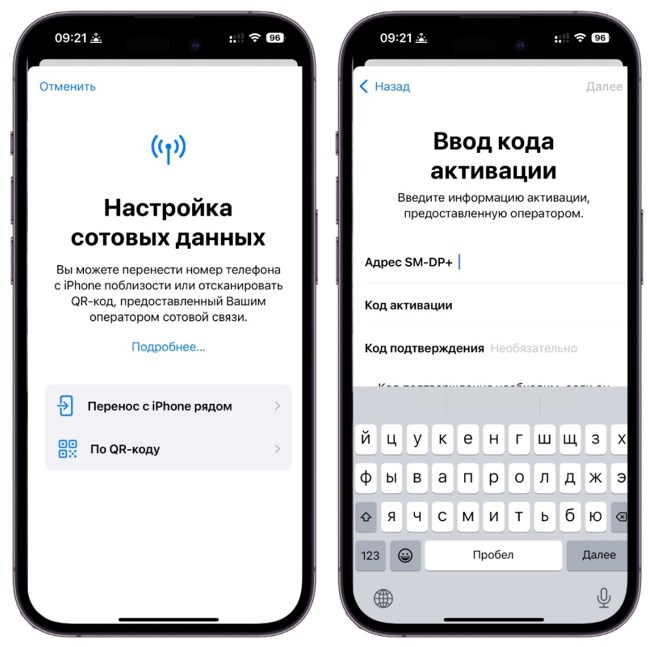
- Перейдите на экран «Настройка сотовых данных», нажмите «По QR‑коду».
- Следуйте инструкциям на экране.
Чтобы активировать eSIM после настройки iPhone, запросите у своего оператора QR-код. Затем выполните указанные ниже действия.
- Откройте приложение «Камера» и отсканируйте QR-код.
- Когда отобразится уведомление «Обнаружен сотовый тариф», нажмите его.
- Нажмите «Продолжить» внизу экрана.
- Нажмите «Добавить сотовый тариф».
Если будет предложено ввести код подтверждения для активации карты eSIM, введите число, предоставленное оператором.
Если ваш оператор поддерживает активацию eSIM с помощью приложения, загрузите приложение оператора из App Store и следуйте инструкциям.
Ввод информации eSIM вручную в случае необходимости
- Свяжитесь со своим оператором, чтобы получить данные eSIM, которые необходимо ввести.
- Перейдите в меню «Настройки».
- Нажмите «Сотовая связь» или «Мобильные данные».
- Нажмите «Добавить сотовый тариф».
- Выберите вариант «Ввести данные вручную» в нижней части экрана iPhone.
Дополнительная информация
- Невозможно настроить карту eSIM.
- При необходимости удалите данные с карты eSIM.
- Узнайте, как использовать две SIM-карты, одна из которых eSIM.
- Найдите операторов сотовой связи и международных поставщиков услуг, которые предлагают обслуживание по eSIM.
- Использование карты eSIM в iPhone за рубежом.
Три простых шага, как подключить eSIM МТС
Электронный аналог SIM-карты набирает популярность среди красноярцев.

Среди красноярцев набирает популярность электронный аналог SIM-карты — eSIM. Их поддерживают некоторые модели, например, последние Apple iPhone и iPad, Samsung Galaxy S20, Samsung Galaxy Note20, Huawei P40. Проверить возможности аппарата можно по ссылке. Удобство таких SIM-карт в том, что есть возможность получить на своем гаджете второй номер, даже если у смартфона всего одна сим-карта.
Специалисты компании МТС составили инструкцию, как получить и подключить электронный аналог SIM-карты, не выходя из дома:
1.Покупаем eSIM. Купить eSIM МТС
Если пользователи не могут самостоятельно зарегистрировать электронную SIM-карту на сайте сотового оператора, то есть возможность покупки eSIM в ряде офисов продаж МТС и в магазинах М.Видео.

2.Регистрируем eSIM.
Мобильные номера оформляются строго по паспортным данным. Поэтому при покупке нужно авторизоваться на сайте МТС с действующим номером сотового оператора или подтвердить свою личность через портал Госуслуги. Если профиль верифицирован, то паспортные данные попадут сотруднику МТС.
3.Активируем ваучер с QR-кодом.
Процесс активации прост. Если у вас iPhone, выберите пункт «Добавить сотовый тариф» в разделе «Сотовая связь». На смартфоне Samsung пройдите по пути: Подключения — Диспетчер SIM-карт — Добавить Мобильный тариф. Если у вас Huawei или Honor, то Мобильная сеть — Управление SIM-картами — SIM 2 — eSIM-карта. Далее сканируем QR-код с ваучера, добавляем сотовый тариф и дожидаемся активации процесса. eSIM готова к работе.

Виталий Дубин
Как перевести сим карту в есим? Замена SIM на eSIM

В ближайшем будущем переделать обычную сим карту в есим придется практически всем обладателям физических сим карт, потому что встраиваемая SIM-карта в ближайшем будущем, вероятнее всего полностью вытеснит привычный пластиковый вариант, и перенос номера с SIM на eSIM станет неизбежным. Именно так считает большинство экспертов. И в подтверждение этого уже сегодня выпускаются iPhone, полностью оснащенные встроенными модулями.
- Самый простой способ, как из сим карты сделать есим, если Ваш айфон и оператор поддерживает данную технологию – это обратиться в офис нашей компании, специалисты которой помогут сим перевести в есим. Сама процедура замена SIM на eSIM несложная, но всегда лучше, если ее сделает профессионал. В любом случае, обратившись к нам, Вы получите полезные советы, узнаете, как преобразовать уже привычную работающую обычную сим карту в есим.
- Алгоритм действий, если Вы решили перевести сим карту в есим, может несколько отличаться в зависимости от оператора, услугами которого Вы пользуетесь. Поэтому основной вариант SIM заменить на eSIM – это обратиться непосредственно в офис компании или зайти на их сайт, где в онлайн формате в обязательном порядке должна находиться пошаговая инструкция, как самостоятельно из своей сим сделать есим.
- Обладателям карты оператора Tele2 для того, чтобы заменить сим на есим Теле2, обязательно придется посетить одно из представительств компании. Причем данная услуга будет оказана, только при предоставлении паспорта владельца телефонного номера. А вот заново приобрести электронную карту Теле 2 можно через мобильное приложение оператора.
- Оператор Megafon предлагает более лояльные условия. В данном случае поменять SIM на eSIM в Мегафон можно посетив, как представительство оператора, так личный кабинет на сайте компании. Причем, Вы может воспользоваться и обратной процедурой смены электронной карты на физическую. Теми же способами можно оформить новый тариф.
- Стандартная замена сим на есим в компании Билайн тоже не вызовет трудностей. Здесь доступны возможности использовать мобильную версию или сайт компании, а также помощь сотрудников салона связи.
- В Компании МТС рекомендует, прежде чем получить новую электронную карту, оформить физический носитель. А после этого проводится замена SIM карты МТС на eSIM. Эти действия также доступны как в салонах сети, так и через личный кабинет.
Таким образом, если Вы решите переделать физическую сим-карту на электронный модуль, встроенный в айфон, выбирайте любой из предложенных вариантов.
Обращайтесь в RepairMyApple.ru — рады будем Вам помочь!
Что Такое е Сим на Айфоне и Как Подключить к МТС
eSIM — отличная возможность разделить личное и рабочее общение.
На одну eSIM можно установить несколько номеров. В любой момент вы сможете выбрать, какой из них будет активен в настройках.
Саму eSIM нельзя потерять. Она всегда рядом – в смартфоне.
В чем отличие eSIM от обычной SIM-карты?
eSIM это тоже SIM-карта. Но ее нельзя извлечь, она встроена в телефон.
Нужно ли сохранять QR-код?
Да. Он может понадобиться.
Можно ли переставить eSIM в другое устройство?
Если вы удалили eSIM c устройства, то вы можете загрузить ее на другое устройство. Для этого
воспользуйтесь тем же QR-кодом. Пользоваться им можно до 100 раз.
Что делать если QR-код утерян?
Если вы уже считали QR-код, загрузили eSIM в устройство и не удаляли ее загрузить eSIM в другое
устройство не получится.
Если до потери вы не считали QR-код или считали, но потом удалили eSIM, обратитесь в салон
МТС. Сотрудники помогут заменить eSIM на новую.
В чем преимущества eSIM?
- Получаете номер без визита в офис и доставки.
- Устанавливаете до пяти номеров на одну eSIM.
- Не можете потерять или повредить eSIM.
- На iPhone можно пользоваться двумя SIM-картами одновременно. Активными могут быть сразу
два тарифа. Основной на физической SIM-карте, дополнительный на eSIM. - Если пользуетесь eSIM в стране, где она поддерживается, можете не брать в путешествие
дополнительный телефон. Вынимать SIM-карту тоже не потребуется. Просто загрузите местную
eSIM и пользуйтесь ею для локальных звонков и интернета. Сэкономите на общении в
роуминге.
Можно ли заменить SIM-карту на eSIM и наоборот?
Да, как и обычную SIM-карту.
Как заблокировать eSIM, если телефон утерян? Что если я не планирую долгое время
пользоваться связью?
Если вы потеряли телефон с eSIM позвоните 0890 или обратитесь в салон МТС.
Если вы хотите отключить eSIM на время, сделайте это в настройках телефона.
- iPhone XR (A2105), iPhone XR (A1984), iPhone XR (A2106)
- iPhone 11 (A2221), iPhone 11 (A2111), iPhone 11 Pro (A2215), iPhone 11 Pro (A2160), iPhone 11 Pro Max (A2218), iPhone 11 Pro Max (A2161)
- iPhone XS (A2097), iPhone XS (A1920), iPhone XS (A2098), iPhone XS MAX (A2101), iPhone XS MAX (A1921), iPhone XS MAX (A2102)
- iPhone SE (A2296), iPhone SE (A2275)
- iPhone 12 mini (A2399), iPhone 12 mini (A2176), iPhone 12 mini (A2398)
- iPhone 12 (A2403), iPhone 12 (A2172), iPhone 12 (A2402)
- iPhone 12 Pro (A2407), iPhone 12 Pro (A2341), iPhone 12 Pro (A2406)
- iPhone 12 Pro Max (A2411), iPhone 12 Pro Max (A2342), iPhone 12 Pro Max (A2410)
- iPad (A2198), iPad (A2200), iPad (A2428), iPad (A2429)
- iPad Air (A2123), iPad Air (A2153)
- iPad mini (A2124), iPad mini (A2126)
- iPad Pro 11 (A1934), iPad Pro 11 (A2013), iPad Pro 11 (A2068), iPad Pro 11 (A2230)
- iPad Pro 12.9 (A1895), iPad Pro 12.9 (A2014), iPad Pro 12.9 (A2069), iPad Pro 12.9 (A2232)
- Galaxy Fold
- Galaxy Note20, Galaxy Note20 Ultra
- Galaxy S20, Galaxy S20 Plus, Galaxy S20 Ultra
- Galaxy S21, Galaxy S21 Plus, Galaxy S21 Ultra
- Galaxy Z Flip, Galaxy Z Fold2
- Pixel 3, Pixel 3 XL
- Pixel 3a, Pixel 3a XL
- Pixel 4, Pixel 4 XL
- Pixel 4a
- Pixel 5
- P40, P40 Pro
- Mate 40, Mate 40 Pro
- Moto Razr
- Moto Razr 5G
Как купить и подключить eSIM МТС — инструкция
eSIM — электронный аналог использование которого поддерживают некоторые модели смартфонов Apple, Samsung, Huawei и других брендов. Сохраните на гаджете несколько электронных и вы сможете с легкостью между ними переключаться. Мы расскажем, как это сделать.
Что нужно для использования eSIM МТС — совсем коротко
У вас должен быть смартфон, поддерживающий eSIM. На самом новом, но несовместимом гаджете электронную заставить работать не получится.
Актуальные модели с поддержкой eSIM, которые можно купить прямо сейчас, мы собрали на этой странице. Почему покупать нужно именно там? Ну хотя бы потому, что мы предложим вам и бесплатную рассрочку, и возможность получить солидную скидку, если вы хотите сдать свой старый гаджет.
Вы должны купить саму eSIM. Начните отсюда.
Вы должны активировать eSIM на своем смартфоне. Ниже мы подробнее расскажем, как именно.
Как купить eSIM МТС
eSIM можно заказать онлайн с курьерской доставкой или самовывозом из розничного салона МТС. Или придите в салон и формите все там.
Как активировать eSIM МТС
Итак, вы купили eSIM и получили вот такой ваучер с

Давайте добавим eSIM на ваш смартфон. Рассмотрим процесс на примере iPhone — на других все происходит примерно так же.
Какой бы модели ни был ваш гаджет, убедитесь, что на нем есть доступ к интернету — без этого никак. Если в смартфоне нет обеспечьте подключение по
В настройках iPhone выберите пункт «Добавить сотовый тариф» в разделе «Сотовая связь».

Далее вам нужно отсканировать с ваучера.

После сканирования нажмите на «Добавить сотовый тариф».

В течение некоторого времени вы будете видеть анимацию активации Дождитесь завершения.

Ваша электронная работает. Нажав на указанный на картинке пункт, вы сможете при необходимости ее временно отключить, а потом включить обратно.

Если у вас в смартфоне есть физическая карта, то ее номер на iPhone считается основным, а номер eSIM — личным. В строке состояния у вас будут иконки, соответственно, с буквами О и Л.

В настройках названия и иконки можно поменять. Скажем, назвать личный номер дополнительным.
Все, вы можете проверить работу eSIM — позвонить на нее или воспользоваться с ее помощью мобильным интернетом.
Чтобы прокомментировать или ответить, прокрутите страницу вниз ⤓