
Можно ли скопировать NFC метку?
Допустим, имеется студенческий пропуск на технологии NFC.
И имеется перезаписываемая NFC метка.
Можно ли с помощью Android смартфона с NFC (Samsung Galaxy S 4) сначала прочесть данные из пропуска и записать на метку так, чтобы можно было пройти по метке?
- Вопрос задан более трёх лет назад
- 65164 просмотра
Комментировать
Решения вопроса 0
Ответы на вопрос 2
Влад Животнев @inkvizitor68sl
Linux-сисадмин с 8 летним стажем.
habrahabr.ru/post/141213 в теории можно, по ссылке описаны инструменты.
Но всё же пропуски обычно делают с защитой от копирования.
Ответ написан более трёх лет назад
Комментировать
Нравится Комментировать
Зависит от того каким образом реализована проверка данных на карте. В общем случае, точную копию карты получить нельзя.
Ответ написан более трёх лет назад
Комментировать
Нравится Комментировать
Ваш ответ на вопрос
Войдите, чтобы написать ответ
- NFC
Как открыть альбом с музыкой в VK с помощью nfc-метки?
- 1 подписчик
- 07 нояб.
- 18 просмотров
NFC метка: программирование, копирование и применение для телефона
С помощью технологии NFC появилась возможность записывать и считывать различные управляющие смартфоном метки. Функционально все настроено и работает аналогично считыванию QR-кода, только используется не камера телефона, а чип NFC на устройстве.
Осмелимся утверждать, что использовать метки в повседневной жизни очень просто, да и программировать не сложно – достаточно одного клика.
Конструкция NFC-меток
Внешне метки НФС похожи на “таблетку” от ключа домофона (диаметр стикера – 25 мм). Толщина меток почти, как толщина обычного бумажного листа. Основное преимущество появившейся функции — у метки большой цикл записи и ее надо заряжать.
Запрограммированная, скопированная или купленная метка всегда сработает (произойдет заранее заданное действие на смартфоне) после приближения телефона на дистанцию 5-7 см. В этом случае метка сработает и произойдет какое-нибудь настроенное вами действие на смартфоне.
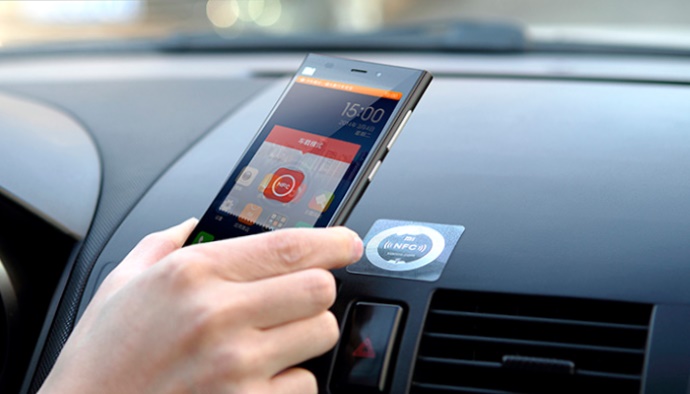
За счет чего работает метка NFC
NFC-метка, по своей сути является устройством «пассивного» взаимодействия между приборами, не оснащенное источником питания. Для начала работы запрограммированной функции, нфс-наклейка должна приблизиться и попасть в зону магнитно-индукционного воздействия в считывающего устройства (например, смартфона, планшета с поддержкой NFC-технологии). Чтение данных осуществится моментально без участия человека.
Главное в нфс-метке – миниатюрнейшая катушка-проводник продуцирующая магнитные поля. С их помощью и происходит взаимосвязь между считывающим устройством/оборудованием и установленной меткой. Чаще всего нужная информация / команда, записывается программным путем на Nfc-наклейку посредством Андроид-приложения (NFC ReTag и др.).
При необходимости, команду / информацию можно легко изменить, сделав перезапись с помощью специальных андроид-приложений. NFC наклейку можно многократно использовать.
Какие технические характеристики NFC-наклейки?
Метка NFC работает с пропускной шириной полосы в 2 МГц на частоте 13.56 МГц в диапазоне рабочих температур от – 20 до +55°C, что необходимо для использования магнитного стикера при любых погодных условиях.
В большинстве случаев нфс-стикер содержит микрочип Ntag 213 с объемом памяти 144 байта. Этого, на данном этапе развития технологии, вполне достаточно для записи необходимой команды или адресной строки сайта.
Важно! NFC-стикер нежелательно крепить к металлу, который значительно снижает магнитно-индукционный сигнал.
Как использовать NFC-метку отдельно от телефона?
NFC-метки используют, как и другие отдельные чипы. Например, прикрепленная на полочку “нфс-таблетка” сможет вызвать определенный контакт на телефоне, электронный стикер после программирования прикрепленный в машине при приближении смартфона может автоматически проложить маршрут до работы. Использовать запрограммированные метки удобно при оплате в магазине (NFC-карта со встроенным чипом способна оплачивать покупки быстрым прикосновением).
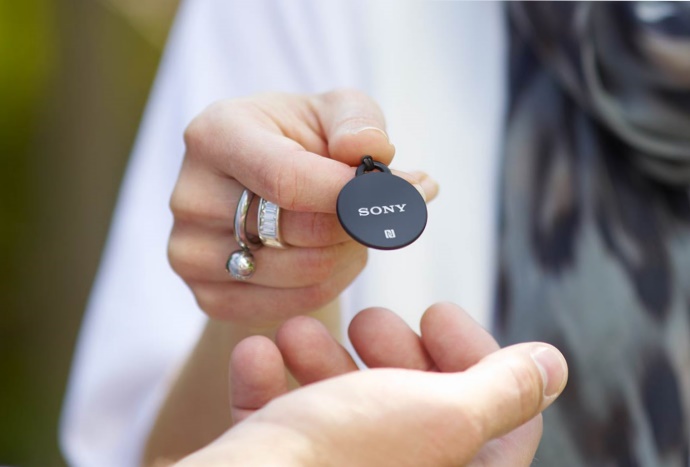
Что можно скопировать в NFC-метку и на что можно запрограммировать нфс-стикеры?
За меткой пользователи закрепляются определенные действия, которые гаджет автоматически выполняет после ее считывания, например:
- отправить SMS-сообщение, е-письмо или открыть ссылку;
- включить/выключить Wi-Fi, Bluetooth, режима полёта;
- вызвать определенный контакт;
- подсоединиться по Bluetooth с другим устройством;
- запустить нужное приложение;
- синхронизировать планшет, смартфон со стационарным ПК;
- включить определенные настройки дисплея (яркость, время блокировки) или профиля;
- переустановить будильник;
- выключить свет, выходя из дома и т. д.;
- создавать электронные пропуска в различные заведения;
- обслуживать клубные и бонусные карты.
Как скопировать NFC метку в смартфон?
С помощью копирования нфс-метки настраивают на определенное действие десятки и сотни похожих устройств простым переносом информации. Для этого используется специальное приложение, например, NFC Tools. Выберите в меню пункт copy и поднесите телефон к метке.
Как купить и настроить NFC-метку?
- покупайте в любом специальном приложении (популярен сейчас Trigger) метку;
- считайте её смартфоном;
- запишите информацию о том, какое действие должен выполнить смартфон при коннекте с меткой (программирование);
- закрепите метку в любом удобном месте (рабочим столе, входной двери, пластиковой карточке, брелке для ключей).
Смартфон попав в радиус и считает прикрепленную метку и автоматически выполнит заранее поставленную задачу.
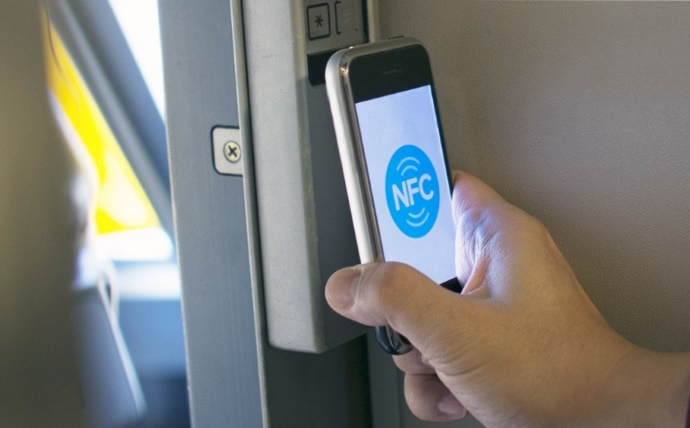
Как программировать NFC-метку на определенное действие через смартфон?
Многие думают, что запрограммировать метку могут только программисты. Но данную процедуру можно запросто осуществить самостоятельно, достаточно скачать приложение. Понадобится смартфон с поддержкой NFC, электронный нфс-стикер и программа, например NFC Tools.
После скачивания перейдите во вкладку «Tasks» и выберите нажатием действие. Все! Ваша метка теперь запрограммирована.
Любопытная информация в статьях:
- Ответы на ваши вопросы о NFC платежах и других полезных функциях
- Как передать фото, приложение, документ, маршрут, контакты, ссылки через NFC и Android Beam?
- Как оплатить покупки с NFC на iPhone и Андроид? (инструкция для Приват24)
↓ Оставить комментарий ↓
Рейтинг популярных товаров наших читателей
Новость (статью) «NFC метка: программирование, копирование и применение для телефона» подготовили журналисты издания Бизнес портал fdlx.com
Дата публикации: 2019-09-13 15:06:49 , последнее обновление страницы: 28.09.2019 12:28:57
Оставить комментарий:
Последние материалы
- Успешный ремонт холодильника: разбор поломок и практические советы
Темы
FDLX.COM
© 2014-2023 Бизнес-портал fdlx.com. При использовании материалов Бизнес-портала fdlx.com активная ссылка на сайт обязательна!
Все материалы на этом сайте размещены на условиях лицензии Creative Commons Attribution 4.0 International.
Изображения и текст принадлежат авторам. Если нарушаются Ваши авторские права, ознакомьтесь с Условиями использования контента на нашем «Бизнес портале fdlx.com», перейдя по ссылке https://fdlx.com/about/copyright.
В своей работе мы стремится избегать нарушения авторских прав и нарушения прав интеллектуальной собственности. Администрация будет редактировать или удалять контент, при условии надлежащего уведомления, что определенное содержание на сайте fdlx.com нарушает права других лиц на интеллектуальную собственность.
Бизнес портал FDLX.COM: все статьи для бизнеса, предпринимателей, всех граждан Украины и ближнего зарубежья
Бизнес – это целый океан событий и новостей, а каждый участник бизнеса — капитан корабля, который выбирает правильный курс. Сложно держать руку «на пульсе», если нет проверенного справедливого источника информации, где публиковались бы свежие и актуальные статьи для бизнеса. Бизнес-портал fdlx.com решает эту задачу, предоставляя пользователям обширный спектр тем и только проверенные факты, в том числе, информацию о кредитах, депозитах и заработке в интернете.
Миссия информационного портала fdlx.com
Принимать взвешенные и обоснованные решения необходимо, учитывая геополитическую, экономическую и технологическую ситуацию в мире в целом и в стране в частности. Делать это проще и удобнее на одном консолидированном ресурсе, а не искать актуальную и свежую информацию на разных не всегда непроверенных источниках, так как время сегодня на вес золота. А кто владеет информацией, тот управляет миром! Мы освещаем полезные материалы, не отставая ни на шаг, чтобы вы были уверены в источнике, а также объективности и непредвзятости. Мы подчеркиваем, что основная задача уважающего себя журналиста — предоставление неискаженных фактов. А выводы должен сделать каждый сам для себя! Ни одно событие не останется без внимания, будь то колебания курса рубля, гривны, евро или доллара, изменения законов, сведения о новых стартапах, экономических подъемах или спадах или информация о жизни олигархов и политиков. Полезные статьи на лубую тематику оперативно обрабатываются собственным штабом журналистов.
Проинформирован — значит вооружен
- эффективные идеи для бизнеса, чтобы вы могли начать собственное дело, все бизнес-идеи написаны с учетом современных реалий и периодических экономических спадов и подъемов;
- подробные пресс-релизы компаний и продуктов для сотрудничества;
- свежие новости информационных, высоких технологий и новости науки, чтобы наши пользователи двигались в ногу с прогрессом.
Оставайтесь с нами, подписывайтесь на новости, добавляйтесь в социальных сетях, чтобы организовывать бизнес по своим правилам! Влияйте на бизнес вместе с нами. Делитесь своими мнениями и комментариями. Только свободные рыночные отношения и развитие малого бизнеса смогут победить коррупцию, монополию на самые прибыльные отрасли, олигархат и диктатуру нескольких семей на протяжении всей независимости Украины.
В Украине больше всего посетителей с таких городов: Харьков, Киев, Днепр, Одесса, Запорожье, Львов, Донецк, Николаев, Мариуполь, Кривой Рог, Луганск, Винница, Макеевка, Херсон, Чернигов, Полтава, Черкассы, Хмельницкий, Черновцы, Житомир, Сумы, Ровно, Горловка, Ивано-Франковск, Каменское, Кропивницкий, Тернополь, Кременчуг, Луцк, Белая Церковь, Краматорск, Мелитополь, Ужгород, Бердянск, Никополь, Славянск, Бровары, Павлоград, Северодонецк. Люди ищут информацию о том, как взять кредит в банке или микрозайм в МФО, как общаться с коллекторами, какие льготы у УБД (АТО), как заработать деньги и как сохранить здоровье.
Моддинг смартфона: как добавить NFC-чип?
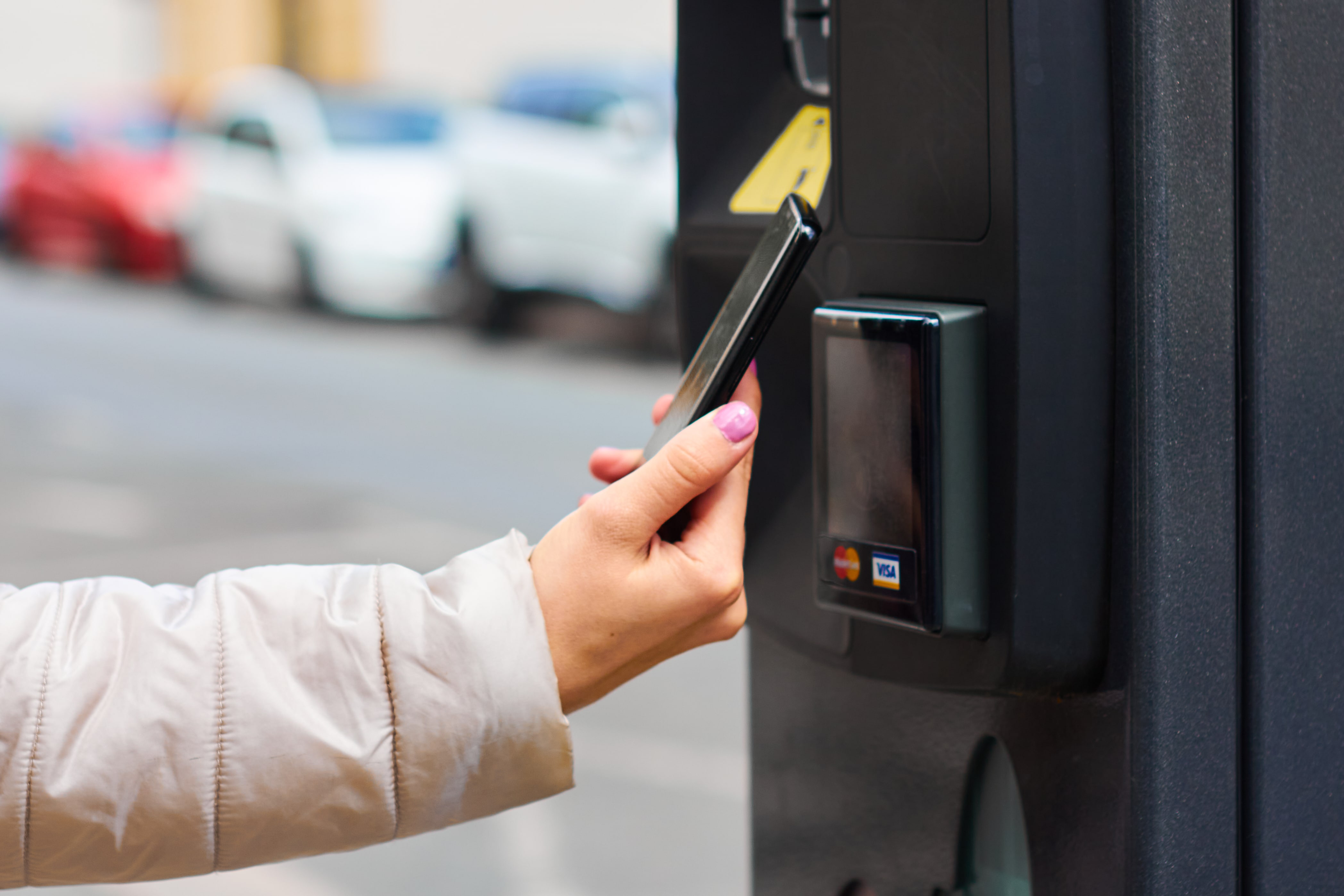
Функция NFC в смартфоне становится для многих решающим аргументом при покупке. Разбираемся, для чего она нужна, и что делать, если в вашем гаджете её нет.
Как работает NFC?
Аббревиатура NFC означает Near Field Communication, «связь ближнего поля». Чип создаёт слабое электромагнитное поле, которое распространяется на 5–10 сантиметров узким пучком, направленным в одну сторону.
Чаще всего со второй стороны располагается ещё один чип. Но иногда используются пассивные метки, не имеющие собственного источника питания. В обоих случаях, получив энергию электромагнитного поля, они преобразуют её и передают записанную информацию.
Самый популярный способ применения технологии NFC — бесконтактные платежи Apple Pay, Google Pay и Samsung Pay. Банковский терминал передаёт смартфону информацию о продавце и банке, а в обмен получает реквизиты карточки. Если на счёте достаточно средств, через 10–15 секунд оформляется чек.
Есть и другие сферы, где используется NFC:
- Синхронизация двух устройств, например подключение беспроводных наушников к смартфону. Достаточно совместить NFC-метки на двух гаджетах, чтобы они соединились.
- Электронный билет или проездной. Если у вас установлено приложение транспортной компании, вы можете не доставать наличные или карточку из кармана.
- Быстрые ссылки. Пассивную NFC-метку можно зашить в плакат, информационный стенд или терминал самообслуживания. Поднеся к ней смартфон, пользователь сразу же откроет нужную страничку в браузере.
- Печать фотографий. Во многих камерах среднего и премиального класса есть NFC-модуль. Если принтер тоже поддерживает эту технологию, можно напечатать фото одним прикосновением. Выберите нужный снимок в меню фотоаппарата и совместите две метки.
- Обмен контактами. Многие современные смартфоны умеют передавать визитные карточки: фамилию, имя, номер и краткие сведения. Чтобы отдать её другому человеку, достаточно совместить NFC-метки на двух гаджетах.
- «Клонирование». Если вы купили новый смартфон, можно перенести все контакты, приложения, сохранённые файлы и всё остальное за пару минут, совместив NFC-метки. Такая функция есть у гаджетов Huawei, Honor и Xiaomi.
Как оплатить покупки смартфоном без NFC?
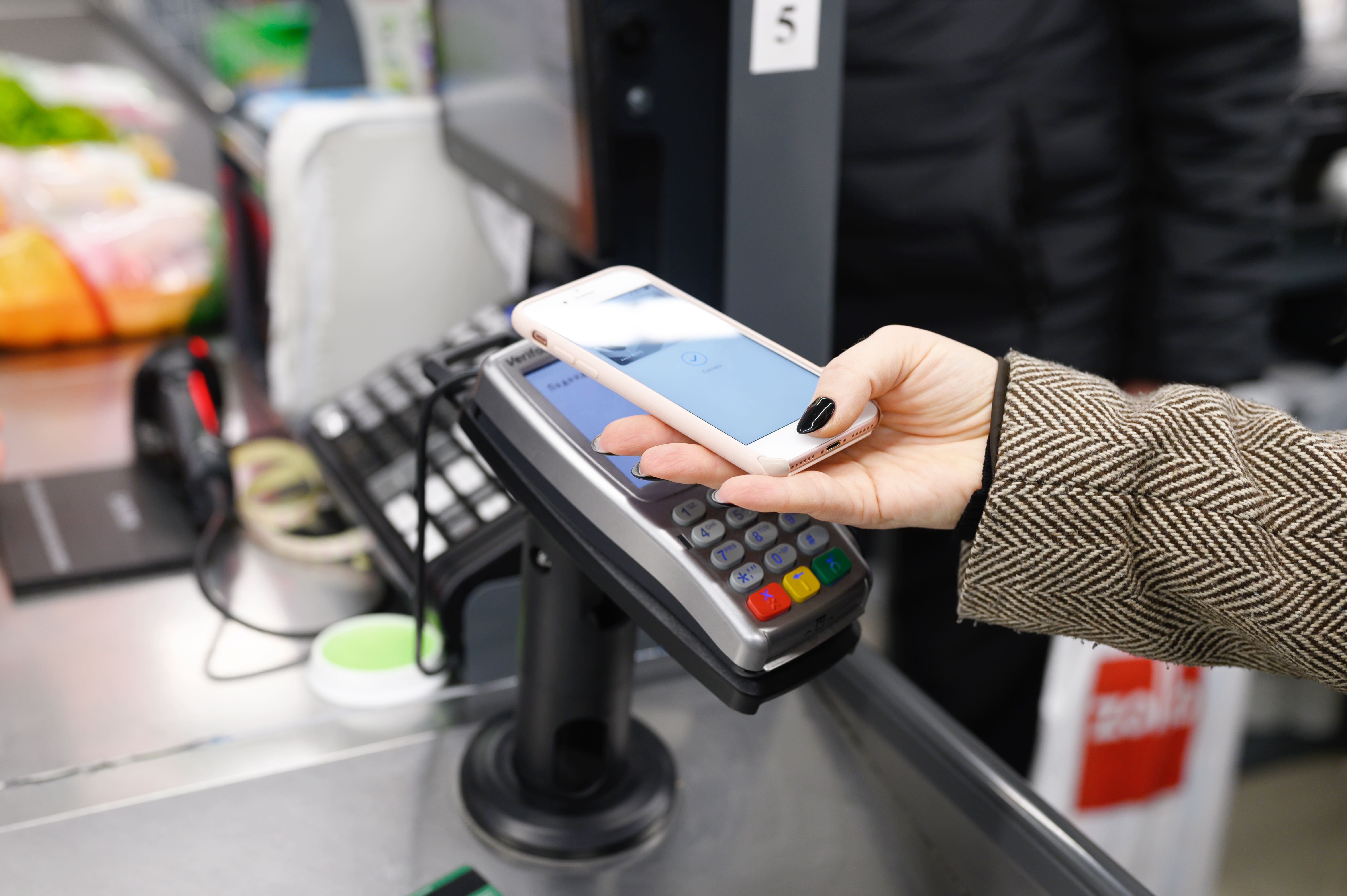
Сразу стоит уточнить, что системой быстрых бесконтактных платежей воспользоваться не удастся. Но для смартфонов без NFC есть и другие способы.
Самый простой и популярный — купить что-либо онлайн. Для подтверждения платежа достаточно указать номер карты, срок её действия и CVV-код. В зависимости от выбранного вами способа подтверждения нужно будет добавить PIN, пароль из SMS или отпечаток пальца.
Во многих магазинах, кафе, на заправочных станциях и в других заведениях реализована функция оплаты по QR-коду. Отсканировав его, вы переходите на заранее заполненную страницу платежа. Остаётся только дать подтверждение одним из описанных выше способов.
Ещё один вариант — моментальный перевод на другую банковскую карту. Хотя для бизнеса это запрещено, вы можете делать таким образом разовые покупки, например на сайтах с объявлениями.
Как добавить NFC-чип в смартфон?
Если микросхема не предусмотрена производителем, вставить её в смартфон невозможно. Но есть и другие способы подключить NFC на смартфоне.
Пассивная метка
Если у смартфона легко снимается крышка, её лучше наклеить внутри. Если нет, придётся оставить снаружи, но тогда она быстро придёт в негодность. Компромиссный вариант — под чехлом (кроме металлических и экранированных).
- Купите пустую NFC-метку, поддерживающую запись.
- Наклейте её в нужную точку.
- Возьмите другой смартфон с NFC. Подойдёт любая модель, независимо от её технических характеристик.
- Установите на него специальное приложение, например NFC Tools, NFC TagWriter, NFC Assistant или Smart NFC.
- Выберите в нём раздел для оплаты банковской картой. Введите все реквизиты, необходимые для платежа.
- Когда приложение даст сигнал, поднесите смартфон к пустой метке. Задержите его на расстоянии 2–3 сантиметров, пока на экране не появится подтверждающее сообщение.
- Проверьте возможность оплаты в ближайшем магазине.
Преимущество метки в том, что она не требует питания. Минус: она быстро изнашивается при неаккуратном обращении, а мощное магнитное или электромагнитное поле может стереть с неё всю информацию.
SIM-карта с NFC
Способ был популярен 3–5 лет назад, когда смартфоны без NFC составляли большинство. Сейчас встречается очень редко.
- Позвоните мобильному оператору или воспользуйтесь сервисом онлайн-консультаций, чтобы узнать, предоставляет ли компания такую услугу.
- Если SIM-карта доступна, получите её в ближайшем салоне связи. Обязательно возьмите с собой паспорт. Учтите, что во многих случаях приходится менять номер мобильного телефона.
- Вставьте SIM-карту в смартфон. Откройте настройки, выберите пункт «Сотовая связь» и меню SIM-карты. Найдите пункт NFC и активируйте услугу.
- Попробуйте сделать тестовую оплату.
Минус такого решения в том, что платёж совершается с виртуального счёта, а не с банковской карты. Вам придётся пополнять его отдельно. При недостатке средств деньги могут списываться со счёта мобильного телефона. Такой сервис поддерживается несколькими банками и транспортными компаниями — обязательно уточняйте, где им можно пользоваться.
Дополнительная антенна NFC
Для установки нужны минимальные технические навыки. Можно найти сервисный центр, в котором согласятся заняться такой доработкой.
- Снимите крышку смартфона, чтобы добраться до аккумулятора и лотка с SIM-картами.
- Подложите адаптер питания под SIM-карту так, чтобы он не мешал ей соприкасаться с контактами.
- Установите SIM-карту на место, уложите основную часть антенны под крышку поверх аккумулятора.
- Соберите смартфон.
- Установите приложение, рекомендованное производителем антенны.
- Внесите реквизиты для оплаты, сохраните их и запишите в памяти чипа.
- Сделайте тестовую оплату.
Способ удобнее SIM-карты с NFC тем, что вы можете привязывать к антенне банковскую карту и назначать другие функции. Но у него есть множество недостатков. Антенна подключается к смартфону по Bluetooth, поэтому для соединения с наушниками и другими гаджетами её придется отключать. Она увеличивает энергопотребление — аккумулятор будет терять дополнительные 5–10% заряда в день в режиме ожидания. Кроме того, неправильная установка может стать причиной поломки смартфона.
Заключение
Зная, что такое NFC в смартфонах, вы наверняка захотите воспользоваться всеми преимуществами технологии — в первую очередь бесконтактной оплатой. Для этого необязательно дорабатывать смартфон сложными способами, ускорять разрядку батареи и рисковать поломками. Лучший вариант — приобрести новый гаджет с поддержкой NFC. Сегодня такие смартфоны есть даже в ультрабюджетном классе, их стоимость начинается от 5000 рублей. Второй способ — оформить карту Билайн с функцией бесконтактной оплаты. Её можно вставить в специальный карман на чехле смартфона — платить будет так же удобно, как с NFC.
11 приложений для создания NFC-меток
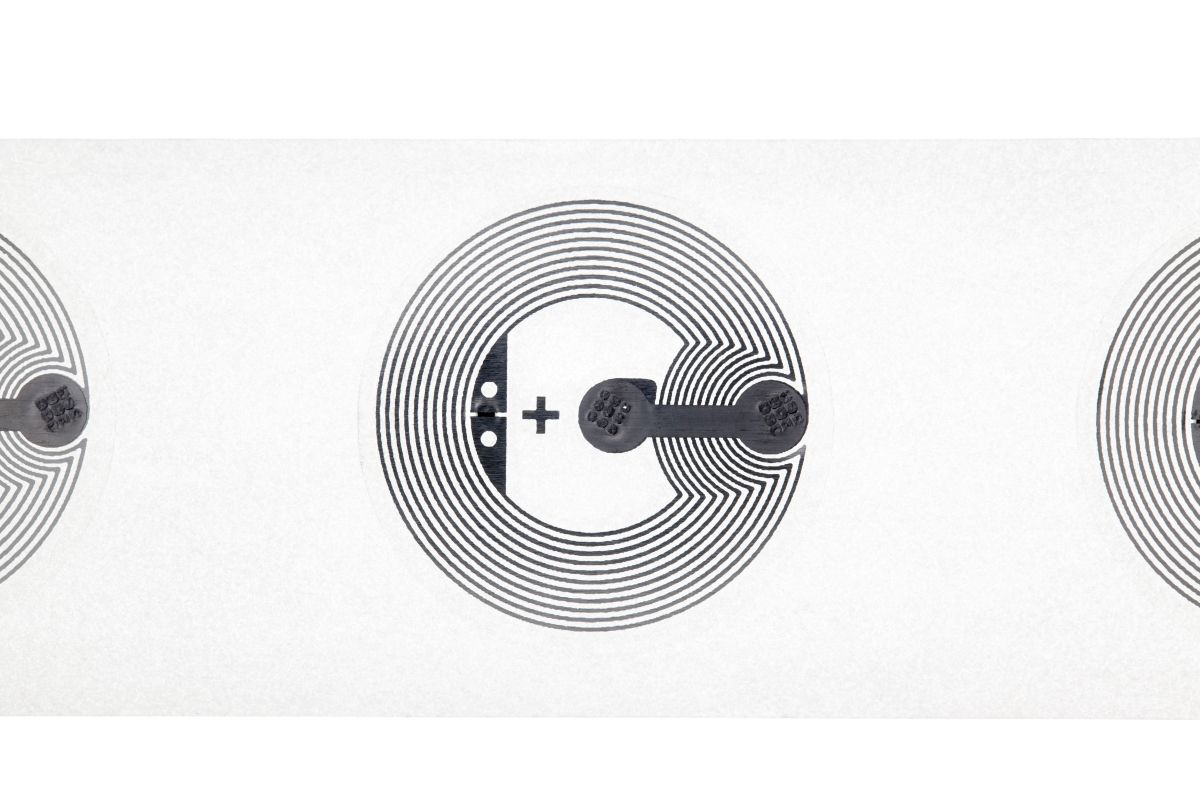
Для себя я так и не придумал реального применения NFC-меткам. Несмотря на это, я отлично понимаю потенциальную пользу этой технологии, и мне всегда интересно почитать про её использование.
Правда, в этой статье речь пойдёт немного о другом. А именно о приложениях, с помощью которых можно запрограммировать NFC-метку. По сути, они все делают одно и то же, и особой разницы между ними нет. А на iOS так вообще всё работает «из коробки».
NFC Tools (Windows, macOS, Android, iOS)
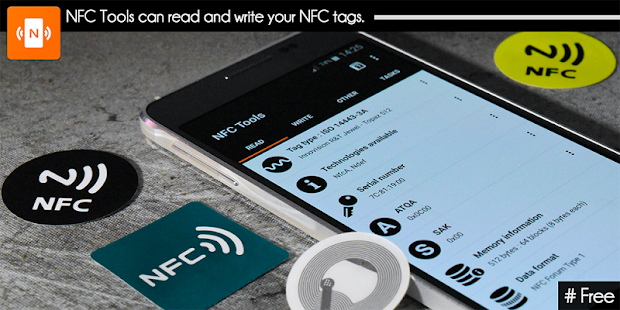
NFC Tools — одно из первых приложений, которое приходит на ум. С его помощью можно читать, записывать и программировать NFC- и RFID-совместимые метки.
Всё работает довольно просто. Запускаете приложение, прикладываете метку, задаёте нужные действия. Кроме простой записи информации, NFC Tools позволяет запрограммировать автоматизацию рутинных действий: включить Bluetooth, установить будильник, изменить громкость, передать конфигурацию Wi-Fi и многое другое.
На вкладке «Чтение» можно узнать такую информацию о метке, как:
- Производитель;
- Тип;
- Стандарт;
- Технология;
- Серийный номер;
- Размер;
- Данные на ней;
- Возможность записи на неё;
- Режим «только для чтения»;
- Все данные (формат NDEF).
А на вкладке «Запись» все вышеперечисленные пункты можно добавить на метку.
NFC TagWriter (Android)
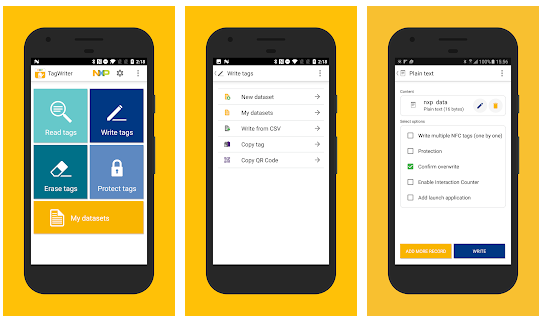
NFC TagWriter поможет записать на метку контакты, закладки, геолокацию, данные о Bluetooth Handover, email, текстовые сообщения и многое другое.
Кроме записи, поддерживается чтение и просмотр данных, запуск сопутствующего приложения.
У разработчиков также есть NFC TagInfo, которое служит для чтения всех данных, хранящихся на метках, включая транспортные билеты и тому подобные вещи.
TagXplorer (Windows)
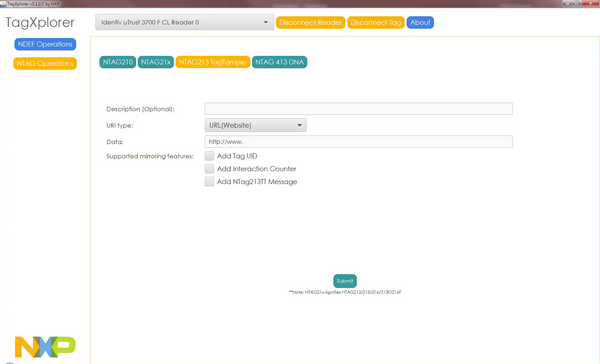
TagXplorer сделан теми же ребятами, что делали приложения выше. И, по сути, является их аналогом, но для Windows-платформы. Поэтому отдельно рассказывать про софтину не буду.
Smart NFC (iOS)
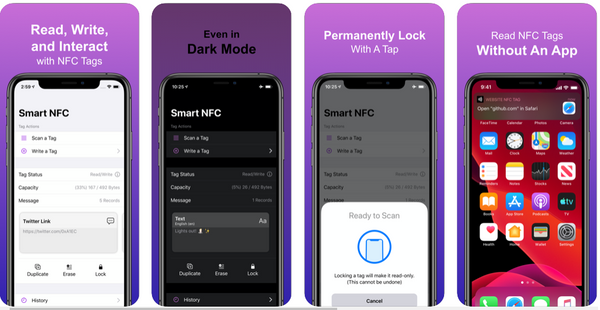
Как и аналоги, Smart NFC может читать и записывать NFC-метки. На метку можно добавить любой из поддерживаемых технологией тегов.
Если вы iOS-пользователь, то именно с этого приложения стоит начать.
NFC Assistant (Android)
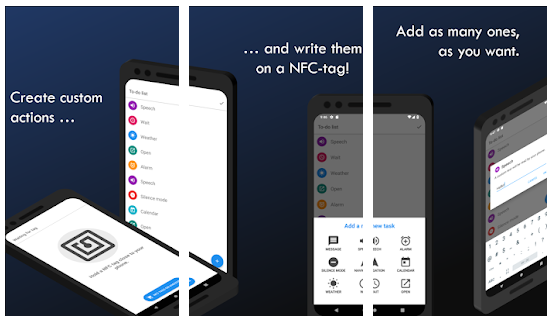
NFC Assistant нужен для выполнения различных действий при распознавании метки. Приложение умеет:
- Отображать сообщение;
- Читать заданный текст;
- Устанавливать будильник;
- Изменять режим «Не беспокоить»;
- Управлять Bluetooth;
- Получать данные о событиях календаря;
- Получать данные о погоде;
- Запускать приложение или сайт;
- Управлять умными устройствами.
Mifare Windows Tool (Windows)
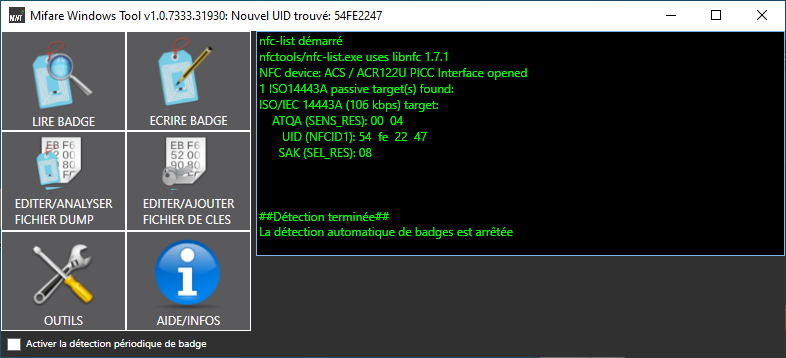
Не обращайте внимания на скриншот, в приложении есть английский язык.
Mifare Windows Tool — хоть и простая утилита, но она будет интересна опытным любителям NFC-технологии. С её помощью можно читать, записывать, анализировать и даже клонировать метки.
Если вы знаете хотя бы базово спецификацию MIFARE Classic, и знаете, как применить эти знания, обратите внимание на Mifare Windows Tool.
MIFARE DESFire EV1 NFC Tool (Android)
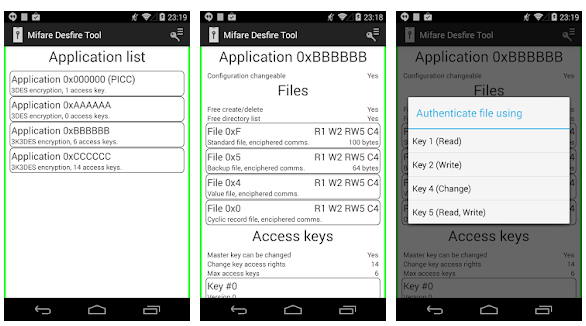
Если у вас под рукой есть карта формата MIFARE DESFire EV1, то вам нужно это приложение, чтобы получить с неё информацию. Поддерживаются типы шифрования AES, (3)DES и 3K3DES.
Tx Systems Contactless ID Reader (Windows)
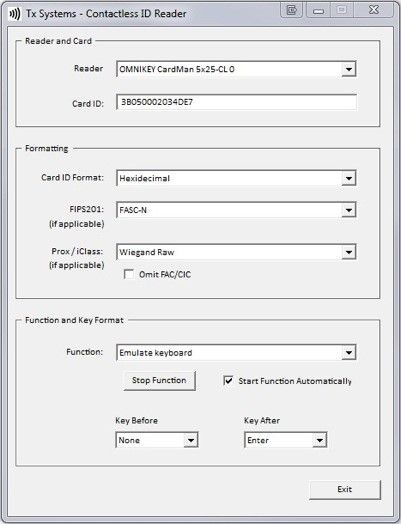
Сразу хочу сказать, что утилита платная ($49,95), и, судя по всему, она больше не поддерживается разработчиком. Хотя купить её можно без проблем.
Tx Systems Contactless ID Reader — Windows-приложение для чтения информации с большинства RFID-совместимых карт. Благодаря технологии эмуляции клавиатуры полученную информацию можно вывести на курсор мыши Windows.
Если честно, я не понял, зачем это нужно. Судя по всему, это упрощает работу с RFID-картами и системами безопасности без необходимости закупки оборудования.
Read-a-Card (Windows)
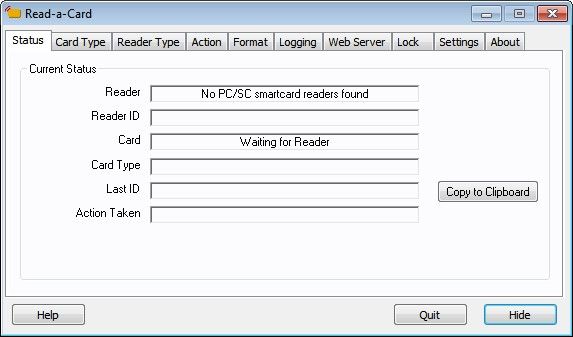
Ещё одно платное и специфическое приложение. Оно необходимо для получения информации с RFID-метки и передачи её в специализированный софт для дальнейшей работы.
Поддерживается чтение прямо с карты или с помощью соответствующих устройств.
IDTransfer (Windows, Linux)
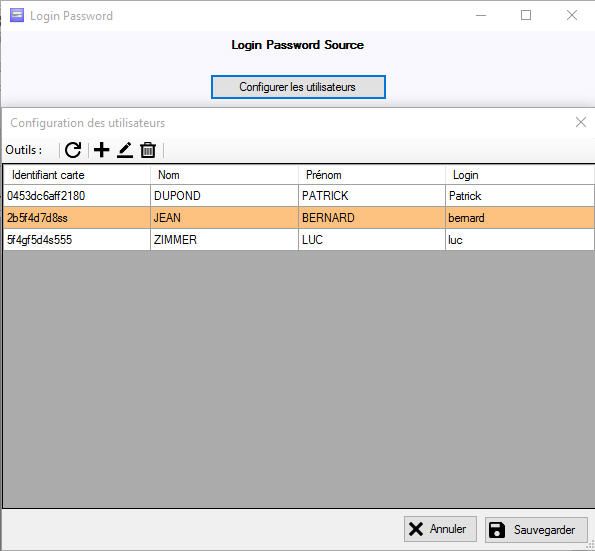
IDTransfer из той же «оперы», что и два приложения выше. С его помощью можно произвести авторизацию пользователя по RFID-карте в системе. Однако здесь вам понадобится отдельный USB-считыватель карт.
Mifare Classic Tool (Windows)
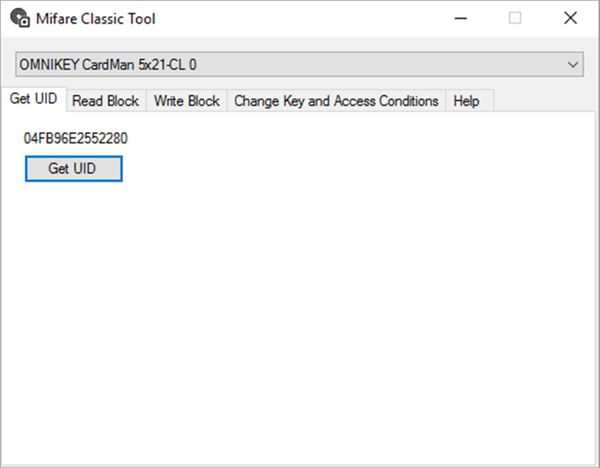
Mifare Classic Tool — очень простая утилита для Windows. Она поможет считать информацию с UID или Mifare карт, записать на них информацию или заменить ключи.