
Как узнать свой IP-адрес на iPhone
Иногда пользователям iPhone может понадобиться узнать IP-адрес смартфона.
Есть сразу несколько быстрых и удобных способов сделать это, в том числе через Команды Siri.
Как узнать IP-адрес при помощи приложения

Есть множество приложений, которые подскажут IP-адрес устройства в сети. Можно использовать популярную программу для измерения скорости подключения.
1. Загружаем приложение SpeedTest из App Store.
2. Запускаем тестирование скорости подключения.
3. В результатах тестирования видим IP-адрес.
Как узнать IP-адрес через браузер

1. Переходим на сайт 2ip.ru.
2. После загрузки страницы видим IP-адрес устройства.
Как узнать IP-адрес через команду Siri

1. Устанавливаем приложение Команды из App Store.
2. Загружаем специальную команду от телеграм-канала iOSshortcut.
3. Запускаем команду и видим IP-адрес устройства.
Как узнать IP-адрес вашего iPhone

IP-адрес вашего iPhone — это набор цифр, которые идентифицируют ваш телефон в локальной сети. В некоторых случаях полезно знать, что это такое. Мы покажем вам быстрый и простой способ проверить частный IP-адрес вашего iPhone.
СВЯЗАННЫЙ: Как работают IP-адреса?
Зачем находить IP-адрес вашего iPhone?
Одна из основных причин, по которой вы можете захотеть узнать IP-адрес вашего iPhone, заключается в том, что вы указываете настройки, специфичные для IP, на своем маршрутизаторе, например, устанавливаете статический IP-адрес. Узнав, какой IP-адрес использует ваш iPhone, вы можете предоставить ему определенные разрешения в вашей сети.
Другая причина, по которой вам может понадобиться узнать IP-адрес вашего телефона, — это конфликт IP-адресов. Проверив IP-адрес вашего телефона, вы узнаете, вызывает ли он проблемы в сети.
СВЯЗАННЫЙ: 10 полезных опций, которые вы можете настроить в веб-интерфейсе вашего роутера
Как просмотреть IP-адрес вашего iPhone
Чтобы увидеть IP-адрес, полученный вашим iPhone из вашей сети, используйте приложение «Настройки» вашего телефона.
Начните с запуска настроек на вашем iPhone. Затем нажмите на опцию «Wi-Fi».

В меню «Wi-Fi» рядом с подключенной в данный момент беспроводной сетью коснитесь значка «i».

На странице «Сеть» рядом с «IP-адрес» вы увидите текущий частный IP-адрес вашего iPhone. Это строка цифр, которая идентифицирует ваше устройство в сети.

Имейте в виду, что если вы не настроили статический IP-адрес, ваш iPhone почти всегда будет получать новый IP-адрес при подключении к сети.
Так же просто, как проверить MAC-адрес вашего iPhone, если вам нужна дополнительная информация о вашем устройстве.
СВЯЗАННЫЙ: Как изменить IP-адрес на iPhone
Как узнать IP на iPhone и iPad
Знать свой IP-адрес часто бывает весьма полезно. Но как узнать IP-адрес iPhone? К счастью, это довольно несложно. Зайдите в «Настройки» на iPhone и выберите Wi-Fi:
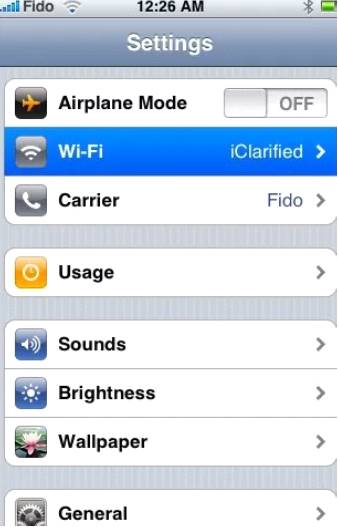
Здесь вы увидите список Wi-Fi-сетей. Нажмите на синий кружочек со стрелкой той сети, к которой вы подключены в данный момент:

Откроется новое окно – здесь-то и будет IP-адрес «Айфона»!
Знать IP-адрес адрес телефона iPhone может быть полезно по разным причинам. Например, вы хотите поиграть в сетевую игру с друзьями, где требуется IP-адрес. Тут-то вам и поможет данный метод, позволяющий быстро и просто узнать IP-адрес «Айфона».
Айпи адрес Айпада?
Кстати, а как узнать IP-адрес iPad? Алгоритм ровно тот же самый, поскольку эти гаджеты работают на одной и той же операционной системе. IP-адрес iPad находится в аналогичном диалоговом окне. Достаточно зайти в свойства Wi-Fi-соединения, и IP-адрес «Айпада» – тут как тут.
Можно ли сменить IP-адрес на Айфон и Айпад? Да!
Некоторые пользователи интересуются, как создать iP-адрес на iPhone. Дело в том, что адрес создается автоматически при выходе вашего устройства в сеть. Наличие IP-адреса – обязательное условие для работы в Интернете, иначе ваш гаджет просто не сможет сообщаться с серверами и получать от них информацию. Сменить ip адрес на iphone можно с помощью vpn. Рассмотрим инструкцию, как это сделать.
Использование vpn приложения для iphone: вариант первый.
Функционал изменения Айпи адреса уже встроен в операционную систему Айфонов. Называется данная функция L2TP / IPSec VPN Client, и появилась она в iOS, начиная с версии 9.0.2
Все последующие обновления не вызывали изменений в режиме работы данной настройки, поэтому для примера рассмотрим самую новую версию АйОС – 11.0

Нажмите на рабочем стола Айфона кнопку «Настройки», прокрутите меню вниз до пункта «Основные» и затем кликните по меню VPN.
Появится окно, в котором следует нажать кнопку «Добавить конфигурацию».

Выберите настройку L2TP и заполните поля ниже.

Внимание! Эти данные необходимо запрашивать у вашего провайдера виртуальной сети. При этом помните, что не все VPN сервисы выдают такие данные.
Сложно? Немного, поэтому рекомендуем использовать другой метод.
Использование vpn приложения для iphone: вариант второй.
Скачайте приложение OpenVPN Connect из App Store. Затем зарегистрируйтесь здесь https://whoer.net/ru/vpn?part=buy (при покупке необходимо вводить адрес электронной почты, на которую будут отправляться конфигурационные данные), и после получения e-mail с вложением (вы получите файл whoerconfig.zip) загрузите в приложение настройку конфигурации.
На экране айфона появится надпись New profiles are available, после чего вы сможете включать и выключать VPN всего лишь одним нажатием на ON и OFF.
Как выбрать VPN для iphone?
Наш совет – выбирать того провайдера, который предоставляет не только доступ к виртуальным сетям, но и приложения для их работоспособности. Ведь мало кому интересно самостоятельно прописывать адреса vpn-узлов, маршрутизацию и прочее.
Более подробно о приложении OpenVPN Connect можно прочитать в статье «Настройка VPN на iOS» на сайте Whoer.Net, где, заодно, можно и купить лучший vpn для iphone.
Заключение
Знать свой IP-адрес может быть полезно и в чисто информационных целях. Например, можно узнать, по какому IP вас заблокировали на каком-нибудь форуме, после чего поменять его. Или можно, допустим, проверить собственного интернет-провайдера. Да, IP-адрес содержит и такую информацию. Чтобы узнать эти и многие другие полезные сведения IP-адреса, достаточно зайти на whoer.net на любом устройстве, в том числе айфоне и айпаде.
Описание функции «Частный узел iCloud»
Функция «Частный узел iCloud» (входит в подписку iCloud+) помогает сохранить конфиденциальность при просмотре веб-страниц в браузере Safari.
Принцип работы Частного узла

Обычно при просмотре веб-страниц информация сетевого трафика, включая записи DNS и IP-адрес, доступна вашему оператору и веб-сайтам, которые вы посещаете. С помощью этих данных можно установить вашу личность и в течение определенного времени создать профиль на основе местоположения и истории просмотра веб-страниц. Функция «Частный узел iCloud» помогает сохранить конфиденциальность, так что при просмотре веб-страниц в Safari никто (включая Apple) не сможет установить вашу личность или увидеть, какие веб-сайты вы посещаете. Когда функция «Частный узел» активна, ваши запросы проходят через два независимых безопасных интернет-узла.
- Ваш IP-адрес доступен оператору и первому узлу под управлением Apple. Ваши записи DNS зашифрованы, так что ни одна из сторон не сможет увидеть адрес веб-сайта, который вы хотите посетить.
- На втором узле под управлением стороннего поставщика содержимого создается временный IP-адрес. Также здесь расшифровывается имя запрошенного веб-сайта и устанавливается соединение с ним.
Все перечисленные операции выполняются с учетом актуальных интернет-стандартов, чтобы обеспечить высокую производительность при работе с веб-сайтами и сохранить вашу конфиденциальность.
Функция «Частный узел iCloud» доступна не во всех странах и регионах. Когда ваш IP-адрес скрыт, для входа на некоторые веб-сайты или просмотра содержимого могут требоваться дополнительные действия.
«Частный узел» и тесты скорости работы сети
Для Частного узла используется одно защищенное соединение, которое обеспечивает конфиденциальность и высокую производительность. Этот принцип работы может повлиять на отображение пропускной способности в тестах скорости работы сети, которые обычно устанавливают несколько одновременных соединений для достижения лучшего результата. Хотя при включении Частного узла измерения в некоторых тестах скорости работы могут быть ниже, реальная работа с веб-сайтами остается быстрой и конфиденциальной.
Дополнительные ресурсы для разработчиков и сетевых администраторов
Если вы являетесь владельцем или разработчиком веб-сайта, сетевым администратором или разработчиком приложения, узнайте, как обеспечить в своей сети наивысшее качество обслуживания клиентов, использующих Частный узел.
Информация о продуктах, произведенных не компанией Apple, или о независимых веб-сайтах, неподконтрольных и не тестируемых компанией Apple, не носит рекомендательного или одобрительного характера. Компания Apple не несет никакой ответственности за выбор, функциональность и использование веб-сайтов или продукции сторонних производителей. Компания Apple также не несет ответственности за точность или достоверность данных, размещенных на веб-сайтах сторонних производителей. Обратитесь к поставщику за дополнительной информацией.