
[Ноутбук] Как узнать максимальный / текущий объем памяти и дисков?
- Откройте официальный сайт ASUS, найдите [Панель поиска] ① , введите [Название модели] ② и нажмите Enter. (В качестве примера взяли модель F513IA)
Подробнее — в статье:[Ноутбук] Как правильно определить наименование модели и версию BIOS?.(Название, обознченное на коробке, является маркетинговым, а не полным названием модели. Перейдите по этой ссылке, чтобы найти название модели вашего устройства).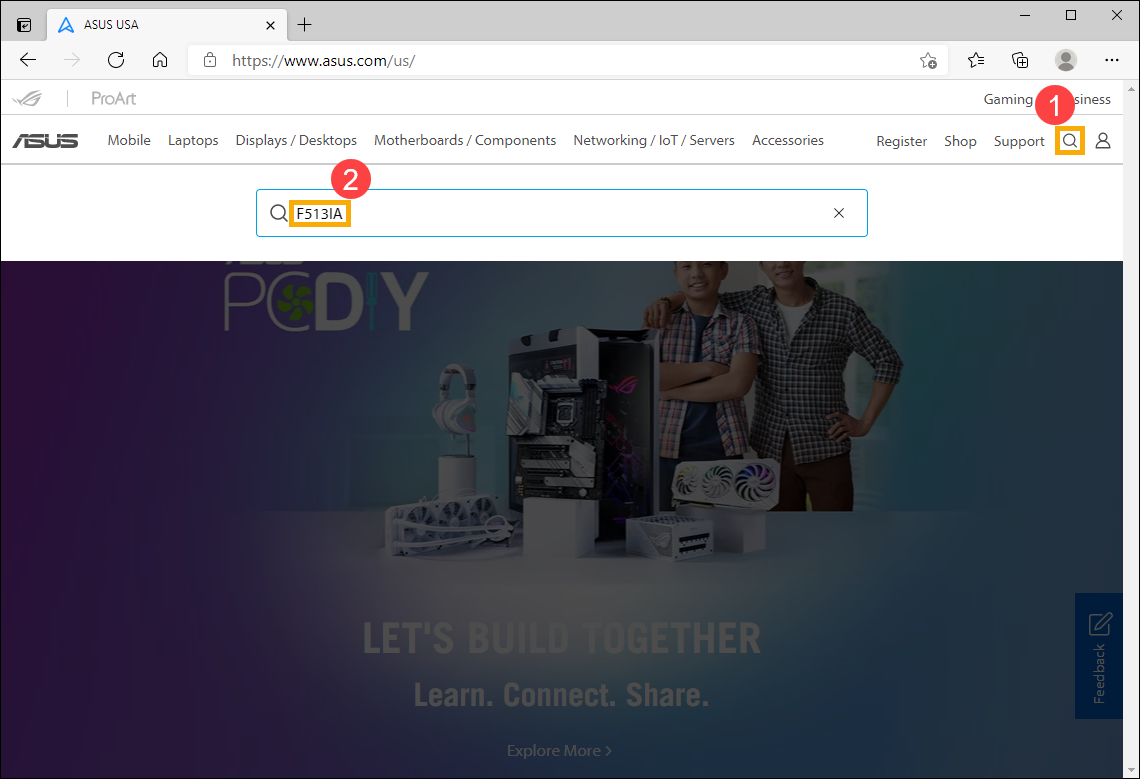
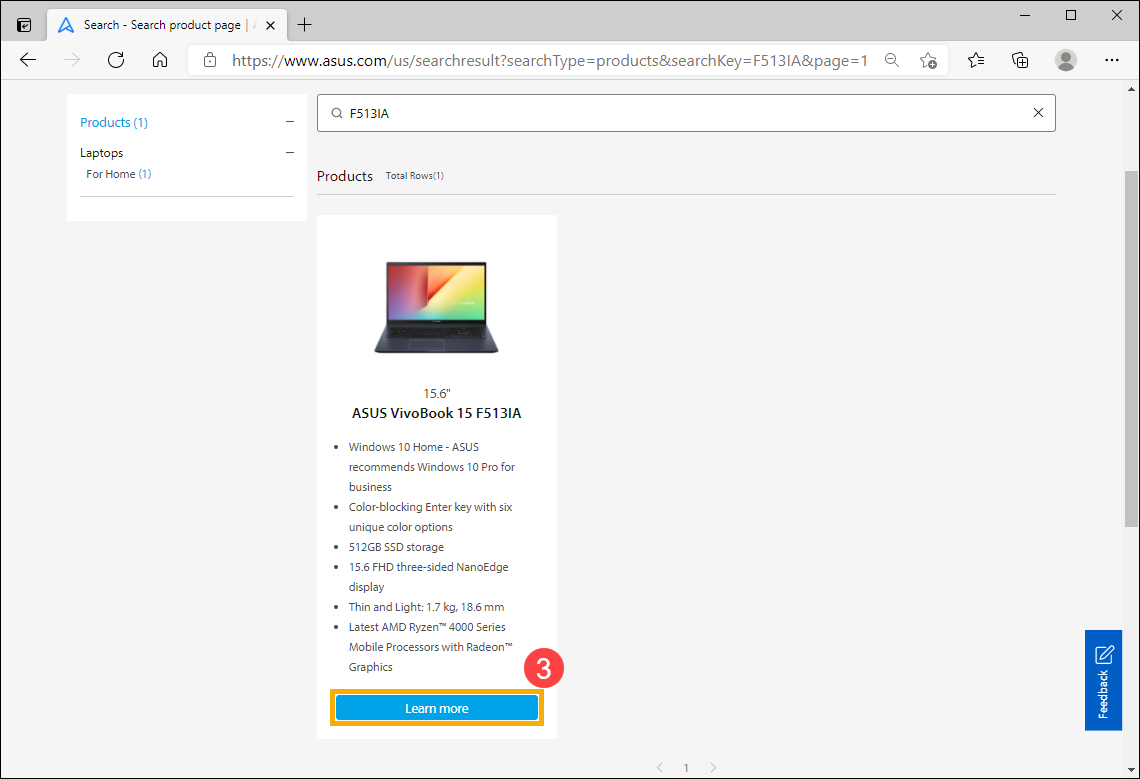
- Выберите[Узнать больше] ③ .
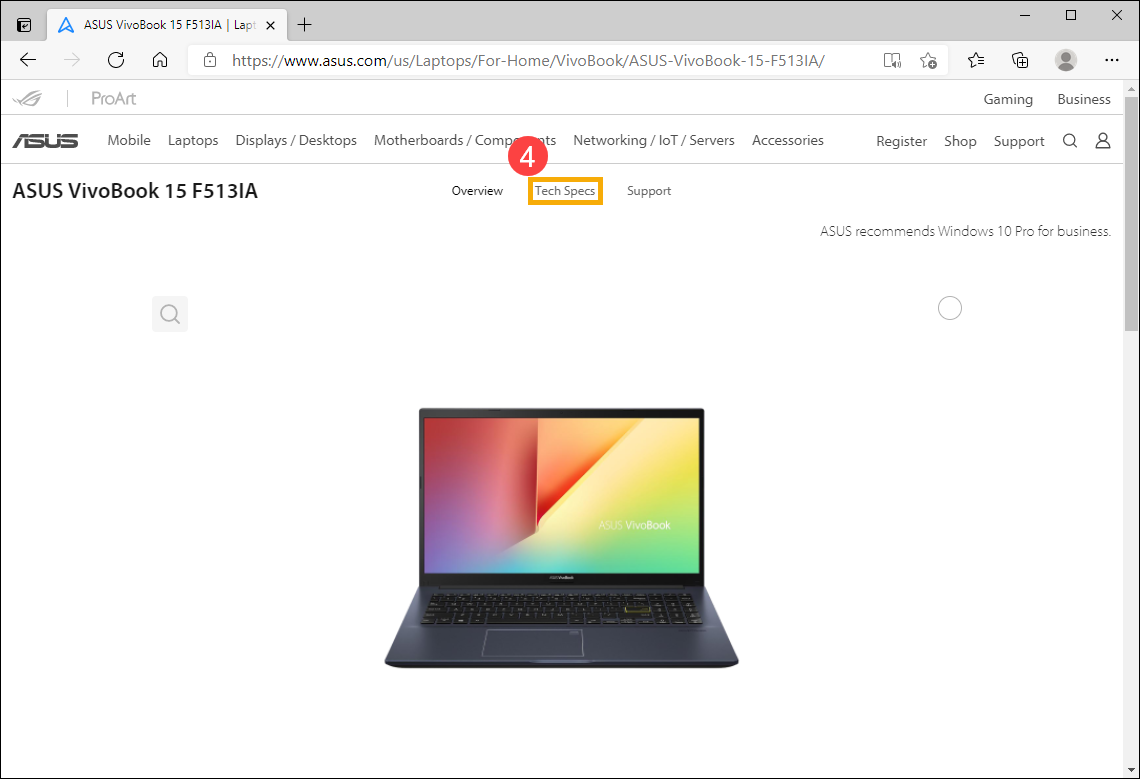
- Открыв страницу устройства, зайдите в [Характеристики] ④ .
- В разделе технических характеристик можно найти параметры памяти и накопителя — в разделах Память и Хранилище данных.
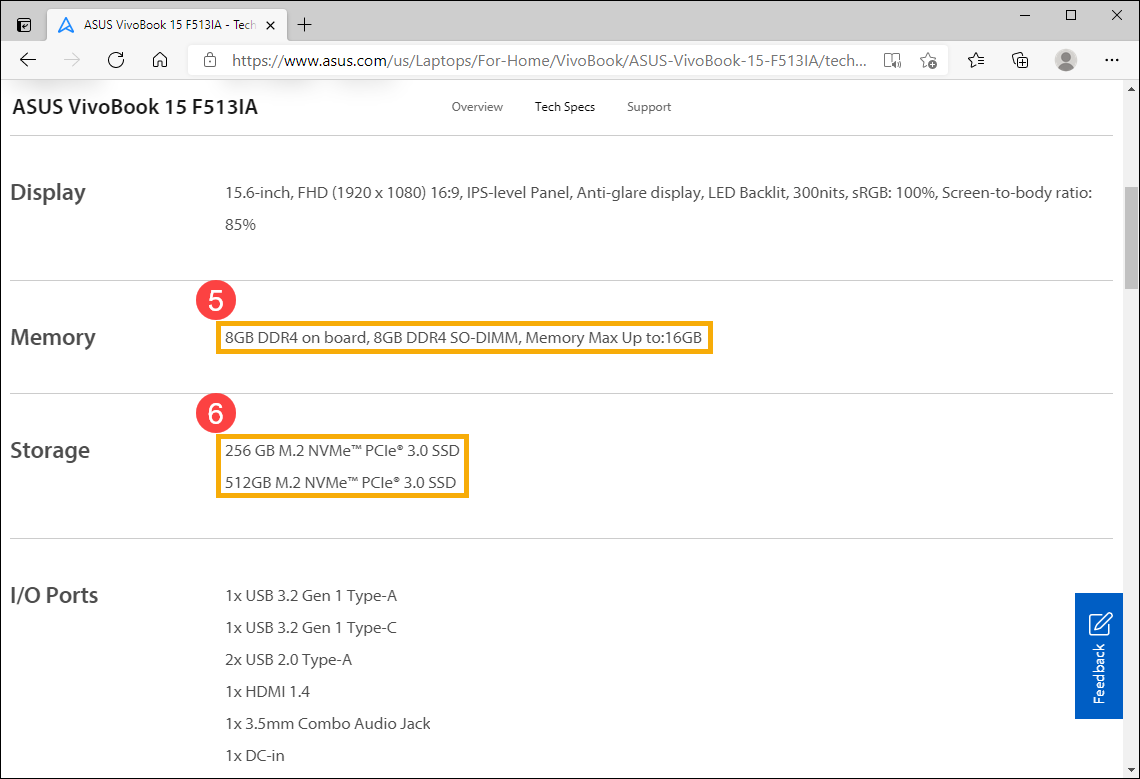
- Память ⑤ : Увеличение до 16GB. 8ГБ На борте материнской платы, их нельзя заменить , и SO-DIMM (модуль памяти) расширяется до 8ГБ
- SSD(Solid state drive) ⑥ : It can support up to 512GB M.2 NVMe PCIe 3.0 SSD.
Примечание: Если Вам требуется увеличить количество памяти, обратитесь за консультацией в местный авторизованный сервисный центр ASUS для консультации.
Если не получается найти информацию через официальный сайт, обратитесь в службу поддержки ASUS.
Способ 1: Проверьте объём памяти и хранилища через окружение MyASUS.
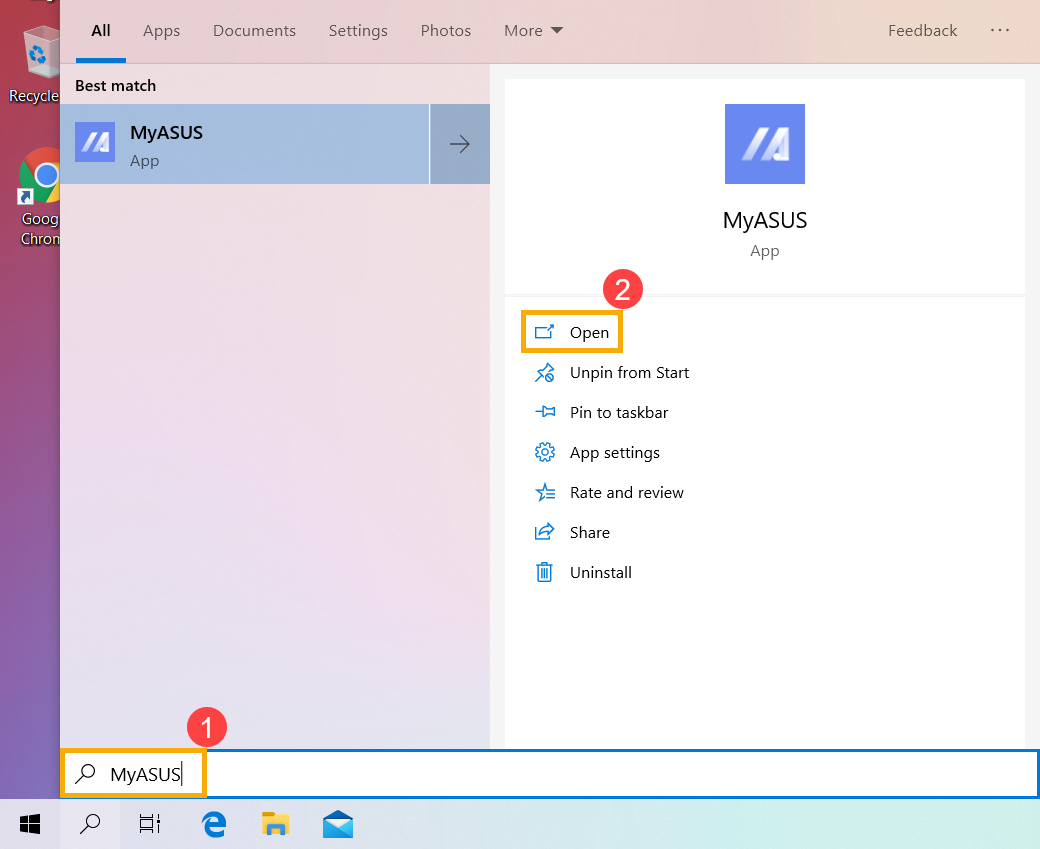
- В поисковой строке Windows ① введите[MyASUS] , нажмите [Открыть] ② . (Иллюстрация слева — для Windows 11, а справа- для Windows 10)
Если поиск не даст результата, то возможно, что приложение не установлено. Обратитесь к статье: [Ноутбук] Как установить MyASUS?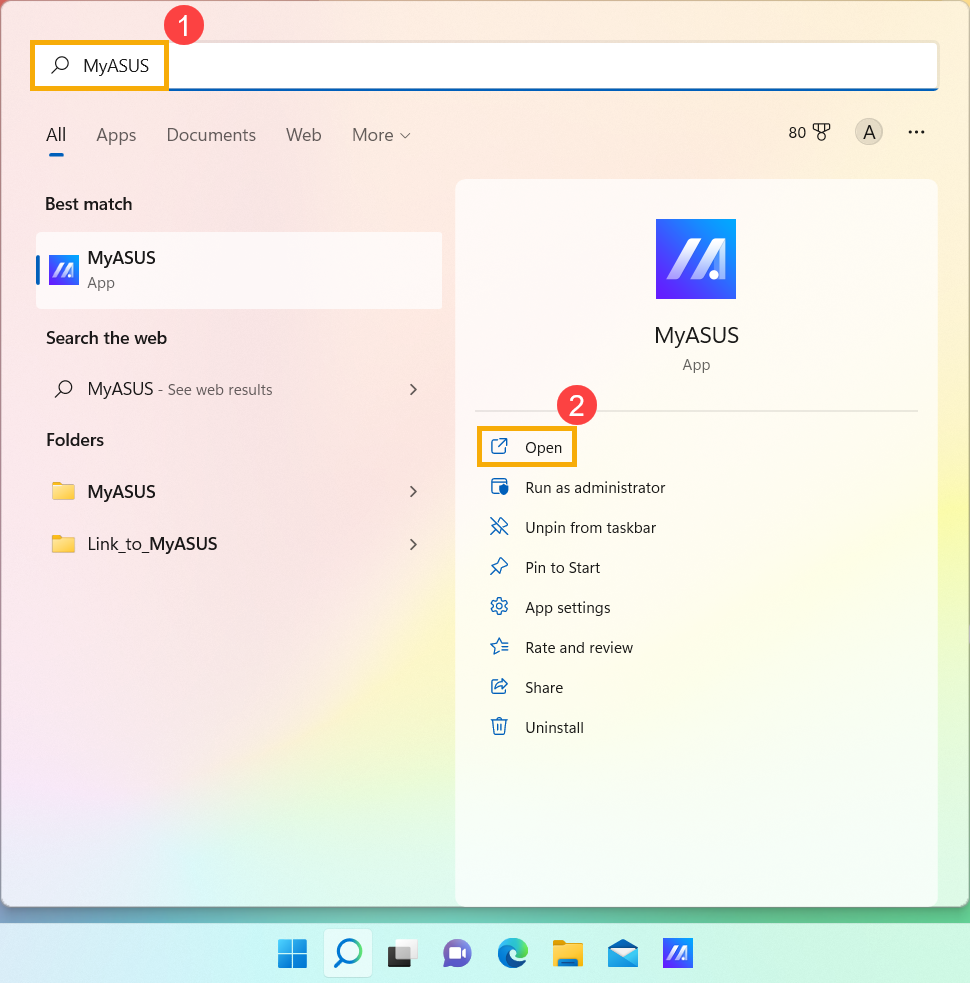
- Откройте раздел [Информация о системе] ③ .
Примечание: Если в MyASUS отсутствует данная страница (Home), то это означает, что Ваш еомпьютер не поддерживает эту функцию. Пропустите этот шаг и перейдите к разделу Способ 2: проверьте объём памяти и хранилища с помощью системной информации в Windows. Подробнее — по ссылке: [Ноутбук] MyASUS — Почему я могу видеть только функцию «Поддержка клиентов» в приложении MyASUS?.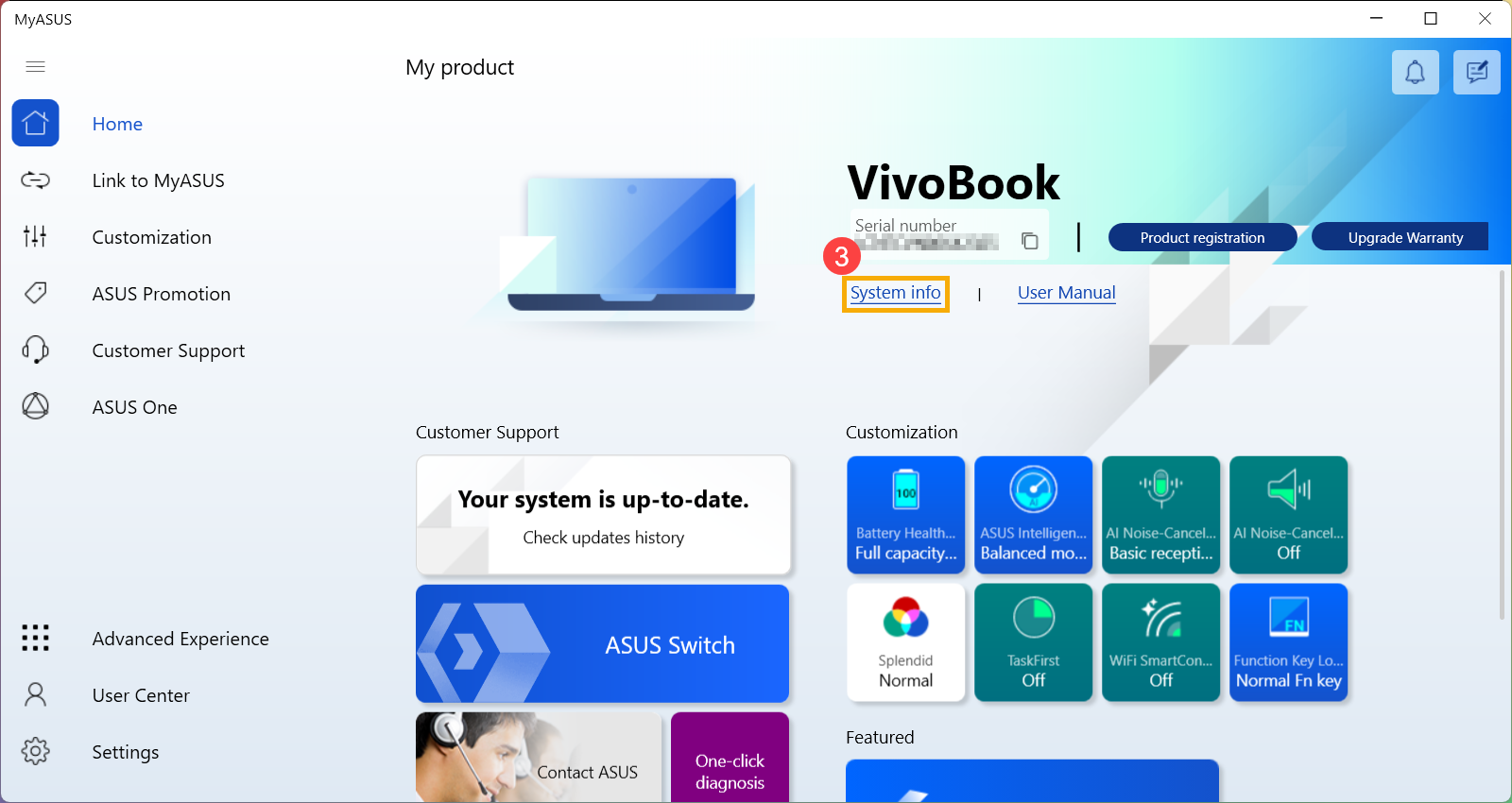
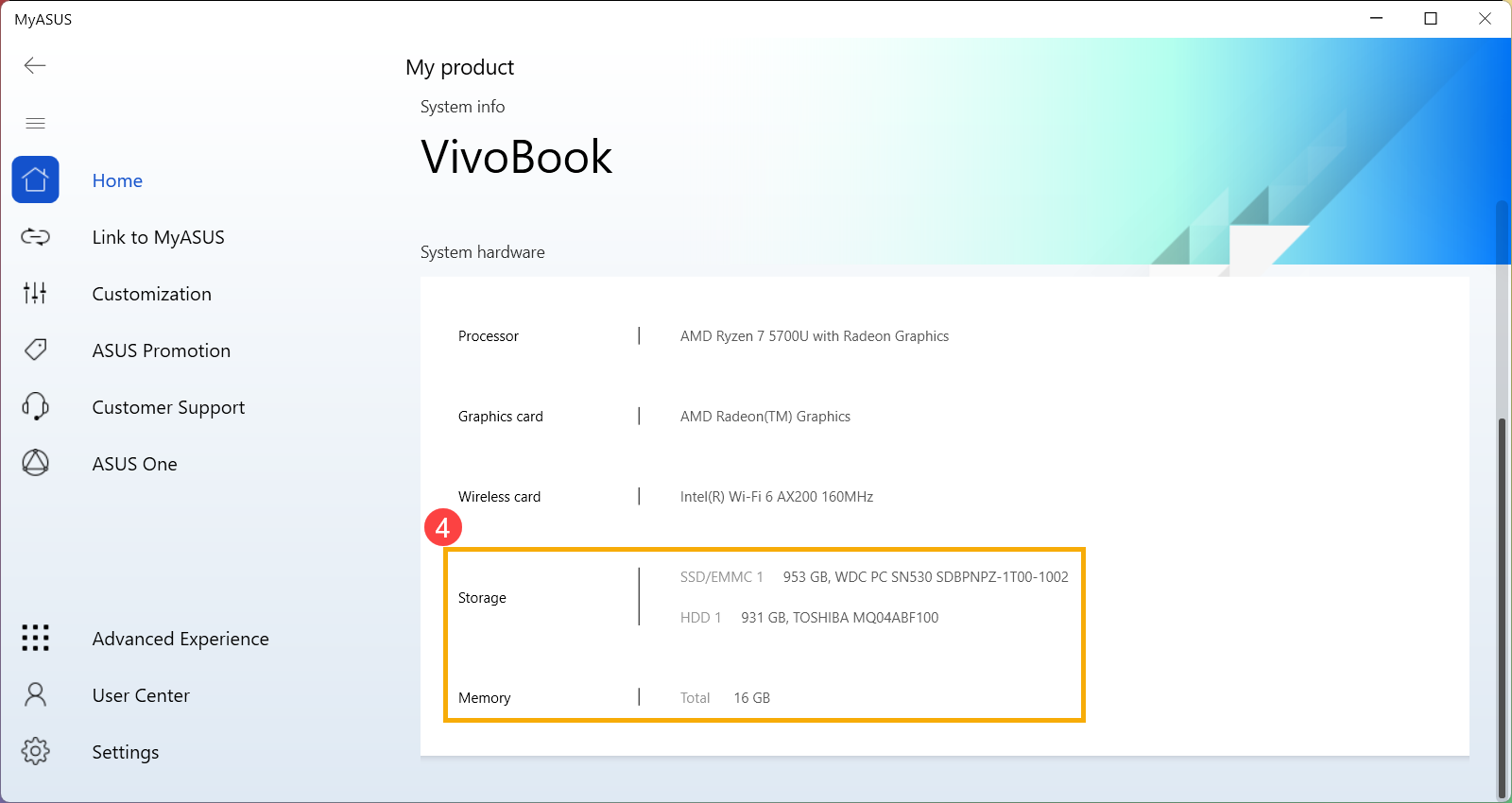
- Вы узнаете ёмкость памяти и хранилища в разделе «Системного обеспечения». ④ .
Способ 2: проверьте объём памяти и хранилища с помощью системной информации в Windows.
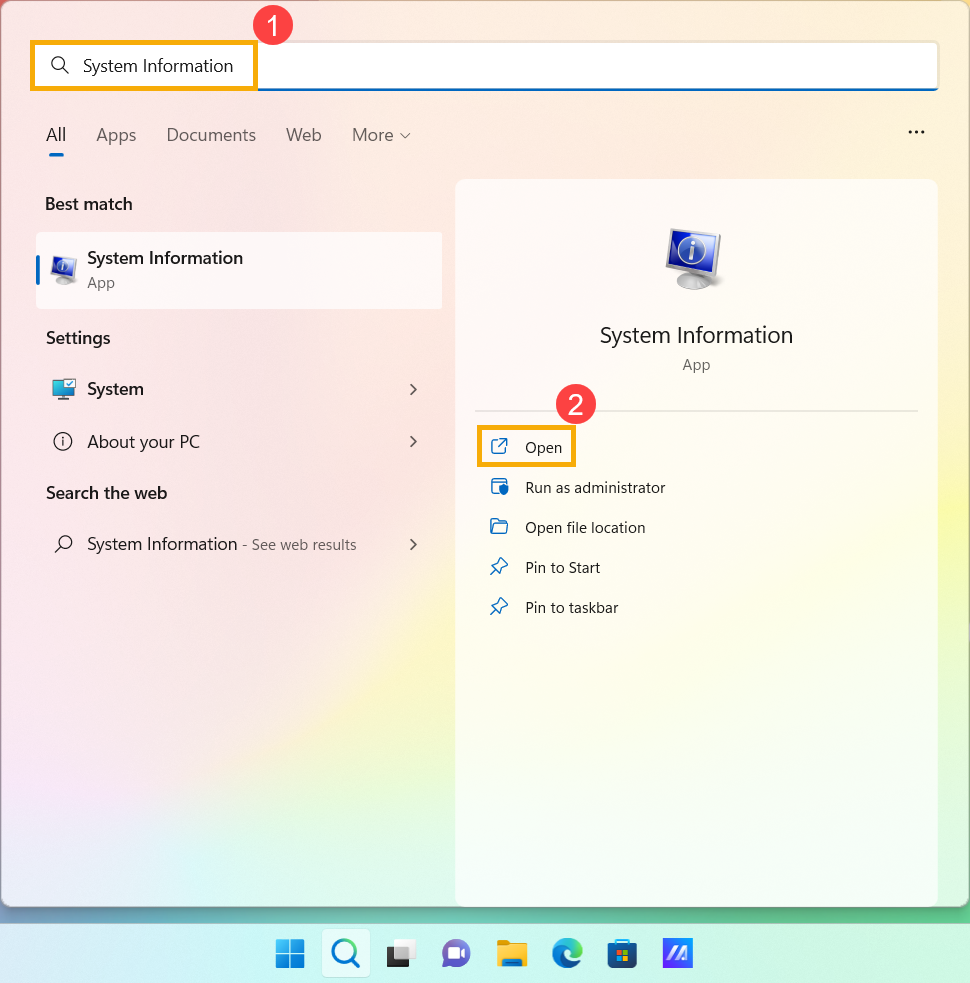
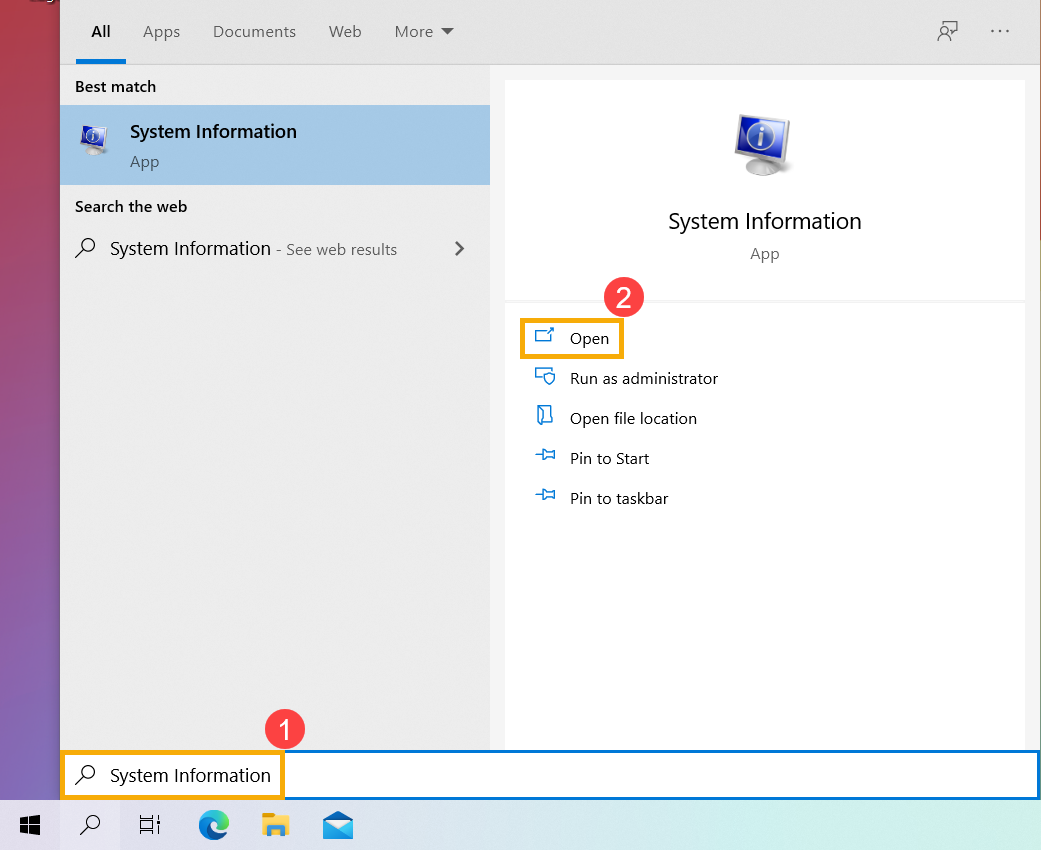
- В поисковой строке Windows ① введите и найдите [Информация о системе] , затем нажмите [Открыть] ② . (Иллюстрация поиска слева внизу относится к Windows 11, а справа — к Windows 10.)
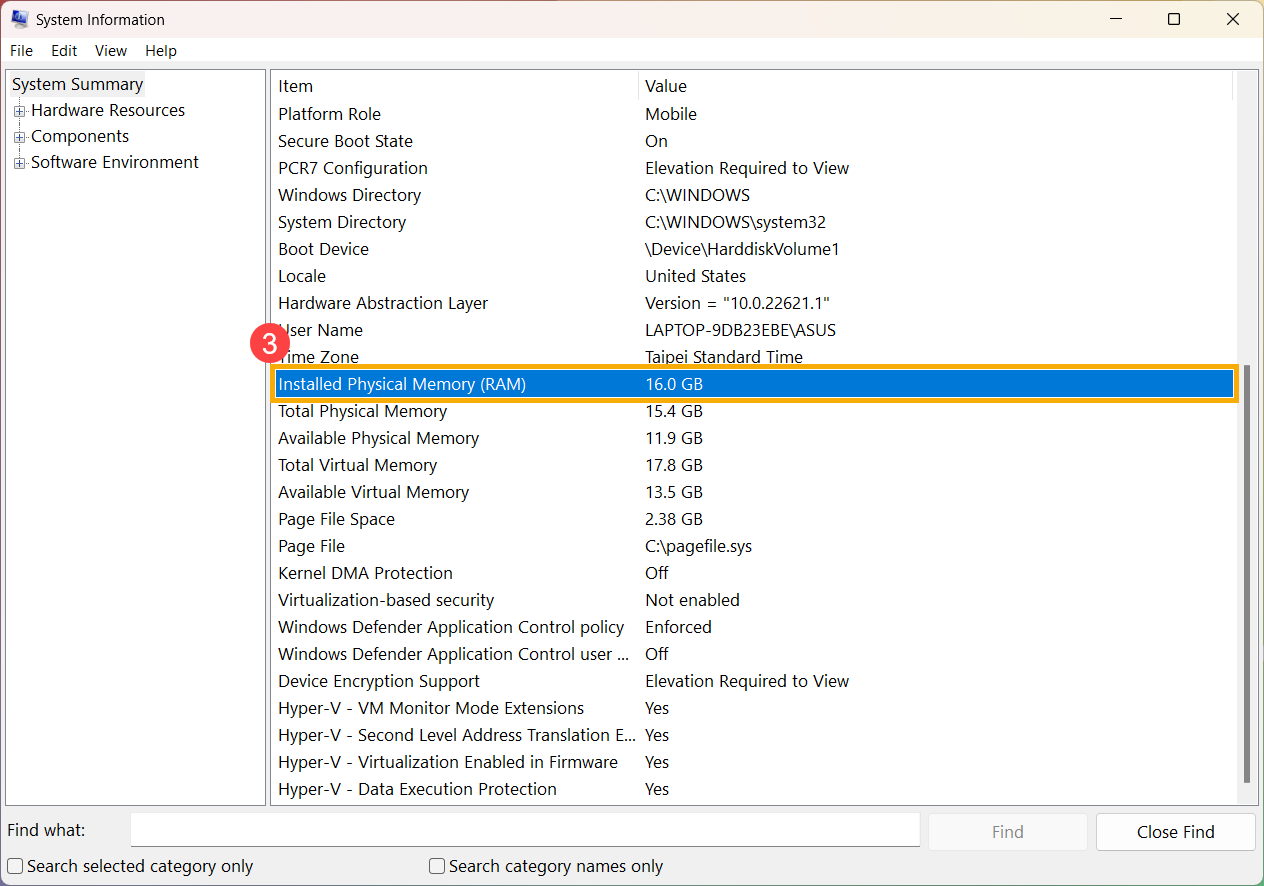
- Открыв раздел «Информация о системе», можно будет найти установленный объём памяти в разделе «Установленная физическая память» ③ .
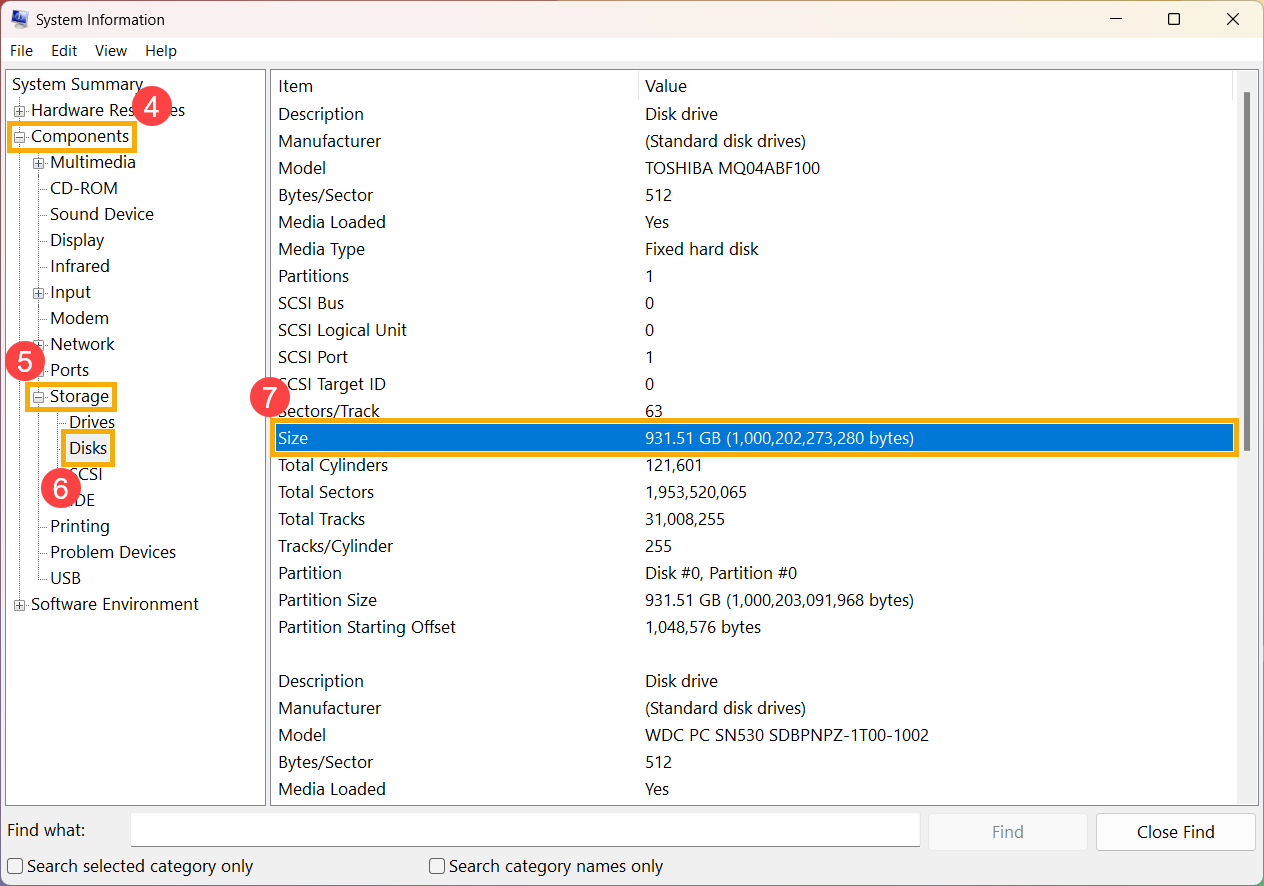
- В разделе «Сведения о системе», расположенном слева, дважды щёлкните по разделу [Компоненты] ④ , затем дважды щёлкните по [Хранилищу] ⑤ и выберите [Диски] ⑥ , чтобы найти установленную емкость хранилища в разделе «Размер» ⑦ .
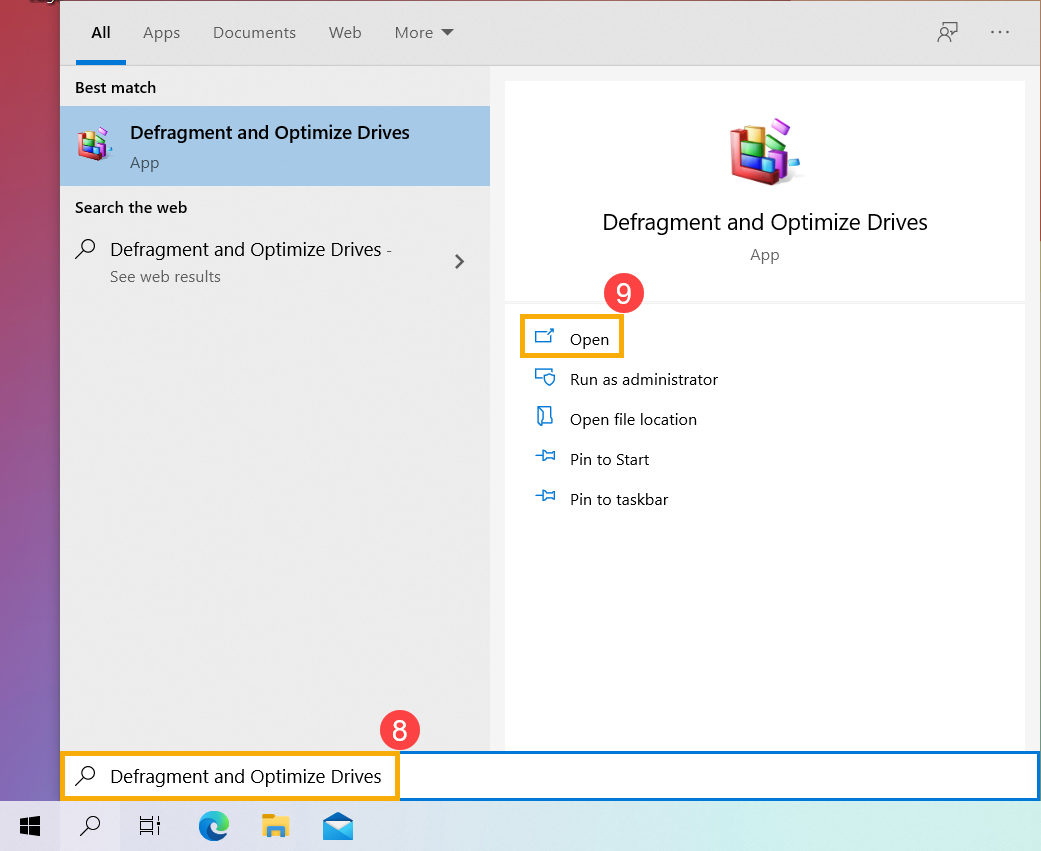
Примечание: если необходимо проверить, является ли установленный диск твердотельным, введите в поисковике: [Дефрагментация и оптимизация дисков] ⑧ , нажмите [Открыть] ⑨ (Иллюстрация слева внизу относится к Windows 11, а справа — к Windows 10.)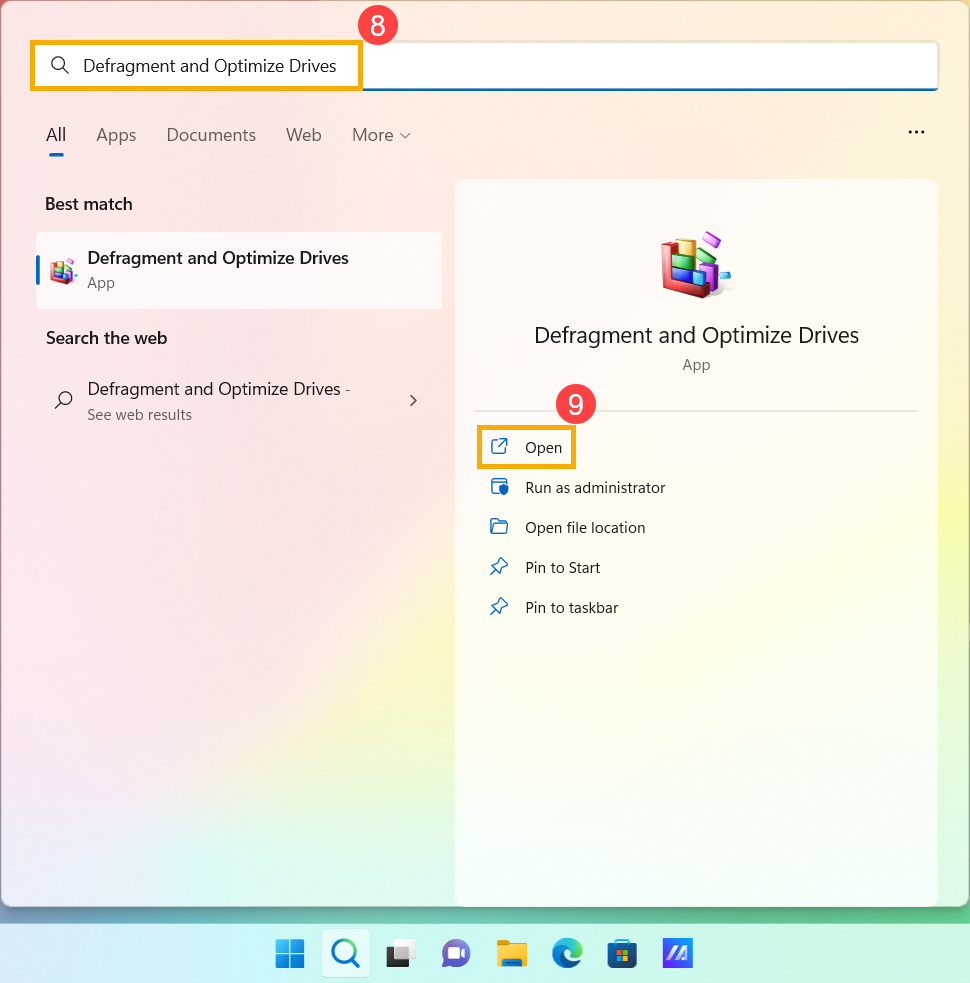
Можно будет проверить, какой из них является SSD, в разделе «Тип накопителя». ⑩ .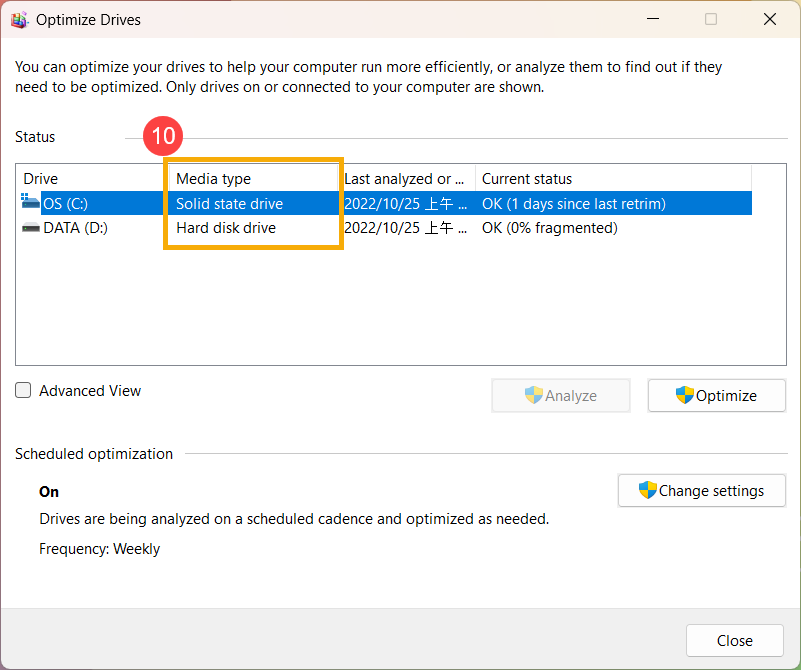
Как узнать сколько оперативной памяти на компьютере
Если требуется узнать, сколько оперативной памяти (RAM) установлено на вашем компьютере или ноутбуке, а также получить дополнительную информацию о ней: текущую частоту, количество занятых слотов RAM, тип, модель или напряжение — это можно сделать как встроенными средствами системы, так и с помощью сторонних бесплатных программ (в последнем случае можно получить более подробную информацию).
В этой инструкции подробно о различных методах определить, сколько Гб оперативной памяти установлено на ПК или ноутбуке с Windows 11, Windows 10 и предыдущими версиями ОС, а также некоторые дополнительные сведения, которые могут оказаться полезными.
Определение объема оперативной памяти компьютера или ноутбука средствами Windows
Windows 11, Windows 10 и предыдущие версии системы предоставляет простые утилиты для просмотра информации о компьютере, в том числе аппаратных характеристик, касающихся объема оперативной памяти. Вы можете использовать следующие системные способы для просмотра сведений о том, сколько RAM установлено.
Сведения о системе
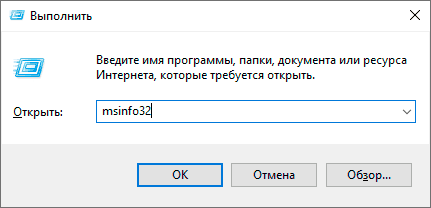
- Нажмите клавиши Win+R на клавиатуре (клавиша Win — клавиша с эмблемой ОС, также можно нажать правой кнопкой мыши по кнопке Пуск и выбрать пункт «Выполнить»), откроется диалоговое окно «Выполнить», введите в него msinfo32 и нажмите Enter.
- Будет запущено окно сведений о системе. В нем, в первой же вкладке вы увидите пункт «Установленная оперативная память» и её размер в Гб. Это и есть информация о том, сколько RAM на вашем компьютере.
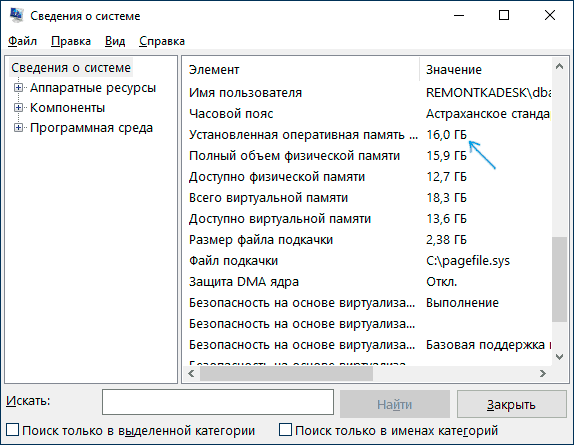
Более детальная информация, касающаяся аппаратных характеристик установленной оперативной памяти здесь отсутствует. Но в случаях, когда задача — определить доступный объем RAM, сведений о системе оказывается достаточно.
Диспетчер задач
Если у вас установлена Windows 11/10, вы можете использовать следующий метод и получить более подробные сведения об установленной памяти RAM:
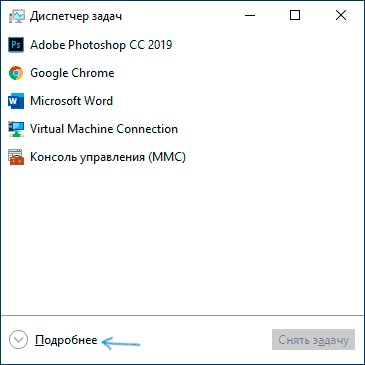
- Откройте диспетчер задач (для этого можно нажать правой кнопкой мыши по кнопке «Пуск» и выбрать соответствующий пункт в открывшемся контекстном меню). Если у вас установлена Windows 10 и внизу окна диспетчера задач вы видите кнопку «Подробнее», нажмите по ней.
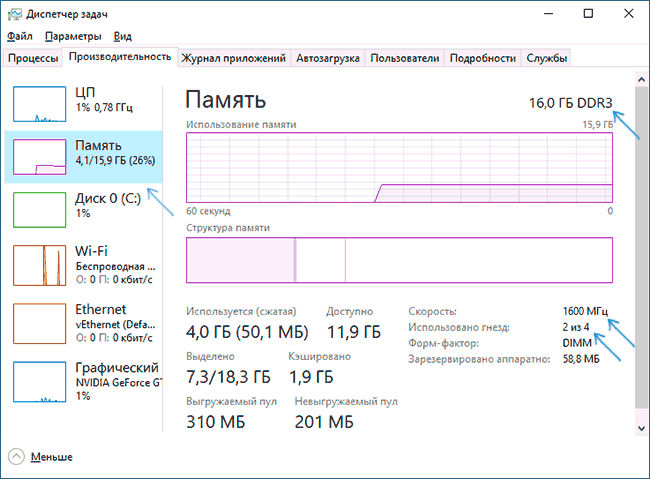
- Перейдите на вкладку «Производительность» и выберите пункт «Память». В итоге, в правом верхнем углу вы увидите общий объем установленной оперативной памяти и её тип (DDR4, DDR3 и др.), а в колонке внизу справа (может обрезаться при малом размере окна) — частоту (в разделе «Скорость», и количество использованных гнезд (разъемов) памяти. Нужная вкладка в Windows 10 выглядит как на следующем скриншоте:
- А в Windows 11 для переключения на эту вкладку может потребоваться открыть меню диспетчера задач:

Учитывайте, что информация о количестве использованных слотов может оказаться неверной (особенно для ноутбуков): иногда, при наличии всего 2-х слотов оперативной памяти, система «видит» 4.
Монитор ресурсов
И ещё один метод — системный инструмент «Монитор ресурсов». Для просмотра объема памяти в нём, используйте следующие шаги:

- Нажмите клавиши Win+R на клавиатуре, введите resmon и нажмите Enter.
- В открывшемся мониторе ресурсов перейдите на вкладку «Память».
- В нём вы увидите информацию об объеме установленной оперативной памяти в мегабайтах:
Как правило, системных средств Windows бывает достаточно, чтобы получить нужную информацию о том, сколько памяти установлено. Однако, если требуются подробности о модулях памяти и их характеристиках, может потребоваться прибегнуть к сторонним утилитам.
Использование сторонних программ
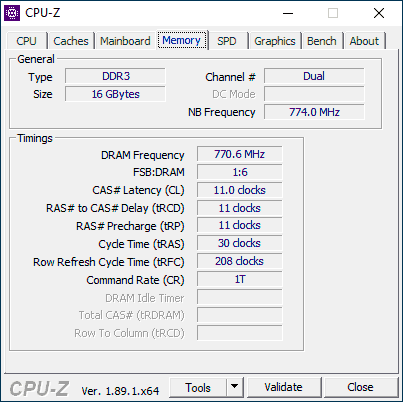
После запуска программы перейдите на вкладку «Memory». Здесь в разделе «General» вы увидите основную информацию об установленной памяти (некоторых параметров я специально не касаюсь, как излишних в контексте статьи):
- Type — тип памяти.
- Size — общий размер оперативной памяти.
- Channel — в каком режиме работает память. Обычно: Single (одноканальный) или Dual (двухканальный).
- NB Frequency — текущая частота контроллера памяти (не то же самое, что частота памяти и не совсем для начинающих). Иногда пункт может быть не активным (на старых системах) и не отображать сведений.
Текущую актуальную частоту памяти вы можете видеть в разделе Timings — DRAM Frequency. Она может «прыгать» и быть в два раза меньше, чем заявленная частота в характеристиках вашего модуля RAM — это нормально (частоту в два раза выше мы получаем за счет работы двухканального режима, но в этом поле все равно будет отображаться фактическая частота), небольшое отличие от «круглых» числе в меньшую сторону также нормально и зависит по большей части от процессора компьютера или ноутбука.
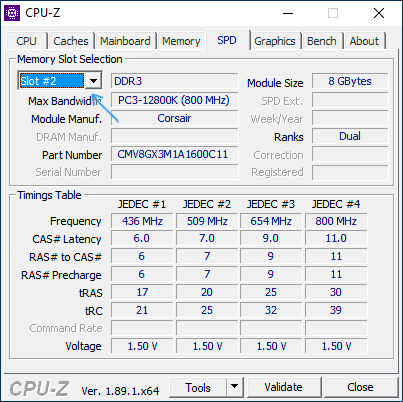
Отдельно, на вкладке SPD в CPU-Z, выбрав конкретный слот слева вверху, вы можете получить информацию о характеристиках каждого установленного модуля памяти: из основного (для начинающих) — тип, максимальная частота, производитель, модель модуля памяти (в разделе Part Number), объем модуля памяти, напряжение (внизу, в таблице в пункте Voltage).

После установки и запуска программы нужные сведения об объеме установленной памяти вы найдете в соответствующем разделе, а нажав по кнопке «память» сможете просмотреть информацию по каждому модулю RAM отдельно.
Есть и другие утилиты, позволяющие получить столь же подробную информацию. Из популярных, но не вполне бесплатных — AIDA64.
Установленная память в BIOS или UEFI компьютера или ноутбука
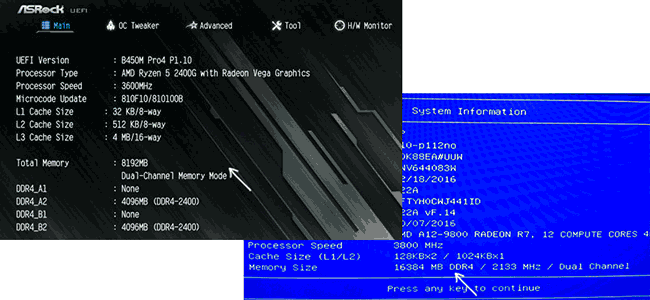
В БИОС разных производителей и разных версий эти сведения находятся в различных расположениях: на главной странице (Main), иногда — в отдельных разделах, таких как System Information или RAM (DRAM) Configuration. На ПК в этих разделах обычно бывает доступна информация об объеме установленной памяти, частоте и напряжении (а также дополнительные сведения и настройки).
А вдруг и это будет интересно:
- Лучшие бесплатные программы для Windows
- В манифесте указана неизвестная структура в Microsoft Store — варианты решения
- Как добавить комментарии, теги и рейтинги к папке Windows
- Не удается войти в учетную запись Windows — как исправить?
- Некоторые параметры задает системный администратор в параметрах электропитания — как исправить?
- Как удалить Галерею в Windows 11
- Windows 11
- Windows 10
- Android
- Загрузочная флешка
- Лечение вирусов
- Восстановление данных
- Установка с флешки
- Настройка роутера
- Всё про Windows
- В контакте
- Одноклассники
-
Михаил 27.08.2019 в 10:09
Ноутбуки НР — Проверка жесткого диска и памяти (ОЗУ)
Этот способ позволяет определить сведения о жестком диске (или дисках) ноутбука с помощью функции Проводник Windows.
Нажмите Пуск , Все программы , Служебные , а затем Проводник Windows .
С помощью клавиатуры: Нажмите клавишу с логотипом Windows + E .
В левом столбце нажмите Мой компьютер . Нажмите правой кнопкой мыши Локальный диск (C:) в правом столбце и выберите Свойства .
Емкость диска указывается над круговой диаграммой.
Способ 3: Управление компьютером
Этот способ позволяет определить сведения о жестком диске (или дисках) ноутбука с помощью функции Управления дисками в средстве Управления компьютером.
Нажмите Пуск , а затем Выполнить .
Введите compmgmt.msc и нажмите OK .
В разделе Накопители выберите Управление дисками . Емкость диска указывается в разделе «Емкость».
Способ 4: Справка и поддержка
Этот способ позволяет определить сведения о жестком диске (или дисках) ноутбука с помощью функции Управления дисками в средстве Управления компьютером.
Нажмите Пуск и выберите пункт Справка и поддержка .
В части Выберите раздел справки нажмите Дополнительные сведения о компьютере .
Определите емкость физической памяти (ОЗУ)
Воспользуйтесь одним из следующих способов для определения объема установленной ОЗУ.
Способ 1: Информация о системе
Нажмите кнопку Пуск и выберите команду Выполнить .
Введите msinfo32 и нажмите OK .
Объем ОЗУ отображается в правой части в разделе Полная физическая память.
Способ 2: Свойства системы
Примечание.
Отображаемый объем может быть меньше физического объема установленной ОЗУ, если в ноутбуке применяется совместно используемая видео ОЗУ.
Дважды щелкните по значку Мой компьютер на рабочем столе компьютера.
Нажмите Свойства .
Объем ОЗУ отображается рядом с частотой процессора.
Примечание.
В отображаемом объеме ОЗУ может не учитываться количество совместно используемой видеопамяти. Отображаемый объем может быть меньше установленной физической памяти.
Примечание.
Если пиктограмма Мой компьютер не отображается, нажмите Пуск , Выполнить и введите sysdm.cpl , а затем нажмите кнопку OK .
Как понять сколько на компьютере оперативной памяти (ОЗУ, RAM) — 5 способов
При покупке б/у ПК или лэптопа необходимо понимать, сколько оперативной памяти установлено в системе. Данная информация также полезна пользователям, заметившим замедление работы ОС. Разберем, как посмотреть количество ОЗУ в устройстве, и что делать, если RAM маловато.
Что такое оперативная память
В этот блок загружаются все данные и программы, загружаемые с ОС. RAM — энергонезависимая система. Система хранит как собственных код, так и все обрабатываемые центральным процессорным устройством (ЦПУ) данные, включая промежуточные. Временная информация стирается, как только пользователь выключит ПК.
Как количество оперативной памяти влияет на производительность ПК
Поскольку в оперативной памяти есть все данные, которые должен принять процессор, ее количество напрямую влияет на скорость обработки информации компонентами. От объема и частоты зависит, насколько стабильно будет работать ПК или ноутбук.
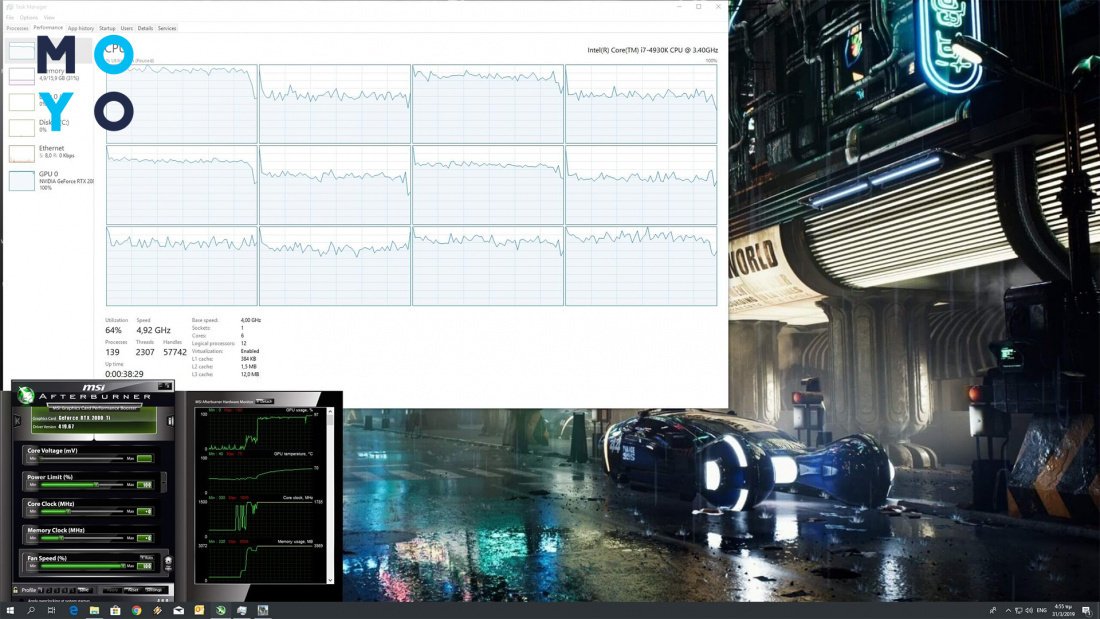
Большое количество RAM — это быстродействие системы при одновременном использовании нескольких программ.
Рекомендуемое количество ГБ памяти в компьютере
Как узнать сколько на компьютере оперативной памяти
Сделать это можно с помощью специального софта, в БИОСе и классическими средствами Windows.
AIDA64
Эффективная и быстрая программа. Есть не только платная, но и чуть урезанная free версия.
Если хотите узнать, как посмотреть, сколько ОЗУ в компьютере или лэптопе, следуйте алгоритму:
- Запустите ПО и выберите «Системная плата».
- Перейдите на вкладку «Память». В блоке можно найти данные об объеме и проценте занятого места.
- Если нужно больше, кликайте на вкладку «SPD». В дополнительном блоке можно узнать информацию как о типе и производителя, так и о частоте, напряжении и таймингах.
Командная строка
Один из самых легких способов:
- Открыть строку от имени админа и ввести wmic memorychip get Manufacturer, Capacity, PartNumber, Speed, DeviceLocator.
- В столбике «Capacity» можно увидеть количество Мб.
Посмотреть в BIOS
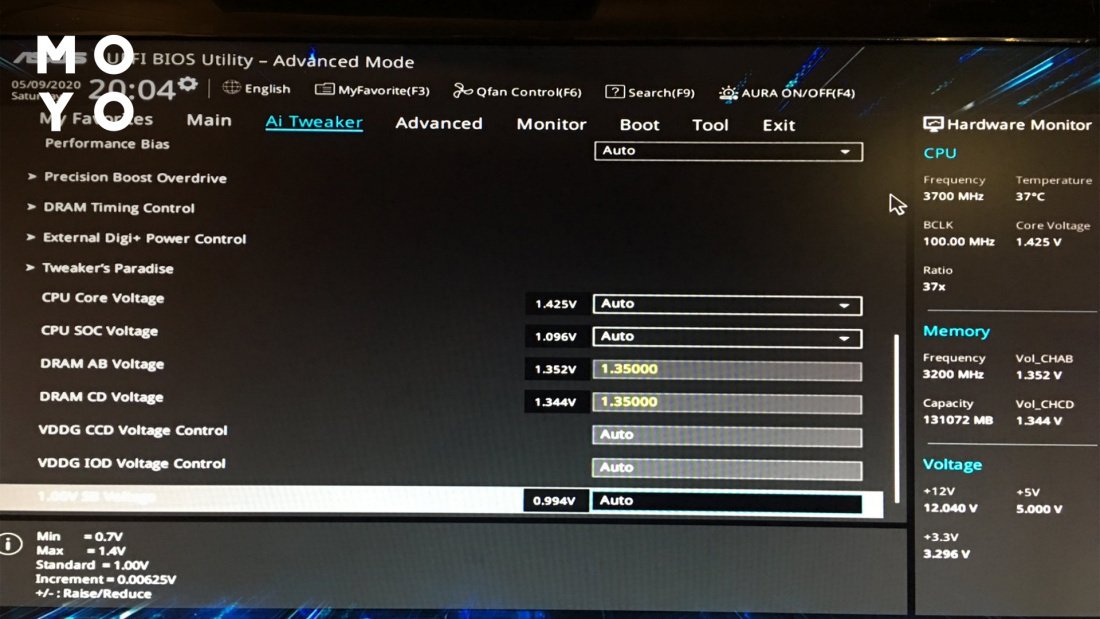
Для этого способа понадобится перезагрузить устройство. Пока девайс загружается, нужно войти в БИОС с помощью клавиатурной кнопки. Это может быть Esc, F1 или другая клавиша в зависимости от модели ноутбука или десктопного ПК.
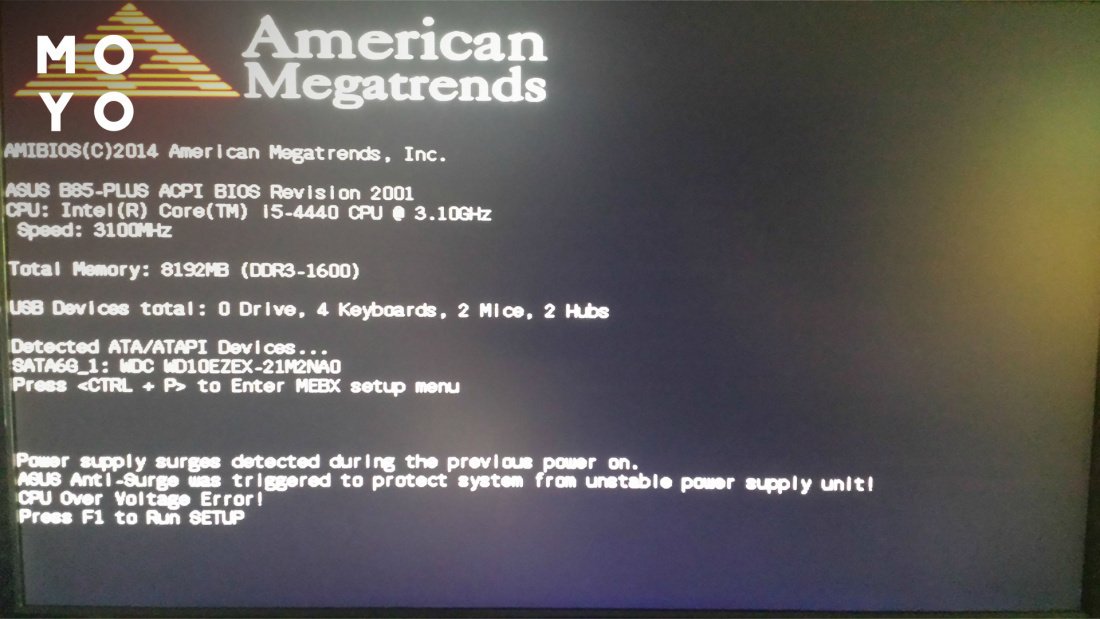
Понять, какой объем оперативной памяти стоит в девайсе, несложно. Информация находится в разделе «Main».
Свойства системы
Еще один очень простой способ, который не требует лишних действий:
- В «Панели управления» открыть окно «Система и безопасность».
- Кликнуть на «Просмотр объема ОЗУ».
Диспетчер задач
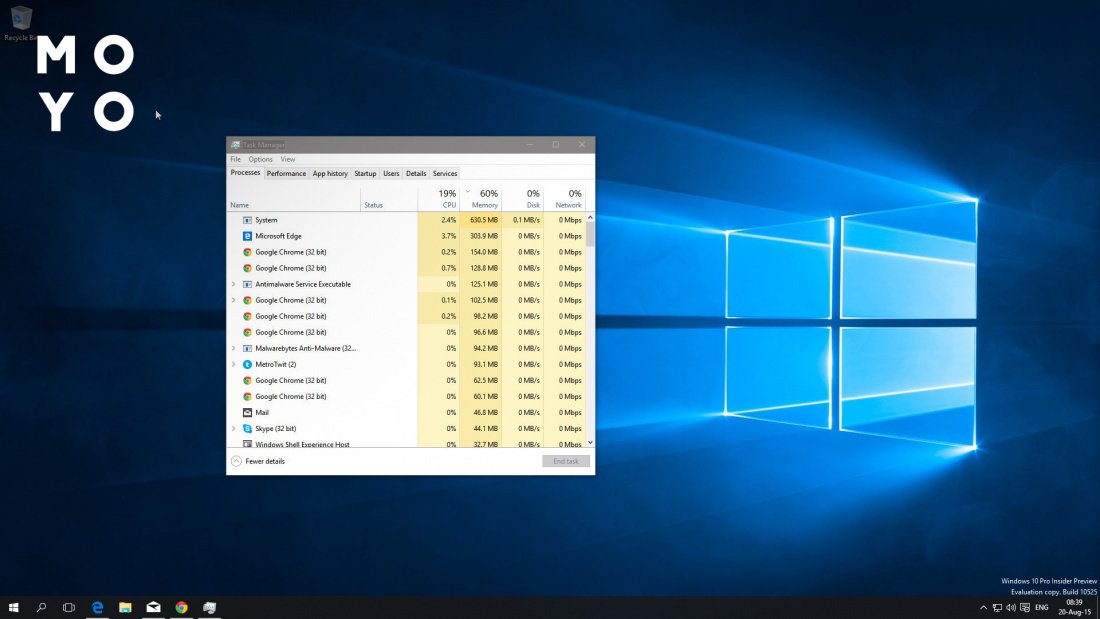
Посмотреть, сколько RAM в ПК, можно и этим классическим средством операционной системы. В «Диспетчере» необходимо отыскать раздел «Производительность», а потом — «Память». Вся информация отобразится в том же окне.
Как посмотреть ОЗУ на Mac
Если пользователь видит уведомление о том, что оперативная память почти заполнена, следует уточнить доступную емкость. Для уточнения данных есть простой алгоритм:
- Щелкните логотип Apple (в верхнем углу экрана, слева).
- Выберите пункт «Об этом Mac».
- Найдите вкладку «Мониторинг». Появится гистограмма с накоплением, показывающая объем пространства, занимаемый различными категориями файлов.
- Если нужно подробно узнать, сколько места занимает каждое приложение, есть блок «Управление» через который можно получить подробный отчет.
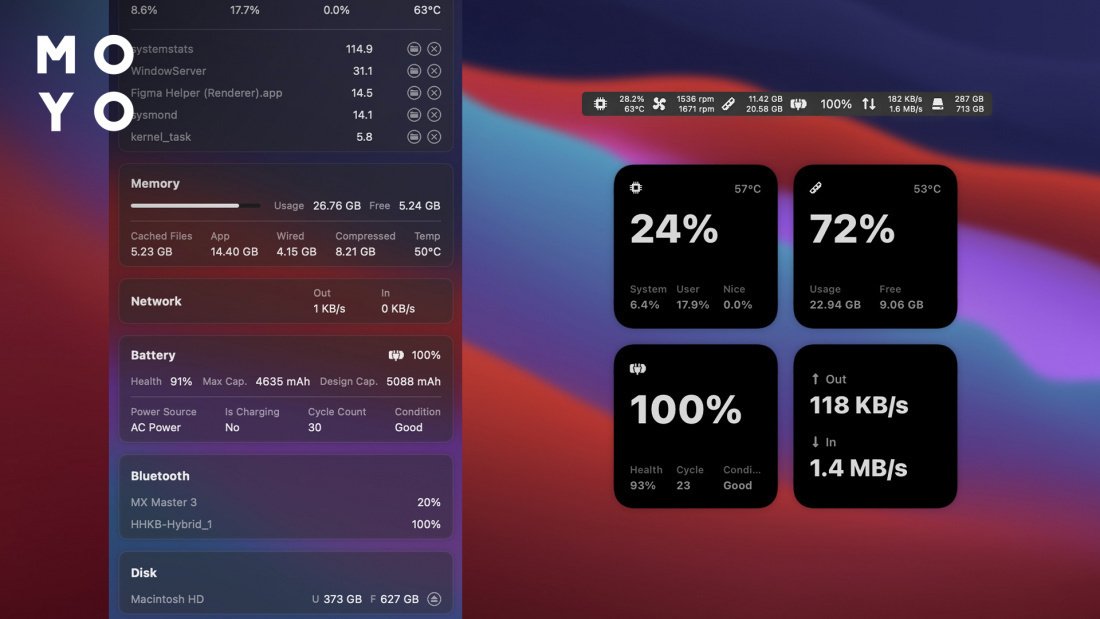
Как альтернатива стандартному методу — использование приложения Activity Monitor. Утилита предустановлена на всех ПК на базе macOS. Чтобы открыть инструмент, используйте App Finder или вручную активируйте статистику (одновременно нажав клавиши «команда» и «пробел», а затем введя «Мониторинг активности» в строке поиска).
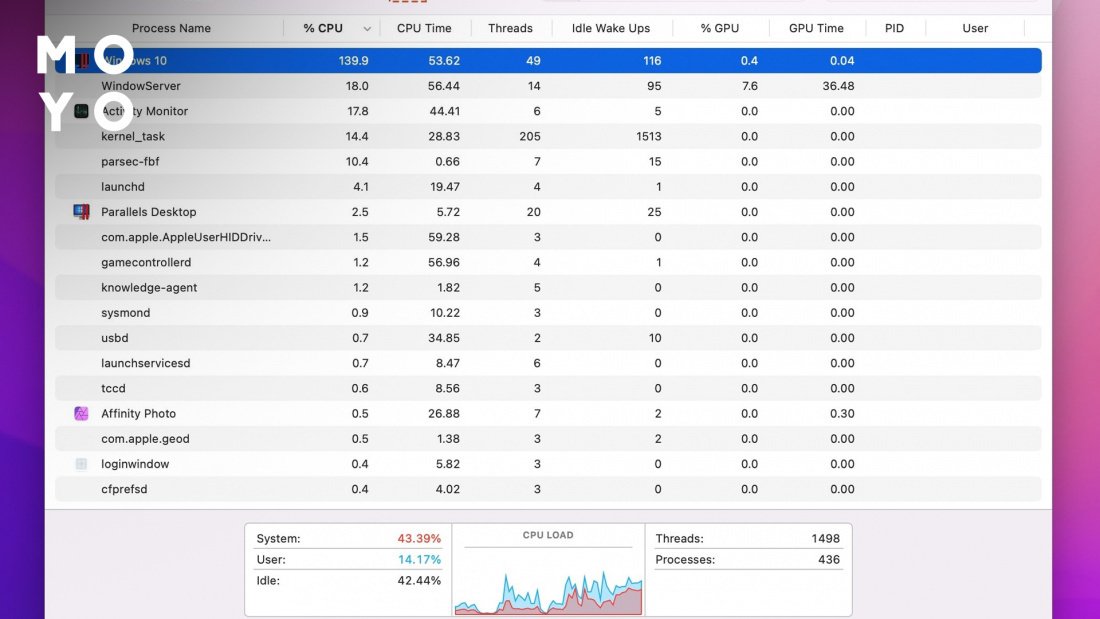
Приложение Activity Monitor показывает статистику по процессам и программам, активным или работающим в фоновом режиме.
Как узнать объём оперативной памяти на Linux
Если ПК на Линукс работает медленно, есть несколько причин этого. Низкая производительность часто связана с ограниченным объемом оперативной памяти. Вот 2 способа выяснить это и освободить место:
- Найдите «Терминал» в Ubuntu Unity Dash. Откройте вручную или удерживайте Ctrl + Alt + T. Можно также выбрать «Системные инструменты», а затем нажать «Терминал» (если используется LXDE, Xfce4, Cinnamon, KDE).
- Применить команду DMI Table Decoder, которая выдает детальный отчет производительности железа. Просто введите dmidecode. Вот несколько параметров, которые удастся посмотреть:
Команды категории free, в основном, считывают информацию из файла /proc/meminfo, который содержит подробные данные о системе. Можно напрямую отобразить этот файл с помощью команды less или cat.
Что делать, если не хватает оперативной памяти
Если ОЗУ мало, ее можно добавить. Для начала следует проверить, сколько слотов предусмотрено на материнской плате, и понять, с каким типом RAM она совместима. Это можно посмотреть в «Диспетчере задач» так же, как описано выше.
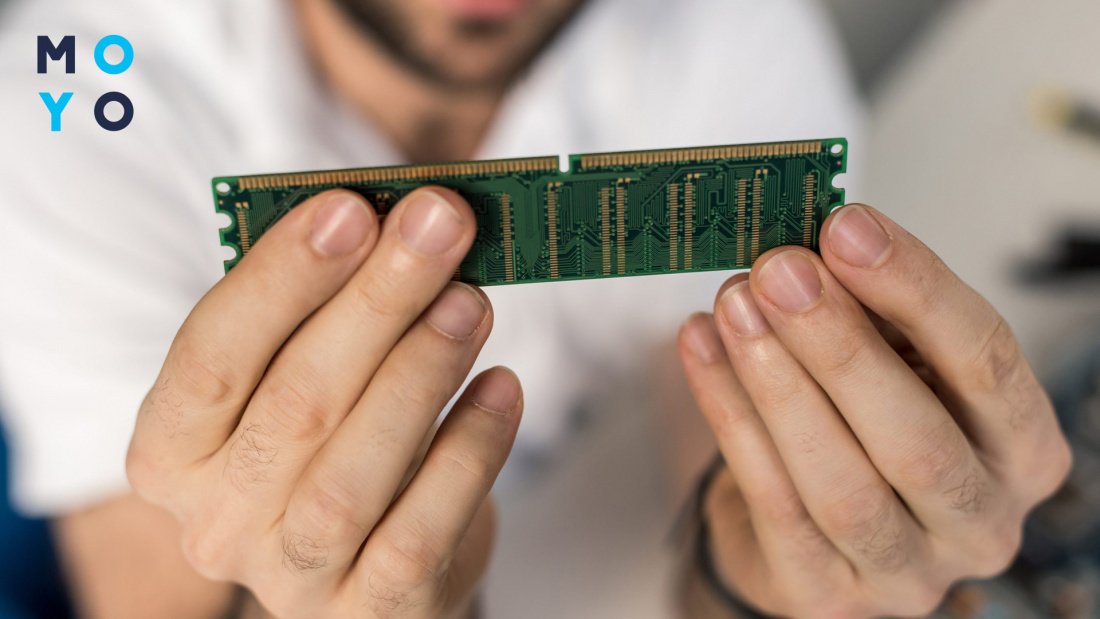
Еще следует узнать, сколько оперативки поддерживает материнка. Максимальный объем можно определить, вбив в поисковике точную модель или самой платы, или компьютера / ноута. Исходя из этого уже можно решать, какие модули покупать.
Совет: Желательно брать планки комплектом. В противном случае несовпадение таймингов, объема и прочих параметров негативно скажется на быстродействии девайса.
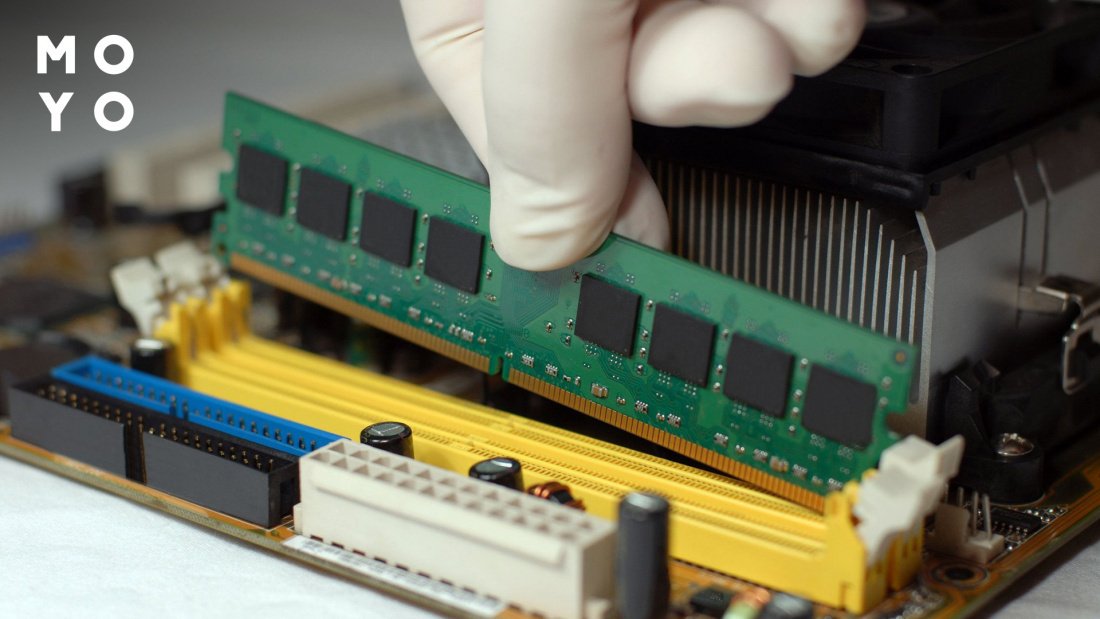
Устанавливать новые модули легко:
- Обесточить устройство и надеть электростатические перчатки, чтобы не навредить комплектующим.
- Снять крышку. Если у пользователя ноутбук, вытащить батарею. Если аккумулятор у лэптопа не съемный, отсоединить его контакты после разбора девайса.
- Вынуть старые планки ОЗУ, отогнув фиксаторы.
- Аккуратно вставить новые модули. Пазы должны совпадать. Устанавливать память необходимо перпендикулярно разъему и до щелчка.
- Закрыть крышку и включить ПК.
Если в материнку установлено максимум памяти, но пользователю ее мало, можно увеличить RAM с помощью флешки:
- Воткнуть носитель в USB-порт.
- Кликнуть по нему правой кнопкой компьютерной мышки и нажать «Свойства».
- Зайти в «ReadyBoost».
- Разрешить использовать устройство.
- Снизить текущий объем на несколько сотен мегабайт.
- Щелкнуть «Применить».
Есть несколько способов проверить какие слоты оперативной памяти заняты и какие ресурсы доступны на конкретном компьютере. Первый — открыть корпус и посмотреть на плате. Процесс предусматривает отвинчивание винтов или вскрытие отдельных блоков. Так было раньше. Из-за риска повредить хрупкие компоненты юзеры давно отказались от разборки. Проверять количество RAM среднестатистические пользователи решают в основном программными способами. В этом случае вариант зависит от типа операционной системы и специфики оборудования.