
Как узнать, сколько песен у вас есть в Apple Music
Apple Music идет рука об руку с ведущими музыкантами мира. Имея в своей коллекции миллионы треков, вы никогда не ошибетесь при выборе трека. На платформе доступны разные жанры. Таким образом, если у вас уже есть миллионы треков, вы можете узнать как узнать, сколько песен у вас есть в Apple Music.
Возможно, вы захотите узнать, сколько песен в моей медиатеке iTunes или в самом приложении Apple Music. Таким образом, если у вас их целая куча, было бы глупо считать их по частям. Это отнимет у вас много времени.
Здесь мы обсудим, как узнать, сколько песен у вас есть в Apple Music на Mac или других устройствах. Затем мы научим вас хранить треки вечно, не платя за подписку Apple Music.
Часть 1. Как узнать, сколько песен у вас есть в Apple Music?
Сколько песен у вас может быть в Apple Music? Фактически, вы можете слушать все треки, доступные на платформе, при условии, что вы не ограничены местоположением или чем-то еще. Однако, если вы собираетесь получить их для прослушивания в автономном режиме, вы можете загрузить только 100,000 80 треков на одну учетную запись. Если вы спрашиваете, сколько песен в Apple Music, у них сейчас XNUMX миллионов треков.
№1. На устройствах iOS
Как правило, вы не можете увидеть количество песен, которые у вас есть в Apple Music на iPhone или iPad. Вам придется пересчитывать их один за другим. Или вы можете просто выбрать все песни в Apple Music и добавить их в один плейлист. Затем проверьте счетчик в этом плейлисте.
Вы можете проверить, сколько треков загружено в iTunes или Apple Music в своем устройство iOS. Обратите внимание, что на самом деле это не то количество треков, которое у вас есть. Однако вы будете знать количество треков, «загруженных» на ваше устройство iOS. Для этого выполните следующие действия:
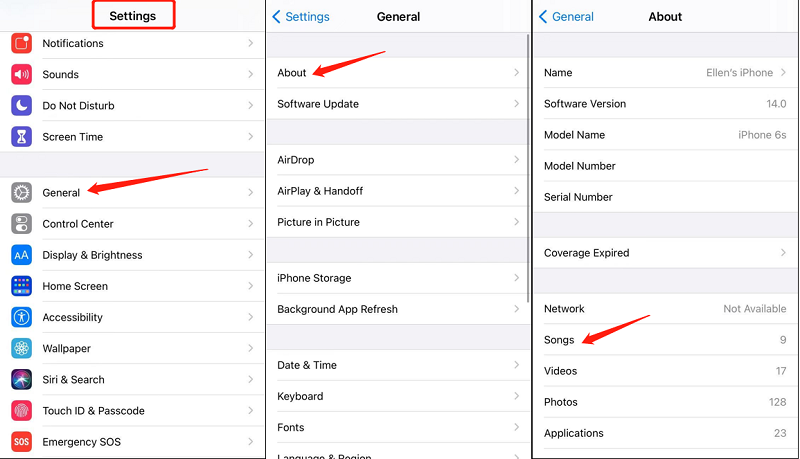
- Посетите приложение «Настройки» и выберите «Общие».
- После этого нажмите раздел О программе.
- Вы должны прокрутить вниз, пока не найдете часть для Песен. Это отобразит различные треки во внутренней памяти вашего iPhone или iPad.
№2. На компьютере (macOS и устройства Windows)
Вы можете узнать, как узнать, сколько песен в моем iTunes или Apple Music с помощью компьютерных устройств. Если у вас есть приложение Apple Music в вашем macOS Catalina (или приложение iTunes на вашем компьютере с Windows). Это также возможно с более ранними версиями macOS, чем Catalina.
Для этого вам просто нужно перейти в раздел «Музыка» в приложении Apple Music. В этом разделе найдите вкладку «Песни». Когда появится список ваших песен, выберите их все. После этого вы можете просто добавить их в новый плейлист. Теперь перейдите в этот новый список воспроизведения, чтобы узнать, сколько треков вы добавили.
То же самое касается iTunes на платформах Windows. Откройте приложение iTunes. Затем перейдите на левую панель. Нажмите на опцию «Музыка». Он покажет количество музыкальных треков в нижней части центрального интерфейса приложения iTunes.
Если он не отображается, просто выберите все музыкальные треки, и их количество отобразится в нижней центральной части iTunes.
Часть 2. Лучший способ сохранить Apple Music навсегда для прослушивания в автономном режиме
В этой статье о том, как узнать, сколько песен у вас есть в Apple Music, мы дадим вам бонус. Как лучше всего сохранить все музыкальные треки из Apple Music? Это за счет использования загрузчика с косой чертой конвертера.
Лучшее, что вы можете получить, это TunesFun Конвертер Apple Music. Этот инструмент позволяет вам получить любой трек из Apple Music. Затем вы можете просто преобразовать его в несколько форматов файлов, таких как MP3.
Это универсальный формат, поэтому у вас не возникнет проблем с воспроизведением треков на любом устройстве.
Вот особенности инструмента:
- Вы можете загружать треки и аудиокниги из Apple Music.
- Поддерживает такие форматы, как MP3, WAV, AAC, FLAC и другие.
- Действительно быстрая скорость конвертации. Это примерно в 16 раз быстрее, чем в среднем.
- Он хранит все теги ID3 и метаданные.
- Доступны версии как для операционной системы Windows, так и для операционной системы Mac.
Вот как использовать инструмент для захвата треков из Apple Music:
1. Получите инструмент и установите его. Посещение TunesFun.com и щелкните верхнее меню с надписью «Продукты». Затем выберите Apple Music Converter. Загрузите установщик. Используйте его для установки приложения на свой компьютер.
2. Запустить инструмент. После этого вы можете просто запустить инструмент в Windows или macOS.
Добавить треки. Затем самое время добавить треки, которые вам нравятся. Для этого установите флажки рядом с песней, которую хотите скачать.

3. Выберите «Лучшие настройки вывода». Выберите MP3 в качестве выходного формата. Или выберите другие, которые вам нравятся. Затем выберите папку вывода.

4. Конвертировать. Нажмите кнопку с надписью «Преобразовать» в правом нижнем углу интерфейса. Подождите, пока все треки сконвертируются.

5. Посетите папку вывода. Посетите выходную папку, в которой сохранены треки. Вы можете воспроизвести их оттуда или скопировать на другое устройство.
Часть 3. Резюме
Это руководство научило вас, как узнать, сколько песен у вас есть в Apple Music. Мы научили вас делать это вручную. Вы можете сделать это на iPhone, iPad, компьютере с Windows или macOS. Однако это может быть сложно реализовать на устройствах iOS из-за определенных функций их приложений.
В конце мы говорили о TunesFun Конвертер музыки Apple. Это может помочь вам получить все треки, которые вы хотите, из Apple Music. При этом вы можете просто копировать любимые треки на другие устройства. Вы можете слушать их в автономном режиме даже без подписки Apple Music. Кроме того, вы можете сохранить файлы этих треков навсегда! Схватить TunesFun Конвертер Apple Music прямо сейчас!
Просмотр данных аналитики
Для каждого артиста успех означает что-то свое. Умение оценивать «Аналитику по артисту» поможет определить, на чем лучше сфокусироваться.
Показатели вашей музыки измеряются в следующих категориях:
- Виджет Прослушивается сейчас показывает количество поклонников, которые инициируют воспроизведение вашей музыки. Обратите внимание, что это не включает случаи воспроизведения в режиме офлайн.
- Воспроизведение фиксируется, когда пользователь слушает трек более 30 секунд в Apple Music. В том числе учитываются воспроизведения станций Apple Music. Станции Apple Music создаются, когда пользователь выбирает трек или артиста для прослушивания собственной радиостанции или из радиостанции, курируемой Apple Music.
- В среднем слушателей в день — это показатель среднего количества уникальных слушателей в день за выбранный период времени.
- Покупки учитываются, когда пользователь приобретает песню или альбом в iTunes Store.
- Шазамы фиксируются каждый раз, когда вашу песню распознает Shazam или партнерские приложения, использующие ту же технологию.
- Достижения — это статистика по вашим популярным песням и альбомам. Сюда входят топ-песни по количеству воспроизведений, топ-песни по количеству шазамов, а также песни, попавшие в редакционный плейлист Apple Music.
- Просмотры видео учитываются, когда пользователь Apple Music смотрит видеоклип больше 30 секунд.
Apple Music for Artists предоставляет статистику по любой музыке, где вы указаны в качестве основного артиста. Мы собираем данные по следующим типам контента:
- Песни: все прослушивания ваших песен, в том числе внутри альбомов и сборников.
- Альбомы: все альбомы, EP и отдельно выпущенные синглы.
- Плейлисты: в том числе редакционные плейлисты Apple Music.
- Видео: все видеоклипы, загруженные в Apple Music.
Узнайте, кто сейчас слушает
Получайте данные в режиме реального времени о том, сколько людей слушают вашу музыку в Apple Music прямо сейчас. Виджет «Прослушивается сейчас» показывает, сколько слушателей инициировали воспроизведение той или иной вашей песни в любой момент времени.
Выберите виджет, чтобы получить подробное представление о ваших трендах «Прослушивается сейчас» за последние 48 часов. Показатель «Максимальное количество слушателей» демонстрирует максимальное количество ваших слушателей в любой выбранный момент времени за последние 48 часов, а показатель «Среднее количество слушателей» — среднее количество слушателей за последние 48 часов. Получите статистику по топ-6 ваших самых воспроизводимых песен в разделе «Топ-песни на данный момент».
Из соображений конфиденциальности существует минимальный порог слушателей для отображения аналитики «Прослушивается сейчас». Вы можете заметить пробелы в отчетном периоде, в котором этот порог не был достигнут.
Ваши слушатели по всему миру
Вкладка «Места» в разделе «Аналитика по артисту» показывает, в каких именно городах и странах вас слушают. Пробуйте разные фильтры, чтобы отслеживать популярность новых релизов и планировать гастроли.
Тренды и полезная информация
Вкладка «Тренды» в разделе «Аналитика по артисту» помогает узнать полезную информацию о показателях вашей музыки. Сравнивайте аналитические данные и используйте фильтры, чтобы получить сведения о возрасте, поле и местоположении слушателей, а также о том, какие песни им нравятся.
Shazam в помощь
Приложением Shazam пользуются, чтобы узнать название звучащей песни. Но что именно происходит, когда вашу песню шазамят? Какую информацию предоставляет приложение?
График обновления данных
Все данные отображаются во всемирном координированном времени (UTC) и обновляются ежедневно. Обновления могут появляться на вашей странице Apple Music for Artists в течение 48 часов.
На разных этапах карьеры вашей музыкой могут заниматься разные музыкальные дистрибьюторы. Их данные объединяются в одну группу, поэтому вы будете видеть одну обложку альбома или сингла для всей группы.
Примечание: Apple Music for Artists отображает данные ваших песен и альбомов, но по вопросам оплаты и роялти необходимо обращаться к дистрибьютору.
Как загрузить аналитику
В разделе «Музыка» нажмите «См. все», чтобы загрузить полный каталог показателей по вашей музыке. Перед загрузкой CSV-файла не забудьте задать диапазон дат.
Использование плейлиста «Мой год» в Apple Music
Плейлист «Мой год» в Apple Music позволяет снова послушать музыку, которая сопровождала вас в уходящем году. С его помощью можно получить представление о музыке, которую вы слушали в течение года. Также можно составлять плейлисты из любимых композиций года — по одному на каждый год подписки на Apple Music.

Как работает плейлист «Мой год» в Apple Music
- История прослушивания в Apple Music.
- Количество воспроизведений песни, исполнителя, альбома, плейлиста, жанра и станции.
- Время прослушивания песни, исполнителя, альбома, плейлиста, жанра и станции.

Просмотр статистики прослушивания плейлиста «Мой год» в Apple Music
- Перейдите на веб-сайт replay.music.apple.com/ru.
- Выполните вход с помощью того же идентификатора Apple ID, который используется для подписки на Apple Music.
- Нажмите «Начало работы». Здесь вы можете выполнять следующие действия.
- Получать информацию за год: если вы прослушали достаточное количество музыки, вы можете просматривать песни, исполнителей и альбомы, которые слушали в этом году, а также количество воспроизведений и время прослушивания.
- Просматривать плейлист «Мой год» в конце года: в конце календарного года вы можете просмотреть свои любимые песни, исполнителей, альбомы, жанры, плейлисты и станции, а также количество воспроизведений, общее количество и время их прослушивания.
- Воспроизводить подборку лучших композиций в конце года: отпразднуйте конец вашего музыкального года с помощью подборки композиций, которые вы слушали чаще всего, и соответствующего видеоряда.
- Делиться информацией: нажмите кнопку «Поделиться», чтобы поделиться персонализированной информацией о прослушиваниях в сообщении или социальных сетях.
Переход к плейлисту «Мой год» и предоставление доступа к нему
- Откройте приложение Apple Music.
- Перейдите на вкладку «Слушать».
- Прокрутите вниз до раздела «Топ-песни плейлистов «Мой год»». Здесь вы сможете выполнить следующие действия.
- Открыть плейлист «Мой год» за текущий год, чтобы увидеть еженедельно обновляемый список наиболее полюбившихся композиций за текущий год.
- Просмотреть плейлисты «Мой год» за предыдущие годы.
- Добавить плейлист «Мой год» в медиатеку. Откройте плейлист «Мой год», затем нажмите кнопку или «+Добавить».
- Поделиться плейлистом «Мой год» в Instagram, Facebook или другой социальной сети.
Если плейлист «Мой год» не отображается
Возможно, необходимо прослушать больше композиций. Проверьте индикатор выполнения на сайте плейлиста «Мой год», чтобы узнать, сколько композиций необходимо прослушать. Когда вы прослушаете достаточно музыки, вы получите уведомление о готовности плейлиста «Мой год».
Если плейлист «Мой год» все еще не отображается, убедитесь, что использование истории прослушивания включено для всех ваших устройств.
- На iPhone или iPad: перейдите в «Настройки» > «Музыка» и включите параметр «Использование истории».
- На Mac: в приложении Apple Music выберите «Музыка» > «Настройки», перейдите на вкладку «Основные» и установите флажок «Использовать историю прослушивания».
- На устройстве Android: в верхней части приложения Apple Music нажмите кнопку «Еще» , перейдите в «Настройки», а затем включите параметр «История прослушивания».
Apple Music и конфиденциальность
Приложение Apple Music разработано с соблюдением требований к защите ваших данных и позволяет выбирать сведения, которыми вы хотите поделиться.
Доступность Apple Music может отличаться в зависимости от страны или региона. Узнайте, что доступно в вашей стране или регионе.
Информация о продуктах, произведенных не компанией Apple, или о независимых веб-сайтах, неподконтрольных и не тестируемых компанией Apple, не носит рекомендательного или одобрительного характера. Компания Apple не несет никакой ответственности за выбор, функциональность и использование веб-сайтов или продукции сторонних производителей. Компания Apple также не несет ответственности за точность или достоверность данных, размещенных на веб-сайтах сторонних производителей. Обратитесь к поставщику за дополнительной информацией.
Как узнать, сколько песен у вас есть в Apple Music
Все согласятся, что Приложение Apple Music действительно, одно из лучших программных приложений, которые пользователи используют при потоковой передаче хорошей музыки и загрузке любимых альбомов и списков воспроизведения.
Если вы уже довольно давно используете эту платформу потоковой передачи музыки и знаете, что на ней сохранено много треков, вас наверняка заинтересует руководство, которое сообщит вам как узнать, сколько песен у вас есть в Apple Music. И это то, что мы собираемся здесь предложить.
Изучая эту статью, вы узнаете, как узнать, сколько песен у вас есть в Apple Music на Mac или даже на вашем мобильном устройстве, и сколько песен у вас может быть в Apple Music. Эти запросы важны для пользователей, чтобы оценить, могут ли они сохранить еще несколько песен, которые им нужны.
Вы действительно можете просмотреть в Интернете некоторые процедуры, которым вы можете следовать. На самом деле, вы также увидите много других запросов, таких как — «как узнать, сколько песен в моем iTunes», «сколько песен в Apple Music у меня сейчас есть», «сколько песен в моей медиатеке iTunes я могу поток». Они относятся к основной теме этой статьи. У нас есть две части, в которых мы будем обсуждать саму процедуру (когда дело доходит до определения того, сколько песен в Apple Music у вас сейчас есть) и делимся с вами специальным инструментом, который позволит вам слушать треки в автономном режиме и бесплатно!
Часть 1. Как узнать, сколько песен у меня есть в Apple Music?
Быть музыкальным фанатиком — значит иметь множество треков и плейлистов в приложении для потоковой передачи музыки. Если вы используете приложение Apple Music в качестве музыкальной платформы и скачали такое количество песен, не замечая, сколько у вас на самом деле сейчас, и из любопытства или, может быть, из-за необходимости, вам нужно знать, как узнать, сколько песен у вас есть Apple Music на Mac или на вашем устройстве, тогда, возможно, вам стоит проверить это.
У нас есть два простых способа, которыми вы можете воспользоваться — если вы используете компьютер или удобное устройство, такое как мобильный телефон.
Сначала мы рассмотрим процедуру, чтобы узнать, как узнать, сколько песен у вас есть в Apple Music на ваших устройствах iOS.
№1. На устройствах iOS
Принято считать, что большинство из нас будет использовать удобные устройства (мобильные телефоны или гаджеты iOS) при прослушивании песен Apple Music, особенно если мы находимся вне дома или вдали от него. При этом также важно знать, сколько треков у вас уже есть в вашем приложении. И вот способ проверить.
Если вам интересно, есть ли необходимость в каком-либо другом стороннем приложении для проверки количества песен в вашей библиотеке, ответ — «Нет». Вам просто нужно изучить приложение и проверить некоторые настройки, чтобы увидеть, что вы ищете. Вот как это сделать.
Шаг 1. На вашем устройстве iOS перейдите к опции «Настройки». Найдите меню «Общие», коснитесь его и выберите опцию «О программе».
Шаг 2. После выполнения первого шага вы должны увидеть новые объявления на экране. Прокрутите вниз, чтобы увидеть опцию «Песни». Рядом с этим вы увидите номер. Это число, которое вы увидите, соответствует точному количеству песен, которые у вас есть на вашем устройстве iOS.
Довольно просто, правда? Но как это сделать, если вы хотите проверить количество треков Apple Music на вашем Mac или компьютере с Windows?
Конечно, у нас также есть руководство, которое поможет вам в этом.
№2. На компьютере (macOS и устройства Windows)
При использовании персонального компьютера первое, что вам следует сделать, это проверить, установлена ли у вас последняя или последняя версия приложение iTunes. Всегда безопасно обновлять ваше приложение, если обновления доступны, поскольку в более старых версиях обычно есть некоторые проблемы (с которыми вы наверняка не захотите столкнуться).
Чтобы установить новую версию, вам просто нужно зайти в Apple Store или Google Play Store и отметить кнопку «Обновить». Вам просто нужно убедиться, что ваш компьютер подключен к стабильному Wi-Fi-соединению.
После того, как у вас будет обновленная версия приложения iTunes, вам просто нужно перейти к некоторым параметрам, чтобы увидеть количество песен, которые у вас есть в приложении Apple Music. Это очень просто выполнить, поэтому беспокоиться не о чем.
Шаг 1. На своем персональном компьютере найдите обновленную версию приложения iTunes и откройте ее. Если вам сложно найти приложение, вы всегда можете использовать опцию «Поиск» на своем ПК, чтобы определить, где находится приложение.
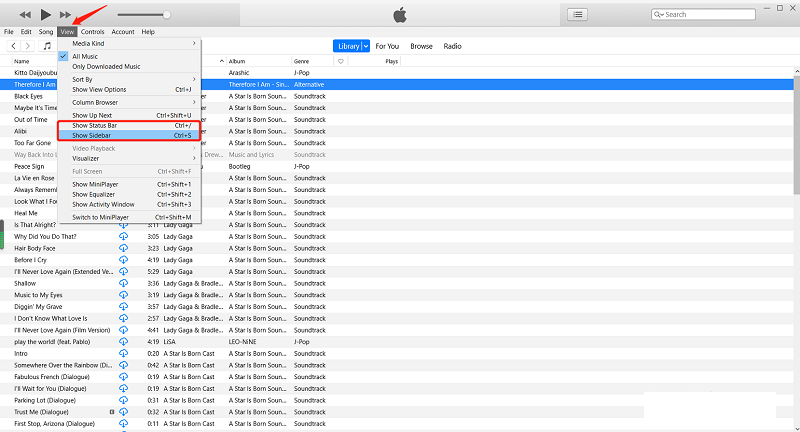
Шаг 2. Как только вы окажетесь на главном экране приложения iTunes, вы должны включить боковую панель в левой части, чтобы иметь доступ ко всем песням, сохраненным на вашем ПК. Для этого нажмите кнопку «Просмотр», которая находится в верхней части экрана, и в отображаемых параметрах нажмите «Показать боковую панель».
Шаг 3. Как только вы увидите боковую панель, снова появятся новые параметры. Теперь вам нужно выбрать опцию «Песни», чтобы увидеть все треки, которые есть в вашем приложении iTunes.
Шаг №4. Теперь, когда вы видите все треки, вам нужно снова щелкнуть меню «Просмотр», а затем отметить кнопку «Показать строку состояния». Таким образом вы разрешаете приложению отображать строку состояния в нижней части экрана.
Шаг 5. После отображения в строке состояния будет показано точное количество песен, хранящихся в вашем приложении iTunes на вашем ПК. Помимо этого, вы также можете получить дополнительную информацию — время выполнения этих песен iTunes и даже место, которое они занимают на вашем персональном компьютере.
То же самое и с руководством, представленным, если вы хотите проверить количество треков на своих устройствах iOS, проверить его в приложении iTunes на ПК — тоже несложно.
Теперь, если вам сложно оплачивать ежемесячную абонентскую плату за прослушивание Apple Music, или вы просто хотите избежать прослушивания треков при включенном подключении для передачи данных, то, возможно, поиск инструмента, который поможет вам устранить эти проблемы, поможет быть великой вещью.
К счастью, в сети есть несколько инструментов, которые могут сделать это за вас. Но у нас есть одно программное приложение, которое, как мы доказали, является надежным. Этим мы поделимся во второй части этой статьи. Если вам интересно узнать об этом приложении, мы предлагаем вам продолжить чтение этой статьи, чтобы узнать больше.
Часть 2. Лучший способ сохранить Apple Music навсегда для прослушивания в автономном режиме
Из приведенного выше мы можем узнать, как узнать, сколько песен у вас есть в Apple Music. В этом разделе мы узнаем, как сделать Apple Music постоянной для офлайн-прослушивания.
Оплачивать ежемесячную абонентскую плату в Apple Music и испытывать трудности с исчезновением песен каждый раз, когда вы пропускаете график выплат, очень невыгодно, особенно если вы слушаете музыку или просто не можете жить без музыки с вами.
К счастью, есть несколько инструментов и даже способов, которые помогут вам решить эту проблему и даже могут помочь вам. сохранить все треки Apple Music вы любите на своем устройстве навсегда для потоковой передачи в автономном режиме. У нас есть здесь TuneSolo Конвертер музыки Apple. Существуют программные приложения, которые могут выполнять ту же работу, но что делает это TuneSolo Конвертер Apple Music отличается от них?

Вот преимущества, которые вы можете испытать после установки этого приложения на свой Mac или ПК с Windows.
- Это TuneSolo Apple Music Converter может снять защиту DRM песен Apple Music, которые мешают вам загрузить или сохранить эти треки на свой компьютер или даже поделиться ими и передать их на любое устройство.
- Это также может обработать преобразование нескольких файлов Apple Music, если вы намереваетесь преобразовать их один раз.
- Вы также можете быть уверены, что качество конвертированных файлов будет настолько хорошим.
- Преобразование происходит слишком быстро, и вы можете ожидать, что выходы будут готовы всего через несколько минут.
- При использовании TuneSolo Apple Music Converter вы также можете настроить некоторые параметры, если хотите. Вы узнаете, как это сделать, когда мы углубимся в этапы преобразования файлов Apple Music на вашем ПК (в следующих абзацах).
- Вы можете конвертировать не только песни Apple Music, но и аудиокниги. Итак, если вы увлекаетесь потоковой передачей аудиокниг, вы можете использовать этот инструмент, если хотите преобразовать те, которые у вас есть.
- Есть несколько форматов, которые поддерживаются TuneSolo Конвертер музыки Apple. Вы можете выбрать любой, который вам нравится и нужен.
- Кроме того, требований к установке слишком мало, а этапы преобразования слишком просты.
Итак, если вы заинтересованы в этом TuneSolo Apple Music Converter, рекомендуется перейти на официальный сайт приложения, чтобы проверить все необходимое перед установкой. Кроме того, сохраняя ваше приложение iTunes, а также приложение Apple Music, выполняя процесс преобразования через TuneSolo Apple Music Converter настоятельно рекомендуется для обеспечения плавной обработки.
Теперь вот процедура преобразования, которой вы должны следовать:
- Выполните установку и запустите TuneSolo Конвертер Apple Music.
- Загрузите все песни Apple Music, которые хотите загрузить, и преобразовать в MP3.
- Настройте некоторые параметры и дождитесь преобразования и DRM удаление завершено.
За тремя вышеупомянутыми довольно легко следить, не так ли? Хотя изложенное выше является простым, у нас все же есть некоторые подробности, которые могут помочь вам в этом.
Шаг 1. Выполните действия по установке и запустите TuneSolo Конвертер Apple Music
Вам необходимо выполнить все требования, чтобы продолжить установку TuneSolo Apple Music Converter на вашем ПК. Если вы хотите увидеть полный список предметов, которые вам нужно выполнить, вы можете просто посетить основной веб-сайт. Приложение поддерживается компьютерами Windows и Mac. Установка точно не вызовет у вас затруднений.
Шаг 2. Загрузите все песни Apple Music, которые вы хотите скачать, и преобразовать в MP3
Используя кнопку «Добавить файл» или перетаскивая несколько файлов Apple Music, вы сможете загрузить все файлы в приложение. Вы можете добавлять много и обрабатывать их одновременно.

Шаг 3. Настройте некоторые параметры и дождитесь завершения преобразования и удаления DRM.
После того, как вы импортировали файлы, вы можете выбрать формат из поддерживаемых. Мы рекомендуем конвертировать в формат MP3, так как это самый воспроизводимый среди всех форматов. Кроме того, здесь у вас есть возможность изменить некоторые настройки. Сделайте это, если хотите.
Отметив кнопку «Конвертировать», вы разрешаете приложению выполнить преобразование и процесс удаления DRM. Это займет всего несколько минут. Когда они станут доступны, вы можете транслировать их на любом устройстве, даже если они не в сети, или поделиться с кем угодно.

Часть 3. Резюме
Вопрос «Как узнать, сколько у вас песен в Apple Music» — не сложная задача. Фактически, вы можете просто проверить это с помощью своего устройства iOS или даже своего ПК. Руководству, которое мы здесь представили, очень легко следовать!
Еще одна замечательная вещь — это то, что мы представляем приложение, которое может помочь вам сохранить все любимые вами песни Apple Music, TuneSolo Конвертер Apple Music. Если вам интересно узнать об этом инструменте и вы хотите, чтобы он был установлен на свой компьютер, обязательно посетите его официальный сайт!