
Потоки процессора
Многоядерностью процессоров в нынешнее время никого не удивишь. Наоборот, все стараются чтобы их компьютер поддерживал как можно больше ядер, а следовательно быстрее работал, и это правильно.
Если касаться именно процессоров, то уже давно на рынке встречаются только два производителя — это Intel и AMD. И если вторые рассказывают про свои 8ми и 10-ядерные процессоры (имея ввиду что их много, а значит они мощнее), то первые имеют по 2 и 4 ядра, но делают акцент на свои потоки (не нужно писать гневных комментариев что ядер бывает и больше т.к. здесь и далее описываются процессоры для домашнего использования).
И если посмотреть на сравнительные графики производительности процессоров, то Вы можете увидеть, что 4-ядерный процессор (не все) от Intel будет обгонять 8-ядерный от AMD. Почему же так? Ведь 4 меньше чем 8, а значит должен быть слабее. Но если копнуть поглубже (не прям до кешей, частотой, шиной и т.д.), то можно увидеть одно интересное слово, которым часто описывают процессоры Intel — поддержка Hyper-threading.
Технология Hyper-threading («гипертрендинг» в простонародье) была изобретена Intel`ом и используется только в их процессорах (не во всех). Я не буду особо глубоко вдаваться в её подробности, если хотите, то можете почитать про неё на википедии . Данная технология позволяет как бы разделять каждое ядро надвое и в итоге вместо одного физического, мы имеем два логических (или виртуальных) и операционная система Windows думает что установлено два вместо одного.
Как узнать сколько потоков в процессоре?
Если Вы хотите узнать про конкретный процессор, то чаще всего в описании в магазинах указывают поддержку Hyper-threading либо вставляя это словосочетание, либо просто абревеатуру HT. Если же нет такого описания, то всегда можно воспользоваться самой правдивой информацией на официальной странице Intel`а http://ark.intel.com/ru/search/advanced/?s=t&HyperThreading=true
Рекомендую пользоваться только этой информацией ибо она самая точная.
Если же Вы хотите узнать уже находясь в системе и конкретно используются эти самые потоки в Вашей системе, то нет ничего проще.
Запускаете Диспетчер задач любым удобным способом (проще всего сочетание горячих клавиш Ctrl + Shift + Esc ) находясь в любом месте (хоть читая эту статью) и, если у Вас Windows 7, перейдите во вкладку Быстродействие.

Обратите внимание на верхнюю строку с загрузкой процессора и конкретно на количество «квадратов». Вот как раз сколько их будет — столько и будет всех ядер, включая все потоки. Если точнее здесь отображаются все логические/виртуальные ядра, а потоки как раз они и есть.
Если у Вас Windows 8, 8.1 или 10, то такой вкладки не будет, зато есть Производительность.

Здесь я выделил куда нужно обратить внимание. Кстати, я не зря кликнул по этому графику правой кнопкой мыши, потому что если выбрать пункт Логические процессы, то график изменится и будет похож на тот, который в Windows 7, т.е. будет 8 «квадратиков» и графиками загруженности по каждому ядру.
Если у Вас обратная картина, т.е. отображается не один, а несколько графиков, значит как раз и выбран данный пункт в свойствах самого графика.
Разумеется есть ещё несколько способов того, как можно узнать сколько ядер в компьютере, а в данном случае потоков.
Например можно вызвать свойство системы (сочетание клавиш Win + R и вводим systeminfo ) и увидеть там:

сколько и ядер и логических процессоров (потоков).
Или же воспользоваться сторонними утилитами, такими как AIDA 64 , Speccy , CPU-Z или им подобными, которые позволяют просмотреть информацию о системе или о процессоре конкретно.
Например в Аиде это выглядит так:

Обратите внимание на то, как называются эти 8 строк, т.е. программа понимает что ядер 4.
Ну вот в общем и всё. Про поточность и потоки, как оказалось, уже есть статья, но думаю и эта достойна внимания.
Как узнать сколько потоков в процессоре
При выборе процессора недостаточно обращать внимание на какую-то одну его техническую характеристику, важно учитывать все параметры, поскольку то, что непрофессионалу нередко представляется несущественным, на деле играет главную роль. Например, большинство пользователей придерживаются той точки зрения, согласно которой чем больше ядер имеет процессор, тем он производительней. Это верно, но далеко не всегда. Так, если сравнить результаты тестов производительности четырехядерных процессоров от Intel и восьмиядерных процессоров от AMD, то можно будет увидеть, что в большинстве случаев первые оказываются более производительными, чем вторые. Почему? Потому что производительные возможности CPU обуславливаются не только количеством ядер, но и другими параметрами, например, количеством потоков. Но что такое потоки и как узнать, сколько потоков поддерживается процессором?
↑ Как узнать сколько потоков в процессоре
↑ Процессоры и их ядра
Без преувеличения можно сказать, что процессор является центральным и самым важным аппаратным компонентом любого компьютера или умного мобильного гаджета, его нередко называют мозгом, что вполне справедливо, ведь именно процессор получает, обрабатывает и распределяет информацию между другими важными аппаратными узлами — оперативной памятью, видеокартой, жесткими дисками и так далее. Сам процессор состоит из следующих компонентов: • Интерфейса системной шины. • Контроллера оперативной памяти. • Буферной памяти. • Одного, двух или более ядер.
Чем более мощным является процессор, тем быстрее он справляется с возложенными на него задачами. В свою очередь, производительность процессора зависит от ряда факторов, например, от тактовой частоты — буквально количества команд, которые процессор способен выполнить в единицу времени. Увеличить производительность процессора можно путем увеличения его тактовой частоты, однако на деле это может привести и приводит к серьезным техническим проблемам, поэтому инженеры стали создавать процессоры с несколькими ядрами, распределяя нагрузку между несколькими вычислительными центрами, коими и являются ядра. Говоря простым языком, ядро — это физический компонент процессора, непосредственно выполняющий все логические и арифметические операции. Если хотите, ядро процессора является для него тем же, чем процессор является для компьютера — мозгом.
↑ Что такое потоки
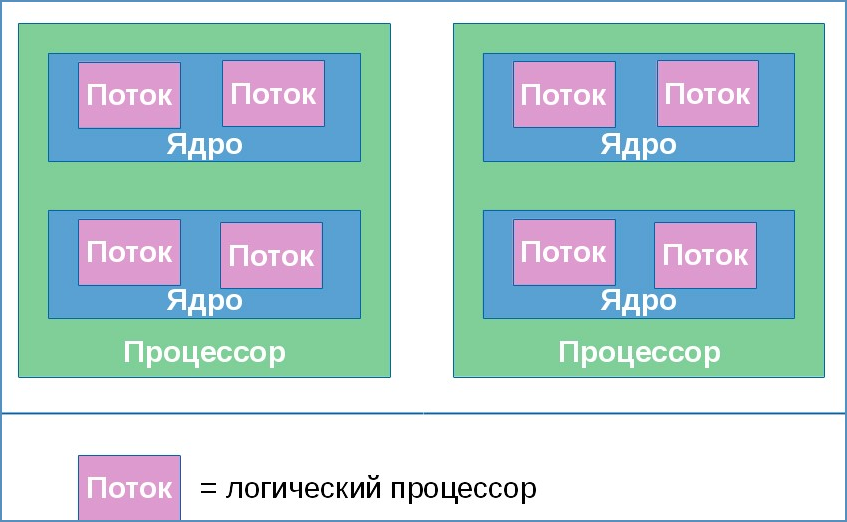
Если ядро является самостоятельным физическим блоком в архитектуре процессора, то поток — это программно выделенная область в ядре. Упрощенно говоря, поток — это виртуальное ядро, которое операционная система воспринимает как самостоятельный вычислительный центр. Такое распределение вычислительных мощностей на потоки называется гиперпоточностью, или иначе Hyper-threading. Сама по себе гиперпоточность не делает процессор мощнее, его вычислительный потенциал остается прежним, но ресурсы процессора используются более рационально, что и обуславливает его более высокую производительность.
↑ Как определить количество потоков в CPU
Теперь, когда вы имеете общее представление о ядрах и потоках, перейдем к нашему основному вопросу: как определить количество потоков в процессоре. Это не так уже и сложно, вам даже не понадобятся сторонние утилиты.
↑ Диспетчер задач и Диспетчер устройств
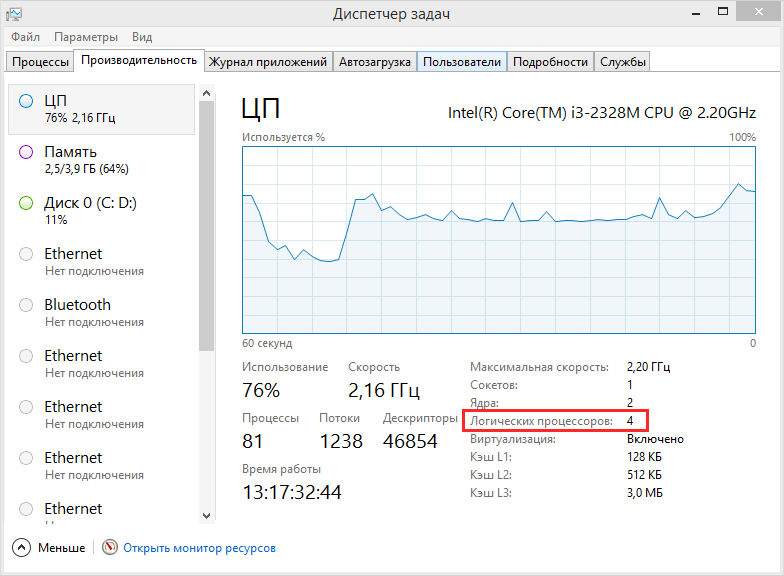
Просмотреть количество ядер CPU в работающей системе можно с помощью всем известных Диспетчера задач и Диспетчера устройств. Запустите первый любым удобным вам способом, переключитесь на вкладку «Производительность» и посмотрите, сколько Диспетчер задач показывает логических процессоров. Оно то и будет соответствовать количеству потоков. Кстати, чуть выше будет указано и количество физических ядер процессора.
 Диспетчер устройств не столь информативен, но для дела сгодится и он. Откройте его и разверните пункт «Процессоры». Сколько процессоров будет показано, столько и потоков будет в вашем процессоре. Диспетчером задач как самостоятельные вычислительные единицы идентифицируются не только физические ядра, но и потоки.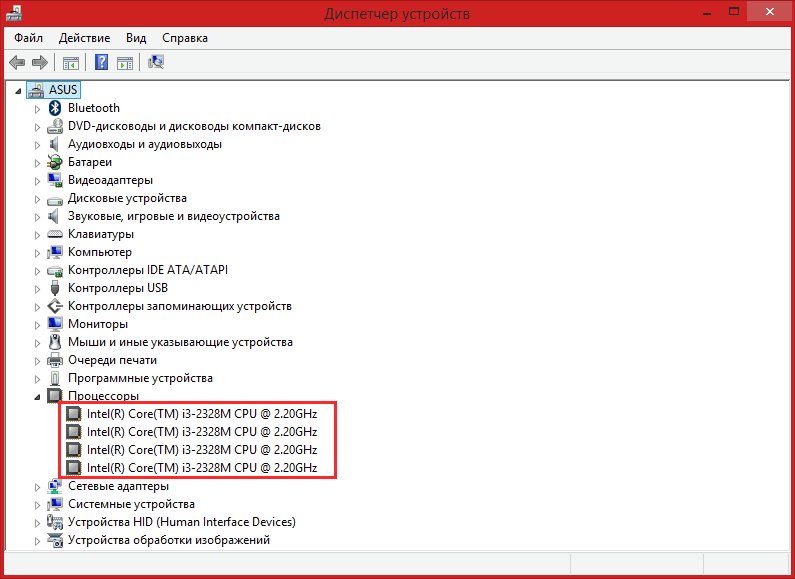
↑ Сторонние программы
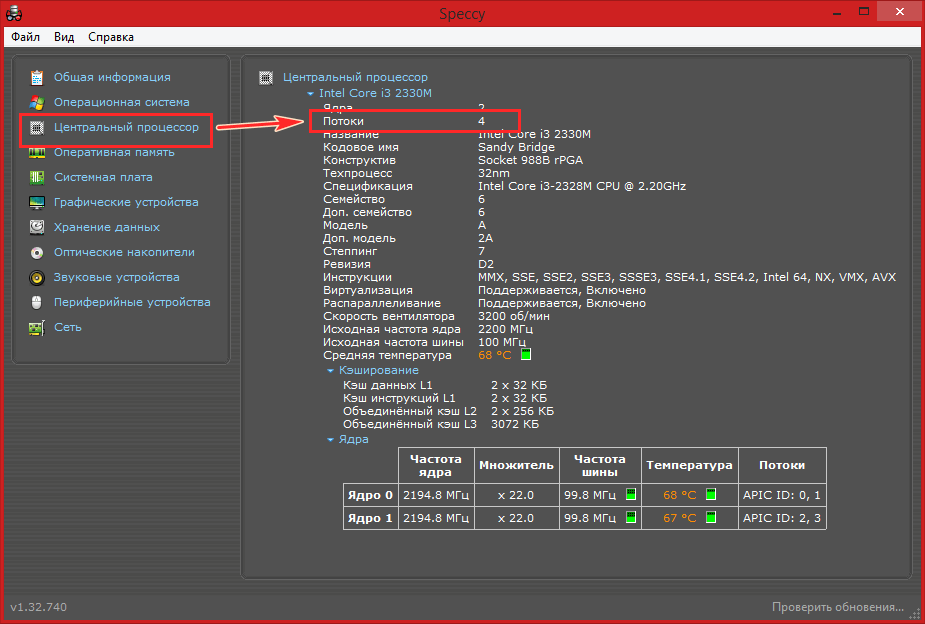
Если на компьютере у вас имеются такие программы как CPU-Z, Speccy или Process Explorer, пожалуйста, можете использовать их. В CPU-Z интересующую вас информацию можно найти на вкладке CPU, количество потоков соответствует значению параметра Threads. 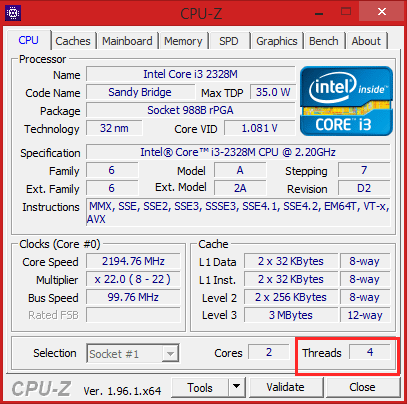 В Speccy нужно перейти в раздел «Центральный процессор», в котором количество потоков будет указано в начале списка технических характеристик. Потоки — такое-то количество.
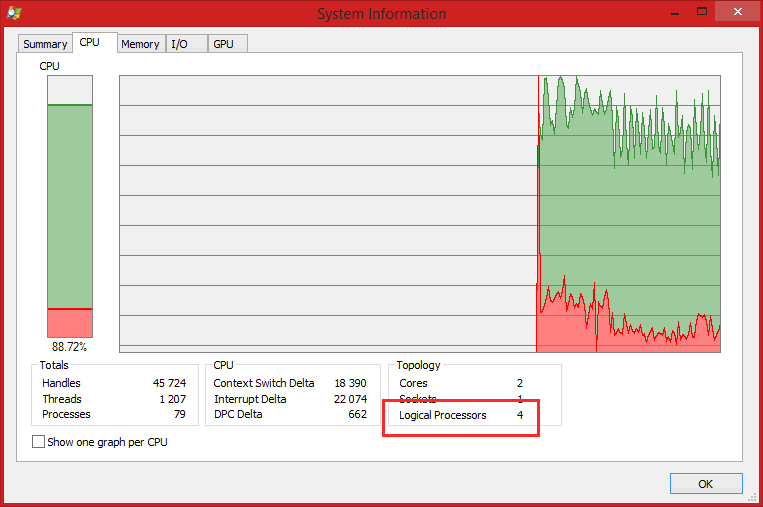
  Наконец, в Process Explorer количество логических процессоров, то бишь потоков, можно просмотреть в окошке SystemInformation. Чтобы его открыть, кликните по миниатюре с графиком загруженности процессора, а когда окно откроется, посмотрите значение Logical Processors (логические процессоры).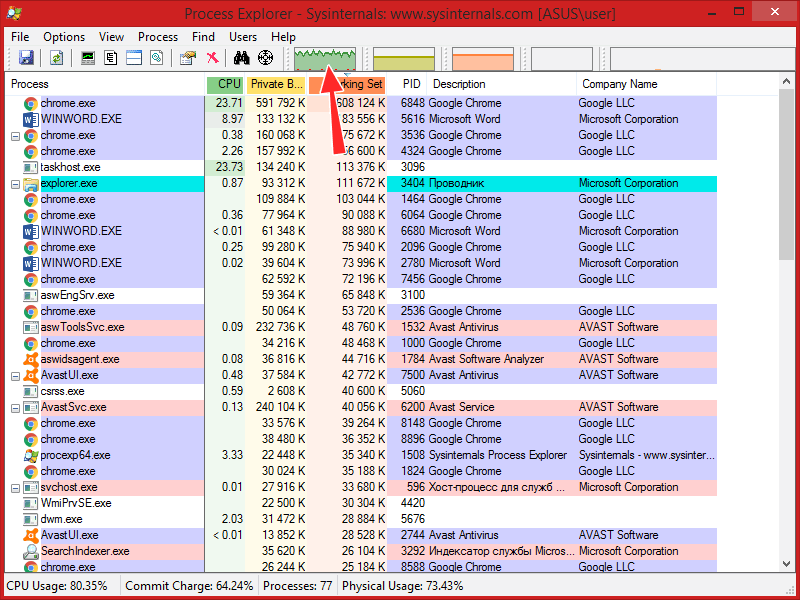
 Ну что же, теперь вы в курсе, как узнать количество потоков в процессоре. Тут, наверное, у наших читателей может возникнуть вопрос: получается, чем больше потоков в CPU, тем он мощнее? И да, и нет, многое зависит от того, какая операционная система используется, и какая программа исполняется. Если программа не поддерживает многопоточность, в процессе работы с ней особого повышения производительности вы не ощутите.
Как проверить количество ядер и потоков центрального процессора
Количество ядер и потоков вашего процессора зависит от нескольких различных факторов, включая его марку, модель и поколение. Оба числа постоянно растут как для чипов AMD, так и для Intel, при этом процессоры нового поколения обычно имеют больше физических ядер, чем их старые аналоги.
Если вы читаете это, вероятно, вам интересно, сколько ядер и потоков имеет ваш конкретный процессор и достаточно ли он мощен для того, что вы делаете ежедневно.
Прежде чем мы углубимся во всю эту тему, нам сначала нужно охватить основы!
Что такое процессорные ядра и потоки
Существует огромная разница, когда речь идет о ядрах и потоках, и всё же они оба невероятно важны.
- Ядро ЦП – это физический компонент процессора, который используется для выполнения различных вычислительных задач и рабочих нагрузок.
- Поток ЦП – это виртуальный компонент, который помогает центральным процессорам более эффективно справляться с рабочими нагрузками.
Если сформулировать как можно короче:
Ядра ЦП – это физические ядра; Потоки ЦП – это логические ядра, эффективность которых примерно на 50 % выше, чем у их физических аналогов.
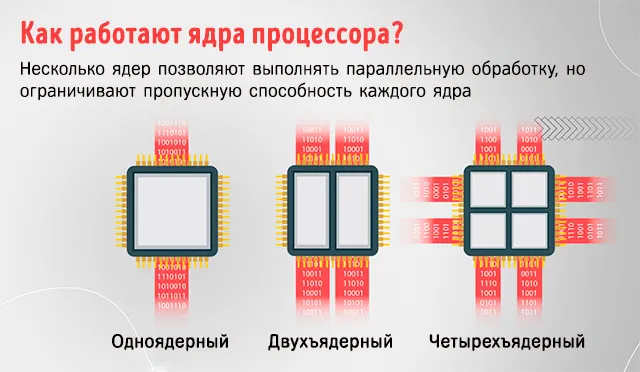
Вы можете думать о ядрах ЦП как о человеческом желудке, который переваривает всё, а о потоках – как о руках, которые организуют рабочий процесс, нарезают большие куски и создают эффективный рабочий процесс поглощения еды.
Объяснение многопоточности и гиперпоточности
Все мы знаем, что процессор – это мозг всей системы; таким образом, ЦП с большим количеством ядер и потоков быстрее, потому что они могут организовывать и выполнять несколько задач одновременно и в более быстром темпе.
Вы, наверное, также слышали о гиперпоточности и многопоточности. Хотя они могут звучать похоже, на самом деле, это две совершенно разные вещи.
Гиперпоточность изначально была разработана Intel, и она эффективно «обманывает» операционные системы, заставляя думать, что присутствуют дополнительные отдельные ядра.
Поэтому, если у вас есть двухъядерный процессор Intel с поддержкой технологии Hyper-Threading, ваша ОС увидит его как процессор с двумя физическими и четырьмя логическими ядрами. Без гиперпоточности количество логических ядер сократилось бы вдвое.
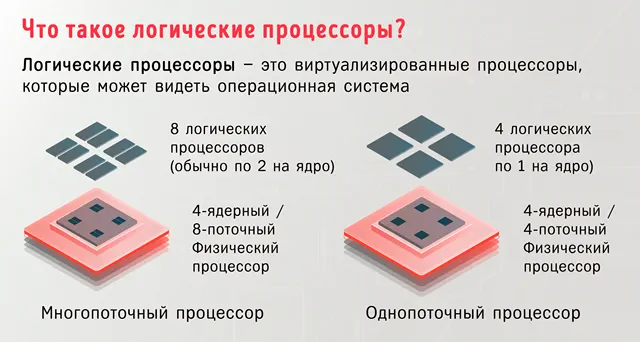
Одновременная многопоточность (обычно называемая SMT) – это технология AMD, которая работает аналогичным образом, но не так эффективно.
Как проверить, сколько ядер и потоков в процессоре
Есть несколько способов проверить, сколько ядер и потоков имеет ваш конкретный процессор:
Диспетчер задач ОС Windows
Войдите в диспетчер задач Windows, либо нажав Ctrl + Alt + Del и выбрав его из списка, либо нажав Ctrl + Shift + Esc .
Нажмите кнопку «Подробнее» в левом нижнем углу (если не нажимали раньше) и выберите вкладку Производительность.
Оказавшись там, нажмите на вкладку ЦП слева. Вам будет представлена масса различной информации, включая количество (физических) ядер и логических процессоров.
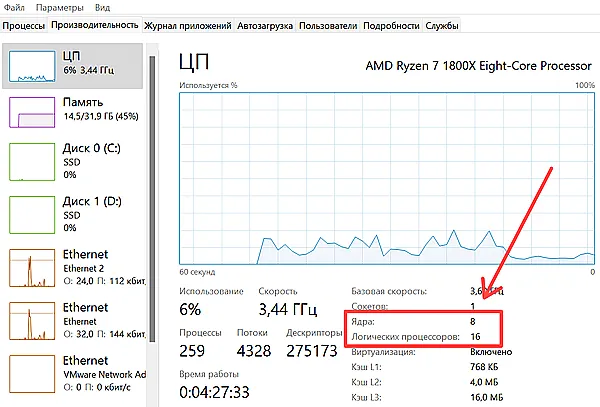
Здесь мы видим статистику производительности для AMD Ryzen 7 1800X. Этот конкретный процессор имеет 8 физических ядер и 16 логических процессоров, это означает, что он поддерживает технологию SMT.
Однако, не все ЦП будут иметь 2 потока на ядро, и есть также такие вещи, как P- и E-ядра в одном ЦП, это означает, что некоторые ядра имеют гиперпоточность, а некоторые нет.
Технические характеристики процессора
Если у вас сейчас нет доступа к вашему ПК и вы хотите узнать, сколько ядер и потоков в вашем распоряжении, вы всегда можете найти ответ с помощью быстрого поиска в Интернете, если знаете модель своего процессора.
Если вы знаете модель вашего процессора, поиск его спецификации займёт около минуты!
Например, вот официальная спецификация вышеупомянутого AMD Ryzen 7 1800X. Она включает в себя всю информацию, доступную из диспетчера задач, а также некоторые другие данные.
Системная информация в ОС Windows
Если вы пользователь Windows, вы также можете узнать, сколько ядер и потоков имеет ваш ЦП, открыв Сведения о системе. Это изящное маленькое приложение предоставит вам всё, что вы ищете!
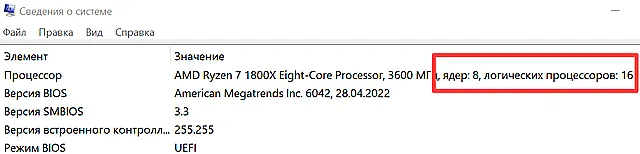
Это также даст вам краткое описание вашей системы, включая модель вашей материнской платы, объём оперативной памяти, общий объём виртуальной памяти, версию BIOS и так далее.
Просто введите «sysinfo» или «сведения о системе» в строку поиска Windows, чтобы запустить его.
Стороннее программное обеспечение
И последнее, но не менее важное: вы можете проверить количество ядер и потоков с помощью стороннего программного обеспечения.
CPU-Z — прекрасный пример; он делает то же самое, что и «Сведения о системе», но визуально более привлекательным способом (и это тоже бесплатно).
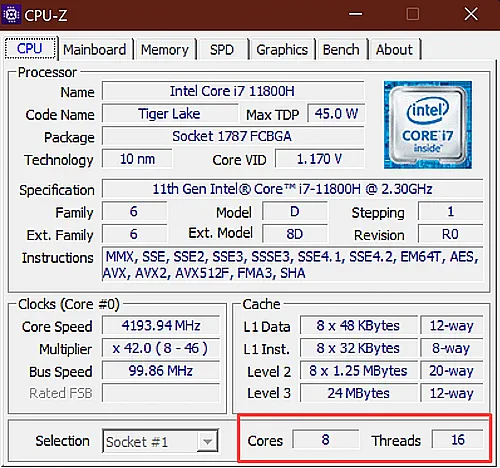
CPU-Z также предоставляет информацию о максимальном TDP процессора (расчётная тепловая мощность), информацию о тактовой частоте и кэш-памяти, напряжении ядра и многом другом.
Вывод – ядра и потоки ЦП
Подводя итог: ядра ЦП – это физические компоненты вашего процессора. Потоки ЦП, с другой стороны, представляют собой количество ядер логической обработки или, другими словами, количество процессов, которые могут обрабатываться ядрами ЦП.
Что касается того, сколько ядер процессора и потоков у вас должно быть, всё зависит от вашей рабочей нагрузки.
Часто задаваемые вопросы
Как проверить количество ядер и потоков процессора?
Есть четыре простых способа проверить, сколько ядер и потоков имеет ваш процессор:
- Через системную информацию
- Через диспетчер задач Windows
- С помощью стороннего программного обеспечения, такого как CPU-Z
- Проверив официальную спецификацию вашего процессора
Сколько ядер нужно для работы на ПК?
Это зависит от вашей загруженности.
Если вы играете в игры, занимаетесь 3D-моделированием или выполняете какую-либо ресурсоемкую рабочую нагрузку, ваши задачи, как правило, выиграют больше от более высокой тактовой частоты, чем от большего количества ядер. Эти типы задач обычно максимально работают на четырёх ядрах, хотя это сильно различается от одной программы к другой.
Что касается пассивных рабочих нагрузок, таких как рендеринг на основе ЦП, вы сможете использовать все свои ядра и потоки; в такой ситуации гиперпоточность и SMT должны стоять на первом месте в вашем списке приоритетов.
В чём разница между ядрами процессора и потоками?
Единственная разница заключается в том, что ядра ЦП являются физическими компонентами, а потоки – их виртуальными аналогами, отвечающими за повышение эффективности и помощь в сложных рабочих нагрузках.
Как узнать, сколько ядер у процессора в компьютере

Количество ядер вашего процессора — это один из факторов, который определяет производительность вашего процессора. Раньше у каждого процессора было только одно ядро. Современные ЦП имеют от двух до восемнадцати и выше. Эта инструкция расскажет как проверить, сколько ядер у вашего процессора.
Количество ядер вашего процессора является одним из нескольких факторов, определяющих общую производительность вашего процессора. По сути, ядро — это процессор, выполняющий определённые действия. Каждое действие, которое вы выполняете на своём компьютере, обрабатывается вашим процессором, независимо от того, насколько мала или велика задача.
Каждое ядро может одновременно выполнять только одну задачу. Естественно, чем больше ядер у вашего процессора, чем больше задач он может выполнять, тем эффективнее он становится. Чем меньше ядер, чем меньше задач он может выполнять, тем менее эффективен ваш процессор.
Это не значит, что чем больше ядер у вашего процессора, тем он лучше. Как уже упоминалось, это только один из нескольких факторов, влияющих на производительность как процессора, так и компьютера в целом. Вы также должны учитывать такие вещи, как тип процессора, многопоточность или гиперпоточность, тактовая частота и так далее. Как правило, чем новее процессор, тем он лучше. Просто знайте, что это не всегда так.
Смотрите также:
- Что такое Hyperthreading (гиперпоточность)
- Что означают суффиксы процессора Intel?
- Почему новые поколения процессоров быстрее при одинаковой тактовой частоте?
- В чём разница между процессорами Intel Core i3, i5, i7, i9 и X?
- Что такое P-ядра и E-ядра на процессоре Intel?
Сколько ядер у моего процессора?
Проверить, сколько ядер у вашего процессора, довольно просто, но этот процесс немного отличается в разных операционных системах, таких как Windows, Mac и Linux.
Как проверить количество ядер процессора в Windows
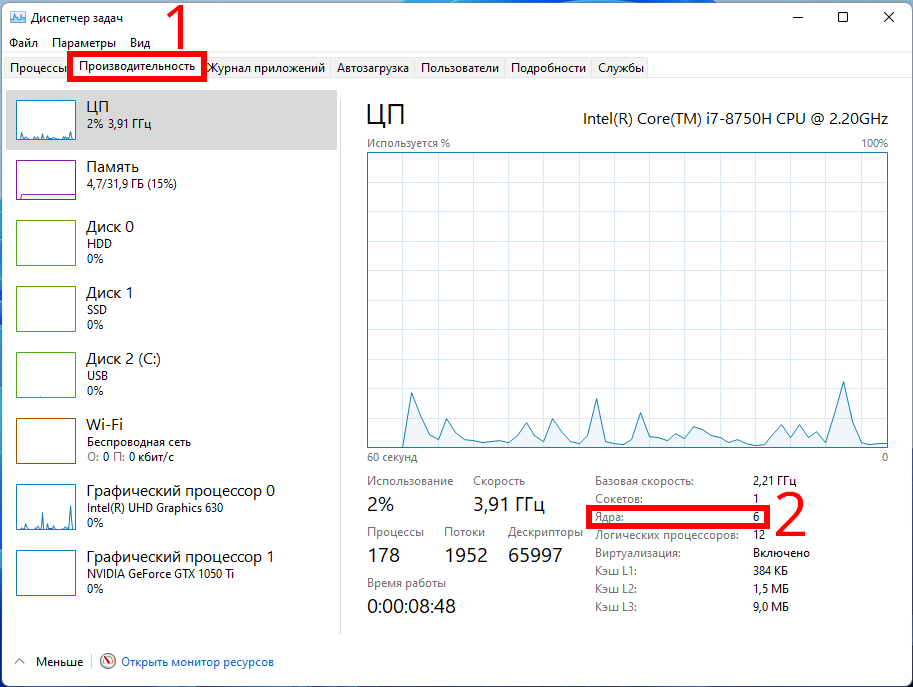
Чтобы узнать, сколько ядер у вашего процессора в Windows, откройте диспетчер задач, нажав сочетание клавиш Ctrl+Shift+Esc. После открытия нажмите на вкладку «Производительность».
Примечание. Если вы не видите вкладку «Производительность», нажмите «Подробнее».
На следующем экране вы увидите много подробностей о вашем процессоре, включая количество ядер.
Как проверить количество ядер процессора в Mac
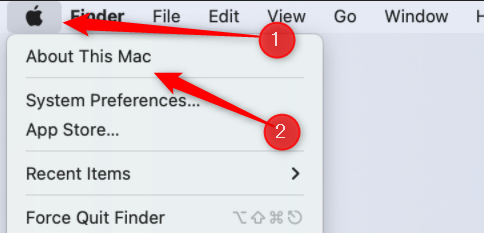
Чтобы проверить, сколько ядер у вашего процесса на Mac, щёлкните значок Apple в верхнем левом углу рабочего стола, а затем выберите «Об этом Mac» в верхней части раскрывающегося меню.
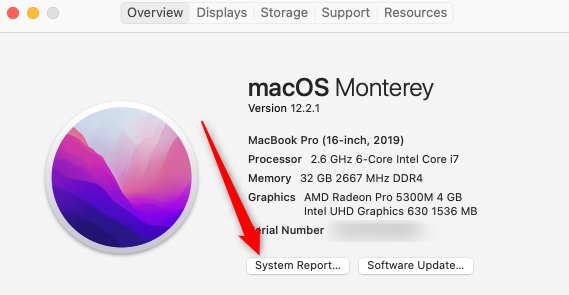
Затем нажмите «Системный отчёт».
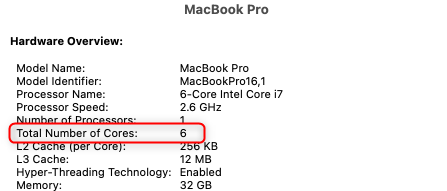
Затем вы увидите обзор оборудования вашего устройства. Этот обзор включает общее количество ядер.
Как проверить количество ядер процессора в Linux
Чтобы посмотреть количество ядер процессора в командной строке выполните следующую команду:
lscpu | grep -E '^Thread|^Core|^Socket|^CPU\('
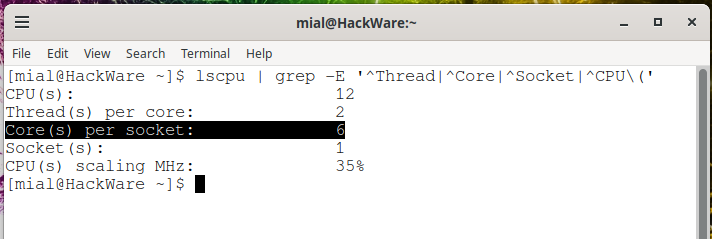
В этом выводе количество реальных ядер содержится в строке «Core(s) per socket». В строке «CPU(s)» показано количество логических ядер. В строке «Thread(s) per core» выводится количество потоков на одно ядро.
Если вы предпочитаете графический интерфейс, то установите программу hardinfo.
В Debian и производных дистрибутивах (Linux Mint, Kali Linux, Ubuntu) это можно сделать командой:
sudo apt install hardinfo
В Arch Linux и производных дистрибутивах (BlackArch, Manjaro) начните с установке pikaur, как это показано в статье «Автоматическая установка и обновление пакетов AUR», а затем выполните команду:
pikaur -S hardinfo-git
Затем запустите программу HardInfo, это можно сделать через меню Пуск или в командной строке:
hardinfo
Информацию о количестве ядер вы можете найти в двух местах. Во-первых, на вкладке «Общая информация»:

Во-вторых на вкладке «Процессор».