
Подсветка клавиатуры Lenovo Legion 5
Здравствуйте, у меня к вам такой вопрос, можно ли включить подсветку не просто белую а всех цветов (rgb) на ноутбуке Lenovo:
Legion 5 15ACH6H
Комментарии 2

2 года назад
Там только белая. Четырёхзонная RGB в других модификациях.

2 года назад
«Свойства подсветки: белая»
может выпустят ПО и на новый год подсветка заиграет
Обсуждение товара
Ноутбуки 3 года назад
Cubase на ноутбуке
Как в работе с Cubase такой ноутбук ASUS Laptop F409FA-EK350?
Приложения 3 года назад
Установка Windows заместо UNIX подобной, прямо в магазине
Здравстуйте, присмотрел себе ноутбук ASUS F570ZD-DM102, на нем стоит unix подобная ОС, увидел, что на сайте есть функция «Опциональная операционная система» и можно установить windows 10 можно ли сделать это не на сайте, а прям в магазине, чтоб там установили, при покупке?
Ноутбуки 2 года назад
Обновление bios видеокарты
Привет, а как установить firmware, чтобы поднять ограничение на вольтаж гпу? У меня acer nitro 5 515-45. На оф. сайте нашел, но не знаю что с этим делать
Ноутбуки 3 года назад
Производительность процессора.
Добрый вечер. Стал резко лагать и тормозить ноут, просто после перезапуска ноута. Зависает все, что можно, даже курсор еле движется. Упала частота процессора до 0,39 Ггц. Схема управления электропитанием: максимальная производительность. Ноутбук покупали чуть больше месяца назад, вирусов нет, не роняли. Как исправить проблему? Нет возможности нести по гарантии.
Ноутбуки 2 года назад
На ноутбуке Dns c15a не работает клавиатура и тачпад
Здраствуйте у меня не работает клавиатура на ноутбуке C15A. и работает кое как тачпад(при перезагрузки) а так после сонного режима и выключение не работает. Я прошу вашей помощи в решении этой проблеммы
Как включить подсветку клавиатуры на ноутбуке Lenovo и осветить клавиши

Как включить подсветку клавиатуры на ноутбуке Lenovo? Найдите кнопку с изображением фонарика, чаще всего Esc или Пробел, а на следующем шаге нажмите эту клавишу вместе с Fn. При наличии необходимых драйверов лампочки должны засветиться, что очень полезно при работе в темное время суток. Ниже рассмотрим, как включить подсветку на ноуте, можно ли поменять цвет, и что для этого требуется. Кратко захватим трудности, которые нередко возникают при решении такой задачи.
Как включить подсветку клавиатуры
После покупки ноутбука многие покупатели сразу пытаются разобраться, как включить подсветку на ноутбуке Леново для клавиатуры. При этом в ход идут самые разные комбинации, которые в большинстве случаев не работают. Причина в том, что необходимо знать, что нажимать, и какие шаги предпринимать для решения проблемы.
Алгоритм действий следующий:
- Убедитесь, что включение подсветки клавиатуры на ноутбуке Lenovo вообще предусмотрено. Для этого изучите техническую документацию. Обратите внимание на кнопки Esc или Пробел. Если на них есть символ исходящего света, это говорит о наличии интересующей опции.
- Нажмите комбинацию Fn и кнопку с упомянутым значком. Действуйте одновременно, чтобы включить подсветку клавиш на ноутбуке Леново.
- Если это не дало результат, убедитесь в правильности настроек Lenovo Vantage. Для этого войдите в упомянутую программу, выберите «Устройство», далее «Вход и аксессуары». После этого установите нужную отметку в секции «Подсветка клавиатуры».

В ситуации, когда не включается подсветка клавиатуры на ноутбуке Леново, проверьте ее работу в безопасном режиме. Возможно, причиной сбоев являются проблемы с операционной системой. Для этого сделайте следующее:
- Жмите на Win+R.
- Введите msconfig.

- Выберите раздел Boot.
- Войдите в категорию «Безопасная загрузка» и жмите «Применить».
- Выберите «Перезагрузка».

- Попробуйте включить свет на клавиатуре ноутбука Lenovo с помощью комбинации Fn+Esc или Fn+Пробел.
- Если это не сработало, войдите на официальный сайт Леново /support.lenovo.com/us/ru и обновите БИОС до последней версии.
Перед обновлением BIOS сделайте резервную копию важных данных, а после восстановите ценную информацию.

Рассмотренные выше шаги, как сделать светящуюся клавиатуру на ноутбуке Lenovo, часто дают ожидаемый результат. Если же они не сработали, попробуйте обновить драйвера самой материнской платы и другого оборудования. Это можно сделать по ссылке /support.lenovo.com/us/ru/.
Еще один вариант, как сделать подсветку на клавиатуре ноутбука Леново, если она по какой-то причине не срабатывает — сделать полный сброс, а именно включить и отключить устройство по определенной схеме.
- Отключите питание и достаньте с ноутбука IdeaPad 330 или другой модели аккумулятор.
- Зажмите и удерживайте кнопку питания в течение 10 секунд.
- Поставьте батарею на место
- Попробуйте включить ноутбук и интересующую опцию.

В большинстве случаев, если устройство поддерживает рассматриваемую функцию, установлены все необходимые драйвера, и сделаны правильные настройки, включить свет на клавиатуре ноутбука Lenovo не составляет труда. Но учтите, что в таком случае повышается скорость разряда батареи, и уменьшается время автономной работы.
Как выключить подсветку
С учетом сказанного выше несложно сделать вывод, как выключить подсветку клавиатуры на ноутбуке Леново. Для этого используется та же комбинация кнопок, что и при активации. Жмите на Fn+Esc или Fn+Пробел. Как вариант, можно удалить необходимые драйвера, но делать это не нужно. В таком случае включить лампочки не получится, а ведь они могут потребоваться в любой момент.
На всех ли моделях есть
Как отмечалось выше, главный вопрос — есть ли подсветка клавиатуры на ноутбуке Lenovo. Сразу отметим, что такая опция имеется далеко не на всех устройствах. К моделям, которые поддерживают эту опцию, стоит отнести:
- IdeaPad L340 Gaming;
- IdeaPad 3 15IIL05;
- IdeaPad L340-15IRH Gaming;
- ThinkBook 15 G2;
- IdeaPad 5 14ITL05;
- Legion 5 17IMH05;
- ThinkBook 15-IIL и другие.
Для поиска нужной модели войдите в интернет-магазин, который занимается продажей ноутбуков, выберите вариант с Lenovo и установите отметку о наличии подсветки. После этого отфильтруйте доступные варианты и сделайте выбор.

Можно ли поменять цвет
В большинстве случаев можно подсветить клавиатуру ноутбука Lenovo только в одном цвете. При этом доступна регулировка ее яркости. Как правило, это достигается путем многократного нажатия функциональных кнопок Fn+Esc или Fn+Пробел. В некоторых более дорогих моделях установлена RGB-клавиатура, позволяющая менять цвет с учетом собственных предпочтений. К примеру, такая опция может встреться в моделях Lenovo Legion 7.
Теперь вы знаете, каким способом включить, и как отключить подсветку клавиатуры на ноутбуке Леново. Для этого предусмотрены горячие клавиши, которые активируют светодиоды и упрощают работу в темноте. Если по какой-то причине включить опцию не удается, убедитесь в ее наличии или установите драйвера. Чаще всего трудности возникают из-за некорректной установки Windows и необходимого ПО. Нельзя также исключать дефект производителя, при котором лампочки вообще не работают по какой-то причине, но такое бывает крайне редко.
В комментариях поделитесь, как вам удалось включить подсветку клавиатуры, возникали ли трудности в решении такого вопроса, и как удалось решить проблему своими силами.
Подсветка клавиатуры на ноутбуке Lenovo Legion не работает: причины и способы решения проблемы

Ноутбуки Lenovo Legion пользуются большой популярностью среди геймеров и разработчиков благодаря своей мощности и надежности. Одной из ключевых особенностей этих устройств является подсветка клавиатуры, которая помогает работать или играть даже в темных условиях. Однако, иногда может возникнуть ситуация, когда подсветка клавиатуры перестает работать. Что же делать в таком случае?
Первым шагом следует убедиться, что вы правильно настроили подсветку клавиатуры. В некоторых ноутбуках Lenovo Legion есть специальные клавиши или комбинации клавиш для управления подсветкой. Проверьте инструкцию к своему устройству, чтобы узнать, как включить или отключить подсветку и настроить ее параметры.
Если подсветка клавиатуры все еще не работает, то возможно проблема в драйвере клавиатуры. В таком случае, рекомендуется обновить драйвер клавиатуры через менеджер устройств в системе. Вы также можете посетить официальный сайт Lenovo и загрузить последнюю версию драйвера для своей модели ноутбука.
Если обновление драйвера не помогло, следующим шагом будет проверка наличия программного обеспечения от Lenovo, которое отвечает за управление подсветкой клавиатуры. Убедитесь, что у вас установлена последняя версия данного программного обеспечения и что оно правильно работает. В случае необходимости, вы можете скачать и установить обновленную версию с официального сайта Lenovo.
Если после всех этих действий подсветка клавиатуры на ноутбуке Lenovo Legion все еще не работает, то возможно, проблема связана с аппаратной неисправностью. В таком случае, рекомендуется обратиться к сервисному центру Lenovo или к уполномоченному сервисному центру для диагностики и ремонта вашего устройства.
Подсветка клавиатуры является важной характеристикой ноутбука Lenovo Legion, которая обеспечивает комфорт и удобство при работе или игре. Если она перестает работать, нужно последовать описанным выше рекомендациям для восстановления функционирования подсветки клавиатуры.
Проверка физического состояния клавиатуры
Если подсветка клавиатуры на ноутбуке Lenovo Legion не работает, первым делом следует проверить физическое состояние самой клавиатуры. Возможно, проблема заключается в механическом повреждении или неисправности отдельных клавиш.
Для начала, оцените внешний вид клавиатуры и проверьте наличие каких-либо видимых повреждений, например, утертых букв на клавишах или разрушенных кнопок. Если вы заметили повреждения, вероятно, клавиатура требует замены или ремонта.
Далее, аккуратно нажмите на несколько клавиш и проверьте, реагирует ли она на каждое нажатие. Если некоторые клавиши не регистрируются или работают неправильно, возможно, требуется профессиональная помощь для очистки или замены клавиатуры.
Если клавиатура на внешнем подключении, проверьте, что кабель подключен надежно и не поврежден. Попробуйте использовать другой кабель, чтобы исключить возможность проблемы с ним.
Если вы покупали ноутбук недавно и подсветка клавиатуры никогда не работала, свяжитесь с производителем или поставщиком, чтобы уточнить, работает ли функция подсветки клавиатуры на вашей модели ноутбука Lenovo Legion. Может понадобиться замена или настройка драйверов для работы этой функции.
Очистка клавиатуры от пыли и грязи
Клавиатура может перестать светиться из-за скопления пыли и грязи под клавишами. В таком случае, очистка клавиатуры может решить проблему.
Для начала, выключите ноутбук и отсоедините его от источника питания. Затем, откройте клавиатуру и осторожно удалите пыль и мусор с помощью сжатого воздуха или мягкой кисти. Обратите особое внимание на пробелы между клавишами, так как именно там может скапливаться больше всего грязи.
Если клавиша не поднимается после чистки, возможно, под ней скопилась грязь или мусор. В этом случае, можно попытаться аккуратно поднять клавишу с помощью ножа или пинцета и очистить пространство под нею от пыли и грязи.
После тщательной очистки, закройте клавиатуру и включите ноутбук. Проверьте, работает ли подсветка клавиатуры теперь. Если проблема не решена, возможно, требуется сервисное обслуживание или замена клавиатуры. Обратитесь в авторизованный сервисный центр Lenovo для получения дополнительной помощи.
Обновление драйверов клавиатуры
Если подсветка клавиатуры на ноутбуке Lenovo Legion перестала работать, возможно, проблема связана с устаревшими драйверами. Драйверы клавиатуры нужно обновлять регулярно, чтобы исправить ошибки и улучшить работу клавиатуры.
Чтобы обновить драйверы клавиатуры на ноутбуке Lenovo Legion, выполните следующие шаги:
- Откройте меню «Пуск» и перейдите в «Панель управления».
- В «Панели управления» найдите раздел «Устройства и принтеры» и щелкните на нем.
- Найдите свой ноутбук Lenovo Legion в списке устройств и щелкните правой кнопкой мыши на его значке.
- Из контекстного меню выберите «Свойства».
- В открывшемся окне «Свойства» нажмите на вкладку «Аппарат» и найдите раздел «Клавиатура».
- Щелкните на кнопке «Свойства» для открытия окна свойств клавиатуры.
- В окне свойств клавиатуры перейдите во вкладку «Драйвер» и нажмите на кнопку «Обновить драйвер».
- Последуйте инструкциям мастера обновления драйвера и дождитесь завершения процесса.
После успешного обновления драйверов клавиатуры перезагрузите ноутбук Lenovo Legion, чтобы изменения вступили в силу. Вероятно, подсветка клавиатуры начнет работать после перезагрузки.
Обращение в сервисный центр Lenovo
Если подсветка клавиатуры на вашем ноутбуке Lenovo Legion не работает и вы попытались исправить проблему самостоятельно, но не смогли справиться с ней, настало время обратиться в сервисный центр Lenovo. В сервисном центре вам помогут определить причину неработающей подсветки клавиатуры и выполнить необходимые ремонтные работы или замену клавиатуры.
Прежде чем обратиться в сервисный центр, убедитесь, что ваш ноутбук находится в гарантийном периоде. Если гарантийный срок еще не истек, вам будет обеспечено бесплатное обслуживание или замена компонента, если это необходимо. Если гарантийный срок уже истек, вы можете обратиться в сервисный центр и получить помощь за плату.
Для того чтобы обратиться в сервисный центр Lenovo, выполните следующие шаги:
| Шаг 1: | Посетите официальный веб-сайт Lenovo и найдите раздел с информацией о сервисных центрах. |
| Шаг 2: | Выберите свою страну и город, чтобы найти ближайший к вам сервисный центр Lenovo. |
| Шаг 3: | Свяжитесь с выбранным сервисным центром по указанному телефону или электронной почте и опишите проблему с подсветкой клавиатуры на вашем ноутбуке. |
| Шаг 4: | Уточните необходимую информацию, такую как стоимость ремонта, время выполнения и требования к гарантийной карте или чеку. |
| Шаг 5: | Если все детали устраивают вас, назначьте удобную для вас дату и время, чтобы привести ноутбук в сервисный центр. |
Обращение в сервисный центр Lenovo является наиболее надежным способом решить проблему с неработающей подсветкой клавиатуры на ноутбуке Lenovo Legion. Профессиональные специалисты сервисного центра смогут квалифицированно выполнять ремонтные работы и помочь вам в кратчайшие сроки восстановить работоспособность вашего ноутбука.
Как включить подсветку на клавиатуре ноутбука

Если вам требуется включить подсветку клавиатуры ноутбука, но вы не знаете, как это сделать, в инструкции ниже — подробная информация об этом, клавиши и сочетания клавиш для включения подсветки на клавиатурах ноутбуков различных марок.
Также в статье присутствует дополнительная информация о том, почему эти клавиши подсветки клавиатуры могут не работать и о том, как это исправить.
- Как включить подсветку клавиатуры на ноутбуке
- HP
- ASUS
- Lenovo
- Acer
- Dell
- MSI
- Huawei и Honor
- Дополнительные способы включения подсветки
Включение подсветки клавиатуры на ноутбуке
На ноутбуках, в которых предусмотрена подсветка клавиатуры как правило присутствует клавиша включения подсветки, а иногда — две клавиши: одна для увеличения яркости подсветки клавиатуры, другая — для уменьшения. Обычно это не отдельная клавиша, а дополнительное действие одной из основных клавиш клавиатуры, ниже на фото это можно будет увидеть.
В зависимости от настроек и конкретной марки и модели ноутбука эта клавиша может срабатывать либо сама по себе, либо в сочетании с клавишей Fn, которую обычно можно найти в нижнем ряду на клавиатуре.
HP
Как правило, на ноутбуках HP подсветка включается клавишами F4, F5, F9 или сочетаниями Fn+F4, Fn+F5 и Fn+F9 соответственно.
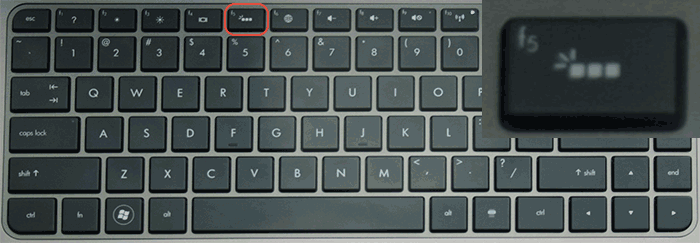
Если на вашем ноутбуке эта клавиша не содержит значка подсветки, как на фото выше, поищите его на других клавишах, а также убедитесь, что ваша модификация ноутбука HP имеет подсветку клавиатуры.
ASUS
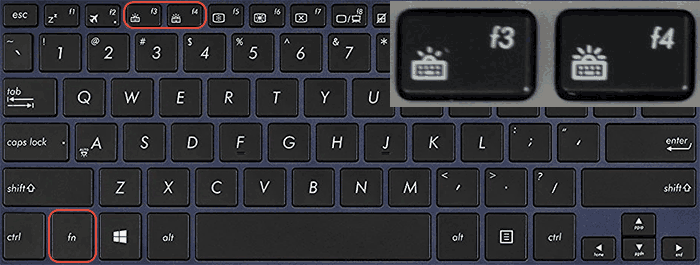
Стандартные сочетания клавиш для включения подсветки на клавиатуре ноутбуков ASUS (некоторых случаях подсветка может включаться простым нажатием указанных клавиш, без удержания Fn):
В качестве значка используется миниатюра клавиатуры со светом сверху.
Lenovo
На ноутбуках Lenovo, оснащенных функцией подсветки клавиатуры, вы увидите значок со светящейся клавишей слева клавиши «Пробел». Если такого символа нет, можно предположить, что клавиатура без подсветки.

Чтобы включить подсветку на Lenovo используйте сочетание клавиш Fn + Пробел, для некоторых моделей ноутбуков Lenovo используются клавиши Fn+Esc.
Acer
Стандартные клавиши включения подсветки клавиатуры на ноутбуке Acer — F9 или Fn+F9, иногда — F8 (или Fn+F8). На некоторых ноутбуках Acer используются сразу две клавиши: F9 (Fn+F9) для уменьшения уровня подсветки и F10 (Fn+F10) для увеличения.

В качестве символа используется буква A с «вырывающимся» светом сверху.
Dell
На большинстве современных ноутбуков Dell подсветка клавиш включается с помощью F10 или Fn+F10.
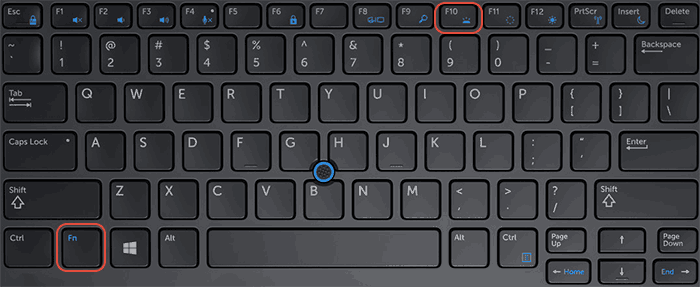
Но на отдельных моделях эта комбинация может отличаться, например, можно встретить сочетание Fn + Стрелка вправо.
MSI
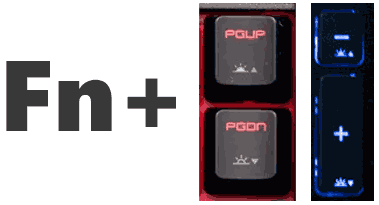
На ноутбуках MSI присутствуют клавиши увеличения и уменьшения яркости:
Huawei и Honor
На ноутбуках Huawei и Honor стандартная клавиша для включения подсветки клавиатуры — F3 (Fn+F3).
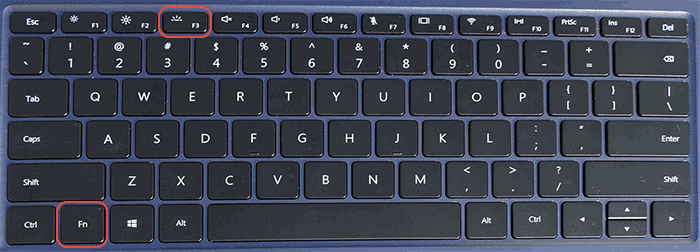
В качестве значка используется символ клавиши с лучами из неё.
Дополнительные способы включить подсветку клавиатуры ноутбука
Помимо клавиш, при условии, что ноутбук имеет функцию подсветки клавиатуры, вы можете использовать:
- Центр мобильности Windows (можно запустить через поиск на панели задач Windows 11 и Windows 10 или в поиске Windows 7), либо нажать клавиши Win+R, ввести mblctr и нажать Enter.
- Фирменные утилиты от производителя ноутбука, доступные на официальном сайте в разделе «Поддержка» для вашей модели ноутбука.
Что делать, если клавиши включения подсветки клавиатуры не работают или отсутствуют
В случае, если вы не можете найти клавишу включения подсветки клавиатуры, может оказаться, что ваш ноутбук не оснащен ею.
Важный момент: ноутбуки одной модели, но разных модификаций могут быть с подсветкой клавиатуры и без неё. Для примера возьмем Acer Aspire 3 — некоторые из модификаций этого ноутбука будут иметь символ подсветки на клавише F9 или F8, другие — нет. В последнем случае причиной этого является отсутствие функции подсветки.
Следующая распространённая ситуация: клавиши подсветки клавиатуры ноутбука есть, но не работают, при их нажатии ничего не изменяется.
Как правило, причина этого — отсутствие необходимых утилит производителя, в качестве примеров можно привести, но это не полный список и даже в рамках одной марки для разных моделей утилиты могут быть разными:
- Для MSI — System Control Manager (SCM) и другие вещи, например, SteelSeries Engine для игровых ноутбуков марки.
- Для Acer — Quick Access Application.
- ASUS ATK Package или Hotkey Utility.
- Утилиты Dell Command, Dell System and Devices manager.
- HP System Event Utility и другие инструменты от HP.
Возможные решения проблемы в этом случае:
- Зайти на официальную страницу поддержки вашей модели ноутбука (вводим в поиске Google или Яндекс запрос вида: «модель ноутбука поддержка» и в результатах открываем официальный сайт) и загрузить оттуда необходимые утилиты (обычно лежат в разделе с драйверами).
- Если не удается определить, что именно нужно скачать, в комментариях к этой статье вы можете указать точную марку и модель вашего ноутбука (обычно есть на наклейке снизу) в комментариях к этой статье и подождать моего ответа, как правило я отвечаю на комментарии раз в сутки.
- Во всех случаях следует убедиться, что в диспетчере устройств отсутствуют неизвестные устройства или устройства с ошибками.
На этом всё, надеюсь, подсветка клавиатуры была успешно включена. Готов отвечать на вопросы при их возникновении, но не забывайте указывать точные сведения о ноутбуке: если вы напишете, что у вас просто Asus без конкретного номера модели и модификации, ответить не получится.
А вдруг и это будет интересно:
- Лучшие бесплатные программы для Windows
- Тормозит мышь в Windows — варианты решения
- Как удалить пользователя Windows 11
- В манифесте указана неизвестная структура в Microsoft Store — варианты решения
- Как добавить комментарии, теги и рейтинги к папке Windows
- Не удается войти в учетную запись Windows — как исправить?
- Windows 11
- Windows 10
- Android
- Загрузочная флешка
- Лечение вирусов
- Восстановление данных
- Установка с флешки
- Настройка роутера
- Всё про Windows
- В контакте
- Одноклассники
-
MBB 10.02.2021 в 10:09
- Егор 12.06.2021 в 02:22