
Как открыть командную строку в Windows 10
Несмотря на то, что вопрос о том, как вызвать командную строку может показаться не тем, на который стоит отвечать в виде инструкции, многими пользователями, обновившимися до Windows 10 с 7-ки или XP он задается: так как в обычном для них месте — разделе «Все программы» командной строки нет.
Самый быстрый способ вызывать командную строку
Самый удобный и быстрый способ запуска строки от имени администратора (необязательно) — это использование нового контекстного меню кнопки Пуск (появилось в 8.1, есть в Windows 10), которое можно вызывать правым кликом по кнопке «Пуск» или с помощью нажатия клавиш Windows (клавиша с эмблемой) + X. Несмотря на то, что в последних версиях Windows 10 запуск командной строки оттуда исчез и вместо неё появился PowerShell, вы можете вернуть командную строку в это меню:
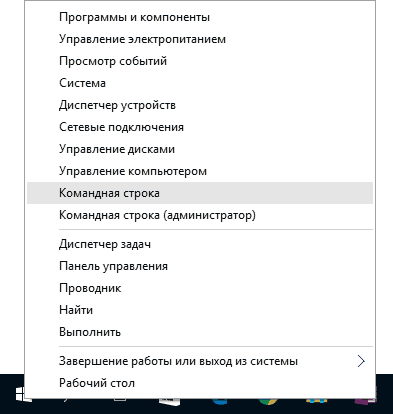
Зайдите в Параметры — Персонализация — Панель задач и отключите пункт «Заменить командную строку оболочкой Windows PowerShell», это вернет пункт командная строка в меню Win+X и по правому клику на кнопке Пуск.
Вообще, меню Win+X представляет быстрый доступ к многим элементам системы, но в контексте этой статьи нас интересуют пункты
- Командная строка
- Командная строка (администратор)
Запускающие, соответственно, командную строку в одном из двух вариантов.
Использование поиска Windows 10 для запуска
Мой совет — если вы не знаете, как что-то запускается в Windows 10 или не можете найти какую-либо настройку, нажмите кнопку поиска на панели задач или клавиши Windows + S и начните вводить название этого элемента.
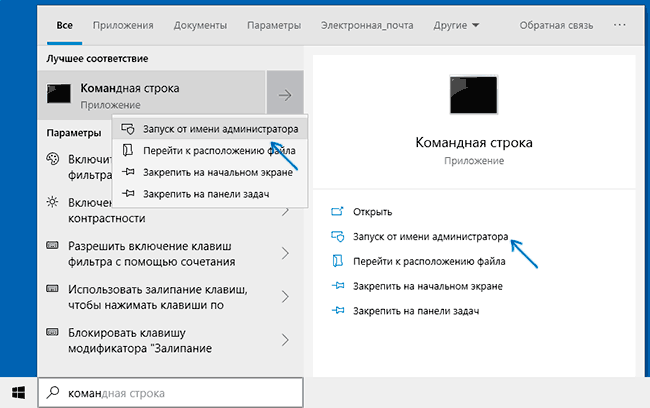
Если начать вводить «Командная строка», то она быстро отобразится в результатах поиска. При простом клике по ней, консоль откроется в обычном режиме. Кликнув по найденному элементу правой кнопкой мыши можно выбрать пункт «Запустить от имени администратора», также в последних версиях ОС пункт «Запуск от имени администратора» появился в отдельной панели справа от результатов поиска.
Открытие командной строки в проводнике
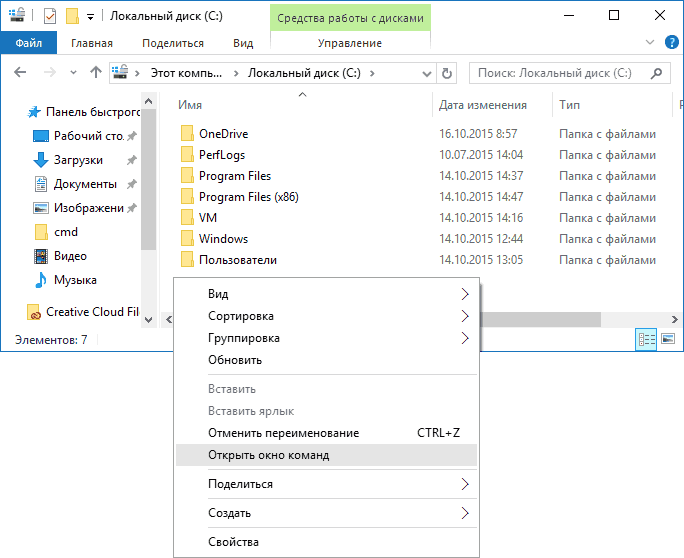
Это действие вызовет открытие командной строки (не от администратора), в которой вы будете находиться в той папке, в которой производились указанные шаги.
Использование диспетчера задач для запуска командной строки, в том числе от имени администратора
Диспетчер задач Windows 10, помимо прочего, позволяет запускать программы и его можно использовать для быстрого запуска командной строки: в меню диспетчера задач выберите Файл — Запустить новую задачу и введите cmd.exe
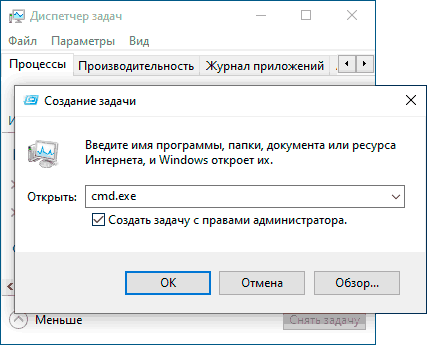
Если вы отметите пункт «Создать задачу с правами администратора», командная строка будет запущена с соответствующими правами.
Запуск cmd.exe
Командная строка — это обычная программа Windows 10 (и не только), представляющая собой отдельный исполняемый файл cmd.exe, который располагается в папках C:\Windows\System32 и C:\Windows\SysWOW64 (если у вас x64 версия Windows 10).
То есть вы можете запустить ее прямо оттуда, если нужно вызвать командную строку от имени администратора — запускайте через правый клик и выбор нужного пункта контекстного меню. Также вы можете создать ярлык cmd.exe на рабочем столе, в меню пуск или на панели задач для быстрого доступа к командной строке в любой момент времени.
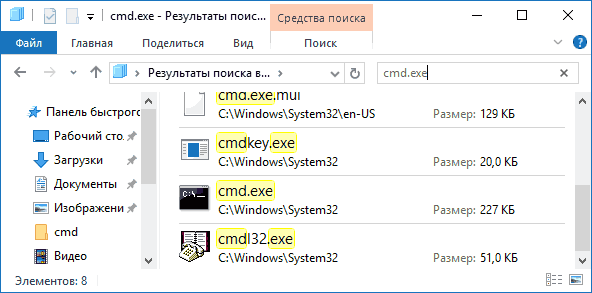
По умолчанию, даже в 64-разрядных версиях Windows 10, при запуске командной строки способами, описанными ранее, открывается cmd.exe из System32. Не знаю, есть ли отличия в работе с программой из SysWOW64, но размеры файлов отличаются.
Еще один способ быстро запустить командную строку «напрямую» — нажать клавиши Windows+R на клавиатуре и ввести cmd.exe в окно «Выполнить». Затем просто нажмите Ок.
Как открыть командную строку Windows 10 — видео инструкция
Дополнительная информация
Не все знают, но командная строка в Windows 10 стала поддерживать новые функции, наиболее интересные из которых — копирование и вставка с помощью клавиатуры (Ctrl+C, Ctrl+V) и мыши. По умолчанию эти функции отключены.
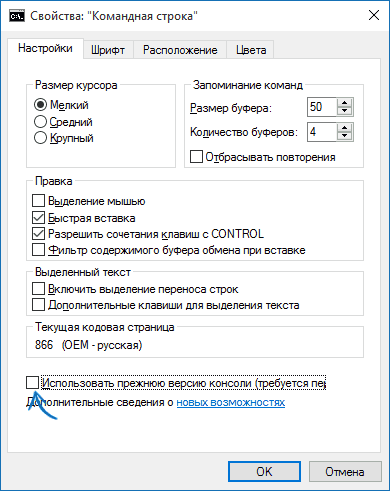
Для включения, в уже запущенной командной строке кликните правой кнопкой мыши по иконке слева вверху, выберите пункт «Свойства». Уберите отметку «Использовать прежнюю версию консоли», нажмите «Ок», закройте командную строку и запустите ее снова для того, чтобы сочетания с клавишей Ctrl заработали.
А вдруг и это будет интересно:
- Лучшие бесплатные программы для Windows
- Некоторые параметры задает системный администратор в параметрах электропитания — как исправить?
- Как удалить Галерею в Windows 11
- Диск разработки в Windows 11
- DISM Ошибка 50 — причины и варианты решения
- PhoneExperienceHost.exe — что это и как отключить?
- Windows 11
- Windows 10
- Android
- Загрузочная флешка
- Лечение вирусов
- Восстановление данных
- Установка с флешки
- Настройка роутера
- Всё про Windows
- В контакте
- Одноклассники
-
Владимир 05.05.2017 в 16:41
- Dmitry 06.05.2017 в 08:32
- Олег 06.08.2022 в 12:30
- Dmitry 02.07.2017 в 08:12
Здравствуйте.
Способы, если не считать сброса системы (в обновление и безопасность — восстановление), такие:
1. Встроенное устранение неполадок — https://remontka.pro/troubleshooting-windows-10/
2. Способы отсюда https://remontka.pro/apps-dont-work-windows-10/ (некоторые из которых, в теории, могут ухудшить ситуацию, я старался не забывать предупреждать при описании способов).
3. Microsoft Software Repair Tool — https://remontka.pro/windows-10-software-repair-tool/
Также помогает обычно создание нового пользователя (но придется переносить документы «в него») Ответить
- Dmitry 17.12.2017 в 09:56
- Dmitry 08.01.2018 в 10:46
- слава 13.01.2018 в 23:40
Как запустить visual studio через командную строку
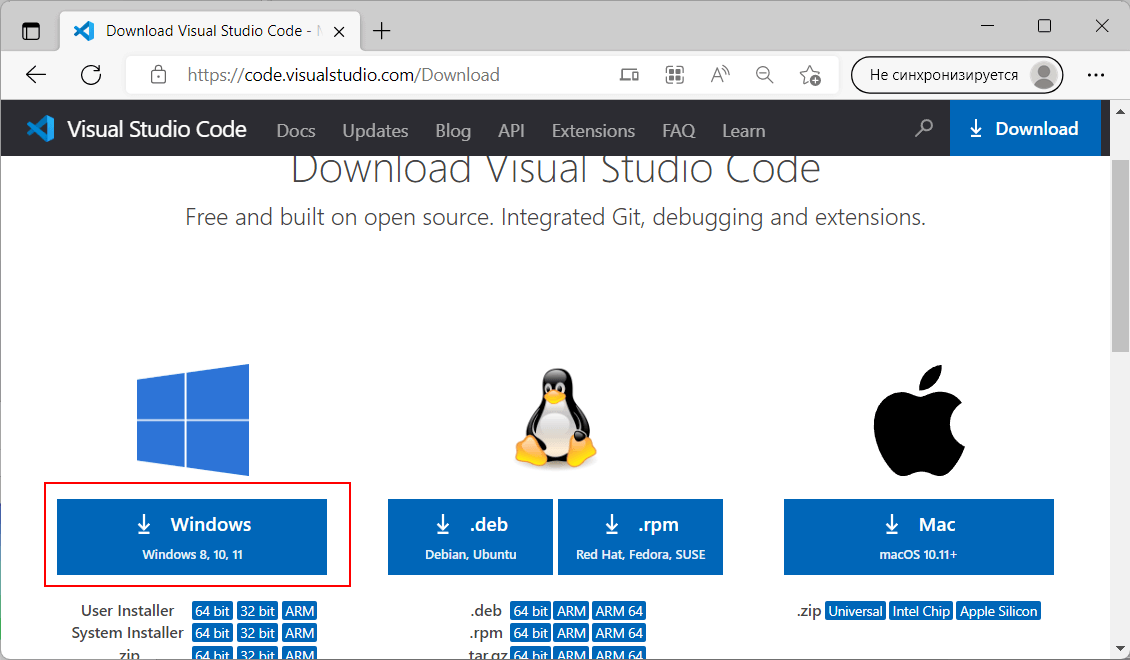
Создадим первую программу на языке C#. Что для этого нужно? Прежде всего для написания кода программы нам понадобится текстовый редактор. В принципе можно выбрать любой понравившийся текстовый редактор, например, встроенный в Windows по умолчанию блокнот. Но я в данном случае буду ориентироваться на более изощренный текстовый редактор Visual Studio Code . Данный текстовый редактор доступен для всех основных операционных систем: Windows, MacOS, Linux. Он доступен по ссылке загрузить Visual Studio Code
Второй необходимый компонент для создания программ — компилятор. Для компиляции, построения, запуска и ряда других задач Microsoft предоставляет набор инструментов, который называется .NET SDK . Загрузим его со страницы https://dotnet.microsoft.com/en-us/download.
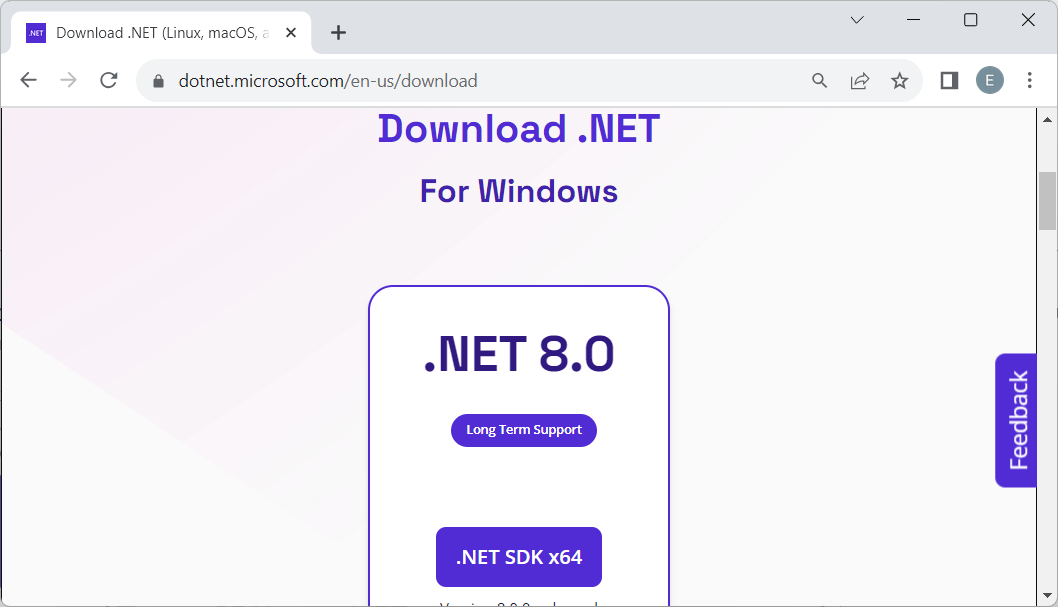
На странице https://dotnet.microsoft.com/en-us/download/dotnet/8.0 при необходимости можно найти все возможные варианты SDK под различные архитектуры и системы.
После загрузки запустим установщик .NET SDK:
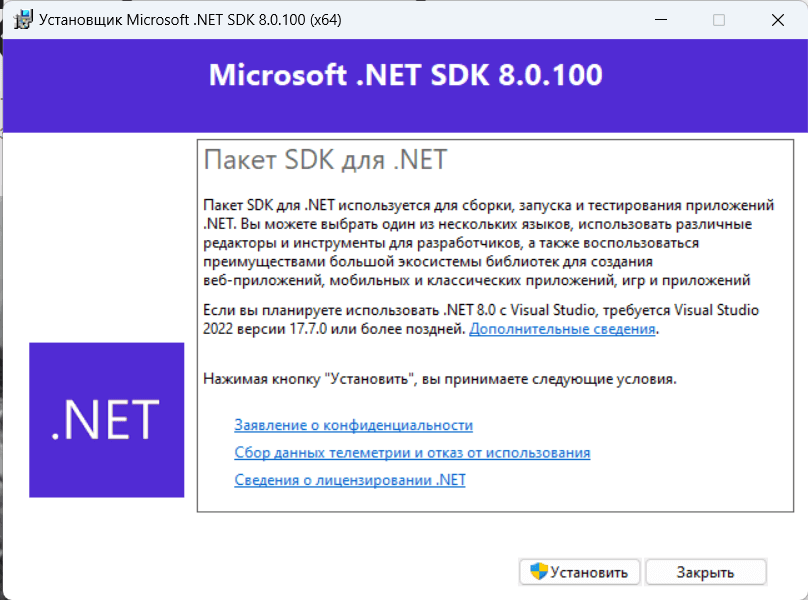
И после установки .NET SDK мы можем начать свою славную поступь в прекрасный мир программирования на C#.
Создадим первый проект. Для этого определим какую-нибудь новую папку для проекта. Например, пусть мы создали для проекта папку C:\dotnet\helloapp . Откроем терминал/командную строку и с помощью команды cd перейдем к этой папке.
cd C:\dotnet\helloapp
Для создания проекта в .NET CLI применяется команда dotnet new , которой передается тип проекта. Мы будем создавать консольное приложение, поэтому будем использовать тип console . Итак, в введем в терминале следующую команду:
dotnet new console
В данном случае мы указываем, что создаваемый проект будет представлять консольное приложение.
Microsoft Windows [Version 10.0.22631.2715] (c) Корпорация Майкрософт (Microsoft Corporation). Все права защищены. C:\Users\eugen>cd C:\dotnet\helloapp C:\dotnet\helloapp>dotnet new console Вас приветствует .NET 8.0! --------------------- Версия пакета SDK: 8.0.100 Телеметрия --------- Средства .NET собирают данные об использовании для повышения удобства. Данные собираются корпорацией Майкрософт и предоставляются сообществу. Вы можете отключить отправку данных телеметрии, установив значение "1" или "true" для переменной среды DOTNET_CLI_TELEMETRY_OPTOUT в подходящей оболочке.
После выполнения этой команды в папке helloapp будет создан проект с минимальным набором стандартных файлов и папок.
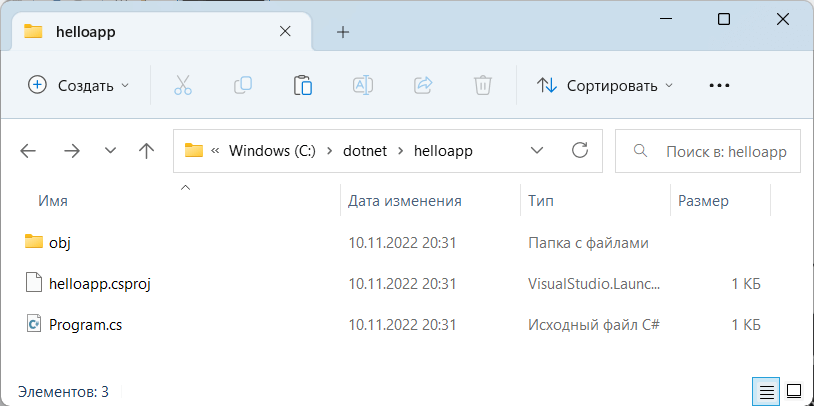
В частности, мы можем найти в папке проекта файл helloapp.csproj . Это главный файл проекта, который определяет его конфигурацию. Мы можем открыть его в любом текстовом редакторе, просмотреть и при необходимости изменить.
И, кроме того, по умолчанию создается главный файл программы Program.cs со следующим содержимым:
// See https://aka.ms/new-console-template for more information Console.WriteLine("Hello, World!");
Соответственно, если нам надо внести изменения в исходный код программы, то мы будем изменять содержимое именно этого файла.
В принципе этот минимальный проект уже можно запускать. Для запуска проекта введем в командной строке следующую команду dotnet run :
C:\dotnet\helloapp>dotnet run Hello, World! C:\dotnet\helloapp>
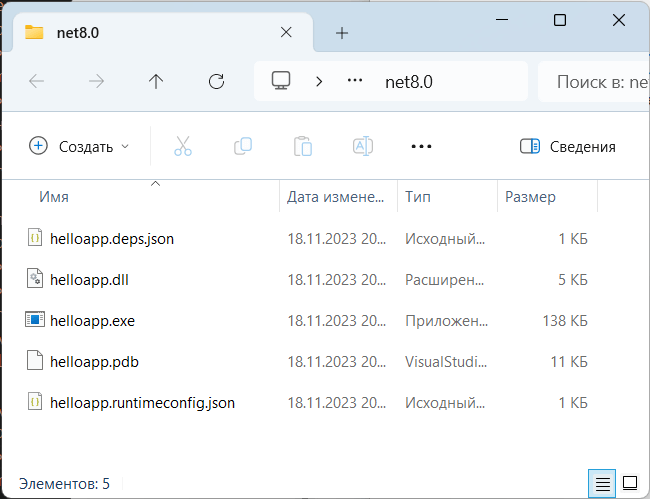
После выполнения команды в проекте в папке bin\Debug\net8.0 появятся файлы программы helloapp.dll и helloapp.exe, которые можно вручную запустить на компьютере, где установлен .NET 7.
Теперь изменим весь код программы. Для этого откроем файл Program.cs в каком-нибудь текстовом редакторе и изменим его код на следующий:
Console.Write("Введите свое имя: "); var name = Console.ReadLine(); // вводим имя Console.WriteLine($"Привет "); // выводим имя на консоль
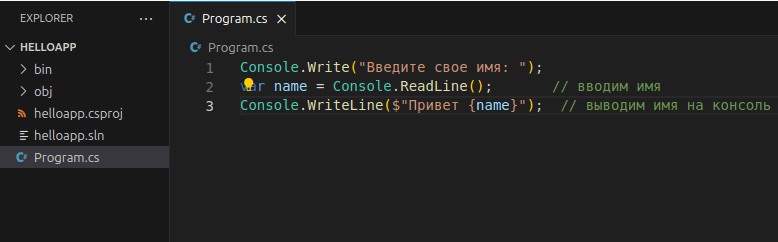
По сравнению с автоматически сгенерированным кодом я внес несколько изменений. Теперь первой строкой выводится приглашение к вводу.
Console.Write("Введите свое имя: ");
Метод Console.Write() выводит на консоль некоторую строка. В данном случае это строка «Введите свое имя: «.
На второй строке определяется строковая переменная name, в которую пользователь вводит информацию с консоли:
var name = Console.ReadLine();
Ключевое слово var указывает на определение переменной. В данном случае переменная называется name . И ей присваивается результат метода Console.ReadLine() , который позволяет считать с консоли введенную строку. То есть мы введем в консоли строку (точнее имя), и эта строка окажется в переменой name .
Затем введенное имя выводится на консоль:
Console.WriteLine($"Привет ");
Чтобы ввести значение переменной name внутрь выводимой на консоль строки, применяются фигурные скобки <>. То есть при выводе строки на консоль выражение будет заменяться на значение переменной name — введенное имя.
Однако чтобы можно было вводить таким образом значения переменных внутрь строки, перед строкой указывается знак доллара $.
Теперь протестируем проект, запустив его на выполнение с помощью команды dotnet run :
C:\dotnet\helloapp>dotnet run Введите свое имя: Евгений Привет Евгений C:\dotnet\helloapp>
1.4 Введение — Командная строка
Есть много различных способов использования Git. Помимо оригинального клиента, имеющего интерфейс командной строки, существует множество клиентов с графическим пользовательским интерфейсом, в той или иной степени реализующих функциональность Git. В рамках данной книги мы будем использовать Git в командной строке. С одной стороны, командная строка — это единственное место, где вы можете запустить все команды Git, так как большинство клиентов с графическим интерфейсом реализуют для простоты только некоторую часть функциональности Git. Если вы знаете, как выполнить какое-либо действие в командной строке, вы, вероятно, сможете выяснить, как то же самое сделать и в GUI-версии, а вот обратное не всегда верно. Кроме того, в то время, как выбор графического клиента — это дело личного вкуса, инструменты командной строки доступны всем пользователям сразу после установки Git.
Поэтому мы предполагаем, что вы знаете, как открыть терминал в Mac или командную строку, или PowerShell в Windows. Если вам не понятно, о чем мы здесь говорим, то вам, возможно, придётся ненадолго прерваться и изучить эти вопросы, чтобы вы могли понимать примеры и пояснения из этой книги.
About this site
Patches, suggestions, and comments are welcome.
Git is a member of Software Freedom Conservancy
Как установить Windows Terminal на Windows 10
Windows Terminal – это новое приложение от Microsoft с интерфейсом командной строки, которое предназначено для работы с командной строкой (CMD), сценариями PowerShell, подключениями SSH и системой WSL. С помощью данного приложения можно запускать сразу несколько разных приложений терминала в разных вкладках и работать с ними параллельно.
На данный момент приложение Windows Terminal находится на стадии разработки и не включено в состав Windows 10, но при желании его можно установить самостоятельно. В данной инструкции мы рассмотрим именно этот вопрос, здесь вы узнаете сразу три способа, как установить Windows Terminal на Windows 10.
Системные требования
Чтобы установить Windows Terminal (любым из описанных ниже способов) ваша система должна соответствовать минимальным системным требованиям. Во-первых, для работы данного приложения требуется операционная система Windows 10 (старые ОС не поддерживаются). А во-вторых, она должна быть обновлена до версии 18362 .
Для того чтобы узнать, какая версия Windows 10 у вас установлена нажмите комбинацию Win-R и выполните команду « winver ».
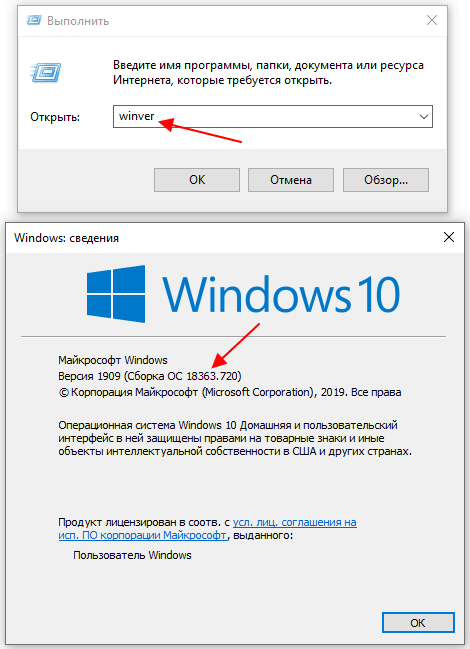
В открывшемся окне будет указана версия сборки ОС. Если ваша версия 18362 или выше, то можно приступать к установке Windows Terminal.
Установка через Microsoft Store
На данный момент Windows Terminal уже можно установить через магазин приложений Microsoft Store. Чтобы запустить данный магазин откройте меню « Пуск », введите в поиск слово « store » и запустите найденную программу.
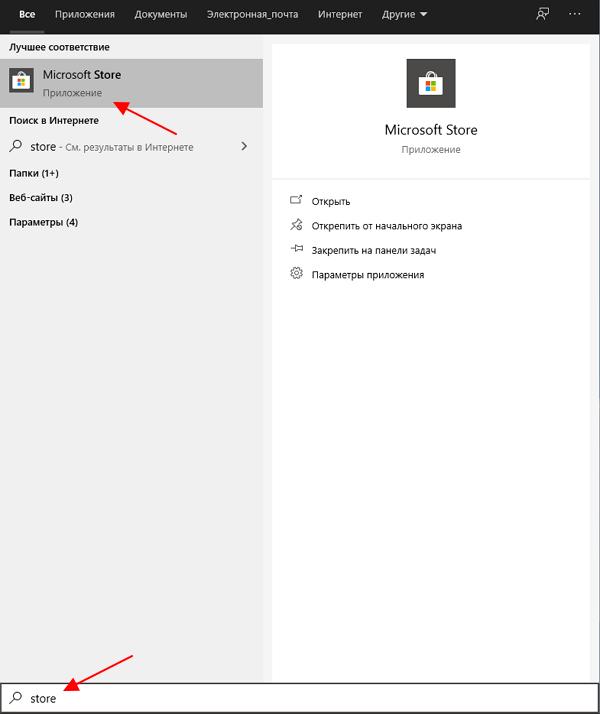
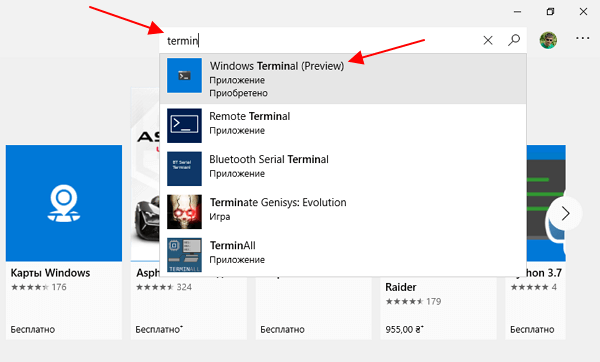
После запуска Microsoft Store, в нем нужно найти приложение Windows Terminal (Preview). Для этого можно воспользоваться поиском по магазину приложений. Введите в поисковую строку слово «terminal» и нажмите на верхнее приложение.
Если с поиском возникают трудности, то можете воспользоваться этой ссылкой. Кликнув по ссылке, вы попадете на веб-версию магазина Microsoft Store. Здесь нужно будет нажать на кнопку « Получить » и подтвердить переход в приложение.
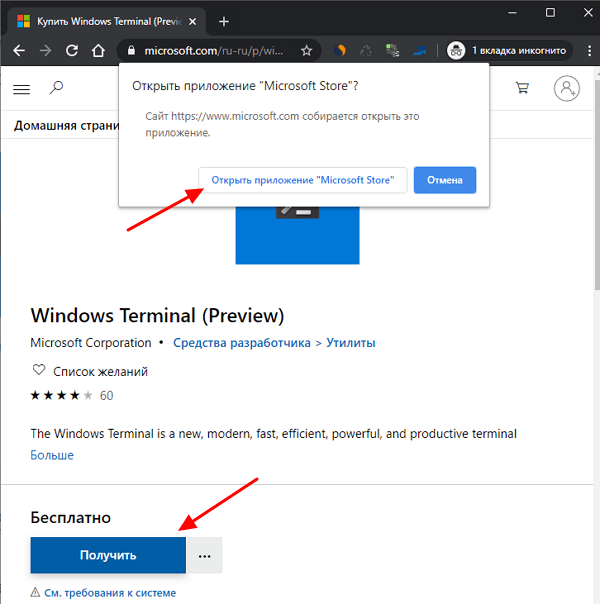
Так или иначе, вы попадете в Microsoft Store на страницу приложения Windows Terminal (Preview). Здесь нужно нажать на кнопку « Install » и дождаться завершения установки приложения.
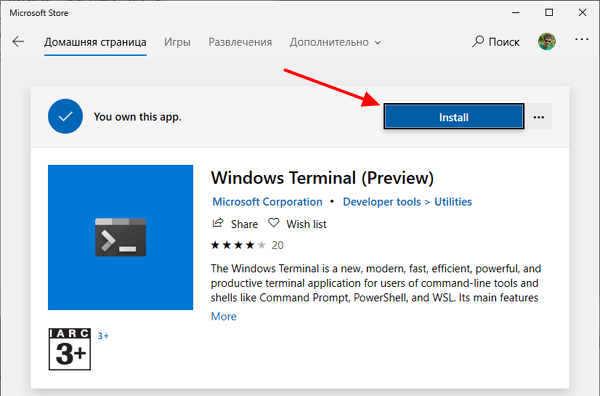
После установки можно сразу начинать пользоваться Windows Terminal, перезагрузка компьютера не требуется. Чтобы запустить приложение нужно нажать на кнопку « Launch » в Microsoft Store или воспользоваться поиском в меню « Пуск ».
Установка с помощью Chocolatey
Также вы можете установить Windows Terminal с помощью Chocolatey. Программа Chocolatey – это менеджер пакетов в стиле Linux для операционной системы Windows.
Для того чтобы установить Windows Terminal с помощью Chocolatey нужно сначала установить непосредственно сам Chocolatey. Для этого запустите PowerShell с правами администратора и выполните указанную ниже команду.
Set-ExecutionPolicy Bypass -Scope Process -Force; iex ((New-Object System.Net.WebClient).DownloadString('https://chocolatey.org/install.ps1'))
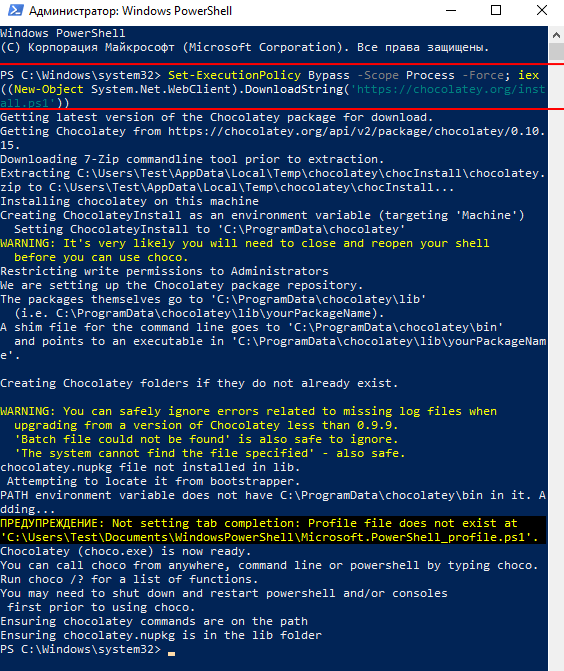
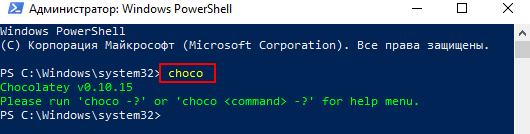
После установки перезапускаем командную строку (с правами администратора) и вводим команду « choco ». Если все нормально, то вы должны получить сообщение как на скриншоте внизу.
После установки Chocolatey можно запускать установку терминала. Для этого в PowerShell (с правами администратора) нужно выполнить следующую команду:
choco install microsoft-windows-terminal
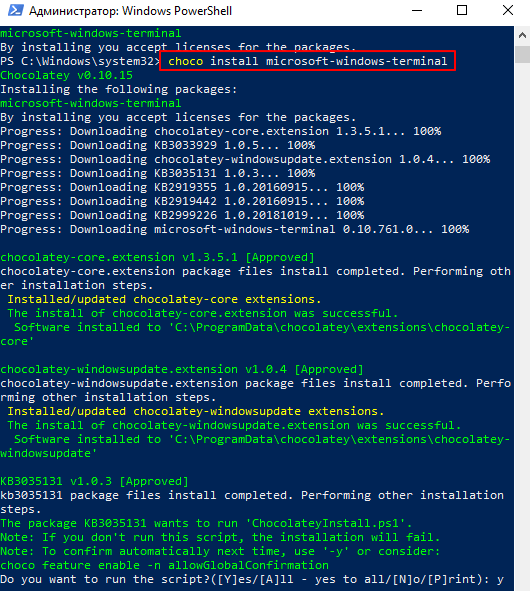
В процессе установки нужно несколько раз нажать клавишу « Y » для подтверждения установки требуемых компонентов. После завершения работы команды Windows Terminal будет установлен.
Сборка из исходников
Некоторое время этот способ был единственным вариантом получить приложение Windows Terminal, но сейчас он уже не так актуален, поскольку приложение стало доступно в Microsoft Store.
Для того чтобы собрать Windows Terminal из исходников вам необходимо выполнить следующие действия:
- Установить Visual Studio 2017 или Visual Studio 2019 с SDK 1903, а также следующие пакеты:
- Desktop Development with C++
- Universal Windows Platform Development.
- v141 Toolset and Visual C++ ATL for x86 and x64. (Visual Studio 2019 only).

После этого нужно открыть распакованный проект в Visual Studio IDE, выбрать тип релиза « Release » и скомпилировать исполняемый файл.
- Windows PowerShell: что это за программа
- Как запустить PowerShell в Windows 7 или Windows 10
- Как включить и отключить Hyper-V в Windows 11 и Windows 10
- Выключение компьютера через командную строку
- Как перезагрузить компьютер через командную строку
Создатель сайта comp-security.net, автор более 2000 статей о ремонте компьютеров, работе с программами, настройке операционных систем.
Остались вопросы?
Задайте вопрос в комментариях под статьей или на странице «Задать вопрос» и вы обязательно получите ответ.