
Параллельная установка версий Visual Studio
Область применения:Visual Studio Visual Studio для Mac  Visual Studio Code
Visual Studio можно установить на компьютере с уже установленной основной или более поздней версией Visual Studio.
Прежде чем устанавливать несколько версий среды на одном компьютере, следует учесть следующие условия:
- При использовании Visual Studio 2019 для открытия решения, которое было создано в Visual Studio 2017, можно впоследствии снова открыть и изменить решение в более ранней версии, если в нем не реализованы никакие функции, относящиеся только к Visual Studio 2019.
- При попытке открыть решение, которое было создано в Visual Studio 2017 или более ранней версии, с помощью Visual Studio 2019 может потребоваться изменить проекты и файлы, чтобы они стали совместимы с Visual Studio 2019. Дополнительные сведения см. в разделе Перенос, миграция и обновление проектов Visual Studio.
Прежде чем устанавливать несколько версий среды на одном компьютере, следует учесть следующие условия:
- При использовании Visual Studio 2022 для открытия решения, которое было создано в Visual Studio 2017 или Visual Studio 2019, можно впоследствии снова открыть и изменить решение в более ранней версии, если в нем не реализованы никакие функции, относящиеся только к Visual Studio 2022.
- При попытке открыть решение, которое было создано в Visual Studio 2019 или более ранней версии, с помощью Visual Studio 2022 может потребоваться изменить проекты и файлы, чтобы они стали совместимы с Visual Studio 2022. Дополнительные сведения см. в разделе Перенос, миграция и обновление проектов Visual Studio.
- В случае удаления версии Visual Studio с компьютера, на котором установлено более одной версии, сопоставления файлов Visual Studio будут удалены для всех версий.
- Visual Studio не обновляет расширения автоматически, так как не все расширения совместимы. Необходимо переустановить расширения из Visual Studio Marketplace или с помощью средств издателя программного обеспечения.
Установка разных выпусков одной и той же основной версии Visual Studio параллельно
Каждая установка Visual Studio должна иметь уникальное сочетание основной версии, выпуска и канала обновления. Например, если у вас есть компьютер с большим объемом дискового пространства, вы можете установить Visual Studio 2019 Enterprise Preview (предварительная версия канала) вместе с Visual Studio 2019 Enterprise (канал выпуска) вместе с Visual Studio 2017 Профессиональный (канал выпуска) вместе с Visual Studio 2017 Профессиональный (настраиваемый канал макета).
При обновлении с одной дополнительной версии Visual Studio до следующей установщик Visual Studio по умолчанию обновит текущую установку до последней версии в этом канале. Например, если версия 16.11.24 была выпущена корпорацией Майкрософт в канал выпуска Visual Studio 2019, установщик попытается заменить текущую установку Visual Studio 2019 из канала выпуска этой последней версией на том же канале.
Установка вручную
Вы можете вручную использовать другой загрузчик для установки нового экземпляра Visual Studio или выбрать один из вариантов на вкладке «Доступный установщик Visual Studio».
- Чтобы использовать другой загрузчик, вы можете скачать и запустить один из файлов начальной загрузки Visual Studio 2019 на странице выпусков Visual Studio 2019 для выпуска, который вы хотите установить параллельно с существующей установкой Visual Studio. Если вы находитесь в организации, ИТ-Администратор istrator, возможно, создали макет и предоставили ссылку на загрузчик в этом макете.
Каждая установка Visual Studio должна иметь уникальное сочетание основной версии, выпуска и канала обновления. Например, если у вас есть компьютер с большим объемом дискового пространства, вы можете установить Visual Studio 2022 Enterprise Preview (предварительная версия канала) вместе с Visual Studio 2022 Enterprise (канал выпуска) вместе с Visual Studio 2019 Профессиональный (канал выпуска) вместе с Visual Studio 2019 Профессиональный (настраиваемый канал макета).
При обновлении с одной дополнительной версии Visual Studio до следующей установщик Visual Studio по умолчанию обновит текущую установку до последней версии в этом канале. Например, если версия 17.3.9 была выпущена корпорацией Майкрософт в канал выпуска Visual Studio 2022, установщик попытается заменить текущую установку Visual Studio 2022 из канала выпуска этой последней версией на том же канале.
Установка вручную
Вы можете вручную использовать другой загрузчик для установки нового экземпляра Visual Studio или выбрать один из вариантов на вкладке «Доступный установщик Visual Studio».
- Чтобы использовать другой загрузчик, вы можете скачать и запустить один из файлов начальной загрузки Visual Studio 2022 на странице загрузки Visual Studio или на странице выпусков Visual Studio 2022 для дополнительной версии, которую вы хотите установить параллельно с существующей версией Visual Studio.
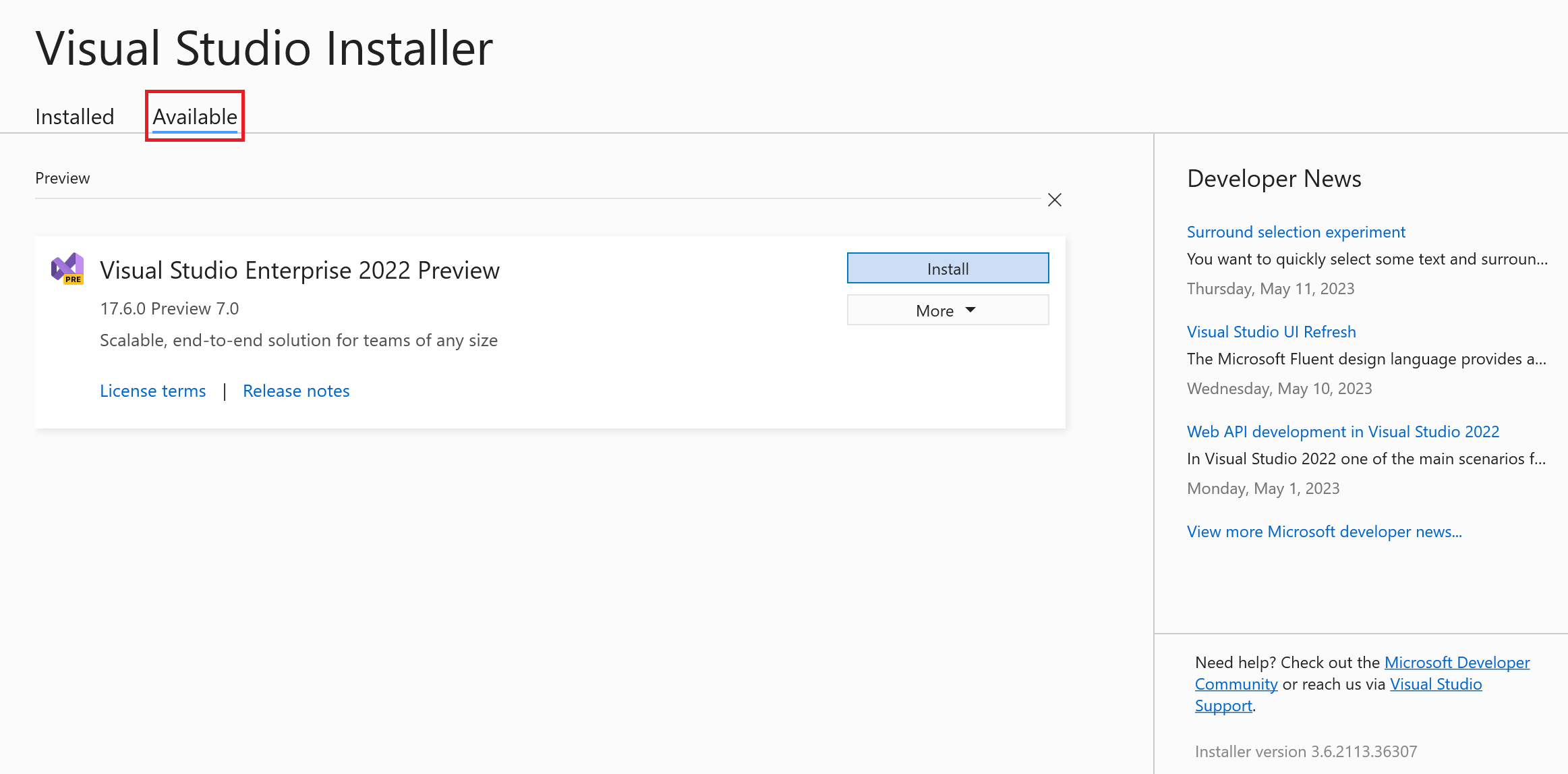
- При использовании вкладки «Доступно« установщика предполагается, что у вас уже установлена другая версия Visual Studio. Сначала найдите установщик Visual Studio на компьютере и запустите его. После обновления щелкните вкладку «Доступно » и установите один из предлагаемых продуктов.
Затем выполните действия, чтобы выбрать компоненты, необходимые для установки. Дополнительные сведения см. в разделе Установка Visual Studio.
ИТ-Администратор istrator, которые хотят отключить видимость доступной вкладки Установщика Visual Studio или настроить доступность предложений макета на вкладке «Доступно» может настроить реестр клиентов и политики. Дополнительные сведения см. в статье о настройке политик для корпоративных развертываний Visual Studio .
Программная установка
Вы также можете программно использовать загрузчик или установщик для запуска новой установки Visual Studio. Откройте командную строку от имени администратора и выполните одну из следующих команд. Не забудьте указать новый путь к папке для расположения установки и заменить имя EXE-файла соответствующим именем начального загрузчика для установленного выпуска Visual Studio.
Чтобы установить с помощью загрузчика, выполните следующие действия.
vs_Enterprise.exe --installPath "C:\Program Files (x86)\Microsoft Visual Studio\" Чтобы установить с помощью установщика, который уже присутствует на клиентском компьютере, выполните следующие действия.
"C:\Program Files (x86)\Microsoft Visual Studio\Installer\setup.exe" --installPath "C:\Program Files (x86)\Microsoft Visual Studio\" Обратите внимание, что вы не можете программно инициировать установщик из того же каталога, в котором находится установщик.
Версии платформы .NET Framework и установка нескольких версий на один компьютер
Проекты Visual Basic, Visual C# и Visual F# используют параметр Target Framework в конструкторе проектов, чтобы указать версию используемой платформа .NET Framework. Для проекта C++ можно вручную изменить целевую платформу, изменив VCXPROJ-файл. Дополнительные сведения см. в разделе Совместимость версий в .NET Framework.
При создании проекта можно указать целевую версию .NET Framework проекта в списке .NET Framework в диалоговом окне Создание проекта .
Сведения, относящиеся к конкретному языку, см. в соответствующем разделе следующей таблицы.
| Язык | Тема |
|---|---|
| Visual Basic | Страница «Приложение» в конструкторе проектов (Visual Basic) |
| Visual C# | Страница «Приложение» в конструкторе проектов (C#) |
| Visual F# | Разработка в Visual Studio с использованием Visual F# |
| C++ | Практическое руководство. Изменение целевой платформы и набора инструментов платформы |
Поддержка или устранение неполадок
Иногда возникают проблемы. Если установить Visual Studio не удается, воспользуйтесь пошаговыми указаниями в статье Устранение неполадок при установке и обновлении Visual Studio.
Ниже приведены несколько дополнительных вариантов:
- Доступен чат по вопросам установки, где можно получить поддержку при проблемах с установкой (только на английском языке).
- Вы можете сообщить о проблемах с продуктом, используя средство Сообщить о проблеме. Оно доступно как в Visual Studio Installer, так и в IDE Visual Studio. Если вы являетесь ИТ-администратором и у вас не установлена программа Visual Studio, вы можете отправить отзыв ИТ-администратора здесь.
- Вы можете предлагать новые функции, просматривать описания проблем и искать решения в сообществе разработчиков Visual Studio.
См. также
- Установка Visual Studio
- Перенос, миграция и обновление проектов Visual Studio
- Создание изолированных приложений и параллельных сборок C/C++
Создание пакета установки Visual Studio для локальной установки в автономном режиме
Область применения: Visual Studio Visual Studio для Mac Visual Studio Code
Мы разработали Visual Studio для работы в различных конфигурациях компьютера. Сведения на этой странице рассматриваются, как создать автономный пакет установки файлов для установки на локальном компьютере.
Если вы являетесь ИТ-администратором предприятия, который хочет выполнить развертывание Visual Studio в сети клиентских рабочих станций или создать пакет установки файлов для передачи на другой компьютер или установить на другой компьютер, обратитесь к руководству по visual Studio Администратор istrators, создайте сетевую установку страницы Visual Studio.и развертывание макета на клиентском компьютере.
Использование режима «Скачать все и установить»
Доступ в Интернет иногда бывает затруднительным. Например, подключение к Интернету может быть нестабильным или иметь низкую пропускную способность. Для таких ситуаций мы сделали дополнительные методы для получения Visual Studio. Вы можете скачать все, а затем установить компонент из Установщика Visual Studio, чтобы скачать пакет установки на локальном компьютере , прежде чем установить его локально, или использовать командную строку для создания локального пакета установки для установки локально.
Чтобы загрузить локальный пакет установки, в раскрывающемся списке в нижней части вкладки Рабочие нагрузки в Visual Studio Installer можно выбрать параметр Скачать все и установить. Эта функция предназначена для предварительной загрузки пакетов Visual Studio на тот же компьютер, на котором вы планируете впоследствии установить Visual Studio. Скачав пакеты в локальное расположение, вы можете безопасно отключиться от Интернета перед установкой Visual Studio.
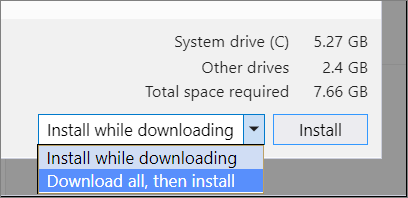
Функция Скачать все и установить загружает пакет установки Visual Studio, настроенный на локальном компьютере. Не пытайтесь передавать этот загруженный пакет установки на другой компьютер, так как он не предназначен для этого. Вместо этого, если вы хотите скачать пакет установки, разместить его на сетевом ресурсе или веб-сайте интрасети, а затем перенести его на другой компьютер или установить его на другом компьютере, вам потребуется создать макет сети, как описано в статье о создании сетевой установки документации visual Studio .
Кроме того, вы можете настроить будущие обновления Visual Studio для соблюдения режима скачивания всех, а затем установить поведение. Дополнительные сведения см. в документации по установке и загрузке .
Использование командной строки для создания локального макета
Шаг 1. Скачивание начального загрузчика Visual Studio
Скачайте правильный загрузчик для нужной версии и выпуска Visual Studio и скопируйте его в каталог, который вы хотите использовать в качестве исходного расположения локального макета. Загрузчик — это исполняемый файл, используемый для создания, обновления или изменения локального макета. Для выполнения этого этапа необходимо подключение к Интернету.
Шаг 2. Создание локального макета
Откройте командную строку с правами администратора, перейдите в каталог, в котором вы скачали загрузчик, и используйте параметры начального загрузчика для создания локального макета. Обратите внимание, что для выполнения этого шага необходимо иметь подключение к Интернету. Ниже приведены распространенные примеры создания локального макета. Дополнительные примеры можно найти на странице создания сетевого макета страницы Visual Studio и на странице примеров параметров командной строки. Вы можете установить язык, отличающийся от английского, изменив en-US на языковой стандарт из списка языковых стандартов. Для дальнейшей настройки локального макета можно использовать список компонентов и рабочих нагрузок.
-
Чтобы создать полный локальный макет со всеми функциями и всеми языками (это займет много времени— у нас есть много функций!), выполните следующую команду:
vs_enterprise.exe --layout c:\localVSlayout
Убедитесь, что полный путь установки меньше 80 символов и что компьютер имеет достаточное хранилище. Для создания локального макета Visual Studio потребуется как минимум 41 ГБ пространства на диске. Дополнительные сведения см. в статье Требования к системе.
Убедитесь, что полный путь установки меньше 80 символов и что компьютер имеет достаточное хранилище. Для создания локального макета Visual Studio потребуется как минимум 45 ГБ пространства на диске. Дополнительные сведения см. в статье Требования к системе.
- Для разработки классических приложений .NET и .NET для одного языка выполните следующую команду:
vs_enterprise.exe --layout c:\localVSlayout --add Microsoft.VisualStudio.Workload.ManagedDesktop --add Microsoft.VisualStudio.Workload.NetWeb --lang en-US
vs_enterprise.exe --layout c:\localVSlayout --add Microsoft.VisualStudio.Workload.NativeDesktop --includeRecommended --includeOptional --lang en-US
Шаг 3. Установка Visual Studio из локального макета
При установке Visual Studio из локального макета установщик Visual Studio использует локальные версии файлов. Но если во время установки вы выберете компоненты, которые отсутствуют в макете, установщик Visual Studio попытается скачать их из Интернета. Чтобы установить только те файлы, которые вы уже скачали, все параметры командной строки должны совпадать с теми, которые вы использовали для создания локального макета. Чтобы убедиться, что установщик не пытается получить доступ к Интернету при установке продукта, используйте переключатель —noweb .
Предположим, что вы создали макет локальной установки с помощью следующей команды:
vs_enterprise.exe --layout c:\localVSlayout --add Microsoft.VisualStudio.Workload.ManagedDesktop --add Microsoft.VisualStudio.Workload.NetWeb --add Component.GitHub.VisualStudio --includeOptional --lang en-US Затем выполните следующую команду, чтобы запустить установку и предотвратить доступ клиентского компьютера к Интернету:
c:\localVSlayout\vs_enterprise.exe --noWeb --add Microsoft.VisualStudio.Workload.ManagedDesktop --add Microsoft.VisualStudio.Workload.NetWeb --add Component.GitHub.VisualStudio --includeOptional vs_enterprise.exe --layout c:\localVSlayout --add Microsoft.VisualStudio.Workload.ManagedDesktop --add Microsoft.VisualStudio.Workload.NetWeb --includeOptional --lang en-US Затем выполните следующую команду, чтобы запустить установку и предотвратить доступ клиентского компьютера к Интернету:
c:\localVSlayout\vs_enterprise.exe --noWeb --add Microsoft.VisualStudio.Workload.ManagedDesktop --add Microsoft.VisualStudio.Workload.NetWeb --includeOptional Если вы используете Visual Studio Community, вам может потребоваться войти в систему в течение 30 дней установки, но это не повлияет на возможность использования продукта.
Если возникнет ошибка с сообщением о недопустимой сигнатуре, установите обновленные сертификаты. Откройте папку сертификатов в локальном макете. Дважды щелкните каждый файл сертификата и выполните инструкции в мастере диспетчера сертификатов. Если он предложит ввести пароль, оставьте это поле пустым.
Поддержка или устранение неполадок
Иногда возникают проблемы. Если установить Visual Studio не удается, воспользуйтесь пошаговыми указаниями в статье Устранение неполадок при установке и обновлении Visual Studio.
Ниже приведены несколько дополнительных вариантов:
- Доступен чат по вопросам установки, где можно получить поддержку при проблемах с установкой (только на английском языке).
- Вы можете сообщить о проблемах с продуктом, используя средство Сообщить о проблеме. Оно доступно как в Visual Studio Installer, так и в IDE Visual Studio. Если вы являетесь ИТ-администратором и у вас не установлена программа Visual Studio, вы можете отправить отзыв ИТ-администратора здесь.
- Вы можете предлагать новые функции, просматривать описания проблем и искать решения в сообществе разработчиков Visual Studio.
См. также
- Руководство администратора Visual Studio
- Установка сертификатов, необходимых для установки Visual Studio в автономном режиме
- Использование параметров командной строки для установки Visual Studio
- Идентификаторы рабочих нагрузок и компонентов Visual Studio
- Обновление сетевой установки Visual Studio
Обзор интегрированной среды разработки Visual Studio
Область применения:Visual Studio Visual Studio для Mac Visual Studio Code
В этом руководстве по интегрированной среде разработки Visual Studio мы рассмотрим некоторые окна, меню и другие функции пользовательского интерфейса.
Для разработки любого типа приложения или изучения языка вы будете работать в интегрированной среде разработки Visual Studio (IDE). Помимо редактирования кода интегрированная среда разработки Visual Studio объединяет графические конструкторы, компиляторы, средства завершения кода, управление версиями, расширения и многие другие функции в одном месте.
Загрузка и установка
Чтобы начать работу, скачайте и установите Visual Studio.
В установщике Visual Studio вы выберете и установите рабочие нагрузки, которые являются группами компонентов, необходимых для нужных языков программирования или платформ. Чтобы выполнить инструкции по этому руководству, обязательно выберите рабочую нагрузку разработки классических приложений .NET во время установки.
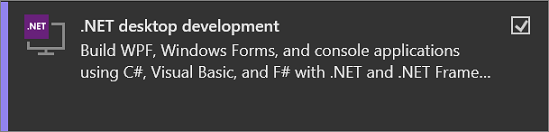
Если у вас уже есть Visual Studio, можно добавить рабочую нагрузку разработки классических приложений .NET следующим образом:
- Запустите установщик Visual Studio Installer.
- При появлении запроса разрешите установщику обновиться.
- Если доступно обновление для Visual Studio, появится кнопка «Обновить». Выберите его, чтобы обновить перед изменением установки.
- Найдите установку Visual Studio и нажмите кнопку «Изменить».
- Если он еще не выбран, выберите рабочую нагрузку разработки классических приложений .NET и нажмите кнопку «Изменить». В противном случае просто закройте диалоговое окно.
Окно запуска
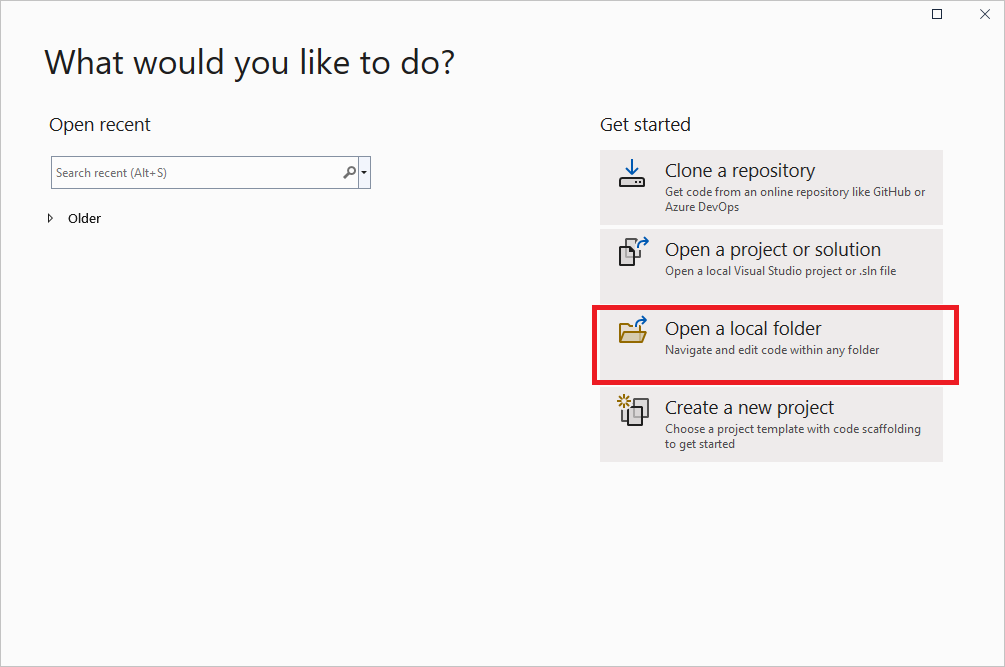
После запуска Visual Studio вы прежде всего увидите начальное окно. Здесь есть действия, позволяющие клонировать или извлечь код, открыть существующий проект или решение, создать новый проект или просто открыть папку с файлами кода.
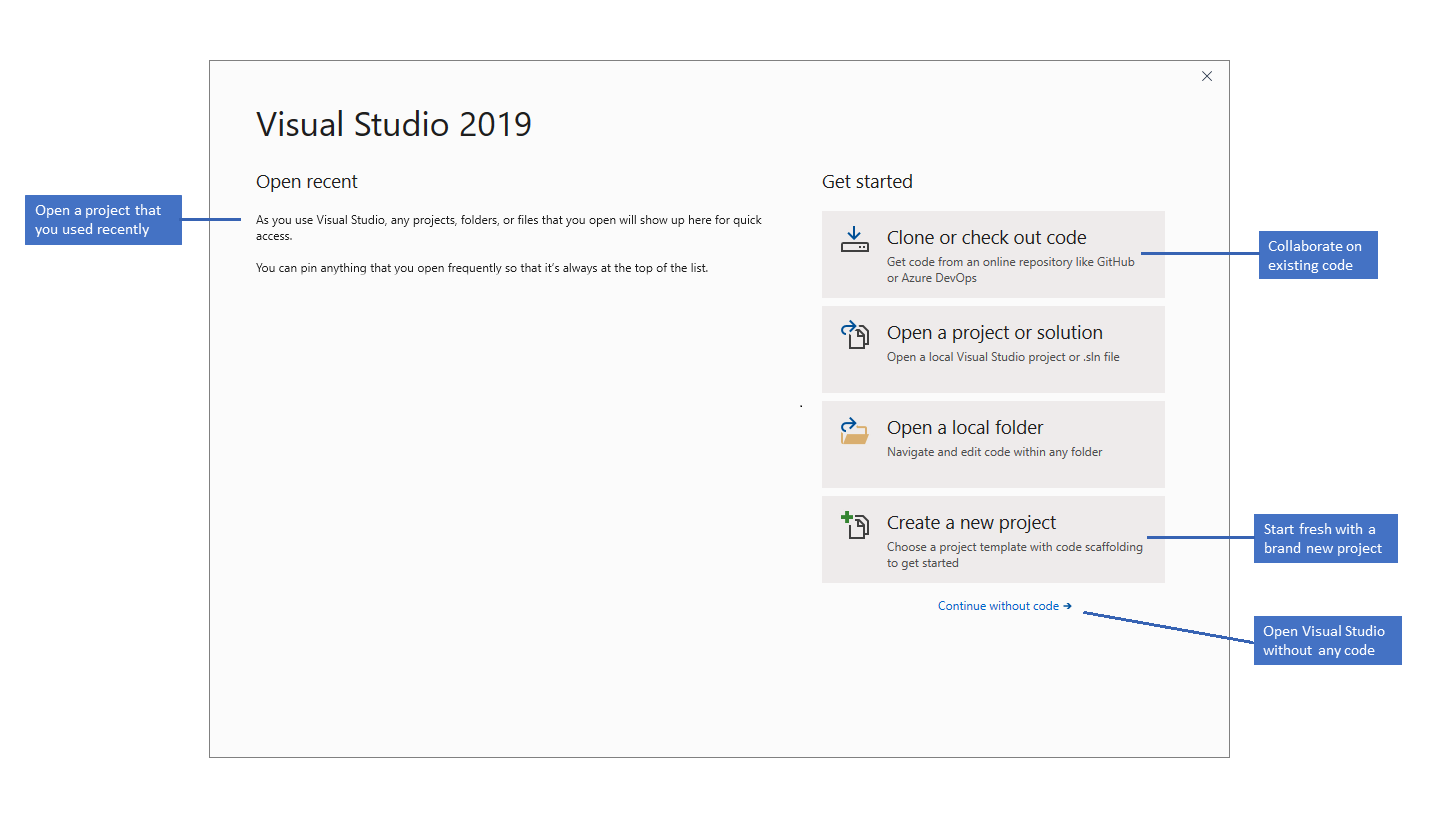
Если вы используете Visual Studio впервые, список последних проектов будет пустым.
Используйте параметр «Открыть локальную папку«, чтобы открыть код в Visual Studio для разработки кода без проектов или решений. В противном случае можно создать проект или клонировать репозиторий из исходного поставщика, например GitHub или Azure DevOps.
Используйте параметр «Продолжить без кода«, чтобы открыть среду разработки Visual Studio без загрузки определенного проекта или кода. Вы можете выбрать этот параметр, чтобы присоединиться к сеансу Live Share или к процессу для отладки. Нажмите ESC, чтобы закрыть окно запуска и открыть интегрированную среду разработки.
Окно запуска
После запуска Visual Studio вы прежде всего увидите начальное окно. Здесь есть варианты клонирования кода или его получения для изменения, открытия существующего проекта или решения, создания нового проекта или просто открытия папки с файлами кода.
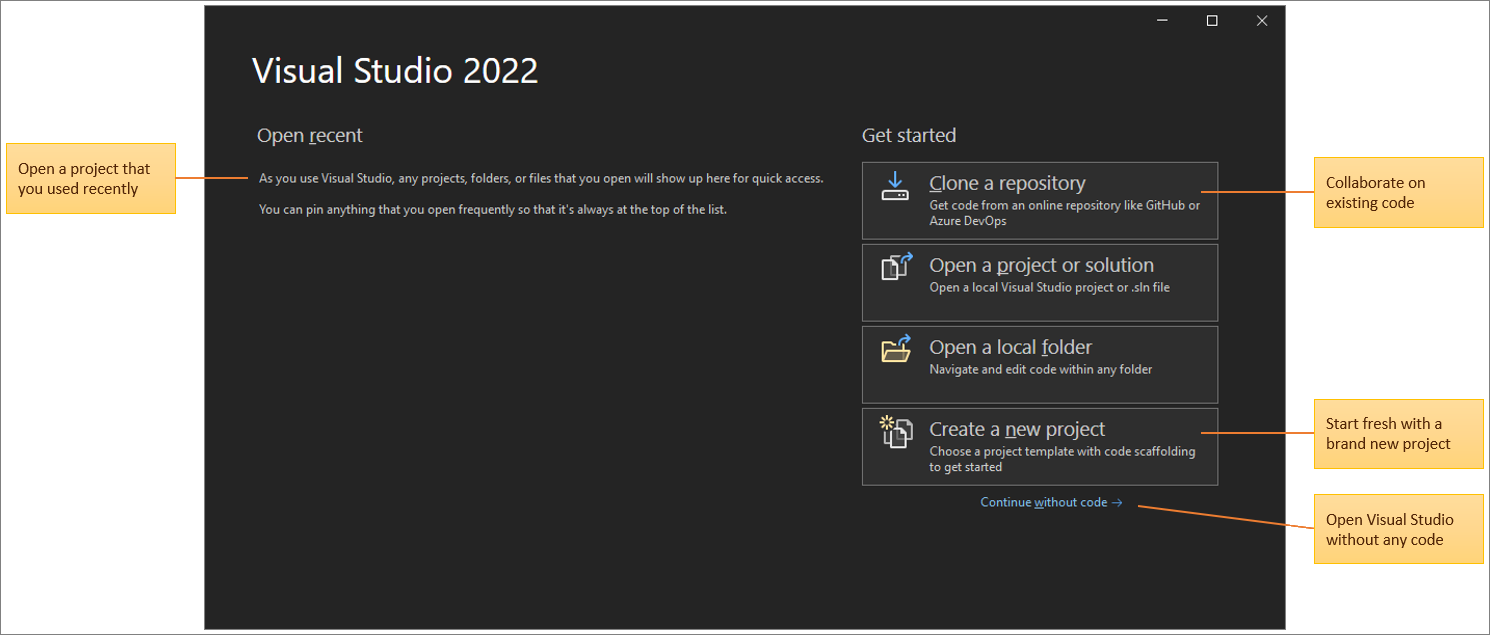
Если вы используете Visual Studio впервые, список последних проектов будет пустым.
Используйте параметр «Открыть локальную папку«, чтобы открыть код в Visual Studio для разработки кода без проектов или решений. В противном случае можно создать проект или клонировать репозиторий из исходного поставщика, например GitHub или Azure DevOps.
Используйте параметр «Продолжить без кода«, чтобы открыть среду разработки Visual Studio без загрузки определенного проекта или кода. Вы можете выбрать этот параметр, чтобы присоединиться к сеансу Live Share или к процессу для отладки. Нажмите ESC, чтобы закрыть окно запуска и открыть интегрированную среду разработки.
Создание проекта
Чтобы изучить возможности Visual Studio, давайте создадим новый проект.
- Откройте Visual Studio и выберите Создать проект.
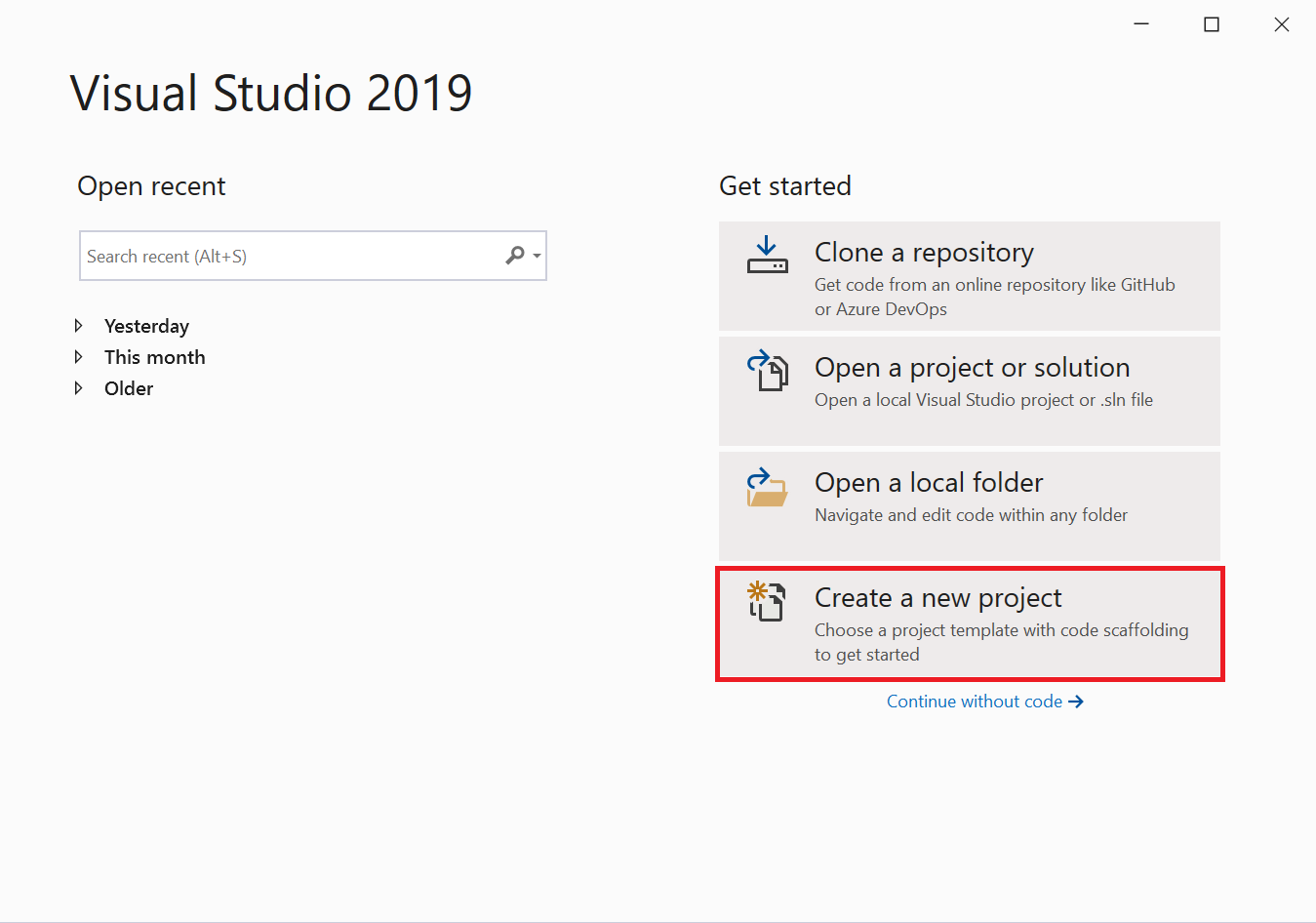 Откроется окно Создание проекта с отображением нескольких шаблонов проектов. Шаблон содержит основные файлы и параметры, которые требуются для определенного типа проекта. В нем можно выполнить поиск, фильтрацию и выбор шаблона проекта. Здесь также отображается список недавно использованных шаблонов проекта.
 - В окне создания проекта введите консоль в поле поиска, чтобы отфильтровать список типов проектов. Дополнительные сведения о результатах поиска можно уточнить, выбрав C# (или другой язык выбранного языка) из раскрывающегося списка «Все языки «.

- Если выбран C#, выберите шаблон консольного приложения и нажмите кнопку «Далее«. (Если вы выбрали другой язык, просто выберите любой шаблон. Пользовательский интерфейс, на который мы рассмотрим, похож на все языки программирования.)
- В окне «Настройка нового проекта» примите имя и расположение проекта по умолчанию, а затем нажмите кнопку «Далее«.

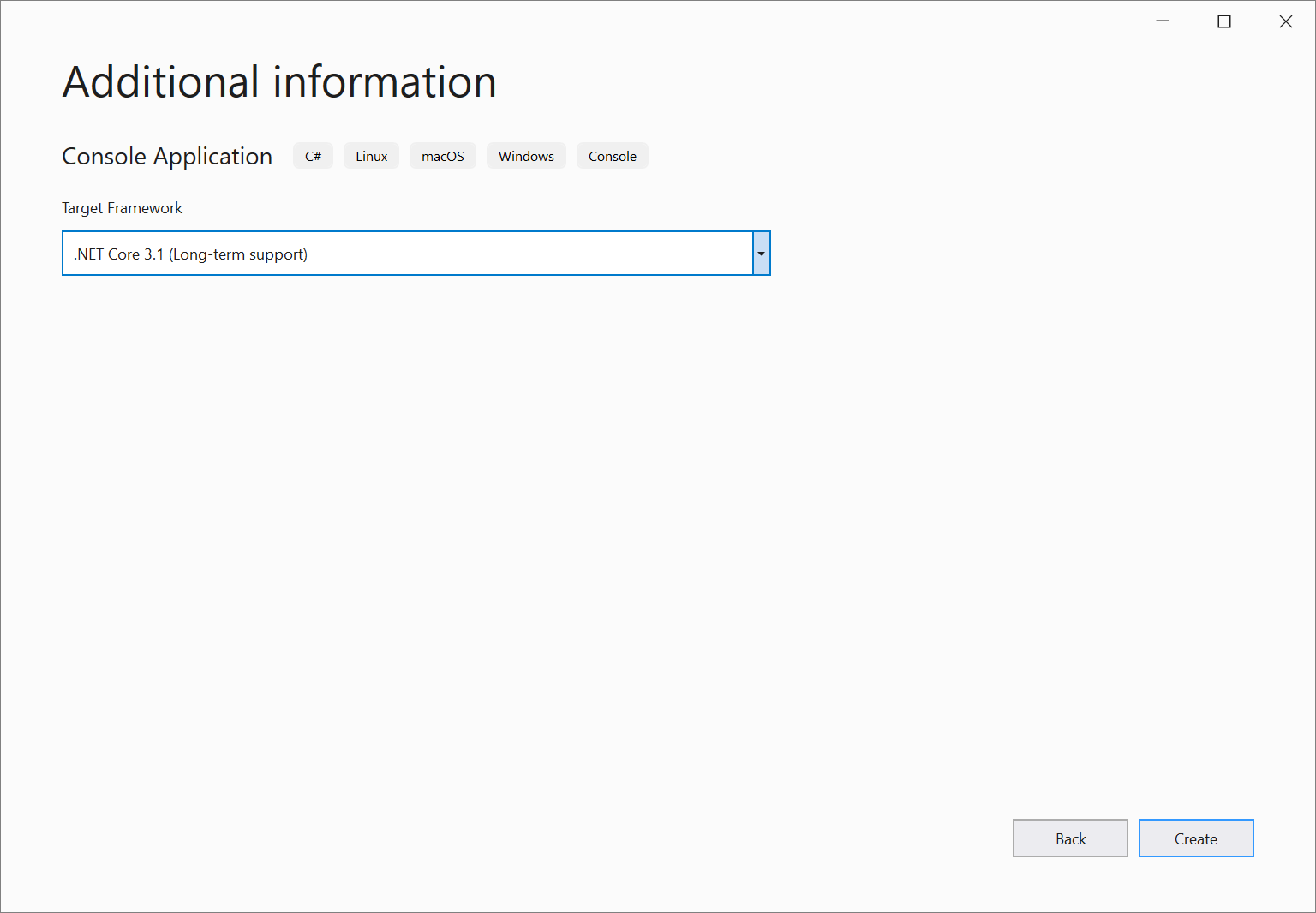
- В окне дополнительных сведений убедитесь, что .NET Core 3.1 появится в раскрывающемся меню Target Framework и нажмите кнопку «Создать«.
- Проект создается и загружается в Visual Studio.
Базовый макет
- Просмотрите содержимое проекта с помощью Обозреватель решений, в котором показано графическое представление иерархии файлов и папок в проекте, решении или папке кода.
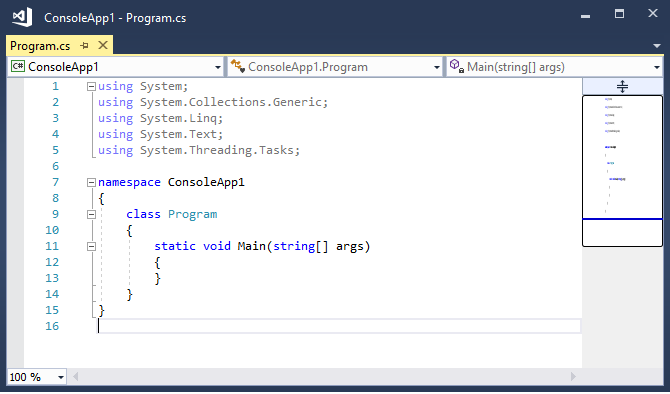
- Вы можете просмотреть иерархию и выбрать файл, чтобы открыть его в окне Редактор. Файл с именем Program.cs открывается в окне редактора . В редакторе отображается содержимое файлов. Кроме того, здесь вы можете выполнять основную часть работы с кодом в Visual Studio.
- В меню в верхней части Visual Studio сгруппированы команды по категориям. Например, в меню Проект содержатся команды, связанные с проектом, над которым вы работаете. В меню Инструменты можно настроить Visual Studio, выбрав Параметры. Также можно включить в установку нужные компоненты, выбрав Получить средства и компоненты.

- Получите контекстную справку, нажав клавишу F1, пока курсор мыши находится на ключевое слово или после выбора ключевое слово. Например, выберите консоль и нажмите клавишу F1, чтобы перейти к документации в классе консоли.
- Visual Studio имеет отличные специальные возможности клавиатуры. Он поддерживает массив встроенных сочетаний клавиш для быстрого выполнения действий. Используйте ссылку на сочетания клавиш справки>, чтобы просмотреть список сочетаний клавиш.
- В списке ошибок отображаются ошибки, предупреждения и сообщения о текущем состоянии кода. Если в файле или любой другой части проекта будут обнаружены ошибки (например, отсутствуют скобки или точка с запятой), они будут перечислены здесь. Чтобы открыть окно Список ошибок, выберите Список ошибок в меню Вид.

- Поле поиска (CTRL+Q) вверху — это быстрый и простой способ найти только что-нибудь в Visual Studio. Сюда можно ввести текст о том, что вы хотите сделать, чтобы получить список соответствующих вариантов. Например, чтобы открыть окно терминала , просто найдите его и откройте из результатов поиска. Встроенный терминал открыт и готов к командам.

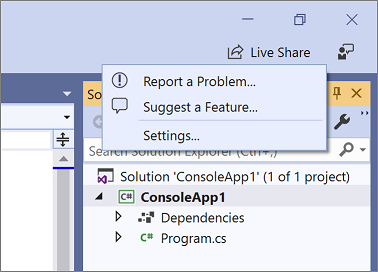
- Если при использовании Visual Studio возникают проблемы или есть предложения по улучшению продукта, вы можете сообщить нам, нажав кнопку «Отправить отзыв » в правом верхнем углу интегрированной среды разработки.
- Откройте Visual Studio и выберите Создать проект.
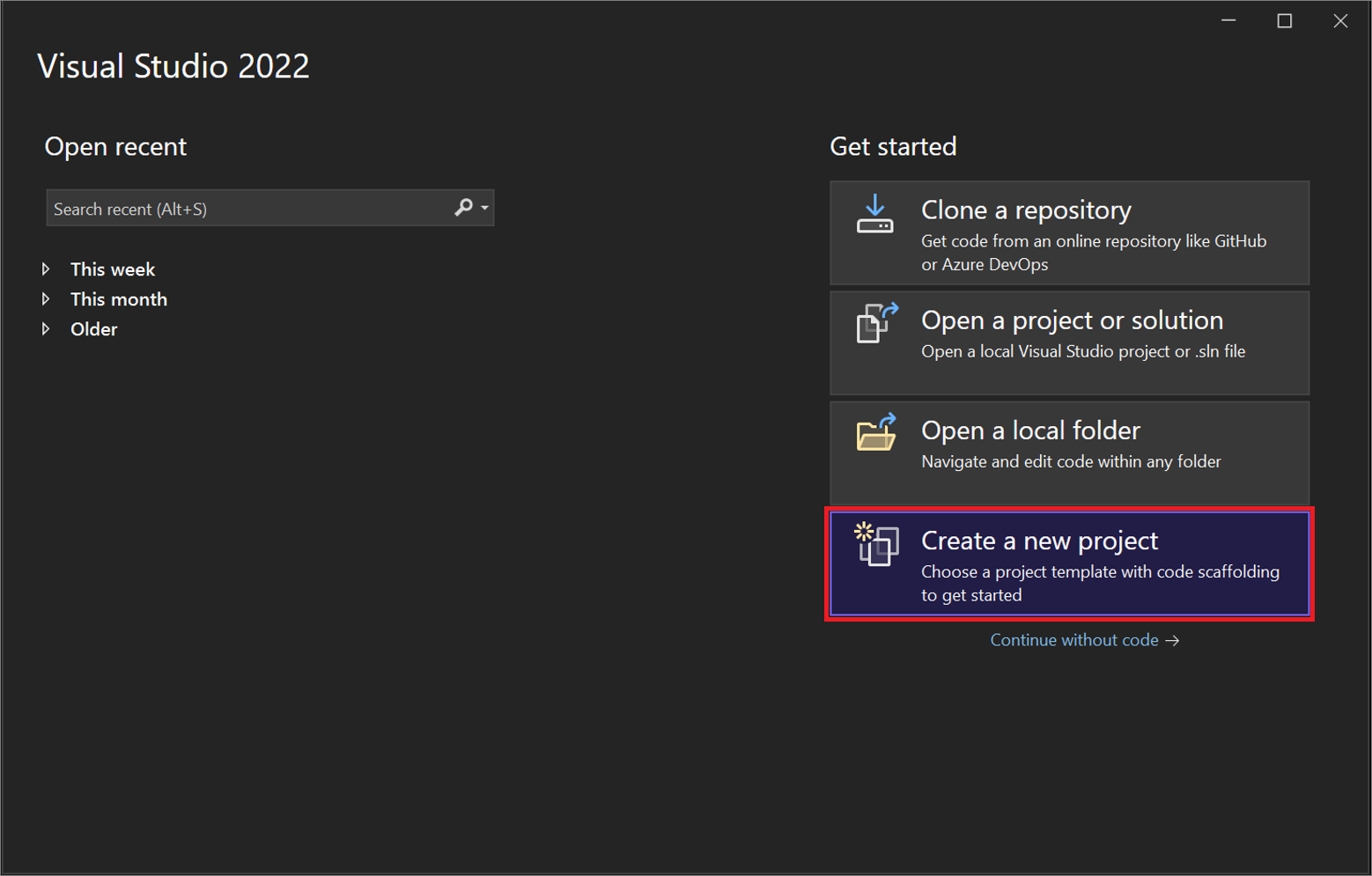 Откроется окно Создание проекта с отображением нескольких шаблонов проектов. Шаблон содержит основные файлы и параметры, которые требуются для определенного типа проекта. В нем можно выполнить поиск, фильтрацию и выбор шаблона проекта. В окне Создание проекта также отображается список недавно использованных шаблонов проектов.
 - В окне создания проекта введите консоль в поле поиска, чтобы отфильтровать список типов проектов. Дополнительные сведения о результатах поиска можно уточнить, выбрав C# (или другой язык выбранного языка) из раскрывающегося списка «Все языки «.

- Если выбран C#, выберите шаблон консольного приложения и нажмите кнопку «Далее«. Для другого языка просто выберите любой шаблон.
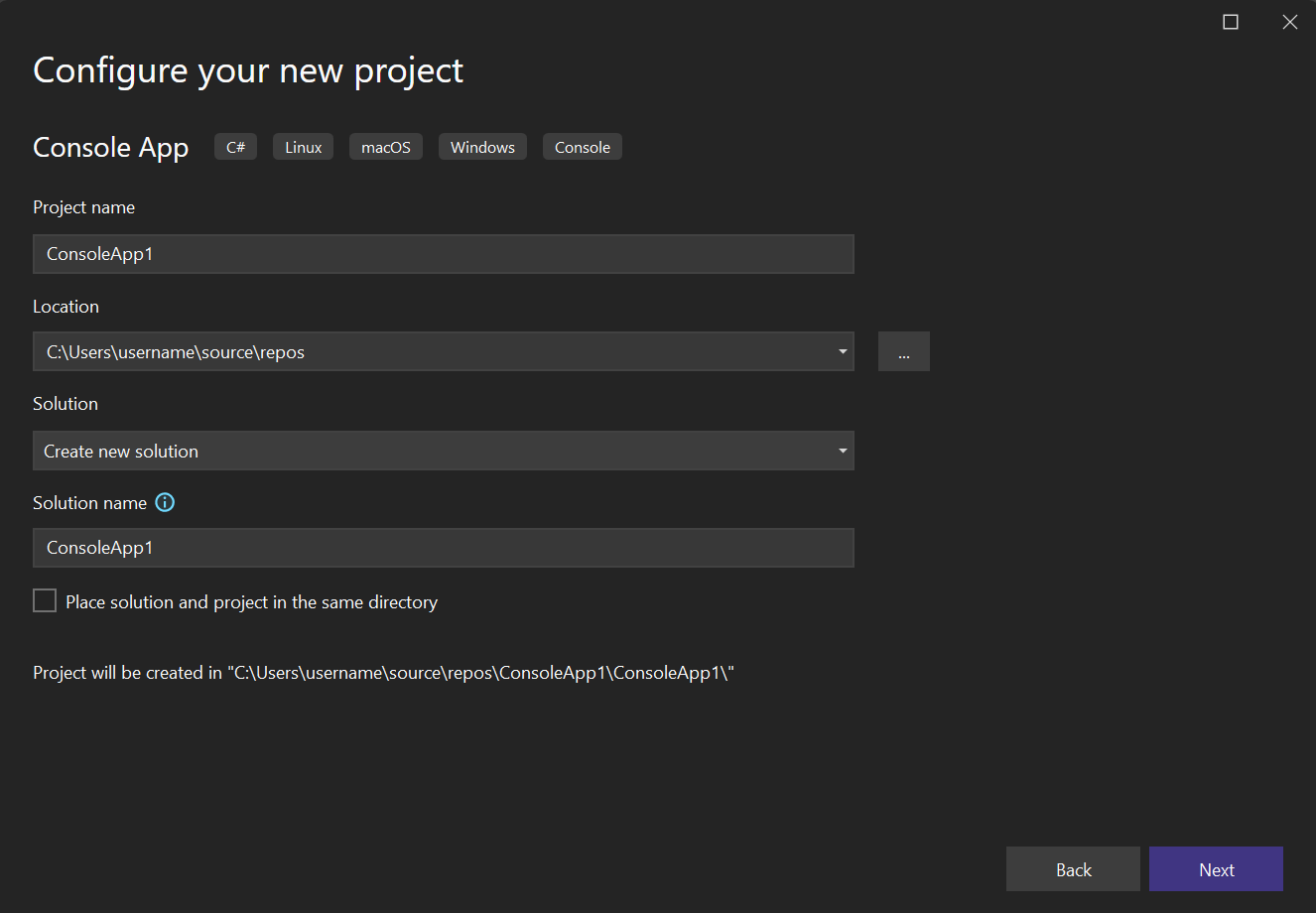
- В окне «Настройка нового проекта» примите имя и расположение проекта по умолчанию, а затем нажмите кнопку «Далее«.
- В окне «Дополнительные сведения» убедитесь, что .NET 6.0 появится в раскрывающемся меню Framework и нажмите кнопку «Создать«.
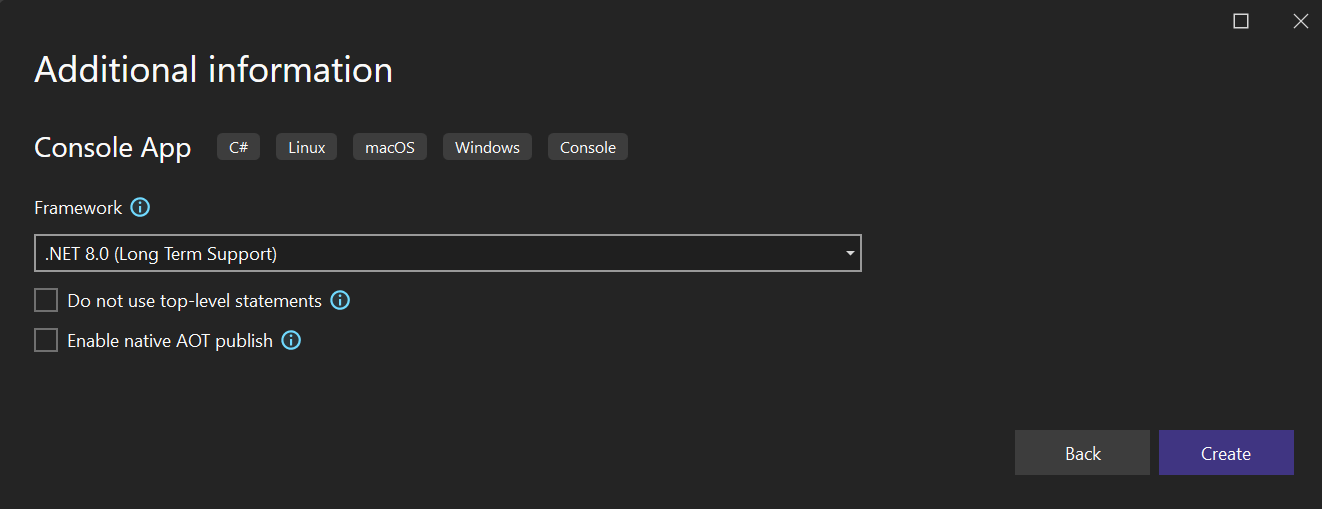
- Проект создается и загружается в Visual Studio.
Базовый макет
- Просмотрите содержимое проекта с помощью Обозреватель решений, в котором показано графическое представление иерархии файлов и папок в проекте, решении или папке кода.
- Вы можете просмотреть иерархию и выбрать файл, чтобы открыть его в окне Редактор. В окне Редактор откроется файл с именем Program.cs. В редакторе отображается содержимое файлов. Кроме того, здесь вы можете выполнять основную часть работы с кодом в Visual Studio.
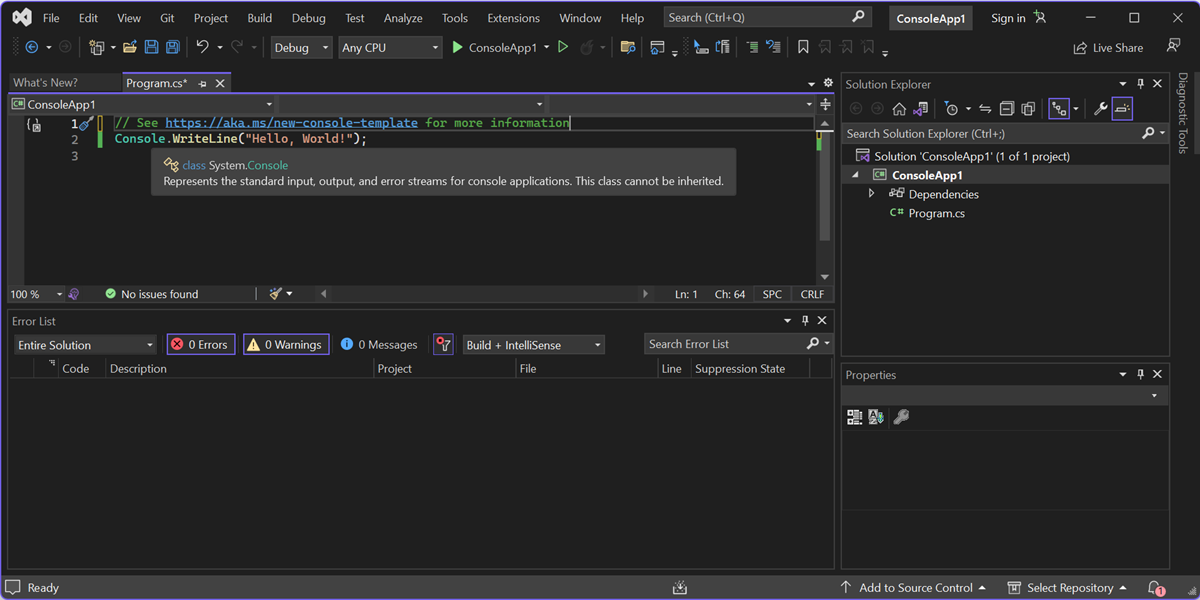
- В меню в верхней части Visual Studio сгруппированы команды по категориям. Например, в меню Проект содержатся команды, связанные с проектом, над которым вы работаете. В меню Инструменты можно настроить Visual Studio, выбрав Параметры. Также можно включить в установку нужные компоненты, выбрав Получить средства и компоненты.

- Получите контекстную справку, нажав клавишу F1, пока курсор мыши находится на ключевое слово или после выбора ключевое слово. Например, выберите консоль и нажмите клавишу F1, чтобы перейти к документации в классе консоли.
- Visual Studio имеет отличные специальные возможности клавиатуры. Он поддерживает массив встроенных сочетаний клавиш для быстрого выполнения действий. Используйте ссылку на сочетания клавиш справки>, чтобы просмотреть список сочетаний клавиш.
- В списке ошибок отображаются ошибки, предупреждения и сообщения о текущем состоянии кода. Если в файле или любой другой части проекта будут обнаружены ошибки (например, отсутствуют скобки или точка с запятой), они будут перечислены здесь. Чтобы открыть окно Список ошибок, выберите Список ошибок в меню Вид.

- Поле поиска (CTRL+Q) вверху — это быстрый и простой способ найти только что-нибудь в Visual Studio. Сюда можно ввести текст о том, что вы хотите сделать, чтобы получить список соответствующих вариантов. Например, чтобы открыть окно терминала , просто найдите его и откройте из результатов поиска. Встроенный терминал открыт и готов к командам.

- Если при использовании Visual Studio возникают проблемы или есть предложения по улучшению продукта, вы можете сообщить нам, нажав кнопку «Отправить отзыв » в правом верхнем углу интегрированной среды разработки.

Создайте свое приложение
Давайте создадим проект, чтобы просмотреть некоторые выходные данные сборки. В окне вывода отображаются выходные сообщения от процесса сборки проекта и поставщика системы управления версиями.
В меню Построение выберите пункт Построить решение. Окно Вывод автоматически становится активным и отображает сообщение об успешном выполнении сборки.


Запуск приложения

- Нажмите кнопку «Начать отладку » (зеленая стрелка) на панели инструментов или нажмите клавишу F5 , чтобы запустить приложение. Когда Visual Studio создаст приложение, откроется окно консоли с сообщением Hello, World!. Теперь у вас есть выполняемое приложение.
- Для закрытия окна консоли нажмите любую клавишу.

- Нажмите кнопку «Начать отладку » (зеленая стрелка) на панели инструментов или нажмите клавишу F5 , чтобы запустить приложение. Когда Visual Studio создаст приложение, откроется окно консоли с сообщением Hello, World!. Теперь у вас есть выполняемое приложение.
- Для закрытия окна консоли нажмите любую клавишу.
Отладка приложения
Visual Studio имеет множество встроенных возможностей отладки. Установите точку останова в любой точке интереса к коду, чтобы приостановить выполнение кода или выполнить отладку пошаговые шаги. Ознакомьтесь с окном «Локальные», «Авто» и «Контроль» для устранения неполадок кода, проверяя значения на каждом этапе.
- Давайте добавим новый год в это приложение. Перед строкой Console.WriteLine(«Hello World!»); добавьте следующий код C#:
Console.WriteLine("\nWhat is your name?"); var name = Console.ReadLine();
- Давайте добавим новый год в это приложение. Перед строкой Console.WriteLine(«Hello World!»); добавьте следующий код C#:
Console.WriteLine("\nWhat is your name?"); var name = Console.ReadLine(); 

Следующие шаги
Мы рассмотрели лишь некоторые из возможностей Visual Studio, чтобы вы могли получить представление о пользовательском интерфейсе. Для дальнейшего ознакомления:
Проекты CMake в Visual Studio
CMake — это кроссплатформенное средство с открытым кодом, которое позволяет определять процессы сборки, выполняемые на множестве платформ. В этой статье предполагается, что вы уже знакомы с CMake. См. документацию по CMake для получения дополнительных сведений. Рекомендуем воспользоваться учебником по CMake в качестве отправной точки.
За последние несколько выпусков была улучшена интеграция CMake с Visual Studio. Чтобы ознакомиться с документацией по предпочтительной версии Visual Studio, используйте селектор Версия. Он находится в верхней части оглавления на этой странице.
Встроенная поддержка CMake в Visual Studio позволяет изменять проекты CMake, а также выполнять их сборку и отладку в Windows, в подсистеме Windows для Linux (WSL) и в удаленных системах из одного и того же экземпляра Visual Studio. Файлы проекта CMake (например, CMakeLists.txt ) используются непосредственно Visual Studio в целях IntelliSense и для обзора. cmake.exe вызывается напрямую средой Visual Studio для конфигурации и сборки CMake.
Установка
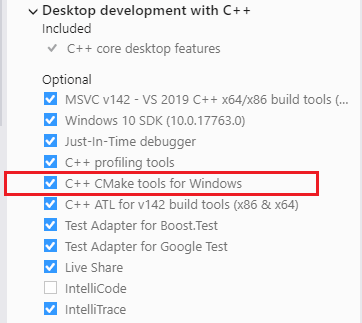
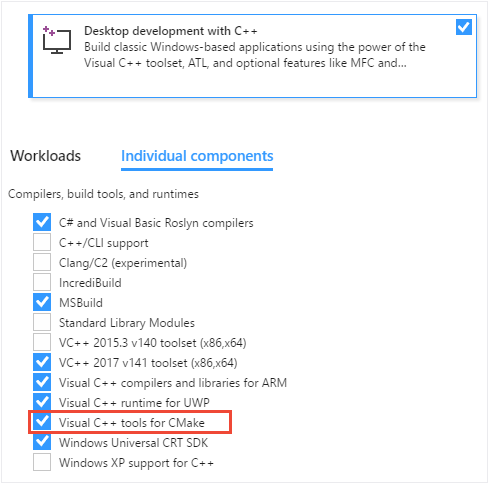
Средства C++ CMake для Windows устанавливаются в рамках рабочих нагрузок Разработка классических приложений на C++ и Разработка приложений для Linux на C++. Для кроссплатформенного развертывания с использованием CMake требуются инструменты C++ CMake для Windows и разработка Linux на C++.
Интеграция с IDE
Если открыть папку, содержащую файл CMakeLists.txt , происходит следующее:
- Visual Studio добавляет пункт CMake в меню Проект с командами для просмотра и редактирования сценариев CMake.
- В обозревателе решений отображаются структура папок и файлы.
- Visual Studio запускает CMake и создает файл кэша CMake ( CMakeCache.txt ) для конфигурации по умолчанию. В окне вывода отображается командная строка CMake, а также прочие выходные данные CMake.
- В фоновом режиме Visual Studio индексирует исходные файлы для поддержки функций IntelliSense, просмотра информации, рефакторинга и т. д. По мере работы Visual Studio отслеживает изменения в редакторе, а также на диске, чтобы синхронизировать индекс с источниками.
Начиная с Visual Studio 2022 версии 17.1 (предварительная версия 2), если ваш верхний уровень CMakeLists.txt существует в подпапке, а не в корне рабочей области, вам будет предложено включить интеграцию CMake или нет. Дополнительные сведения см. в разделе CMake с частичной активацией.
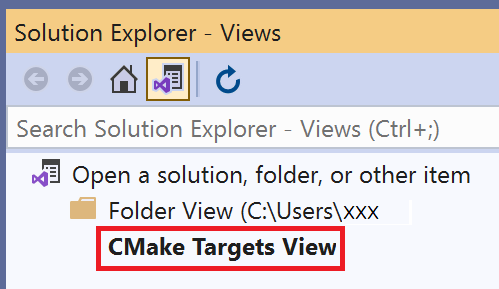
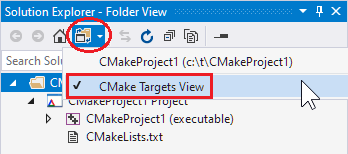
После успешного создания кэша CMake можно также просмотреть проекты, логически упорядоченные по целевым объектам. Нажмите кнопку «Выбрать представление« на панели инструментов Обозреватель решений. В списке в Обозреватель решений — представления выберите представление целевых объектов CMake и нажмите клавишу ВВОД, чтобы открыть представление целевых объектов:
Нажмите кнопку Показать все файлы в верхней части Обозревателя решений, чтобы просмотреть все выходные данные, созданные CMake, в папках out/build/ .
Используйте файл CMakeLists.txt в каждой папке проекта так же, как в любом проекте CMake. Вы можете указывать исходные файлы, находить библиотеки, устанавливать параметры компилятора и компоновщика и указывать другие сведения о системе сборки. Дополнительные сведения о языковых службах CMake, предоставляемых Visual Studio, см. в разделе Редактирование файлов CMakeLists.txt.
Visual Studio использует файл конфигурации CMake для управления созданием кэша CMake и его сборкой. Дополнительные сведения см. в статьях Настройка проектов CMake и Создание проектов CMake.
При передаче аргументов для исполняемого файла во время отладки, можно использовать другой файл с именем launch.vs.json . Дополнительные сведения об отладке кроссплатформенных проектов CMake в Visual Studio см. в разделе Отладка проектов CMake.
Большинство функций Visual Studio и языка C++ поддерживаются проектами CMake в Visual Studio. Вот некоторые примеры.
- Изменение и продолжение проектов CMake
- Интеграция IncrediBuild для проектов CMake
- Поддержка AddressSanitizer для проектов CMake
- Поддержка Clang/LLVM
Для других проектов в виде папок используется дополнительный файл JSON CppProperties.json . Этот файл не относится к проектам CMake.
Настройка проектов CMake
На этапе настройки CMake создается система сборки проекта. Это эквивалентно вызову cmake.exe из командной строки. Дополнительные сведения о шаге настройки CMake см. в документации по CMake.
Visual Studio использует файл конфигурации CMake для управления созданием CMake и его сборкой. CMakePresets.json поддерживается Visual Studio 2019 версии 16.10 или более поздней и является рекомендуемой конфигурацией CMake. CMakePresets.json поддерживается непосредственно CMake и может использоваться для создания И сборки CMake из Visual Studio, из VS Code в конвейере непрерывной интеграции и из командной строки в Windows, Linux и Mac. Дополнительные сведения см CMakePresets.json . в разделе «Настройка и сборка с помощью предустановок CMake». CMakeSettings.json доступен для клиентов, использующих более раннюю версию Visual Studio. Дополнительные сведения см. в CMakeSettings.json разделе «Настройка параметров сборки CMake».
При внесении значительных изменений в файл конфигурации CMake или файл CMakeLists.txt среда Visual Studio автоматически запустит этап настройки CMake. Вы можете вызвать шаг настройки вручную: выберите «Настройка кэша проекта>» на панели инструментов. Вы также можете изменить параметры конфигурации в разделе «Параметры CMake»>, а также в разделе «Параметры> CMake». >
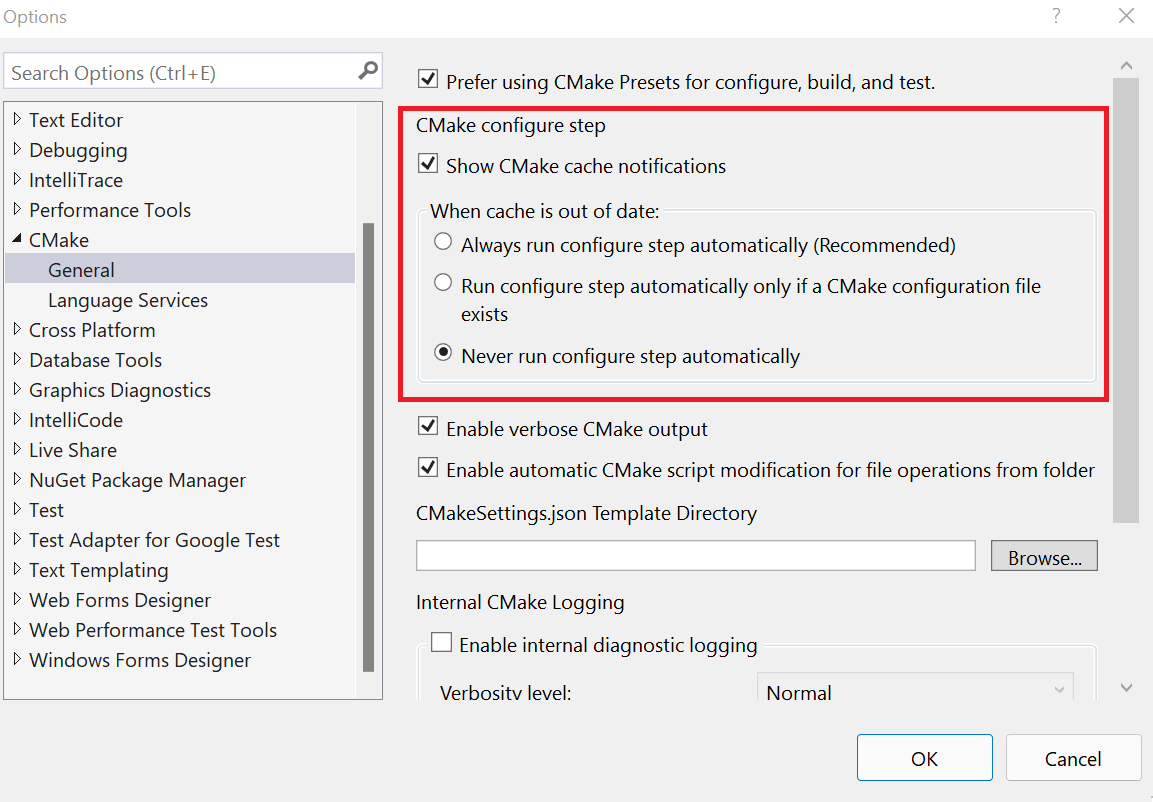
Если шаг настройки завершается без ошибок, имеющиеся данные становятся доступны в C++ IntelliSense и языковых службах. Они также используются в операциях сборки и отладки.
Можно также открыть существующий кэш CMake в Visual Studio. Дополнительные сведения см. в статье Открытие существующего кэша.
Отзывы и уведомления о настройке конфигурации
По умолчанию большинство сообщений конфигурации подавляются, если нет ошибки. Чтобы просмотреть все сообщения, выберите Сервис>Параметры>CMake>Включить подробные выходные диагностические данные CMake.
Можно также отключить все уведомления кэша CMake (полоски золотистого цвета), сняв флажок Показать уведомления кэша CMake.
Устранение ошибок кэша CMake
Если вам нужны дополнительные сведения о состоянии кэша CMake для диагностики проблемы, откройте главное меню Проект или контекстное меню CMakeLists.txt в обозревателе решений, чтобы выполнить одну из следующих команд:
- Параметр Просмотреть CMakeCache.txt позволяет открыть в редакторе файл CMakeCache.txt из каталога сборки. Любые внесенные здесь изменения в CMakeCache.txt удаляются при очистке кэша. Чтобы внести изменения, которые сохраняются после очистки кэша, см. статью «Настройка параметров CMake» или «Настройка» и сборка с помощью предустановок CMake.
- Параметр Удаление кэша и перенастройка позволяет удалить каталог сборки и выполнить повторную настройку из чистого кэша.
- Параметр Создать кэшпозволяет принудительно создать шаг для выполнения, даже если Visual Studio считает среду актуальной.
Создание проектов CMake
На этапе сборки CMake создается уже сгенерированное двоичное дерево проекта. Это эквивалентно вызову cmake —build из командной строки. Дополнительные сведения о шаге сборки CMake см. в документации по CMake.
Для создания проекта CMake доступны следующие варианты:
- На панели инструментов найдите раскрывающийся список Автозапускаемый элемент. Выберите предпочтительный целевой объект и нажмите клавишу F5 или кнопку Выполнить на панели инструментов. Сначала автоматически выполняется сборка проекта как решения Visual Studio.
- Щелкните правой кнопкой мыши целевой объект CMake, для которого в обозревателе решений активен параметр Просмотр целевых объектов CMake и выберите в контекстном меню пункт Сборка.
- В главном меню выберите «Построить > все«. Убедитесь, что целевой объект CMake уже выбран в раскрывающемся списке Автозапускаемый элемент на панели инструментов.
Как и следовало ожидать, результаты сборки отображаются в окне вывода и списке ошибок.
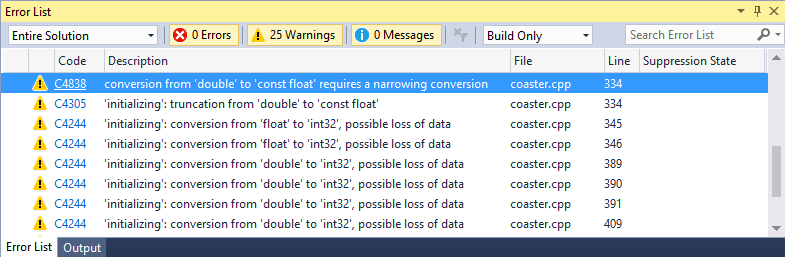
Изменение параметров сборки
Для управления сборками CMake Visual Studio использует файл конфигурации CMake. Файлы конфигурации CMake инкапсулируют параметры сборки, такие как параметры машинного кода и переменные среды сборки. Если CMakePresets.json это активный файл конфигурации, см. статью «Настройка и сборка с помощью предустановок CMake». Если CMakeSettings.json ваш активный файл конфигурации, см. раздел «Настройка параметров сборки CMake». CMakePresets.json доступен в Visual Studio 2019 версии 16.10 или более поздней версии и является рекомендуемыми файлами конфигурации CMake.
Отладка проектов CMake
Все исполняемые целевые объекты CMake отображаются в раскрывающемся списке Автозапускаемый элемент в панели инструментов. Чтобы начать отладку, выберите один и нажмите > кнопку «Начать отладку» на панели инструментов. В проекте CMake параметр «Текущий документ» допустим только для файлов CPP.
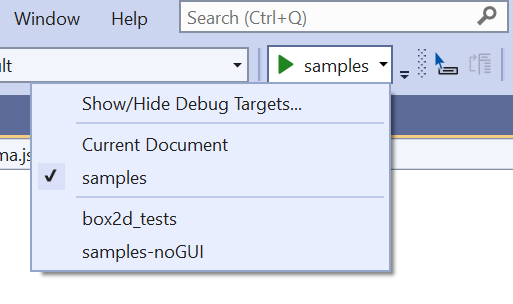
Команды Отладка или F5 сначала выполняют сборку проекта, если с момента предыдущей сборки были внесены изменения. Изменения файла конфигурации CMake ( CMakePresets.json или CMakeSettings.json ) или CMakeLists.txt причины повторного создания кэша CMake.
Вы можете настроить сеанс отладки CMake, задав свойства в файле launch.vs.json . Чтобы настроить параметры отладки для определенного целевого объекта, выберите целевой объект в раскрывающемся списке «Элемент запуска» и нажмите кнопку отладки > отладки и запуска Параметры для . Дополнительные сведения о сеансах отладки CMake см. в разделе Настройка сеансов отладки CMake.
«Только мой код» для проектов CMake
При сборке для Windows с помощью компилятора MSVC в проектах CMake поддерживается отладка «Только мой код». Чтобы изменить параметр «Только мой код», перейдите в раздел Сервис>Параметры>Отладка>Общие.
Изменение и продолжение проектов CMake
При сборке для Windows с помощью компилятора MSVC в проектах CMake предусмотрена поддержка функции «Изменение и продолжение». Добавьте следующий код в файл CMakeLists.txt , чтобы включить функцию «Изменение и продолжение».
if(MSVC) target_compile_options( PUBLIC "/ZI") target_link_options( PUBLIC "/INCREMENTAL") endif() Подключение к проекту CMake, запущенному в Linux
Visual Studio позволяет выполнять отладку процесса, выполняющегося в удаленной системе Linux или WSL, и отлаживать его с помощью отладчика GDB. Для начала выберите Отладка>Подключение к процессу, задайте для параметра Тип подключения значение SSH и выберите Цель подключения из списка в диспетчере подключений. Выберите процесс из списка доступных процессов и нажмите кнопку Подключить. На компьютере Linux должен быть установлен GDB. Дополнительные сведения о SSH-подключениях см. в разделе Диспетчер подключений
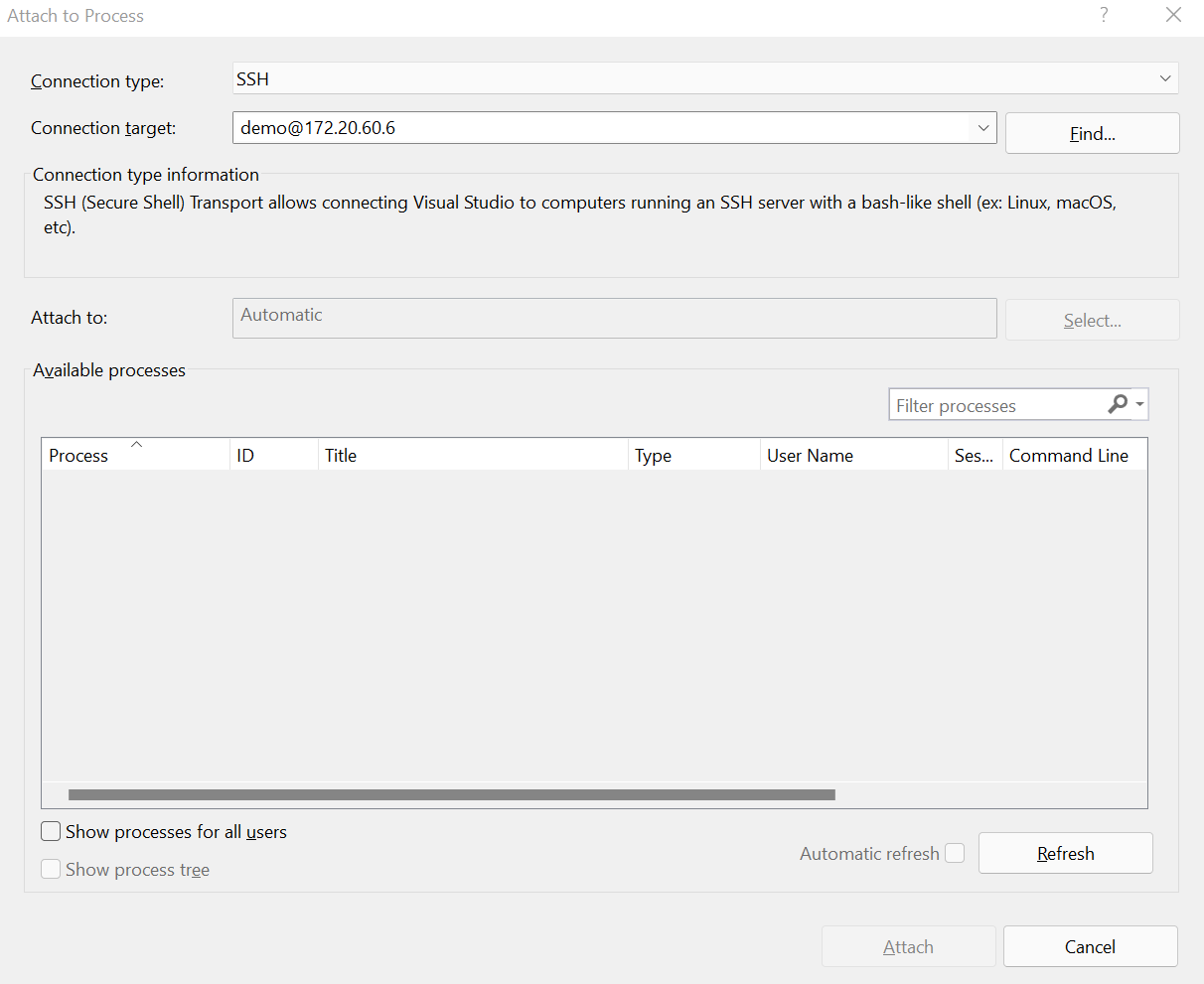
Частичное активация CMake
В Visual Studio 2022 версии 17.1 и более поздних версиях функция CMake не будет включена автоматически, если корневая CMakeLists.txt папка не содержит файл. Вместо этого диалоговое окно предложит вам включить функции CMake для проекта. При отклонении создание кэша CMake не запустится, а конфигурации CMake (из CMakeSettings.json или CMakePresets.json ) не будут отображаться в раскрывающемся списке конфигурации. Если вы принимаете, вы перейдете в файл CMakeWorkspaceSettings.json конфигурации на уровне рабочей области (хранящееся в каталоге .vs ), чтобы указать папки, для которые вы хотите включить CMake. (Эти папки содержат корневые CMakeLists.txt файлы.
| Свойство | Description |
|---|---|
| enableCMake | Включите интеграцию Visual Studio для этой рабочей области. |
| sourceDirectory | Строка или массив строк, задающая каталог или каталоги. CMakeLists.txt Допустимы макросы (например, такие как $ ). Относительные пути основаны на корне рабочей области. Каталоги за пределами текущей рабочей области будут игнорироваться. |
Вы можете связаться CMakeWorkspaceSettings.json с >командой меню Project CMake workspace Параметры в любое время, даже если функции CMake в настоящее время отключены.
Открытие существующего кэша
При открытии существующего файла кэша CMake ( CMakeCache.txt ) Visual Studio не пытается управлять кэшем и деревом сборки. Настраиваемые или предпочтительные инструменты имеют полный контроль над тем, как CMake настраивает проект.
Существующий кэш CMake можно добавить в открытый проект. Этот процесс аналогичен добавлению новой конфигурации. Дополнительные сведения см. в записи блога об открытии существующего кэша в Visual Studio.
По умолчанию для работы с существующим кэшем используется режим cmake-server , который был удален из CMake в версии 3.20. Чтобы продолжить использовать эти функции в Visual Studio 2019 версии 16.10 и выше, выполните одно из следующих действий:
- Установите CMake версии 3.19 или ниже вручную. Затем в конфигурации существующего кэша задайте свойство cmakeExecutable так, чтобы использовать эту версию CMake.
- В конфигурации существующего кэша задайте свойство cacheGenerationCommand , чтобы позволить Visual Studio запрашивать нужные файлы для файлового API-интерфейса CMake. Дополнительные сведения об этом свойстве см. в Справочнике по CMakeSettings.json.
- Используйте файл запроса, чтобы запрашивать файлы для файлового API-интерфейса CMake при создании кэша перед его открытием в Visual Studio. Инструкции по файлу запроса см. в следующем разделе Дополнительные способы устранения неполадок с кэшем CMake.
Дополнительные способы устранения неполадок с кэшем CMake
Visual Studio использует API на основе файлов в CMake (версия 3.14 и более поздние) для заполнения редактора сведениями, связанными со структурой проекта. Дополнительные сведения см. в записи блога команды C++, посвященной использованию рабочих областей с несколькими корнями и API на основе файлов.
Перед созданием кэша CMake вашим пользовательским или предпочтительным средствам может потребоваться создать файл запроса с именем .cmake/api/v1/query/client-MicrosoftVS/query.json в выходной папке сборки (папке, содержащей CMakeCache.txt ). Файл запроса должен содержать следующее содержимое:
Когда пользовательские или предпочтительные средства создают ваш кэш, CMake помещает файлы в расположение .cmake/api/v1/response , которое Visual Studio использует для заполнения редактора сведениями, связанными со структурой вашего проекта.
Изменение файлов CMakeLists.txt
Чтобы изменить файл CMakeLists.txt , щелкните его правой кнопкой мыши в обозревателе решений и выберите пункт Открыть. Если вы вносите изменения в файл, отображается желтая строка состояния, которая сообщает о предстоящем обновлении IntelliSense. Это дает возможность отменить операцию обновления. Дополнительные сведения о CMakeLists.txt см. в документации по Windows.
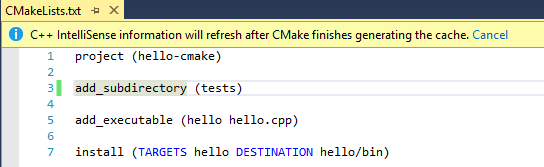
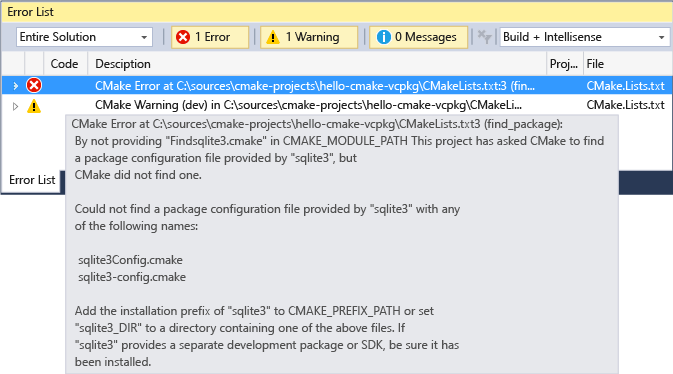
Сразу после сохранения файла автоматически перезапускается этап настройки, отображающий информацию в окне вывода. Ошибки и предупреждения отображаются в списке ошибок или окне вывода. Дважды щелкните ошибку в окне Список ошибок, чтобы перейти к строке с ошибкой в CMakeLists.txt .
Языковые службы для CMake
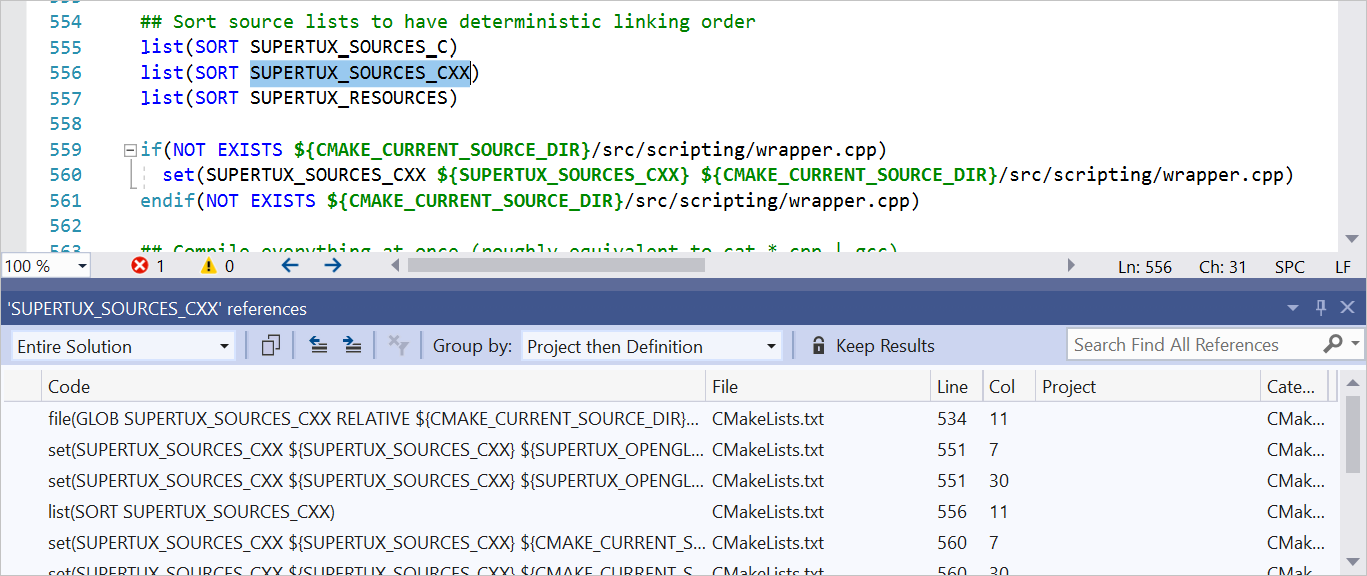
Языковые службы для CMake доступны в Visual Studio 2019 версии 16.5 или более поздней. Она поддерживает функции навигации по коду, такие как переход к определению, просмотру определения и поиску всех ссылок для переменных, функций и целевых объектов cMake в файлах скриптов CMake. Дополнительные сведения см. в разделе Навигация по коду для сценариев CMake.
Управление проектами CMake
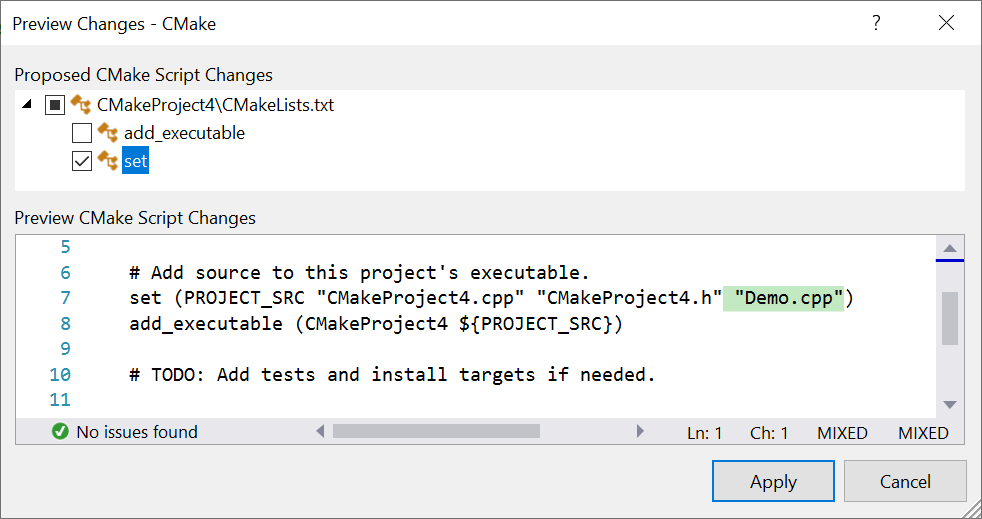
Управление проектами CMake доступно в Visual Studio 2019 версии 16.5 или более поздней. С помощью функции управления проектами можно добавлять, удалять и переименовывать исходные файлы и целевые объекты в проектах CMake без изменения сценариев CMake вручную. При добавлении или удалении файлов из Обозреватель решений Visual Studio автоматически редактирует проект CMake. Может быть несколько мест, где имеет смысл добавить или удалить ссылку на скрипт CMake. В этом случае Visual Studio запрашивает, где нужно внести изменения и отображает предварительный просмотр предлагаемых изменений. Пошаговые инструкции см. в разделе Простое добавление, удаление и переименование файлов и целевых объектов в проектах CMake.
IntelliSense для проектов CMake
По умолчанию Visual Studio использует режим IntelliSense, соответствующий компилятору и целевой архитектуре, заданным активной конфигурацией CMake.
Если CMakePresets.json это активный файл конфигурации CMake, можно указать параметры IntelliSense с помощью intelliSenseMode и intelliSenseOptions в карте поставщика Параметры Visual Studio. Дополнительные сведения см. в справочнике по карте поставщиков параметров Visual Studio.
Если CMakeSettings.json используется активный файл конфигурации CMake, можно указать параметры IntelliSense, используя intelliSenseMode в CMakeSettings.json . См. подробнее в справочнике по CMakeSettings.json .
Настройка IntelliSense с помощью файлов цепочки инструментов CMake
В Visual Studio 2019 версии 16.9 и более поздних версиях Visual Studio автоматически настраивает IntelliSense в проектах CMake на основе переменных CMake при использовании цепочки инструментов CMake. Дополнительные сведения см. в статье Настройка IntelliSense с помощью файла цепочки инструментов CMake.
Интеграция с vcpkg
Проекты CMake, открытые в Visual Studio интегрируются с vcpkg, с помощью кроссплатформенного диспетчера зависимостей C/C++. Прежде чем приступить к использованию vcpkg с Visual Studio, необходимо выполнить команду vcpkg integrate install . Инструкции и дополнительные сведения о vcpkg см. в документации по vcpkg.
Если CMakeSettings.json это активный файл конфигурации, Visual Studio автоматически передает файл цепочки инструментов vcpkg ( vcpkg.cmake ) в CMake. Это поведение автоматически отключается при указании любых других цепочек инструментов в конфигурации параметров CMake.
Если CMakePresets.json используется активный файл конфигурации, необходимо задать путь vcpkg.cmake к CMakePresets.json нему. Чтобы сохранить общий доступ к файлу, рекомендуется использовать переменную среды VCPKG_ROOT вместо абсолютного пути. Дополнительные сведения см. в разделе Включение интеграции vcpkg с предварительными настройками CMake. CMakePresets.json доступен в Visual Studio 2019 версии 16.10 или более поздней версии и является рекомендуемыми файлами конфигурации CMake.
Запуск CMake из командной строки
Если CMakePresets.json это активный файл конфигурации CMake, вы можете легко воспроизвести локальные сборки за пределами Visual Studio. Дополнительные сведения см. в разделе Запуск CMake из командной строки или конвейера непрерывной интеграции. CMakePresets.json поддерживается в Visual Studio 2019 версии 16.10 или более поздней версии и является рекомендуемой конфигурацией CMake.
Если CMakeSettings.json вы являетесь активным файлом конфигурации CMake, вам потребуется вручную передать аргументы, закодированные в файле в CMakeSettings.json CMake. Если вы установили CMake из Visual Studio Installer, можете запустить это средство из командной строки, сделав следующее:
- Запустите соответствующий файл vsdevcmd.bat (x86/x64). Дополнительные сведения см. в статье Сборка из командной строки.
- Перейдите в папку выходных данных.
- Запустите CMake, чтобы создать или настроить приложение.
В Visual Studio 2017 существует широкая поддержка CMake, включая кроссплатформенные проекты CMake. Компонент Инструменты Visual C++ для CMake использует функцию Открыть папку, чтобы позволить интегрированной среде разработки использовать файлы проекта CMake (например, CMakeLists.txt ) для IntelliSense и просмотра. Поддерживаются генераторы Visual Studio и Ninja. Если вы используете генератор Visual Studio, он создает временный файл проекта и передает его в MSBuild. Однако проект никогда не загружается для IntelliSense или просмотра. Также можно импортировать существующий кэш CMake.
Установка
Средства Visual C++ для CMake устанавливаются в рамках рабочих нагрузок Разработка классических приложений на C++ и Разработка приложений для Linux на C++.
Интеграция с IDE
При выборе папки «Открыть > файл>» для открытия папки, CMakeLists.txt содержащей файл, происходит следующее:
- Visual Studio добавляет пункт CMake в главное меню с командами для просмотра и редактирования сценариев CMake.
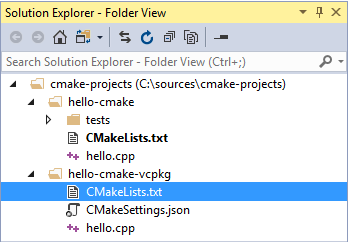
- Обозреватель решений отображает структуру папок и файлы.
- Visual Studio запускает CMake и при необходимости создает кэш CMake для конфигурации по умолчанию, которой является отладка x86. В окне вывода отображается командная строка CMake, а также прочие выходные данные CMake.
- В фоновом режиме Visual Studio индексирует исходные файлы для поддержки функций IntelliSense, просмотра информации, рефакторинга и т. д. По мере работы Visual Studio отслеживает изменения в редакторе, а также на диске, чтобы синхронизировать индекс с источниками.
Вы можете открыть папки, содержащие любое количество проектов CMake. Visual Studio обнаруживает и настраивает все «корневые» файлы CMakeLists.txt в рабочей области. Операции CMake (настройка, сборка, отладка), C++ IntelliSense и просмотр доступны для всех проектов CMake в вашей рабочей области.
Вы также можете просмотреть проекты, логически упорядоченные по целевым объектам. Выберите Представление целевых объектов из раскрывающегося списка на панели инструментов в обозревателе решений:
Visual Studio использует файл с именем CMakeSettings.json для хранения переменных среды или параметров командной строки для CMake. CMakeSettings.json также позволяет определить и сохранить несколько конфигураций сборки CMake. Вы можете легко переключаться между ними в интегрированной среде разработки.
В противном случае используйте CMakeLists.txt так же, как в любом проекте CMake, чтобы указывать исходные файлы, находить библиотеки, устанавливать параметры компилятора и компоновщика и указывать другие сведения о системе сборки.
Если вам нужно передавать аргументы для исполняемого файла во время отладки, можно использовать другой файл с именем launch.vs.json . В некоторых сценариях Visual Studio автоматически создает эти файлы. Вы можете изменить их вручную или даже создать файл самостоятельно.
Для других типов проектов «Открыть папку» используются два дополнительных файла JSON: CppProperties.json и tasks.vs.json . Ни один из них не связан с проектами CMake.
Импорт существующего кэша
Когда вы импортируете существующий файл CMakeCache.txt , Visual Studio автоматически извлекает настраиваемые переменные и создает на их основе предварительно заполненный файл CMakeSettings.json . Исходный кэш никак не изменяется. Его по-прежнему можно использовать из командной строки или с помощью любого средства или интегрированной среды разработки, которые использовались для его создания. Новый CMakeSettings.json файл помещается вместе с корнем CMakeLists.txt проекта. Visual Studio создает кэш на основе файла параметров. Вы можете переопределить автоматическое создание кэша в >диалоговом окне «Параметры CMake» в диалоговом окне «Параметры > CMake».>
Импортируется не все содержимое кэша. Такие свойства, как генератор и расположение компиляторов, заменяются значениями по умолчанию, хорошо совместимыми с данной интегрированной средой разработки.
Импорт существующего кэша
- В главном меню выберите «Открыть > файл > CMake«:
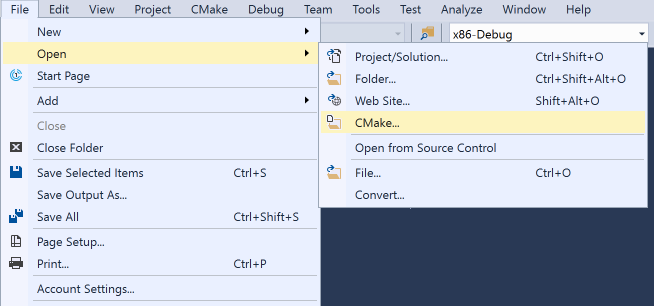 Эта команда открывает мастер импорта CMake из кэша.
 - Перейдите к файлу CMakeCache.txt , который хотите импортировать, и нажмите кнопку ОК. Отображается мастер импорта CMake из кэша:
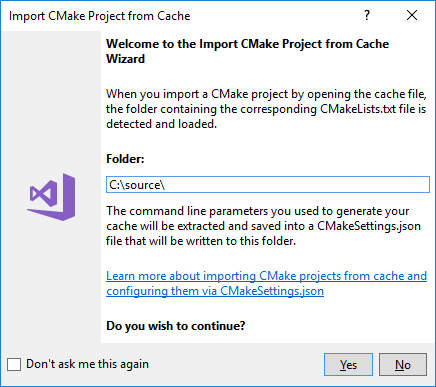 По завершении работы мастера вы увидите новый файл CMakeCache.txt в обозревателе решений рядом с корневым файлом CMakeLists.txt в проекте.
Создание проектов CMake
Для создания проекта CMake доступны следующие варианты:
- На панели инструментов «Общие» найдите раскрывающийся список Конфигурация. По умолчанию, скорее всего, отображается «Linux-Debug» или «x64-Debug». Выберите предпочтительную конфигурацию и нажмите клавишу F5 или щелкните кнопку Выполнить (с зеленым треугольником) на панели инструментов. Сначала автоматически выполняется сборка проекта как решения Visual Studio.
- Щелкните CMakeLists.txt в обозревателе решений и выберите Сборка в контекстном меню. Если в структуре папок имеется несколько целевых объектов, можно выбрать сборку их всех или только одного из них.
- В главном меню выберите «Построить решение сборки>» (F7 или CTRL+SHIFT+B). Убедитесь, что целевой объект CMake уже выбран в раскрывающемся списке Автозапускаемый элемент на панели инструментов Общие.
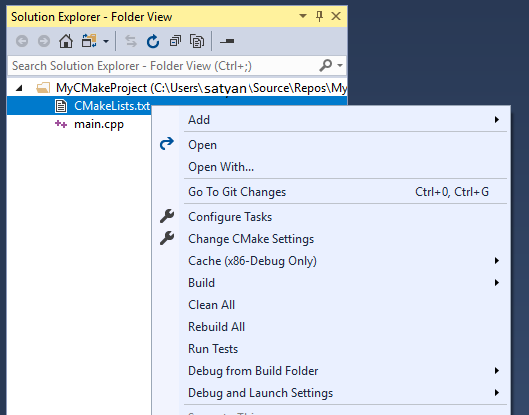
Вы можете настраивать конфигурации сборки, переменные среды, аргументы командной строки и другие параметры в файле CMakeSettings.json . Это позволяет вносить изменения, не изменяя файл CMakeLists.txt . Дополнительные сведения см. в статье Настраиваемые параметры CMake.
Как и следовало ожидать, результаты сборки отображаются в окне вывода и списке ошибок.
В папке с несколькими целевыми объектами сборки можно указать целевой объект CMake для сборки: выберите элемент Сборка в меню CMake или контекстном меню CMakeLists.txt , чтобы указать целевой объект CMake для сборки. Нажмите клавиши CTRL+SHIFT+B в проекте CMake, чтобы выполнить сборку текущего активного документа.
Отладка проектов CMake
Для отладки проекта CMake выберите требуемую конфигурацию и нажмите клавишу F5. Или нажмите кнопку Выполнить на панели инструментов. Если для кнопки Выполнить отображается сообщение «Выбрать элемент запуска», выберите стрелку раскрывающегося списка и выберите целевой объект, который требуется запустить. (В проекте CMake параметр «Текущий документ» допустим только для файлов CPP.)
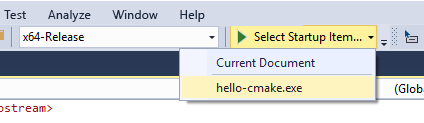
Команды Выполнить или F5 сначала выполняют сборку проекта, если с момента предыдущей сборки были внесены изменения.
Вы можете настроить сеанс отладки CMake, задав свойства в файле launch.vs.json . Дополнительные сведения см. в разделе Настройка сеансов отладки CMake.
Изменение файлов CMakeLists.txt
Чтобы изменить файл CMakeLists.txt , щелкните его правой кнопкой мыши в обозревателе решений и выберите пункт Открыть. Если вы вносите изменения в файл, отображается желтая строка состояния, которая сообщает о предстоящем обновлении IntelliSense. Это дает возможность отменить операцию обновления. Дополнительные сведения о CMakeLists.txt см. в документации по Windows.
Сразу после сохранения файла автоматически перезапускается этап настройки, отображающий информацию в окне вывода. Ошибки и предупреждения отображаются в списке ошибок или окне вывода. Дважды щелкните ошибку в окне Список ошибок, чтобы перейти к строке с ошибкой в CMakeLists.txt .
Шаг настройки CMake
Когда значительные изменения вносятся в CMakeSettings.json файлы или CMakeLists.txt файлы, Visual Studio автоматически повторно запускает шаг настройки CMake. Если шаг настройки завершается без ошибок, собранные данные становятся доступны в C++ IntelliSense и языковых службах. Они также используются в операциях сборки и отладки.
Несколько проектов CMake могут использовать одно и то же имя конфигурации CMake (например, x86-Debug). При выборе этой конфигурации все они настраиваются и собираются (в собственной корневой папке сборки). Вы можете отлаживать целевые объекты изо всех проектов CMake, участвующих в этой конфигурации CMake.
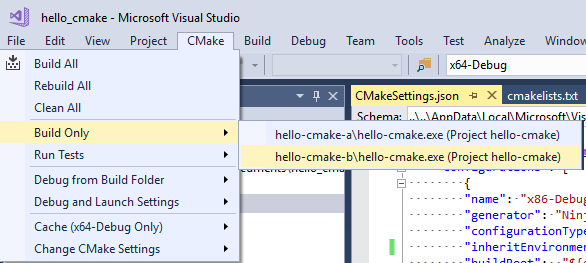
Можно ограничить сеансы сборки и отладки подмножеством проектов в рабочей области. Создайте новую конфигурацию с уникальным именем в CMakeSettings.json файле. Затем примените конфигурацию только к этим проектам. При выборе этой конфигурации IntelliSense, а также команды сборки и отладки применяются только для указанных проектов.
Устранение ошибок кэша CMake
Если вам нужны дополнительные сведения о состоянии кэша CMake для диагностики проблемы, откройте главное меню CMake или контекстное меню CMakeLists.txt в обозревателе решений, чтобы выполнить одну из следующих команд:
- Просмотреть кэш открывает файл CMakeCache.txt из корневой папки сборки в редакторе. (Все изменения, внесенные здесь, CMakeCache.txt будут удалены при очистке кэша. Чтобы внести изменения, которые сохраняются после очистки кэша, см. раздел «Настройка параметров CMake».)
- Открыть папку кэша открывает окно проводника с корневой папкой сборки.
- Очистить кэш удаляет корневую папку сборки, чтобы следующий шаг настройки CMake начинался с очистки кэша.
- Создать кэш принудительно создает шаг для выполнения, даже если Visual Studio считает среду актуальной.
Автоматическое создание кэша можно отключить в > диалоговом окне «Параметры > CMake>», чтобы отключить автоматическое создание кэша.
Компиляция одного файла
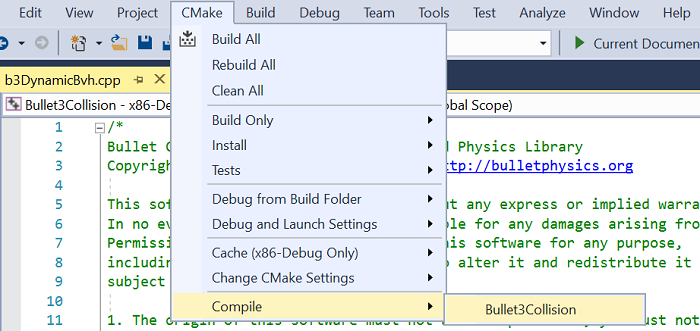
Для сборки отдельного файла в проекте CMake щелкните правой кнопкой мыши файл в обозревателе решений. Выберите Компилировать во всплывающем меню. Вы также можете скомпилировать открытый в редакторе файл через главное меню CMake:
Запуск CMake из командной строки
Если вы установили CMake из Visual Studio Installer, можете запустить это средство из командной строки, сделав следующее:
- Запустите соответствующий файл vsdevcmd.bat (x86/x64). Дополнительные сведения см. в статье Сборка из командной строки.
- Перейдите в папку выходных данных.
- Запустите CMake, чтобы создать или настроить приложение.
В Visual Studio 2015 пользователи Visual Studio могут использовать генератор CMake для создания файлов проекта MSBuild, которые интегрированная среда разработки использует для IntelliSense, просмотра и компиляции.