
Начало работы с Visual Studio Code с подсистема Windows для Linux
Visual Studio Code вместе с расширением WSL позволяет использовать WSL в качестве полной среды разработки непосредственно из VS Code. Вы можете:
- разработка в среде под управлением Linux
- использование цепочки инструментов и служебных программ для Linux
- запуск и отладка приложений под управлением Linux с комфортом Windows при сохранении доступа к средствам повышения производительности, таким как Outlook и Office
- Используйте встроенный терминал VS Code для запуска выбранного дистрибутива Linux
- преимущества функций VS Code, таких как завершение кода Intellisense, linting, поддержка отладки, фрагменты кода и модульное тестирование
- простое управление версиями с помощью встроенной поддержки Git в VS Code
- выполнение команд и расширений VS Code непосредственно в проектах WSL
- редактируйте файлы в файловой системе Linux или подключенной файловой системе Windows (например, /mnt/c), не беспокоясь о проблемах пути, двоичной совместимости или других проблемах кросс-ОС
Установка VS Code и расширение WSL
- Перейдите на страницу установки VS Code и выберите 32 или 64-разрядный установщик. Установите Visual Studio Code в Windows (не в файловой системе WSL).
- При появлении запроса на выбор дополнительных задач во время установки обязательно проверка параметр Add to PATH, чтобы можно было легко открыть папку в WSL с помощью команды кода.
- Установите пакет расширения удаленного разработки. Этот пакет расширений включает расширение WSL в дополнение к расширениям Remote — SSH и Dev Container, что позволяет открывать любую папку в контейнере, на удаленном компьютере или в WSL.
Чтобы установить расширение WSL, вам потребуется версия выпуска 1.35 мая или более поздняя версия VS Code. Мы не рекомендуем использовать WSL в VS Code без расширения WSL, так как вы потеряете поддержку автоматического завершения, отладки, подстроки и т. д. Интересный факт: это расширение WSL устанавливается в $HOME/.vscode/extensions (введите команду ls $HOME\.vscode\extensions\ в PowerShell).
Обновление дистрибутива Linux
Для запуска некоторых дистрибутивов WSL Linux отсутствуют библиотеки, необходимые серверу VS Code. Дополнительные библиотеки можно добавить в дистрибутив Linux с помощью диспетчера пакетов.
Например, чтобы обновить Debian или Ubuntu, используйте:
sudo apt-get update Чтобы добавить wget (для получения содержимого с веб-серверов) и ca-certificates (чтобы разрешить приложениям на основе SSL проверка для проверки подлинности SSL-подключений), введите:
sudo apt-get install wget ca-certificates Открытие проекта WSL в Visual Studio Code
Из командной строки
Чтобы открыть проект из дистрибутива WSL, откройте командную строку дистрибутива и введите: code .
Из VS Code
Вы также можете получить доступ к дополнительным параметрам WSL VS Code с помощью ярлыка: CTRL+SHIFT+P в VS Code для создания палитры команд. Если вы введите WSL список доступных параметров, чтобы открыть папку в сеансе WSL, укажите, в каком дистрибутиве вы хотите открыть и многое другое.
Расширения внутри WSL VS Code
Расширение WSL разбивает VS Code на архитектуру «клиентский сервер», с клиентом (пользовательским интерфейсом), работающим на компьютере Windows и сервере (код, Git, подключаемые модули и т. д.), работающим «удаленно» в дистрибутиве WSL.
При запуске расширения WSL на вкладке «Расширения» отобразится список расширений, разделенных между локальным компьютером и дистрибутивом WSL.
Установка локального расширения, например темы, должна быть установлена только один раз.
Некоторые расширения, такие как расширение Python или все, что обрабатывает такие вещи, как подстановка или отладка, необходимо установить отдельно в каждом дистрибутиве WSL. VS Code отобразит значок ⚠предупреждения, а также зеленую кнопку «Установить в WSL», если у вас есть расширение локально установлено, которое не установлено в дистрибутиве WSL.
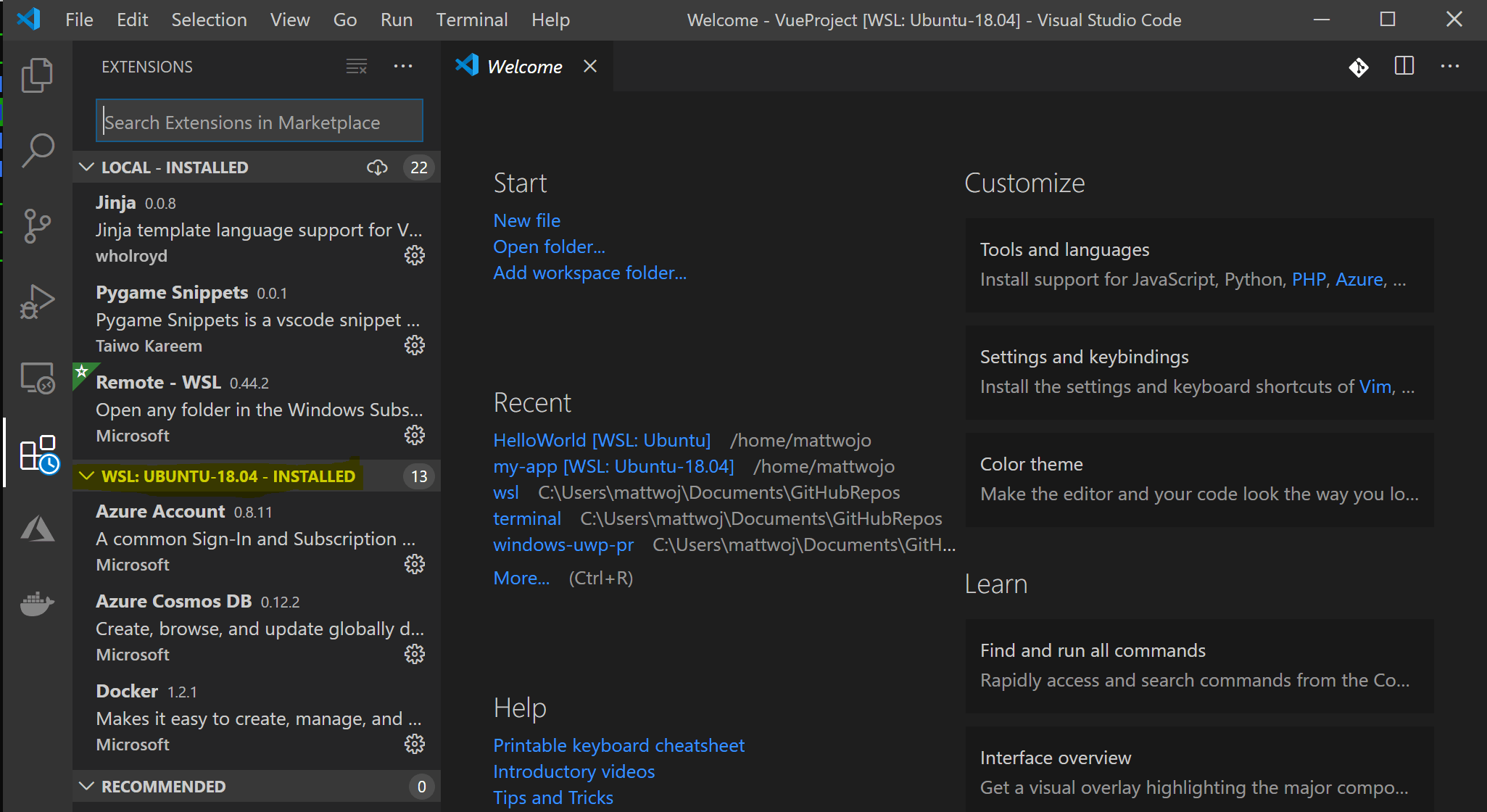
Дополнительные сведения см. в документации ПО VS Code:
- При запуске VS Code в WSL скрипты запуска оболочки не выполняются. Дополнительные сведения о выполнении дополнительных команд или изменении среды см. в этой статье скрипта настройки расширенной среды.
- Возникли проблемы с запуском VS Code из командной строки WSL? В этом руководстве по устранению неполадок содержатся советы по изменению переменных пути, устранению ошибок расширения о отсутствующих зависимостях, устранению проблем с Git конец строки, установке локального VSIX на удаленном компьютере, запуску окна браузера, блокировке порта localhost, веб-сокетам, нерабочим, ошибкам хранения данных расширения и т. д.
Установка Git (необязательно)
Если вы планируете работать совместно с другими пользователями или размещать проект на сайте с открытым исходным кодом (например, GitHub), примите во внимание, что VS Code поддерживает управление версиями с помощью Git. Вкладка системы управления версиями в VS Code отслеживает все изменения и содержит общие команды Git (добавление, фиксация, принудительная отправка, извлечение) прямо в пользовательском интерфейсе.
Установка Терминала Windows (необязательно)
Новый Терминал Windows позволяет использовать несколько вкладок (чтобы быстро переходить между командной строкой, PowerShell или несколькими дистрибутивами Linux), настраивать сочетания клавиш (для открытия или закрытия вкладок, копирования-вставки и т. п.), а также применять эмодзи ☺ и пользовательские темы (цветовые схемы, стили и размеры шрифтов, фоновое изображение, размытие, прозрачность). Дополнительные сведения см. в документации по Терминалу Windows.
- Получите Терминал Windows в Microsoft Store: путем установки через хранилище обновления обрабатываются автоматически.
- После установки откройте Терминал Windows и щелкните Параметры, чтобы настроить Терминал использовать файл profile.json .
Дополнительные ресурсы
- Документация по WSL VS Code
- Руководство по WSL VS Code
- Советы и рекомендации по удаленной разработке
- Использование Docker с WSL 2 и VS Code
- Использование C++ и WSL в VS Code
- Удаленная служба R для Linux
К дополнительным рекомендуемым расширениям относятся следующие:
- Ключевые карты из других редакторов: эти расширения могут помочь вашей среде чувствовать себя правильно дома, если вы переходите из другого текстового редактора (например, Atom, Sublime, Vim, eMacs, Блокнот++, и т. д.).
- Параметры синхронизация. Позволяет синхронизировать параметры VS Code в разных установках с помощью GitHub. Если вы работаете на разных компьютерах, это обеспечит согласованность среды между ними.
- Отладчик для Chrome: после завершения разработки на стороне сервера с Linux необходимо разработать и проверить клиентскую сторону. Это расширение интегрирует редактор VS Code со службой отладки браузера Chrome, что увеличивает эффективность выполнения операций.
VS Code — запуск из терминала
Какие ключи/флаги нужно использовать, чтобы открыть с консоли VS Code в текущей директории ? Т.е., просто произвести запуск с консоли получается — code — и все работает. Но при это открывается пустой документ (что ожидалось, но не есть цель). Хотелось бы, используя некий ключ/флаг при запуске из под консоли, открыть в VS Code текущую директорию. ОС: Windows (на тот случай, если вышесказанное мной возможно, но для nix/Windows эти ключи разные)
Отслеживать
задан 4 окт 2016 в 16:48
5,253 2 2 золотых знака 16 16 серебряных знаков 38 38 бронзовых знаков
3 ответа 3
Сортировка: Сброс на вариант по умолчанию
Если заглянуть в реестр
HKEY_CLASSES_ROOT\directory\shell\VSCode\command то можно найти команду
"C:\Program Files (x86)\Microsoft VS Code\Code.exe" "%V" Соответственно для консоли команда получится
"C:\Program Files (x86)\Microsoft VS Code\Code.exe" . что, вообще-то, совсем неудивительно.
Как запустить терминал VS Code
Visual Studio Code (VS Code) — один из самых популярных редакторов кода с открытым исходным кодом, который позволяет работать с различными языками программирования и расширяем через различные плагины. Важным компонентом VS Code является терминал, который позволяет вам работать с командами, которые необходимы для создания, развертывания и отладки приложений.
Одним из преимуществ VS Code является наличие встроенного терминала, который работает в комбинации с самим приложением и позволяет управлять файлами и папками в системе и выполнять различные команды. Далее мы рассмотрим несколько способов, как открыть терминал в VS Code.
- Способ 1. Используйте сочетание клавиш CTRL + `
- Способ 2. Используйте команду меню Вид>Терминал
- Способ 3. Используйте команду терминал из панели поиска
- Как открыть терминал через консоль
- Вход на сервер через терминал
- Для запуска терминала в Linux
- Как запустить VS Code через терминал на Mac
- Как перезагрузить терминал VS Code
- Полезные советы и выводы
Способ 1. Используйте сочетание клавиш CTRL + `
Самый быстрый и легкий способ запустить терминал в VS Code — использовать комбинацию клавиш CTRL + `, которая открывает окно терминала. Закрыть терминал можно, повторно нажав комбинацию клавиш CTRL + `.
Способ 2. Используйте команду меню Вид>Терминал
Вы можете открыть терминал в VS Code при помощи меню. Для этого выберите пункт «Вид» в верхней панели инструментов и в выпадающем меню выберите «Терминал».
Способ 3. Используйте команду терминал из панели поиска
Вы также можете открыть терминал при помощи панели поиска. Для этого нажмите комбинацию клавиш CTRL + SHIFT + P (CMD + SHIFT + P на Mac) и введите «терминал». Нажмите кнопку Enter, чтобы открыть терминал.
Как открыть терминал через консоль
Вы также можете открыть терминал через консоль или терминал в Linux или macOS.
Вход на сервер через терминал
Для работы через консоль следует нажать сочетание клавиш Ctrl+Alt+F1, для возврата в графический интерфейс — сочетание клавиш Ctrl+Alt+F7.
Для запуска терминала в Linux
Для запуска терминала в Linux нажмите сочетание клавиш Ctrl+Alt+T.
Как запустить VS Code через терминал на Mac
Чтобы запустить VS Code через терминал в macOS, выполните следующие действия:
- Запустите VS Code.
- Откройте палитру команд (комбинация клавиш CMD+SHIFT+P) и введите «shell comand», чтобы найти команду оболочки: Install ‘code’ command in PATH command.
- Перезапустите терминал, чтобы новое значение $PATH вступило в силу.
Как перезагрузить терминал VS Code
Если у вас возникли проблемы в работе терминала в VS Code, то вы можете перезагрузить терминал. Для этого откройте терминал и нажмите кнопку Reload (Перезагрузить). После перезагрузки можно снова приступать к работе в VS Code.
Полезные советы и выводы
- Не забывайте про сочетания клавиш. Они помогают сэкономить время при работе в VS Code.
- Используйте дополнительные инструменты VS Code, такие как терминал, для более продуктивной работы и повышения качества вашего кода.
- Если вы знаете, что будете использовать некоторые команды терминала регулярно, вы можете создать собственные сокращения клавиш, чтобы быстрее вызывать команды.
- Главное преимущество терминала в VS Code заключается в том, что вы можете использовать его для выполнения команд, которые не относятся к языку программирования, с которым вы работаете.
- Важно знать другие инструменты и функции VS Code, чтобы максимально повысить свою производительность в работе.
Теперь, когда вы знаете, как запустить терминал VS Code, вы можете использовать его для работы с файлами и выполнения команд, которые помогут вам в разработке приложений. Работа в VS Code позволит вам быстро и легко создавать новые проекты, изменять и дорабатывать свой код. Не стесняйтесь использовать терминал для выполнения различных задач!
Как открыть файл в VS Code через терминал
Для открытия файла в VS Code через терминал с использованием ключей/флагов следует прописать команду «code .» в командной строке. Символ «.» указывает на текущую директорию, в которой находится файл, который нужно открыть. При этом будет запущен VS Code, соответствующий файл будет открыт в редакторе. Если же требуется открыть файл, который находится в другой директории, то вместо символа «.» следует указать путь к нужному файлу, например, «code /user/documents/example.js». Кроме того, через терминал возможно также открыть несколько файлов сразу, указав их пути через пробел после команды «code». В целом, открытие файлов в VS Code через терминал с использованием соответствующих ключей/флагов позволяет упростить и ускорить работу с редактором.
Как запустить код в терминале VS Code
Для запуска кода в терминале VS Code необходимо нажать на кнопку запуска (Run Code), расположенную в правом верхнем углу редактора либо использовать сочетание клавиш Ctrl + Alt + N. После этого откроется терминал с результатами запуска кода. Если в коде присутствуют ошибки, то они будут отображены в терминале, что поможет быстро их исправить. В VS Code также есть возможность настроить дополнительные параметры запуска кода, такие как аргументы командной строки или окружение. Для этого необходимо воспользоваться настройками запуска, доступными из меню редактора. Запуск кода в терминале VS Code удобен и позволяет быстро проверить работу программы, не покидая редактор.

В этом тексте рассказывается о том, как открыть терминал в редакторе кода VS Code. Для этого можно использовать несколько способов. Во-первых, можно нажать сочетание клавиш CTRL + ` на клавиатуре, чтобы отобразить или скрыть окно терминала. Во-вторых, можно воспользоваться командой меню «Вид» и выбрать «Терминал». Наконец, можно использовать команду «терминал» из панели поиска, которая доступна при нажатии сочетания клавиш CTRL + SHIFT + P. Какой из этих способов выбрать, зависит от ваших предпочтений и привычек. Главное, что все они позволяют быстро запустить терминал в редакторе кода VS Code.
- Как запустить код в терминале VS Code
- Как забыть подключенное устройство к компьютеру
Все права защищены © 2023.
Установка командной строки Visual Studio Code
Visual Studio Code – это свободный кроссплатформенный текстовый редактор с открытым исходным кодом, разработкой которого в основном занимается Microsoft. VS Code использует веб-технологии (например, JavaScript и CSS), которые упрощают большую экосистему созданных сообществом плагинов и расширяют ее возможности на множество различных языков программирования и функций.
В этом руководстве мы установим интерфейс командной строки Visual Studio Code и расскажем, как использовать его для открытия файлов и каталогов, сравнения изменений и установки расширений.
Требования
Для выполнения этого руководства вам потребуется копия Visual Studio Code. Пожалуйста, обратитесь к официальной документации, чтобы узнать, как установить этот редактор для вашей платформы.
Установка интерфейса командной строки кода Visual Studio
Интерфейс командной строки Visual Studio Code не всегда предустанавливается по умолчанию, потому вам, возможно придется установить его самостоятельно. Для этого сначала запустите обычный графический интерфейс Visual Studio Code. Если вы открываете это приложение впервые, на экране вы увидите стандартную панель значков слева и вкладку Get Started.
Для установки интерфейса командной строки Visual Studio Code предоставляет специальную встроенную команду. Откройте палитру команд кода, нажав Command+Shift+P на Mac или Control+Shift+P в Windows и Linux.
Эта комбинация клавиш откроет в верхней части окна выпадающее меню команд. Введите в командную строку shell command. Палитра должна автоматически подсказать правильную команду: Shell Command: Install ‘code’ command in PATH.
Нажмите Enter, чтобы запустить выделенную команду. Приложение может попросить вас ввести учетные данные администратора, чтобы завершить процесс установки.
Итак, у вас установлена команда строки code.
Убедитесь, что установка прошла успешно, запустив эту команду с флагом –version:
1.62.1 f4af3cbf5a99787542e2a30fe1fd37cd644cc31f x64
Если в выводе вы видите номер версии, вы успешно установили интерфейс командной строки Visual Studio Code. Следующие несколько разделов посвящены использованию нашего нового интерфейса.
Открытие файлов с помощью команды code
Запустив команду code с именем файла (или с именами нескольких файлов), вы можете открыть указанные файлы в графическом интерфейсе Visual Studio Code:
Эта команда откроет файл file1.
А такая команда откроет все файлы markdown (.md), хранящиеся в текущем каталоге.
По умолчанию файлы будут открываться в существующем окне редактора, если оно доступно. Используйте флаг –new-window, чтобы редактор Visual Studio Code открыл новое окно для указанных файлов.
Открытие каталогов с помощью команды code
Если указать в команде code, имя одного или нескольких каталогов, команда откроет эти каталоги в новом окне редактора. Например:
code directory1 directory2
VS Code откроет каталоги в новом окне. Используйте флаг –reuse-window, чтобы редактор повторно использовал уже существующее окно вместо нового (по умолчанию он будет использовать самое первое доступное окно).
Открытие файла .code-workspace
Файлы рабочей области открываются с помощью команды code по аналогии с каталогами:
Данная команда откроет рабочую область example в новом окне (чтобы повторно использовать существующее окно, добавьте флаг –reuse-window).
Установка расширений
Расширения Visual Studio Code можно устанавливать с помощью инструмента командной строки code. Для этого сначала нужно узнать уникальный идентификатор расширения. Найти эту информацию можно на странице расширения в Visual Studio Marketplace.
Например, вот страница расширения Jupyter Notebook:
https://marketplace.visualstudio.com/items?itemName=ms-toolsai.jupyter
Обратите внимание: в адресе есть параметр itemName. Значение этого параметра и является уникальным идентификатором расширения (в нашем примере это ms-toolsai.jupyter).
Вы также можете получить эту информацию на самой странице Marketplace, она находится в нижней части правого столбца в разделе More info.
Получив это значение, вы можете использовать его в команде code с флагом –install-extension, чтобы установить необходимое расширение:
code –install-extension ms-toolsai.jupyter
Вы получите такой результат:
Installing extension 'ms-toolsai.jupyter'. Extension 'ms-toolsai.jupyter' v2021.11.1001489384 was successfully installed.
Удалить расширение можно по аналогии с установкой. Используйте флаг –uninstall-extension с идентификатором расширения.
Отображение различий между двумя файлами
Чтобы показать стандартный разделенный экран, на котором будут выделены добавленные, удаленные и измененные фрагменты между двумя файлами, используйте флаг –diff и укажите имена файлов:
code –diff file1 file2
Как и при открытии файлов, по умолчанию команда повторно использует самое первое доступное окно (если оно существует). Принудительно открыть новое окно поможет флаг –new-window.
Перенос stdin в Visual Studio Code
Важной особенностью большинства оболочек командной строки является возможность передавать (или отправлять) вывод одной команды на ввод следующей. Обратите внимание на вертикальную черту (|), соединяющую команду ls ~ с командой code -.
В итоге команда ls будет выполнена для каталога ~ (то есть для домашнего каталога текущего пользователя), а ее результат – список файлов и каталогов в вашем домашнем каталоге – будет отправлен команде code. Один дефис в команде code указывает, что она должна читать текст, а не файл.
Команда code выведет информацию о временном файле, который она создала для хранения входных данных:
Reading from stdin via: /var/folders/dw/ncv0fr3x0xg7tg0c_cvfynvh0000gn/T/code-stdin-jfa
Затем этот файл откроется в GUI.
Эта команда будет бесконечно ждать ввода новых данных. Нажмите Ctrl+C, чтобы она прекратила работу и вернула вас в оболочку.
Добавьте флаг –new-window, чтобы открыть новое окно для ввода.
Заключение
В этом руководстве вы установили инструмент командной строки Visual Studio Code и научились выполнять в нем самые базовые вещи: открывать файлы и каталоги, сравнивать файлы и устанавливать расширения.
Чтобы узнать больше о команде code, вы можете запустить ее функцию –help: