
Почему не работает f4 в excel чтобы сделать ячейку абсолютной
Добрый день.
Помогите плиз.
Облазил весь инет и не понимаю в чем дело.
У меня Win10 и когда работаешь в excel при нажатии функциональной клавиши F4 появляется на абсолютная ссылка а открывается окно OfficeTab. Где можно отключить это приложение, чтобы функциональные клавиши снова заработали.
Спасибо.
Пользователь
Сообщений: 107 Регистрация: 25.07.2013
21.04.2017 10:54:21
- Открыть редактор Visual basic (Alt+F11)
- В панели выбрать Select View — Immediate Window (или нажать Ctrl+G)
- Прописать:
Application.OnKey Key:=""
Изменено: Гаубица — 21.04.2017 10:55:44
Пользователь
Сообщений: 14616 Регистрация: 15.09.2012
Профессиональная разработка приложений для MS Office
21.04.2017 16:06:01
| Цитата |
|---|
| sheffchenko написал: Где можно отключить это приложение |
Файл -Параметры -Надстройки. Внизу находите список «Управление» -выбираете Надстройки COM. Находите там OfficeTab и снимаете галочку.
После чего можете так же закрыть Excel и в Панели управления ПК -Программы и компоненты -Находите эту надстройку и удаляете.
Даже самый простой вопрос можно превратить в огромную проблему. Достаточно не уметь формулировать вопросы.
Пользователь
Сообщений: 4 Регистрация: 21.04.2017
22.04.2017 15:29:27
Гаубица, спасибо за совет.
работаю с ноута Fn+F4 действительно работает. Но это дико не удобно.
Visual basic открыл, но открыл через меню «разработчик» кликнув на иконку, т.к. сочетание клавиш Alt+F11 почему-то также не работает, что не может не огорчать (у меня на F11 уменьшение яркости экрана и ни Alt+F11, ни Fn+Alt+F11 ни Fn+F11 ни сработало, поэтому запускал через иконку), НЕ ПОНИМАЮ ПРИЧИНУ — неужели все из-за того что ноутбук ( ?!
Код в Immediate Window прописал, сохранил, закрыл VB.
В книге в приозвольной ячейке пытаюсь создать формулу «= ссылка на другую ячейку кликаю F4» — Excel предлагает вообще сохранить изменения и закрыть файл. Чертовщина какая-то.
неужели единственный выход Fn+F4 (?
Учимся работать в Excel: абсолютная ссылка на ячейку
Все мы знаем, что электронные таблицы — вечный источник головной боли при управлении проектами. Но они достаточно удобны для составления бюджета или для создания наглядных диаграмм, позволяющих отслеживать производительность труда, показатели эффективности онлайн-маркетинга и другие индикаторы.
Вам будет гораздо проще планировать бюджет или проверять ход выполнения бизнес-проекта, если у вас есть базовые представления о работе с электронными таблицами Excel. Например, вам может пригодиться умение пользоваться ссылками на ячейки и понимание разницы между относительными и абсолютными ссылками.
Что такое ссылка на ячейку в Excel?

В электронной таблице Excel ссылка — это адрес ячейки или целого диапазона ячеек, используемый в формуле. Excel 2010 или другая программа для работы с электронными таблицами извлекает содержимое этих ячеек и подставляет его в формулу для вычисления результатов.
Если относительные ссылки на ячейки будут скопированы в другую строку или столбец, адреса ячеек соответствующим образом изменятся. Это бывает полезным при выполнении повторяющихся вычислений в нескольких строках или столбцах.
Напротив, абсолютная ссылка на ячейку подразумевает, что адрес этой ячейки не изменится в случае ее перемещения, копирования или заполнения. То есть, абсолютная ссылка всегда будет указывать на одну и ту же ячейку, в какой бы части книги эта ссылка ни стояла. Для обозначения абсолютной ссылки к элементам номера ячейки добавляется символ доллара ($).
Если вам не хочется искать нужные пункты в меню, то для быстрого ввода абсолютной ссылки вы можете воспользоваться специальной клавишей или сочетанием клавиш. Если у вас персональный компьютер, то после введения ссылки нажмите F4, чтобы изменить тип ссылки с относительного на абсолютный. Если вы продолжите жать на F4, программа станет последовательно перебирать различные типы ссылок, чтобы вы смогли выбрать нужную. На компьютерах Mac для ввода абсолютной ссылки используются клавиши Command и T.
Практическое применение абсолютных ссылок
Абсолютные ссылки на ячейки могут быть полезными при выполнении различных деловых расчетов. Приведенные ниже примеры помогут вам эффективнее проводить вычисления и составлять отчеты. Вот эти примеры:
- Использование фиксированной цены единицы товара при составлении бюджета.
- Многократное использование одного и того же значения или одной и той же ссылки в электронной таблице Excel для составления прогнозов роста.
- Создание ссылки на одни и те же значения, используемые при заполнении счетов-фактур или заказов на покупку.
- Абсолютная ссылка на ячейку также может быть удобной при работе с данными по управлению проектом.
Если у вас есть знания и инструменты для сбора важной информации и выполнения расчетов, вы получаете возможность понимать ход развития бизнеса и делать прогнозы на будущее. Наличие решения для управления проектами, такого как Wrike, и возможности обмениваться важной информацией с помощью электронных таблиц несомненно окупится, поскольку именно оно поможет вашей организации продвигаться к цели.
Excel: Ссылки относительные и абсолютные
Часто при использовании формул в Excel после ввода формулы в одну ячейку необходимо скопировать или распространить ее на блок ячеек.
При копировании формул возникает необходимость управлять изменением адресов ячеек или ссылок.
Ссылка в Excel — адрес ячейки или связного диапазона ячеек.
Адрес ячейки определяется пересечением столбца и строки, например: A1, C16.
Адрес диапазона ячеек задается адресом верхней левой ячейки и нижней правой, например: A1:C5.
Ссылки в Excel бывают 3-х типов:
- Относительные ссылки (пример: A1);
- Абсолютные ссылки (пример: $A$1);
- Смешанные ссылки (пример: $A1 или A$1).
Относительные ссылки
«Относительность» ссылки означает, что из данной ячейки ссылаются на ячейку, отстоящую на столько-то строк и столбцов относительно данной.
Пример.

В ячейке А6 формула ссылается на две ячейки (С3 и С4), отстоящие от данной на два столбца вправо и на три (С3) и две (С4) ячейки выше.
При копировании или «протаскивании» c помощью Маркера заполнения формулы, например, в ячейку А7 формула изменяется (Excel пересчитывает адреса всех относительных ссылок в ней в соответствии с новым положением ячейки).

Теперь формула в ячейке А7 ссылается на ячейки С4 и С5. Названия ссылок изменились, но осталось неизменным их положение относительно ячейки, в которой находится формула (два столбца вправо и на три (С4) и две (С5) ячейки выше).
Относительные ссылки целесообразно использовать в формулах в двух случаях:
- Если формулу не предполагается копировать в другие ячейки.
- Если формулу необходимо скопировать в идентичные ячейки.
Абсолютные ссылки
Если формула требует, чтобы адрес ячейки оставался неизменным при копировании, то должна использоваться абсолютная ссылка. Для этого перед символами ссылки устанавливаются символы «$» (формат записи $А$1).
Абсолютные ссылки в формулах используются в случаях:
- Необходимости применения в формулах констант.
- Необходимости фиксации диапазона для проведения расчетов.
Пример.
В диапазоне А1:А5 указаны зарплаты сотрудников отдела, а в С1 – процент премии, установленный для всего отдела. Подсчитаем премию каждого сотрудника и поместим в диапазоне В1:В5.
Для расчета премии первого сотрудника введем в ячейку В1 формулу =А1*С1.
Если мы с помощью Маркера заполнения протянем формулу вниз, то получим в ячейке В2 формулу =А2*С2, в ячейке В3 — =А3*С3 и т.д. Так как в ячейках диапазона С2:С5 нет значений, то в диапазоне В2 : В5 получаем нули.
Для исправления ошибки, необходимо зафиксировать в формуле ссылку на ячейку С1, т.е. заменить относительную ссылку С1 на абсолютную $C$1.

- выделите ячейку В1
- в Строке формул поставьте знак «$» перед буквой столбца и адресом строки $С$1. Более быстрый способ — в Строке формул поставьте курсор на ссылку С1 (можно перед С, перед или после 1) и нажмите один раз клавишу «F4». Ссылка С1 выделится и превратится в $C$1.
- нажмите ENTER
Формула приняла вид « =А1*$С$1».
Маркером заполнения протяните полученную формулу вниз.
Теперь диапазон В2: В5 заполнен значениями премий сотрудников.

Быстрый способ сделать относительную ссылку абсолютной — выделить относительную ссылку и нажать один раз клавишу «F4», при этом Excel сам проставит знаки «$».
Функциональные клавиши в Excel
Функциональные клавиши позволяют задействовать клавиатуру вместо мыши, тем самым ускоряя вашу работу.
F1
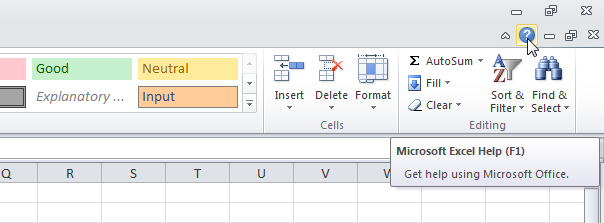
Открывает справку Excel, как и кнопка со знаком вопроса.
F2
Перемещает курсор в конец содержимого активной ячейки. На рисунке ниже мы выбрали ячейку B6 и нажали клавишу F2.
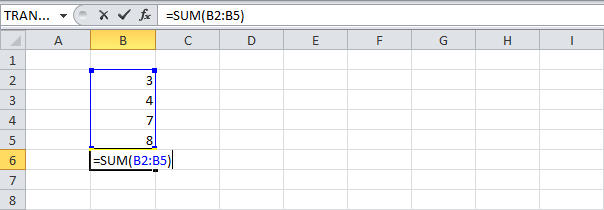
Примечание: Снимите галочку с пункта Allow editing directly in cells (Разрешить редактирование в ячейках), который находится File > Options > Advanced > Editing Options (Файл > Параметры > Дополнительно > Параметры правки). После этого нажатие клавиши F2 будет перемещать курсор в строку формул.
F3
Открывает диалоговое окно Paste Name (Вставка имени). Для примера выберите ячейку Е2, как на рисунке ниже, введите «=SUM(» или «=СУММ(«, нажмите F3 и выберите имя.
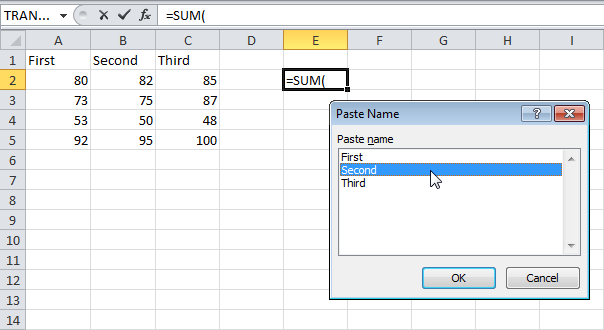
Примечание: Безусловно, сначала нужно создать по крайней мере один именованный диапазон.
F4
Переключает между всеми четырьмя типами ссылок на ячейки (абсолютная, смешанная двух видов и относительная). Для примера выберите ячейку B5, как на рисунке ниже, кликните по строке формул, поместите курсор слева, справа или внутрь «G2», и нажмите F4.
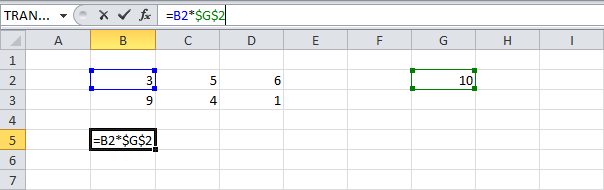
Примечание: Кроме этого, клавиша F4 повторяет последнее действие, если это возможно.
F5
Открывает диалоговое окно Go To (Переход). Например, чтобы перейти к ячейке C15, нужно ввести «C15» в поле Reference (Ссылка) диалогового окна Go To (Переход) и нажать ОК.
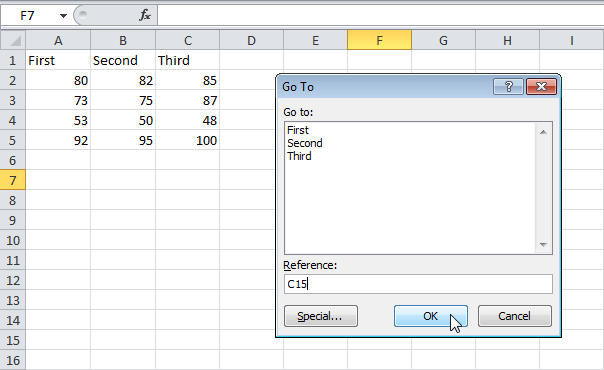
Примечание: Также можно выбрать именованный диапазон или нажать кнопку Special (Выделить), чтобы быстро выбрать все ячейки с формулами, комментариями, условным форматированием, константами, проверкой данных и т.д.
F6
Перемещает к следующему окну на разделённом листе.

F7
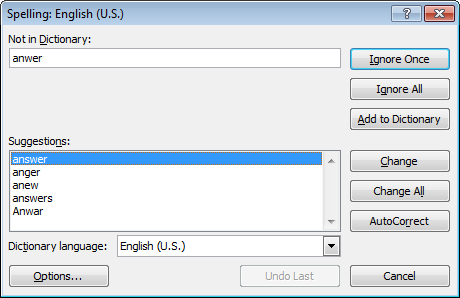
Открывает диалоговое окно Spelling (Орфография), как и кнопка Spelling (Орфография) на вкладке Review (Рецензирование).
F8
Включает/выключает режим расширения. Если режим расширения выделенного фрагмента включён, выберите ячейку A1 и нажмите → ↓ несколько раз.
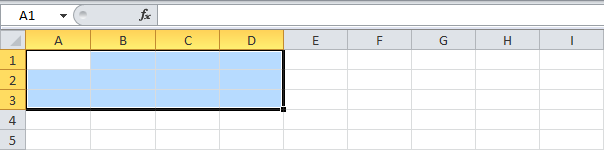
Примечание: Если режим расширения выключен, зажмите клавишу Shift и нажмите → ↓ несколько раз.
F9
Производит пересчет в книге. По умолчанию каждый раз, когда вы меняете значение, Excel автоматически производит пересчет в книге. Активируйте ручной расчет, для этого включите опцию Manual (Вручную), которая находится на вкладке Formulas (Формулы) > группа Calculation (Вычисление) > Calculations Options (Параметры вычисления), и измените значение в ячейке A1 с 5 на 6.

Нажмите клавишу F9.

Примечание: Если в процессе редактирования ячейки нажать F9, формула в этой ячейке заменится результатом.
F10
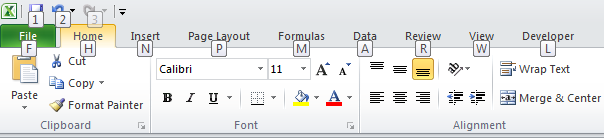
Отображает подсказки клавиш. То же самое происходит при нажатии клавиши Alt.
F11
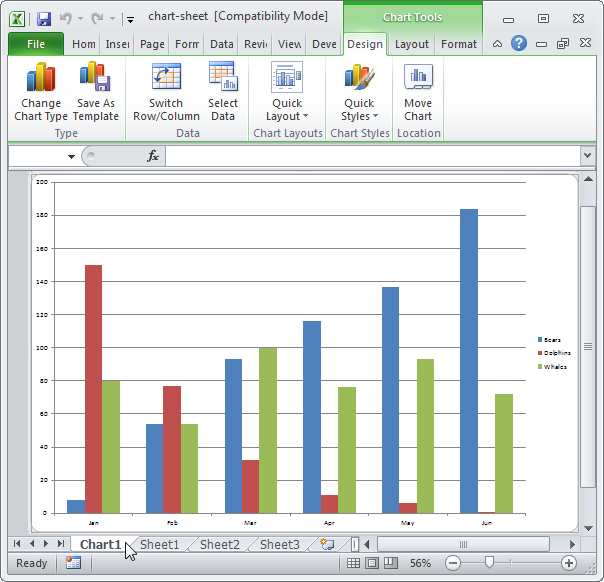
Создает лист диаграммы в выбранном диапазоне.
F12
Вызывает диалоговое окно Save As (Сохранение документа).
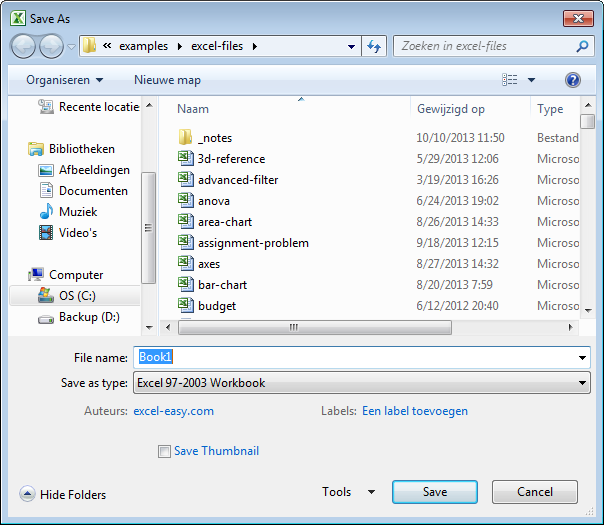
Примечание: Чтобы изменить место сохранения файлов по умолчанию, перейдите File (Файл) > Options (Параметры) > Save (Сохранение).