
Почему проводной Интернет может быть медленнее, чем Wi-Fi
Чтобы подключиться к Интернету, мы можем сделать это по кабелю или по беспроводной сети. Последний набрал вес в последние годы, так как он значительно улучшился, а также появились более совместимые устройства. Однако первый, по крайней мере, на бумаге, более стабилен, предлагает более высокую скорость и нет проблем с расстоянием. Теперь почему проводной интернет иногда медленнее, чем Wi-Fi ?
Wi-Fi против кабеля, текущие дебаты
Проходят годы, а споры продолжаются. Лучше подключаться по Wi-Fi или по кабелю? По логике вещей, если мы говорим о мобильных телефонах, планшетах и подобных устройствах, единственный жизнеспособный вариант, который у нас есть, — это беспроводное подключение.
Однако когда дело доходит до настольный или портативный компьютер, мы можем подключаться как по кабелю, так и по Wi-Fi. Использование того или иного варианта может зависеть от различных факторов, таких как расстояние до маршрутизатора, сетевая карта, установленная на каждом компьютере, и т. Д.
Теперь нормально думать, что если мы будем подключаться кабелем, будет лучше. По крайней мере, на бумаге у нас должно быть лучшая скорость , больше стабильности и качества сигнала. На нас не влияют другие устройства, которые могут быть поблизости, мы не зависим от беспроводной сети, поступающей с хорошим сигналом из-за расстояния и других факторов, которые заставляют многих предпочитать проводной метод.
Но так бывает не всегда. Иногда серфинг по Wi-Fi может быть лучше проводного. Мы можем добиться большей скорости. Почему это происходит?
Почему интернет по Wi-Fi быстрее, чем по кабелю
Okul Öncesi Eğitim Programları-1.
Please enable JavaScript
Как мы говорим, иногда возможно, что серфинг в Интернете без проводов быстрее, чем по кабелю. Что-то, что может противоречить логике, которую мы имеем в виду. Причин несколько.
Несовместимая сетевая карта
Одна из наиболее частых причин, по которой мы видим, что Интернет через Wi-Fi идет быстрее, чем через кабель, заключается в том, что мы используем несовместимая сетевая карта . Хотя это становится все менее распространенным, все еще есть много компьютеров, у которых есть сетевая карта, которая принимает только Fast Ethernet.
Тот факт, что он несовместим с Gigabit Ethernet, ограничивает скорость до 100 Мбит / с. По этой причине, если мы, например, заключили контракт на 300 Мбит / с, мы получим только 100. Если у нас есть карта Wi-Fi, которая поддерживает больше, скорость будет выше.
Устаревшие драйверы
Еще одна настоящая причина — что драйверы устарели . Это может вызвать самые разные проблемы, например, тот факт, что наше оборудование определяет эту карту как Fast Ethernet.
Это также может вызвать сбои, ограничивающие скорость интернета. Еще одна причина, по которой у нас может быть лучше скорость, если мы подключаемся через Wi-Fi дома.
Плохие или старые кабели
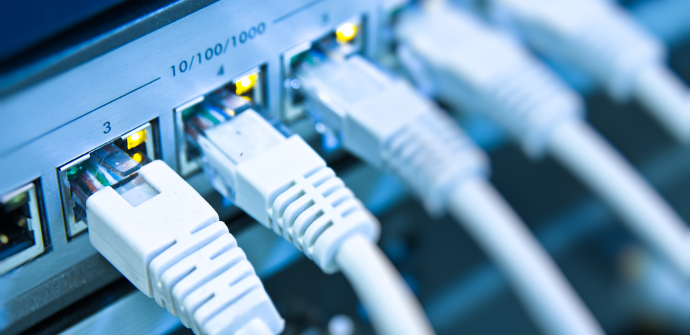
Кабели очень важны для хорошего качества связи. Если мы используем тот, который находится в плохом состоянии, у которого есть внутренняя проблема, это может привести к проблемам с обеспечением максимальной скорости.
Но даже идеально подходящий кабель может оказаться неподходящим. Это происходит, если мы используем старую, которая позволяет нам подключаться со скоростью максимум 100 Мбит / с. По этой причине просмотр через Wi-Fi был бы быстрее, если бы у нас была более высокая скорость.
Проблемы с маршрутизатором
Это маршрутизатор Интернет является для нас основополагающим элементом. Если в этом устройстве возникнет ошибка, у нас могут возникнуть проблемы с достижением максимальной скорости, стабильности или качества сигнала. Возможно, что есть проблемы с аппаратной частью оборудования, с разъемами кабелей LAN, и поэтому у нас скорость ниже, чем должна.
Удобно, чтобы роутер был в хорошем состоянии, всегда обновлен и со всеми разъемами чистыми.
Плохая конфигурация на уровне программного обеспечения
Наконец, еще одна причина того, что кабельный Интернет работает медленнее, чем Wi-Fi, — это наличие плохая конфигурация на программном уровне. Например, мы могли ограничить скорость соединения до 100 Мбит / с.
Важно, чтобы при обнаружении проблем со скоростью в сети мы анализировали конфигурацию. Мы должны учитывать возможные ошибки, которые мы сделали.
По Wi-Fi скорость интернета ниже. Почему роутер режет скорость?
Скорость интернета через Wi-Fi, это та тема, которую всегда обсуждали, и будут обсуждать на разных форумах, в комментариях, и т. д. Очень часто задают вопросы типа: «почему скорость по Wi-Fi ниже чем по кабелю», «почему скорость через роутер меньше», «как увеличить скорость интернета по Wi-Fi» и т. п. Почему вообще так происходит, откуда берутся эти вопросы. Сейчас объясню.

Есть интернет, который подключен к компьютеру напрямую. Провайдер обещает скорость например 100 Мбит/с. При проверке, скорость может быть немного ниже, но что-то около этого. Покупаем роутер, устанавливаем, и конечно же проверяем скорость, ведь мы где-то читали, что роутер режет скорость. Проверяем от роутера по кабелю, вроде нормально, не сильно упала скорость. Проверяем при соединению по Wi-Fi и видим, что скорость в два, а то и более раз ниже, чем при подключению по кабелю. Например, по Wi-Fi из 100 Мбит/с, которые дает провайдер, осталось 50 Мбит/с, 40, или еще меньше. Понятное дело, что это нас не устраивает, и мы начинаем искать решение. А в поисках решения заходим на страницы типа этой.
Проверить скорость интернета можно на сайте http://www.speedtest.net/ru/. Хороший, популярный сервис. Более подробно читайте здесь.
Если вы хотите увидеть конкретные советы по теме увеличения скорости по Wi-Fi, то об этом я напишу немного позже, в отдельной статье. Но, сразу хочу сказать, что советы о которых напишу я, и которые уже можно найти в интернете, как правило не дают никаких результатов в плане увеличения скорости. Хотя, это зависит от отдельных случаев. А в этой статье я хочу просто рассказать, почему так происходит, что при подключении через роутер, скорость интернета меньше, чем например по кабелю.
Почему Wi-Fi роутер режет скорость?
Каждый роутер режет скорость. Какой-то меньше, какой-то больше. Как правило, это зависит от цены самого роутера. Чем он дороже, тем мощнее, а чем он мощнее, значит будет меньше урезать скорость. Я сейчас говорю именно о подключении по Wi-Fi. Если скорость по кабелю через маршрутизатор и меньше, то как правило, это не критично. А вот по беспроводной сети, потери в скорости бывают приличные.

Многих еще интересуют цифры, которые указаны на коробке с роутером, или в характеристиках. Там можно увидеть информацию по скорости. Например: до 150 Мбит/с, или 300 Мбит/с. И здесь уже снова появляются вопросы: «почему мой роутер поддерживает 300 Мбит/с, а у меня скорость 50 Мбит/с?». Так вот, производитель указывает максимальную скорость , которую в обычных условиях никогда не получить. Скорость всегда будет намного ниже. И с тех 300 Мбит/с, которые написаны на роутере, мы часто получаем скорость в несколько раз ниже. А вот насколько скорость будет меньше, уже зависит от мощности роутера (в основном) , и от ряда других факторов, о которых я сейчас расскажу.
Так же, не нужно забывать, что кроме роутера, у нас сеть еще приемник Wi-Fi, в нашем ноутбуке, планшете, смартфоне, или USB/PCI адаптер в стационарном компьютере. Который так же поддерживает разные стандарты, и скорость на которой он работает может быть ниже той, которую может выдать роутер. Скорость всегда определяется самым медленным устройством в сети. Например: роутер выдает теоретических 300 Мбит/с. А вот адаптер, который принимает сигнал, может работать на максимальной скорости 150 Мбит/с. И мы уже получаем ограничение в 150 Мбит/с, так как в сети, это устройство самое медленное. Ну буду дальше углубляться в эти нюансы, я просто хотел объяснить почему так страдает скорость при подключении по Wi-Fi сети.
От чего зависит скорость Wi-Fi сети, и как получить максимальную скорость?
Как и обещал, более подробно о способах увеличения скорости я напишу в отдельной инструкции. А сейчас, перечислю основные причины, которые влияют на скорость Wi-Fi сети:
- Wi-Fi роутер. Стандарты сети (802.11b, 802.11g, 802.11n, 802.11ас) , которые он поддерживает, какие в нем используются технологии, и мощность самого железа. Как правило, чем дороже роутер, тем более высокая скорость беспроводной сети.
- Программное обеспечение роутера, и Wi-Fi приемника на вашем компьютере. Очень часто, с обновлением прошивки роутера, или драйверов адаптера на компьютере, скорость становится больше.
- Помехи. Помехи могут быть как от других, соседних Wi-Fi сетей (в основном) , так и от бытовых приборов.
- Мощность Wi-Fi сети. Не новость, что возле роутера, где сигнал максимальный, скорость будет выше, чем в другой комнате, где сигнал сети уже не такой стабильный.
- Количество подключенных устройств к вашей сети. Если к вашему роутеру подключено одно устройство, то оно будет получать всю скорость, которую может выдать роутер. Если мы подключаем еще одно устройство, и начинаем на нем что-то загружать, то скорость уже будет делится на 2, ну и т. д. К тому же, все подключенные устройства создают нагрузку на железо роутера, что приводит к падению скорости.
- Тип подключения к интернету, который использует ваш интернет-провайдер. Дело в том, что если ваш провайдер использует тип соединения Динамический IP, или Статический IP, то роутер будет меньше резать скорость, чем при соединении PPPoE, L2TP и PPTP.
- Настройки роутера. Правильная настройка защиты сети, выбор режима работы сети и ширины канала, а так же смена канала, могут немного увеличить скорость.
Как организовать Wi-Fi сеть, что бы потеря скорости была минимальной?
Что касается интернет провайдера: если вы еще не подключили интернет, и если есть возможность, то выберите провайдера, который использует технологию соединения Динамический IP, или Статический IP. Так роутеру будет легче, да и настраивать такое соединение намного проще.
Выбор роутера: если вы хотите минимальной потери скорости, то придется потратиться на роутер. Я советую покупать маршрутизатор, который умеет работать на частоте 5ГГц (GHz), и поддержкой нового стандарта 802.11ac. Частота 5ГГц сейчас практически свободна, а это значит, что помех там будет не много. Ведь в основном, пока что все Wi-Fi сети работают на частоте 2.4ГГц. А новый стандарт 802.11ac, даже по сравнению с самым популярным на данный момент 802.11n позволяет предавать информацию на скорости аж 6.77 Гбит/с. Это конечно же в теории, со специальным оборудованием.
Устройства, которые вы будете подключать к сети: как я уже писал выше, скорость так же зависит от клиентов сети. Желательно, что бы ваши устройства были новыми, с поддержкой современного стандарта 802.11ac, или хотя бы 802.11n. Если это компьютер, то обновите драйвер вашего Wi-Fi адаптера. Я об этом писал в отдельной статье.
Проверяйте скорость интернета, делитесь результатами в комментариях, и рассказывайте сильно ли ваш роутер режет скорость. Всего хорошего!

690

518855

Сергей

Полезное и интересное
Скорость интернета по wifi ниже чем по кабелю
Скорость интернета меньше обещанной

Интернет от оператора связи РАЙON – это высокая скорость передачи данных и стабильный доступ.
Однако иногда у пользователей возникают проблемы с низкой скоростью интернета.
Что делать в это случае – разберёмся подробнее.
В первую очередь нужно проверить скорость своего соединения.
Сделать это можно с помощью Теста скорости интернета.
Для этого подключите компьютер к роутеру кабелем.
Прежде чем начать тест:
- Отключите от ONT-роутера все устройства, кроме того, на котором проводится тестирование.
- Закройте или временно приостановите защитное программное обеспечение, антивирусы (Kaspersky, Avira и другие), файерволы (программные сетевые фильтры, например защитник Windows, брандмауэр Windows).
- Закройте программы, генерирующие сетевую активность, в том числе:
- все вкладки в Интернет-браузере;
- почтовые сервисы (mail.ru и другие);
- мессенджеры (Skype, ICQ и прочие);
- торрент-сервисы;
- менеджеры загрузки (Internet Download Manager, Download Master и другие).
Чтобы результаты были объективными, советуем провести тест несколько раз.
Передача данных по беспроводной сети может быть ниже, чем по кабельной. Это обусловлено природой радиоволновой связи. Стены, перекрытия, Bluetooth и бытовые приборы создают ей помехи: вот почему на ноутбуке может быть низкая скорость интернета, а на стационарном компьютере с подключением через кабель – нормальная. Максимальную скорость по Wi-Fi можно замерить, если подойти со своим устройством к ONT-роутеру на расстояние не более 1-2 метров.
Медленный интернет при хорошей скорости соединения.
Если тестирование не выявило проблем со скоростью передачи данных, но медленный интернет мешает работе в сети, попробуйте следующие методы.
Перезагрузите устройства
Перезагрузка модема, роутера или компьютера может решить проблему с низкой скоростью интернета. После перезагрузки очищается оперативная память устройств, перезапускаются драйверы и системы. Медленный интернет может быть следствием возросшей нагрузки на канал, который занимает ваша беспроводная сеть. При перезагрузке роутер автоматически переключится на более свободный канал.
Проверьте, работают ли другие сайты
Низкая скорость интернет-соединения может быть не при чём: сбои или технические работы на сервере, где размещен сайт, тормозят его работу. Если плохо грузится только один портал, а остальные работают стабильно, попробуйте зайти на него позже.
Проверьте пропускную способность вашего роутера
Иногда низкая скорость интернета – следствие маленькой пропускной способности вашего маршрутизатора. Иногда её можно отрегулировать в настройках. Если ваш роутер не рассчитан на работу с большим объёмом информации, придётся снизить нагрузку на него или приобрести более мощную модель.
Очистите cookies
Cookies – временные файлы, которые компьютер хранит для ускорения загрузки интернет-страниц. Если их слишком много, это может затруднять работу устройства. Чтобы удалить cookies в браузере Google Chrome:
- Откройте программу и нажмите левой кнопкой мыши на значок, изображающий белую стрелку в красном круге.
- В всплывающем меню выберите пункт «Настройки».
- В левой части экрана откройте раздел «Дополнительные», а затем – «Конфиденциальность и безопасность».
- Очистите историю и удалите временные файлы.
Учтите: удаление cookies приведёт к тому, что вам придётся заново вводить свои логины и пароли на большинстве сайтов.
Проверьте драйверы сетевой карты
Низкая скорость интернета на ноутбуке при нормальной работе стационарного компьютера указывает на проблему с самим устройством или его компонентами. В частности – с сетевой картой или её программным обеспечением (драйвером). В современных оперативных системах обновления драйверов происходят автоматически. Убедитесь, что у вас установлена актуальная версия сетевого ПО:
- В поиске найдите приложение «Диспетчер устройств» и откройте его.
- Выберите раздел «Сетевые адаптеры».
- В раскрывшемся меню найдите свою сетевую карту.
- Правой кнопкой мыши кликните на её название и выберите «Обновить».
- Откроется окно, где нужно выбрать автоматический поиск обновлений.
- Если вы самостоятельно скачивали сетевые драйверы, обновите их вручную.
Сканируйте компьютер на вирусы
Низкая скорость интернета может быть результатом деятельности вирусов и вредоносных программ. Чтобы исключить этот вариант, запустите проверку устройства. Это можно сделать несколькими способами:
- С помощью стандартной программы Защитник Windows. Пройдите путь: Пуск/Защита от вирусов и угроз/Текущие угрозы/Параметры сканирования. Задайте тип проверки и запустите её.
- С помощью онлайн-сервисов. Загрузите с официального сайта разработчика файл с актуальной вирусной базой и запустите проверку. Среди популярных программ сканирования – средство проверки безопасности от Microsoft, Virus Removal Tool от Kaspersky Lab или СureIt от Dr.Web.
- Запустите проверку с помощью антивируса.
Проверьте настройку DNS-адресов
DNS-сервер – это компьютер, на котором хранится информация о соответствии доменного имени сайта и его числового адреса. Прежде чем открыть сайт, браузер связывается с таким сервером. Низкая скорость интернета может быть следствием высокой нагрузки на ваш DNS.
Отключите энергосберегающий режим
Если на вашем компьютере включен энергосберегающий режим, это может повлиять на его производительность и стать причиной низкой скорости интернета. На Windows 10 это можно исправить так:
- Откройте приложение «Панель управления» через поиск.
- Выберите раздел «Система и безопасность», затем «Электропитание»
- Выбрать тип «Сбалансированный». Если настройки режима менялись, восстановите параметры по умолчанию (Изменение параметров схемы/Изменить дополнительные параметры питания).
Низкая скорость интернета по Wi-Fi: что можно сделать?
Если вы считаете слишком низкой скорость интернета по Wi-Fi, можно использовать усилитель беспроводного сигнала. Расположите дополнительный маршрутизатор там, где сигнал ослабевает, и подключите к ONT-роутеру по проводу. Наши специалисты могут проконсультировать вас и порекомендовать, какое дополнительное оборудование вам можно использовать в вашей ситуации.
Если скорость не соответствует тарифу.
Скорость Интернета, заявленная для определенного тарифа, гарантируется для проводного соединения компьютера с ONT-роутером. Если скорость интернета ниже заявленной, обратитесь в нашу техподдежку по номеру +7 (4922) 470-111 (круглосуточно) . Наши специалисты проверят параметры сигнала.
Скорость интернета по wifi ниже чем по кабелю
Ваш браузер устарел. Этот сайт может работать неполноценно или выглядеть сломанным. Обновите ваш браузер, если можете.
Споры на предмет того, как добиться максимальной скорости домашнего интернета и где она выше: по Wi-Fi или по сетевому кабелю, не утихают годами. Сегодня — разбираем, почему скорость по Wi-Fi может быть ниже, чем по кабелю, правда ли, что роутеры «режут скорость», и отчего это происходит. Когда появляется проблема Допустим, вы подключили домашний интернет от провайдера со скоростью до 100 Мбит/c, и вроде бы все хорошо, но хочется проверить, правда ли сеть выдает обещанные 100 мегабит? Вы заходите на любой ресурс для проверки, и выясняется, что по кабелю скорость совсем чуть-чуть ниже заявленной, а вот по Wi-Fi, к примеру, от 100 Мбит/c остается 50, а то и меньше. Кто же виноват: провайдер, роутер, неполадки в сети, загадочные помехи, которые мешают работе оборудования? Почему фактическая скорость ниже, чем заявлено у провайдера Здесь все просто — в тарифе указывается максимальная скорость соединения, которой можно достичь без поправок на характеристики домашнего оборудования, загруженность канала и сети. То есть скорость на тарифе до 100 Мбит/c может быть и 90, и 80 Мбит/c в зависимости от нагрузки — это нормально. Так что, если вы проверили скорость соединения по кабелю и увидели цифры меньше заявленной сотни, паниковать не стоит. Почему скорость по Wi-Fi ниже — это роутер виноват? И да, и нет. Все роутеры в какой-то мере «режут» скорость, и это происходит не потому, что производители пытаются всех обмануть, а по вполне объяснимым техническим причинам. Разберем на примере. Скорость на тарифе до 100 Мбит/c — мы уже знаем, почему она может быть ниже, — на коробке от роутера указано до 300 Мбит/c, а при проверке по Wi-Fi получается 50 Мбит/c. Где подвох? Дело здесь в том, что в технических характеристиках роутера указывается не фактическая скорость, а максимальная из возможных, достижимая только в идеальных условиях. Другая важная деталь — скорость Wi-Fi зависит не только от роутера, но и от адаптеров на вашем оборудовании: ПК, ноутбуке, смартфоне или планшете, которые, в зависимости от новизны, могут поддерживать разные стандарты. Скорость внутри Wi-Fi сети всегда определяется по самому «медленному» устройству. Так что даже если ваш роутер выдает заявленные 300 Мбит/c, а адаптер, который принимает сигнал, может работать на максимальной скорости 150 Мбит/c, в итоге вы получите показатели именно по скорости адаптера, которая в любом случае будет ниже максимальной. Что влияет на скорость Wi-Fi и как добиться максимальной? Wi-Fi роутер или маршрутизатор. Чем новее и мощнее оборудование и чем современнее стандарт Wi-Fi, который оно поддерживает, тем выше будет скорость беспроводной сети. Разумеется, в пределах тарифной — за ее пределы выйти не получится. Своевременное обновление ПО: это касается и прошивки роутера, и драйверов Wi-Fi адаптера, к примеру, на ПК. Не забывайте вовремя обновлять программное обеспечение. Приснопамятные помехи — их главным создают Wi-Fi сети соседей и бытовые приборы. Удаленность оборудования от роутера — очевидный, но часто игнорируемый факт. Чем ближе гаджет к роутеру, тем лучше будет скорость. Количество подключенных устройств — чем больше устройств подключено к одному роутеру, тем ниже будет скорость на каждом. И не забываем, что роутер будет автоматически подстраиваться под самый «медленный» гаджет. Еще больше полезных материалов о том, как увеличить скорость домашнего интернета и улучшить сигнал Wi-Fi вы найдете в блоге провайдера «ИнтерКамСервис» в Петропавловске-Камчатском.