
4pda как samsung s21 ultra уменьшить расход батареи
Энергопотребление (автономность) Samsung SM-S901B Galaxy S22 / SM-S906B Galaxy S22+ / SM-S908B Galaxy S22 Ultra
SM-S901x, SM-S906x и SM-S908x
Samsung SM-S908B Galaxy S22 Ultra » | Обсуждение S22 / S22+ » | Обсуждение (Snapdragon) » | Покупка » | Аксессуары » | Энергопотребление » | Клуб владельцев » | Обсуждение камеры Ultra » | Обсуждение камеры S22/S22+ » | Samsung DeX | Режим DeX в смартфонах Samsung » | Брак и ремонт » |
В этой теме обсуждаем энергопотребление
на разных прошивках и при разном наборе приложений!
Полезные программы
- Wakelock Detector — Поиск причины незасыпания устройства.
- BetterBatteryStats — Утилита для мониторинга разряда аккумулятора при бездействии телефона.
- ® Disable Service — Включение и отключение служб.
- ® Greenify — Управление фоновыми процессами.
- GSam Battery Monitor — Утилита для мониторинга энергопотребления.
- ® My Android Tools — Отключение/включение activity, service, receiver, provider у любых приложений.
- AccuBattery, пост от: Karmiven — Максимизирует срок службы батареи, отображает информацию
- BK Package Disabler (Samsung) — Отключение лишних приложений в Samsung, не имея Root доступа.
- Способ активации адаптивного (120гц) режима в режиме энергосбережения
- Инструкция по энергосбережению от: avecore,
- Обзор программы Galaxy Max HZ
- Калибровка батареи
Приложение: Galaxy Max Hz
В теме нет куратора. По вопросам наполнения шапки обращайтесь к модераторам раздела через кнопку под сообщениями, на которые необходимо добавить ссылки.
Сообщение отредактировал Kodekс — 07.06.23, 15:49
22.02.22, 16:40 | #2
●
Постоянный
Реп: ( 80 )
Этот пост тоже поможет
22.02.22, 21:44 | #3
●
Постоянный
Реп: ( 2 )
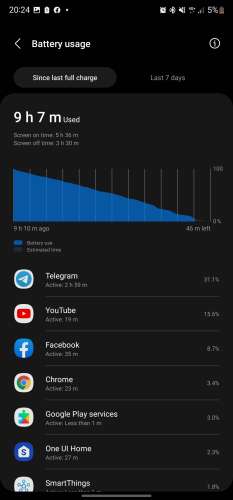
После недели притирок — всё ещё 5.5часов экрана на с22ультре, стыдно самсунг
Прикрепленные изображения
23.02.22, 00:33 | #4
●
Постоянный
Реп: ( 34 )
Думаю, честные 8,5 часов экрана на ультра это топ как по мне.
Ви-фи, 2-3 часа сотовых данных, видеоплеер + ютуб + донастройка софта. (2 день использования)
Яркость где-то 50% всё время.
По сравнению с 20 ноутом, в котором батарейку с покупки не менял — эт прям ощутимый прирост жизни от одного заряда.
Прикрепленные изображения

23.02.22, 00:43 | #5
●
Постоянный
Реп: ( 2 )
uLtragerc @ 22.02.22, 23:33
честные 8,5 часов
Использовать как плеер это не совсем честное использование, если как современный аппарат, мессенджеры, ютую, камера, телефон, то 5.5часов
Добавлено 23.02.2022, 00:45:
kazarma206 @ 22.02.22, 23:22
Андрюша видосик про Ультру выпустил)
Срочно убрать Стасов от экрана)
Уже потёрли, опять экран с чёрными красотками небось выложил
Прикрепленные изображения

23.02.22, 01:07 | #6
●
Постоянный
Реп: ( 23 )
Viper105 @ 22.02.22, 21:44
После недели притирок — всё ещё 5.5часов экрана на с22ультре, стыдно самсунг
У меня ситуация ещё хуже���� . Честно, хз, что делать. Перешел с s20 plus, тот же даже дольше жил по ощущениям.
Прикрепленные изображения

23.02.22, 01:40 | #7
●
Постоянный
Реп: ( 12 )
Сделать полный сброс и настроить телефон начисто, советы классика.
Дело явно в хвостах программ и прочих подобных историях. Очистка кэша и приложений поможет.
23.02.22, 12:40 | #8
●
Постоянный
Реп: ( 259 )
Cooler™ @ 22.02.22, 23:40
Дело явно в хвостах программ и прочих подобных историях
какие хвосты, вы о чём? телефон на руках появляться стал
Поделитесь кто-то автономностью по с22 маленькому, пожалуйста. У него ещё хуже автономность, чем у с22у?
23.02.22, 13:20 | #9
●
Постоянный
Реп: ( 43 )
Друзья, когда пишете часы экрана, скидывайте скриншоты и т.п., обязательно указывайте частоту обновления экрана и выставленное разрешение!! Иначе информация, опубликованная Вами, становится абстрактной.
23.02.22, 17:35 | #10
●
Постоянный
Реп: ( 516 )
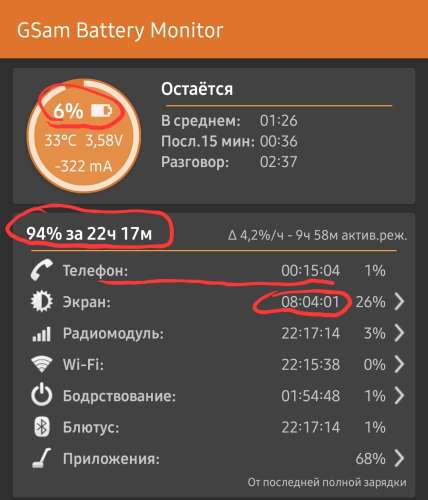
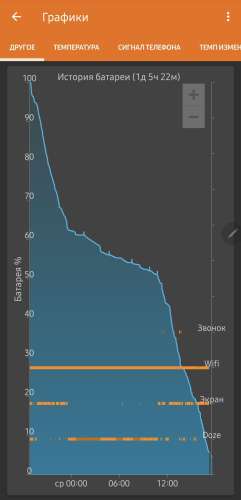
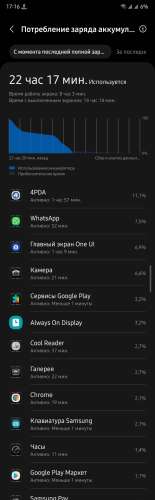
S22u. После первой 100% зарядки. При настройках всякое запоминание парковки и обмен с каким то окружением не включал. FHD+ 120Гц. Настроен сценарий Bixby «когда WiFi, тогда 2g». Вторая симка всегда 2G. Нагрузки не было. Был дома на WiFi, качал, настраивал, один видеозвонок вацап 15мин, два звонка обычных, форум, интернет. Совсем мало камеры. Глюков, о которых упоминают в основной теме, не обнаружено.
23.02.22, 17:50 | #11
●
Активный
Реп: ( 5 )
Доброго времени суток! Получилось 7.5 часов экрана. S22U Процессор Exynos, разрешение Fhd+, частота адаптив Включено всё, яркость на авто. Без игр, соц сети, ютуб, инет, немного фоткал, настройка.
Прикрепленные изображения

24.02.22, 09:39 | #12
●
Постоянный
Реп: ( 1 )
hello_there @ 23.02.22, 12:40
Поделитесь кто-то автономностью по с22 маленькому, пожалуйста. У него ещё хуже автономность, чем у с22у?
присоединяюсь к вопросу, у самого сейчас обычный s10, выдает 4-4,5 часа экрана по 4г инету (соцсети, ютуб, БЕЗ игр, и минимум звонков), если s22 будет так же держать то воздержусь от покупки, даже не смотря в цену 47тр (успел на предзаказ в мтс 😀 )
24.02.22, 16:28 | #13
●
Постоянный
Реп: ( 80 )
dozellll, сколько он на руках уже? С 21.02 или раньше получили?
Сообщение отредактировал Stilicho2011 — 24.02.22, 16:28
24.02.22, 21:16 | #14
●
Постоянный
Реп: ( 20 )
ysv87, плюсую, это единственное что меня заставляет усомниться в покупке. У самого s10 уже 2 года.
24.02.22, 22:54 | #15
●
Активный
Реп: ( 0 )
Всех приветствую, кто владеет обычным s22,как автономность,к вечеру сколько остаётся заряда,при обыденной эксплуатации?сейчас сижу на с9 и с момента покупки огорчён его автономностью
25.02.22, 10:34 | #16
●
Постоянный
Реп: ( 626 )
ser-zig9509, playful_bunny, ysv87, hello_there,
С автономностью у S22 чуда не произошло, от слова совсем.
Девайс на руках неделю, адаптивная частота экрана и яркость, много интернета, почта, без игр, где-то 5 часов в день на wifi, остальное время интернет через sim. Для сравнения напишу автономность других самсунгов, что у меня были.
S10e — 3-4 часа работы экрана, при 13 часах общей работы. Часов в 8 вечера уже просил зарядку.
S20 Exynos — 4-4,5 часа работы экрана, при 15 часах общей работы. Часов в 10 вечера уже просил зарядку.
Перспектива остаться без связи вечером так себе, поэтому посмотрел обзоры, понял, что S20 на Snapdragon имеет автономность на 20-25% больше, взял его, вот тут автономность полностью устраивала, отличный был телефон, иногда жалею, что продал.
S20 Snapdragon — 6-7 часов работы экрана, перед сном ещё 20-25% батареи оставалось.
S21 Exynos — 5-6 часов работы экрана, перед сном оставалось 15-20%, автономность тоже устраивала.
S22 Exynos около 4 часа работы экрана, при 14-15 часах общей работы. До вечера не доживает, в районе 10 часов просится на зарядку.
Конечно, тут можно сказать, процессор новый, ещё допилят, оптимизируют, апгрейдами поправят, но пока картина именно такая. Автономность сильно хуже чем у S21. Поэтому тем, кому критична автономность, взвесте все за и против перед тем как покупать или берите более старшие модели — у них автономность обычно достойная.
4pda как samsung s21 ultra уменьшить расход батареи

Энергопотребление (автономность) Samsung Galaxy S21 FE 5G
SM-G990B/DS, SM-G990E/DS
Обсуждение » | Покупка » | Энергопотребление »
В этой теме обсуждаем энергопотребление
на разных прошивках и при разном наборе приложений!
Полезные программы
- Wakelock Detector — Поиск причины незасыпания устройства.
- BetterBatteryStats — Утилита для мониторинга разряда аккумулятора при бездействии телефона.
- Пример настройки телефона для лучшей экономии заряда
- Как угомонить сервисы гугл плей?
- Советы по улучшению энергосбережения устройств на Android OS
Полезная информация
- Руководство пользователя Samsung Galaxy S21FE SM-990B/DC
- Все возможные режимы зарядки
- Анатомия зарядки: 7 мифов об аккумуляторах
- Гайд на тему как добиться максимальной автономности не урезая возможности аппарата.
- Способ активации адаптивного режима плавности экрана, а также дополнительный функционал, который позволяет расширить возможности режима энергосбережения,
В теме нет куратора. По вопросам наполнения шапки обращайтесь к модераторам раздела через кнопку под сообщениями, на которые необходимо добавить ссылки.
Сообщение отредактировал Fisio — 22.05.23, 22:45
Причина редактирования: Добавил ссылку на активность
31.01.22, 17:08 | #2
●
Постоянный
Реп: ( 1065 )
son185 @ 31.01.22, 16:04
Такой вопрос. А на каком процессоре лучше брать по автономности ексинос или дракон?
Exynos в глаза никто не видел ещё.
31.01.22, 18:00 | #3
●
Постоянный
Реп: ( 205 )
Fisio @ 31.01.22, 19:08
Exynos в глаза никто не видел ещё.
Да даже если и увидим, то на SD автономность лучше будет
31.01.22, 18:05 | #4
●
Постоянный
Реп: ( 15 )
Fisio @ 31.01.22, 19:08
ексинос или дракон?
Как показывает практика,снап лучше во всем можно сказать. Я пользовался двумя устройствами самсунга на эксиносе,А51 и Note9(сейчас им.и пользуюсь временно до приезда S21FE) Эксинос греется быстрее и сильнее,батарейку садит больше даже с отключённым LTE и Wi-Fi.
Сообщение отредактировал Sparko511 — 31.01.22, 18:05
31.01.22, 18:15 | #5
●
Постоянный
Реп: ( 1065 )
glebov7vlad, Sparko511,
Согласен. Тесты американского s21на Snapdragon 888 и европейского на Exynos 2100. Если коротко то Exynos проиграл, как всегда��
https://gadgets-news.r…100-vs-snapdragon-888/
Сообщение отредактировал Fisio — 31.01.22, 18:15
31.01.22, 18:19 | #6
●
Постоянный
Реп: ( 205 )
Sparko511 @ 31.01.22, 20:05
Эксинос греется быстрее и сильнее,батарейку садит больше даже с отключённым LTE и Wi-Fi.
это очень неудачный процессор сам по себе. покупать у гнусмаса всегда лучше снап
Добавлено 31.01.2022, 18:19:
Fisio @ 31.01.22, 20:15
Если коротко то Exynos проиграл, как всегда��
как всегда) 😆
31.01.22, 18:28 | #7
●
Постоянный
Реп: ( 205 )
vladomir860 @ 31.01.22, 20:23
на 60 гц, забыл написать
это уже больше походит на правду. Прикрепите, пожалуйста, сриншот: обслуживание устройства — батарея, нажмите на график. Интересно, сколько пользовались экраном.
31.01.22, 18:39 | #8
●
Постоянный
Реп: ( 3 )
glebov7vlad, ок друг, но скрин будет в следущий раз. Когда телефон разрядился в 0 я его поставил на зарядку через тестер, что бы узнать реальный обьем банки. При этом не включал его до полной зарядки. Так что увы. но поверь, автономность очень хорошая по сравнению с телефогами на таком же процессоре.
31.01.22, 18:45 | #9
●
Постоянный
Реп: ( 125 )
vladomir860, что вы несёте. Какой ещё реальный объем банки.
31.01.22, 18:51 | #10
●
Постоянный
Реп: ( 205 )
platypus @ 31.01.22, 20:45
Какой ещё реальный объем банки.
ну, в плане измерить сколько реально потребляет телефон в мАч.
31.01.22, 18:53 | #11
●
Постоянный
Реп: ( 3 )
platypus, несешь ты, любезный. В ТТХ указано батарея в 4500мАч, Аида64 показывает 4370 по тестеру примерно тоже самое.
Прикрепленные изображения

02.02.22, 12:12 | #12
●
Постоянный
Реп: ( 1065 )
littleimp8 @ 2.02.22, 11:01
Всем привет :happy:
Увидела обзор на YouTube на данную новинку, и возник вопрос, есть ли смысл поменять свой S21 обычный (Exynos) на S21 FE (Snapdragon), только из-за автономности?
Есть может кто-то, кто сделал такой обмен? :scratch_one-s_head:
Спасибо)
А сколько у вас время работы экрана выходит?
Гонял ютуб на 1/3 яркости. Попробуйте вы так и будет видно стоит менять или нет.
Прикрепленные изображения

05.02.22, 14:57 | #13
●
Постоянный
Реп: ( 1065 )
Soulkiss @ 05.02.22, 13:12
Можно подробней?
Попробуйте эту инструкцию.
Кроме одновременной работы энергосбережения и 120 герц вроде инструкция рабочая.
08.02.22, 10:11 | #14
●
Постоянный
Реп: ( 29 )
Fisio, а вообще, в среднем, как автономность, на день хватает? в среднем сколько время экрана получается, если не только ютюб гонять?
08.02.22, 10:32 | #15
●
Постоянный
Реп: ( 1065 )
gokarn @ 8.02.22, 9:11
в среднем сколько время экрана получается, если не только ютюб гонять?
Трудно дать точную цифру. Семь или восемь часов он протянет с тусклый экраном, подключением по wifi и с переодическим серфингом в интернете.
4pda как samsung s21 ultra уменьшить расход батареи
Прежде чем задавать вопросы прочитайте полностью «шапку» темы, в противном случае ваши посты могут быть оценены как оффтоп и удалены. Если после прочтения шапки у вас остались вопросы, воспользуйтесь формой написания поста в конце статьи. И не забывайте пользоваться поиском по теме, т.к. 80% вновь задаваемых вопросов уже обсуждались.
Анализ ситуации
В начале рассмотрим основную и не всегда очевидную причину быстрого разряда аппарата, нарушение его «сна». Дело в том, что после отключения экрана ваш аппарат старается перейти в режим максимального энергосбережения (в так называемый «глубокий сон») в котором уменьшается частота процессора, отключаются «лишние» его ядра, максимально снижается активность приложений и т.п. (энергопотребление в таком режиме может составить всего 1-2% заряда за 8-12 часов). Однако, некоторые приложения/процессы могут выводить устройство из такого сна, пробуждая его своими запросами (так называемыми wakelock’ами), при этом они могут начать загружать процессор, использовать беспроводные сети и геолокацию по своему усмотрению, бесцеременно расходуя энергию при выключенном экране. Поэтому, для начала проверим, есть ли у вашего аппарата проблемы с режимом «сна».
Стандартные средства в OS Android до версии 2.3.
Чтобы понять есть ли у аппарата проблемы с его режимом сна, после дня умеренного использования аппарата в звонилке набираем код *#*#4636#*#* (или пользуемся программой SpareParts), и смотрим пункт «Battery history» («Журнал аккумулятора» или «Журнал сведений о батарее»). Тут сводится вся информация о потреблении устройством энергии.
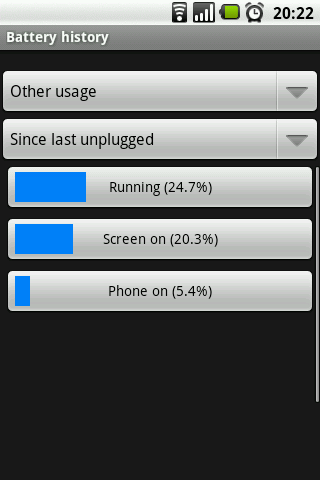
Нас интересует в первую очередь пункт первого меню «Other Usage» («Прочее использование»), он выводит следующие подпункты:
1. Running («Режим работы» или «Выполняется«) -показывает время вне режима ожидание, т.е. всё время активности аппарата, назовём этот параметр просто «Активность»; (в %, при нажатии в мин.)
2. Screen on («Экран включён«) — показывает время работы аппарата с включённым экраном; (в %, при нажатии в мин.)
3. Phone on («Телефон вкл.«) — показывает время разговора по телефону. (в %, при нажатии в мин.)
Второе меню позволяет сортировать данные и выводить их: либо за всё время работы аппарата, либо за время с последней загрузки, либо с последней подзарядки.
Показатели во всех пунктах у всех будут разные, но вот для % соотношения есть определённая зависимость.
Активность аппарата (показатель «Running») складывается из двух составляющих, «видимой» и «невидимой».
— «Видимая» составляющая формируется из всех действий которые происходят когда экран устройства включён, соответственно она ровна показателю «Screen on».
— «Невидимая» составляющая в свою очередь формируется когда экран устройства выключен. В идеале «невидимой» активности вообще не должно быть, если же она есть, значит аппарат что-то будит когда он «спит»и на это тратится энергия заряда.
Таким образом, определить есть ли проблемы с энергопотреблением устройства в режиме «сна» можно следующем образом:
Из показателя «Running» вычитаем показатель «Screen on» и получаем ту самою «Невидимую» составляющую. Если она получается больше 10% (в идеале она должна составлять до 5%), и находится в таком состоянии несколько дней значит надо искать будящую программу способами описанными в пункте 9.
Следует учесть, что прослушивание музыки при выключенном экране, активные мэссенджеры и другие приложения работающий в фоне также увеличивает значение «невидимой» составляющей, поэтому не надо этому удивляться, это нормально. Если же вы знаете, что не используете приложения в фоновом режиме, а «невидимая» составляющая в режиме сна растёт, это верный признак того, что аппарат что-то постоянно «будит» и он не может нормально находится в режиме энергосбережения.
- Наиболее достоверное среднее значение показателя «Running» будет сформировано примерно за день использование аппарата. Однако можно не ждать целый день, достаточно просто открыть данный пункт и запомнить значение показателя в минутах. Затем выйти из журнала и выкл. экран (перевести аппарат в режим «сна»). Спустя к примеру 10 мин. вкл. аппарат, запустить журнал и сравнить новое значение показателя с предыдущем. Например, показатель «Running» в начале был 52 мин. 10 сек, спустя 10 минут «сна» он стал 53 мин. 25 сек, т.е увеличился на 75 сек. или на 12.5% по отношению ко времени сна, что является слегка завышенным значением. Соответственно чем больше будет расчётное время сна, между измерениями, тем точнее будет значение параметра которое вы найдёте.
Стандартные средства в OS Android с версии 2.3 (включительно).
В версии ОС>2.3. убрали пункт «журнал аккумулятора», вместо этого появился пункт «Использование батареи» (меню\настройка\сведения о телефоне\. ).
В данном пункте приведён перечень параметров на которые уходит основной заряд батареи.
[attachment=»13062375:SC20110731_161345.png»]
Вот расшифровка основных из них (перевод параметров на разных моделях может различаться, но всегда можно сориентироваться по неизменным иконкам):
А. «отобразить» — время работы с включённым экраном (потребление энергии экраном);
Б. «режим ожидания»- время использования радиомодуля (потребление энергии радиомодулем телефона);
В. «время простоя» — время работы с выключенным экраном (думаю сюда входит и «невидимая» составляющая);
Г. «Система Андроид» и «ОС Андроид» — время работы системных приложений (потребление энергии системными приложениями, при этом их активность в режиме сна показывается отдельно)
Д. «голосовые вызовы», «Wi-Fi» — общая длительность голосовых вызовов и время работы Wi-Fi (соответственно энергия затраченная на вызовы и Wi-Fi)
Пусть никого не пугают высокие значения % п. А, Б это основные потребители в любом телефоне и это нормально, хуже когда лидирует в этом списке что-то другое. И вообще, параметры выводимые в данном пункте настроек это всего лишь % соотношения, и они всегда будут в своей сумме образовывать 100%, т.е. показывать, как распределился заряд израсходованный за определённое время работы от батареи (выводимое вверху экрана).
К сожалению, из-за несовершенства системы, увидеть в этом списке, кроме вышеописанных параметров, в лучшем случае возможно только программу работающую «открыто». Встретить программу работающую «скрыто» (когда аппарат «спит»), т.е. увеличивающую «невидимую» активность, очень маловероятно.
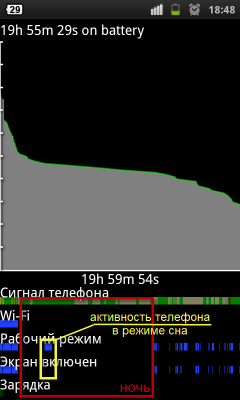
Вся активность аппарата складывается из двух составляющих, «видимой» и «невидимой».
«Видимая» составляющая формируется из всех действий которые происходят когда экран устройства включён, т.е. когда полоска «Экран включён», а над ней и полоска «Рабочий режим», залиты синим;
«Невидимая» составляющая формируется когда экран устройства выключен, т.е. когда полоска «Рабочий режим» залита синим, а полоска «Экран включён» под ней нет. В идеале «невидимой» активности вообще не должно быть, если же она есть, значит аппарат что-то будит когда он «спит»и на это тратится энергия заряда.
На скриншоте приведённым выше как раз хорошо видна «невидимая» активность. За ночь наблюдений (идеальный период наблюдения, так как графики строятся довольно медленно), часть времени аппарат не спал. Если такая «невидимая» активность появляется слишком часто, продолжительна по времени (составляет более 10% от всей полоски «Рабочий режим») и приводит к значительной потери заряда, значит надо искать будящую программу способами описанными в пункте 9.
- Следует учесть, что прослушивание музыки при выключенном экране, мэссенджеры и другие приложения работающие в фоне также увеличивают значение «невидимой» составляющей, поэтому не надо этому удивляться, это нормально. Если же вы знаете, что не используете приложения в фоновом режиме, а «невидимая» составляющая в режиме сна растёт, это верный признак того, что аппарат что-то постоянно «будит» и он не может нормально находиться в режиме энергосбережения.
- Если в вашем устройстве описанный выше пункт настроек «Использование батареи» заменён другим приложением, без «полосок» (например в аппаратах Lenovo), воспользуетесь сторонней программой для доступа к нему, например Battery Monitor
Программа Wakelock Detector.
Данная программа собирает и анализирует данные о пробуждениях устройства, отображая их пользователю в удобном и наглядном виде. При запуске выводится процент бодрствования устройства от общего времени сна, что позволяет быстро оценить ситуацию и при необходимости принять дальнейшие меры. Т.к. используются данные изначально собираемые самой ОС, то программа практически не тратит дополнительные ресурсы, не требует постоянной работы в фоне и выдаёт результат сразу после запуска, а запускать её следует после долгого периода разрядки устройства. Подробнейшее описание программы можно посмотреть здесь, базу данных по вейклокам и многое другое вы найдёте в соответствующей теме форума.
Оптимизация
Ну а теперь сами советы, позволяющие значительно уменьшить энергопотребление устройств.
1. Внешнее воздействие.
- Данная проблема впервые была диагностирована мной на Samsung i7500, когда в узком чехле зажималась кнопка камеры и аппарат не «засыпал». Преблема решилась лишь через пол года, после выхода новой прошивки.
- Естественно речь не идёт о кнопках которые вызывают явное пробуждение аппарата (при котором загорается экран) нопример кнопках питиния или home.
2. Передача данных (мобильный интернет).
- Если по каким-то причинам у вас не предусмотрена функция отключения «Передачи данных», вы всегда можете установить отдельную программу позволяющую в ручную включать и отключать APN (сетевые интернет соединения) на вашем телефоне. Пример таких программ это APNSwitch и APNDroid.
- В некоторых аппаратах, например Lenovo, есть возможность автоматического отключения «Передачи данных» после блокировки экрана. Это не сомненно облегчает процесс управления данной функцией и улучшает энергосбережение.
3. Беспроводные сети и геолокация.
- В дополнительных настройках Wi-Fi включите функцию «отключение Wi-Fi в спящем режиме», это значительно уменьшит расход энергии, тогда, когда экран устройства выключен и Wi-Fi по сути не нужен.
- Чтобы навигационное приложение быстрее и менее энергозатратно вас находило, включите функцию «определение координат по беспроводным сетям» вместо GPS, во многих случаях полученной точности местоположения будет достаточно, а энергии на это потребуется в несколько раз меньше.
- Чтобы ускорить поиск спутников посредством GPS (а значит и сэкономить заряд), включите кратковременно «Передачу данных», программа скачает координаты спутников из интернета и быстрее их найдёт.
4. Выбор между 2G или 3G.
Тут всё просто, если у вас приоритет на голосовые вызовы используйте 2G сети, это даст наибольшую экономию. Если приоритет на передачу данных, то использование 3G в определённых ситуациях может оказаться более выгодным.
Передача голоса. Особенность 3G сетей в том, что они многоканальны и способны передавать голос и данные одновременно, тогда как 2G сети (в ОС Андроид) единовременно могут передавать только что-то одно. Таким образом при обычном звонке (!не видео-звонке) все каналы будут заняты под передачу голоса, и хоть это возможно и повысит качество голоса но и энергопотребление также увеличит. (до 20% по некоторым источникам)
Передача данных. При достаточно хорошем покрытии вашего города сетью 3G (постоянно 3-4 делений), для передачи данных предпочтительнее использовать 3G взамен EDGE, так как EDGE потребляет в среднем на 30% больше энергии чем 3G (300 мА против 210 мА) и сравним с потреблением Wi-Fi (до 330 мА) (данные приведены для уверенного приёма обоих сетей при полной загрузке — скачивание файла к примеру). К тому же меньший итоговый расход энергии получается из-за меньшего времени использования сети 3G за счёт более высокой скорости передачи данных. Если же покрытие 3G не устойчивое, и местами отсутствует вовсе, лучше будет отключить использование сети 3G, так как при нахождении в зоне 2G ваш аппарат будет постоянно сканировать лишний диапазон частот на наличие 3G, тратя дополнительно драгоценную энергию.
Экономичный режим для 3G сети.
При использовании режима 3G и в случае если вы не пользуетесь SIP-протоколом можно уменьшить расход энергии на связь путём отключения обязательную регистрацию IMS в сети.
Для этого:
1. В звонилке набираем код *#*#4636#*#*;
2. В открывшемся меню выбираем «Информация о телефоне»;
3. Нажимаем кнопку «Обязательная регистрация IMS», должно стать «отключена».
4. Закрепляем результат перезагрузкой.
Информацию предоставил verts77 и almazo82.
5. Отключение радиомодуля и «лишних» радиочастот.
Уровень приёма сотовой связи оказывает значительное влияние на сохранение заряда. Чем слабее уровень принимаемого сигнала (меньше делений индикатора антенны на экране) тем больше аппарат тратит энергии на его усиление. Поэтому, в зонах неуверенного приёма сети (к примеру в поездке) лучше отключать радиомодуль аппарата, переводя его в режим «в самолете».
Сэкономить заряд можно также отключив не задействованные вашим сотовым оператором диапазоны частот, тем самым аппарат не будет впустую тратить энергию на их сканирование. Для этого необходимо попасть в инженерное меню с помощью кода (см. тему по своему устр-ву) или программы, например SvsEngRunner \ для всех MTK . Далее на вкладке Telephony выбрать BandMode -> SIM1 (SIM2) -> убрать галочки с не используемых диапазонов и нажать SET.
- для GSM (2G) — GSM900 и DCS1800;
- для UMTS (3G) — WCDMA-GSM-900, WCDMA-IMT-2000 (2100) и CDMA450 (абоненты Скайлинк);
- для LTE (4G)— LTE2500, LTE800, LTE2600, реже LTE2300 (Ростелеком), LTE1800 (Екатеринбург, Татарстан), LTE450 (Скайлинк).
6. Сенсоры и датчики (акселерометр, датчик магнитного поля и т.д.)
Современные мобильные устройства буквально напичканы всевозможными датчиками, которые естественно, требуют энергии для своей работы. Посмотреть, какие датчики есть в вашем аппарате и сколько они потребляют очень просто, достаточно установить приложение Android System Info, зайти во вкладку System и выбрать пункт Sensor. В первых Android-устройствах обычный акселерометр (датчик, определяющих положение устройства) потреблял до 15 мАч, в современных аппаратах это значение как правило в 100 раз меньше, порядка 0.1-0.15 мАч. Если у вас примерно такие же цифры, то нет особого смысла отключать «автоматическую ориентацию экрана» или «автоматическую яркость» (датчик освещённости), каким-либо значительным образом это не отразится на общем энергопотребление аппарата.
Однако, следует помнить, что многие приложения (прежде всего игры), в которых задействовано управление наклонами аппарата, могут использовать сразу несколько датчиков (акселерометр, гироскоп, датчик вращения, датчик ускорения, датчик ориентации, датчик гравитации и т.д.), что в сумме может дать потребление до 50 мАч.
7. Процессор.
ВНИМАНИЕ! Ручное изменение частоты CPU может привести к зависанию, нестабильной работе и теоретически даже к повреждению устройства. Делаем всё на свой страх и риск!
Есть три основных параметра, влияющих на энергопотребление процессора, которые можно изменить: частота, режим управления частотой, напряжение.
Частота.
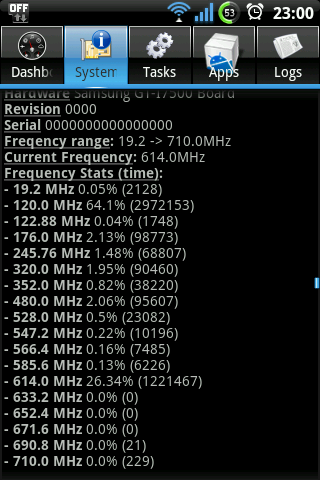
Все современные устройства могут динамически управлять частотой своего процессора в зависимости от его загрузки, тем самым регулируя его производительность и энергопотребление. Однако, это не всегда может происходить правильно и наиболее оптимально, в следствии чего у аппарата будет не экономичный расход энергии. При этом, при отсутствии активных приложений, выключенном экране, частота процессора снижается до минимального значения, прописанного в Ядре прошивки, как правило это 15-30% от максимальной частоты. В правильно оптимизированном устройстве, со средней повседневной нагрузкой, большую часть времени процессор будет работать именно на минимальной частоте. Соответственно оценить оптимизацию энергопотребления процессора устройства можно посмотрев статистику работы процессора на той или иной частоте. Для этого открываем приложение Android System Info,, выбираем вкладку System и пункт CPU.
Если там вы видите, что большую часть времени процессор работает на максимальной частоте, значит с оптимизацией есть проблема. При этом, в первую очередь нужно посмотреть графики загрузки процессора в программах мониторинга, SystemPanel. Если процессор не грузит какое-либо приложение, за счёт чего его частота поднимается, значит не правильно работает штатный режим управления частотой.
Для исправления ситуации устанавливаем ® SetCPU , с помощью которого можно не только задать рабочую частоту процессора (или уточнить диапазон рабочих частот), но и создать профили частот, активируемые по какому-либо событию (запуску приложения, уменьшению заряда, отключению экрана, времени), то есть оптимизировать процесс управления частотой под себя.
Например, частоту в рабочем режиме можно установить не более 1000-1200 МГц; по событию «экран выключен» и «заряд менее 15%» максимальную частоту ограничить половиной от рабочей частоты, а минимальную — установить на минимум; задать профили для часто запускаемых приложений с ограничением их максимальной рабочей частоты той величиной, при которой сохраняется комфортная для тебя отзывчивость интерфейса (так для игр вполне может хватить 800 МГц, а для просмотра фильмов и прослушивания музыки 500 МГц). Такой подход поможет сэкономить до 50% заряда расходуемого процессором.
- Ручное уменьшение максимальной частоты лишь на 10-15% мало повлияет на увеличение времени автономной работы, я советую уменьшать частоту в обычном режиме не менее чем на 25%.
- Учтите, что чем экономичнее режим работы CPU (и фактически меньше средняя частота его работы), тем менее отзывчивее может стать интерфейс и ниже общая скорость работы устройства. Протестируйте разные режимы работы и подберите наиболее оптимальный для вас по соотношению удобство работы/экономичность.
Режимы управления частотой процессора.
Эти режимы (алгоритмы) определяют, как будет изменяться частота процессора, в каких пределах и как быстро, в зависимости от испытываемой процессором загрузки, её длительности и т.п. Режимы управления частотой и шаг изменения частоты заложены в Ядре и их набор для разных прошивок может отличаться.
В большинстве ядер существует 5 режимов работы CPU:
ondemand — пошаговое повышение работы частоты ЦП, в зависимости от нагрузки. Общий смысл принципа работы — каждые 20-200 мс замеряется нагрузка на cpu, общая или пользователем, и если нагрузка на текущей частоте более 95% — частота повышается, если менее 20% — частота понижается на 1 шаг. Частоту замера, % загрузки перехода и остальное для всех режимов выставляется при компиляции ядра.
hotplug — основан на ondemand, на многоядерных устройствах отключает в простое не задействованные ядра. Подробное описание здесь.
conservative — тоже, что и ondemand, но нагрузка для перехода частоты процессора в большую или меньшую сторону меньше — обычно 20%. Например: доступно 100-200-400-800-1000 MHz, работаем на 200 MHz, нагрузка возросла на 30%, переходим на 400 Mhz.
performance — макс доступная частота, макс производительность.
powersave — минимум производительности, максимум батареи.
userspace — работает на заданных пользователем частотах.
На современных многоядерных устройствах наиболее предпочтительнее использовать режим hotplug, или ondemand, если первый у вас отсутствует. Если идёт речь об экстремальном энергосбережении, тогда подойдут режимы powersave и userspace (с ручным выставлением частот).
Выбрать соответствующий режим работы для своего процессора можно всё в том же ® SetCPU .
- В модифицированных ядрах могут присутствовать дополнительные режимы:
Interactive — интерактивный режим, гоняет частоту ЦП в реальном времени, почти всегда на полную производительность.
Smartass — режим, основанный на Interactive. Отличается более быстрым снижением частоты в простое, а также понижает частоту до минимума при выключенном экране.
X-версии Ondemand, Smartass, Interactive — эти режимы основаны на оригинальных режимах + во время сна выставляется режим Conservative. - У меня при процессоре на 1000 МГц, я использую следующие установки:
-обычный режим 100-800 МГц (ondemand). Субъективно это увеличивает время работы примерно на 15-20%.;
-просмотр фильма (при длительной поездке к примеру) 100-400 МГц (ondemand). Время просмотра фильмов при этом увеличивалось на 30-40%.
Во всех режимах каких-либо «зависаний» устройства не наблюдалось.
Уменьшение напряжения процессора (андервольтинг).
8. Экран.
Экран является одним из основных потребителей энергии в мобильном устройстве, при этом его потребление зависит от следующих основных параметров: размера и разрешения, типа, выставленного уровня яркости, таймаута подсветки (времени горения подсветки после прекращения активности).
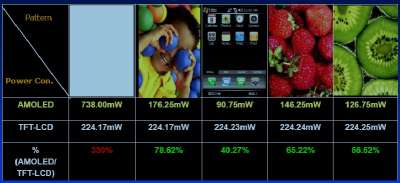
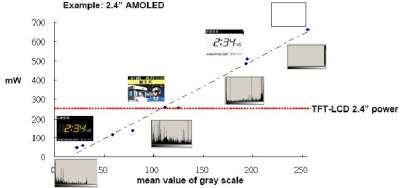
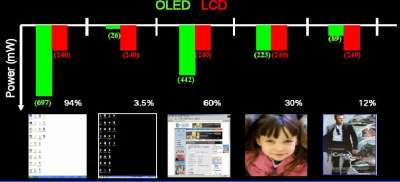
Яркость.
Исходя из показателей реальных замеров потребляемого аппаратом тока(см. полезные посты) можно сделать вывод, что потребление экрана в пределах регулирования яркости:
10-30% — практически не меняется;
30-50% (и далее с шагом 20%) — уже увеличивается на 10-20%, в зависимости от аппарата;
70-100% — существенно увеличивается, до 50%.
Таким образом делаем вывод — наибольшую экономию (без сущ. вреда удобству) даст выставление значения уровня яркости на значение до 30%.
Автоматическая яркость. Логично предположить, что для среднестатистического пользователя, потребление экрана с вкл. автояркостью будет больше (чем если вы будите просто ходить скажем с фиксированным 30% значением) просто потому, что иногда яркость будет работать и на 80 и на 100% (днём на улице к примеру).
Но в реальности всё будет зависеть от следующих причин:
1. от правильности и скорости работы самого сенсора переключающего яркость;
2. от распорядка дня пользователя, где он чаще бывает (на улице или в пом.) и т.п.;
Т.е. советую походить несколько дней сначала с фиксированным значением яркости, а потом с автояркостью, выяснить экономию и сделать вывод, с чем вам в итоге удобнее.
Мой пример.
На I7500 датчик автоподсветки работал неадекватно (реагировал на изм. яркости очень долго), поэтому на нём у меня стоял осн. режим на 30% яркости и был виджет быстрого переключения этого уровня на 100%, при выходе на улицу. Иногда было конечно геморно заниматься такими переключениями, но экономия была существенной, в среднем 20%.
На I9000, датчик работает идеально, и экономия (для фиксированного значения 30% по сравнению с автояркостью) у меня выходила примерно 5-10% (а иногда её вообще не было).
Таким образом, ради своего удобства и сохранения нервов, сейчас для себя я решил остановиться на использовании автояркости.
9. Нарушение режима «сна» аппарата.
Обновлено!
9.1.Поиск и борьба с виновником не засыпания.
Как уже было сказано, некоторые программы работающие в фоне могут своими запросами «будить» телефон находящийся в режиме «сна» и не давать ему перейти в режим энергосбережения (это так называемые Wakelock/Вэйклоки), при этом появляется та самая «невидимая» активность съедающая ваш заряд. К таким программам можно отнести: программы с постоянным «общением» с сетью (клиенты соц. сетей, IM, VoIP, виджеты погоды и т.д.), музыкальные проигрыватели (при прослушивании музыки), программы и виджеты мониторинга с высокой частотой обновления (показывающие температуру и напряжение акб, кол-во RAM памяти, загрузку процессора, task панели запущенных приложений и т.п.), программы с ошибками в программном коде (в основном ранние или бета версии некоторых программ).
Далее описаны несколько способов вычисления виновника не засыпания:
Перед применением какого-либо способа, попробуйте сначала просто перезагрузить телефон (особенно при очень большой «невидимой» активности), этого порой бывает достаточно.
— Wakelock Detector и Greenify.
Данные программы могут работать в связке. При запуске Wakelock Detector подхватывает уже существующую на устройстве статистику и выдаёт результат по пробуждениям устройства, начиная с последнего его снятия с зарядки. С помощью Greenify можно перевести в спящий режим фоновые процессы и сервисы из топа Wakelock Detector, запускающиеся по определенным событиям (подключение к сети, разблокировка устройства, установка/удаление программ, и т.д.). «Гринифицированная» программа не будет работать в фоновом режиме и запускаться по событиям (будильники, виджеты, пуш-сообщения, мессенджеры, лаунчеры и т.д. работать не будут), но запущенная вручную, сможет работать в полном объеме.
Ниже мой пример поиска виновника с помощью данной программы.
Неудобная правда о батарее Samsung S21: этот телефон в опасности?
Рассказываем про аккумулятор Samsung S21 — ёмкость, быструю разрядку, характеристики, особенности и приводим примеры решения проблем.
В целом Galaxy S21 получил неоднозначные отзывы по работе батареи от реальных пользователей и отраслевых экспертов.
Сразу сообщаем — опасности взрыва нет, риск касается только автономности определённых версий этой модели смартфона.
Узнайте об известных проблемах батареи «Самсунг S21», почему она быстро разряжается, как проверить состояние и можно ли восстановить её автономность.
Характеристики и ёмкость
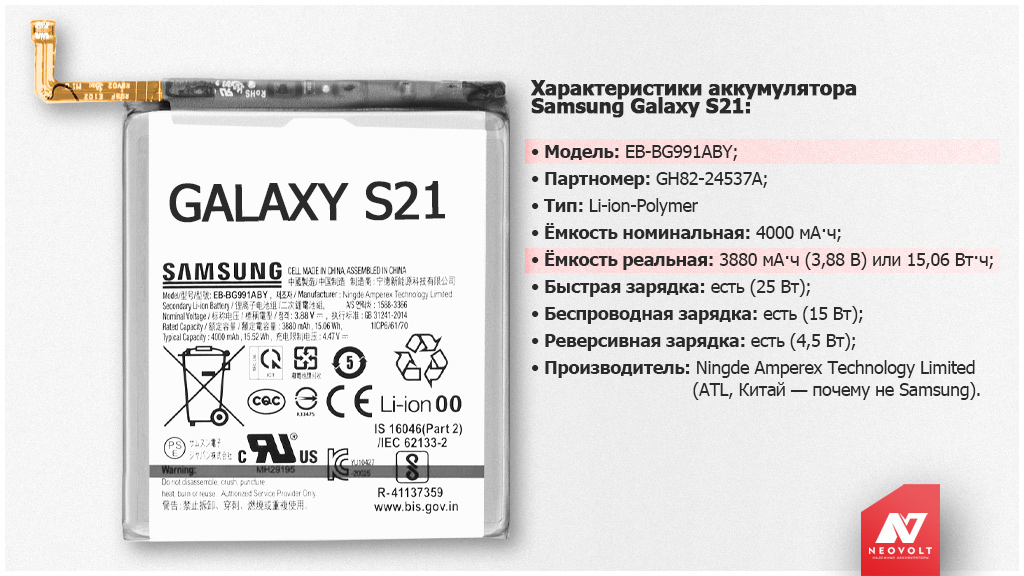
Базовая модель линейки Samsung S21 обладает относительно большой ёмкостью аккумулятора, поддерживается функция быстрой зарядки, за элемент отвечает один из лучших производителей в мире (список).
- • Модель аккумулятора Samsung S21: EB-BG991ABY;
- • Партномер: GH82-24537A;
- • Тип: Li-ion-Polymer (что значит);
- • Ёмкость номинальная: 4000 мА·ч;
- • Ёмкость реальная: 3880 мА·ч (3,88 В) или 15,06 Вт·ч;
- • Быстрая зарядка: есть (25 Вт);
- • Беспроводная зарядка: есть (15 Вт);
- • Реверсивная зарядка (наушников от телефона и т.п.): есть (4,5 Вт);
- • Производитель оригинала: Ningde Amperex Technology Limited (ATL, Китай — почему не Samsung).
В теории выглядит всё в порядке, но на практике пользователи сообщают о проблемах с аккумулятором Samsung S21.
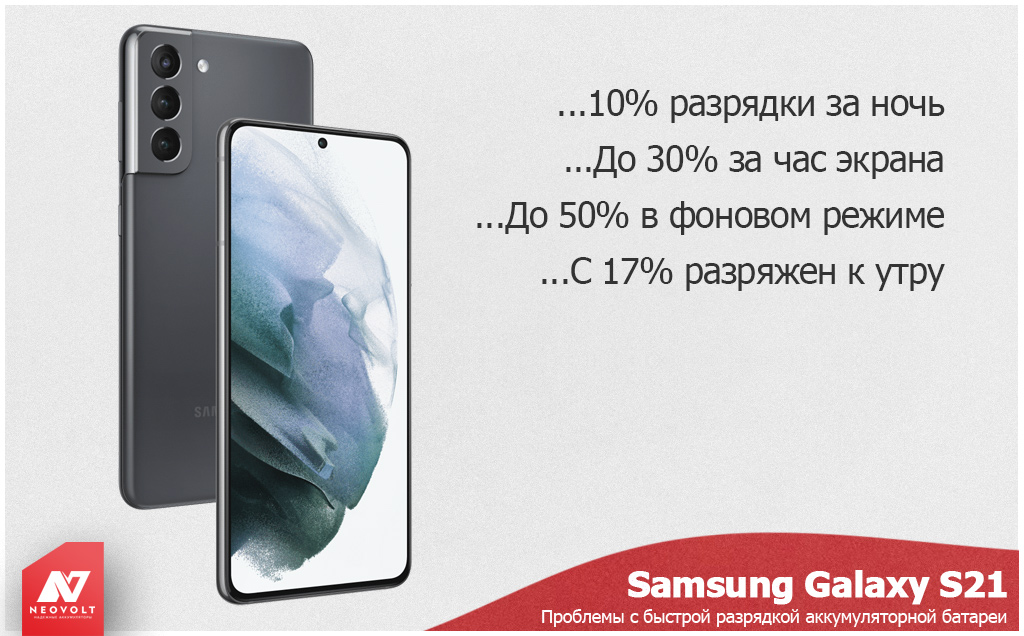
Проблема Samsung S21: быстро разряжается батарея
Приведём несколько цитат владельцев.
«Быстро разряжается даже ночью по 1% в час — отключаю блютуз, не помогает. . За неделю пользования больше 5 часов экрана не получалось. По мне так не особо результат.» © Alexis180580.
У одних Galaxy S21 разряжается за ночь на 8%-10%, у других до 4%.
«Беда в том, что с первого дня (даже если просто лежит на полке) за день разряжается на 50%, ещё не успел никаких приложении загрузить, а телефон разряжается сам по себе» © luka6999.
Разряд на 50% при неиспользовании, то есть просто фоновый режим.
«Прошивка от августа 2021, AUE1, никаких рутов, модификаций не установлено, регион XXV, телефон как-то резко начал разряжаться в простое, особенно заметно ночью. Вчера вечером было 17%, отключила интернет и вай фай, включила режим энергосбережения, обычный, без ограничения приложений, на утро телефон разряжен в 0, и так несколько дней подряд» © evgenia953.
И много других сообщений такого рода, что приходится порой и по три раза за день заряжать.
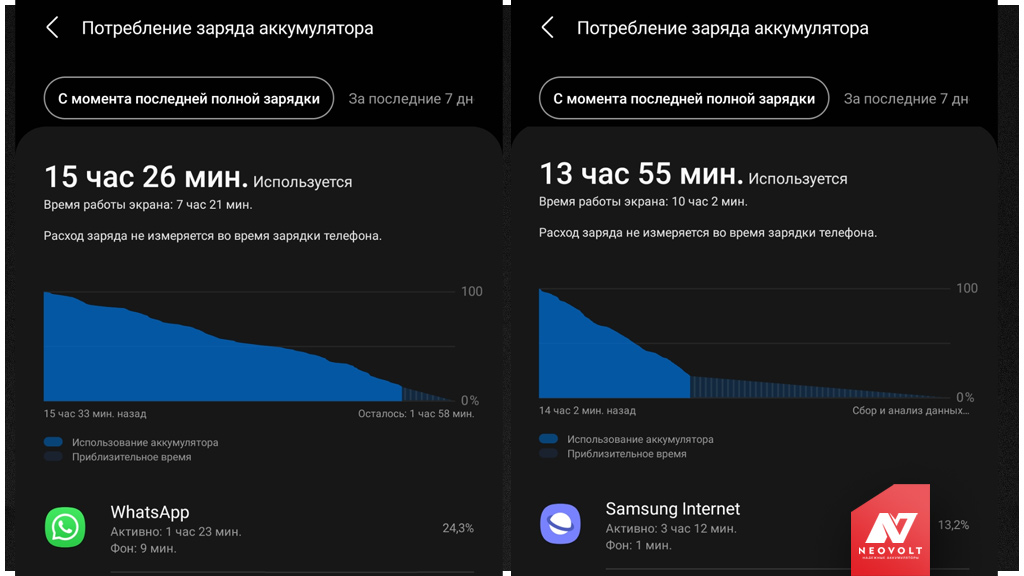
Samsung Galaxy S21. Автономность при активном использовании от одной зарядки при отсутствии проблем с батареей.
Cколько держит заряд Самсунг S21?
Есть скриншоты от тех, у кого всё хорошо на этой модели смартфона:
- • 14-15 часов общей работы при обычном режиме;
- • 7-10 часов экрана.
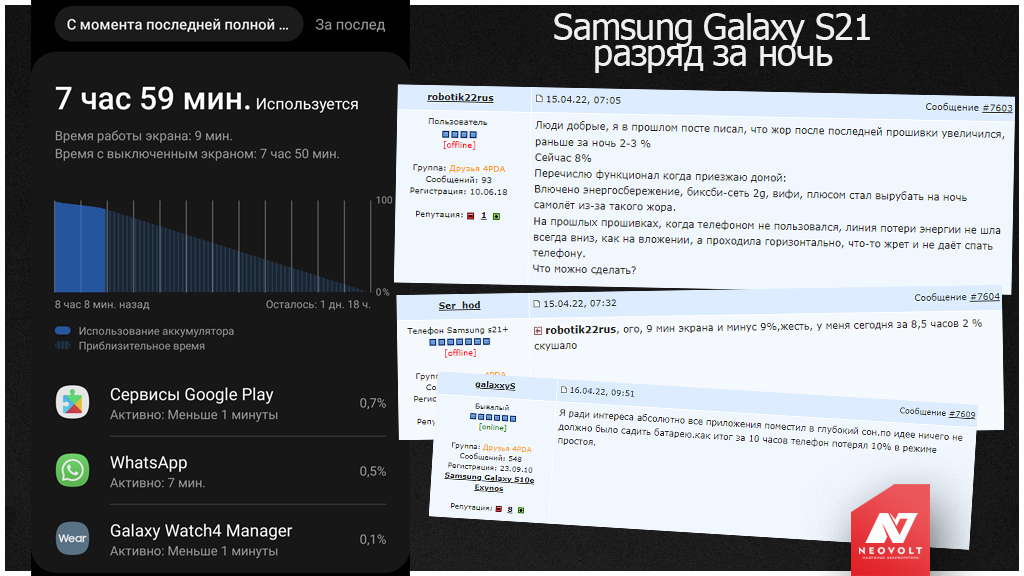
А вот пример на смартфоне, где проблема есть.
Сообщения с форума 4PDA. Всего за одну ночь без использования заметный разряд батареи Galaxy S21 на 8%-10%.
Что говорит техподдержка Samsung?
Пользователи обращались в техподдержку «Самсунг С21». Там отвечают:
После покупки продукта или обновления ОС может показаться, что батарея быстро разряжается — это нормально;
Если аккумулятор разряжается непрерывно в течение длительного периода времени, то это не нормально.
Как проверить аккумулятор Самсунг S21 на склонность к разряду:
1. Избегайте использования нескольких приложений или игр, потребляющих много энергии;
2. Проверьте, сколько программ используют автоматическую синхронизацию, Wi-Fi, Bluetooth, GPS и так далее одновременно;
3. Оптимизируйте настройки батареи, установив «Адаптивный режим» или «Спящий режим» для редко используемых приложений:
Настройки > Аккумулятор и уход за устройством > Аккумулятор > Дополнительные настройки аккумулятора > Включить адаптивную батарею;
4. Измените максимальную частоту обновления экрана со 120 Гц на 60 Гц:
Настройки > Дисплей > Плавность движения > Изменить на стандартное;
5. Перезагрузите телефон в безопасном режиме и отключите/удалите приложения, пока проблема не будет решена:
Выключите смартфон > включите, при появлении надписи «Samsung» нажмите и удерживайте клавишу «Громкость вниз» > отобразится надпись «Безопасный режим».
Калибровка аккумулятора Самсунг S21
Еще одна проблема с аккумулятором Samsung S21 — его способность со временем терять ёмкость. Это нормально для ограниченного срока службы батареи, так как со временем она изнашивается.
Если при этом нарушилась индикация (резко выключается при достаточном уровне заряда или первые 50% долго разряжаются, а оставшиеся быстро), то выполнить процедуру, известную как «калибровка».
Чтобы откалибровать аккумулятор Samsung S21:
- 1. Полностью зарядите аккумулятор и подержите его на зарядке не менее двух часов.
- 2. Полностью разрядите аккумулятор в обычном режиме использования смартфона до тех пор, пока он не выключится сам.
- 3. Снова полностью зарядите аккумулятор и ещё подержите на зарядке не менее двух часов.
- 4. Повторите процесс разрядки и последующей зарядки — достаточно двух-трёх циклов этой процедуры для восстановления индикации.
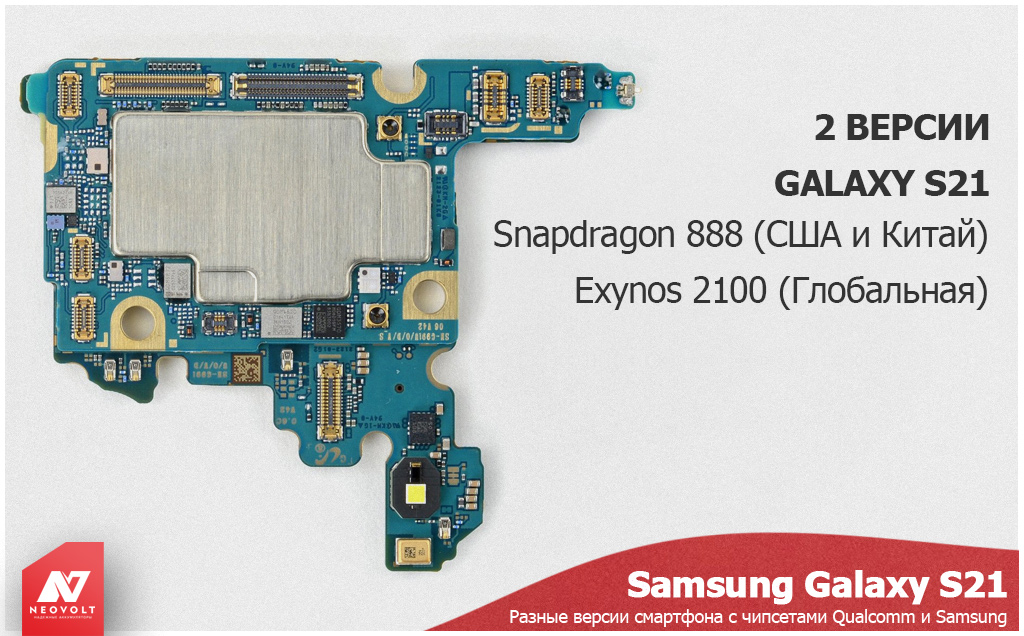
«Неудобная правда»: почему в некоторых Samsung S21 садится батарея быстрее обычного?
Как известно, существует две версии Samsung Galaxy S21:
- • на базе чипсета Qualcomm Snapdragon 888 (США и Китай),
- • на базе чипсета Samsung Exynos 2100 (Глобальная).
Модель Exynos не так эффективна с точки зрения энергосбережения, но лучше, чем Snapdragon, с точки зрения производительности. Некоторые пользователи сообщают о различиях в энергосбережении из-за разгона средних и слабых ядер.
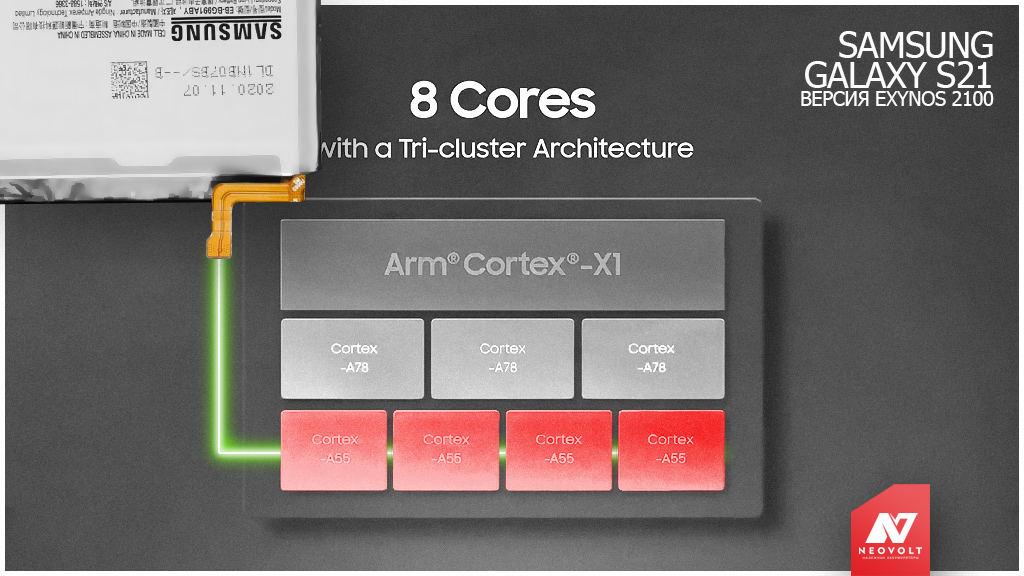
Один из пользователей 4PDA предположил, что у Samsung есть сложности с поддержкой однородного качества «камней» Exynos, отчего разгон средних и «слабых» самых неустойчивых ядер (на 22%) сказывается на разносе характеристик их энергосбережения.
Ваш телефон Samsung Galaxy S21 в зоне риска быстрой разрядки в фоновом режиме, если он выполнен на чипсете Exynos.
Внимание! Вышесказанное ни в коем случае не означает, что все чипсеты Exynos без исключения сталкиваются с проблемой автономности в фоновом режиме («простоя», «ожидания», «сна»). Наша задача объяснить природу возникновения этой проблемы (когда она уже наблюдается), а не напугать владельцев Galaxy S21.
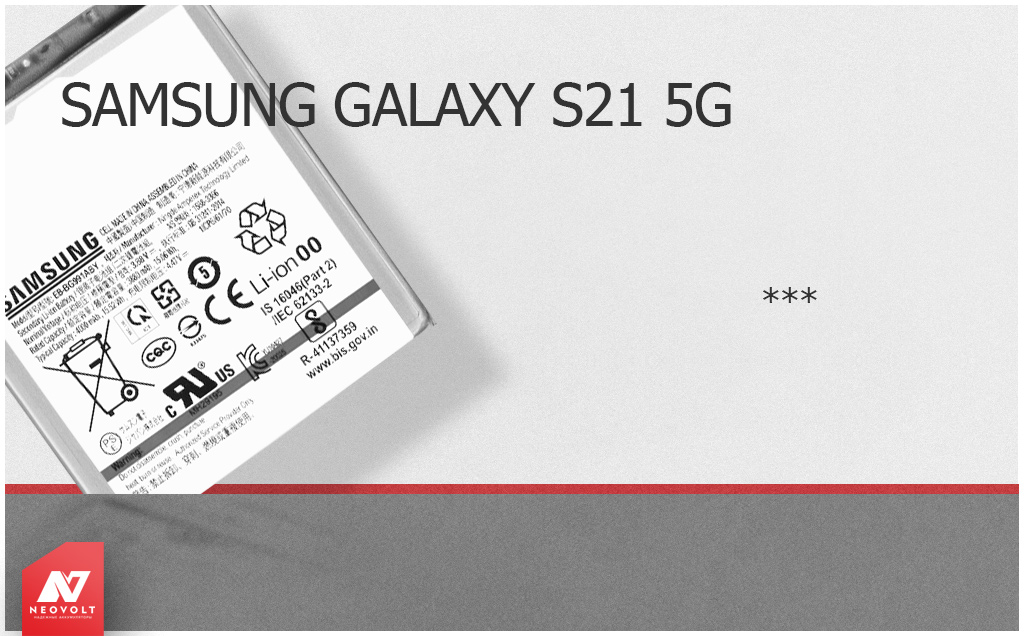
Аккумулятор Samsung S21 оказался предметом споров среди пользователей и отраслевых экспертов. В то время как некоторые хвалили его ёмкость и характеристики, другие сообщали о проблемах с его тенденцией к быстрой разрядке.
Получив нужные инструменты и знания (разница чипсетов Exynos и Snapdragon, способы проверки и калибровки аккумулятора), вы можете предпринять шаги для решения возможных проблем с батареей.
Смартфон хорош настолько, насколько хороша его батарея. Поэтому постарались привести наиболее действенные рекомендации.
Существует аналог для замены батареи Samsung Galaxy S21.
Пишите вопросы в комментарии. Мы ждём ваши сообщения и ВКонтакте @NeovoltRu.
Подпишитесь на нашу группу, чтобы узнавать новости из мира автономности гаджетов, об их улучшении и прогрессе в научных исследованиях аккумуляторов. Мы также ведём насыщенный блог в «Дзене» и на Medium — заходите посмотреть.