
Как настроить роутер Xiaomi (все модели)
Пошаговая инструкция как настроить роутер Xiaomi Mi WiFi на примере маршрутизатора Mi Router 3G (самая популярная модель), в целом пошаговое руководство применимо для всех моделей.
- комплектация и что нужно купить
- первое включение (пошагово)
- видео-инструкция (дополнительно)
- настройка маршрутизатора (базовая и расширенная)
- 8 советов (чтобы интернет был быстрым и стабильным)
- руководство пользователя по моделям
Комплектация
Вероятнее всего ваша комплектация будет состоять из: маршрутизатора, блока питания и руководства на китайском языке.
Вам, возможно, нужно докупить:
- сетевой переходник под наши розетки (у блока питания плоские вилки)
- патч-корд Ethernet RJ-45, по метражу: 0.5, 1, 2, 3, 5, 10, 15, 20, 30 метров …
И, если с переходником все понятно, то коммутационный шнур (он же патч-корд) бывает разных категорий:
- CAT 5 — скорость передачи данных до 100 Мбит/с.
- CAT 5e — скорость передачи данных до 100 или 1000 Мбит/с (изучайте спецификации внимательно).
- CAT 6 — передает данные на скорости до 1000 Мбит/с (1 гбит/с). — оптимальный выбор.
- CAT 6a — скорость передачи данных до 10 гбит/с (расширенная спецификация).
- CAT 7 — спецификация пока не утверждена, скорость передачи данных до 10 Гбит/с.
Если интересно, больше можно прочитать тут: https://www.legrand2.ru/rjcategory.html .

Первое включение
Читайте внимательно, и вам даже не понадобятся скриншоты чтобы настроить Xiaomi Router … ��
Шаг 1. Соедините ваш роутер и провайдера кабелем RJ-45. Включите питание и дождитесь загрузки обоих устройств.

Шаг 2. На смартфоне установите приложение Mi Wi-Fi («Mi Router»). Регион установите Mainland China. (Если выберете Europe — может глючить (по состоянию на март 2019)).
Шаг 3. Пройдите регистрацию «Create a Mi Account for free», чтобы у вас был персональный Mi-аккаунт, привязка будет к номеру телефона или email. К телефону быстрее и удобнее.
Шаг 4. Теперь делаем поиск нашего новенького роутера, в приложении нажимаем «Set up a new mi Router». Определило? Теперь вводим имя сети, потом пароль. Пароль можно сделать одинаковым для Wi-Fi-сети и админовского доступа или разными.
Отлично! Подключение выполнено, теперь вы можете управлять роутером через смартфон (удаленно). Теперь же нужно еще настроить Xiaomi Mi WiFi через браузер компьютера.
Если что-то не получается, видео-инструкция по настройке через приложение Ми Вай-Фай:
Настройка роутера
Теперь перед нами стоит задача: окончательно настроить роутер Xiaomi Mi WiFi. Легко, в адресной строке браузера вводим: http://192.168.31.1/ .

Пользуйтесь Google Chrome — правой кнопкой можно включить «перевести на русский язык».

Общие настройки

- Двухдиапазонный Wi-Fi. Оставляем как есть, будет 2 сети 2.4 ГГц и 5 ГГц. По отзывам, при такой настройке интернет-соединение стабильнее.
- Настройки интернета. Меняем настройки только скорости соединения WAN, с автоматический на 100/1000 мбит/с.
- Центр безопасности. Не трогаем, там можно менять пароли.
- Настройки локальной сети. Не трогаем.
- Состояние системы. Обновляем роутер до последней версии.
Расширенные настройки маршрутизатора Xiaomi

- QoS интеллектуальное ограничение скорости. Устанавливаем значение 100/1000 мбит/с в зависимости от вашего роутера. QoS — должен быть выключенным, что это для продвинутых пользователей …
- DHCP статическое распределение IP, DDNS, Переадресация портов, VPN, другое (UPnP) — не трогаем.
Готово, вы настроили Wi-Fi роутер Xiaomi. Теперь перезагрузите маршрутизатор и приятного пользования!
Советы
- Патч-корд покупайте RJ-45 CAT 6 нужной вам длины.
- Маршрутизатор устанавливайте на высоте 1-1.5 метра от пола.
- Располагайте подальше от телевизора и микроволновой печи.
- Оптимальное расположение роутера в центральной комнате, чтобы была одинаковая отдаленность до крайних комнат.
- Отключите в настройках роутера Xiaomi умное распределение скорости.
- Поставьте максимальную скорость в поле «ограничение скорости», в зависимости от роутера это будет 100 или 1000 мбит/с.
- Wi-Fi: 2.4 ГГц — сигнал лучше проходит через стены и больше дальность, 5 ГГц — выше скорость, меньше радиус действия и хуже проходимость сигнала. Для смартфонов достаточно 2.4 ГГц, для современных ноутбуков лучше 5 ГГц, изучайте предварительно возможности «железа» ноутбука.
- Обновите на компьютере и ноутбуке драйвера сетевой карты Wi-Fi и LAN.
Руководство пользователя по моделям:
- Mi Wi-Fi Repeater 2
- Mi Wi-Fi Router (1)
- Mi Wi-Fi Router 2
- Mi Wi-Fi Router 3
- Mi Wi-Fi Router 3A
- Mi Wi-Fi Router 3C
- Mi Wi-Fi Router 3G
- Mi Wi-Fi Router 4
- Mi Wi-Fi Router 4C
- Mi Wi-Fi Router 4Q
- Mi Wi-Fi Router HD
- Mijia Wi-Fi Router Pro
- Mini Wi-Fi Router
- Wi-Fi Router Nano
В этом списке представлены все популярные роутеры (маршрутизаторы), иногда список может дополняться, при повышенном интересе со стороны пользователей Сяоми устройств.
Инструкция по настройке всех роутеров Xiaomi
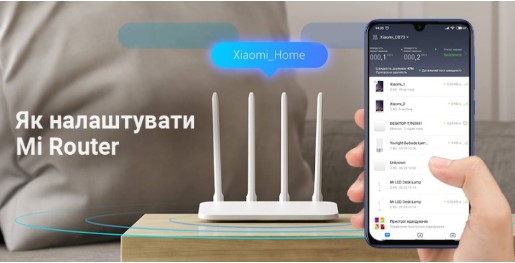
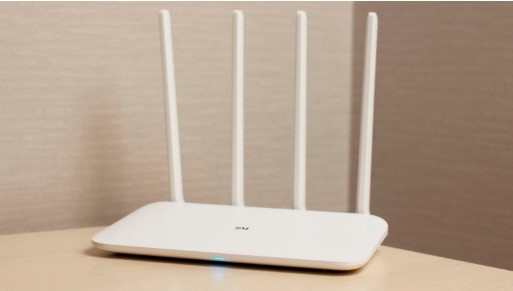
Линейка маршрутизаторов Mi Router имеет чрезвычайно стильный дизайн, поэтому не удивительно, что пользователи часто предпочитают ее представителям. Конечно же, первое, с чем сталкивается владелец новенького Mi Router, это его начальная настройка. И именно об этом мы сегодня расскажем. Сразу стоит сказать, что какой бы роутер вы для себя не выбрали, процесс его настройки одинаков для всех представителей этой линейки.
Панель управления на китайском языке и изменение локализации
Вы должны быть готовы к настройке роутера на китайском языке, поскольку изначально нет возможности выбрать английский язык. Эта возможность появится в настройках только после изменении региона в Европу и обновлении прошивки роутера.
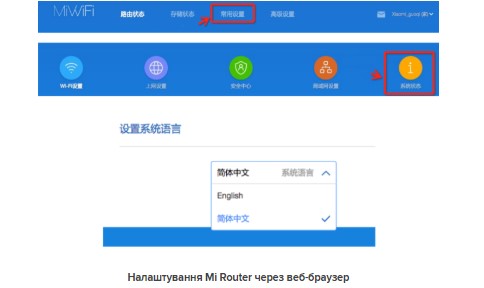
Настройка Mi Router через веб-браузер
Подключите ваш Mi Router к электросети и подключите Ethernet-кабель.
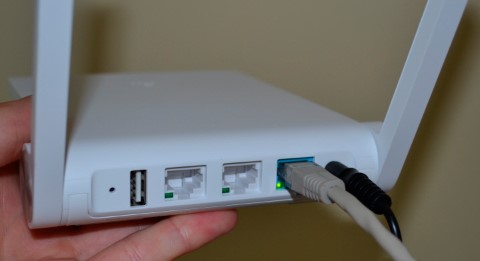
Соедините с маршрутизатором устройство, с которого будет происходить настройка — с помощью Wi-Fi или LAN. После включения роутера вы увидите открытую сеть под названием «Xiaomi_X», где вместо «Х» — номер модели.
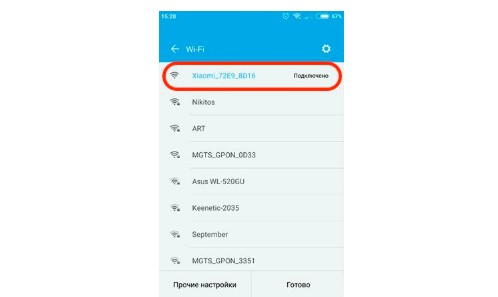
Откройте любой браузер и перейдите по адресу miwifi.com. На первой странице вам необходимо просто согласиться с условиями использования.

а. Введите учетные данные для входа в настройки Интернет-сети и нажмите «Далее» ( «Next»). Обычно эти данные предоставляются вашим Интернет-провайдером.

б. Вы также можете импортировать настройки из предыдущего маршрутизатора. Для этого нажмите «Import from existing router» ( «Импортировать с другой маршрутизатора»).

Для этого присоедините ваш предыдущий Wi-Fi роутер к сети и соедините его с Mi Router через WAN порты.


Подождите завершения настройки.

После этого Mi Router попытается подключиться к Интернету с импортированными настройками.

Примечание: если ваш тип соединения DHCP, не нужно вводить учетные данные вашего провайдера или импортовуваты конфигурацию из прошлого маршрутизатора.
Выберите место использования в выпадающем меню «Location» и установите пароль для входа в панель управления. Если вы хотите, чтобы такой же пароль использовался для учетной записи администратора в панели управления — отметьте чекбокс «Same as Wi-Fi password» ( «Такой же, как и пароль Wi-Fi») и нажмите кнопку «Set up successfully» ( « Настройка успешно завершена »).

В следующем шаге вам будет предложено выбрать название роутера и установить пароль на соединение. И в этом предварительная настройка роутера завершается.

Изменить пароль и регион Mi Router можно на вкладке расширенных настроек ( «Advanced»)
Инструкция по настройке всех Mi Router
Настройка Mi Router с помощью приложения Mi Wi-Fi
Скачать приложение Mi Wi-Fi вы можете, просканировав QR-код на маршрутизаторе Mi Router или Google Play по ссылке: ссылка
Откройте приложение Mi Wi-Fi, войдите в свой Ми-аккаунта. Для настройки маршрутизатора через смартфон вы должны быть подключены к Wi-Fi сети вашего роутера через смартфон. Только в этом случае кнопка «Set up now» ( «Настроить») будет активной.
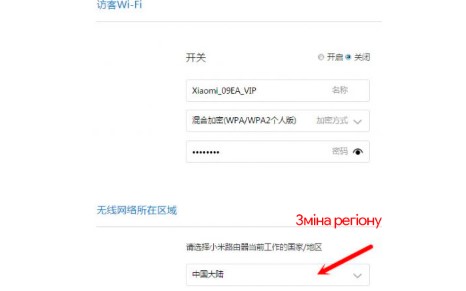
В начале настройки нужно выбрать место использования Mi Router.
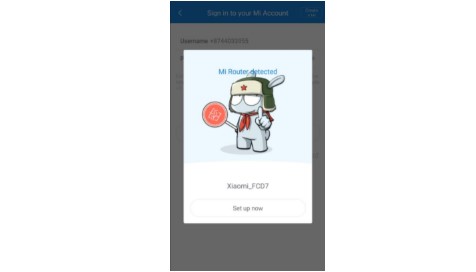
Приложение Mi Wi-Fi автоматически определит тип вашей сети: PPPoE, DHCP и тому подобное.
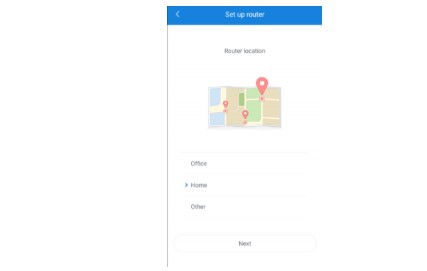
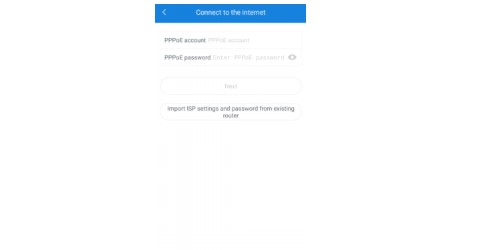
а. После определения типа сети необходимо ввести данные для идентификации в сети, предоставляемых провайдером.
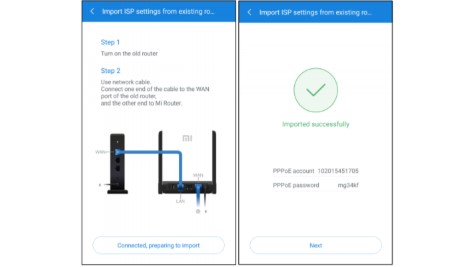
б. Через приложение Mi Wi-Fi вы можете импортировать настройки из вашего предыдущего роутера. Для этого нужно нажать «Import from existing router» ( «Импортировать с другой маршрутизатора»). Как и в случае настройки через веб-браузер, присоедините ваш предыдущий Wi-Fi роутер к сети и соедините его с Mi Router с помощью WAN портов.
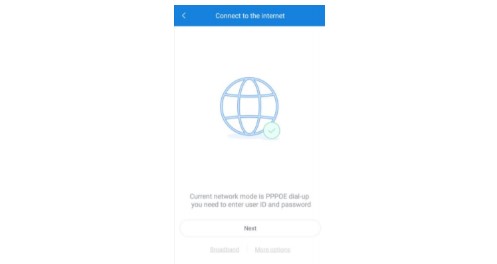
Напоминаем: если ваш тип соединения DHCP, не нужно вводить учетные данные вашего провайдера и импортовуваты конфигурацию из прошлого маршрутизатора.
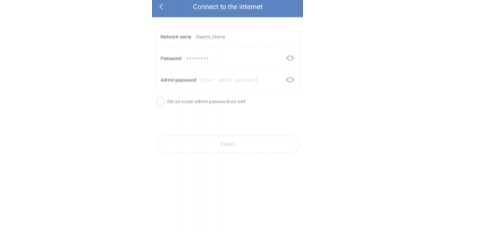
После этого вам остается только ввести название и пароль для своей сети Wi-Fi.
Примечание: если вы хотите использовать пароль для входа в панель управления такой же, как и для маршрутизатора, чекнуть пункт «Set as router admin password as well» ( «Установить в качестве пароля администратора маршрутизатора») и нажмите кнопку «Finish» ( « завершить »).
Mi Router, кроме маршрутизатора, можно использовать еще и как усилитель сигнала. Его настройки и в этом случае можно делать как через веб-браузер, так и через приложение. Начнем с классического варианта.
Настройка Mi Router в качестве усилителя сигнала через веб-браузер
Вы можете использовать ваш Mi Router как усилитель сигнала в проволочном ( «Wired amplifier») и беспроводном ( «Wireless amplifier») режимах, выбрав соответствующий пункт внизу экрана.
Чтобы настроить маршрутизатор как проводной усилитель, вставьте Ethernet-кабель в соответствующий порт Mi Router. Сам Ethernet-кабель должен быть подключен к той же сети, что и ваш основной маршрутизатор.
Укажите использования маршрутизатора и пароль к панели управления.

При настройке Mi Router как беспроводной усилителя сигнала выберите «Amplifier mode» ( «Режим усилителя»).

Выберите сеть Wi-Fi, которую вы хотите усиливать и введите пароль, чтобы подключиться к ней.

После синхронизации двух маршрутизаторов введите новое название сети и пароль.

Настройка Mi Router в качестве усилителя сигнала с помощью приложения Mi Wi-Fi
Для выбора этого типа использования Mi Router в приложении Mi Wi-Fi в начале настроек роутера нажмите «More options» ( «Больше»). После чего на новом экране надо выбрать нужный тип использования в качестве усилителя — «Wired repeater mode» (проводной) или «Wireless repeater mode» (беспроводной).

Настраивая роутер как беспроводной ретранслятор ( «Wireless repeater mode»), вам необходимо выбрать существующую Wi-Fi сеть, которую вы хотите усиливать, и ввести пароль для доступа к ней.

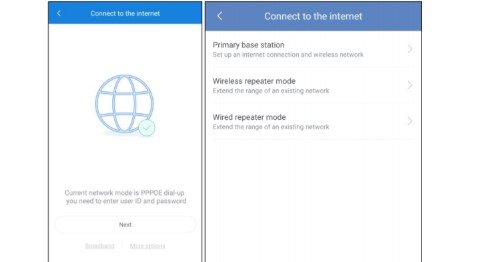
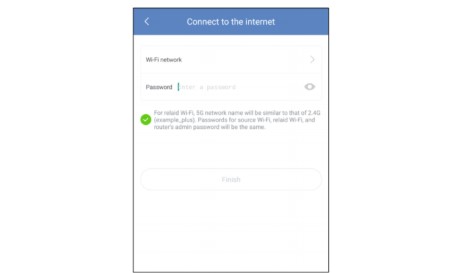
Если же вы хотите настроить ваш Mi Router как проводной ретранслятор ( «Wired repeater mode»), присоедините Ethernet-кабель к соответствующему слоту маршрутизатора. В приложении введите название роутера и пароль для авторизации.
Настройка роутера Xiaomi Mi WiFi Router 4A
Подробная, пошаговая инструкция по подключению и настройке роутера Xiaomi Mi WiFi Router 4A. Я специально купил этот роутер, чтобы максимально подробно показать весь процесс настройки. С фото и скриншотами. А в комментариях обязательно отвечу на все ваши вопросы.
Mi WiFi Router 4A – это очень популярный роутер от китайкой компании Xiaomi. У меня модель R4AC. Эта модель с поддержкой диапазона 5 ГГц (стандарта Wi-Fi 802.11ac) , но без гигабитных портов. В моем случае роутер глобальной версии, которая производится для разных стран. В настройках можно изменить язык. Так же есть китайская версия, где все настройки на китайском языке. Настройку этого роутера на китайском языке мы так же рассмотрим в статье.
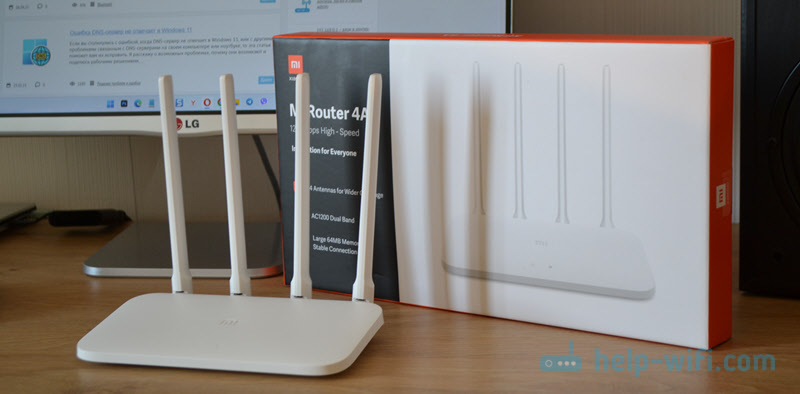
Сначала мы выполним подключение роутера, затем зайдем в веб-итерфейс и выполним быструю настройку. Дальше рассмотрим отдельные настройки подключения к интернету (PPPoE, L2TP, PPTP) , настройки Wi-Fi сети, сброс настроек и обновление прошивки. Отдельно хочу показать настройку на китайском языке (как перевести на русский или другой язык) и через мобильное приложение Mi WiFi с телефона.
Подключение Mi Router 4A
Адаптер питания нужно подключить к роутеру и включить в розетку. На роутере загорится оранжевый индикатор питания (роутер загрузится и он будет гореть голубым цветом) . Дальше нам нужно выполнить два важных действия:
- Подключиться к роутеру Xiaomi Mi WiFi Router 4A с устройства, через которое мы будем его настраивать. Можно через компьютер или ноутбук. Дальше через браузер мы откроем веб-интерфейс роутера (страницу с настройками) . Так же можно выполнить настройку с помощью телефона. С телефона можно как через браузер, так и через приложение Mi WiFi.
К роутеру можно подключиться с помощью сетевого кабеля, или по Wi-Fi. Если по кабелю, то нужно просто подключить один конец сетевого кабеля (он есть в комплекте) к роутеру (в один из двух LAN-портов) , а второй к ноутбуку или ПК. Для подключения по Wi-Fi просто выберите Wi-Fi сеть на устройстве (ноутбуке, телефоне) и оно автоматически подключиться. Mi WiFi Router 4A на заводских настройках раздает открытую сеть (без пароля) . Имя сети можно посмотреть на наклейке снизу роутера (для диапазона 2.4 ГГц и 5 ГГц) .
- Подключить роутер к интернету. Это может быть сетевой кабель, который проложен в дом или квартиру от интернет-провайдер, кабель от модема, оптического терминала, или другого роутера. Он подключается в WAN-порт. Внутри он синего цвета.
 На роутере должен загореться индикатор «Интернет» голубым цветом.
После того как мы правильно все подключили, в большинстве случаев достаточно только открыть настройки роутера и установить пароль на Wi-Fi сеть. И в зависимости от интернет-провайдера может понадобиться настроить подключение к интернету.
Вход в веб-интерфейс и быстрая настройка через компьютер
На устройстве, которое подключено к роутеру откройте браузер. Я рекомендую использовать Chrome или Edge, так как в них есть встроенный переводчик, который может пригодиться, если у вас все настройки будут на китайском языке.
В настройки Xiaomi Mi WiFi Router 4A можно зайти по адресу router.miwifi.com или miwifi.com. Так же можно использовать IP-адрес 192.168.31.1.

Просто введите этот адрес в адресной строке браузера и нажмите Ентер. Только обратите внимание, что адрес роутера нужно вводить именно в адресной строке, а не в строке поиска. Подробнее в отдельной статье: miwifi.com и 192.168.31.1 – вход в настройки роутера Xiaomi. Если не получается открыть настройки, то смотрите эту статью: не заходит на 192.168.31.1 и miwifi.com. Не открываются настройки роутера Xiaomi.
Откроется веб-интерфейс с настройками. Вы увидите начальный экран. Обратите внимание, возможно в правом верхнем углу есть кнопка, нажав на которую можно сменить язык. У меня изначально настройки на английском языке, но можно сменить его на русский, украинский и т. д.

После смены языка нужно выбрать свой регион, поставить галочки возле двух пунктов и продолжить настройку.
Если у вас все настройки роутера Mi Router 4A на китайском языке и нет возможности сменить язык, то вы можете либо визуально ориентироваться в пунктах меню по моим скриншотам, либо перевести страницу в браузере (если есть доступ к интернету) . Смотрите следующие разделы в этой статье, там я более подробно покажу как это сделать.

Так как у меня интернет-провайдер использует тип подключения Динамический IP-адрес (DHCP), то дополнительно настройки вводить не нужно. Роутер сразу подключился к интернету. Я просто нажимаю «Далее».

Если у вас провайдер использует PPPoE, тогда нужно под большой кнопкой (которая на скриншоте выше) нажать на ссылку «Для продолжения настройки выберите другой режим», выбрать там «Учетная запись онлайн в системе провайдера интернета», нажать «Далее».

Ввести имя пользователя и пароль для подключения к интернету (их выдает интернет-провайдер) и после этого, если вы правильно задали настройки, роутер подключиться к интернету.

Если ваш провайдер использует протокол PPTP или L2TP, то настроить такое подключение к интернету на Xiaomi Mi WiFi Router 4A можно по этой инструкции: настройка L2TP и PPTP на Xiaomi mi WiFi 4A. Почему не подключается к интернету?
Следующий шаг – настройка Wi-Fi сети. Вы можете сменить имя сети и указать пароль, который будет использоваться для подключения к этой Wi-Fi сети. Используйте сложный пароль.
Роутер сразу устанавливает пароль, который вы установили для Wi-Fi, в качестве пароля администратора роутера (для входа в настройки) . Если вы хотите установить другой пароль администратора (чтобы он отличался от пароля Wi-Fi сети) , то уберите галочку возле «Установить пароль сети Wi-Fi в качестве пароля администратора роутера», введите пароль и нажмите «Далее».

Роутер Xiaomi 4A сохранит настройки и перезагрузится. А на экране появится информация о Wi-Fi сети. Так же там будет отображаться установленный нами пароль администратора. Сохраните эти данные. Если подключение было по Wi-Fi, то нужно повторно подключиться к сети, так как мы поменяли имя и пароль.

Настройка роутера завершена. После подключения вы снова можете зайти в веб-интерфейс по адресу router.miwifi.com или 192.168.31.1. Для входа в настройки понадобится ввести пароль администратора.

Откроется веб-интерфейс, где на главной странице отображается статус подключения к интернету и подключенные устройства. Так же там можно увидеть текущую версию прошивки, MAC-адрес, модель. И получить доступ к расширенным настройкам роутера Сяоми 4А.
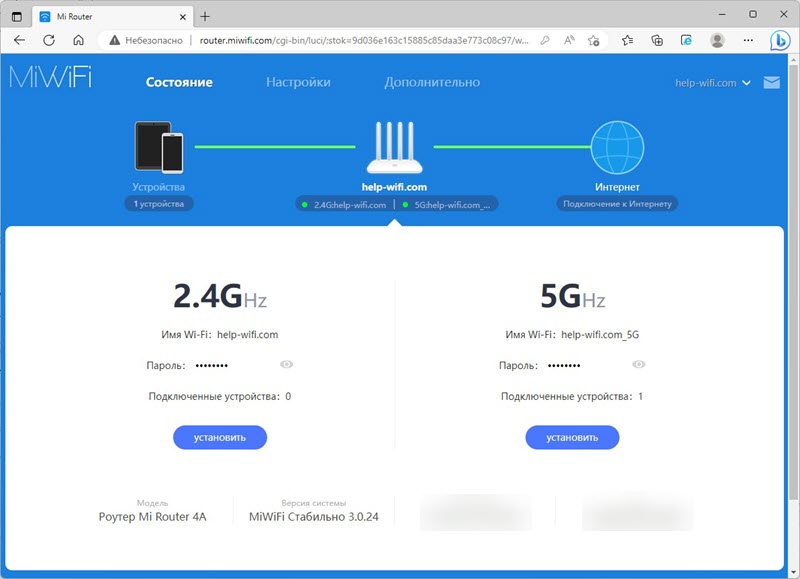
Дальше я покажу, как изменить некоторые настройки в веб-интерфейсе маршрутизатора.
Расширенные настройки Mi WiFi Router 4A
Если вы выполнили быструю настройки и ваш роутер раздает интернет, устройства подключаются и все работает, то менять эти настройки не обязательно.
Подключение к интернету
Перейдите в раздел Настройки – Параметры сети. В этом окне можно задать или изменить параметры подключения к интернету. Выбрать тип подключения (Динамический IP-адрес, статический IP-адрес, PPPoE) , прописать нужные параметры, клонировать MAC-адрес (если это требует провайдер) , прописать вручную DNS и т. д.

L2TP и PPTP подключение вы можете настроить по этой инструкции: настройка L2TP и PPTP на Xiaomi mi WiFi 4A.
Настройка Wi-Fi сети и пароля
Настройки Wi-Fi находятся в разделе Настройки – Параметры сети Wi-Fi.

На этой странице вы можете включить функцию объединения Wi-Fi сетей в диапазоне 2.4 ГГц и 5 ГГц в одну сеть. Имя у сетей будет одинаковым (сеть будет одна) , а устройствам будут сми выбирать диапазон.
Там же можно при необходимости выключить Wi-Fi сеть в одном из диапазонов. Сменить имя Wi-Fi сети, шифрование (не рекомендую менять) , посмотреть, или поставить другой пароль на Wi-Fi. Так же можно сменить канал и выбрать мощность сигнала беспроводной сети.
Обновление прошивки
Зайдите в раздел Настройки – Состояние. Роутер сразу начнет проверку на наличие новой версии прошивки. Если она есть – он приложит ее установить.
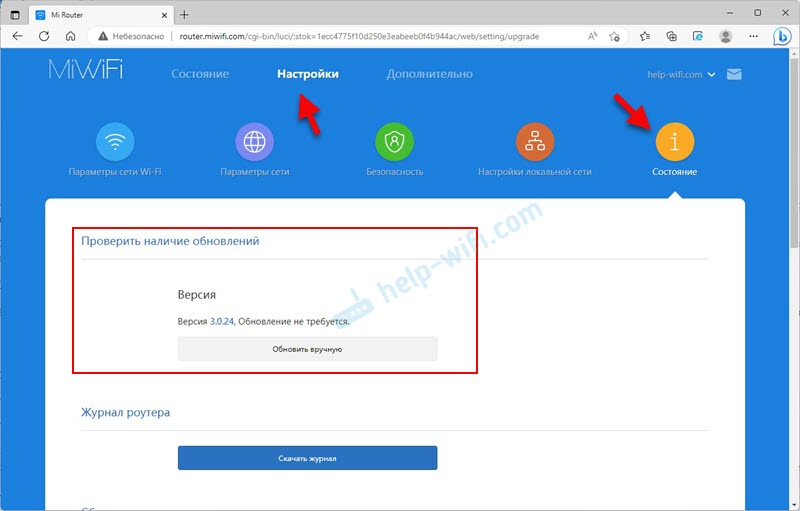
Вы так же можете нажать на кнопку Обновить вручную, выбрать файл прошивки (предварительно скачать его с сайта Xiaomi для модели R4AC) и запустить обновление.
Сброс настроек
Это очень полезная функция, когда нужно полностью восстановить заводские настройки роутера. После этой процедуры роутер будет как новый, и вы сможете его без проблем настроить с самого начала, продать, подарить и т. д.
Сделать сброс на Mi Router 4A можно двумя способами:
- С помощью кнопки Reset на корпусе роутера. Включите роутер и подождите две минуты, пока он загрузится. Дальше нажмите на кнопку и подержите ее 5 секунд.
 Индикатор питания загорится оранжевым цветом. Роутер перезагрузится и настройки будут сброшены.
 - В настройках роутера откройте раздел Настройки – Состояние. В разделе Сброс настроек нажмите на кнопку Восстановить. Подтвердите восстановление настроек и нажмите Ok.
 Подождите две минуты, роутер перезагрузится.
Настройка Mi WiFi Router 4A на китайском языке
Возможно, у вас китайская версия этого роутера, и поэтому все настройки будут на китайском языке. Проверьте, нет ли кнопки для смены языка веб-инетрфейса. При первом входе в веб-интерфейс она выглядит вот так:

Так же настройки языка могут быть в расширенных настройках роутера (выпадающее меню в конце страницы) :

Если на вашем Xiaomi Mi WiFi Router 4A нет возможности сменить язык, тогда придется настраивать его на китайском. Чтобы сделать этот процесс максимально простым и понятным, я могу предложить три варианта:

- Настроить все с помощью пошаговой инструкции из этой статьи. Я все действия показывал на скриншотах, по которым вы можете ориентироваться. Визуально все пункты и кнопки распложены одинаково, а как они подписаны, это уже не очень важно.
- Использовать переводчик в браузере. Многие рекомендуют именно этот способ, но здесь есть один важный нюанс. При первой настройке роутера интернет через него может не работать, а если нет доступа к интернету, то браузер не сможет перевести настройки.
Но этот способ можно и нужно использовать. В браузере Chrome, Edge есть встроенный переводчик. Нужно просто открыть веб-интерфейс Mi Router 4A, нажать правой кнопкой мыши на любую область страницы и выбрать «Перевести на русский».
Или выбрать другой, необходимый вам язык. - Выполнить настройку роутера с телефона, через приложение Mi WiFi. Но я все проверил, и первая установка роутера выполняется через браузер, а не в самом приложении. Что не очень удобно, так как эти настройки и вручную можно в любом браузере открыть. Приложение больше для управления роутером, а не для первой настройки.
Настройка через мобильное приложение
Для управления роутерами Xiaomi (в том числе моделью 4A) с мобильного телефона можно использовать приложение Mi WiFi. Найдите его в App Store на iPhone или в Google Play на Android и установите. Так же можно включить камеру на смартфоне и отсканировать QR-код на коробке от роутера.

- Запустите мобильное приложение. Для начал нужно войти в свой аккаунт. Если у вас нет аккаунта Xiaomi, то придется его создать.

- После входа/регистрации в приложении можно будет добавить роутер. Обратите внимание, что ваш телефон должен быть подключен к Wi-Fi сети роутера. Приложение должно обнаружить роутер. Выберите его.

- Если роутер уже был настроен (установлен пароль администратора) , то появится запрос пароля. Если роутер новый, еще не настраивался, тогда в браузере откроются настройки (регион, интернет, Wi-Fi) . Я их уже показывал в начале статьи.

- Так как мы сменили настройки Wi-Fi сети, то телефон нужно подключить уже к новой сети. Информация о ней отображается в последнем окне мастера быстрой настройки. Там же отображается пароль администратора.
- Чтобы добавить уже настроенный роутер в приложение Mi WiFi и управлять им, нужно убедиться, что телефон подключен к Wi-Fi сети роутера, нажать на кнопку «Добавить Mi Router» в приложении, выбрать свой роутер и ввести пароль администратора.
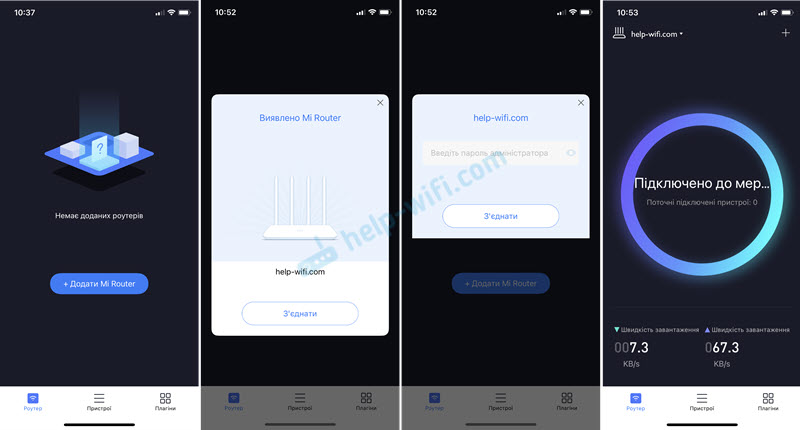 В приложении можно получить доступ ко всем настройкам роутера. Параметры Wi-Fi, обновление прошивки, запуск гостевой Wi-Fi сети, управление подключенными устройствами и т. д.
В процессе написания этой инструкции я несколько раз настраивал свой роутер. Затем сбрасывал настройки и настирал еще раз, чтобы сделать все необходимые фото и скриншоты. Нет ничего сложного в самостоятельной настройке роутера Xiaomi 4A. По своему опыту могу сказать, что трудности возникают обычно с настройкой подключения к интернету. Когда интернет-провайдер использует тип подключения PPPoE, PPTP, или L2TP. Или делает привязку по MAC-адресу. В статье я писал об этом более подробно.
Вопросы, полезные советы и дополнения вы можете оставить в комментариях.
На что влияет регион на устройствах Xiaomi и какой лучше выбрать

Регион на устройствах Xiaomi влияет на множество параметров, так как компания для каждой страны настраивает девайсы по-разному. К примеру, в Европе и России существует ограничение на громкость звука в наушниках. Разберемся, как поменять регион на разных устройствах Сяоми и на что это повлияет.
Навигация по странице
- На что влияет регион на Xiaomi
- Какой регион лучше выбрать
- Как поменять регион на уже настроенных устройствах
- Смартфон
- Роутер
- Робот-пылесос
- Увлажнитель воздуха
На что влияет регион на Xiaomi
У каждой страны или группы стран существуют требования к технике и электронике. Все компании, выпускающие данные устройства, в том числе Сяоми, обязаны соблюдать все требования, иначе продажа их девайсов на территории страны будет приостановлена. Поэтому, в зависимости от выбранного региона, ваш гаджет может «настраивать сам себя». Например, удалить определенные приложения, снизить громкость звука, добавить рекламу или изменить параметры системы.
Согласно политике компании Xiaomi, пользователи не могут одновременно использовать устройства с разными регионами. Например, робот-пылесос с европейским регионом вкупе с китайской системой «Умный дом».
На смартфонах с оболочкой MIUI, допустим, не во всех странах доступна функция разблокировки по лицу. Также может снизиться громкость звука в наушниках, а в приложении «Темы» может пропасть возможность установки кастомных шрифтов и мелодий звонка.
Выбор региона диктуется местоположением пользователя или страной пребывания на данный момент. Но никто не мешает его изменить вручную. Сделать это можно через настройки. При смене страны вы ничего не потеряете, более того – сможете получить некоторые новые функции.

Единственная проблема, которая может возникнуть при смене страны на смартфоне — это несоответствие часовых поясов. В таком случае необходимо выключить функцию автоматического выбора часового пояса и ввести текущее время вручную.
Какой регион лучше выбрать
Нельзя однозначно сказать, какой регион лучше для того или иного гаджета Xiaomi. У каждого есть опции, которые в других странах недоступны. Ниже вы узнаете о регионах:
- Без рекламы.
- Для лучшей громкости и звука.
- Для быстрого получения обновлений.
- С лучшими функциями.
Рассмотрим подробно наличие полезных функций в различных странах:
- Великобритания. В данном регионе установлен запрет на рекламу, поэтому выбрав его, все рекламные объявления из оболочки MIUI исчезнут. Нет фирменного магазина приложений Getapps, который на практике и так не нужен большинству пользователей. Отсутствуют некоторые фирменные приложения от Xiaomi, которые так или иначе засоряют систему. Пропадет приложение «Темы» и кастомизировать девайс вы не сможете.
- Сингапур. Выбрав данное государство, вы снимете ограничение на громкость как в наушниках, так и во внешнем динамике.
- США. В Соединенных Штатах Америки гораздо более точно и плавно работает вся система и функция «Управление жестами». Помимо этого, музыка в наушниках звучит чуть громче и насыщеннее, появляются басы.
- Индия. Здесь больше всего хлама, но в то же время и самое большое число разнообразных функций. Эта страна позволит слушать музыку чуть громче, чем позволено в России, но при этом все равно чуть тише, чем в Сингапуре. Также есть возможность полностью кастомизировать устройство через приложение «Темы», включая установку шрифтов и мелодий.
- Индия, Мексика, Китай. Эти три региона получают обновления прошивки MIUI раньше всех остальных стран.
Таким образом, нельзя назвать один лучший регион для устройств Сяоми. Выбирайте страну исходя из информации выше и своих личных предпочтений. Так же необходимо отметить, что большая часть устройств производится для Китая, поэтому самым логичным вариантом будет выбрать именно эту страну.
После смены региона девайс обязательно нужно перезагрузить! Помимо этого, из-за смены страны на смартфоне могут появиться новые предустановленные приложения специально для выбранной страны. Их можно отключить в настройках, либо удалить с помощью root-прав. У нас на сайте есть подробная статья по этой теме – переходите по ссылке.
Как поменять регион на уже настроенных устройствах
Разберемся, как можно сменить регион на уже настроенном девайсе и что для этого понадобится.
Смартфон
На смартфоне Xiaomi сменить страну проще всего:
-
Откройте «Настройки» и выберите «Расширенные настройки» .


Роутер
Поменять регион в уже настроенном роутере, к сожалению, нельзя. Необходимо сделать полный сброс через веб-интерфейс (адрес — miwifi.com), а затем, при повторной настройке, выбрать необходимую страну.


Робот-пылесос
Поменять регион у робота-пылесоса можно через программу для прошивки «win-mirobo».
- Скачайте программу отсюда.
- Распакуйте архив и найдите файл win-mirobo.ini .
- Откройте файл и найдите в нем указанные ниже строки и укажите информацию о своем устройстве:
- ip — ip адрес вашего пылесоса;
- token — токен пылесоса, который можно узнать в приложении Mi Home.
- Сохраните внесенные изменения в файл win-mirobo.ini и запустите от имени администратора win-mirobo.bat .
- Появится вот такое окно со следующим содержанием, где необходимо нажать цифру 1 .

sudo su
mount -o remount,rw /mnt/default
ls /mnt/default/roborock.conf && cp /mnt/default/roborock.conf /mnt/default/roborock.conf.`date » %Y-%m-%d_%H-%M»`
ls /mnt/default/roborock.conf && sed -i ‘s/location.*/location=prc/’ /mnt/default/roborock.conf
Данный способ не подойдет для неопытных пользователей! Если вы не знаете, как сменить регион с помощью «mirobo», воспользуйтесь модифицированной версией Mi Home — она позволяет управлять любыми устройствами Xiaomi независимо от региона.
Увлажнитель воздуха
Некоторые модели увлажнителей воздуха выдают сообщение «Данное устройство временно не поддерживает выбранную вами страну или регион» . В таком случае необходимо подождать официального обновления и обновить прошивку, так как проблема активно решается разработчиками.
Если же необходимое обновление еще не вышло и нет желания ждать его, есть единственный на данный момент рабочий вариант с помощью смартфона Xiaomi.
Для данной операции обязательно нужны root-права.
- Скачайте модифицированный архив с сайта ru-mi.com.
- Удалите каталог Android по адресу: /Android/data/com.xiaomi.smarthome/files/plugin/install/rn/1000465/XXXXXXX/android
(в данном примере XXXXXXX – это имя подкаталога с уже установленным плагином, на вашем устройстве он может быть, например, 1010747) - Из ранее скачанного архива скопируйте в ту же директорию новый каталог Android .
После этого в «Mi Home» можно будет добавить увлажнитель воздуха с любым регионом. В качестве альтернативы можно установить модифицированную версию приложения.
Таким образом, регион на устройствах Xiaomi влияет на многие моменты, начиная от дополнительных функций, и заканчивая невозможностью управления девайсами с помощью смартфона. Данную проблему легко решить, воспользовавшись инструкциями выше, но лучше всего перед покупкой устройства Xiaomi заранее проверять совместимость регионов.