
Обновления приложений на устройствах Apple. Все, что нужно знать
В своих статьях мы не один раз говорили о том, насколько важно регулярно обновлять операционную систему iOS, но вопросов обновления отдельных приложений касались не так часто. В смысле обновления всех пользователей можно разделить на три большие категории: одни настраивают на своих гаджетах автообновление и вообще не парятся насчет апдейтов, вторые обновляют приложения избирательно, тщательно изучая, что изменилось в новой версии программы, третьих такие вопросы вообще не парят. Работает и ладно. Сегодня предлагаю разобрать все нюансы этого вопроса и наконец решить: а стоит ли вообще обновлять софт на своих устройствах?
Разбираемся в обновлениях приложений на устройствах Apple.
Нужно ли обновлять приложения
Раньше большинство пользователей iOS обновляли свои приложения буквально через пару часов с момента запуска новой версии. В 2018 году мы с редакцией уже писали вам о том, что больше 10% всех пользователей обновили приложение AppleInsider.ru в течение первых 4 часов, что есть очень хороший показатель.
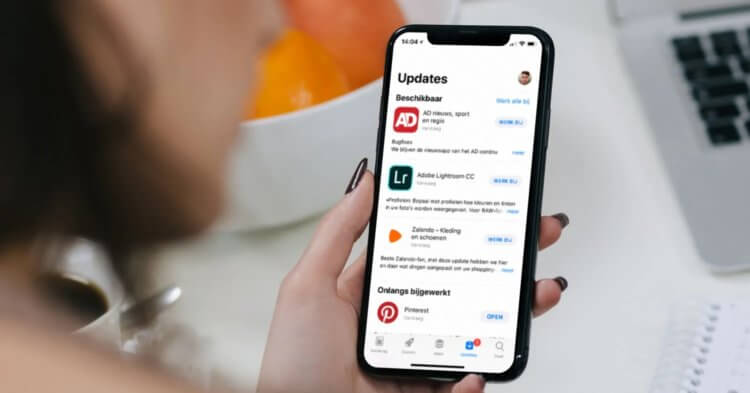
Не бойтесь обновлять приложения. Рано или поздно все равно придется это сделать.
Оно и логично: в новых версиях разработчики исправляют ошибки, добавляют новые уникальные фишки и упрощают работу с интерфейсом. Однако даже сейчас можно найти таких пользователей, которые либо предпочитают пользоваться старыми версиями, либо тщательно вычитывают каждый пунктик в разделе Что нового в версии 4.2.2, лишь бы чего лишнего не добавили. В качестве аргумента от них я обычно слышу: а помнишь как в ВК музыку заблокировали? Она у меня еще год потом работала.
Понятно, что никто не хочет введения платных подписок и добавления рекламы, но поймите: отказавшись от обновления вы лишаетесь не только всех новых фишек, но и части старых. Рано или поздно программа просто перестанет работать и вынудит вас обновиться. Отвечая на вопрос: стоит ли обновлять приложения, можно ответить однозначно — да! Лучше всего вообще сразу установить автоматическое обновление приложений на Айфоне и других гаджетах и горя не знать.
Как обновить приложение на Mac
С учетом того, что на компьютерах Mac у вас есть возможность скачать приложение из сторонних источников, с обновлением могут возникнуть некоторые неполадки. Если вы скачивали программу не в App Store, зайдите на официальный сайт разработчика и проверьте, не вышла ли новая версия. Если на вашем Mac установлен пиратский софт, вам также придется удалить приложение и загрузить его заново. Обновляться в автоматическом режиме оно не будет.
В остальных случаях всегда можно обновить приложение на Mac через App Store:
- Откройте приложение App Store на Mac.
- На боковой панели слева нажмите Обновления.
- Далее перейдите в интересующую вас программу, ознакомьтесь с нововведениями и нажмите Обновить.
- Также можно нажать Обновить все в левом углу.

Обновление приложений на компьютере Mac.
Как включить автоматическое обновление приложений на Mac
Чтобы установить автоматическое обновление приложений на Mac, вам понадобится:
- Открыть приложение App Store.
- В верхнем меню выбрать App Store, Настройки.
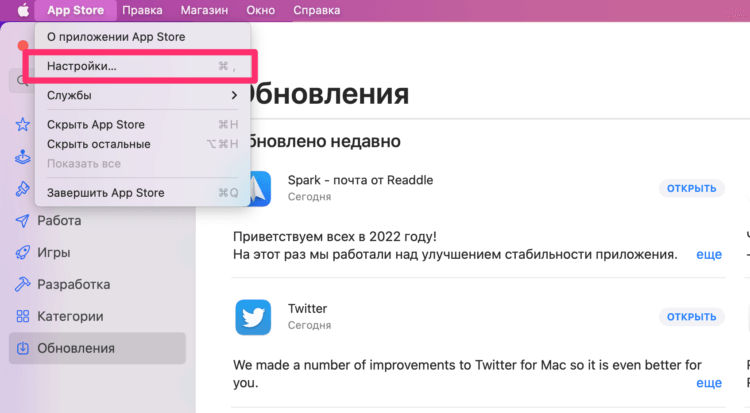
Откройте Настройки через верхнее меню.
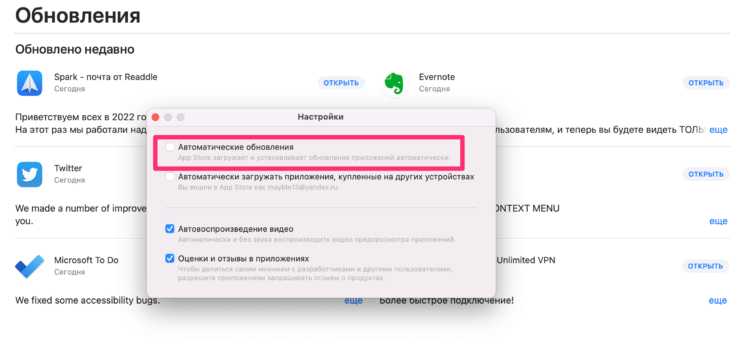
Автоматическое обновление приложений на Mac.
Готово, теперь Mac будет автоматически обновлять все программы. У меня остался один важный вопрос: будет ли Mac обновлять все приложения при подключении к iPhone через режим модема? Ответ —
Как обновить приложение на Айфоне
Обновить приложение на Айфоне можно несколькими способами. Самый простой из них следующий:
- Открываем приложение App Store на iPhone.
- Далее тапаем на значок с аватаркой в правом верхнем углу.
- Пролистываем вниз до раздела Доступные обновления.
- Далее находим приложение, которое хотели бы обновить или нажимаем Обновить все.

Обновление приложений в App Store на iPhone.
Плюс, конечно, вы всегда можете перейти во вкладку Поиск в App Store, найти интересующее вас приложение, просмотреть все нововведения и нажать кнопку Обновить.
Как включить автоматическое обновление на Айфоне
Чтобы включить автоматическое обновление приложений на Айфоне, вам необходимо:
- Перейти в Настройки, App Store.
- Затем найти раздел Автоматические загрузки.
- Включить тумблер напротив Обновления ПО.
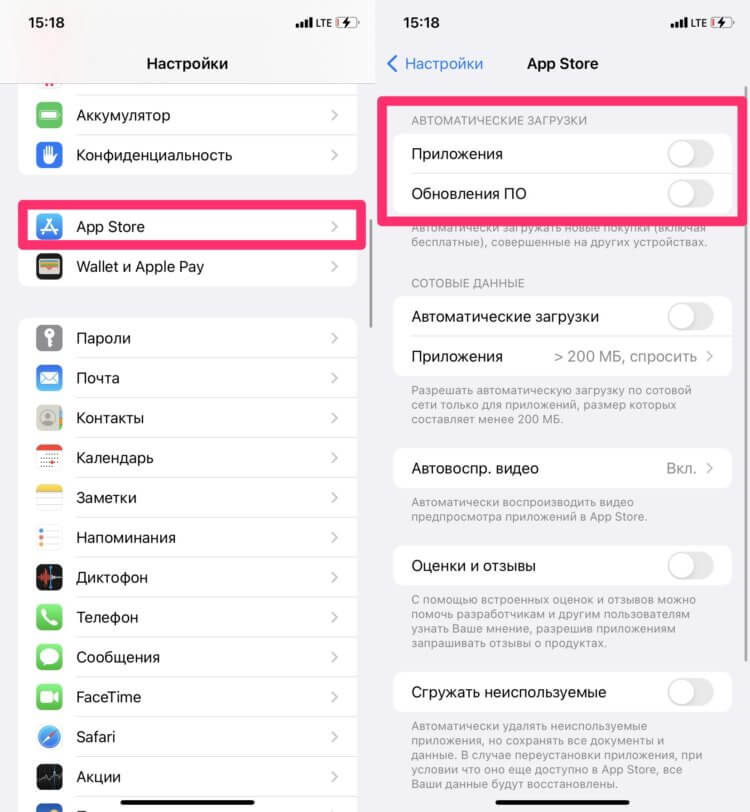
Автоматическое обновление ПО на iPhone.
Apple позаботилась о своих пользователей и отключила автообновление в режиме энергосбережения и разрешила отключать обновление приложений через мобильную сеть. Ранее этих вопросов касался автор AppleInsider.ru Иван Кузнецов.
Как обновить приложения на Apple Watch
Многие пользователи недооценивают сторонние приложения на Apple Watch, считая, что все крутые фишки есть в часах прямо из коробки. На самом деле, если хорошенько покопаться в App Store, можно найти много интересного.
Ну а обновить приложения на Apple Watch можно почти так же, как и на других устройствах Apple:
- Откройте приложение App Store и пролистайте вниз.
- Перейдите в раздел Учетная запись, Обновления.
- Нажмите Обновить рядом с приложением или нажмите «Обновить все».
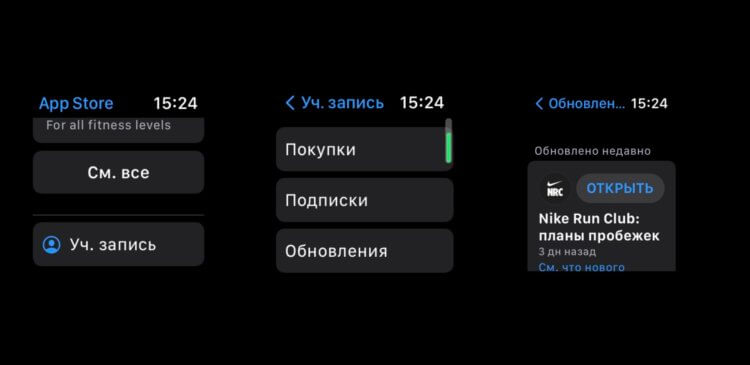
В моем случае все обновления скачаны.
Понятно, что удобнее всего установить на Apple Watch Автообновление всех приложений. Сделать это можно через приложение Watch на iPhone:
- Открываем приложение Watch на iPhone.
- Пролистываем до App Store.
- Включаем тумблер напротив Автообновление.
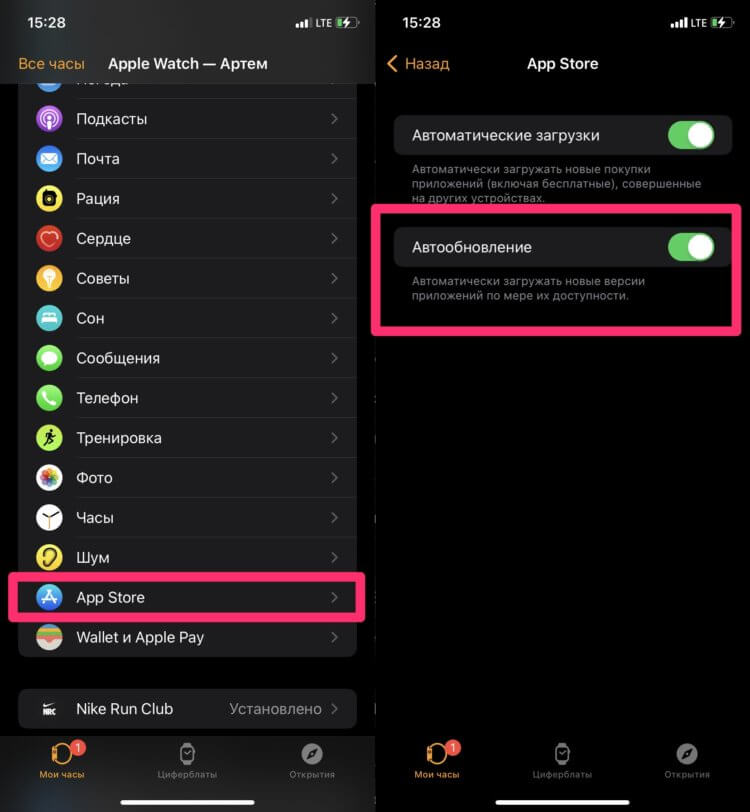
Автообновление на Apple Watch.
Как обновить приложение без Apple ID
Обычно при обновлении приложений техника Apple не требует ввода пароля. Чаще всего такая ситуация возникает в случае, когда вы сменили Apple ID (например, купили б/у айфон), но не выполнили сброс все данных. Мало кто знает, но Apple ID привязан к каждому приложению по отдельности. То есть если приложение было приобретено не вами, то обновить его не получится.
Исправить ситуацию легко:
- Полностью удаляем приложение со своего устройства.
- Переходим в App Store, скачиваем его заново, но уже под своим Apple ID.
А вы регулярно обновляете приложения на своих устройствах? Или все же боитесь добавления платных подписок и ненужных функций? Обязательно дайте обратную связь в нашем Телеграм-чате или в комментариях ниже. Будет интересно прочесть.
Как обновлять приложения на iPhone (iPad) и настроить автоматическое обновление
С выходом iOS 13 компания Apple изменила компоновку элементов в своем магазине приложений. Из-за этого раздел с обновлениями исчезнет с главной страницы каталога. Вместо него нам предлагают воспользоваться сервисом Apple Arcade, само его появление уже вызвало немало обсуждений в социальных сетях. Если вы только недавно обновились до актуальной версии iOS, например, с iOS 12, то в этом материале мы расскажем, как обновлять приложения на iPhone и iPad в текущей версии App Store.
Как обновлять приложения на iPhone или iPad в iOS 13 и более новой версии iOS
Раздел с обновлениями теперь располагается в свойствах учетной записи. Для попадания туда откройте приложение App Store, нажмите на иконку профиля в правом верхнем углу, а потом найдите в настройках раздел «Доступные обновления». Там и окажутся все программы, для которых есть апдейты при условии отключенной функции автообновления (об этом ниже).
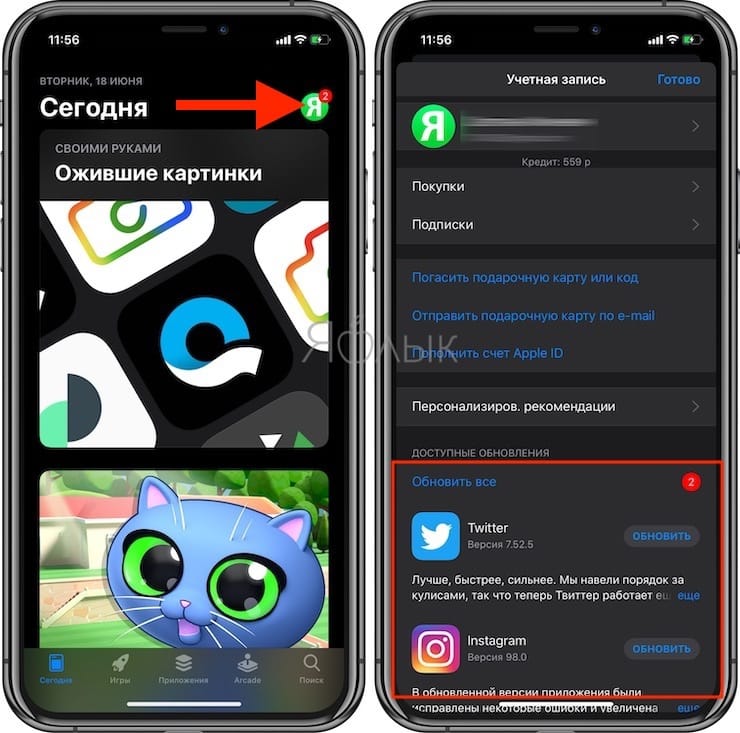
Как включить автоматическое обновление приложений на iPhone или iPad
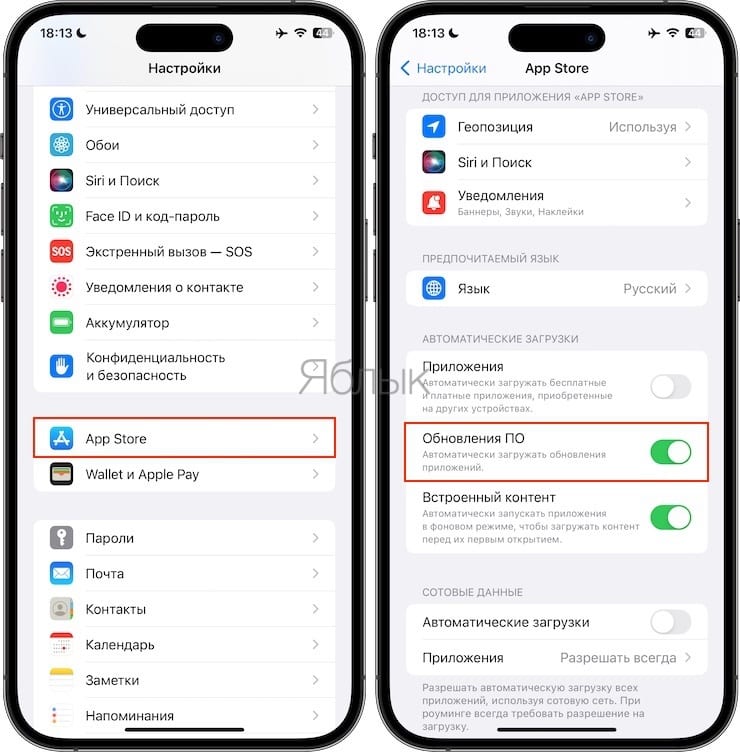
1. Запустите приложение «Настройки» и перейдите в раздел «App Store».
2. Установите переключатель «Обновление ПО» в положение «Включено».
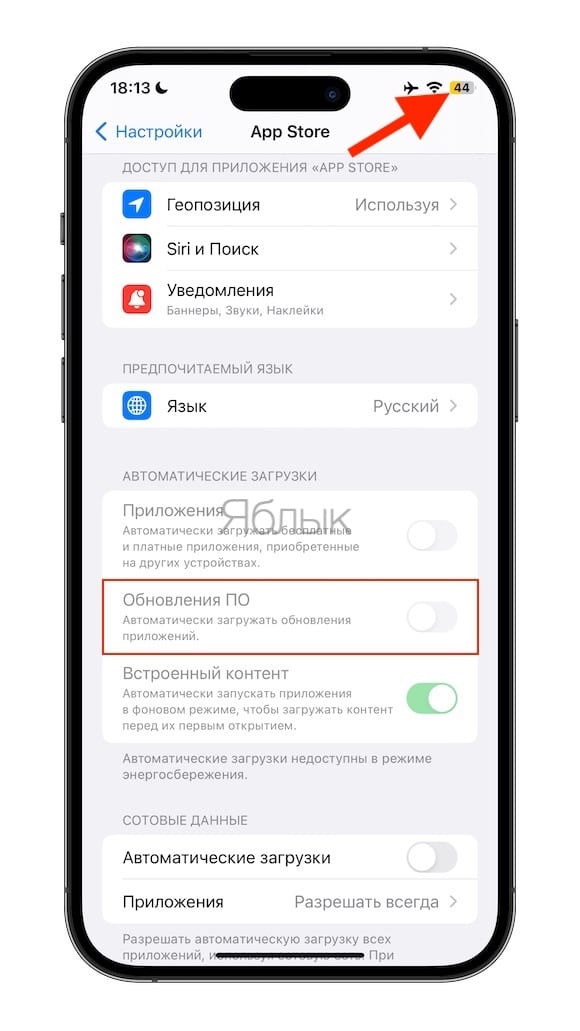
В случае, если данный переключатель является неактивным, отключите «Режим энергосбережения».
Надо сказать, что такое решение Apple – переместить раздел с обновлениями в настройки учетной записи, выглядит довольно спорно. С главной страницы App Store пропал довольно важный элемент, а новое место для него оказалось весьма неудачным. Интуитивно понятным такое расположение не назовешь. Уж лучше бы для Arcade создали отдельное приложение, а обновления к нему не привязывали. Ведь ими пользуются все пользователи без исключения, а игровой сервис компании может развития и не получить.
�� Смотрите также:
- Теги в Заметках на iPhone, iPad и macOS: как пользоваться.
- Как позвонить на FaceTime с Windows или Android?
- Как распознавать текст с фото в iPhone без установки сторонних приложений.
�� Мы в Telegram и YouTube, подписывайтесь!
Как обновлять приложения на iPhone и iPad вручную или автоматически

Будь то iPhone, iPad или любое другое устройство Android, обновления приложений необходимы для бесперебойной и безопасной работы устройства. В них не только добавлены новые функции, но и исправлены ошибки, улучшена совместимость и многое другое. Поэтому разумнее знать, как обновлять приложения на iPhone и iPad.
Оглавление


Примечательно, что эти автоматические загрузки обновлений следуют своему графику (в зависимости от батареи, данных, времени суток и т. д.). Короче говоря, обновление не загружается, как только оно становится доступным.
Однако вы можете принудительно обновить приложение, чтобы убедиться, что вы все наверстали. Для этого следуйте инструкциям в следующем разделе.
Способ 2: как вручную обновить приложения iOS или iPadOS
Как упоминалось выше, вы можете вручную обновлять приложения, если не хотите ждать автоматических обновлений или по какой-то причине ваши приложения не обновляются автоматически. И, что удивительно, существует более одного способа сделать это.
1. Обновите приложения через панель учетной записи App Store.
Шаг 1: Запустите App Store → коснитесь значка своего профиля в правом верхнем углу.
Шаг 2: Здесь вы найдете раздел «Доступное обновление» или «Предстоящие автоматические обновления». Вы также можете,
- Нажмите «Обновить все», чтобы обновить все ожидающие приложения, или
- Обновите выбранные приложения, нажав «Обновить» рядом с ними.
Связанный : Преобразование неудобных форматов файлов Windows на Mac


Кроме того, вы также можете нажать и удерживать значок App Store на главном экране или экране блокировки и выбрать «Обновления», чтобы просмотреть все предстоящие обновления.

Если вы не найдете здесь ни одного приложения, это означает, что все ваши приложения уже обновлены. Это может быть связано либо с автоматическими обновлениями, либо с тем, что на данный момент новое обновление недоступно.
Кончик: Пока вы здесь, вы также можете проверить, обновлялось ли приложение недавно. Просто прокрутите вниз до раздела «Недавно обновленные».

2. Найдите приложение для принудительного обновления
Часто приложения с многомиллионной пользовательской базой, такие как WhatsApp, Twitter и т. д., выпускают свои обновления и, в свою очередь, новые функции в пакетном режиме. И автоматическая загрузка может не поймать обновление до более широкой версии.
Но если вы хотите поиграть с новыми функциями раньше всех, вот как вы можете проверить и обновить приложение.
Шаг 1: Запустите App Store и перейдите на вкладку «Поиск».
Шаг 2: введите приложение, которое хотите обновить.

Шаг 3: в зависимости от того, доступно обновление или нет, вы увидите кнопку «Обновить» или «Открыть» рядом с приложением.
Шаг 4: коснитесь «Обновить», чтобы начать загрузку.


3. Попросите Siri проверить наличие обновлений приложения
Хотя это и не официальный способ обновить приложение на iPhone или iPad, это отличный обходной путь. Итак, если у вас нет настроения открывать App Store и искать приложение (как показано в шагах выше), вы можете просто делегировать задачу Siri.
Шаг 1: Вызовите Siri, либо скажите «Открыть имя приложения» в App Store, либо проверьте обновление имени приложения (например, мы взяли Amazon).
Шаг 2: он перенаправит вас на страницу поиска приложения в App Store.
Шаг 3: здесь нажмите «Обновить» рядом с приложением.


Как приостановить и перезапустить обновление на iPhone или iPad
С большой силой приходит большая ответственность. И теперь, когда вы знаете, как вручную загружать обновления приложений, вам не следует злоупотреблять мощностью.
Если вы инициировали обновление приложения только для того, чтобы понять, что у вас мало заряда батареи или мобильных данных, вот как вы можете остановить или приостановить обновление и продолжить позже.
Когда приложение обновляется, вы увидите кружок прогресса рядом с ним в App Store и кружок прогресса над его значком на главном экране или в библиотеке приложений. Чтобы приостановить обновление приложения, просто коснитесь круга выполнения. И снова коснитесь круга выполнения, чтобы начать обновление.


Часто задаваемые вопросы
1. Как мне сразу обновить все мои приложения на iPhone или iPad?
Связанный : Аналитик НФЛ рассказал, почему выбор Ламара Джексона на Pro Bowl « говорит о многом » о его уважении в лиге
В разделе «Обновления» в App Store нажмите «Обновить все», чтобы обновить все приложения одновременно.
2. Почему мои приложения не обновляются на моем iPhone или iPad?
Может быть несколько причин, по которым ваши приложения не обновляются, включая плохое подключение к Интернету, устаревшее программное обеспечение iOS или проблему с App Store. Ознакомьтесь с нашим руководством, чтобы исправить приложения, которые не обновляются на iPhone.
3. Какой метод лучше: автоматическое или ручное обновление приложений iPhone?
Автоматические обновления снимают с вас ежедневные проверки. Таким образом, это эффективная и экономящая время функция. Однако, если у вас мало места или сотовых данных, ручное управление является лучшей альтернативой.
Обновите приложения на iPhone или iPad
Независимо от того, выбираете ли вы автоматический, ручной режим или сочетание того и другого, важно, чтобы вы регулярно обновляли свои приложения. Обновленное приложение может гарантировать, что вам будут доступны новые функции, исправлены ошибки, улучшена производительность и усилена безопасность. Так что не пропустите.
Как обновить приложения для iPad

Магазин приложений — это единственным источником официальный чтобы иметь возможность получать приложения для нашего iPad. Все приложения, которые мы находим в магазине приложений Apple, прошли различные фильтры, которые гарантируют, что наше устройство не будет подвержено воздействию вредоносных программ или любого другого типа вредоносного программного обеспечения, которое может подвергнуть данные, которые мы храним на нашем устройстве, риску.
Хотя это правда, что App Store — не единственный источник для установки приложений (С помощью Jailbreak мы можем установить твики для настройки нашего iPad через альтернативный магазин Cydia) рекомендуется, особенно если мы новичок в этой платформе. Со временем, когда вы познакомитесь со своим устройством и iOS в целом, вы сможете выполнить джейлбрейк, чтобы настроить iPad в соответствии с вашими потребностями.
Обновите приложения на iPad
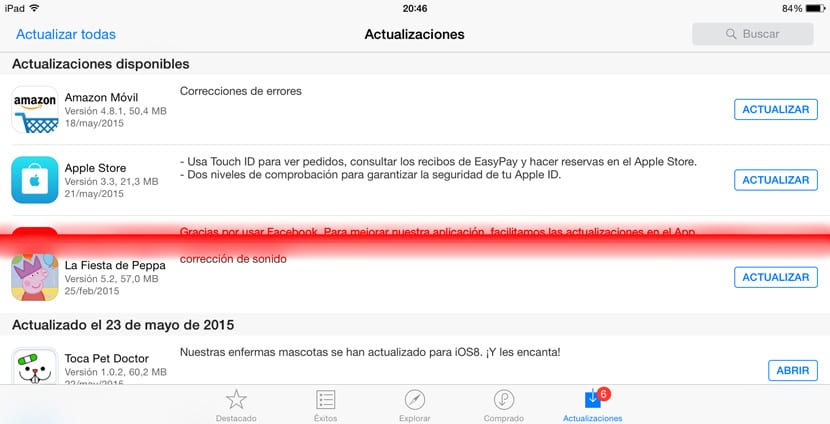
- В первую очередь мы перейдем к значок магазина приложений. Значок App Store будет иметь красный кружок с числом, указывающим количество приложений, ожидающих обновления.
- Как только мы открыли App Store, мы переходим к последнему разделу, расположенному в нижней части экрана и названному Обновления.
- Далее вверху будут показаны все ожидающие рассмотрения заявки. получать обновления. Количество приложений, ожидающих получения обновления, будет таким же, как число, показанное на значке, представляющем приложение.
- Теперь нам просто нужно нажать на кнопку Обновление чтобы начать загрузку новой версии приложения, которая включает новости, которые мы можем найти в описании приложения.
Настоятельно рекомендуется обновить все приложения, которые мы установили на нашем iPad, поскольку они не только объединяют новости, но и в большинстве случаев, Эти обновления включают улучшения производительности и улучшенную совместимость. с каждым обновлением iOS, которое Apple публикует.
Содержание статьи соответствует нашим принципам редакционная этика. Чтобы сообщить об ошибке, нажмите здесь.
Полный путь к статье: Новости iPhone » iPhone » Учебники и руководства » Как обновить приложения для iPad
Будьте первым, чтобы комментировать