
Как использовать веб-камеру одновременно в двух приложениях
Хорошо известно, что если встроенная или внешняя веб-камера используется каким-то одним процессом, то ее уже не сможет использовать другой процесс. Тем не менее, вы можете столкнуться с необходимостью задействовать одну и ту же веб-камеру в двух приложениях, например, в интернет-мессенджере и приложении для видеонаблюдения. Такое вполне реально, но для этого вам нужно будет виртуализировать вашу физическую камеру.
С оной задачей справится ManyCam — приложение-сплиттер, предназначенное для расширения возможностей веб-камеры в различных программах.
Позиционируется ManyCam как инструмент для наложения визуальных эффектов на передаваемое веб-камерой видеоизображение, но ей можно найти и другое применение, в частности, «дублировать» с ее помощью встроенную или внешнюю камеру и использовать полученную копию в разных приложениях.
Итак, первым делом скачайте с официального сайта manycam.com ManyCam и установите.
Закройте программу, которая в данный момент использует вашу веб-камеру.
Запустив ManyCam, вы увидите ваше физическое устройство на панели «Видеоисточники».
Теперь откройте то приложение, в котором хотите задействовать камеру, перейдите в его настройки мультимедиа и выберите на вход «ManyCam Virtual Webcam», например, в Viber для этого нужно зайти в Настройки -> Настройки звонка.
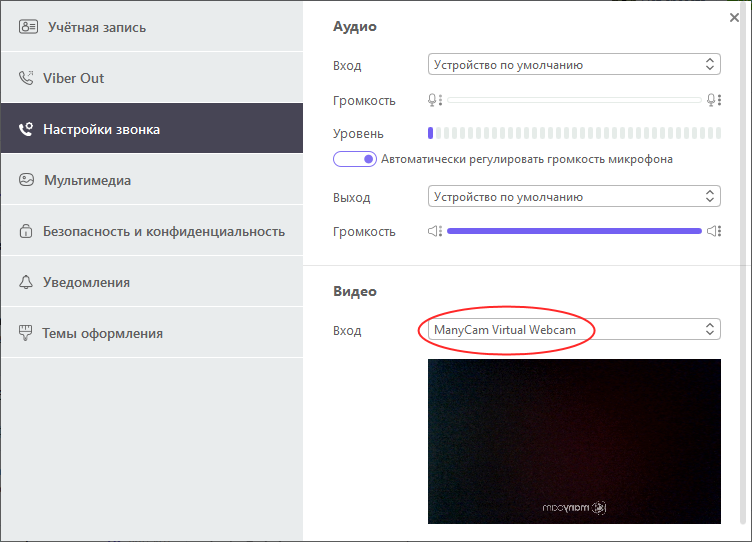
Аналогичным образом поступаем с другим приложением, выставляя в нём виртуальную камеру ManyCam.
Как настроить веб-камеру на одновременное использование в двух различных программах?
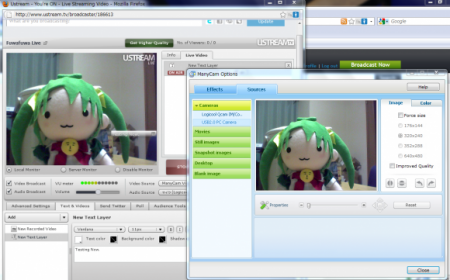
Приложение ManyCam является единственной программой, которая позволяет на платформах Windows и Mac использовать веб-камеру сразу в нескольких приложениях. С ее помощью вы можете подключить и одновременно использовать веб-камеру в таких приложениях, как Skype, Google Talk и Yahoo! Messenger. ManyCam является бесплатным приложением, которое совместимо также с другими программами, работающими с веб-камерами. Для того, чтобы сделать это возможным, приложение напрямую работает с системным драйвером устройства.
Инструкция
1. Откройте сайт manycam.com и нажмите кнопку загрузки приложения «Download», на следующей странице кликните на кнопке «Download Now». После этого начнется загрузка файла в указанный вами локальный каталог.
2. После двойного клика на скачанном файле «ManyCam.exe» начнется установка нового приложения. После нажатия «Next» поставьте отметку под окном лицензионного соглашения и нажмите «Next» опять.
3. Выберите компоненты программы, которые вы хотите установить. По умолчанию они все выбраны, поэтому снимите галочки напротив тех компонент, которые вам не нужны. Далее выберите каталог для установки и нажмите «Next». Нажмите «Next» еще раз и установка приложения ManyCam будет завершена.
4. Нажмите «Finish» и выйдите из установщика. Теперь вы сможете использовать приложение ManyCam на вашем компьютере.
5. Запустите приложение двойным нажатием на иконке ManyCam в системном трее. В запущенном приложении вы можете менять такие параметры сигнала веб-камеры, как яркость, контраст или цветность.
6. Запустите свои любимые программы, используемые для видео-звонков. Пусть это будет Skype и Google Talk. Зайдите в настройки каждой из них и выберите в качестве основной камеры виртуальное устройство под названием «ManyCam Virtual Webcam».
Как пользоваться приложением «Камера»
Если у вашего компьютера есть встроенная или подключенная веб-камера, вы можете использовать приложение «Камера», чтобы делать снимки и записывать видео. Чтобы найти приложение «Камера», нажмите Пуск > Камера.
Выберите любой заголовок ниже. Откроется окно для просмотра дополнительных сведений об использовании камеры или веб-камеры.
Создание и просмотр фотографий и видео
Чтобы найти приложение «Камера», нажмите Пуск > Камера. Открыв приложение «Камера», выполните следующие действия.
- Нажмите кнопку Фото или Видео , затем снова нажмите ее, чтобы сделать фотографию или начать запись видео. Если вы записываете видео, снова нажмите Видео для завершения записи.
- Чтобы просмотреть новые или сделанные раньше фотографии или видео, нажмите Пуск >Фотографии , а затем выберите нужную Коллекцию.
Изменение параметров камеры
Для изменения параметров камеры, таких как сетка кадрирования или качество фотографий, Выберите Пуск > Камера > Параметры .
Переключение на другую камеру
Если на устройстве несколько камер, например передняя и задняя, переключаться между ними можно следующим образом.
Выберите Пуск > камера > Изменить камеру.
Увеличение или уменьшение масштаба
В Windows 10 приложение «Камера» не включает цифровой зум, но вы можете получить эффект, аналогичный масштабированию, если вы делаете фотографию и затем обрезаете ее:
- Выберите Пуск >Photos .
- Выберите фотографию, которую нужно обрезать.
- Выберите Обрезать& повернуть .
- Нажмите кнопку Пропорции , а затем выберите один из стандартных вариантов или перетащите границы на изображении, чтобы ограничить нужную часть фотографии.
- Нажмите Сохранить копию >Сохранить.
Автоматическое сохранение фотографий и видео в OneDrive
Вы можете настроить автоматическую отправку фотографий и видеозаписей, созданных с помощью приложения «Камера», в OneDrive, после чего вы сможете найти их на других устройствах.
- В поле поиска на панели задач введите проводник и нажмите кнопку Открыть.
- Выберите Этот компьютер, щелкните правой кнопкой мыши папку Изображения и выберите пункт Свойства.
- Перейдите на вкладку Расположение и нажмите кнопку Переместить.
- Выберите OneDrive >Выбор папки > Переместить.
- В поле поиска на панели задач введите Проводник и выберите Открыть.
- Выберите Этот компьютер, щелкните правой кнопкой мыши папку Видео и выберите пункт Свойства.
- Перейдите на вкладку Расположение и нажмите кнопку Переместить.
- Выберите OneDrive >Выбор папки > Переместить.
Добавление информации о месте съемки
Приложение «Камера» может использовать информацию о географических широте и долготе, если вы делаете снимки на планшете или камере, которые используют сведения о местоположении и подключены к Интернету или мобильной сети. Для этого:
- Выберите Пуск >Параметры >Расположение конфиденциальности> .
- Убедитесь, что служба определения местоположения включена, а затем в разделе Выберите приложения, которые могут получать доступ к вашему точному местоположению включите параметр Камера.
Отключение камеры
Вы можете выбрать приложения, которым разрешено использовать камеру. Чтобы заблокировать использование камеры для всех приложений, выполните указанные ниже действия.
- Выберите Пуск >Параметры >Конфиденциальность >камера .
- Включите параметр Разрешить приложениям доступ к камере.
Чтобы включить камеру для одних приложений и выключить ее для других, выполните следующие действия.
- Выберите Пуск >Параметры >Конфиденциальность >камера .
- Включите Разрешить приложениям использовать камеру.
- С помощью переключателей выберите, какие приложения в этом списке будут иметь доступ к камере.
Полностью выключить камеру можно следующим образом.
- В поле поиска на панели задач введите диспетчер устройств, затем выберите Диспетчер устройств из списка результатов.
- Нажмите стрелку рядом с пунктом Камеры, чтобы развернуть дерево.
- Щелкните правой кнопкой мыши камеру, которую необходимо отключить.
- Выберите пункт Отключить устройство.
- Чтобы приложение «Камера» не могло использовать камеру на устройстве, ее необходимо полностью отключить.
- Если после изменения параметров конфиденциальности в работе приложения «Камера» возникают проблемы, закройте его и откройте снова.
Проблемы с камерой
Если перестала работать встроенная или подключенная камера, попробуйте сделать следующее.
- Отключите камеру от компьютера, а затем снова подключите ее.
- Если это не помогает, возможно, проблема связана с драйверами камеры. Вы можете установить обновления драйверов, предоставляемые производителем камеры, или использовать стандартные драйверы компьютера.
Установка обновлений от производителя.
- В поле поиска на панели задач введите Диспетчер устройств, затем нажмите кнопку Открыть.
- Выберите Камеры, а затем щелкните правой кнопкой мыши веб-камеру, с которой возникли проблемы.
- Выберите Обновить конфигурацию оборудования, снова выберите веб-камеру и посмотрите, что происходит со своей веб-камерой, в разделе Состояние устройства. Если она не работает должным образом, обратитесь к производителю за дополнительными сведениями.
- Перезапустите компьютер.
Установка драйверов, имеющихся на компьютере
- Введите Диспетчер устройств в поле поиска на панели задач и нажмите кнопку Открыть.
- Выберите Камеры, а затем щелкните правой кнопкой мыши камеру, с которой возникли проблемы.
- Нажмите кнопкуОбновить драйвер, а затем выберите Автоматический поиск обновленных драйверов.
- После завершения установки следуйте инструкциям, а затем нажмите кнопку Закрыть.
- Перезапустите компьютер.
Если камера не отображается в диспетчере устройств, см. раздел В Windows 10 не работает камера.
Поиск ответов в сообществе Майкрософт
Если приведенные здесь предложения не помогут решить вашу проблему, ознакомьтесь со страницей сообщества сообщества «Музыка, фотографии и видео» или на странице сообщества «Устройства & драйверы» на форуме Windows, чтобы найти решения, которые другие пользователи нашли для конкретных проблем с оборудованием или сообщениями об ошибках.
Если у вашего компьютера есть встроенная или подключенная веб-камера, вы можете использовать приложение «Камера», чтобы делать снимки и записывать видео. Чтобы найти приложение «Камера», нажмите Пуск > Камера.
Выберите любой заголовок ниже. Откроется окно для просмотра дополнительных сведений об использовании камеры или веб-камеры.
Создание и просмотр фотографий и видео
После открытия приложения «Камера» нажмите кнопку СТРЕЛКА ВЛЕВО.
Изменение параметров камеры
Некоторые параметры камеры можно изменить в меню «Параметры», например сделать видимой сетку кадрирования для упрощения создания фотографий или включить информацию о местоположении.
- Откройте приложение «Камера».
- Проведите по экрану справа налево и выберите элемент Параметры.
- Выберите Параметры.
- Выберите нужные настройки для каждого параметра. Например:
- изменить пропорции фотографий или качество видео;
- включение или отключение данных о местоположении.
- показать или скрыть линии сетки;
- включить или отключить стабилизацию видео;
- включить или выключить микрофон;
- включить или выключить видеолампу.
- Изменение действия, которое выполняется при касании экрана.
Переключение на другую камеру
Если на вашем устройстве несколько камер (например, передняя и задняя), то перед съемкой фотографий или видеозаписей вы можете выбрать нужную.
- Откройте приложение «Камера».
- Выполните прокрутку от нижнего края экрана к центру, чтобы открыть команды приложения. Если вы пользуетесь мышью, щелкните в приложении правой кнопкой.
- Нажмите кнопку Сменить камеру.
Увеличение или уменьшение масштаба
Если на вашем устройстве есть сенсорный экран, вы можете сжать или растянуть изображение на экране двумя пальцами, чтобы увеличить или уменьшить масштаб.
Вы можете получить такой же эффект, если сделаете снимок, а затем обрежете изображение.
- Выполните прокрутку к правому краю экрана или нажмите стрелку влево для просмотра последних фотографий и видео. Повторяйте эти действия до тех пор, пока не найдете фотографию, которую нужно обрезать.
- Выполните прокрутку от нижнего края экрана к центру, чтобы открыть команды приложения. Если вы пользуетесь мышью, щелкните в приложении правой кнопкой.
- Выберите пункт Обрезать.
- Нажмите кнопку Пропорции, а затем выберите один из стандартных вариантов или перетащите границы на изображении, чтобы ограничить нужную часть фотографии.
- Нажмите кнопку Применить.
- Сохраните обрезанный снимок. Вы можете сохранить изменения исходной фотографии или сохранить копию с изменениями.
Автоматическое сохранение фотографий и видео в OneDrive
Вы можете настроить автоматическую отправку фотографий и видеозаписей, созданных с помощью приложения «Камера», в OneDrive и получать к ним доступ с других устройств. При этом можно выбрать, в каком качестве отправлять фотографии.
- Выполните прокрутку от правого края экрана к центру и выберите кнопку Параметры >Изменение параметров компьютера.
- Перейдите в OneDrive, а затем в папку Пленка.
- Выберите параметры для отправки фотографий и видео.
Добавление информации о месте съемки
Если ваш планшет или камера поддерживают добавление информации о местоположении и при съемке могут подключаться к Интернету или сети мобильной связи, то приложение «Камера» может добавить в ваши фотографии информацию о географических широте и долготе.
- Откройте приложение «Камера».
- Проведите по экрану справа налево и выберите элемент Параметры.
- Выберите Параметры.
- Установите для параметра Сведения о местоположении значение Вкл.
Отключение камеры
Отключение камеры для приложений
Вы можете либо отключить камеру только для определенных приложений, либо отключить ее полностью.
- Выполните прокрутку от правого края экрана, выберите Параметры >Изменение параметров компьютера.
- Выберите пункты Конфиденциальность >Веб-камера.
- Установите для параметра Разрешить приложениям использовать веб-камеру значение Выкл. или отключите камеру для определенных приложений.
- Выполните прокрутку от правого края экрана и выберите Поиск.
- В поле поиска введите Диспетчер устройств.
- Выберите Диспетчер устройств.
- Разверните вкладку Устройства обработки изображений.
- Щелкните правой кнопкой мыши элемент «Камера», а затем выберите Отключить.
Отключение использования камеры на заблокированном компьютере
- Проведите пальцем от правого края экрана к центру и выберите кнопку Параметры >Изменение параметров компьютера.
- Выберите пункт Компьютер и устройства, а затем — Экран блокировки.
- Выключите параметр Открывать камеру при прокрутке вниз на экране блокировки.
Примечание: Чтобы приложение «Камера» не могло использовать камеру, ее необходимо полностью отключить. Перетащите приложение в нижнюю часть экрана и удерживайте, пока оно не перевернется.
Если у вас возникли проблемы с приложением «Камера» после изменения параметров конфиденциальности, закройте его и снова откройте.
Проблемы с веб-камерой
Если вы подключили камеру к компьютеру и она перестала работать, выполните следующие действия.
- Отключите камеру от компьютера, а затем снова подключите ее.
- Закройте приложение. Перетащите приложение в нижнюю часть экрана и удерживайте, пока оно не перевернется.
Если это не помогает, возможно, проблема связана с драйверами камеры. Вы можете установить обновления драйверов, предоставляемые производителем камеры, или использовать стандартные драйверы компьютера.
Установка обновлений от производителя.
- Выполните прокрутку от правого края экрана и коснитесь кнопки Поиск. (Если вы используете мышь, переместите указатель в правый нижний угол экрана, потом вверх, а затем щелкните Поиск.) В поле поиска введите Диспетчер устройств, выберите пункт Параметры, а затем пункт Диспетчер устройств в результатах поиска.
- Разверните вкладку Устройства обработки изображений.
- Правой кнопкой мыши щелкните камеру, с которой возникают проблемы, и выберите пункт Обновить драйверы.
- Нажмите Автоматический поиск обновленных драйверов и следуйте инструкциям на экране. Возможно, потребуется перезагрузка компьютера.
Установка драйверов, имеющихся на компьютере
- Выполните прокрутку от правого края экрана и нажмите кнопку Поиск. (Если вы используете мышь, переместите указатель в правый нижний угол экрана, потом вверх, а затем щелкните Поиск.) В поле поиска введите Диспетчер устройств, выберите пункт Параметры, а затем пункт Диспетчер устройств в результатах поиска.
- Разверните вкладку Устройства обработки изображений.
- Правой кнопкой мыши щелкните камеру, с которой возникают проблемы, и выберите пункт Обновить драйверы.
- Выберите элемент Выполнить поиск драйверов на этом компьютере.
- Выберите элемент Выбрать драйвер из списка уже установленных драйверов.
- Выберите USB-видеоустройство, нажмите Далее и следуйте инструкциям на экране. Возможно, потребуется перезагрузка компьютера.
Поиск ответов в сообществе Майкрософт
Если приведенные здесь предложения не помогут решить вашу проблему, ознакомьтесь со страницей сообщества сообщества «Музыка, фотографии и видео» или на странице сообщества «Устройства & драйверы» на форуме Windows, чтобы найти решения, которые другие пользователи нашли для конкретных проблем с оборудованием или сообщениями об ошибках.
Статьи по теме
- Фото- и видеосъемка с помощью устройства Surface
- Камера не работает в Windows 10
- Устранение неполадок с качеством звонков Skype
Как использовать веб-камеру в двух программах одновременно?
Иногда требуется одну и туже веб-камеру использовать одновременно и в системе видеонаблюдения с помощью Ivideon и, например, для общения в Skype. Так как веб-камера может работать только в одном приложении, то требуется дополнительно установить специальную программу-сплиттер, которая создаст копию вашей камеры. Например, такой программой является бесплатное приложение ManyCam.
Инструкция по использованию ниже:
- Отключите Skype и Ivideon Server.
- Скачайте и установите ManyCam.
- Запустите ManyCam. Ваша камера автоматически добавится в ManyCam.
- Откройте Ivideon Server и настройте использование виртуальной камеры ManyCam, а не реальной, для этого: на имени вашей реальной камеры и «ManyCam Video Source» нажмите правой кнопкой мыши и выберите пункт «Не использовать эту камеру». Соответственно теперь Ivideon Server будет использовать виртуальную камеру «ManyCam Virtual Webcam».
- Запустите Skype, и тоже настройте использование виртуальной камеры.
Готово. Теперь обе программы Ivideon Server и Skype работают одновременно с вашей камерой.
С каким оборудованием работает Ivideon?
Начните работу с облачным сервисом видеонаблюдения Ivideon
- Настройка записи видео в архив
- Как начать работу в сервисе Ivideon?
- Личный кабинет и аккаунт
- Как удалить сервер из личного кабинета?
- Требования к скорости канала Интернет и потребление трафика
- Как узнать версию прошивки?
- Выбор тарифа
- Могу ли я пользоваться сервисом бесплатно?
- Как использовать веб-камеру в двух программах одновременно?
- Публичный доступ
- Требуется ли статический IP адрес?
- Возможности Ivideon
- Ключ активации
- Как настроить уведомления?
- Публичные трансляции
- Сколько места выделить под архив?
- Как передать права на просмотр видео и архива?
- Настройка Ivideon Server
- Как включить запись видео в облачный архив?
Программное обеспечение Ivideon
- Ivideon Server
- Ivideon Client
- Сколько стоят Ivideon Server и Ivideon Client?
Как подключить камеру/видеорегистратор к Ivideon?
- Как подключить оборудование со встроенным Ivideon
- Что нужно знать при подборе оборудования для вашей системы видеонаблюдения?
- Как подключить оборудование к Ivideon Server
- Важная информация
- Что такое камера со встроенным сервисом Ivideon?
- Возможно ли подключить аналоговую камеру к Ivideon?
- Возможно ли подключить DVR к Ivideon?
- Что такое DVR с сервисом Ivideon?
Оплата и возврат средств
- Сколько стоят услуги Ivideon?
- Как оплатить Ivideon промо-кодом?
- Условия оплаты для юридических лиц
- Инструкции по оплате в личном кабинете
- Вопросы по возврату средств