
Вход в zoom конференцию
Для того чтобы войти в zoom конференцию необходимо понимание принципа по которому работает сервис.
Конференция в зум напоминает комнату, арендованную ее организатором. Приглашенные участники могут быть как зарегистрированными, так и незарегистрированными пользователями. Начать встречу может только зарегистрированный пользователь. Для входа в zoom конференцию необходимо получить приглашение – ссылку или идентификатор и пароль от организатора. Идентификатор и пароль задаются случайным образом системой в момент начала конференции (за исключением персонального идентификатора) или при ее планировании. Незарегистрированный пользователь не может начать конференцию. Он может только присоединяться по приглашению.
Войти в zoom конференцию без регистрации
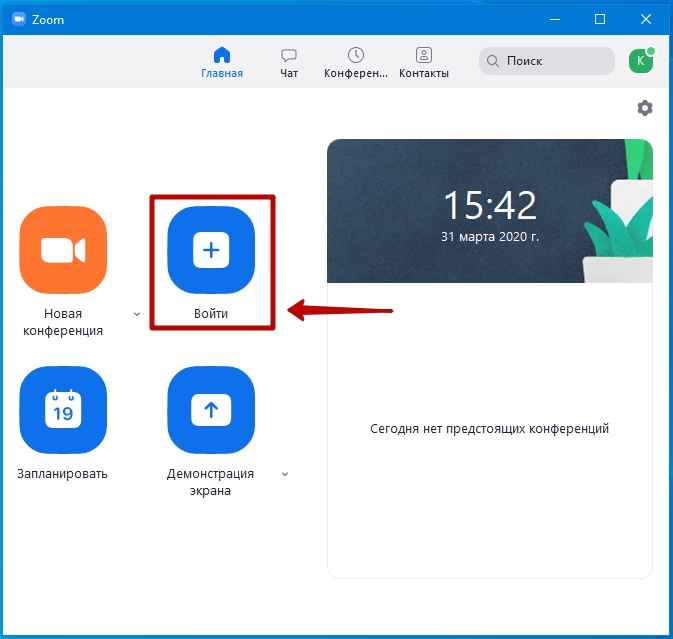
Для входа без регистрации на компьютере кликните – “ Войти в конференцию”.

В открывшейся форме, укажите идентификатор (1). Получите его у организатора, пригласившего вас. Во втором поле (2), наберите имя которое вы будете использовать. Оно будет видно остальным участникам.

Если вводить имя прописью, организатору будет легче его прочитать без ошибок. Если возможно — пусть оно будет коротким и отчетливо звучит.
Отмечено галочкой – “ Запомнить имя для будущих конференций”. Если не хотите попасть в кадр сразу при подключении — отметьте галочкой опцию – “ Выключить моё видео”.
Когда поля заполнены, активируется кнопка – “ Войти”. Кликните по ней для входа в zoom без регистрации.

Потребуется набрать пароль, который предоставил организатор и кликнуть – “ Войти в конференцию”.
Вы вошли. При первом включении случаются проблемы со звуком. Как настроить звук рассмотрено в статье “ Настройка звука zoom”.
Вход в зум зарегистрированного пользователя

Вы вошли в свой аккаунт zoom.
Вход в зум зарегистрированного пользователя выглядит иначе чем у незарегистрированного.
Чтобы войти в конференцию через zoom предназначена кнопка “ Войти”. Нажмите на нее, если у вас пригласили по идентификатору.
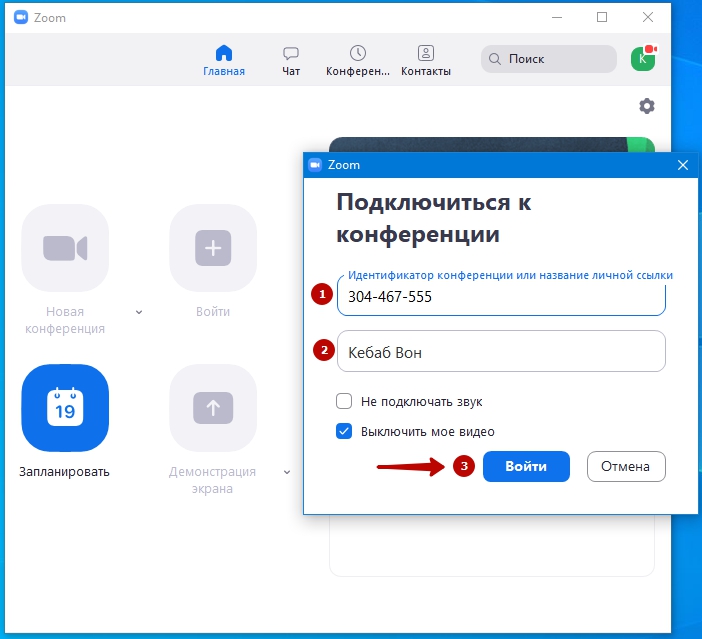
В открывшейся форме введите идентификатор (1), проверьте имя (2) и нажмите кнопку “ Войти” (3).
Я рекомендую вводить имя ПРОПИСНЫМИ буквами. Это облегчит коммуникацию.

Потребуется набрать пароль. Знать один идентификатор, не достаточно.
Введите его в первое поле (1) и кликните “ Войти в конференцию” (2).
При первом включении могут возникнуть проблемы со звуком. Как настроить звук в zoom рассмотрено в статье “ Настройка звука zoom”.
Войти в конференцию zoom по ссылке может и зарегистрированный, и незарегистрированный пользователь. Ссылка уже содержит идентификатор и пароль. Поэтому, клик по ней автоматически открывает программу. Ссылку можно получить по email, смс, через любой мессенджер от организатора. Главное чтобы была установлена программа на устройстве, на котором вы открываете ссылку.
Вход в zoom на телефоне Android и iPhone
Запустите программу zoom с рабочего стола.
Если вы незарегистрированный пользователь нажмите – “ Войти в конференцию”.
В первое поле введите номер конференции zoom предоставленный вам организатором.
Если у вас есть персональная ссылка, можно использовать ее.
Ниже расположено поле для ввода вашего имени. Его будут видеть все подключившиеся участники.
После ввода идентификатора и имени, нажмите — “ Войти”.
Потребуется набрать пароль и нажать – “ Продолжить”.
Вы вошли в зум конференцию без регистрации.
Вход на телефоне зарегистрированного пользователя
На смартфоне процесс выглядит также как на компьютере. Нажмите – “ Войти”.
Введите идентификатор и нажмите – “ Войти”. Имя будет взято из регистрационных данных, но вы можете его сменить.
Цель достигнута.
Вы не слышите собеседника? Обратитесь к статье “ Настройка звука zoom”.
Как войти в zoom конференцию без скачивания программы описано в статье.
Войти в zoom конференцию без скачивания программы
Для входа в видеоконференцию zoom онлайн на компьютере, можно использовать и браузер. Однако zoom веб-версия ограниченна в функциях и лучше всего работает в браузере Google Chrome.
Чтобы войти без скачивания в zoom конференцию, откройте официальный сайт приложения zoom.us в вашем браузере.
В верхней части страницы расположено меню. Нажмите в этом меню на ссылку – “Войти в конференцию”.

Откроется страница входа, с полем для ввода идентификатора конференции. Введите идентификатор и нажмите кнопку “Войти”.

Браузер предложит открыть зум установленный в вашем компьютере, если он действительно установлен. Если же зум не скачан и не установлен, нажмите на ссылку предложенную браузером ниже.

Нажмем на ссылку – “нажмите здесь”.
Откроется окно с полями для ввода пароля и вашего имени.

После заполнения полей нажмите – “Войти”. Будет совершен вход.

Нажмите кнопку – “Войти в аудиоконференцию с компьютера” – это разрешит доступ браузеру к микрофону. Микрофон сразу окажется включенным. Лучше его пока отключить.


Нажмите на значок микрофона. Перечеркнутый значок будет означать что микрофон выключен. Это же верно и для камеры.
Поскольку работа в браузере имеет ограничения, мы не будем рассматривать подробно как работает зум в браузере. Большая часть функций, будет описана в статье по использованию зум – скачанного и установленного клиента.
К сожалению, нельзя войти в конференцию zoom в браузере смартфона или планшета. Браузеры мобильных устройств просто не поддерживают такой функции.
Войти по ссылке в zoom конференцию в браузере
Чтобы войти в конференцию zoom по ссылке, без скачивания программы – скопируйте ссылку, вставьте в браузере в адресную строку и нажмите “Enter” на клавиатуре.
Браузер может предложить открыть ссылку в приложении zoom. Нажмите отмена.

На странице ниже вы увидите кнопку – “Запустить конференцию”. Нажмите на эту кнопку.
Браузер может снова предложить открыть ссылку в приложении zoom. Если этого не происходит, ничего страшного. Найдите ниже ссылку – “Войти с помощью браузера”.

Далее, дайте браузеру разрешение на использование камеры и микрофона.

Ниже на странице введите имя или никнейм в соответствующее поле и нажмите кнопку “Войти”.

Нажмите “Войти в аудиоконференцию с компьютера”. Это подключит звук конференции zoom.
Если браузер снова спросит разрешение на использование микрофона – нажмите “Разрешить”. Вы вошли в конференцию zoom без скачивания программы.
75 комментариев на «“Вход в zoom конференцию”»
Я писал идентификатор разные цифры но никак не получается войти в конференцию, можете сказать почему?
Потому что цифры идентификатора вам дает организатор конференции. Вы не можете войти в конкретную конференцию по произвольному номеру. Для создания своей собственной конференции нужно пройти регистрацию.
Я с етим согласна
Добрый вечер,
А если организатор конференции отключил пароль к ней и его нет.
А по ссылке захожу с индентификатором конференции, но пароль к конференции требует. Кого в конференцию приглашают по ссылке,как и меня, заходчт без проблем. А у меня пароль требует. Что не так?
Создание целенаправленных обсуждений с помощью функции сессионных залов
Иногда возникает потребность поговорить с кем-то наедине либо собрать группу из отдельных участников для более целенаправленного обсуждения. Это относится как к очным, так и к виртуальным конференциям, особенно если учесть, что современные сотрудники попеременно используют два этих формата. Функция Zoom Сессионные залы позволяет привнести такую динамичную структуру конференций в цифровое пространство.
Что такое сессионный зал?
Функция сессионных залов позволяет организатору конференции Zoom создать отдельные небольшие группы в рамках более крупной конференции или сеанса обучения. Благодаря этой функции все участники могут работать в небольших командах, а организаторы при необходимости могут вернуть эти группы в общий сеанс. Когда участнику необходима помощь, он может оповестить об этом организатора, а организатор может посещать любые сессионные группы, чтобы помогать участникам и отвечать на их вопросы.
Во время сеанса в сессионном зале можно использовать видео, аудио, чат, доски сообщений и функцию демонстрации экрана.
Как настроить функцию сессионных залов в Zoom?
Проводите ли вы крупный сеанс обучения, пытаетесь воодушевить участников виртуальной классной комнаты или надеетесь сделать мероприятия по сплочению команды более увлекательными — сессионные залы станут основой для налаживания значимых связей. Они обладают несколькими преимуществами, перечисленными ниже.
Простое делегирование
Если вам необходима поддержка во время сеанса, вас могут выручить соорганизаторы, которые помогут в организации и ведении конференции и управлении соответствующими сессионными залами. Соорганизаторы имеют все полномочия организатора в сессионных залах, в том числе возможности назначать сессионные залы, начинать и завершать их работу, а также перемещаться между сессионными залами и транслировать сообщения всем участникам.
Организованные и целенаправленные обсуждения
И хотя участники находятся в разных залах, организаторы могут отправлять сообщения всем сессионным залам, если необходимо о чем-то проинформировать. Эта функция полезна, например, если требуется сообщить участникам, что пора заканчивать обсуждения или работу над заданием.
Разделение участников продолжительных непрерывных конференций на группы
После закрытия сеанса в сессионном зале всегда можно снова разделить участников на группы. Это полезно в случае продолжительных занятий или мероприятий, поскольку участников можно разделять на группы сколько угодно раз.
Оказание участникам требуемой помощи в необходимое время
Несмотря на то что вы не находитесь с участником в одном зале, вы все равно можете ему помочь. Участники сессионного зала могут щелкнуть значок «Обратиться за помощью» и пригласить организатора присоединиться к залу для оказания поддержки. Организатор получит уведомление и сможет присоединиться к этому сеансу.
Оценка вовлеченности участников
На вкладке участников организатор может просматривать, какие пользователи находятся в каждом сессионном зале, выступают ли они с докладом, демонстрируют ли свой экран, включено ли у них видео и многое другое. Это помогает лучше понять уровень вовлеченности участников сессионных залов и определить области, которым требуется уделить дополнительное внимание.
Обеспечение надлежащей безопасности
Сквозное шифрование (E2EE) Zoom Meetings используется и в сессионных залах. Процесс ничем не отличается от стандартной конференции с E2EE, за исключением того, что каждый сессионный зал получает свой уникальный ключ шифрования конференции. Эту функцию можно использовать, если необходимо обеспечить дополнительный уровень безопасности для важных личных разговоров или просто собрать отдельных участников во время конференции с E2EE.
Как работает функция сессионных залов?
- Создание сессионных залов
- Завершение работы сессионных залов
- Удаление сессионных залов
- Использование сессионных залов с Zoom Rooms
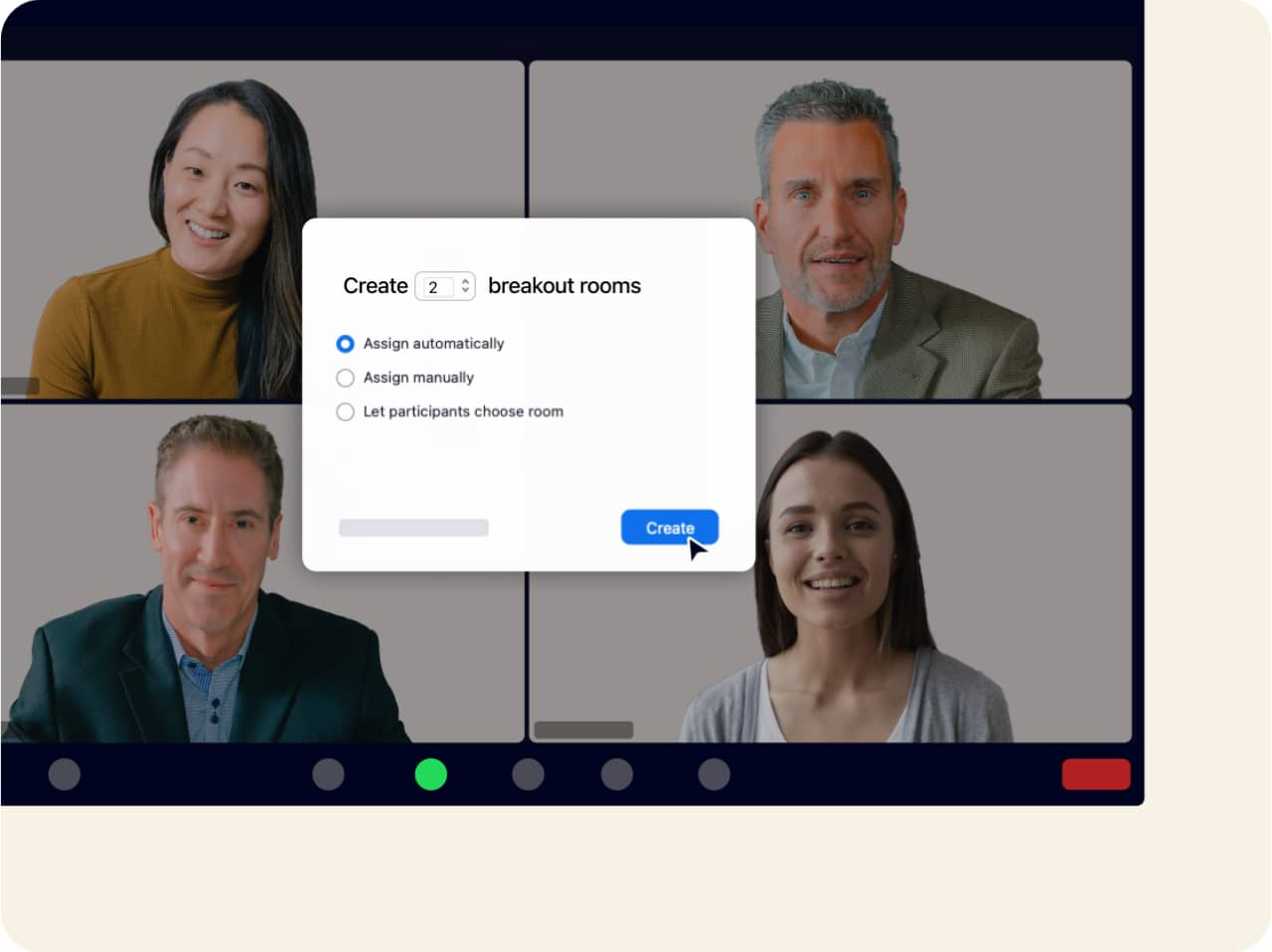
Создание сессионных залов
- Функция сессионных залов позволяет разделить конференцию на 50 отдельных сеансов.
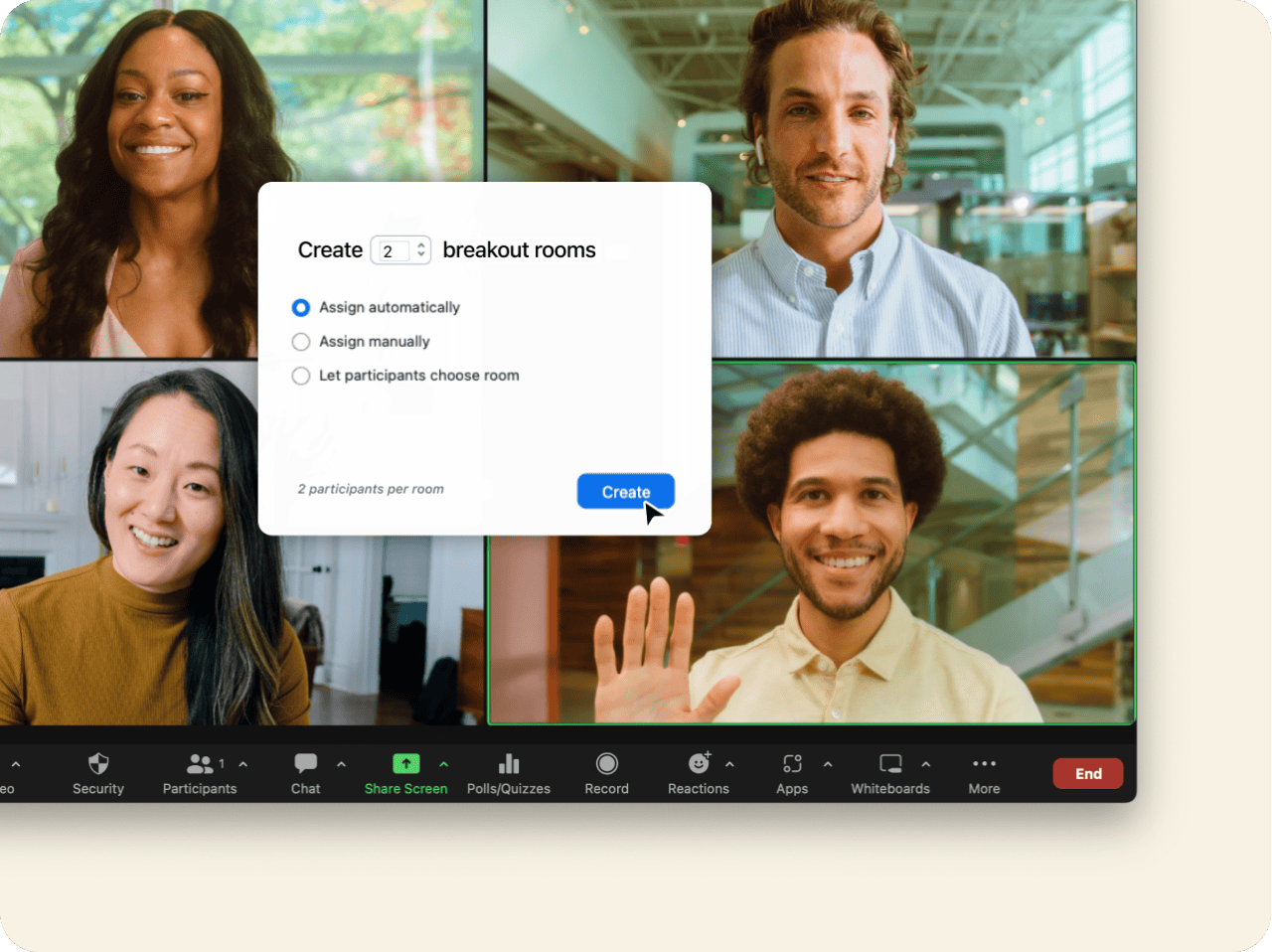
- Организатор конференции может распределять участников конференции по отдельным сеансам автоматически или вручную, а также в любой момент присоединиться к любому из этих сеансов.
- Если организатору необходимо переместить участников, ему требуется лишь выбрать имя участника и назначить его в другой зал.
- Кроме того, организатор может разрешить участникам управлять процессом, изначально включив для них возможность выбирать предпочтительный зал.
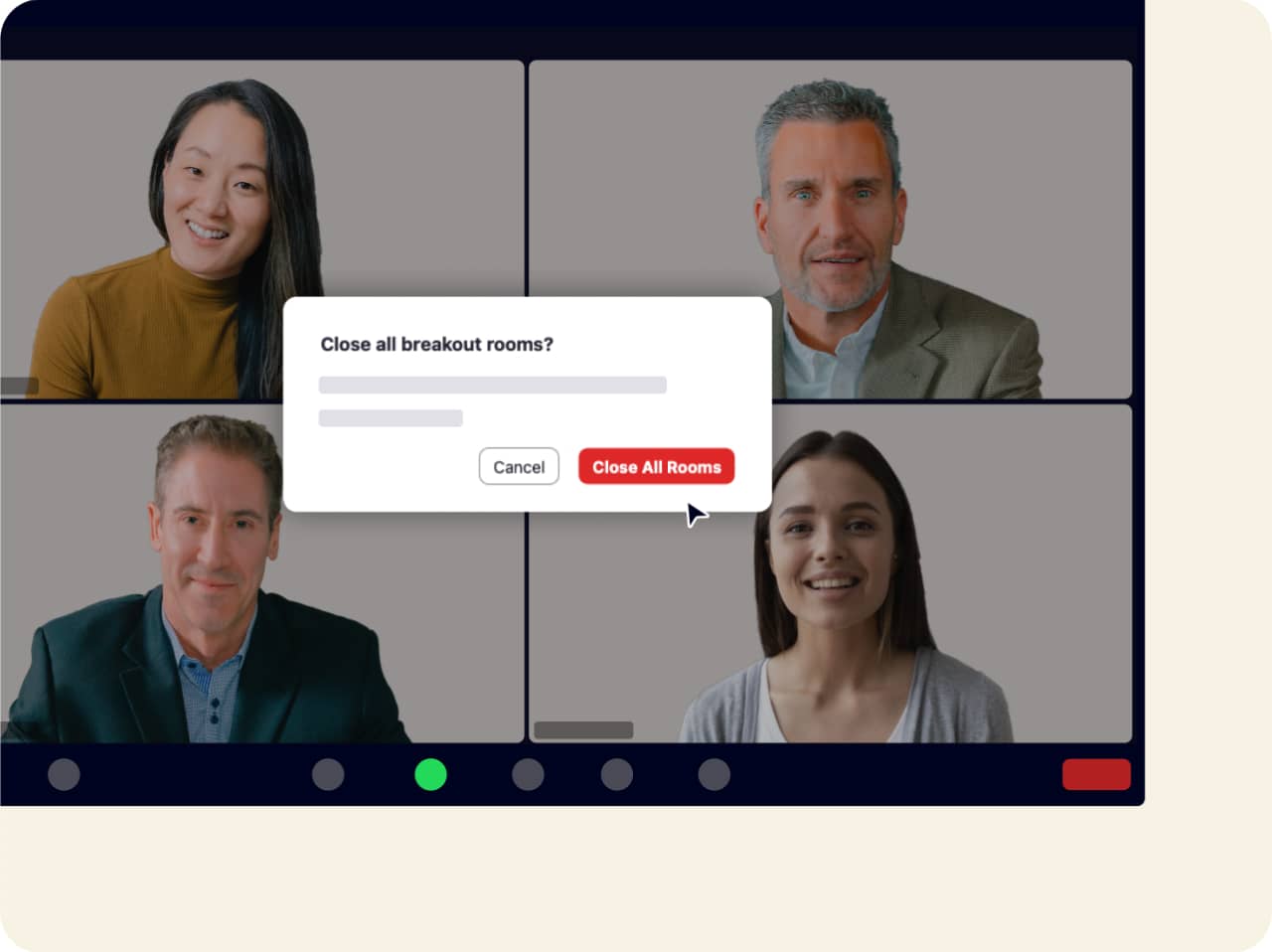
Завершение работы сессионных залов
- Когда будете готовы завершить сеанс в сессионном зале, щелкните «Закрыть залы», и участникам будет отправлено уведомление о том, что необходимо повторно присоединиться к основному сеансу.
- Организаторы могут настроить автоматическое завершение работы сессионных залов по истечении заданного времени и даже установить таймер, чтобы участники автоматически возвращались в основной сеанс.
- Участники могут вернуться в основной сеанс в любое время.
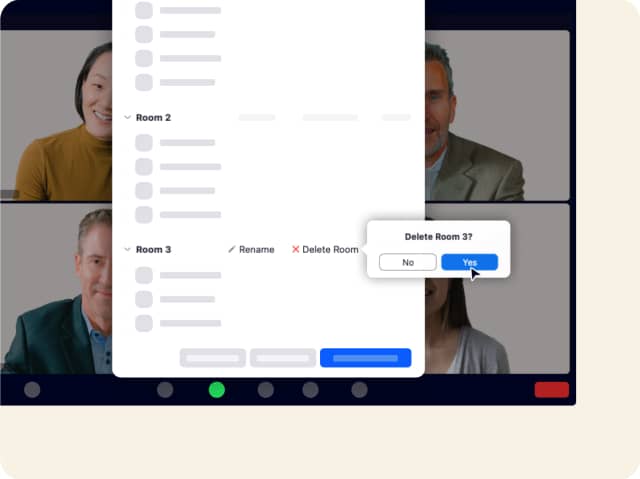
Удаление сессионных залов
- Организатор может удалить выбранный сессионный зал. Тем не менее участники этого зала не будут удалены из конференции.
- После удаления зала участники вернутся в очередь для назначения в другой сессионный зал.
- Если сессионный зал удален случайно и необходимо восстановить сценарий, придется начинать все сначала: заново создать сессионные залы и распределить участников по залам автоматически либо вручную, разместив те же группы участников в новых сессионных залах.

Использование сессионных залов с Zoom Rooms
- Если необходимо создать небольшие группы для обсуждений в гибридной рабочей среде, можно присоединиться к сессионным залам на устройстве Zoom Rooms.
- И хотя Zoom Rooms не могут инициировать сеансы в сессионных залах, их можно добавлять в качестве участников после того, как организатор начнет сеанс в сессионном зале.
- Участники Zoom Rooms также могут присоединяться к сеансу, покидать его и видеть, кто еще находится в их сессионном зале.
Your browser does not support HTML video.
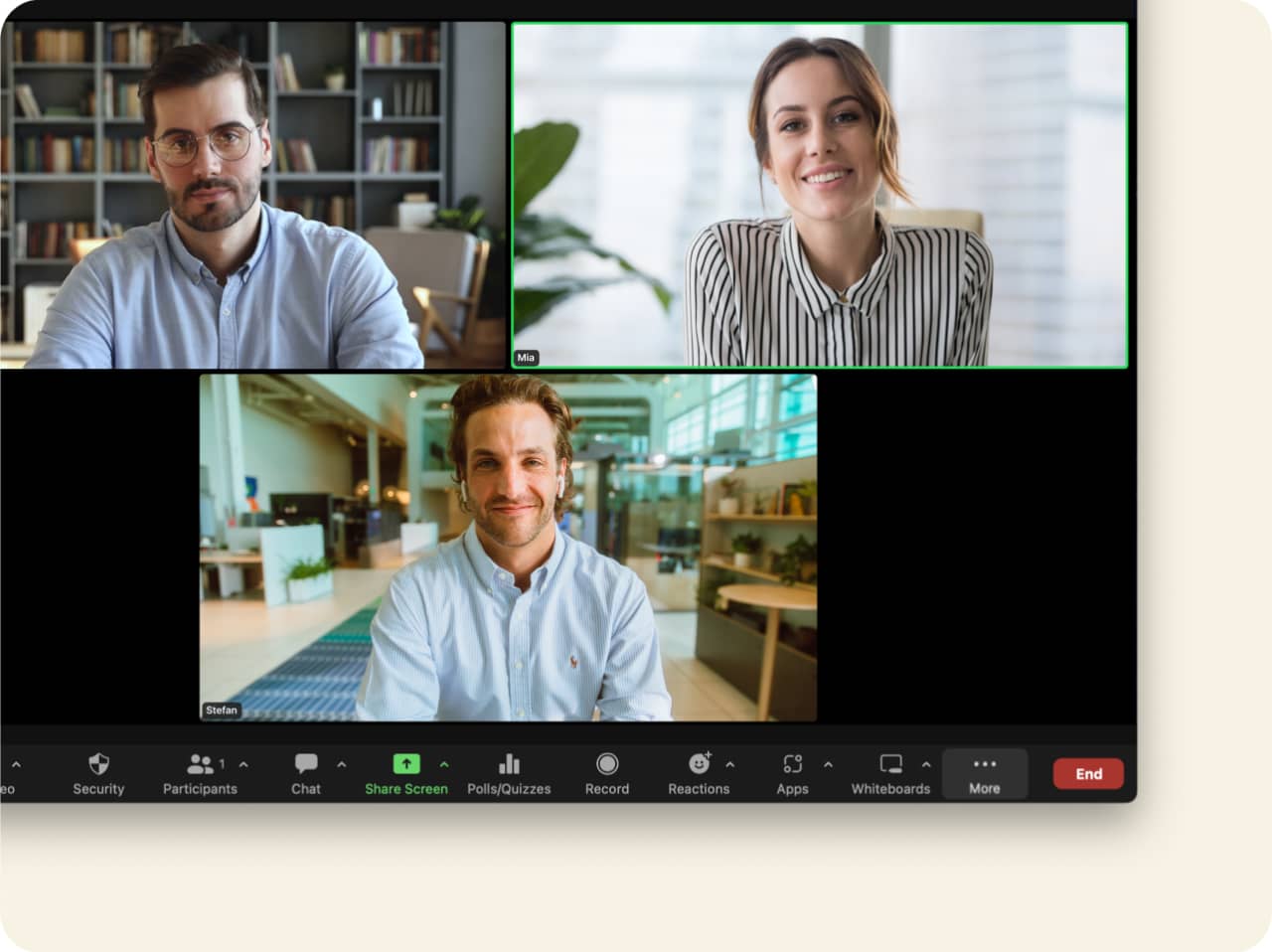
Начало работы с сессионными залами Zoom
Даже в рамках виртуальных конференций необходим способ объединения конкретных участников или создания специальных групп. Благодаря функции сессионных залов Zoom можно привлекать необходимое количество участников и по-прежнему пользоваться гибкими возможностями цифровой среды.
Загрузите Zoom Meetings уже сегодня и проверьте работу сессионных залов на практике!
Часто задаваемые вопросы
Как настроить функцию сессионных залов в Zoom?
Чтобы включить функцию сессионных залов для собственного использования, сначала войдите в систему на веб-портале Zoom и перейдите в меню Настройки. Щелкните вкладку «Конференция» и в разделе «На конференции (расширенные)» включите переключатель параметра сессионного зала. Может появиться диалоговое окно подтверждения. В этом случае щелкните «Включить», чтобы подтвердить изменение. Если по каким-либо причинам параметр сессионного зала отображается серым цветом, то, скорее всего, его заблокировал администратор учетной записи. Обратитесь к нему, чтобы выполнить настройку.
Чтобы у вас было больше гибких возможностей при использовании функции сессионных залов, рекомендуем установить флажки в указанных ниже полях во время настройки.
- Разрешить организаторам конференций предварительно назначать участников в сессионные залы.
- Разрешить организатору транслировать сообщение участникам. Позволяет организатору транслировать текстовые сообщения всем участникам в сессионных залах.
- Разрешить организатору транслировать голос в сессионные залы. Позволяет организатору транслировать звук микрофона всем участникам в сессионных залах.
- Разрешить организатору создавать, переименовывать и удалять сессионные залы, когда залы открыты.
- Разрешить организатору просматривать статус активности участников в сессионных залах (например, демонстрация экрана, реакции). Этот параметр позволяет организаторам и соорганизаторам быстро просматривать состояние звука и видео участников, когда они демонстрируют свой экран, а также все активные реакции и текстовые отзывы.
После этого щелкните «Сохранить». Все готово!
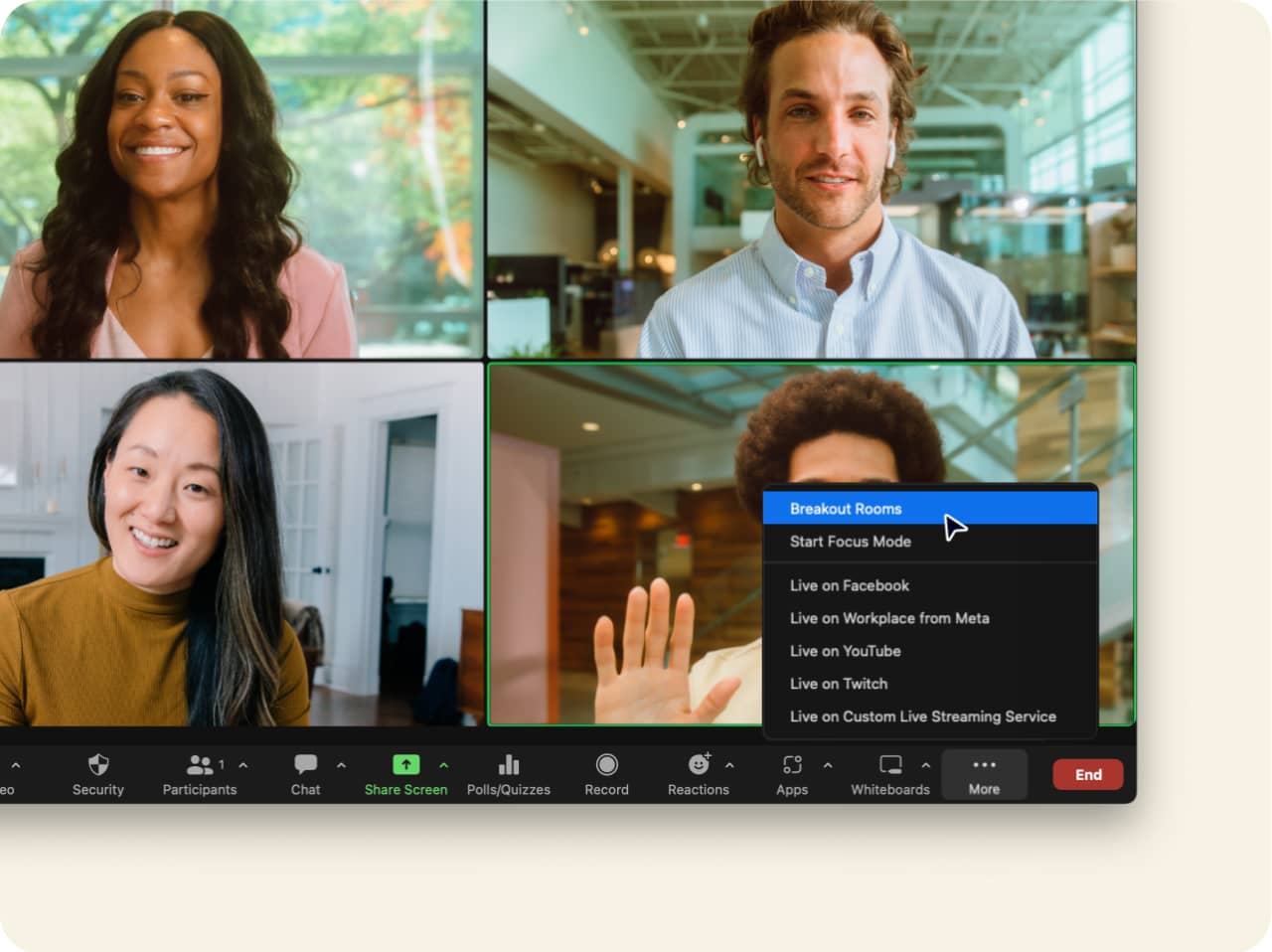
Чтобы создать сессионный зал, просто начните мгновенную или запланированную конференцию и щелкните параметр «Сессионные залы». Выберите количество залов, которое необходимо создать, и способ назначения участников в эти залы: вручную или автоматически. Также можно разрешить участникам выбирать зал, в котором они хотят находиться. Щелкните «Создать» и начните сеансы в подходящее для вас время.