
Таблицы в Автокаде: создание и вставка
Создание таблиц в Автокаде – обязательный этап оформления проекта. И штамп, который в соответствии с ГОСТ 2.104-68 должен присутствовать на каждом чертеже, так же есть таблица. См. видеоурок «Новый алгоритм оформления в AutoCAD».
Как создать таблицу в Автокаде? Самая распространенная ошибка при создании таблицы AutoCAD – это рутинный ручной подход вычерчивания данного элемента чертежа с помощью стандартных примитивов (отрезков, полилиний и т.д.), а также заполнение строк и столбцов с помощью многострочного или однострочного текста.
Разберемся, как сделать таблицу в Автокаде быстро и правильно, при этом максимально автоматизировать процесс!
Как создать таблицу в Автокаде
Таблицы Автокад (спецификации) – сложный объект чертежа, данные в котором упорядочены в виде строк и столбцов. Рассмотрим, как создать таблицу Автокад. Одноименная команда находится на вкладке Аннотации – панель «Таблицы». В качестве примера рассмотрена таблица в Автокаде 2015.
Откроется диалоговое окно «Вставка таблицы». В нём следует указать ряд параметров, отвечающих за внешний вид и стиль таблицы в Автокаде, а также отдельных ее ячеек (см. рис.).
Таблицу можно создать пустую (с нуля) или на основе существующего файла Excel посредством установления связи.
- В первую очередь следует указать количество строк и столбцов.
- Затем задать стили ячеек.
- Установить параметры вставки таблицы в чертеже.
Результат создания и заполнения таблицы может выглядеть следующим образом:
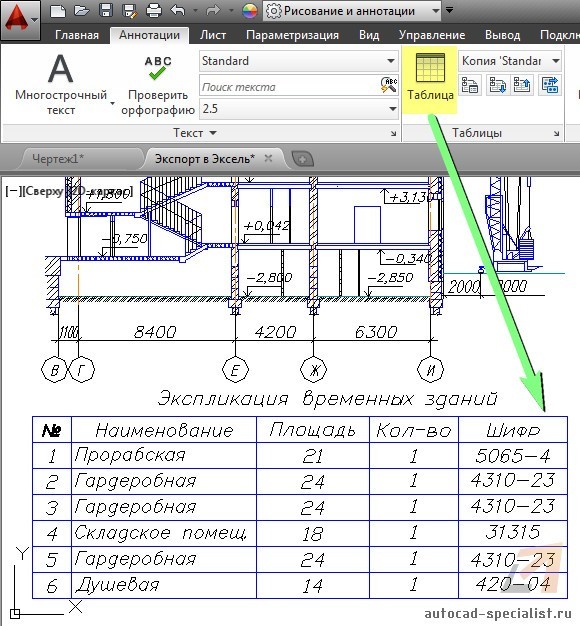
Вставить таблицу в Автокаде можно двумя способами:
- Графически (указать мышкой точку вставки в рабочей области).
- С помощью указания точных координат X,Y через командную строку/динамический ввод.
Связи между таблицами в Автокаде и Excel
Таблицы AutoCAD хоть и подразумевают какой-то счет, всё же намного удобнее работать в Excel – функционал там намного шире. Поэтому самый оптимальный вариант – связывать данные с внешними файлами (ознакомьтесь с более подробным материалом про то, как вставить таблицу Excel в Автокад).
Одно из важнейших преимуществ такой связи — следующее: после внесения изменений в связанной таблице (в AutoCAD или Exсel) данные можно обновить с учетом внесенных поправок.
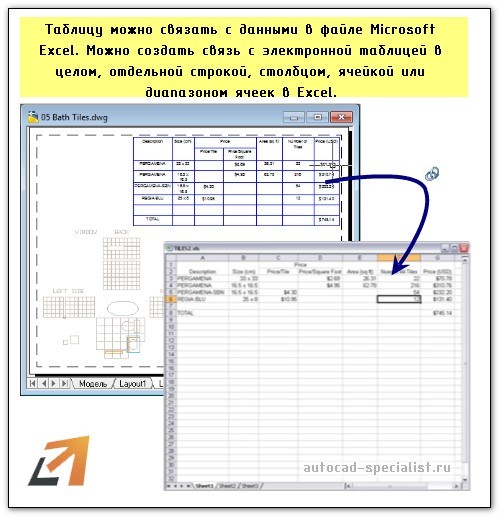
Теперь вы знаете, как в Автокаде нарисовать таблицу, используя всего одну команду! Чтобы внести данные в ячейки, нужно ЛКМ выделить подходящую ячейку и ввести текст.
Рекомендуем ознакомиться с доп. материал по этой теме:
- редактирование таблицы в Автокаде;
- таблицы в Автокаде 2014;
- скачать таблицу Автокад (на примере штампа и рамки).
Если вы студент, то лабораторная работа на Автокаде с таблицами после ознакомления этого материала будет выполнена быстрее в 2 раза!
Освойте профессию проектировщика
Научитесь быстрому черчению, освоите прикладное 3D, автоматизируете создание ведомостей и спецификаций.
Редактирование таблиц в Автокаде. 1 часть.
Сегодня мы разберем редактирование таблиц в Автокаде.
Для проведения изменений таблицы нужно её предварительно выделить. Это можно сделать по-разному. Можно просто щелкнуть по любому элементу таблицы левой кнопкой мыши. Тогда сплошные линии таблицы превратятся в пунктирные и в узлах таблицы появятся так называемые «ручки» (синие квадратики).

Чаще всего используются для выделения объекта два способа:
- Первый способ – это метод рамки.
- Второй способ – метод секущей рамки.
Чтобы выделить объект при помощи рамки, нужно щелкнуть левой кнопкой мыши рядом с верхним левым углом рамки на свободном месте и, не отпуская мышки, протянуть образовавшуюся область в нижний правый угол и щелкнуть в этой области левой кнопкой мыши.

Чтобы выделить таблицу при помощи секущей рамки, нужно щелкнуть левой кнопкой мыши в нижнем правом углу относительно таблицы и протянуть мышку в верхний левый угол и щелкнуть левой кнопкой мыши в свободном от построений месте.

Обратите внимание: рамки отличаются по цвету. Зелёная рамка имеет пунктирные границы. Разница между ними в том, что при выделении объекта рамкой выделяются только те объекты, которые целиком попали в область рамки. При выделении же объектов секущей рамкой выделяются и те объекты, которые не попали внутрь неё целиком. Поясню на примерах.


Многоугольник не полностью попал в область рамки. Поэтому он не выделен.
Секущая рамка.


Как видите, при выделении объектов секущей рамкой выделены оказались и те объекты, которые попали внутрь рамки не полностью.
Чтобы переместить таблицу нужно щелкнуть левой кнопкой мыши по синему квадрату, который отмечен красной стрелкой на следующем рисунке (после этого он меняет цвет на бордовый) и, не отпуская мыши, перетянуть в нужное место.

Чтобы изменить ширину столбца надо щелкнуть по синему квадрату (ручке) и изменить ширину столбца так, как необходимо. В этом случае изменяется ширина столбца без изменения ширины таблицы.
Если при выделении ручки удерживать клавишу Ctrl на клавиатуре, то помимо изменения ширины столбца произойдет и изменение ширины таблицы (рис. 9):

А это — конечный результат:

Рассмотрим еще несколько возможностей для редактирования таблицы. Посмотрим на таблицу на рис. 11. Обратим внимание на точки 1, 2 и 3.

Для того чтобы равномерно растянуть таблицу в ширину, нужно щелкнуть по синей стрелке, обозначенной цифрой 1 и потянуть в направлении, указанном красной стрелкой (рис. 12).

Для того чтобы зафиксировать необходимую ширину таблицы, нужно щелкнуть левой кнопкой мыши там, где она должна заканчиваться.
Точно также поступаем, если нужно равномерно увеличить высоту таблицы.
Щелкаем левой кнопкой мыши по синей стрелке, и тянем в направлении, указанном красной стрелкой (рис. 13). Для фиксации высоты щелкаем левой кнопкой мыши там, где наша таблица должна заканчиваться. Количество строк при этом не увеличивается, как и количество столбцов в предыдущем случае.

Для того чтобы одновременно равномерно увеличить высоту и ширину таблицы, нужно щелкнуть по синей стрелке под цифрой 3 (см. рис. 11) левой кнопкой мыши и потянуть таблицу в направлении, указанном красной стрелкой (рис. 14).

Иногда в процессе работы возникает необходимость разбить таблицу на несколько частей. В этом случае поступим так: выделим щелчком мыши синюю стрелку (ручку), обозначенную цифрой 4 (рис. 12) и начнем её продвигать вверх по направлению, указанному красной стрелкой (рис. 15). Количество появившихся строк справа будет равно количеству строк, на которое уменьшилась таблица слева.

В результате таблица будет выглядеть примерно так:

Вы можете разбить по своему желанию таблицу на две части или большее количество частей. Перемещать разбитую на колонки таблицу можно, как щелкнув по синему квадрату в верхнем левом углу основной колонки таблицы (как на рис. 8), так и щелкнув по синему квадрату в верхнем левом углу добавочной колонки.
После разделения таблицы на колонки они оказываются связанными. Т.е. перемещая одну часть таблицы, вы одновременно перемещаете и другую. Для того чтобы сделать колонки таблицы независимыми друг от друга, нужно: выделить таблицу, затем вызвать окно «Свойства». В этом окне находим раздел «Разрыв таблицы» и ставим слово «да» в строке «Задание положения вручную».

Чтобы вызвать окно свойств объекта, в данном случае, таблицы, нужно щелкнуть по значку «Свойства» в меню окна программы.

Окно «Свойства» можно вызывать разными путями. Здесь показан один из способов. Остальные разберем позже.
Редактирование таблиц в Автокаде. 2 часть
Доброго времени суток, уважаемые друзья.
Сегодня мы продолжим тему редактирования таблиц в Автокаде.
Для выделения ячейки таблицы нужно один раз щелкнуть левой кнопкой мыши внутри неё.

На рис. 1 видно, что на границах ячейки появились синие квадратики – ручки. При помощи этих ручек можно изменять ширину ячеек (заодно и ширину столбцов) и высоту ячеек.
Щелкнув левой кнопкой мыши по каждой из ручек и перемещая их (№2 и №5 – вверх и вниз, №1 – влево, №3 – вправо), можно менять по желанию высоту и ширину ячеек.

Точно также, щелкнув левой кнопкой мыши по ручке №4 и перетаскивая её, мы осуществляем приращение данных (в выделенную область попадают новые ячейки).

Для того чтобы выделить какие-либо данные в ячейке, нужно щелкнуть внутри нее левой кнопкой мыши дважды, либо щелкнув один раз внутри неё, нажать на кнопку F2 на клавиатуре.
Выделить несколько ячеек можно, щелкнув по одной из них и, не отпуская мыши, выделить остальные ячейки. Так же можно выделить ячейки следующим образом: выделить ячейку, щелкнув внутри неё левой кнопкой мыши и, затем нажать кнопку на клавиатуре SHIFT (она находится над кнопкой Ctrl) и выделять левой кнопкой мыши нужные ячейки.
После выделения ячейки или ячеек становится доступна работа с панелью «Таблица».

При помощи этой панели можно:
- Вставлять строки выше и ниже выделенной строки (или ячейки);
- Удалять выделенные строки;
- Вставлять столбец слева и справа;
- Удалять выделенные столбцы;
- Объединять ячейки и отменять объединение ячеек;
- Придать цвет таблице;
- Изменять вид границ ячеек;
- Выравнивать текст в ячейках;
- Устанавливать формат данных;
- Вставлять блоки, поля, формулы;
- Управлять содержимым ячейки;
- Редактировать стили ячеек;
- Связывать информацию в ячейках с информацией во внешних данных.
Как объединить ячейки в таблице?
Чтобы это сделать, нужно сначала выделить их, затем на панели «Таблица» найти значок «Объединить ячейки» и выбрать из предложенного списка тип объединения (см. рис. 5).

Можно для объединения ячеек, копирования данных в ячейках, вставки скопированных данных, заливки фона, выравнивания текста, манипуляций со столбцами и строками и. т. использовать контекстное меню.
Вызывается оно правой кнопкой мыши при выделенных ячейках.

Все рисунки, как всегда, кликабельны.
Как редактировать таблицу в автокаде
Здесь вы можете скачать документацию и программы для САПР AutoCAD, PCAD, 3DS, Inventor, Pro/E, Solidworks и других CAD CAM CAE EDA GIS
Работа с таблицами в AutoCAD
Давным давно процесс создания таблиц внутри AutoCAD можно было назвать «Ручной работой». Необходимо было вручную чертить сетку таблицы и кропотливо размещать текст в каждой ячейке. Единственной задачей, которая была хуже чем составление таблицы, было ее редактирование.
Начиная с AutoCAD 14, создание таблиц улучшилось путем внедрения возможности вставки объектов OLE. Это значило, что мы могли создать свою таблицу в Excel, а затем вставить ее «скриншот» в файл чертежа. Дважды кликнув мышью на скриншоте, вы могли вызвать Excel, где отредактировать данные таблицы, таким образом, создавая новое изображение. Применение OLE оказалось настолько более простым чем ручной метод; что стало стандартом, который множество людей все еще используют сегодня.
В AutoCAD 2005 был введен объекта «таблица», что сделало создание еще более простым. Впервые, у таблиц, встроенных в AutoCAD появились те же самые сильные возможности, что и в таблицах в Excel.
За эти годы, функциональные возможности таблицы в AutoCAD улучшились настолько, что использование объектов OLE больше не необходимо. В большинстве случаев, Вы можете фактически сделать больше с помощью таблиц AutoCAD чем с объектами OLE.
Составление таблицы в три клика мышью
Если вы никогда не создавали ранее таблицы в AutoCAD, то вы будете удивлены как легко это делается. По существу этот процесс проходит в три клика мышью:
Шаг 1: Чтобы запустить команду, кликните по иконке TABLE (Она находится в вкладке Annotation ленты).
Шаг 2: Когда отобразиться диалоговое окно, кликните на OK.
Шаг 3: Укажите мышью место на экране, где вы желаете поместить таблицу.
Вот и все. Вы только что составили свою первую таблицу и теперь можете заполнять ее данными.
Я знаю то, что Вы думаете: «Мы не указали число столбцов или строки, а так же не установили размеры и высоты». Вы правы, но так как эта таблица — динамический объект, мы можем сделать эти корректировки в любое время.
Я советую думать об вашей первой таблице как о комке глины, из которой Вы можете сделать все что угодно.
Навигация между ячейками
Прежде, чем мы будем изучать навигацию в таблице, мы должны определить отправную точку. Кликните ОДИН раз в любой ячейке. Обратите внимание, на то, что эта ячейка подсветилась, и AutoCAD отобразил в ленте инструмент Table Cell (Рис. 1).

Рис. 1. Вкладка Table Cell в AutoCAD содержит множество функций, подобных функциям Microsoft Excel.
Теперь, когда мы установили свою отправную точку, ознакомьтесь с горячими клавишами, которые мы можем использовать, для навигации в таблице:
Переместиться вниз = ENTER
Переместиться вверх = SHIFT + ENTER
Переместиться вправо = TAB
Переместиться влево = SHIFT + TAB
Используя эти горячие клавиши, мы можем быстро перемещаться и (и редактировать) любую ячейку в таблице. Важно отметить, что у каждой ячейки есть два «уровня выбора» в зависимости от того, редактируете ли вы форматирование ячейки или данные. Если Вы выбрали ячейку одним кликом мышью, AutoCAD отображает инструмент Table Cell. Если Вы выбрали ячейку двойным кликом, AutoCAD отображает текстовый редактор (см. Рис. 2).

Рис. 2. Текстовый редактор AutoCAD содержит множество функций, подобных функциям Microsoft Word.
Всякий, кто когда-нибудь использовал Microsoft Office, обратит внимание, на то, что инструмент Table Cell подражает функциональным возможностям Microsoft Excel, в то время как Редактор текста подражает функциональным возможностям Microsoft Word. Наличие такого большого (и знакомого), комплекта инструментальных средств делает таблицы AutoCAD очень мощными, и при этом интуитивно управляемыми и редактируемыми.
Управление размером сетки таблицы
Если Вы выбираете сетку таблицы, AutoCAD отображает несколько «универсальных» привязок для того, чтобы изменить размеры всей таблицы и ее столбцов (См. Рис. 3). Как Вы можете видеть, вы управляете фактически каждой линией сетки таблицы. Если у вас есть какие-нибудь вопросы о функции определенной привязки, поместите курсор над ней и AutoCAD расскажет о его функции.

Рис. 3. Размер табличных объектов можно изменять
с помощью привязок.
Для назначения изменений в определенной области таблица, например чтобы изменит размер единичной строки или столбца, кликните внутри ячейки. В большинстве случаев вам этого будет достаточно.
В случае, если у вас возникнет необходимость назначить точные размеры таблице или ячейкам, вы можете сделать с помощью палитры Properties:
Шаг 1: Удостоверьтесь, что палитра Properties видна на экране. В случае необходимости нажмите Ctrl+1 чтобы ее отобразить.
Шаг 2: Выберите таблицу кликнув на ее сетке.
Шаг 3: Найдите в группе Table палитры Properties параметры настройки, которые управляют общей шириной и высота таблицы.
Шаг 4: Вернитесь к таблице и выберите единичную ячейку, кликнув внутри нее.
Шаг 5: Проверьте палитру еще раз. Вы увидите параметры настройки, которые управляюют высотой и шириной ячейки (см. Рис. 4).

Рис. 4. Большинство параметров таблицы можно
модифицировать с помощью палитры Properties.
Таким образом, независимо от того, создаете ли вы простую таблицу для того, чтобы разместить данные, или интегрируете точно размеренную таблицу в блок геометрии, AutoCAD дает вам полный контроль над размерами сетки таблицы.
Форматирование данных
Каждая ячейка таблицы действует как миниатюрный объект MTEXT. Чтобы вставить данные, мы выполняем двойной клик мышью в целевой ячейке, что влечет за собой активизацию текстового редактора, с помощью которого вы можете ввести в ячейку текст, число, дату, координаты — все что вы желаете.
Не забывайте, что точно так же как Microsoft Excel, AutoCAD будет форматировать данные, на основании того, что вы вводите.
Шаг 1: Начните новый чертеж. Создайте в нем таблицу используя метод «в три клика», как было описано ранее.
Шаг 2: Сделайте двойной клик внутри ячейки, введите значение 10 и нажмите Enter что бы его принять и опуститься на клетку ниже.
Шаг 3: В этой ячейке наберите NOTE и нажмите Enter.
Шаг 4: В этой ячейке наберите DEC 10 и нажмите Enter.
У вас должна получиться таблица выглядящая подобно показанной на Рис. 5.

Рис. 5. Для управления отображением данных в ячейка
используйте меню Data Format.
По умолчанию, AutoCAD распознал первое значение как число и выровнял его по правому краю ячейки. Слово NOTE было обработано как текст и размещено выровненным по центру. Последнее значение DEC 10, было воспринято как дата, и отформатировано, используя настройки для даты по умолчанию.
Рассмотрим, как это работает. По умолчанию, каждой ячейке назначается «общий» формат. Это значит, что AutoCAD по своему усмотрению определяет лучший способ для отображения данных. Чтобы проверить это, кликните на пустой ячейке и откройте меню Data Format в ленте, чтобы просмотреть настройки.
Теперь кликнем на ячейке, которая уже содержит данные и проверим меню снова, чтобы увидеть какой формат ей назначил AutoCAD (См. Рис. 5). Используя меню Data Format, мы можем отменить «лучшее предположение» AutoCAD, и назначить наше собственное форматирование данных этой ячейки.
Попытайтесь понять концепцию еще глубже, для этого выберите опцию Custom Table Cell Format, чтобы задать текстовый формат, префиксы и суффиксы, точность, а так же множество других параметров настройки, предназначенных чтобы стандартизировать отображение ваших данных.
Два совета напоследок:
Совет первый: Чтобы применить форматирование к группе ячеек, кликните внутри ячейки, а затем, не отпуская кнопки мыши, выберете нужные ячейки. Как только все ячейки будут выбраны, используют меню Data Format, чтобы применить к ним форматирование.
Совет второй: Не забывайте о палитре Properties! Как только Вы выбрали группу ячеек, вы можете изменять их формат данных используя опции палитры, а так же другие их параметры настройки, такие как высота текста высоты, отступы и выравнивание. См. Рис. 4.
Вставка формул
Данные таблицы не обязательно должны быть статическими. Точно так же как листы Excel, таблицы AutoCAD могут осуществлять математические вычисления с содержимым ячеек. Это означает, что мы можем всегда убеждаться в том что наш промежуточные суммы и проценты точны, независимо от того сколько раз мы обновляем данные.
Посмотрим, как это работает.
Обратите внимание на таблицу на Рис. 6. Предположим, что мы должны вычислить общую площадь местности. Чтобы ее получить, мы должны сложить площади каждого земельного участка. Как вы можете увидеть на Рис. 6, я уже выбрал ячейку, где я помещу сумму.

Рис. 6. Для того чтобы найти сумму нескольких
ячеек используйте меню Formula.
После этого я открою на ленте меню Formula и выберу Sum. Затем, чтобы указать AutoCAD источник данных я выберу группу ячеек, кликнув сначала внутри ячейки B3 а затем внутри ячейки B7.
После этого AutoCAD отобразит =SUM (B3:B7) в целевой ячейке. На этом этапе я могу нажать Enter, чтобы подтвердить формулу и увидеть значение (при желании вы можете использовать текстовый редактор чтобы создать ваши собственные формулы).
Обратите внимание, что общая площадь отображена на сером фоне. Не волнуйтесь, этот фон не выдается на печать, он просто показывает что это значение — результат вычисления. Теперь, когда общая площадь определена, попытайтесь скорректировать ее десятичную точность, используя меню Data Format, упомянутое ранее.
Когда бы ни было возможно попытайтесь заставить вашу таблицу выполнять вычисления для вас. Чем больше вы сможете автоматизировать размещение данных, тем меньше шанс возникновения математических ошибок.
Настройка столбцов и строк
Как уже упоминалось выше, мы можем думать о таблице, созданной «по трем кликами», как о простой отправной точке, с которой начинается построение нужной нам таблицы. В большинстве случаев, конечный дизайн таблицы достигается добавлением или удалением столбцов и строк. К счастью, инструменты для работы с таблицами в AutoCAD существенно облегчают этот процесс. Рассмотрим его подробнее.
Шаг 1: Создайте таблицу, используя метод «по трем кликам», упомянутый ранее.
Шаг 2: Выберите кликом ячейку.
Шаг 3: Поэкспериментируйте с инструментами в вкладках ленты Rows and Columns (см. Рис. 1).
Обратите внимание, что вы можете легко удалить выбранный столбец или строку или вставить новый столбец (строку), базируясь на положении выбранной ячейки. Используя эти инструменты, можно быстро модифицировать любую таблицу для того чтобы она вместила необходимые данные.
Вставка блоков в ячейки
Вы когда-нибудь создавали условные обозначения для своих чертежей? Скорее всего вы использовали текст или MTEXT для описания и затем кропотливо выровняли символы возле него.

Рис. 7. Таблицы — отличный выбор при создании
условных обозначений
Для вас хорошей новостью будет то, что кроме текста, таблицы также могут сдержать блоки, что делает их превосходной альтернативой традиционному «ручному» способу создания условных обозначений. Посмотрите на условные обозначения на Рис. 7. Верьте этому или нет, но эти условные обозначения были созданы как таблица.
Вы можете спросить “Почему мы невидно сетки таблицы?” О том, как скрыть отображение сетки мы расскажем ниже, а пока остановимся на том как вставить блок в ячейку таблицы.
Шаг 1: Откройте DWG- файл, который содержит по крайней мере один блок.
Шаг 2: Создайте таблицу «по трем кликам».
Шаг 3: Выберите целевую ячейку, а затем кликните правой кнопкой мыши и выберите Insert Block в отобразившемся контекстном меню.
Шаг 4: В диалоговом окне (см. Рис. 8) выберите ваш блок и нажмите OK.
По умолчанию, блок будет вставлен с помощью опции «Auto-Fit«, что означает, что его размер всегда будет соответствовать размеру ячейки. (чтобы проверить это, поэкспериментируйте с другими опциями).

Рис. 8. Ячейки таблицы могут также содержать блоки.
Применение табличных объектов являются одним из лучших методов для создания условных обозначений. При использовании таблицы условные обозначения могут быть обработаны как единственный объект, при этом будучи легкодоступными для редактирования.
Создание стиля таблицы
Вообще говоря, таблица может содержать три типа ячеек: ячейки заголовка, ячейки верхнего колонтитула и ячейки данных. Каждый тип ячейки может иметь свой собственный визуальный стиль. Все эти стили сохраняются вместе как общий стиль таблицы. Так же как стиль образмеривания управляет отображением размеров, стиль таблицы управляет отображением таблицы.
Чтобы обратиться к редактору стиля таблицы, наберите TS в командной строке и нажмите Enter. В отобразившемся диалоговом окне вы сможете создать новый стиль или изменить существующий. Нажмите Modify, чтобы загрузить редактор. См. Рис. 9.
Обратите внимание, что вы можете видеть предварительный просмотр текущего стиля, где отображаются все три типа ячеек. В правой части диалогового окна вы можете открыть меню Cell Style, чтобы выбрать, какой тип ячейки нужно изменить — Заголовок, Верхний колонтитул или Данные. Как только вы сделаете свой выбор, то сможете использовать расположенные ниже вкладки (General, Text, и Borders), чтобы управлять его отображением.
Чтобы создать условные обозначения, показанные в предыдущем примере, я использовал стиль таблицы, в котором все три типа ячеек использовали параметры «border» равен «none» (см. выделенную красным кругом иконку на Рис. 9).

Рис. 9. Стили таблицы назначаются с помощью редактора,
похожего на редактор размерных стилей.
Используя стиль таблицы, вы можете назначить цвета линиям координатной сетки, тексту и фону. Вы также можете предварительно установить высоту и наклон текста. Вообще говоря, вы ограничены только вашим желанием экспериментировать.
Импорт таблицы из Microsoft Excel
Когда Вы работаете над проектом в составе группы, у вас возможно появится необходимость использовать таблицы, созданные другими. Скорее всего, это таблицы Microsoft Excel.
Это не проблема, потому что вы можете легко преобразовать таблицу Excel в таблица AutoCAD, используя буфер обмена Windows:
Шаг 1: Откройте файл Excel и выберите составляющие таблицу ячейки.
Шаг 2: Нажмите Ctrl+C, чтобы скопировать ячейки в буфер обмена.
Шаг 3: Загрузите AutoCAD, откройте чертеж, где вы желаете разместить таблицу.
Шаг 4: Наберите PASTESPEC в командной строке, и нажмите Enter.
Шаг 5: В диалоговом окне, (см. Рис. 10) выберите AutoCAD Entities и нажмите на OK.

Рис. 10. Данные из буфера обмена Windows в примитивы AutoCAD
можно вставить с помощью команды Paste Special
Вот и все! Вы только что преобразовали таблицу Excel в таблицу AutoCAD. Вполне возможно, что преобразованная таблица будет нуждаться в некоторой коррекции, на самое важное – то, что импортированные данные будут соответствовать текущему стилю таблицы и соответствовать вашим CAD-стандартам.
Организация связи табличных данных между AutoCAD и Excel
Кроме того, что мы можем преобразовать таблицу Excel в объект AutoCAD, мы также можем связать таблицу AutoCAD с исходным файлом Excel. В этом случае, при обновлении данных в Excel, изменения отразятся в нашем чертеже в AutoCAD.
Чтобы создать такую связь, нужно выполнить ту же последовательность действий, как и в предыдущем примере. ЕДИНСТВЕНОЕ отличие — на Шаге 5. В диалоговом окне, удостоверьтесь, что вы выбрали сначала кнопку PASTE LINK, а затем выбрали объекты AutoCAD.
Теперь ваша новая таблица не только соответствует стилю таблицы, но также связана с исходным файлом Excel. Давайте это проверим.
Измените данные в Excel и сохраните файл. Тогда переключитесь в AutoCAD, укажите любую ячейку, и выберите «Download from Source» в ленты. См. Рис. 11. Обратите внимание на то, что таблица AutoCAD еще раз синхронизировалась с файлом Excel.

Рис. 10. Для того чтобы обновить таблицу AutoCAD, связанную
с файлом Excel, используйте параметр «Download from Source».
При работе в составе проектной группы, связь данных позволяют другим получать в пользование содержащиеся в чертежах данные. Как только связь будет установлена, для другого члена группы очень легко будет править чертежи CAD, просто обновляя файл Excel.
Заключение
Таблицы – это один из наиболее универсальных, динамических и мощных инструментов, доступных в AutoCAD. Они позволяют нам использовать внутри AutoCAD многие знакомые нам инструменты из Microsoft Excel и Word вместе взятых! Потратив немного времени на их изучение, в дальнейшем вы сможете легко организовывать и автоматизировать ваши данные, используя таблицы AutoCAD почти везде.