
День 16: Основы Работы с Текстом
Инструмент Type (Текст) позволяет выполнять некоторые основные приемы работы с текстом. Вы узнаете о создании колонок текста, переносе текста и печати по траектории. Это позволит вам создавать красивые текстовые эффекты на брошюрах и обложках журналов, например.
Новое в рубрике:
Печать Текста при Помощи Точечного Текста
Чтобы создать точечную надпись, просто кликните по рабочей области с включенным инструментом Type (Текст) и напечатайте нужный текст. Точечный текст позволяет писать только в одну линию без возможности переноса.
Печать Текста при Помощи Инструмента Area Type (Текст в Области)
Использование текста в области дает намного больше возможностей редактирования вашего текста. Чтобы создать текст в области, кликните и вытяните прямоугольник, используя инструмент Type (Текст). Текст будет помещен внутрь этого прямоугольника. Чтобы редактировать шрифт и размер текста, нажмите Window>Type>Character.
Чтобы показать опции абзаца, нажмите на вкладку Paragraph. Вы можете ставить различные выравнивания и отступы для вашего текста.
Чтобы показать дополнительные опции текста, нажмите Type>Area Type Options.. Здесь вы можете создать несколько колонок для размещения вашего текста.
Печать Текста по Траектории
Вы можете напечатать текст по какой-либо траектории или вдоль фигуры. Выберите пункт Type в инструменте Path (Путь) и кликните по нужному месту, чтобы начать печатать.
Чтобы переместить текст, потяните за начальную точку инструментом Selection (Выделение).
Очертания Текста
Если вам понадобилось преобразовать текст в фигуры, выделите ваш текст и нажмите Type>Create Outlines. Это превратить ваш текст в фигуры. Обратите внимание, что как только вы сделали это, вы уже не сможете редактировать ваш текст инструментом Type (Текст). Тем не менее, после преобразования текста в фигуры, вы можете накладывать на них градиент и редактировать ключевые точки инструментом Pen (Перо).
Оцените, пожалуйста, эту статью:
Рейтинг: 2.5/5 (голосов: 8)
| Опубликовано: 24 декабря 2008 | Просмотров: 43715 | Страница для печати |
Применение базового форматирования к тексту
Узнайте, как использовать и применять базовые параметры форматирования для улучшения внешнего вида текста в Adobe Illustrator.
Умение управлять текстом и изменять его с помощью параметров форматирования помогает улучшить оформление. Эти эффективные методы форматирования можно использовать в Adobe Illustrator для оптимизации рабочего процесса и создания высококачественных изображений.
Например, можно использовать функцию Найти и заменить , чтобы заменить определенный текст изображением. Параметр Вставка без форматирования позволяет вставить любой скопированный текст в документ с сохранением его свойств.
После освоения навыков базового форматирования текста можно перейти к техникам расширенного форматирования для создания выразительного текста.
Ниже мы расскажем, как использовать эти базовые параметры форматирования для достижения желаемого результата.
Обзор палитры «Символ»
Можно использовать панель Символ в Adobe Illustrator для совершенствования и настройки отображения текста в ваших проектах. Чтобы начать форматировать отдельные символы в документе, выберите Окно > Текст > Символ .
Если инструмент Текст активирован или выделен текст, можно использовать параметры на панели Управление для форматирования любых символов.
A. Панель меню B. Шрифт C. Стиль шрифта D. Интерлиньяж E. Трекинг F. Масштаб по горизонтали G. Поворот символа H. Метод сглаживания I. Размер шрифта J. Кернинг K. Масштаб по вертикали L. Смещение базовой линии

A. Шрифт B. Стиль шрифта C. Размер шрифта D. Выравнивание по левому краю E. Выравнивание по центру F. Выравнивание по правому краю
На панели Символ видны только наиболее часто используемые параметры. Чтобы отобразились все параметры, выберите Показать параметры в меню Параметры .
Выбирайте символы, текстовые объекты или контуры текста и применяйте заливку, обводку и другие эффекты к вашему тексту в Adobe Illustrator. Текст остается редактируемым, пока он не растрирован.
Подчеркивание и перечеркивание текста
Текст можно подчеркивать или перечеркивать, чтобы выделить определенные фрагменты документа.
Например, подчеркивание ключевых моментов в документе может выделить текст. Перечеркивание текста — это эффективный способ обозначения удаленного содержимого при рецензировании или редактировании текста в документе.
Выделите текст, который надо подчеркнуть или перечеркнуть. Если текст не выделен, параметр применяется к вводимому вами тексту.

Выберите Подчеркнуть на панели Символ для подчеркивания текста.

Выберите «Перечеркнуть» на панели Символ для перечеркивания текста.
Капитализация первой буквы и стили использования прописных букв
Форматирование текста таким образом, что все буквы отображаются как прописные или капители, — это отличный способ улучшить стиль текста. Для создания стильной типографики в Adobe Illustrator можно воспользоваться различными параметрами капитализации первой буквы и применения прописных букв.
Применение форматов «Все прописные» и «Капители»
Выберите символы или текстовые объекты для изменения. Если текст не выделен, параметр применяется к вводимому вами тексту.
Выберите Все прописные или Капители в меню панели Символ.

Выберите Файл > Параметры документа для указания размера синтезируемых Капителей.
Смена стилей использования прописных букв
Можно изменить стиль использования прописных букв в документе, чтобы быстро преобразить внешний вид текста.
Выберите символы или текстовые объекты для изменения. Перейдите в меню Текст > Изменить регистр и выберите один из следующих параметров:
- ВЕРХНИЙ РЕГИСТР: преобразование всех символов в верхний регистр.
- нижний регистр: преобразование всех символов в нижний регистр.
- Капитализация Первой Буквы: капитализация первой буквы каждого слова.
- Капитализация первой буквы предложения: капитализация первой буквы каждого предложения.
Советы и рекомендации
- При изменении цвета текстового объекта Adobe Illustrator перезаписывает атрибуты отдельных символов в текстовом объекте.
- Толщина линии подчеркивания и перечеркивания по умолчанию зависит от кегля шрифта.
- Значение по умолчанию для Капителей — 70%.
Связанные материалы
- Атрибуты оформления
- Создание текста
- Стили символов и абзацев
- Расширенное форматирование
Как изменить текст подобным образом?
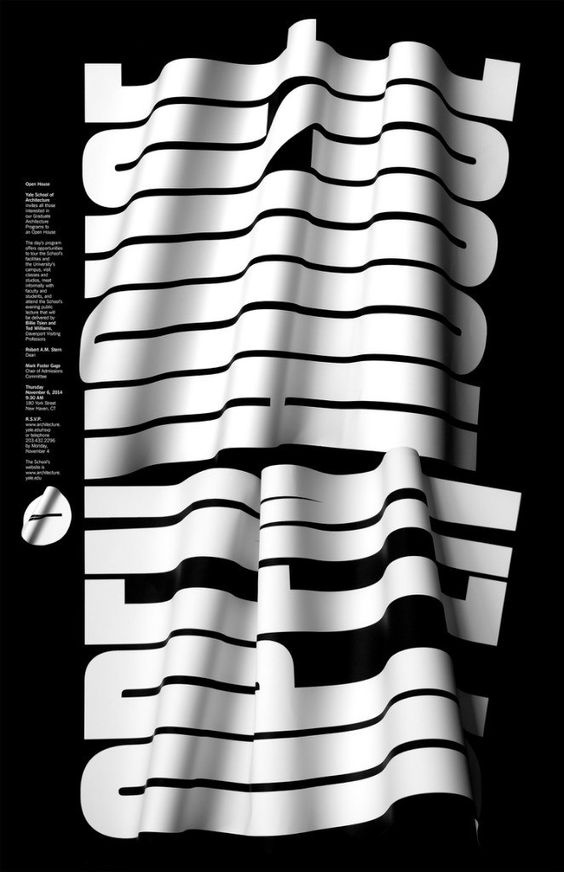
Пробовал displace + ткань, не подходит. сильно убивает текст.
Какие у вас идеи?
- Вопрос задан более трёх лет назад
- 267 просмотров
Комментировать
Решения вопроса 0
Ответы на вопрос 4
Это 3Д. Можно, конечно, угореть и рисовать руками, но вы потратите на это невероятно много времени, а результат все равно будет так себе.
Ответ написан более трёх лет назад
Комментировать
Нравится 3 Комментировать
Архитектор (обычный, который строит)
Я б в 3D замоделил. Подозреваю в вашем примере именно так и делали.
Ответ написан более трёх лет назад
Нравится 1 2 комментария

Артем Горальский @a_goralsky Автор вопроса
не умею, ищу другие решения:)

Нерон Лордов @Nekto_Habr
Артем Горальский, проще научиться, чем натягивать сову на глобус. Это ведь достаточно примитивный уровень, можно обойтись 0,00001% функционала 3д-пакета, а в люстре проще себе в ногу выстрелить.

Берите ткань со складками, что вам подходит по форме. Текст в кривые и искажайте контуры по форме складок. Потом свет/тени мешем сделать можно или в фотошопе доработать.
Ответ написан более трёх лет назад
Комментировать
Нравится Комментировать
Это все делается в иллюстраторе достаточно легко.
1. Пишем текст, переводим в кривые
2. Искажаем текст по форме какой нам нужно(если Вы не можите, не хотите, лень, или Вам сложно представить как ткань будет изгибаться то можно подставить на задний план картинку(можно с небольшой прозрачностью) с изгибами ткани, какая вам по Душе и делать по ней)
3. После чего на задний план ставим любой цвет(цвет нашей ткани)
4. Для теней и света на ткани, делаем реалистичные маски (без наложений).
5. Имеем вектор, то есть меняем цвет фона, текста, теней и света(масок) в 1 клик. (что очень как по мне удобно )
И выглядеть будет так же как на Вашем примере а если постараться то в иллюстраторе можно и лучше сделать !)
Ответ написан более трёх лет назад
Комментировать
Нравится Комментировать
Ваш ответ на вопрос
Войдите, чтобы написать ответ

- Adobe Illustrator
Как соединить/объединить 2 точки в Adobe Illustrator?
- 1 подписчик
- 7 часов назад
- 14 просмотров
Как деформировать текст в Adobe Illustrator

Хотите деформировать текст? В этом видео с моего курса, 10 основных советов по дизайну в Adobe Illustrator, вы узнаете все входы и выходы искажающего и деформируемого текста в Adobe Illustrator.
Как деформировать текст в Adobe Illustrator
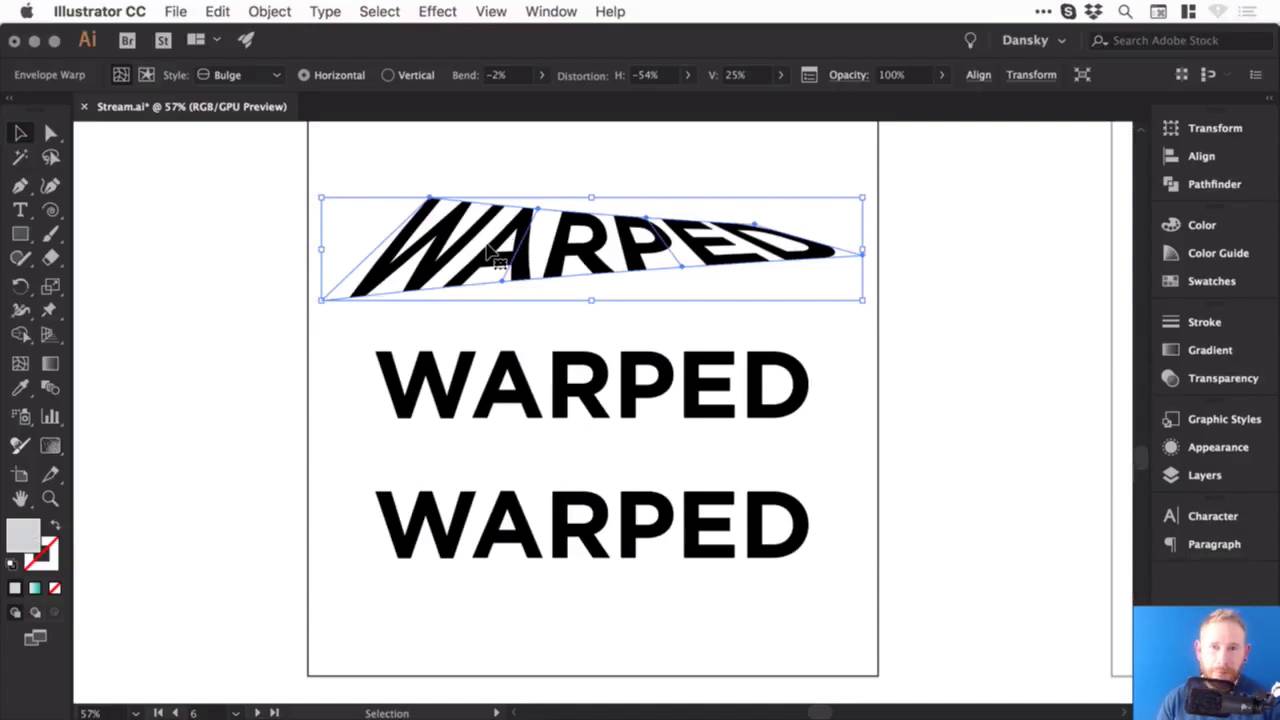
Подготовьте текст для деформирования
Поэтому мы научимся разбирать вещи. Давайте возьмем наш инструмент Type Tool, щелкнем левой кнопкой мыши в любом месте монтажной области и наберите текст. Напечатаем «WARPED». И мы можем пойти в панель Character наверху, и мы можем выбрать шрифт — давайте подойдем к Gotham Bold.
Затем я перейду к настройкам выравнивания и выберите Align Center, чтобы он был посередине. Теперь давайте создадим пару копий, удерживая Alt-Shift и перетаскивая. Поэтому ваш экран должен выглядеть так:

Создать эффект выпучивания
Мы выберем первый фрагмент текста и перейдем к Object> Envelope Distort> Make with Warp. У нас есть опция предварительного просмотра, и мы также можем выбрать стиль. Есть множество пресетов, поэтому давайте перейдем к Bulge и посмотрим, как это выглядит.

Итак, на данный момент мы расширяем этот текст горизонтально, и мы можем настроить этот слайдер Bend. Так что, конечно, мы можем подняться на несколько процентов, и вы увидите, что он начинает выпучиваться наружу. Или мы можем так часто использовать негативы, и это будет идти внутрь.
Вы также можете выпустить его вертикально, так что он будет вести себя по-другому. Это действительно зависит от того, что вы собираетесь делать.

Добавить Distortion
Мы могли бы также исказить это как по горизонтали, так и по вертикали, используя слайдер. Таким образом, вы можете сделать одну сторону более крупной, перетащив ползунок горизонтального искажения на -100.

Но давайте перейдем к чему-то более утонченному. Выберите следующие значения:
Затем нажмите «ОК», вы увидите, что мы испортили текст.

И если мы нажмем на нее, у нас все еще есть все эти варианты вверху, где вы можете изменить пресет и другие значения.
Отрегулируйте эффект выпучивания
Теперь, на данный момент, если я нажму Command-Y, чтобы перейти в режим контура, вы увидите, что он все еще имеет коробку и линии вокруг него, и я не могу изменить цвет заливки или что-то еще.

Поэтому я рекомендую вам после того, как вы сделали свой перекос, и вы довольны своим текстом, перейдите в Object> Expand. Оставьте объект и заполнить выбранным, нажмите «ОК», а затем снова переключитесь в режим контура, и вы сможете увидеть свой текст.

Теперь помните, что когда вы расширяете что-либо в Illustrator, по существу то, что вы видите, становится путями формы. Таким образом, теперь это составлено из множества различных опорных точек, и мы можем входить и настраивать их, если мы хотим точно настроить эту деформацию.

Создание эффекта дуги
Так что давайте покончим с чем-нибудь еще.
Нажмите второй фрагмент текста и, как и прежде, перейдите в Object> Envelope Distort> Make with Warp. На этот раз для стиля возьмем Arc. Таким образом, мы исправим Distortion на 0, и тогда мы сможем сгибать это вверх или вниз, и, конечно, вы также можете настроить Bend to Vertical.
Попробуем эти настройки:
И это должно выглядеть так:

Настроить эффект дуги
Как только вы довольны своей деформацией, и вы хотите начать добавлять к ней цвет, или, возможно, сделать творческим и добавить несколько штрихов или кистей, вы можете перейти в Object> Expand. Оставьте объект и заполните выбранным, нажмите «ОК», и теперь мы сможем получить творческий подход.
Давайте добавим несколько кистей. Мы начнем с замены заполнения и удара, так что теперь у нас есть схема. И с панели Brushes, давайте выберем карандашную кисть с оранжевым цветом.

Таким образом, это несколько способов превратить текст в Illustrator, и теперь я оставлю вас веселиться, экспериментируя с ними.

Смотрите полный курс
В полном объеме, 10 основных советов по дизайну в Adobe Illustrator, вы узнаете о десяти основных советах по дизайну, которые помогут вам воплотить свои творческие идеи в Adobe Illustrator. Вы освоите множество различных приемов, помогая вам повысить свой творческий потенциал и перенести свои идеи на цифровой холст.
Вы можете сразу пройти этот курс с подпиской на Envato Elements. За одну небольшую ежемесячную плату вы получаете доступ не только к этому курсу, но и к нашей растущей библиотеке более 1000 видеокурсов и ведущих электронных книг на Envato Tuts +.
Кроме того, теперь вы получаете неограниченные загрузки из огромной библиотеки Envato Elements из 490 000+ творческих активов. Создавайте уникальные шрифты, фотографии, графику и шаблоны и быстрее выполняйте лучшие проекты.