
Как отредактировать таблицу в Word?
Создать таблицу в программе Word не так и сложно. Также легко занести данные в отдельные ячейки, производить настройку текста. Но когда дело доходит до настройки ширины и высоты строк и столбцов таблицы, начинаются сложности. Оказывается это тоже не сложно, в чем мы сейчас и убедимся.
Начнем мы с самого простого и предположим, что таблица в Word у нас уже создана. Работа с таблицами в Word, а точнее их настройка, сводится к введению различных параметров в соответствующих окошках. Простые изменения можно делать мышкой, просто передвигая края таблицы.
После создания таблицы или после попадания курсора в любую ячейку таблицы, появляется меню «Работа с таблицами» состоящее из подразделов «Конструктор» и «Макет», в котором можно сразу поменять какие-то параметры таблицы.
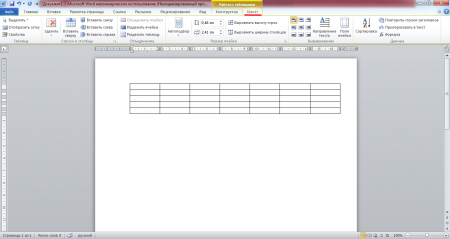
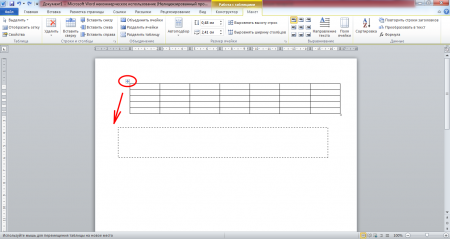
Посмотрим, что можно сделать с таблицей не вбивая никаких значений используя только мышку. Если навести курсор на таблицу, то у нее появляется два элемента управления. Крестик в левом верхнем углу позволяет переместить таблицу в любую область листа.
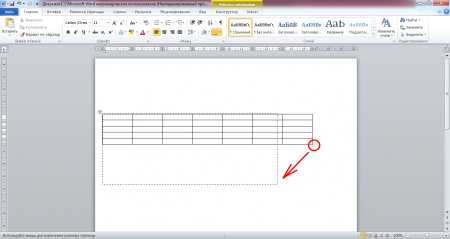
Маленький квадратик в правом нижнем углу позволяет уменьшить таблицу в Word или наоборот увеличить простым перетаскиванием его в нужное место.
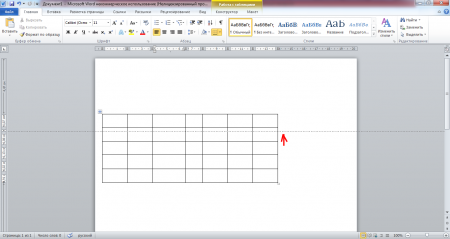
При наведении курсора на границы строк и столбцов таблицы появляется стрелочка, позволяющая передвигать границы строк вверх и вниз, а границы столбцов влево и вправо соответственно.

Рассмотрим, как удалить таблицу в Word. Простое удаление с помощью клавиш «Del» и «Backspace» приводит лишь к удалению содержимого таблицы. Удалить таблицу в Word можно воспользовавшись меню «Работа с таблицами». На вкладке «Конструктор» имеется инструмент «Ластик», с помощью которого можно удалить строку, столбец или таблицу целиком. При попытке удалить грани крайней ячейки, эта грань становится просто невидимой. Если удаляется грань двух соседних ячеек или несколько ячеек внутри таблицы, то происходит простое объединение ячеек.

На вкладке «Макет» есть кнопка «Удалить», которая включает в себя четыре различных функции:
— Удалить ячейки…;
— Удалить столбцы;
-Удалить строки;
— Удалить таблицу.
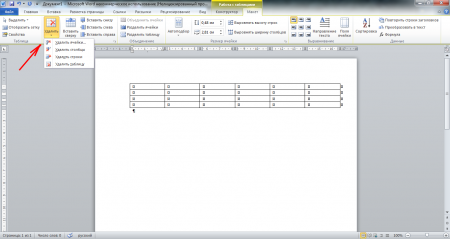
Рассмотрим эти функции немного подробнее. При выборе функции «Удалить ячейки…» появляется окошко «Удаление ячеек» с предложением вариантов удаления ячейки.
Всего предлагается четыре варианта:
— со сдвигом влево (ячейка, в которой находится курсор или группа выделенных ячеек, удаляется со сдвигом остальных ячеек влево, на место удаленных. Функция работает не так, как функция «Ластик» в меню «Конструктор»);
— со сдвигом вверх (ячейки удаляются по такому же принципу, как и в предыдущем случае, только со сдвигом вверх);
— удалить всю строку (удаляется вся строка, в которой находится курсор или группа выделенных строк. При этом выделение всего двух рядом расположенных ячеек в разных строках считается выделением двух строк);
— удалить весь столбец (удаляется весь столбец, в котором находится курсор или группа выделенных столбцов. Выделение двух соседних ячеек в различных столбцах считается выделением двух столбцов).
Функцию «Удалить ячейки…» можно вызвать нажав правую кнопку мыши, когда курсор находится в удаляемой ячейке.
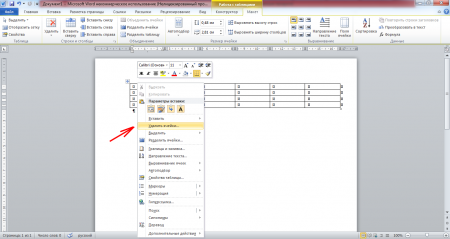
Функция «Удалить столбцы» сразу удаляет столбец, в котором находится курсор или группа выделенных столбцов. Выделив несколько соседних ячеек в рядом стоящих столбцах, будет считаться, что вы выделили несколько столбцов.
При выборе функции «Удалить строки» будет удалена строка, в которой находится курсор или сразу несколько выделенных строк. Выделение двух ячеек одна над другой будет считаться, что выделено две строки.
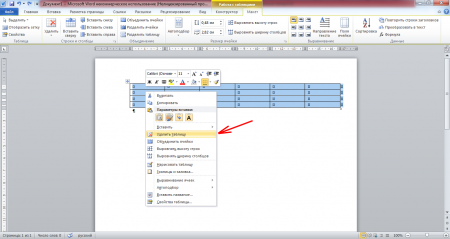
Выбранная функция «Удалить таблицу» удаляет всю таблицу целиком, в которой находится курсор.
Полностью удалить таблицу в Word можно также выделив ее, перевести курсор в область таблицы и нажав правой кнопкой мыши в появившемся меню выбрать пункт «Удалить таблицу». Выделить таблицу можно простым выделением всех ячеек либо нажать на крестик в верхнем левом углу таблицы, который появляется при наведении курсора на таблицу.
Копирование таблицы также не вызывает особых сложностей. Для этого достаточно выделить ее уже известными нам способами и скопировать в буфер. При ненастроенной панели вы не увидите кнопки копировать и вставить, поэтому нужно всегда помнить о такой комбинации клавиш, как «Ctrl+C» — копировать и «Ctrl+V» — вставить. Также, после выделения, можно воспользоваться меню, появляющимся при нажатии правой кнопки мыши.
Копировать можно не только всю таблицу целиком, но и отдельно выделенные ячейки, столбцы и строки.
Редактирование текста в таблице
Работа с текстом, находящимся внутри таблицы, практически ничем не отличается от работы с обычным текстом. Для данных таблицы можно устанавливать любое форматирование, использовать привычные команды редактирования. Для перемещения между ячейками используется клавиша Tab, клавиши управления курсором или мышь.
Для удаления текста внутри таблицы выделите таблицу и нажмите клавишу Delete.
Текст, находящийся внутри таблицы, имеет свои особенности. Например, ему можно задавать любое направление следующим образом.
1. Установите курсор в ячейку, текст которой должен поменять направление, или выделите нужный фрагмент таблицы.
2. Перейдите на вкладку Работа с таблицами ? Макет ленты.
3. Нажимайте кнопку Направление текста в группе Выравнивание до тех пор, пока текст не примет нужное направление (рис. 5.11).

Рис. 5.11. Кнопка Направление текста
Кроме того, текст можно выровнять в ячейке относительно границ ячейки: сверху по левому краю, сверху по центру, сверху по правому краю, по центру по левому краю и т. д. Это можно сделать с помощью кнопок группы Выравнивание вкладки Работа с таблицами ? Макет ленты (рис. 5.12) или подменю команды Выравнивание ячеек контекстного меню, которое появляется при щелчке правой кнопкой мыши на тексте в ячейке.
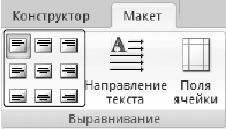
Рис. 5.12. Кнопки для выравнивания текста в ячейках таблицы
Данный текст является ознакомительным фрагментом.
Продолжение на ЛитРес
Читайте также
6.1.2. Ввод и редактирование текста
6.1.2. Ввод и редактирование текста Запустите Writer с помощью команды меню Приложения?Офис?Word Processor. Откроется окно приложения, показанное на рис. 6.1.Интерфейс Writer очень похож на интерфейс MS Word, поэтому вы сразу можете приступить к работе. Если же вы не знакомы с MS Word, тогда вам
Редактирование размерного текста
Редактирование размерного текста Команда DIMTEDIT обеспечивает редактирование размерного текста и вызывается щелчком на пиктограмме Dimension Text Edit на панели инструментов Dimension.Запросы команды DIMTEDIT: Select dimension: – выбрать размер Specify new location for dimension text or [Left/Right/Center/Home/Angle]: –
Глава 3 Ввод и редактирование текста
Глава 3 Ввод и редактирование текста Ввод данных в документ Word обычно не вызывает никаких проблем даже у начинающих пользователей. Окно программы представляет собой чистый лист, на котором текст набирается посредством ввода с клавиатуры. К сожалению, далеко не всегда с
Редактирование текста сноски
Редактирование текста сноски Если вы работаете в режиме Разметка страницы, текст сноски будет отображаться внизу страницы (см. рис. 7.1). Вы сможете отредактировать его в любое время как обычный текст.Если же вы находитесь в режиме Черновик, текст сноски будет отображаться
Ввод и редактирование текста
Ввод и редактирование текста В этом подразделе рассмотрены следующие темы:• поиск и замена текста;• перемещение, копирование, удаление текста;• проверка орфографии;• защита документа.Раньше Word подчеркивал все орфографические и грамматические ошибки волнистыми
Выделение и редактирование текста
Выделение и редактирование текста
Глава 35. Редактирование текста
Глава 35. Редактирование текста Важно: В случае, если символы в текстовом диалоговом окне FineReader отображаются некорректно (в словах на месте некоторых букв стоят значки «?»), это означает, что шрифты, выбранные на закладке Форматирование, не содержат всех символов, входящих в
Редактирование размерного текста
Редактирование размерного текста Команда DIMTEDIT обеспечивает редактирование размерного текста и вызывается щелчком на пиктограмме Dimension Text Edit на панели инструментов Dimension.Запросы команды DIMTEDIT:Select dimension: – выбрать размерSpecify new location for dimension text or [Left/Right/Center/Home/Angle]: – указать
Редактирование размерного текста
Редактирование размерного текста Команда DIMTEDIT обеспечивает редактирование размерного текста и вызывается щелчком на пиктограмме Dimension Text Edit на панели инструментов Dimension.Запросы команды
Редактирование многострочного текста
Редактирование многострочного текста Вкладка Multiline Text (Многострочный текст), показанная на рис. 4.2, содержит следующие группы:• Style (Стиль) – выбор текущего стиля текста;• Font (Шрифт) – настройка шрифта текста и дополнительных параметров его отображения;• Paragraph (Шрифт) –
Ввод и редактирование текста
Ввод и редактирование текста Рассмотрим основные инструменты работы с текстом на примере ввода технических требований. Технические требования должны располагаться над штампом, и ширина текста не должна превышать ширины штампа.Привяжем вводимый текст к штампу.
Форматирование текста в таблице
Форматирование текста в таблице Текст, который вы будете вводить в таблицу, можно форматировать так же, как обычный, размещенный в документе Word, – можно изменять его шрифт, устанавливать формат абзаца, тип выравнивания и т. д.При этом надо научиться правильно выделять
Примечание к таблице 1
Примечание к таблице 1 Передо мной стоит практически невыполнимая задача — на двух страницах внятно рассказать о четырех ноутбуках, на каждый из которых нужно как минимум по полосе. Проще всего привести таблицу спецификаций и проиллюстрировать ее фотографиями, однако
13.3. Ввод и редактирование текста
13.3. Ввод и редактирование текста Для небольшой тренировки создайте новый документ, нажав клавиши Ctrl+N. Кстати, взгляните на рис. 112. Изучите комбинации клавиш, изображенные на рисунке, — они позволяют сэкономить время при работе с
Редактирование текста
Редактирование текста При вводе текста могут допускаться ошибки. Для их исправления используйте следующие приемы.? Для удаления неправильно введенного символа установите текстовый курсор справа от него и нажмите клавишу Backspace.? Другой способ удаления: установите курсор
Ввод и форматирование текста в таблице
Ввод и форматирование текста в таблице Для начала ввода текста в таблицу щелкните кнопкой мыши на нужной ячейке, чтобы установить в нее текстовый курсор, после чего начинайте набор текста. Если текст не будет помещаться в ячейку, ее высота автоматически увеличится, а
Настройка и изменение свойств таблицы
Чтобы настроить или изменить параметры таблицы в Word или Outlook, щелкните таблицу правой кнопкой мыши и выберите свойства таблицы.
Примечание: Если вы хотите настроить свойства для определенной строки, столбца или ячейки, щелкните в этой строке, столбце или ячейке, прежде чем вносить изменения в диалоговом окне Свойства таблицы.
В этой статье
- Свойства таблицы
- Свойства строки
- Свойства столбца
- Свойства ячейки
- Замещающий текст
Свойства таблицы
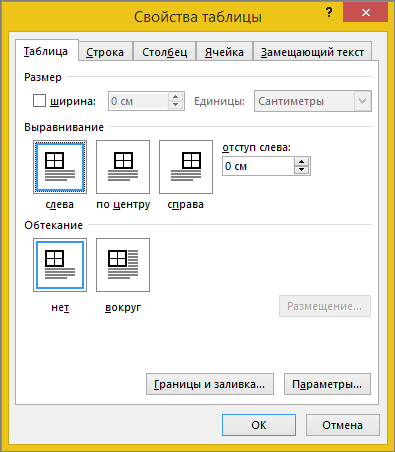
Чтобы применить параметры для всей таблицы, перейдите на вкладку Таблица.
- В областиРазмер установите общую ширину таблицы, выбрав предпочитаемую ширину и выбрав размер. В поле Мера в выберите, нужно ли измерять ширину в сантиметрах или в процентах от страницы.
- В областиВыравнивание выберите, нужно ли выровнять таблицу по леву, центру или правому. Если вы выбрали Слева, вы можете выбрать расстояние отступа в поле Отступ от левого.
- В области Обтекавание текстомвыберите Вокруг, если вы хотите, чтобы расположенный рядом текст на странице обтете таблицу; Чтобы сделать обтекание текстом более точным, нажмите кнопку Положение ивыберите параметры в диалоговом окне Расположение таблицы. Если обтекать текст не нужно, выберите Нет.
- Нажмите кнопку Границы и затенение, чтобы изменить стиль границы, цвет линии и толщину линии таблицы.
- Нажмите кнопку Параметры, чтобы настроить дополнительные свойства таблицы, в том числе верхние и нижние поля ячеев, интервалы между ячейками и автоматическое переключение содержимого ячейки.
Свойства строки
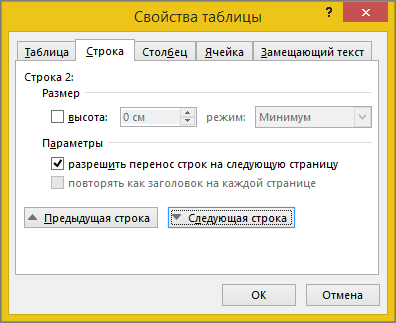
Сначала щелкните строку или выберите строки, которые вы хотите изменить, щелкните правой кнопкой мыши, выберите Свойства таблицы ,а затем перейдите на вкладку Строка.
- В областиРазмер установите высоту строки, выбрав предпочитаемую высоту и выбрав размер; вы можете уточнить высоту, выбрав параметр в поле Высота строки.
- В области Параметрывыберите параметры, чтобы разбить строки на страницы или создать строки с заглавной строкой.
- Чтобы отобразить выбранную строку в верхней части вкладки и перемещаться между строками, не выходя из диалогового окна Свойства таблицы, выберите предыдущую строку или следующую строку.
Свойства столбца
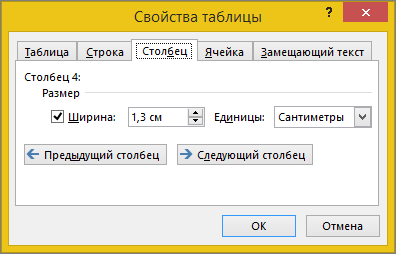
Сначала щелкните столбец или выберите столбцы, которые вы хотите изменить, щелкните правой кнопкой мыши, выберите Свойства таблицы ,а затем перейдите на вкладку Столбец.
- В областиРазмер установите ширину столбца, выбрав предпочитаемую ширину и выбрав размер. В поле Мера в выберите, нужно ли измерять ширину в сантиметрах или в процентах.
- Чтобы отобразить выбранный столбец или столбец в верхней части вкладки и перемещаться между столбцами, не выходя из диалогового окна Свойства таблицы, выберите предыдущий столбец или Следующий столбец.
Свойства ячейки
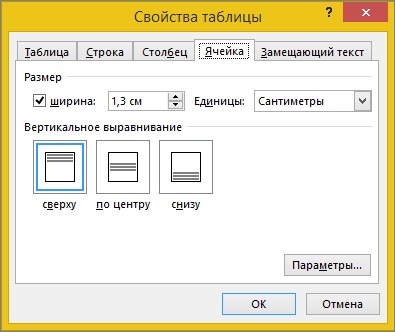
Сначала щелкните ячейку, которую вы хотите изменить, щелкните ее правой кнопкой мыши, выберите свойства таблицы иперейдите на вкладку Ячейка.
- В областиРазмер установите ширину ячейки, выбрав предпочитаемую ширину и выбрав размер. В поле Мера в выберите, нужно ли измерять ширину в сантиметрах или в процентах.
- В области Выравниваниепо вертикали выберите параметр выравнивания для содержимого ячейки: Сверху (выравнивание по умолчанию),По центру или По нижнему.
- Нажмите кнопку Параметры, чтобы настроить дополнительные свойства ячейки, в том числе верхние и нижние поля ячеев, а также параметры обтекаия текстом и размещения текста.
Замещающий текст
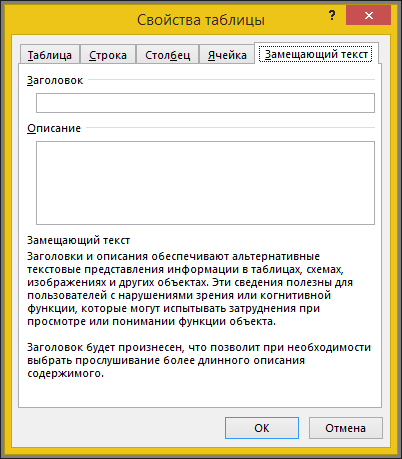
Вы можете создать заметивный текст для таблицы, чтобы помочь людям, у которых есть экранные читатели, понять ее содержимое.
- В поле Описание введите описание таблицы.
- В поле Название введите краткое описание таблицы.
Примечание: Если у вас нет сложной таблицы, обычно нужно ввести текст только в поле Описание. Если вам нужно описать сложное содержимое, заполнять поле Заголовок удобно, чтобы при необходимости не было необходимости читать полное описание.
Как редактировать таблицу в word
13.03.2010 10:14 | Автор: Автор |  |
|  |
| 
Для того чтобы отредактировать таблицу, созданную по варианту 1 или по варианту 2, можно (в документе Word) выполнить одно из следующих действий: — выполнить двойной щелчок по таблице; — выполнить команду Объект Лист-Изменить контекстного меню таблицы или пункта меню Правка; — выполнить команду Объект Лист-Открыть контекстного меню таблицы или пункта меню Правка. В первых двух случаях происходит запуск интерфейса Excel. Тогда для возврата в документ Word следует щелкнуть за пределами поля таблицы или нажать Esc. В третьем случае происходит запуск Excel в отдельном окне и загрузка в него таблицы (а точнее, книги) из документа Word. Для возврата в Word после редактирования следует просто закрыть Excel (обновление таблицы в документе Word произойдет автоматически).
Такие же действия выполняются и для таблиц, вставленных в виде пиктограммы. Только в этом случае открытие может быть использовано просто для просмотра таблицы. Аналогично выполняется редактирование таблицы, созданной по варианту 3.
Однако в этом случае имеются следующие отличия:
» независимо от способа входа в режим редактирования происходит запуск Excel в отдельном окне;
» после запуска Excel, в него загружается книга, с которой связана таблица в документе Word;
» при выходе из Excel появляется запрос о необходимости сохранения изменений, внесенных в книгу, после чего можно:
— согласиться на сохранение, и тогда произойдет сохранение файла книги с внесенными изменениями и возврат в документ Word, в котором также отразятся внесенные в таблицу изменения; — не согласиться на сохранение, и тогда произойдет возврат в документ без сохранения файла книги и без изменения таблицы в документе Word. Управление связями в Word выполняется практически так же, как это делается в Excel.
В документ Word можно также вставить и диаграмму Excel. Если используется уже существующая на диске книга, то для этого следует войти в режим редактирования и выбрать лист диаграммы. Если же требуется вставить новый лист диаграммы (вариант 1), то в поле списка Тип объекта на вкладке Создание диалогового окна Вставка объекта необходимо выбрать значение Диаграмма Microsoft Excel. И тогда в документе Word появится книга, состоящая их двух пустых листов: диаграммы и таблицы.
Откройте документ Вторая книга, перейдите на лист Отчет по продажам. Затем сохраните документ Вторая книга и закройте Excel. Запустите Word (это можно сделать, выполнив команду ПрограммыMicrosoft Office-Microsoft Office Word 2003 из Главного меню Windows). Находясь в новом документе Word, выполните команду Объект. (Вставка) и в появившемся диалоговом окне на вкладке Создание из файла в поле Имя файла наберите полное имя файла C:\Таbеs\Вторая книга.хls (можно не набирать имя файла, а нажать кнопку Обзор. и, используя появившееся диалоговое окно, найти файл Вторая книга. хls).
Нажмите кнопку ОК и убедитесь, что в текстовом документе появилась таблица и диаграмма листа Отчет по продажам документа Вторая книга.
Находясь в документе Word, выполните двойной щелчок по таблице. В результате этого произойдет запуск интерфейса Excel. Измените содержимое любой ячейки и щелкните в документе Word за пределами поля таблицы.
Убедитесь, что таблица в документе Word изменилась. Откройте документ Вторая книга, перейдите на лист Отчет по продажам. Убедитесь, что лист не изменился, т. к. связь между документом Excel и документом Word не устанавливалась. Закройте документ Вторая книга.
Закройте Word, не сохраняя в нем новый документ.
Newer news items:
- 13/12/2010 16:49 — Документ Excel
- 13/12/2010 16:37 — Что такое макрос Excel?
- 31/07/2010 17:28 — Панель форматирования Excel
- 24/07/2010 14:15 — Форматирование листов
- 08/07/2010 07:01 — Перемещение по рабочей таблице Excel