
Редактирование документов в Word
При запуске приложения из диалогового окна «Открытие документа» с файлом формата XPS или PDF документ Word невозможно переименовать предварительно; он отображается в программе Word с исходным именем (с расширением PDF или XPS). Для редактирования данных документов не требуется предварительно сохранять их. Тем не менее, перед крупномасштабным редактированием рекомендуется сохранить их с помощью команды Сохранить как. Исходный файл остается заблокированным для других пользователей до тех пор, пока преобразованный файл не будет сохранен.
- Не нажимайте кнопку Сохранить. В противном случае созданный файл будет записан поверх оригинального файла. Используйте только пункт меню Сохранить как.
- Не нажимайте кнопку Закрыть, если преобразованный документ не был сохранен. В противном случае преобразованный файл будет потерян. Программа Word считает, что если в документ не было внесено никаких изменений, то никакая информация утеряна быть не может. Невыполнение данной рекомендации может привести к потере результата длительного преобразования.
- Не нажимайте кнопку Закрыть после внесения изменений в файл и не соглашайтесь на сохранение файла в формате Word. В противном случае созданный файл будет записан поверх оригинального файла.
Во всех других случаях имя документа Word определяется перед преобразованием, поэтому можно многократно редактировать и сохранять файл без опаски.
Программа PDF Convert предназначена для максимально точного копирования оригинальных страниц файла с сохранением колонок, заголовков, рисунков и заключенных в рамку элементов. Преобразование можно осуществлять двумя методами: Колонка с поточным текстом и True Page. При использовании второго метода все элементы на странице помещаются в текстовые блоки или рамки. При использовании технологии «Колонка с поточным текстом» блоки при возможности удаляются, а форматирование страницы выполняется с помощью разрывов колонок и абзацев, а также полей.
Если вид преобразованной страницы отличается от исходного, для восстановления исходного форматирования может потребоваться небольшое редактирование, например удаление или добавление разрывов колонок и абзацев. Выберите пункты «Файл» > «Параметры» > «Экран», чтобы показать или скрыть разрывы, знаки табуляции и пробелы.
Чтобы увидеть форматирование преобразованного документа, рекомендуется включить отображение непечатаемых знаков, нажав на вкладке «Главная» в группе «Абзац» кнопку Отобразить все знаки. Если эта кнопка не отображается, возможно, требуется настроить ленту.
Если колонки, сгенерированные преобразователем, не нужны, на вкладке «Разметка страницы» в группе «Параметры страницы» нажмите кнопку «Колонки» и выберите пункт Одна.
Удаление разрывов колонок
Чтобы сохранить оригинальное форматирование документа, программа PDF Converter устанавливает разрывы колонок.
Чтобы включить отображение разрывов колонок, выберите пункты «Файл» > «Параметры» > «Экран» > Показывать все знаки форматирования.
В некоторых случаях текст в колонке конечного файла может не помещаться в отведенное для него место. При этом разрыв колонки сдвигается на следующую колонку, что вызывает смещение текста в этой колонке в третью колонку. Данную проблему можно легко исправить, удалив разрыв колонки.
Удаление разрыва колонки может потребоваться и в том случае, если при редактировании в колонку был добавлен значительный объем текста.
Вставка разрывов колонок
Чтобы точно указать, где должна начинаться новая колонка, на вкладке «Разметка страницы» в группе «Параметры страницы» нажмите кнопку «Разрывы» и выберите пункт Колонка.
Рамки и надписи
Все графические элементы помещаются в текстовые блоки или рамки. См. раздел «Различия между надписью и рамкой» в справке Microsoft Word. Если конец абзаца в текстовом блоке не виден, текст в нем можно прокрутить. Чтобы сделать видимым весь текст, можно изменить размеры блока или выделить текст и уменьшить размер шрифта.
В исходных файлах таблицы хранятся не в виде таблиц, а как строки текста, извлеченных из ячеек таблицы. Программа восстанавливает таблицы при преобразовании. Данная функция обеспечивает более надежное восстановление таблиц с сеткой (линии, разделяющие ячейки таблицы), но возможно и восстановление таблиц без сетки.
Программа PDF Convert не извлекает шрифты, встроенные в PDF- или XPS-файл. Она анализирует размеры, начертание, плотность и тип шрифта в документе формата PDF или XPS и использует установленный в системе шрифт, максимально соответствующий оригинальному. Чем больше шрифтов установлено в системе, тем лучше результат воспроизведения оригинального шрифта.
Как защитить часть своего документа от редактирования?


Наверняка многие из нас не раз задавались вопросом: как отправить свой документ кому-то другому, и, при этом, защитить его от редактирования? Ведь, когда мы работаем над текстом, то тратим время и силы, чтобы сделать его качественным и аккуратным. А кто-то может случайно внести в него ненужные изменения.
Особенно остро эта проблема касается официальных документов – договоров, соглашений и т. д. Ошибки в таких текстах могут повлечь за собой серьезные последствия. Если вам приходилось сталкиваться с такой ситуацией, то вы наверняка задумывались о том, как защитить документ.
В Word делать это можно по-разному: использовать пароль для открытия, ограничивать редактирование и так далее. При этом, мы защищаем сразу весь текст. А что, если вам нужно, чтобы одну его часть можно было изменять, а другую – нельзя?
Например, мы составили договор об аренде и вписали в него свои данные. А информацию о второй стороне должен указать сам арендодатель.

То есть, мы хотим, чтобы он исправил выделенные части, но так, чтобы остальной текст остался без изменений. Для этого нам нужно частично ограничить редактирование документа. Вот как это делается:
1. Во вкладке Рецензирование нажимаем на иконку «Ограничить редактирование».

Открывается панель защиты документа.
2. Ставим галочку напротив второй группы команд.

3. Проверяем, чтобы в списке внизу был выбран вариант «Только чтение». Это значит, что другие пользователи не смогут вносить в текст никаких изменений.

Но так как нам нужно защитить не весь документ, а только его часть, добавляем исключения:
1. Выделяем части текста, которые должны изменить партнеры.

Вы можете выделить сразу несколько отдельных частей текста, если при выделении зажмете клавишу Ctrl.
2. Ставим галочку напротив слова «Все». Это значит, что все пользователи смогут редактировать выделенный текст.

Доступный для редактирования текст тут же выделяется серыми квадратными скобками и подсвечивается.

3. Включаем защиту, нажав на кнопку:

4. Вводим и повторяем пароль, нажимаем «Ок»

Учитывайте, что вы должны запомнить пароль, поэтому лучше запишите его где-нибудь. Microsoft не восстанавливает забытые пароли, так что документ будет навсегда заблокирован, если вы вдруг его забудете.
Как только мы нажимаем ОК, цвет подсветки изменяемого текста становится желтым.

Благодаря этому, сразу видно, какие области доступны для редактирования.
Итак, теперь вы знаете, как настроить выборочную защиту для документа и указать части, которые другие пользователи могут изменять. Это очень полезная возможность, если вы хотите оставить доступными области, над которыми нужно работать вместе с кем-то, и защитить тот текст, который должен оставаться неизменными.

Hello from modal window!
Изменение полей

Изменяйте ширину полей документа, чтобы настроить разметку и вместить все необходимое.
Применение предопределенных значений полей
- На вкладке Макет нажмите кнопку Поля.
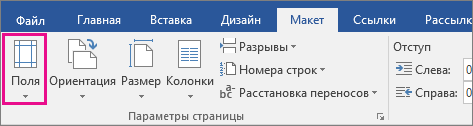
- Выберите нужные значения полей.
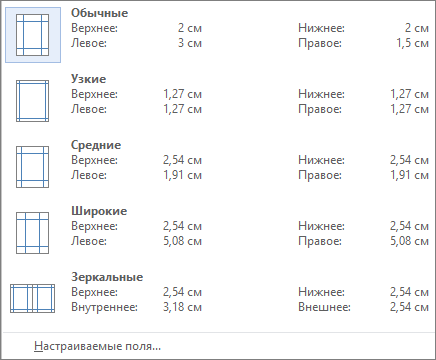
Примечание: Если документ содержит несколько разделов, новые поля будут применены только к выбранным.
Создание настраиваемого поля
- На вкладке Макет нажмите кнопку Поля.
- Выберите пункт Настраиваемые поля.
- На вкладке Поля укажите необходимые значения с помощью кнопок со стрелками вверх и вниз.
- Когда все будет готово, нажмите кнопку ОК.
Изменение стандартных полей
- Выберите макет>поля>настраиваемые поля.
- Настройте поля.
- Нажмите кнопку По умолчанию.
- Подтвердите выбор.
Бесплатный редактор Word
Редактируйте Word документы онлайн с любого устройства, используя современный браузер типа Chrome и Firefox
Загружая файлы или используя наши сервисы вы соглашаетесь с Условиями использования и Политикой конфиденциальности
Если вам нужно редактировать документы в разных форматах, используя только обычный браузер, такой как Chrome, Firefox или Safari, без установки какого-либо программного обеспечения для редактирования, такого как Microsoft Office или OpenOffice, то Word Editor App — это именно то, что вам нужно!
С помощью нашего приложения Word Editor, которое абсолютно бесплатно и не требует регистрации, вы можете легко перетащить необходимый файл в форму загрузки, отредактировать его содержимое прямо здесь, в браузере, а затем скачать отредактированную версию, чтобы сохранить его локально. Более того, вы не обязаны загружать полученный файл в том же формате, в котором вы его загрузили, — вы можете выбрать любой подходящий! Например, можно загрузить документ в формате RTF, отредактировать его и сохранить как DOCX.
WYSIWYG-редактор с его панелью инструментов адаптируется к конкретному формату загруженного документа, включая те функции и возможности, которые актуальны только для этого формата и отключая те, которые не связаны. В частности, для документов WordProcessing, таких как DOC, DOCX, RTF и ODT, все функции панели инструментов будут разблокированы, а содержимое документа будет разделено на отдельные страницы, как в MS Word или Google Docs.
Этот онлайн-редактор, из-за своего веб-характера, абсолютно портативный и многоплатформенный — вам нужен только обычный веб-браузер без каких-либо плагинов, и независимо от того, на какой платформе вы его используете: настольный ПК или смартфон, Windows, Linux или macOS, Android или iOS.
Форматы файлов текстовых редакторов
Файл обработки текста содержит информацию о пользователе в текстовом или расширенном текстовом формате. Формат обычного текстового файла содержит неформатированный текст, и к нему нельзя применить настройки шрифта, страницы и т. д. В отличие от этого, формат расширенного текстового файла позволяет параметры форматирования, такие как установка типа шрифта, стилей (полужирный, курсив, подчеркивание и т. д.), поля страницы, заголовки, маркеры и цифры, а также некоторые другие функции форматирования.

Как просмотреть, отредактировать и скачать документ с использованием Editor App
- Кликните по области загрузки файла для загрузки файла или же перетащите файл на эту область загрузки.
- Файл будет автоматически обработан и предоставлен вам для мгновенного просмотра, редактирования и скачивания.
- Просмотрите и отредактируйте содержимое документа.
- Скачайте оригинальный файл.
- Скачайте отредактированную версию файла.
- Скачайте отредактированную версию файла в виде PDF.