
Как редактировать html код страницы в wordpress?
Если вы хотите редактировать HTML-код страницы в WordPress, вам нужно зайти в режим редактирования страницы. Вот как это сделать:
- Зайдите в админ-панель WordPress.
- Выберите нужную вам страницу из списка страниц или создайте новую.
- Нажмите кнопку «Редактировать» на панели инструментов сверху страницы.
- В режиме редактирования выберите режим «Текст» (вместо «Визуальный редактор»).
- В этом режиме вы можете редактировать HTML-код страницы.
Обратите внимание, что редактирование HTML-кода страницы может повлиять на ее внешний вид и функциональность. Поэтому рекомендуется сохранять резервную копию страницы перед внесением изменений в код. Также необходимо иметь базовые знания HTML-кода, чтобы избежать случайного повреждения кода и ошибок на странице.
Как редактировать код CSS на сайте
Добавьте код CSS в виде классов для любого элемента, расширяющего функциональность. Вы можете написать код CSS в настройках страницы и назначить класс на панели свойств.
Your browser does not support HTML5 video.
Просмотр по категориям функций
Элементы веб-страницы
Поддерживаемые системы
Визуальный редактор страниц
Элементы дизайна
Медиа библиотеки
Свойства элемента
Отзывчивый
Эффекты анимации
Настройки темы
Форма обратной связи
Верхний и нижний колонтитулы
Электронная коммерция
Пользовательский код
Особенности приложения
Свойства сайта и страницы
Виджеты WordPress
How To Edit The CSS Code To Extend Styling Of Your Web Elements
How to create a unique vibe on your page if you know how to add custom CSS codes and how to make them blend with the other elements on the page? Open your page settings using Property Panel and go to the CSS section to review the current code of your elements. Understanding how to make improvements and change font size, color palette, and animations so that when you add custom CSS, it will not make your site structure crumble is the key skill in adding custom CSS. By adding custom CSS, you will improve the user experience and the Google Analytics results.
How do you integrate a custom CSS file into your system? It is not complicated, but it is more challenging to realize how to create related articles and sections by adding custom features and installing those codes without them affecting the site negatively. Your custom CSS code must be tested before adding custom CSS. An external CSS file may add custom features or break the element with this CSS file. If you add custom CSS, double-check other CSS codes before adding CSS again.
Whether how to install or how to create your own CSS, our page builder provides you with all the necessary tools before you get started. Many developers understand how to add keywords to improve the code, create the columns for a beautiful Mega Menu, set up an effective contact form and terms of service, and set the search box for any font size. How do they do the proper customization? Discover even more in video tutorials and related posts.
Как редактировать свойства сайта и страницы для веб-сайтов
Свойства сайта — это глобальные параметры, которые можно использовать для указания значений конфигурации для всего веб-сайта. Кроме того, вы можете применить параметры страницы, чтобы установить определенные значения для веб-страницы.
Просмотр по категориям функций
Элементы веб-страницы
Поддерживаемые системы
Визуальный редактор страниц
Элементы дизайна
Медиа библиотеки
Свойства элемента
Отзывчивый
Эффекты анимации
Настройки темы
Форма обратной связи
Верхний и нижний колонтитулы
Электронная коммерция
Пользовательский код
Особенности приложения
Свойства сайта и страницы
Виджеты WordPress
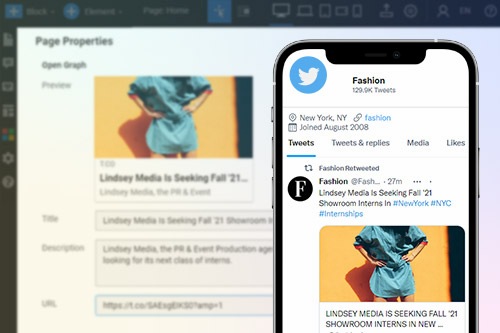
Настройки социальных сетей
Используйте вкладку «Поделиться в социальных сетях» в настройках страницы, чтобы указать, как ваша веб-страница будет представлена в социальных сетях. Вам нужно ввести заголовок, описание, изображение и URL-адрес.
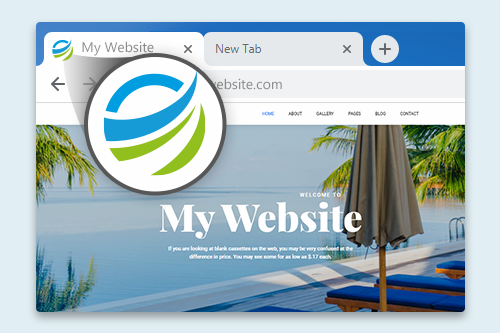
Настройка фавиконки
Добавьте фавикон вашего сайта в настройках сайта. Современные браузеры обычно поддерживают Favicon и отображают его в адресной строке браузера, на вкладках рядом с названием страницы и в списке закладок. Обычно фавикон имеет формат ICO.
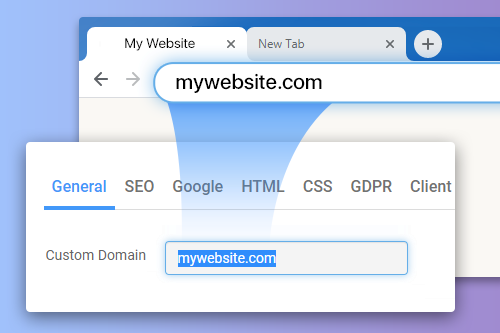
Назначить пользовательский домен
Пользовательский домен — это уникальное имя, которое вы приобрели для своего веб-сайта или бренда у одного из популярных владельцев доменов. Вы можете назначить этот персональный домен одному сайту, разработанному вместо автоматически сгенерированного имени субдомена с помощью онлайн-конструктора Nicepage. Вы можете установить собственный домен онлайн в настройках сайта и в диалоговом окне экспорта в настольных приложениях.
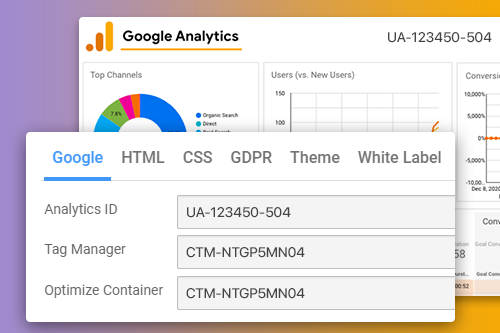
Инструменты анализа Google
Подключите свои сайты к Google Analytics, Google Tag Manager и Google Optimize Container, чтобы собирать данные и лучше понимать аудиторию вашего сайта. Вы получаете все инструменты анализа бесплатно и в одном месте для любых личных или бизнес-задач.
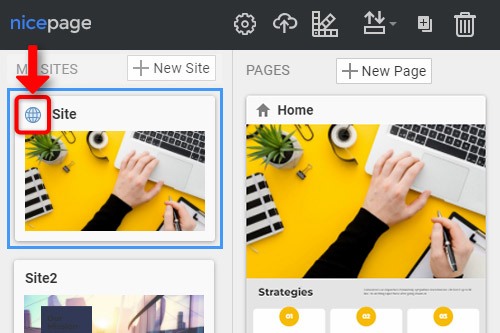
Показать значок для опубликованных веб-сайтов
На Dashboard требуется мгновенно видеть опубликованные веб-страницы. Поэтому есть значок, указывающий на это. Если вы публикуете веб-сайт, вы увидите синий значок глобуса слева от названия проекта веб-сайта.
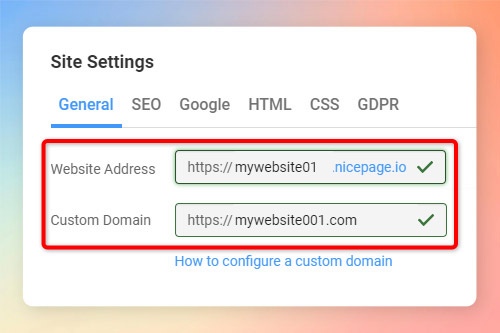
Пользовательский домен в настройках сайта
Вы можете увидеть и установить собственный домен и поддомен для веб-сайта, размещенного на Nicepage, в настройках сайта. Для этого щелкните значок «Настройки сайта» или ссылку на верхней панели. На вкладке «Общие» введите нужную дату, соответствующую вашему веб-сайту.
Защита страницы паролем
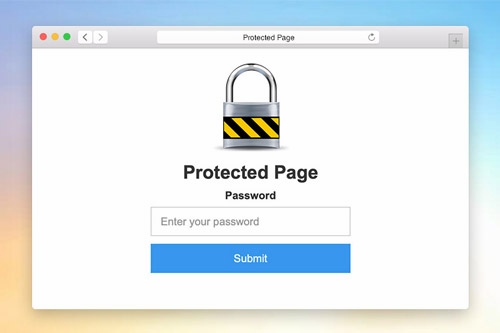
Вы можете защитить страницы своего сайта паролем. Для этого нажмите на серую область вокруг редактора, чтобы выбрать страницу. Перейдите на панель свойств и прокрутите вниз до раздела «Защита паролем». Введите свой пароль. Предварительный просмотр. При доступе к такой странице откроется Защита паролем.
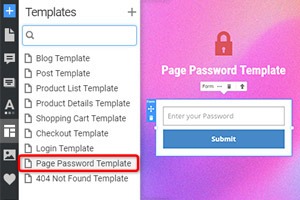
Шаблон пароля страницы
Чтобы установить диалоговое окно «Защита паролем» для проекта веб-сайта, вам необходимо изменить шаблон защиты страницы. Как и любой другой шаблон, вы можете найти шаблон защиты страницы на панели шаблонов быстрого доступа. Щелкните ссылку на этот шаблон, чтобы открыть его в редакторе. Изменить. Вы можете просмотреть этот шаблон в Quick Preview или на экспортированном сайте для защищенных страниц.
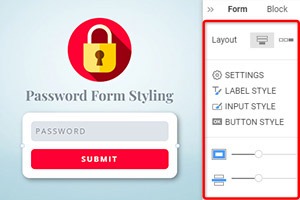
Стиль формы пароля
Как и любую другую контактную форму на веб-странице, вы можете стилизовать форму пароля. Выберите форму в блоке. Перейдите на панель свойств и щелкните соответствующие ссылки, чтобы получить доступ к панелям, чтобы изменить Заполнение, Интервал и все другие доступные свойства формы.
Your browser does not support HTML5 video.
Настройки защиты страницы паролем
Вы можете установить защиту страницы паролем на панели свойств страницы. Если введен, он не может получить доступ к странице, пока вы не введете пароль. Заходя на защищенную страницу, пользователю необходимо ввести пароль только один раз. Если два имеют одинаковый пароль, нет необходимости повторно вводить пароль.
Защита страницы паролем в WordPress
Защита страницы паролем от Nicepage интегрирована в WordPress. Вы можете установить его в настройках страницы и на панели свойств. Кроме того, вы по-прежнему можете использовать защиту страницы паролем по умолчанию, доступную в WordPress, поскольку она полностью поддерживается.
Защита страницы паролем в Joomla
В Joomla есть защита страницы паролем, интегрированная с Nicepage, и вы можете установить пароль как в Joomla, так и в настройках страницы Nicepage.
Защита страницы паролем в онлайн-редакторе
Вы можете установить пароль для защиты страниц в редакторе Nicepage онлайн. Вы также можете защитить страницы, публикующие веб-сайты, на хостинге Nicepage от приложений Nicepage в Windows и Mac OS.
Узнайте, как добавить свойства страницы и сайта
Узнав, как вы создаете веб-сайт бесплатно, вы можете подумать, что создания вашего веб-сайта достаточно, чтобы сделать этот новый веб-сайт номером один. Однако убедитесь, что вы понимаете, что бесплатные конструкторы веб-сайтов предлагают уникальные свойства страниц и сайтов, которые помогут продвигать и отслеживать активность вашего сайта и улучшать поисковую оптимизацию. Элементы интерфейса перетаскивания в Nicepage, как и в других конструкторах веб-сайтов, позволяют быстро и легко настраивать свойства WordPress, Joomla и HTML. После завершения создания сайта с помощью конструкторов веб-сайтов первым делом необходимо настроить свое доменное имя с помощью бесплатного веб-хостинга. Как создать сайт с собственным доменным именем или подключить собственный домен, если ваш самый популярный веб-хостинг уже выбирает для кого-то доменное имя? Доменное имя — это веб-адрес вашего бесплатного веб-сайта, например yourdomain.com, где хостинг веб-сайтов — это услуга провайдеров веб-хостинга, подключающая ваш сайт к Интернету. Наличие собственного доменного имени компании или бизнеса — мощное дополнение к продвижению вашего сайта, особенно при использовании бесплатного домена через быструю регистрацию, предоставляемую Nicepage. Но как с помощью простых действий создать бесплатный веб-сайт с бесплатным персональным доменом, а затем выбрать желаемое имя? Настройте свой собственный домен с помощью панели управления в свойствах сайта, где вы можете проверить, доступно ли ваше бесплатное доменное имя, и заполнить веб-сайт, отражающий ваше доменное имя. Различные конструкторы веб-сайтов также позволяют вам создать бесплатный хостинг веб-сайтов и, следовательно, получить бесплатную регистрацию доменного имени, чтобы полностью реализовать потенциал вашего домена. Многие предпочитают создавать веб-сайты со своим доменным именем или подключать его к своему веб-хостингу или сети хостинга WordPress с собственной базой данных доменных имен.
Сколько пользователей делают свой мини-логотип видимым на вкладке браузера рядом с заголовком страницы? Как добавить значок в WordPress, Joomla или HTML, чтобы создать красивый конструктор веб-сайтов, или как владельцы сделать бесплатные значки привлекательными? После переноса изображения вашего логотипа в формат ICO вы можете использовать значок, простой инструмент веб-дизайна, разработанный для этой цели, чтобы отразить ваш логотип. Во время создания веб-сайта добавление значка на платформу конструктора веб-сайтов Nicepage сделает процесс автоматизированным и сэкономит ваше время. Использование значка в последней версии конструктора веб-сайтов может значительно улучшить взаимодействие с пользователем на вашей веб-странице. Еще один отличный инструмент для продвижения внешнего вида вашего сайта — это публикация в социальных сетях. Используя свойства сайта и страницы, вы можете изменить то, как предварительный просмотр вашего сайта будет выглядеть в социальных сетях, и сделать его более привлекательным для новичков. Когда настройка веб-сайта почти завершена, вы не должны забывать о самом важном инструменте — Google Analytics. Практически любой владелец веб-сайта задается вопросом, много ли пользователей посещают его сайт, какой процент остается и продолжает навигацию или какие продукты являются наиболее популярными. Статистика может ответить на эти вопросы, отслеживая страницы бесплатного веб-сайта с персональным доменом, которые просматривают посетители и клиенты вашего сайта. Как добавить гугл аналитику? Используя свою учетную запись Google, вы можете получить доступ ко всем измерениям отслеживания Google Analytics, затем нажмите «Добавить Google Analytics».
Код Google Analytics позволит вам отслеживать общую статистику посетителей в обзоре аудитории, где вы увидите количество уникальных посетителей вашего сайта, количество посещений конкретного пользователя, количество страниц, просмотренных посетителями при входе на ваш сайт, и показатель отказов (количество пользователей, покидающих ваш сайт сразу после посещения). Вы также можете установить период для вашей статистики, чтобы получить более точную информацию. Аналитика предоставляет информацию о том, как посетители находят ваш собственный веб-сайт без домена, чтобы вы могли увеличить посещаемость и принять стратегические решения в будущем. Например, ваша новая маркетинговая кампания в социальных сетях не работает эффективно для вашего интернет-магазина, и вам необходимо ее улучшить. Google Analytics также является фантастическим инструментом для мониторинга популярности вашего контента, который помогает вам определить, какой контент, который вы создаете, привлекает больше пользователей к вашему бесплатному доменному имени. Статистика также будет отражать, с каких устройств люди заходят на ваш сайт. Следите за тем, чтобы все функции вашего браузера были доступны на мобильных устройствах, и делайте прямые телефонные звонки или делитесь адресами в приложении карт, чтобы получить наилучшее покрытие в Интернете. Зарегистрируйте бесплатную учетную запись, создайте веб-сайт с сертификатом SSL и улучшите его с помощью свойств сайта.
3 способа создать шаблон страницы
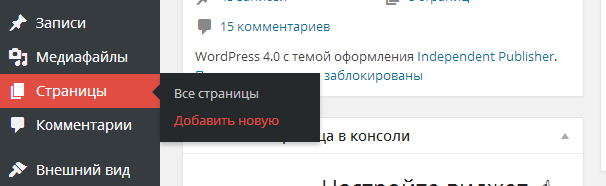
В этой статье я расскажу о способах создания шаблонов для постоянных страниц WordPress. Каждый способ несет в себе плюсы и минусы. Но прежде чем начать, коротко о том, что такое страницы и чем они отличаются от записей. В WordPress можно создавать страницы (page) и записи (post). Отличаются они тем, что записи: попадают в ленту на главной странице; для записей указываются категории; записи не могут быть древовидными, а страницы: используются для такого содержимого как «Обо мне», «Контакты», «Карта сайта»; не имеют категорий, а имеют древовидную структуру. Записи обычно предназначены для хронологической информации (по времени добавления), а страницы для древовидной структуры не зависимой от времени. Для примера, эта статья опубликована как «запись» в рубрике «Кодекс», а ссылки в меню шапки ведут на страницы: Функции. Страницы похожи на записи — они расположены в одной таблице базы данных и данные у них почти одинаковы: заголовок, текст, дополнительные поля и т.д. И то и другое — это записи, но разных типов: страницы древовидные и организуются путем создания родительских и дочерних страниц, а записи объединяются рубриками и метками. В WordPress можно создавать дополнительные типы записей древовидные или нет. Часто нужно создать отдельный шаблон страницы, чтобы вывод информации отличался от остальных страниц. Создавая шаблон страницы в WordPress, можно совершенно изменить страницу: удалить сайдбар, подвал, шапку, можно изменить страницу до неузнаваемости. Например, на этом сайте так изменяется страница на которой выводятся коды файлов WordPress.
Смотрите также: Шаблоны страниц для типов записей
Оглавление:
- Способ 1: шаблон страницы через файл с произвольным названием (классический способ)
- Способ 2: шаблон страницы через файл с конкретным названием (иерархия файлов шаблона)
- Способ 3: шаблон страницы через фильтр «template_include» (коддинг)
- Еще Примеры
Способ 1: шаблон страницы через файл с произвольным названием (классический способ)
Это самый распространенный способ создать шаблон страницы в WordPress. Для этого нужно создать .php файл, например, tpl_my-page.php в папке темы и в самом начале файла вписать метку, что созданный файл является шаблоном для страниц:
Теперь при создании страницы в админ-панели в блоке «Свойства страницы» мы сможем выбрать «шаблон»:
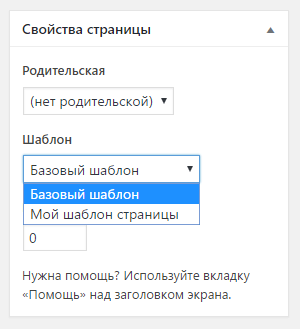
С версии WordPress 4.7. такие шаблоны страниц можно создать для любого типа записи, а не только для page. Для этого дополните комментарии строкой: Template Post Type: post, page , где post, page — это названия типов записей к которым относится шаблон.
/* Template Name: Мой шаблон страницы Template Post Type: post, page, product */
Преимущества:
- Создав один шаблон, мы можем удобно применять его для разных страниц. Например, можно создать шаблон без боковой панели и использовать его на разных страницах.
- Можно получить только записи с указанным шаблоном. Например, можно вывести все страницы с шаблоном «Услуги» (файл servises.php). Иногда это удобно. Название файла шаблона хранится в метаполе _wp_page_template , поэтому чтобы вывести страницы с указанным шаблоном нужно создать запрос по метаполю (см. WP_Query).
Недостатки:
После создания файла шаблона в папке темы, нужно зайти в админ-панель и установить шаблон для страницы. При разработке это не всегда удобно. Поэтому если подразумевается использовать шаблон только для одной страницы, используйте второй метод.
Как это работает:
Когда вы заходите в админ-панель на страницу редактирования записи древовидного типа, WordPress просматривает все .php файлы в корневой папке темы и в всех вложенных папках (просматривается один уровень) на наличие следующей строки (строка может располагаться где угодно и как угодно в файле):
Template Name: ***
Все файлы с подобными строками собираются и выводятся в выбор шаблона в блок «Атрибуты страницы».
При публикации страницы, в произвольное поле _wp_page_template записывается название файла шаблона или default , если шаблон не указан:
_wp_page_template = default
_wp_page_template = tpl_my-page.php
Далее, когда пользователь посещает страницу, WordPress проверят метаполе _wp_page_template , если шаблон установлен, то используется файл шаблона. В противном случае поиск шаблона страницы продолжается по иерархии.
Поиском подходящих файлов шаблона занимается метод это делает метод WP_Theme::get_post_templates().
Локализация названия шаблона
Название задается в php комментариях, поэтому нет возможности перевести эту строку обычным способом: через функцию перевода, заключенного в теги . Однако WP сам пытается перевести эту строку при выводе, используя подгруженные данные перевода. Таким образом, для перевода нам нужно как угодно добавить эту строку в список переводов темы. Сделать это удобнее всего сразу после заголовка — так всем будет понятно зачем нужен такой странный вызов функции переводов __() :
/** * Template Name: Мой шаблон страницы * Template Post Type: post, page, product */ __( 'Мой шаблон страницы', 'my-theme' );
my-theme — это ID перевода — параметр Text Domain: , который указывается в заголовках темы и при подключении файла перевода, см. load_theme_textdomain().
Способ 2: шаблон страницы через файл с конкретным названием (иерархия файлов шаблона)
Этот способ подразумевает создание файла в папке темы с конкретным названием: page-.php или page-.php . Подробнее смотрите по этой ссылке.
При создании страницы ей устанавливается ярлык (слаг, альтернативное название). Он используется в УРЛ страницы. И его можно изменить:

Для создание шаблона этим способом, вам нужно узнать слаг страницы и создать файл в папке темы. Допустим, наш слаг как на картинке равен contacts , тогда создадим в теме файл page-contacts.php . и заполним его нужным кодом (можно скопировать содержимое из файла шаблона page.php и отредактировать под себя). Все, теперь при посещении страницы мы должны увидеть новый шаблон. Аналогично можно взять ID (пусть 12) страницы и создать файл page-12.php .
Достоинства:
Нет необходимости заходить в админ-панель и устанавливать файл шаблона. Шаблон начинает работать сразу после создания файла. Удобно при разработке.
Недостатки:
Шаблон создается только для одной, конкретной страницы. Зависит от слага страницы, если он изменится шаблон работать не будет. Если использовать ID, то зависимость от слага пропадает, но становится непонятно в файла темы, к какой странице относится шаблон (если несколько шаблонов с ID).
Практически бесполезен при написании шаблонов, а тем-более плагинов. Его можно использовать, когда правишь свой сайт, в котором слаг или ID страницы известны заранее.
Как это работает:
WordPeress подбирает какой файл использовать в следующем порядке (файлы должны быть в корне темы):
- .php (когда используется шаблон страницы)
- page-.php
- page-.php
- page.php
- singular.php
- index.php
Способ 3: шаблон страницы через фильтр «template_include» (коддинг)
Это продвинутый способ, он более сложный, но вместе со сложностью он открывает широкие возможности. С помощью этого способа можно задать шаблон любой странице, записи, категории, любой публикации на сайте или вообще группе любых публикаций.
Рассмотрим на примере:
// фильтр передает переменную $template - путь до файла шаблона. // Изменяя этот путь мы изменяем файл шаблона. add_filter( 'template_include', 'my_template' ); function my_template( $template ) < # аналог второго способа // если это страница со слагом portfolio, используем файл шаблона page-portfolio.php // используем условный тег is_page() if( is_page('portfolio') )< if ( $new_template = locate_template( array( 'page-portfolio.php' ) ) ) return $new_template ; ># шаблон для группы рубрик // этот пример будет использовать файл из папки темы tpl_special-cats.php, // как шаблон для рубрик с ID 9, названием "Без рубрики" и слагом "php" if( is_category( array( 9, 'Без рубрики', 'php') ) ) < return get_stylesheet_directory() . '/tpl_special-cats.php'; ># шаблон для записи по ID // файл шаблона расположен в папке плагина /my-plugin/site-template.php global $post; if( $post->ID == 12 ) < return wp_normalize_path( WP_PLUGIN_DIR ) . '/my-plugin/site-template.php'; ># шаблон для страниц произвольного типа "book" // предполагается, что файл шаблона book-tpl.php лежит в папке темы global $post; if( $post->post_type == 'book' ) < return get_stylesheet_directory() . '/book-tpl.php'; >return $template; >
Такой код нужно разместить в файл темы functions.php , в плагин, или подключить как-то еще.
Как видно из примера во время фильтра template_include уже работают условные теги, установлены глобальные переменные: $wp_query , $post .
Достоинства:
- Можно установить шаблон для любой страницы или группы страниц. Практически полный карт-бланш в действиях.
- Можно создать шаблон при написании плагина.
Недостатки:
- Необходимость писать код и отдельно его подключать (например, в functions.php темы).
Как это работает:
- Читайте описание фильтра template_include.
Еще Примеры
- Шаблон страницы по выбору из атрибутов страницы
- Изменения файла шаблона через хуки