
Редактор HTML в вашем браузере
В большинстве браузеров есть инструменты разработчика. Простейший из которых — это редактор HTML кода. Попробуем найти, где он находится и отредактировать HTML код на задаче. Допустим, что мы разрабатываем сайт и хотим чуть-чуть изменить дизайн. Для этого можно постоянно менять HTML файл страницы и перезагружать её, но в таком случае разработка будет длиться довольно долго. Нам же надо изменить буквально несколько HTML тегов на странице. Для этого мы используем HTML редактор, который встроен в средства разработки.
Как открыть средства разработки?
Если вы работаете через браузер FireFox или Chrome, то откройте страницу сайта, которую хотите отредактировать, и кликните на клавишу F12 на клавиатуре. Откроется панель разработчика.
В большинстве браузеров средства разработки называются более-менее одинаково и имеют очень схожий функционал. Далее в статье будет рассматриваться браузер FireFox.
Теперь необходимо выбрать HTML тег, который хотим изменить. Выбор можно сделать с помощью курсора мыши в появившемся окне, в закладке «Инспектор»: В инспекторе нужно найти интересующий тег и кликнуть по нему, чтобы выделить. Но искать так долго, поэтому для упрощения поиска можно воспользоваться функцией выбора элемента прямо из дизайна сайта. Для этого найдите с левом верхнем углу иконку выбора элемента курсором:  или нажмите комбинацию клавиш Ctrl + Shift + C . Теперь можно выбрать курсором любой элемент на странице сайта и кликнуть на него:
 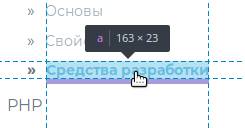 Тогда в окне инспектора будет автоматически найден этот элемент, а в окне «Инспектора» строчка с его HTML кодом будет подсвечена. Кликните на эту строчку правой кнопкой мыши, чтобы выбрать пункт «Править как HTML»:
 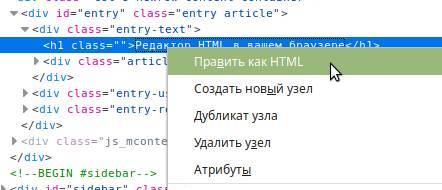 В открывшемся текстовом поле вы сможете увидеть HTML код элемента и исправить его. Можно использовать HTML теги. Давайте попробуем выделить жирным фразу HTML, для этого обрамим её тегом :
  После окончания ввода кликните на любой другой тег в инспекторе, вне текстового поля, в котором проходило редактирование. Тогда поле для редактирования закроется и можно будет увидеть изменения в HTML коде страницы:
 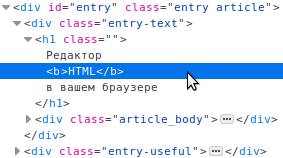 При клике правой кнопкой мыши на тег в инспекторе можно заметить и другие опции. К примеру, «Удалить узел» удаляет тег с его содержимым и дочерними тегами, а «Дублировать узел» делает полную копию и вставляет после того, на который кликнули.
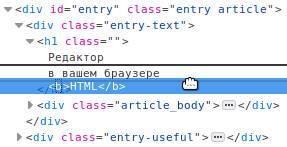
В редакторе есть функция перетаскивания тегов. Наведите курсором мыши на тег и перенесите в любое место в документе, зажав левой кнопкой мыши:
Все перечисленные инструменты упрощают разработку сайтов. Но обратите внимание, что изменения никак не сохраняются ни на сервере, ни в локальных файлах. Это означает, что все сделанные изменения пропадут после того, как страница перезагрузился. Поэтому обязательно сохраняйте изменения в файлах, а редактор HTML используйте только для того, чтобы оценить последствия изменений на сайте.
Как редактировать страницы сайта перед их печатью
Большинство страниц веб-сайтов содержат рекламу, изображения, видео и довольно немного больше, что вам может не понадобиться включать в распечатку. Поэтому, если вас действительно интересует печатать только часть текста со страницы, все лишние элементы страницы могут потратить много чернил. Кроме того, как больше напечатан в дополнительный элементы страницы также могут тратить лишнюю бумагу. Однако с помощью нескольких расширений вы можете удалять элементы со страницы перед печатью в Google Chrome, Firefox, Opera, Safari и Internet Explorer.
Редактирование страницы с помощью Print Edit
Во-первых, вы можете удалить элементы страницы со страницы с помощью расширения Print Edit для Firefox и Google Chrome. Это Распечатать страницу редактирования в Google Chrome, а пользователи Firefox могут добавить его в свои браузеры. отсюда . Затем откройте страницу для печати в своем браузере и нажмитеПечать Редактироватьна панели инструментов, чтобы открыть параметры редактирования ниже.
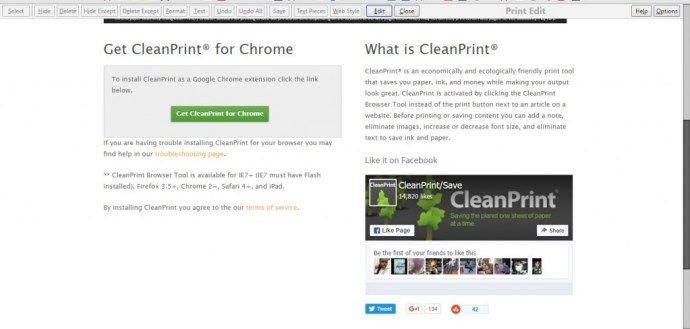
Затем нажмите кнопкуРедактироватьна панели инструментов, чтобы вы могли выбрать элементы на странице для удаления. Когда вы щелкаете элемент на странице, он будет иметь красную рамку, чтобы выделить его. отбор как показано ниже. НажмитеОтменить выбордля отмены всех выбранных элементов страницы.
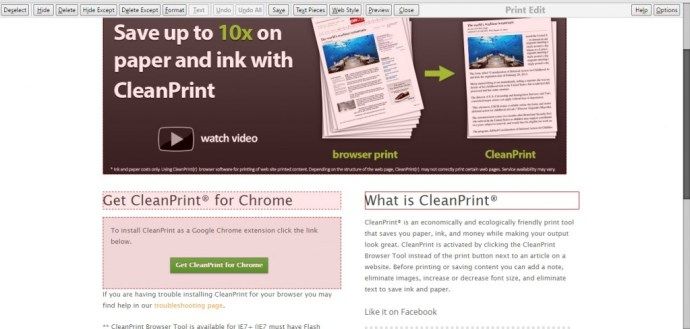
Теперь нажмитеУдалитьна панели инструментов, чтобы стереть все элементы, которые вы выбрали для удаления на странице, как показано ниже. Вы всегда можете нажать кнопкуОтменитькнопку, чтобы восстановить удаленный элемент. Или нажмите кнопкуОтменить всекнопку, чтобы восстановить все удаленные изображения, текст, видео и т. д.
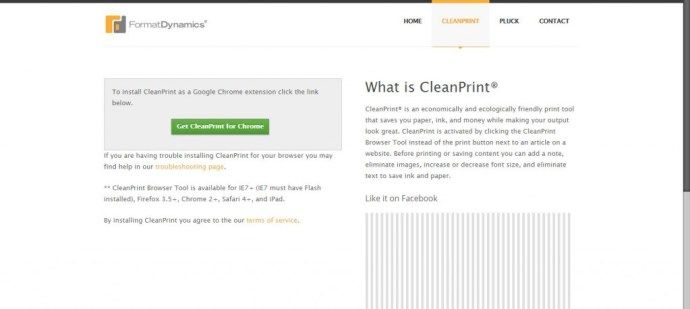
Вы также можете добавить дополнительный текст на страницу, если необходимо. Сначала выберите элемент на странице, чтобы выделить место для включения текста. Затем нажмите кнопкуТексткнопку, чтобы открыть текстовое поле. Введите текст в это поле и нажмитеПрименятьа такжеОКкнопки, чтобы добавить его на страницу, как показано ниже.
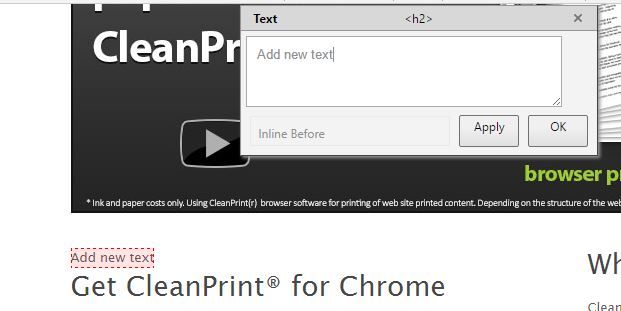
Когда вы закончите редактировать страницу, нажмитеПредварительный просмотрвариант. Это открывает предварительный просмотр отредактированной страницы, как показано ниже. Затем вы можете выбрать несколько дополнительных параметров печати цвета и макета слева. НажмитеБольше настроек, чтобы развернуть параметры на левой боковой панели. нажмитеРаспечататькнопку, чтобы распечатать страницу.
Распечатать или PDF с CleanPrint
Распечатать или PDF с CleanPrint — еще одно расширение, с помощью которого вы можете редактировать страницы перед их печатью. Это расширение для Google Chrome, Firefox, Safari и Internet Explorer, которое по-прежнему включено в Windows 10. Открыть эта страница добавить CleanPrint в один из этих браузеров. Тогда вы найдетеРаспечатать или PDF с CleanPrint на панели инструментов браузера.
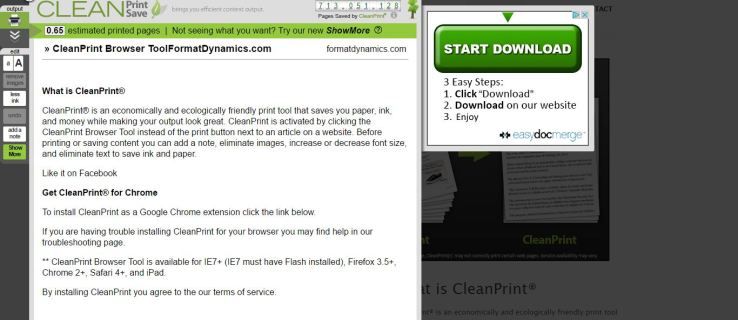
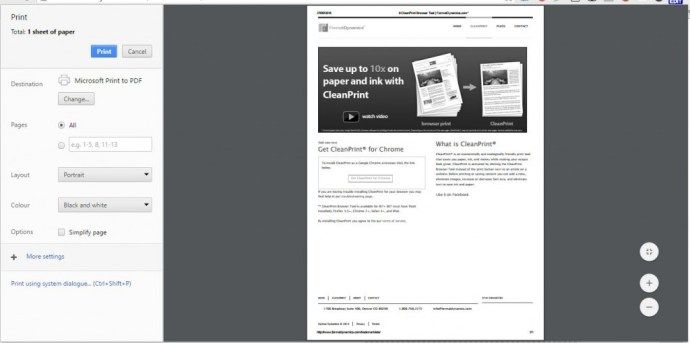
Откройте страницу для редактирования с расширением и щелкните значок CleanPrint кнопку на панели инструментов. Затем откроется предварительный просмотр страницы с удаленными изображениями, как показано ниже. Таким образом, расширение автоматически удаляет множество элементов страницы.
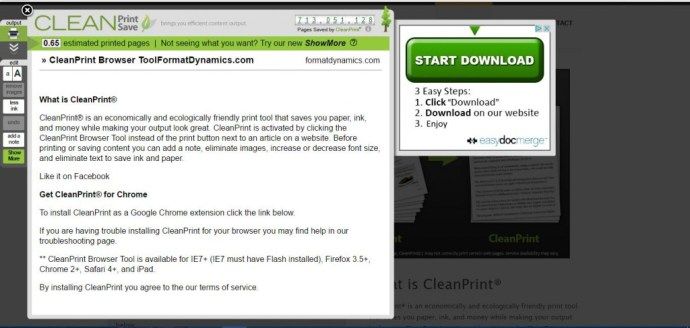
Если есть какие-то изображения или другие удаленные элементы, которые необходимо включить в распечатанную страницу, нажмите кнопкуПоказать большекнопка слева. Затем вы увидите страницу с удаленными элементами. Теперь вы можете восстановить удаленный элемент на странице, щелкнув его там. нажмитеПоказывай меньшекнопку, чтобы вернуться в исходное окно редактирования, которое не будет включать выбранные восстановленные элементы.
Вы можете удалить другие элементы, которые не были стерты автоматически, переместив на них курсор x. Это выделит блок текста или другой элемент, как показано ниже. Затем вы можете щелкнуть, чтобы Удалить элемент из страница.
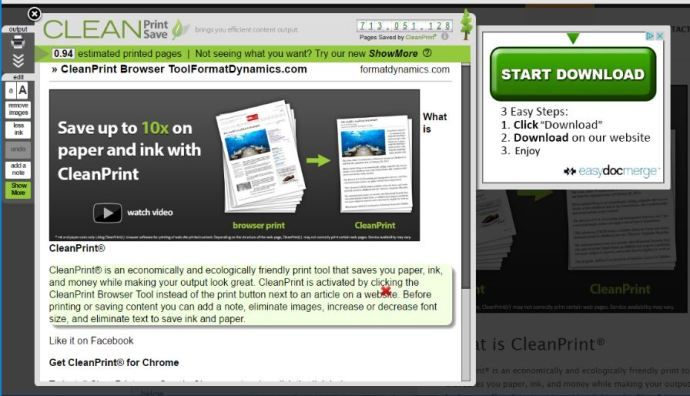
В верхней части окна редактирования отображается примерное количество напечатанных страниц. Это показывает, сколько бумаги потребуется для распечатки. Чтобы сократить эту фигуру, нажмите кнопкуУменьшите размер шрифта, чтобы использовать меньше бумагикнопка. Это сэкономит вам бумагу и чернила при печати страницы.
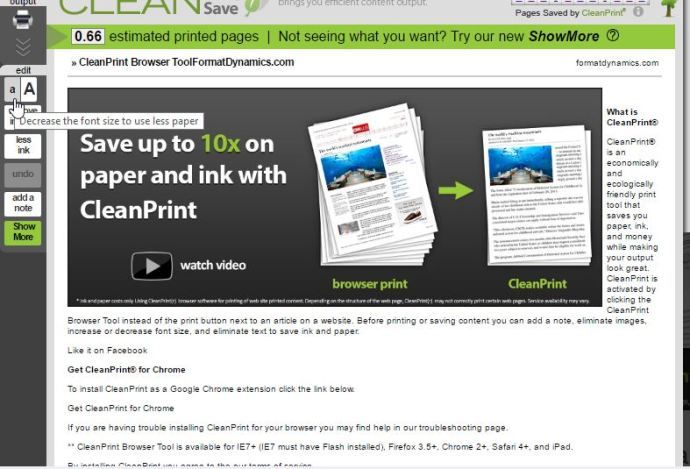
Меньше чернил— еще одна удобная опция, включенная в расширение. нажмитеменьше чернилкнопку, чтобы эффективно преобразовать страницу в черно-белую. Цветные изображения на страницах становятся черно-белыми, чтобы сохранять чернила.
Когда вы закончите редактирование, вы можете нажать наРаспечатать документкнопку, чтобы открыть окно печати браузера. Это покажет вам предварительный просмотр отредактированной страницы. Оттуда вы можете выбрать еще несколько параметров печати.
В Printliminator
Вы не можете добавить печать или PDF с помощью CleanPrint или распечатать Edit в Opera. Тем не менее Printliminator — это одно расширение редактирования печати, доступное как для Opera, так и для Google Chrome. Это страница расширения на сайте дополнения Opera, с которого вы можете добавить его в этот браузер. Когда вы его установите, вы найдете Printliminator на панели инструментов, как показано ниже.
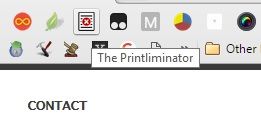
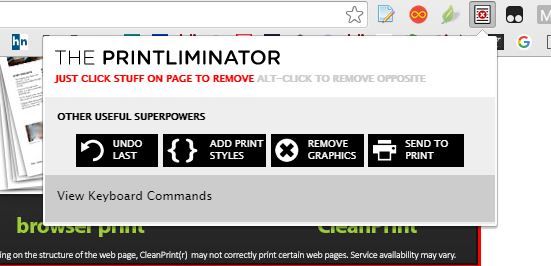
Printliminator может показаться более простым расширением по сравнению с некоторыми другими альтернативами, но это эффективный инструмент для удаления элементов страницы с помощью. Когда вы нажимаете кнопку расширения на панели инструментов, вы можете выбирать элементы страницы, такие как изображения, текстовые блоки и видео, наведя на них курсор. Красные прямоугольники выделяют отбор как показано на снимке ниже.
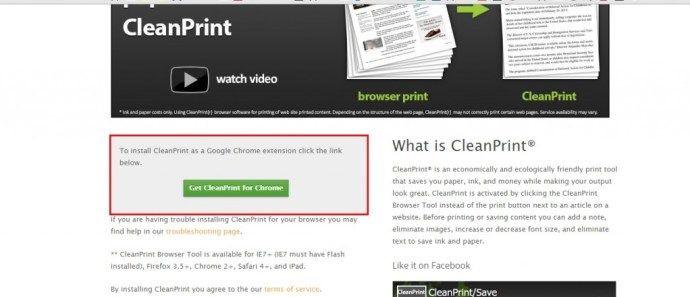
Затем просто щелкните мышью, чтобы удалить выбранный элемент страницы. Кроме того, вы можете быстрее удалить всю графику со страницы, нажав кнопку на панели инструментов расширения, чтобы открыть параметры, показанные ниже. Затем нажмите кнопкуУДАЛИТЬ ГРАФИКУкнопку, чтобы удалить все изображения со страницы.
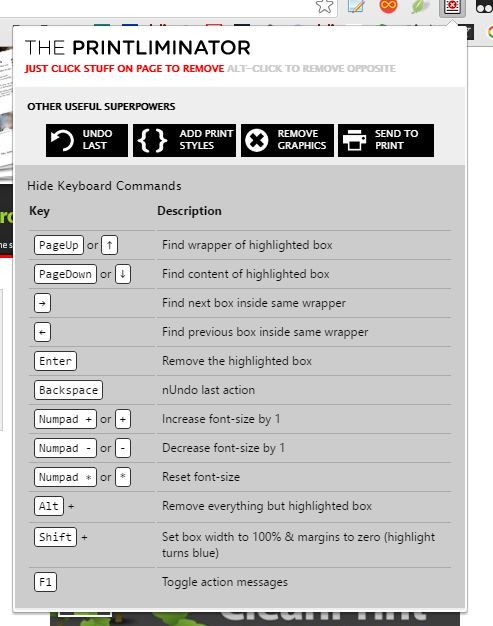
В этом расширении есть горячие клавиши для вас, чтобы нажать. Нажмите кнопку панели инструментов Printliminator и выберитеПросмотр команд с клавиатурычтобы развернуть список сочетаний клавиш, как показано ниже. Вы можете расширить и уменьшать размеры шрифта с двумя из горячие клавиши перечислено там. Нажмите клавиши Alt и +, чтобы развернуть текст, и клавиши Alt и — уменьшать размеры шрифта после того, как вы нажали кнопку расширения на панели инструментов.
Когда вы отредактировали страницу, нажмите кнопку на панели инструментов расширения и выберитеОТПРАВИТЬ НА ПЕЧАТЬ, чтобы открыть предварительный просмотр и распечатать его. Обратите внимание, что параметры печати Opera по умолчанию включаютФоновая графикавы можете удалить некоторые изображения страницы перед печатью. Кроме того, вы также можете переключить страницу на черно-белую, выбрав раскрывающееся меню «Цвет».
Это три расширения, которые вы можете Удалить текст, изображения и видео со страниц с расширением. Таким образом, вы можете обрезать эти страницы до размера, чтобы они включали в себя только необходимое содержимое. Это сэкономит вам и чернила, и бумагу, а экономия бумаги означает, что вы также спасете деревья!
Как редактировать текст на веб-сайте с помощью Google Chrome, чтобы изменить его содержимое
Веб-страницы доступны только для чтения, но знаете ли вы, что это возможно? Редактировать содержимое веб-страницы прямо в вашем веб-браузере.
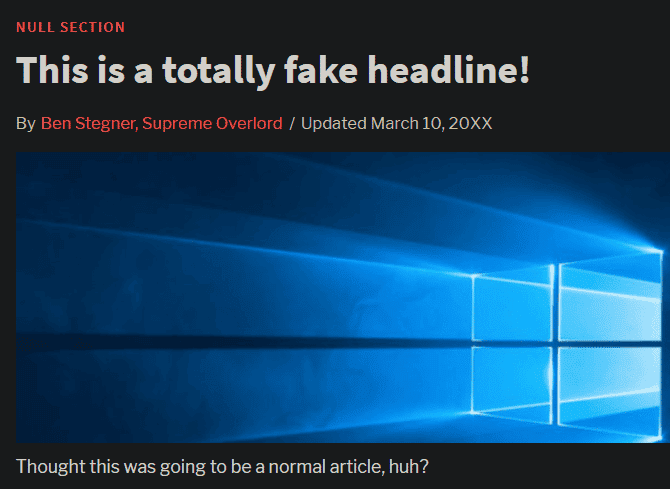
Пролистайте любой веб-сайт социальной сети достаточно долго, и в конечном итоге вы увидите снимок экрана с глупой беседой или похожий текст, который выглядит позорным. Оказывается, ваш инстинкт прав — большинство из них на самом деле поддельные, так как их контент был изменен с целью обмана пользователей.
Возможно, вы не знаете, что действительно легко изменить содержимое веб-сайта и сделать его снимок экрана. Вам также не нужно никакого специального приложения для редактирования фотографий. В этой статье мы покажем вам, как изменить текст на веб-странице с помощью Chrome.
Как редактировать текст на сайте
Чтобы изменить текст на любой странице, сначала загрузите его в свой браузер. Мы обсудим, как это сделать через Chrome здесь, но процесс аналогичен и в других браузерах.
Открыв страницу, щелкните правой кнопкой мыши фрагмент текста, который хотите изменить, и выберите فحص (Вариант иногда указывается как проверка элементов). Это запустит панель разработчика Chrome на странице Items. Если вам интересно, как изменить текст с помощью F12 , знайте, что вы можете нажать F12, чтобы открыть ту же панель.
В этом окне вы увидите HTML-содержимое страницы, которую вы посещаете. видеть это Введение в HTML Если это вам незнакомо.
В зависимости от выбранного текста вы, скорее всего, увидите текст между или же или другой подобный знак. Щелкните стрелку рядом с этими тегами, чтобы развернуть раздел и отобразить полный текст.
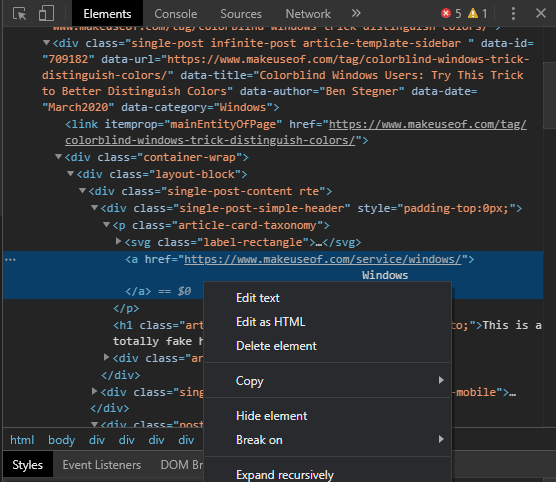
Оттуда просто дважды щелкните или щелкните правой кнопкой мыши и выберите Редактировать текст на блоке, который нужно изменить. Просто щелкнув или нажав на Enter , текст будет обновлен.
Вы можете делать это так часто, как хотите, чтобы изменить текст по-другому. При наведении указателя мыши на теги на панели «Элементы» вы увидите, что соответствующий текст на странице выделен. Вы можете удалить целые блоки, щелкнув их правой кнопкой мыши и выбрав удалить пункт.
Страница сохранит ваши изменения, пока вы ее не обновите. Не стесняйся Сделайте снимок экрана И поделитесь своим забавным модом где угодно.
Как редактировать сайт в режиме дизайна
Если вы любите изменять текст на веб-сайтах, вы должны знать режим дизайна Chrome. Это позволяет мгновенно щелкнуть и отредактировать любой текст вместо сортировки HTML.
Чтобы использовать его, нажмите F12, чтобы открыть параметры разработчика и переключиться на панель консоли. Затем введите следующую строку в консоль (рядом со стрелкой внизу всех предупреждений, которые вы видите) и нажмите Enter:
document.designMode = "on"
Как только вы это сделаете, вы можете щелкнуть любой текст и сразу же начать вводить его, чтобы изменить его.
Этот режим применяется только к текущей вкладке, и вам нужно делать это каждый раз, когда вы хотите ее использовать. Но если вы хотите внести много изменений в текст страницы, это того стоит.
Изменение содержания веб-сайта стало проще
Как только браузер загрузит веб-страницу, вы можете вносить какие-либо изменения Вы хотите, чтобы это было в версии на вашем устройстве. Вот почему легко изменить текст, отображаемый на веб-сайте. Теперь вы знаете, как редактировать текст веб-сайта и развлечься!
Если вам это нравится, посмотрите эти забавные розыгрыши Список на компьютере, чтобы играть с друзьями.
Как создавать и редактировать страницы
Данная статья предоставляет новым контрибьюторам основную информацию о процессе создания и редактирования страниц.
Редактирование уже существующей страницы
Чтобы редактировать страницу:
- Кликните на кнопку Редактировать в правом верхнем углу страницы.
- Затем страница перезагрузится, и вы увидите редактор, в котором можно добавлять или удалять информацию напрямую.
- Добавляйте параграфы, удаляйте текст, вставляйте заголовки и используйте другие основные функции, которые нужны для написания и редактирования.
Смотрите руководства Редактор UI элементов в Руководстве по MDN редактору, чтобы получить больше информации об использовании встроенных MDN редакторах.
Предварительный просмотр изменений
Чтобы посмотреть, как ваши изменения будут выглядеть:
- Кликните на кнопку Предварительный просмотр в режиме редактирования, в в самом верху или низу страницы.
- Это откроет страницу предварительного просмотра, показывающую ваши изменения (ревизии) в новом окне или вкладке.
- Каждый раз, когда вы нажимаете на кнопку Предварительный просмотр, ваша страница предварительного просмотра обновляется до последних изменений.
Будьте аккуратны! Предварительный просмотр не сохраняет ваши изменения. Не закрывайте вкладку с редактором, пока не сохраните свою работу.
Комментарий к ревизии
После предварительного просмотра своих изменений вы захотите сохранить свою ревизию. Перед тем, как сохранить, посмотрите на текстовый блок с комментарием к ревизии, находящийся внизу страницы и оставляющий комментарий для того, чтобы объяснить другим контрибьторам, зачем вы сделали изменения. Например, вы могли добавить новую секцию, изменить текст, чтобы сделать терминологию более упорядоченной, переписать параграф для лучшего объяснения или удалить определённую информацию, так как она просто лишняя.
Содержание
В секции «В этой статье» находится список ссылок к заголовкам на странице. Вы можете изменить содержание, изменив заголовки. Также вы можете просто убрать данную секцию или увеличить количество ссылок, поменяв в секции «Редактировать описание» значение пункта «Оглавление».
Метки статьи (теги)
Вы можете добавлять или удалять теги, описывающие содержание и назначение страницы, в самом низу страницы редактирования. Смотрите Стандартные метки статей в MDN, чтобы получить больше информации о тегах.
Требуется проверка?
Если ваши изменения нуждаются в проверке экспертом или просто опытным контрибьютором, то, пожалуйста, оставьте заявку на техническую (для кода, API или технологий) и/или на редакционную (качества написания, грамматики или содержимого) проверку, убедитесь, что поставили галочки в нужных вам полях перед тем, как сохранить.
Прикрепить файлы
Если вы хотите прикрепить файлы к существующей странице или добавить иллюстрацию для объяснения, это может быть сделано внизу страницы. При загрузке изображения, пожалуйста, убедитесь, что используете инструменты оптимизации, чтобы сделать файл маленьким, а загрузку возможной. Это улучшает время загрузки страницы и помогает производительности MDN в целом. Вы можете использовать свой любимый инструмент, если он у вас есть. Иначе, мы предлагаем TinyPNG — удобный Веб инструмент.
Публикация, отмена или дальнейшие изменения
Когда вы закончили редактирование и довольны изменениями, опубликуйте свою работу и комментарии, кликнув на зелёную кнопку Опубликовать в правом верхнем или нижнем углу страницы. Если же вы хотите продолжить вносить изменения, нажмите Сохранить и продолжить редактирование, это опубликует ваши изменения, однако оставит вас во вкладке с редактором.
Если вы изменили своё мнение, вы можете отменить изменения, нажав на красную кнопку Отменить. Изменения, которые вы хотите отменить, будут навсегда отменены.
Нажатие клавиши Enter в поле ввода комментария к ревизии то же самое, что нажатие кнопку Сохранить и продолжить редактирование.
Примечание: Если при попытке сохранить изменения, они были не приняты как некорректные, но вы считаете, что правки полностью приемлемы для MDN, обратитесь к администрации MDN за помощью.
Получение прав на создание страниц
По причинам безопасности недавно созданные аккаунты не имеют права добавлять новые страницы. Если вы попытаетесь сделать это, то увидите страницу с инструкцией, как создать страницу. Есть два варианта:
- Попросить, чтобы страница была создана для вас. Чтобы сделать это, отправьте запрос с темой «Create page: «. Заполните адресную строку URL, указывающим, где именно на MDN вы хотите видеть страницу. В поле ввода комментария укажите, почему вы хотите создать эту страницу.
- Запросить права на создание страниц. Если вы оставите заявку на получение прав и получите их, то вы сможете добавлять новые страницы в соответствии с инструкциями, приведёнными здесь. Чтобы оставить заявку, свяжитесь с администрацией MDN. Напишите своё имя пользователя (username) и почему вы хотите создавать страницы. Например, вы делаете документацию для нового API, которая требует добавления новых страниц, или вы хотите добавить новые термины в глоссарий. Также вы должны сделать полезные изменения содержимого для этой страницы и быть контрибьютором ещё некоторое время. Время и другие вещи рассматриваются вместе.
Создание новой страницы
Сразу же, как только вы получили право создавать страницы, вы может начать добавлять их.
Если вы не знаете, где разместить новую статью, не беспокойтесь. Вставьте её, куда угодно: мы найдём её и переместим туда, где ей лучше всего быть, или используем её в уже существующем контенте. Также не волнуйтесь о том, чтобы статья выглядела идеально. У нас есть гномы-помощники, которые помогают сделать вашу статью понятнее и привлекательнее.
Есть несколько способов создать страницу:
- Ссылка на отсутствующую страницу.
- Новая страница без ссылки.
- Подстраница уже имеющейся страницы.
- Клонирование уже имеющейся страницы.
- Ссылка из уже имеющейся страницы.
Ссылка на отсутствующую страницу
Как и в большинстве вики, возможно такое, что есть ссылка, ведущая на страницу, которой ещё нет. Например, автор мог написать список участников API перед тем, как создать страницы для этих участников. На MDN ссылки на несуществующие страницы обычно отображаются красным цветом.
Чтобы создать отсутствующую страницу:
- Войдите в MDN аккаунт с правами на создание страниц. Если вы не зайдёте, тогда при переходе на ссылку на отсутствующую страницу будет выводиться ошибка 404 (страница не найдена).
- Кликните на ссылку на отсутствующую страницу. Если у вас есть соответствующие права, тогда перед вами откроется MDN Редактор (Editor) UI для создания страницы.
- Напишите содержание страницы и сохраните её.
Новая страница без ссылки
Чтобы создать новую страницу без ссылки с другой страницы, введите имя несуществующей страницы в адресной строке вашего браузера. Например, если вы введёте:
https://developer.mozilla.org/ru/docs/FooBar
MDN создаст новую страницу с заголовком «FooBar» и открытым редактором для добавления контента. Вернитесь к разделу Редактирование уже существующей страницы в этой статье, чтобы узнать, как работать в редакторе.
Чтобы создать новую страницу без ссылки с другой страницы:
- Войдите в аккаунт с правами на создание страниц.
- Введите следующий текст в адресную строку своего браузера:
https://developer.mozilla.org/ru/docs/new
MDN создаст страницу с местом для заголовка и откроет редактор, чтобы добавить содержимое. Вернитесь к разделу Редактирование уже существующей страницы в этой статье, чтобы узнать больше о редакторе.
Подстраница уже имеющейся страницы
Чтобы создать подстраницу:
- На «родительской» странице (parent page) нажмите кнопку Дополнительно (значок шестерёнки в правом верхнем углу страницы) и выберите Новая подстатья.
- Откроется редактор для создания документа.
- Добавьте заголовок в поле Заголовок.
- Если нужно, измените Slug поле. Например, если заголовок длинный и короткий URL смотрится лучше. Это поле по умолчанию заполняет редактор, заменяя в заголовке пробелы нижними подчёркиваниями и изменяя только последнюю часть URL.
- В поле Оглавление выберите уровни заголовков, которые нужно отобразить. Если же оглавление не нужно, можно выбрать «Нет содержимого».
- Напишите статью в редакторе и сохраните изменения. Вернитесь к разделу Редактирование уже существующей страницы в этой статье, чтобы узнать больше о редакторе.
Клонирование уже имеющейся страницы
Если уже есть страница, формат и структуру которой вы хотите использовать для создание собственной, то вы можете просто склонировать эту страницу, а затем изменить её содержимое.
- На оригинальной странице нажмите на кнопку Дополнительно и выберите Клонировать эту статью. Откроется редактор для создания нового документа.
- Измените Заголовок страницы в соответствии с контентом. Поле Slug обновится автоматически, как только вы измените Заголовок.
- Измените путь в поле Slug, если нужно вставить документ в другое место в иерархии документа. В большинстве случаев это не нужно. Клонированная страница чаще всего схожа по контенту с оригиналом, поэтому желательно, чтобы она была в том же месте.
- В поле Оглавление выберите уровни заголовков для содержания. Или выберите «Нет содержимого», если это не нужно.
- Напишите статью и сохраните изменения. Вернитесь к разделу Редактирование уже существующей страницы в этой статье, чтобы узнать больше о редакторе.
Ссылка из уже имеющейся страницы
Это в какой-то степени гибрид. Вы можете создать ссылку на другую страницу, затем нажать на ссылку, которую вы только что создали, чтобы добавить новую страницу:

- Введите имя новой страницы, где угодно, чтобы это был текст на существующей странице.
- Выделите это новое имя и нажмите на значок ссылки() в панеле инструментов редактора. Окно «Обновить ссылку» откроется с выделенным текстом в поле «Ссылка на«.
- «/ru/docs/» вставлена по умолчанию в начале URL. Введите имя страницы после «/ru/docs/». Название страницы необязательно должно совпадать с текстом ссылки.
- Нажмите OK, чтобы создать и вставить ссылку.
Если страницы ещё не существует, то ссылка будет красного цвета. Если же страница уже есть, то ссылка будет синего цвета. Если вы хотите создать новую страницу, но заголовок уже занят, проверьте, возможно вы можете помочь редактировать и улучшить эту страницу. С другой стороны придумайте уникальное имя для своей страницы и сделайте ссылку для неё. Посмотрите также Руководство по оформлению материалов MDN.
Обновление содержимого страницы
MDN поддерживает KumaScript макросы и интеграцию контента с других страниц, иногда кеширования страниц может быть затруднено по соображениям производительности. Страницы строятся из своих исходных мест, и их сборка может кешироваться для дальнейших запросов. С этого момента макросы (шаблоны) или интеграции (используют макрос Page ) не будут реагировать на дальнейшие изменения самих макросов, их выходных данных или контента интегрированных материалов.
- Чтобы вручную обновить страницу перезагрузите свой браузер. MDN заметит эту перестройку страницы и обновит выходные данные макроса и интегрированный контент на странице.
- Вы также можете настроить страницы на автоматическое периодическое обновление. Это не стоит делать, если вы собираетесь обновлять страницу часто. Смотрите Регенерация страниц для более детальной информации.
Смотрите также
- Руководство по MDN редактору
- Руководство по оформлению материалов MDN
Found a content problem with this page?
- Edit the page on GitHub.
- Report the content issue.
- View the source on GitHub.
This page was last modified on 8 окт. 2023 г. by MDN contributors.