
Можно ли изменить количество и размер иконок на экспресс-панели?
Эта тема была удалена. Только пользователи с правом управления темами могут её видеть.
serebranka отредактировано Добра всем. Недавно приобрела плнешт(впервые) 8″, и решила поставить туда оперу, поскольку на ПК и ноуте стоит старая добрая 12.17 на Presto, которую я специально не обновляю, а на смартфоне — Opera Mobile, которые синхронизированы между собой через Opera Link. И в итоге мне не понравился ни один вариант при работе на планшете: У Opera Mobile — очень-очень мелкое меню получается, а у меня близорукость большая; Opera Mini — почти меня устроила, однако там нет функции «смены устройства», чтобы переключаться между мобильной и ПК-версией, из-за чего многие сайты принудительно перекидывают на мобильную версию, что неудобно. А новый вариант, Opera for Android, меня не устроил тем, что закладки, вручную созданные на экспресс-панели, в таком порядке, как я привыкла на всех других своих устройствах, заняли всего одну строчку(8 штук их). В итоге получается куча пустого пространства внизу и довольно мелкие значки этих вкладок, что мне, опять же, неудобно из-за плохого зрения. Можно ли в этой версии оперы принудительно задать число столбцов и строк, чтобы стало больше столбцов, но с более крупными значками?
olga-29 отредактировано Какого фига опять изменили интерфейс? Долго не обновляла браузер на планшете, сегодня решилась и очень недовольна. Иконки на экспресс-панели стали дебильные квадратные и минимального неудобного размера, скажите, дорогие разработчики-рукожопы, нахрена менять внешний вид панели? Где настройки, чтобы вернуть прежний вид?! Страницы сайтов, впрочем как и саму экспресс-панель, как предлагаете смотреть — через лупу?!
Хотела удалить последние обновления вашей чёртовой новой Оперы, в итоге удалились все закладки экспресс-панели панели! Как теперь всё вернуть и как восстановить предыдущую версию и вче потерянные закладки? Синхронизация не спасёт, закладки на тлф и планшете совершенно разные.
Как БЫСТРО увеличить число окошек в экспресс-панели opera
Путь к этому файлу настройки экспресс-панели opera оказался прямо-таки индивидуальным.
Как быть, когда стандартные пути к файлу настройки экспресс-панели opera ведут в тупик?
Тут нам, как ни странно, поможет сам браузер opera.
1. Ткните эту ссылку и в появившемся окне в поле поиска
напишите одно слово — «speed«.
Как только это слово написано, ниже на страничке появится еще несколько полей.
Нас интересует поле «Speed Dial File«.
Путь к файлу настройки экспресс панели opera — speeddial.ini прописан в этом поле!
2. Встаем в это поле и делаем на нем тройной клик левой кнопкой мыши. Вуаля! Путь к файлу настройки экспресс панели opera выделен!

3. Теперь на клавиатуре (если вдруг вы не знали такой фокус), пока путь к файлу настройки экспресс панели opera все еще выделен, нажимаем одновременно две клавиши Ctrl и C (Ctrl-C).
Нажали? Ждете, что чтото произойдет? А все уже произошло) Путь к файлу настройки экспресс панели opera уже скопирован в буфер обмена!
4. Что теперь с ним делать? Конечно-же использовать! Теперь задачка посложнее.
Вы ведь под Windows работаете?
Нажмите одновременно две клавиши Win (она же Пуск, она же клавиша Microsoft) и R (Win-R).

Клавиша win выглядит так и, как правило, на клавиатуре находится внизу слева между клавишами Ctrl и Alt
Если нажали правильно у вас появится окошко с надписью «Выполнить«.
В поле этого окошка впишите (именно впишите, а не скопируйте-и-вставьте с этой страницы!) слово «notepad» (без кавычек) нажмите пробел, а затем нажмите одновременно Ctrl и V (Ctrl-V).
Получилась такая длинная строчка.

Теперь нажмите «ОК«.
ВОТ ОНО! Вот содержимое файла настройки экспресс панели opera — speeddial.ini

5. Идем в самый конец содержимого файла настройки экспресс панели opera — speeddial.ini
и дописываем эти 4 строчки:
[Size]
Total=30
Rows=5
Columns=6
Вписали? Теперь одновременно нажимаем Ctrl-S и закрываем сначала приложение «блокнот» (то самое, в котором добавляли 4 строчки в файл настройки экспресс панели opera — speeddial.ini), а следом за ним закрываем и сам браузер Opera.
Снова запускаем браузер Opera. Готово! Теперь в экспресс панели opera целых 30 окошек.

Rows — количество окошек по вертикале, а Columns — по горизонтале, Total — общее количество окошек в экспресс панеле браузера Opera (получаем путем перемножения Rows на Columns) . Так что если 30 значков в экспресс панели opera вам много (или мало) установите нужное Вам количество.
Вот так! Быстро и просто! Самое сложное во всем этом деле — это одновременно нажимать сразу две клавиши… Ну да я не сомневаюсь, что с этим вы точно справитесь)))
PS Файл настройки экспресс панели opera — speeddial.ini, появляется только после помещения в Экспресс Панель Opera хотя бы одного сайта. До этого (например сразу после установки браузера Opera) файл настройки экспресс панели opera — speeddial.ini найден не будет.
PPS Есть люди, которые умудрились, не буду писать как, отключить экспресс панель opera и не знают, как включить экспресс панель opera обратно.
Если вы из числа этих людей, ткните эту ссылку и в появившемся окне в поле поиска напишите одно слово — «speed«.
Как только это слово написано, ниже на страничке появится еще несколько полей.
Нас интересует поле «Speed Dial State«.

Если в этом поле стоит 0 , исправьте его на 1 , нажмите кнопку «Сохранить» внизу страницы, перезапустите браузер Opera, и экспресс панель в браузере opera снова заработает!
Экспресс-панель в браузере Opera — что это и как настроить?
Экспресс-панель (или «Начальная страница») в Opera — это как рабочий стол браузера, но выполненный в виде обычной веб-страницы. Они открывается в собственной вкладке. Основным элементом экспресс-панели, как правило, является поле поиска одной из поисковых систем (Google, Яндекс и т.д.). Здесь же располагаются значки-ссылки для быстрого перехода на сайты, которые могут быть сгруппированы пользователем в папки, а также виджеты — устанавливаемые отдельно (не считая встроенных в браузер) информационные компоненты, служащие для отображения погоды, курсов валют, количества новых писем на электронной почте и т.д.
Рассмотрим основные возможности при работе с экспресс-панелью Opera и доступные пользователям настройки «рабочего стола» браузера.
КАК ОТКЛЮЧИТЬ ЭКСПРЕСС-ПАНЕЛЬ OPERA?
Полностью отключить экспресс-панель в браузере нельзя, но можно сделать так, чтобы она не открывалась автоматически при запуске Opera. Для этого кликните по значку «Простая настройка» в правом верхнем углу окна браузера, затем — «Открыть все настройки браузера»:

Прокрутите страницу настроек вниз до раздела «При запуске». Здесь доступны два варианта отключения автоматического открытия начальной страницы:
- Если деактивировать опцию «Сначала показать начальную страницу», то при запуске Opera будет открыта первая вкладка из числа тех, что были закрыты вместе с браузером (последние также будут открыты).

- Если включить опцию «Открыть определенную страницу или несколько страниц», тогда при запуске браузера всегда будет открываться указанный ниже сайт (или несколько одновременно).

При активации одной из опций экспресс-панель будет отображаться только при создании новых вкладок.
УПРАВЛЕНИЕ ПЛИТКАМИ (ЗНАЧКАМИ) САЙТОВ
На начальную страницу можно добавить множество ссылок для быстрого перехода на сайты — это и так понятно. Но даже бывалые пользователи Opera не знают, что у создаваемых плиток можно изменять не только название, но и изображение. Чаще всего браузер устанавливает в качестве картинки для значка цветной фон с адресом/названием сайта, реже — логотип сайта/компании. Чтобы использовать для любимых веб-ресурсов другие изображения, нужно сделать следующее:
- Сначала перейти на сайт, кликнув по его значку на экспресс-панели.
- Справа от адресной строки нажать на значок с изображением сердечка.
- Выбрать одно из предложенных изображений, используя кнопки-стрелки влево/вправо. Предлагаемые картинки берутся непосредственно с открытой страницы. Здесь также можно выбрать миниатюрный скриншот сайта.
- Нажать «Готово».

Помимо добавления новых сайтов, пользователи могут группировать ссылки в папках. Делается это легко — нужно при помощи мыши поместить одну ссылку поверх другой:

Также можно создать папку, в которую сохранятся все страницы, открытые в данный момент в браузере. Для этого кликаем правой кнопкой мыши по верхней пустой части окна браузера и выбираем в контекстном меню пункт «Сохранить все вкладки как папки на Экспресс-панели»:

Внутри самой папки (как и на начальной странице) плитки можно перемещать в любую позицию, что также делается при помощи мыши.

УПРАВЛЕНИЕ ПОИСКОВЫМ ПОЛЕМ, ССЫЛКАМИ И ПОДСКАЗКАМИ ЭКСПРЕСС-ПАНЕЛИ OPERA
В стандартной комплектации (без установленных расширений) экспресс-панель Opera состоит из трех функциональных частей:
- Зона поиска (в верхней части, где расположено поисковое поле).
- Зона пользовательских ссылок и папок (центральная часть).
- Зона подсказок (нижняя часть), где также размещаются ссылки, но только автоматически (это могут быть как рекламные, так и часто посещаемые сайты, а зачастую — все вместе).

При необходимости пользователь может убрать из экспресс-панели любой из этих объектов. Перейдите в настройки браузера, как показано выше. В левой части окна раскройте меню «Дополнительно» и перейдите в раздел «Браузер».

- Для отключения поискового поля активируйте опцию «Скрыть поле поиска» (но сменить саму поисковую систему обычными способами не получится).
- Для отключения зоны ссылок и папок активируйте опцию «Скрыть Экспресс-панель» (также можно убрать только кнопку «Добавить сайт», активировав соответствующую опцию).
- Для отключения области с подсказками нужно деактивировать опцию «Показывать подсказки Экспресс-панели».
В этом же разделе настроек также можно:

- Увеличить размер плиток (значков-ссылок).
- Изменить количество колонок (рядов), на которые будут разбиты плитки (можно выставить от 3 до 14).
- Отключить новости на начальной странице, зачастую являющиеся рекламными объявлениями (рекомендуется сделать это сразу после установки браузера).
- Отключить разделы «Продолжить покупки» и «Продолжить на Booking.com», что также является рекламой.
- Убрать встроенный в браузер виджет (он же — гаджет) погоды.
ИЗМЕНЕНИЕ ТЕМЫ ОФОРМЛЕНИЯ ЭКПРЕСС-ПАНЕЛИ
В качестве темы оформления экспресс-панели используется та, что выбрана для самого браузера, т.е. отдельной темы для нее нет. Но пользователь может изменить изображение, используемое в качестве фоновой заставки, или вовсе убрать его. Сделать это можно двумя способами — либо выбрать одну из предлагаемых самим браузером картинок, либо использовать свое изображение. Все делается из меню «Простая настройка» в разделе «Начальная страница»:

- Включить/отключить фоновой рисунок.
- Поменять обои экспресс-панели, выбрав один из предложенных браузером вариантов.
- Добавить собственное изображение, которое впоследствии отобразится в списке выше.
Если же кликнуть по элементу «Подобрать больше фоновых рисунков», откроется сайт «Opera addons» с бесплатными фоновыми рисунками.

При нажатии кнопки «Добавить в Opera» на странице картинки, то оно будет сразу добавлено в список фоновых изображений.
- Инструкции
- Лучшие программы
- Полезные советы
Работа с закладками в браузере Opera

С каждым днём растёт количество сайтов с разнообразной информацией. Это новости, книги, музыка, социальные сети, интернет-магазины и другие интересные сервисы. Конечно, если сайт понравился, позже хочется легко и быстро вернуться к его просмотру. Но ведь запомнить все интересные ресурсы невозможно, а заново находить их неудобно. Хорошо, что для сохранения адресов выбранных сайтов можно использовать закладки!
В популярном браузере Opera, начиная с 25 версии, закладки имеют широкие возможности настройки и использования. Привлекательный вид – визуальная галерея с крупными иконками, редактирование описания, создание тематических папок, и многие другие настройки позволяют вести удобную работу с сохранёнными сайтами. «Мой порядок в интернете» — под таким лозунгом компания Opera постоянно улучшает возможности работы с закладками в своём браузере.
Предлагаем вам рассмотреть возможности быстрой и комфортной работы с закладками в Opera (последняя версия программы 27.0).
Как найти закладки в браузере
Доступ к закладкам в Opera можно получить несколькими способами – через меню браузера, используя панель закладок или через новую вкладку экспресс-панели.
С помощью меню браузера
- Нажимаем в левом верхнем углу окна браузера кнопку «Opera» для вызова главного меню.
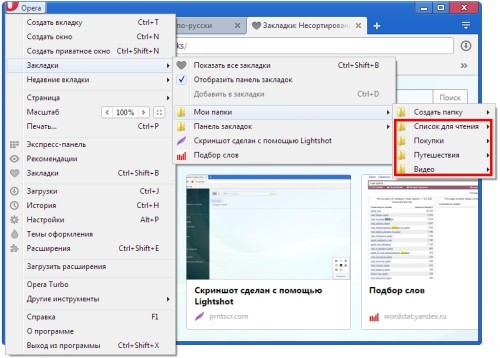
- Переходим на середину списка меню и выбираем пункт «Закладки». (фото)
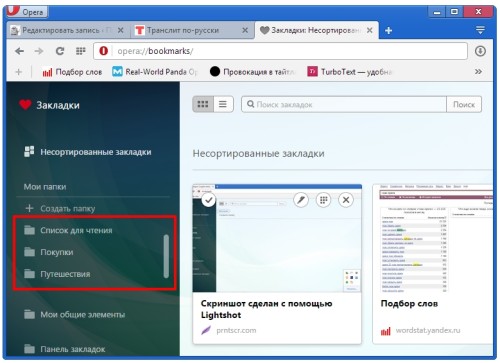
- Открывается окно управления закладками. В левой части окна закладок выбираем для просмотра:
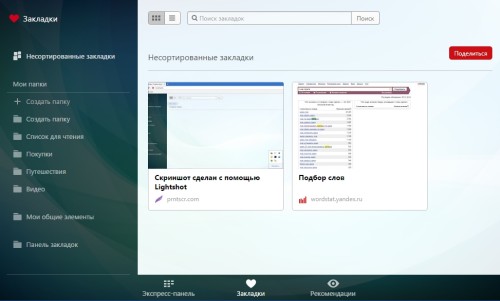
– «Несортированные закладки» – общую папку для закладок, не относящихся к тематическим папкам;
– «Мои папки» – все тематические папки, созданные для закладок. По умолчанию в Opera 27 это папки: «Список для чтения», «Покупки», «Путешествия», «Видео».
- В верхней части окна «Закладки» располагаются кнопки переключения вида (закладки можно отобразить иконками или списком) и поле для поиска сохранённыхстраниц по ключевым словам.
С использованием панели закладок
В верхней части окна Opera — под адресной строкой — располагается специальная панель для хранения закладок. Обычно на неё перемещают часто используемые закладки для быстрого доступа. Они отображаются как небольшие кнопки с названием сохранённого сайта. Обратите внимание, что предварительно панель закладок необходимо включить (см. пункт «Как включить панель закладок»).

В новой вкладке с экспресс-панелью
В Opera после открытии новой вкладки в нижней части окна располагаются значки «Экспресс-панель», «Закладки» и «Рекомендации». Нажимая на «Закладки», удобно сразу переключаться в папку со всеми закладками.
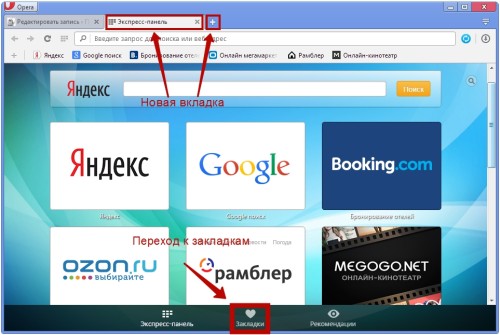
Как включить панель закладок
Для отображения панели закладок в браузере производим следующие настройки:
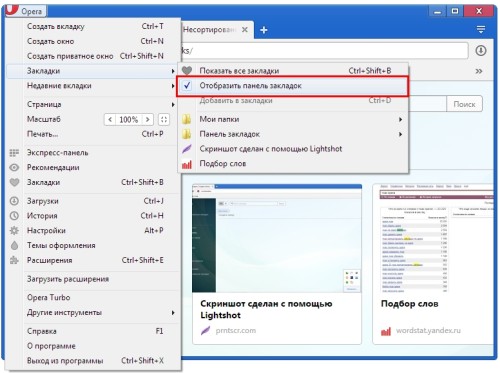
- В главном меню Opera выбираем пункт «Закладки» (четвёртая строка сверху).
- В выпадающем меню ставим галочку на пункт «Отобразить панель закладок».
- В верхней части окна браузера (под адресной строкой) появится панель со значком «+» и текстом «Для быстрого доступа добавьте закладки в эту панель».
Как добавить адрес сайта в закладки
В закладки ссылку на сайт можно добавить двумя способами — с помощью меню браузера или панели закладок.
Через главное меню
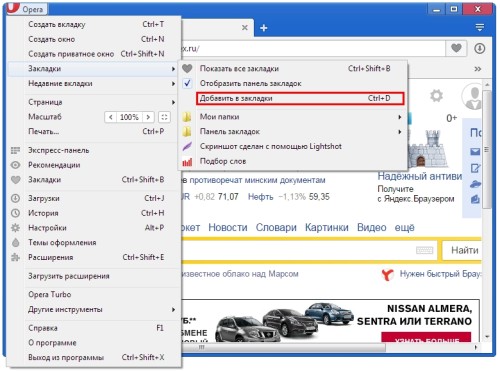
- В меню Opera выбираем пункт «Закладки» (четвёртый пункт сверху).
- Во вложенном меню нажимаем «Добавить в закладки».
- Справа от адресной строки появится небольшое окно, свидетельствующее о том, что сайт добавлен в закладки.
Через панель закладок
Альтернативный способ сохранения полезных ссылок – нажать на панели закладок кнопку «+». Браузер предложит добавить сайт на панель закладок. Нажимаем «Сохранить», и кнопка с адресом сайта мгновенно появляется на панели закладок.
Создание папки с закладками
Сохранённые ссылки удобно сортировать по темам. Для этого создаются папки с соответствующими названиями. Создать такую папку можно с помощью главного меню, а также при открытии новой вкладки экспресс-панели.
Создаём папку с помощью меню
Папку для размещения закладки можно создать сразу при добавлении адреса сайта в закладки.
- В главном меню Opera выбираем пункт «Закладки» (четвёртый сверху).
- Во вложенном меню нажимаем «Добавить в закладки».
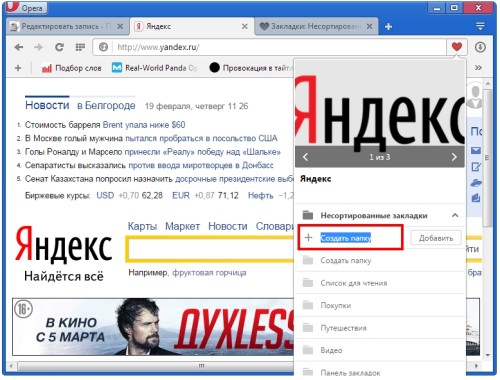
- Справа от адресной строки появится окно с данными о добавлении сайта в «Несортированные закладки».
- В этом окне выбираем «Несортированные закладки» и нажимаем на стрелочку, расположенную справа.
- Открывается список папок, в которые можно сохранить закладку.
- Выбираем первый пункт списка «+ Создать папку».
- При выборе пункт «Создать папку» подсветится. Нужно ввести название папки, например, «Новости», и нажать кнопку «Добавить».
- Закладка автоматически переносится в созданную папку.
В новой вкладке «экспресс-панель»
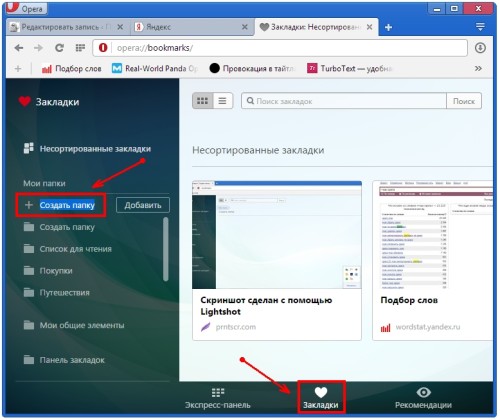
- Нажимаем в нижней части новой вкладки значок «Закладки». Открывается окно управления закладками.
- В левом меню нажимаем «Создать папку».
- При выборе пункт «создать папку» подсветится. Вводим название папки, и нажимаем кнопку «Добавить».
- Созданная папка появится в левой панели меню «Мои папки».
Сортировка закладок по папкам
Если закладки сохранялись не по категориям, а в общую папку «Несортированные закладки», для удобства использования их лучше разложить по тематическим папкам. Для этого:
- Заходим в папку «Закладки» (через соответствующий пункт в главном меню Opera или нажимая на «Закладки» в экспресс-панели).
- Выбираем в левом меню папку «Несортированные закладки».
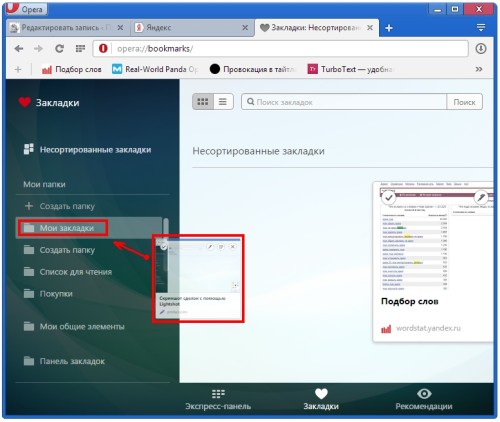
- Удерживая левую кнопку мыши на интересующей закладке, перетаскиваем её из области просмотра в нужную тематическую папку в меню слева.
- Если закладок много, нажимаем на каждой закладке галочку для выбора и переносим в нужную папку.
- При перетаскивании закладки на папку переносимый значок закладки уменьшится в размерах, а название папки подсветится. Значит, кнопку мышки можно отпускать – закладка попадёт в верную папку.
Запуск Opera со страницы с закладками
Иногда удобно начинать работу с браузером сразу с открытой страницы «Закладки». Для этого нужно один раз настроить стартовую страницу Opera.
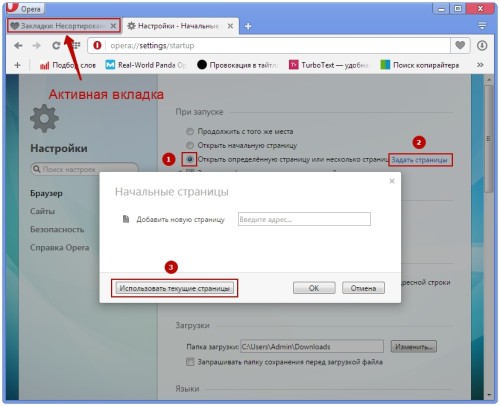
- Закрываем все вкладки браузера, кроме окна «Закладки».
- Заходим в главное меню браузера и выбираем «Настройки» (фото).
- В пункте настроек «При запуске» отмечаем «Открыть определённую страницу или несколько страниц».
- Нажимаем «Задать страницы».
- Нажимаем кнопку «Использовать текущие страницы», «ОК».
Перенос закладок из браузера Opera
Закладки из Opera переносятся в другие браузеры с помощью специального расширения Bookmarks Import & Export. Осуществляется перенос по следующей схеме:
- Устанавливаем расширение BookmarksImport & Export по ссылке: https://addons.opera.com/ru/extensions/details/bookmarks-import-export/?display=en.
- В верхней части браузера, после строки адреса, появляется новый значок. Нажимая на него, открываем окно экспорта.
- В появившемся окне нажимаем на кнопку «Выберите файл». На компьютере откроется папка, расположенная по адресу: C:\Users\Имя_Пользователя\AppData\Local\Opera Software\Opera Stable.
- Выбираем файл с названием Bookmarks (без расширения).
- Нажимаем на кнопку «Export».
- В папке «Загрузки» появляется файл Bookmarks.html с закладками Opera, которые можно перенести в любой другой браузер.
В аналогичный браузер Opera
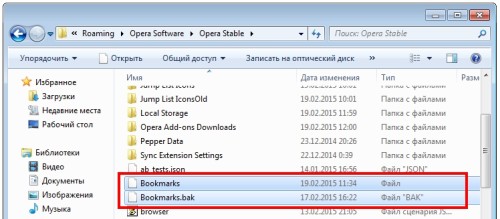
- На компьютере заходим в папку с закладками, расположенную по адресу: C:\Users\Имя_Пользователя\AppData\Roaming\Opera Software\Opera Stable.
- Из этой папки копируем файлы bookmarks и bookmarks.bak в аналогичную папку с другим браузером Opera.
Перенос закладок кнопкой «Поделиться»
С помощью кнопки «Поделиться» можно переносить и просматривать закладки не только на браузерах Opera, но и любых других. Для этого:
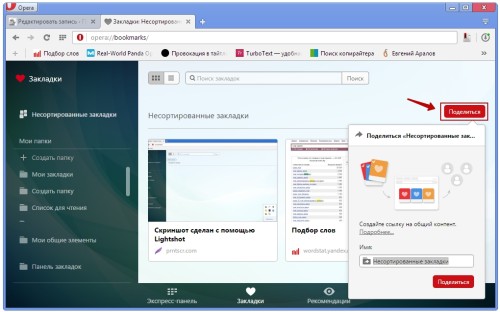
- В папке «Закладки» выбираем нужную папку для переноса.
- Нажимаем кнопку «Поделиться» (в правой части окна просмотра закладок).
- Браузер создаёт ссылку, которую можно отправить пользователю по email или другим способом. Просматривать ссылку получатели могут через любой браузер. Интересно, что отображаться закладки будут так же, как и в Opera – в виде галереи с крупными иконками.
- Если получатель — пользователь Opera, он сможет не только просмотреть, но и сразу импортировать закладки в свой браузер.
- Закладки, которыми уже поделились, появляются в папке «Мои общие элементы» в левой панели окна «Закладки».
Срок действия ссылки на закладки составляет 14 дней. Если нужно продлить его, переходим в «Мои общие элементы» в левой панели закладок. Просто наводим курсор на нужную коллекцию закладок и нажимаем на галочку в правой части строки. Затем выбираем «Продлить срок общего контента».
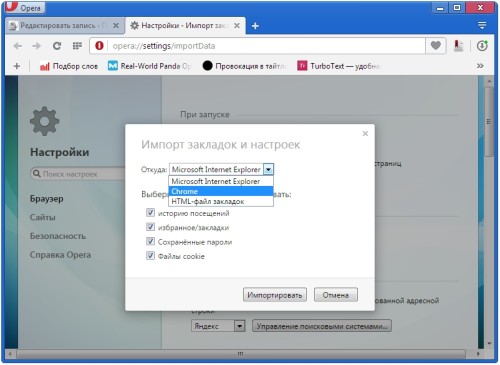
Импорт закладок в Opera из другого браузера
- Заходим в главное меню Opera, пункт «Другие инструменты».
- Выбираем пункт «Импорт закладок и настроек».
- В появившемся окне выбираем название браузера, из которого переносим закладки и настройки.
- Ставим галочку в пункт «Закладки».
- Закладки из другого браузера появляются в папке «Закладки» – «Импортированные закладки» — «Импортировано из …».
Сохранение файлов с настройками/закладками Opera
Если на компьютере нужно переустановить браузер или операционную систему, желательно скопировать файлы с настройками и закладками Opera.
1. Заходим в папку на компьютере, расположенную по адресу: С:\Users\Имя_Пользователя\AppData\Roaming\Opera Software\Opera Stable.
2. Находим и копируем файлы preferences, bookmarks и bookmarks.bak.
3. Если переустанавливается браузер, то файлы копируем в любую папку, кроме папки с Opera.
4. Если будет переустановлена операционная система — сохраняем файлы на другой накопитель информации (диск или flash-карту).
После установки, ранее сохранённые файлы копируются в папку с новым браузером Opera.
Вот мы и рассмотрели основные действия с закладками в Opera 27.0. Широкие возможности по работе с закладками в браузере позволят вам быстро добавить сайты в закладки, легко поделиться ими с друзьями, удобно импортировать или рассортировать ранее сохранённые ссылки. А с правильной организацией закладок в браузере путешествие по любимым ресурсам будет быстрым, удобным и приятным!