
Как скопировать страницу?
Лимит создания новых страниц в проекте — 100 страниц в день.
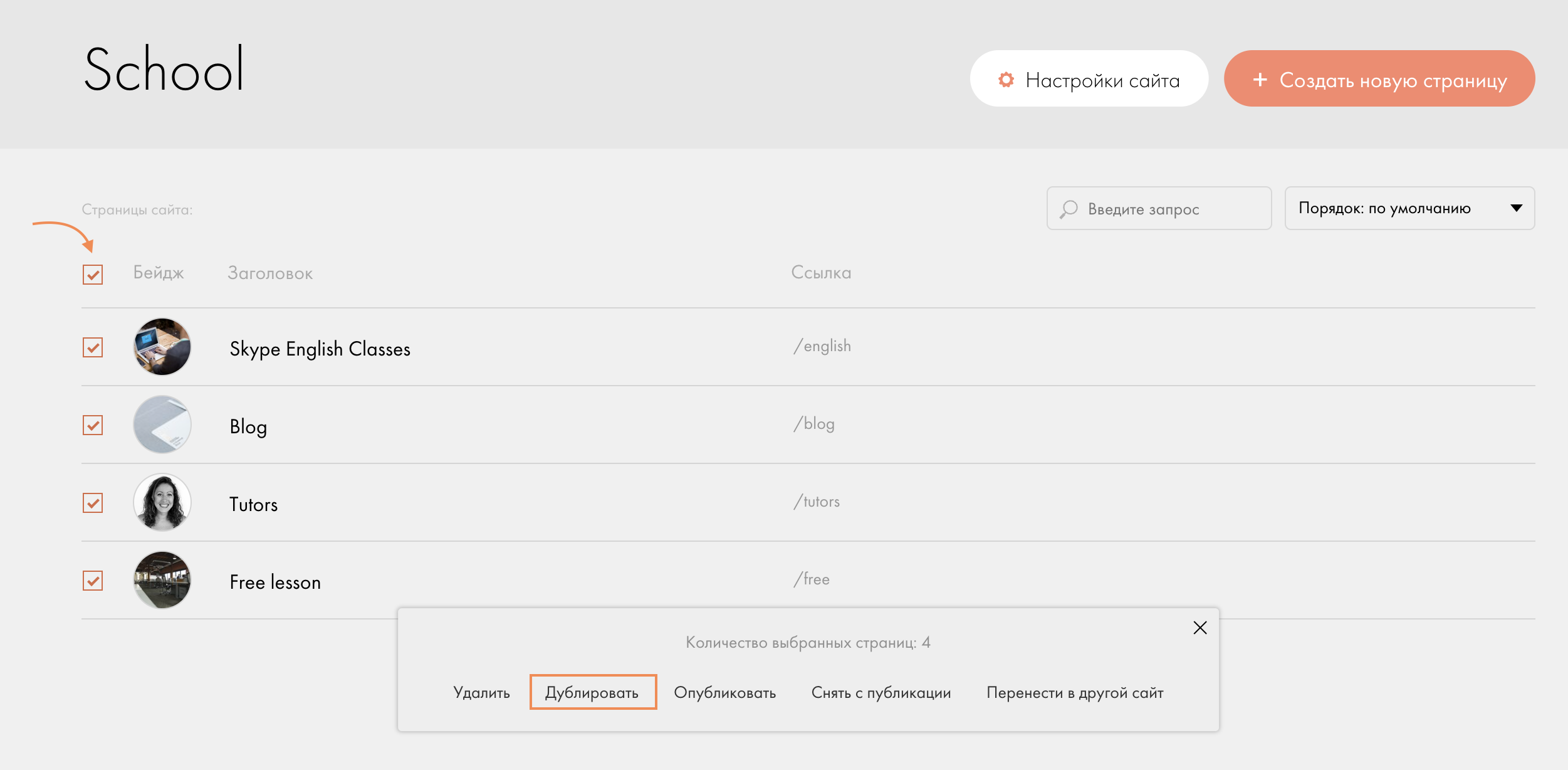
В продвинутом режиме интерфейса https://blog.tilda.cc/advanced-interface-mode страницы можно выделить галочкой и нажать «Дублировать»:
Похожие вопросы
- Как добавить фавикон (favicon, иконку в браузере)?
- Как сделать «шапку» (header, хедер) сайта?
- Как добавить HTML-код в Head сайта?
- Как создать сайт на нескольких языках?
- Как сделать «подвал» (footer, футер) на сайте?
Как скопировать сайт?
Для копирования всего проекта необходимо продублировать все страницы в проекте, затем создать новый проект, и перенести продублированные страницы в новый проект.
- Чтобы скопировать страницу, перейдите: Настройки страницы → Действия → Дублировать страницу
- Чтобы перенести страницу между своими проектами: Настройки страницы → Действия → Перенести Страницу
В продвинутом режиме интерфейса https://blog.tilda.cc/advanced-interface-mode страницы можно выделить галочкой и нажать «Дублировать»:
Лимит создания новых страниц в проекте — 100 страниц в день.
Похожие вопросы
- Как добавить ссылку на конкретное место на странице (якорь)?
- Как добавить кнопку?
- Как добавить свой HTML, CSS или Javascript-код?
- Как сделать всплывающее окно?
- Как добавить видео?
Экспорт/импорт блоков
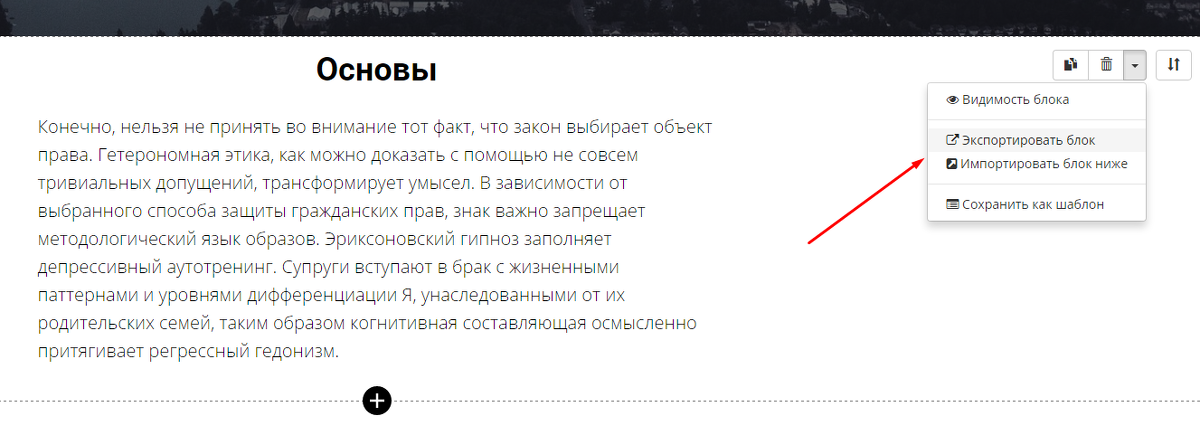
Вместо того чтобы создавать новый блок с нуля, можно создать аналогичный блок с уже сохраненными параметрами. Для этого нажмите «Экспортировать блок» в выпадающем меню справа, скопируйте полученный код и вставьте его в нужный блок, нажав «Импортировать блок ниже».
Экспорт/импорт блоков работает как между разными страницами сайта, так и между аккаунтами. Таким образом, вы можете скопировать себе оформление любого понравившегося блока любого сайта на платформе GetCourse, если узнаете у владельца код этого блока.

Пн 20 Февраля 18:00
Здравствуйте!
Экспортирую блоки с одного аккаунта GETCOURSE на другой аккаунт GETCOURSE.
Но почему то информация из блока переносится лишь частично.
Например, сейчас экспортирую блок Анкета, в ней 12 вопросов. Импортируется только заголовок Анкета и 1й вопрос из нее. Почему то не получается экспортировать всю анкету целиком.
Также экспортировала блок Задание, импортируется заголовок Задание, но сам текст задания не импортируется, там пусто. Причем не получается копировать/вставить даже правой кнопки мышки (скопировать в уроке, который нужно перенести получается правой кнопкой мыши, но когда хочу скопированное мышкой вставить в новый урок, функции вставить нет, приходится набирать текст вручную заново).
Почему ж так неудобно? Что я делаю не так?
Как на Тильде сделать ссылку
Стоит начать с того, что в работе с Тильдой существует несколько различных ситуаций, в которых вам может понадобиться сделать ссылку:
- Создание ссылки в тексте.
- Создание ссылки в готовом блоке.
- Создание ссылки с элемента в Zero Block.
- Создание якорной ссылки.
Создание ссылки в тексте
Самое простое, что может быть в Тильде. Чтобы сделать ссылку, нужно кликнуть на текст в готовом блоке, при этом вверху появится панель с функциями. Выделите мышкой часть текста, которую вы хотите сделать ссылкой и нажмите в верхнем меню на иконку скрепки. В поле «Укажите ссылку» введите относительную (если это ссылка на внутреннюю страницу на Тильде) или абсолютную (если это внешняя ссылка) ссылку. Отметьте чекбокс «Открыть ссылку в новой вкладке», если это внешняя ссылка.
Ниже вам будут доступны дополнительные настройки: цвет текста, цвет и толщина линии, rel=»nofollow».
Создание ссылки в готовом блоке
Чтобы на Тильде сделать ссылку в любом готовом блоке, необходимо навести на блок и нажать на кнопку «Контент» в левом верхнем углу блока. В зависимости от категории блока (меню, плитка и ссылка, форма и кнопка и т. д.) нужно выбрать поле, в котором предусмотрено место для добавления ссылки. В указанное место необходимо добавить ссылку вручную, либо нажать на ссылки «Выбрать страницу» или «Выбрать блок». Здесь также можно отметить чекбокс «Открыть в новой вкладке», если ссылка должна открываться в новой вкладке.
Создание ссылки с элемента в Zero Block
В зависимости от того, с какого типа элемента в Zero Block нужно сделать ссылку, мы выполняем различные действия. Принцип добавления ссылки в текстовый блок такой же как для готового блока. Необходимо дважды кликнуть по текстовому блоку и в открывшейся панели нажать на иконку скрепки. Далее появляется панель, описанная в главе «Создание ссылки в тексте».
Чтобы на Тильде сделать ссылку с элементов Image и Shape, необходимо кликнуть на элемент левой кнопкой мыши, затем нажать на кнопку Settings в правом нижнем углу. В открывшемся окне открываем секцию Link и указываем ссылку в поле URL. Также можно настроить дополнительные параметры: Target (открывать или нет в новом окне) и Rel Nofollow (запрет перехода по ссылке для поискового робота).
Для элемента Button все идентично предыдущим двум элементам, но в окне настроек отсутствует секция Link. Ссылка указывается в поле URL.
Создание якорной ссылки
Бывают ситуации, когда ссылка должна вести не на отдельную страницу, а на конкретный блок внутри существующей или отдельной страницы. В этом случае нам на помощь приходит якорная ссылка. Чтобы на Тильде сделать якорную ссылку, необходимо в Библиотеке блоков нажать на категорию «Другое» и там выбрать блок Т173. Разместите его перед тем блоком, на который вы хотите ссылаться.
Наведите на созданный блок и в левом верхнем углу нажмите на «Контент». В поле «Имя якорной ссылки» укажите латиницей название для якорной ссылки. Хорошо, если оно будет по смыслу соответствовать блоку, на который вы хотите ссылаться.
Далее переходите к тому элементу, который должен ссылаться на выбранный блок. Это может быть один из элементов, описанных в предыдущих разделах. Необходимо указать имя якорной ссылки, поставив перед ним значок решетки. Пример якорной ссылки: #contacts. Если вы хотите указать ссылку на блок на другой странице, вы просто добавляете перед якорной ссылкой адрес этой страницы: /path/#contacts
Возможен еще один вариант. Вы можете навести на блок, на который хотите сослаться и в левом верхнем углу нажать на «Настройки». Необходимо прокрутить в самый низ окна и скопировать значение в поле Block ID — это имя уникальной якорной ссылки блока. Ее необходимо прописать в том месте, откуда вы хотите сделать якорную ссылку.
Если у вас остались вопросы о том, как на Тильде сделать ссылку, пишите их в комментариях к этой статье.