
Контент сайта на Тильде
Контент — это содержимое Вашего сайта: текст, картинки, видео, ссылки, кнопки и т.д., то есть все то, что видит на сайте пользователь.
В Тильде доступно два подхода к редактированию контента:
- редактирование через блок «Контент»
- визуальное редактирование.
Редактирование через блок Контент
После добавления на сайт например текстового блока, при наведении на этот блок мыши в верхнем левом углу появится ссылка на редактирование контента:
После нажатия на эту кнопку попадаем в окно редактирования контента блока с помощью простого текстового редактора:
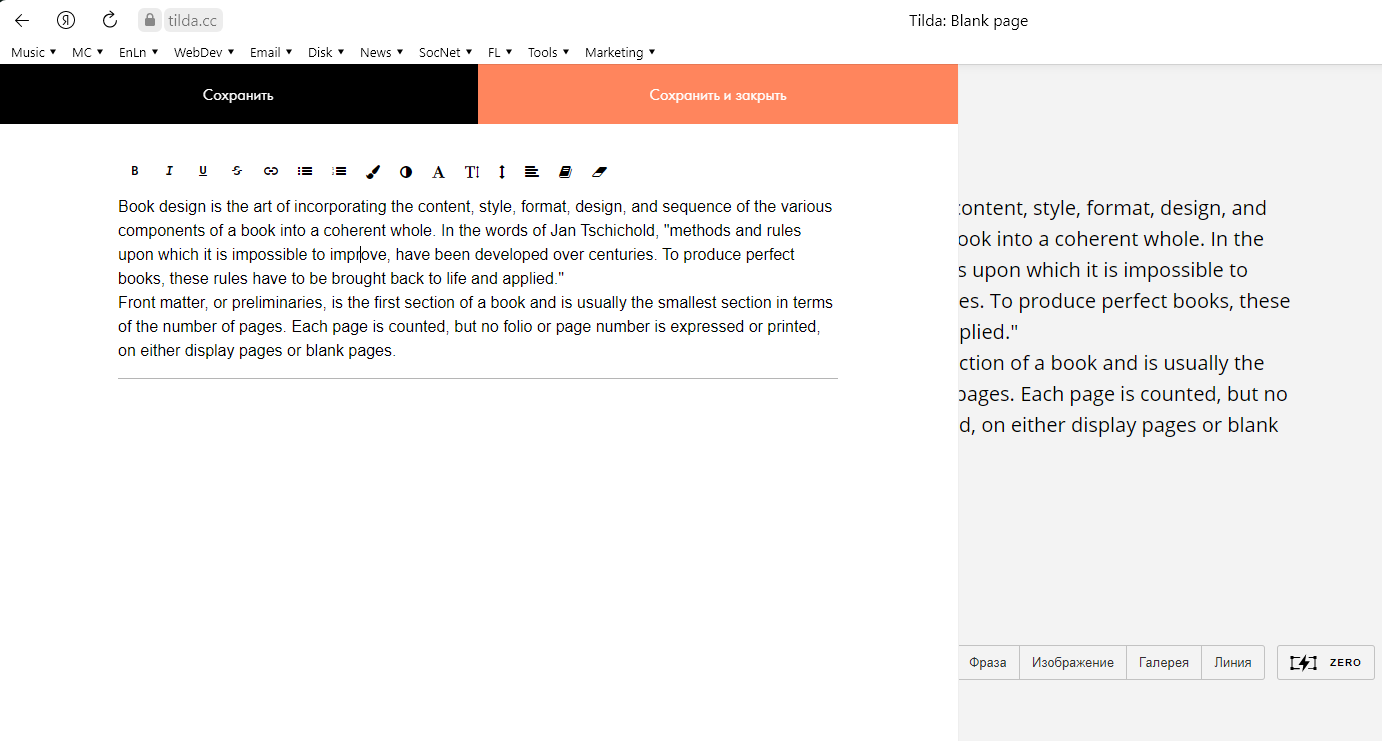
Здесь мы можем:
- редактировать непосредственно текст — печатать, стирать, копировать, вставлять и т.д.;
- выделять отдельные слова и фразы, чтобы изменить их начертание — жирный, курсив, подчеркнутый, зачеркнутый;
- добавлять словам ссылки;
- использовать нумерованные и ненумерованные списки;
- менять цвет текста;
- менять жирность текста;
- менять сам шрифт;
- менять размер текста;
- менять межстрочный интервал;
- выравнивать текст по левому или правому краю, а также по центру;
- использовать функцию Типограф для форматирования текста, правильных переносов слов в нем;
- очищать текст от форматирования.
Визуальное редактирование контента в Тильде
Если после того, как мы создали новый текстовый блок, кликнуть по тексту этого блока, то прямо здесь нам также станет доступна та же панель для редактирования текста:
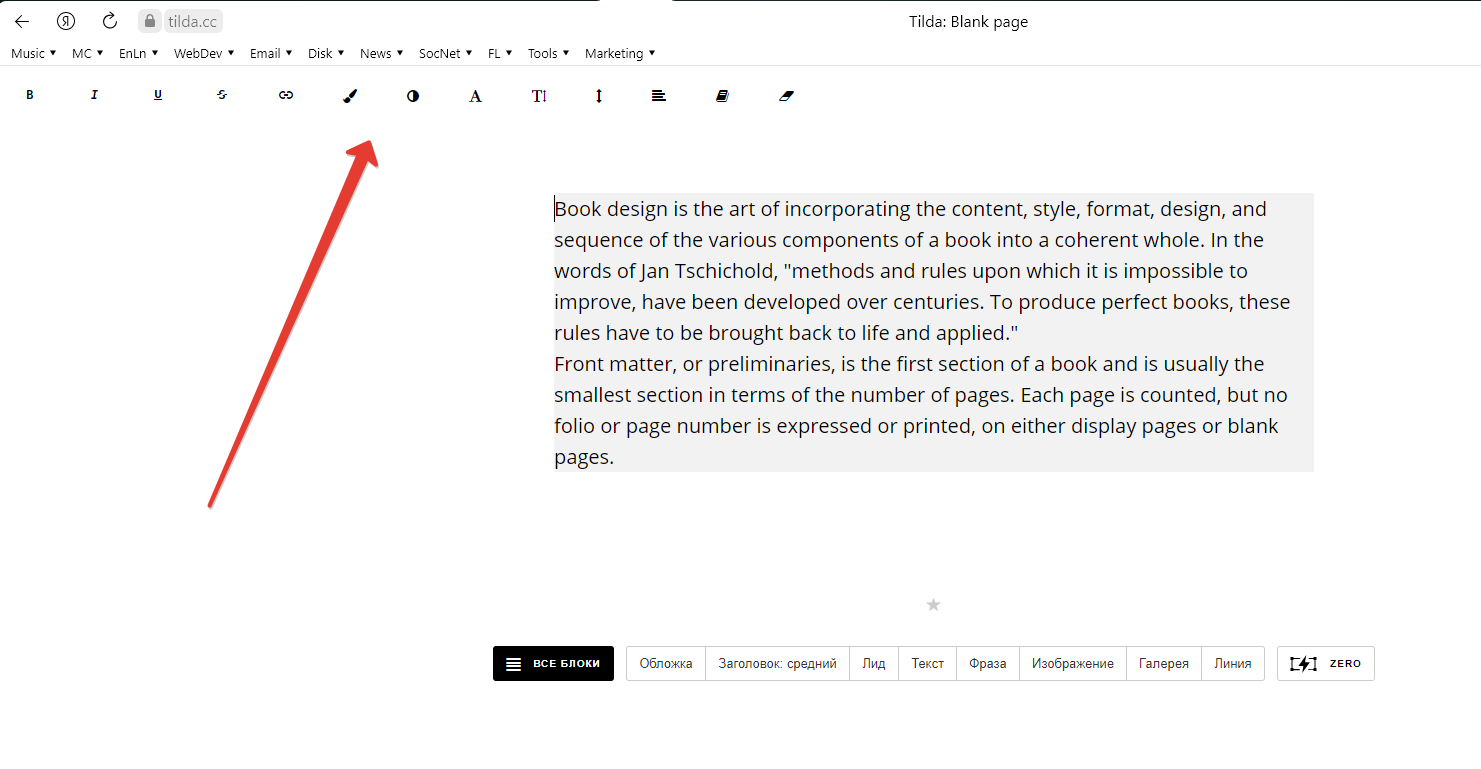
И здесь мы аналогично можем редактировать контент блока, не заходя в блок Контент.
Помимо редактирования текстовых блоков, мы можем менять содержимое и других типов блоков. Например, создадим блок Преимуществ:
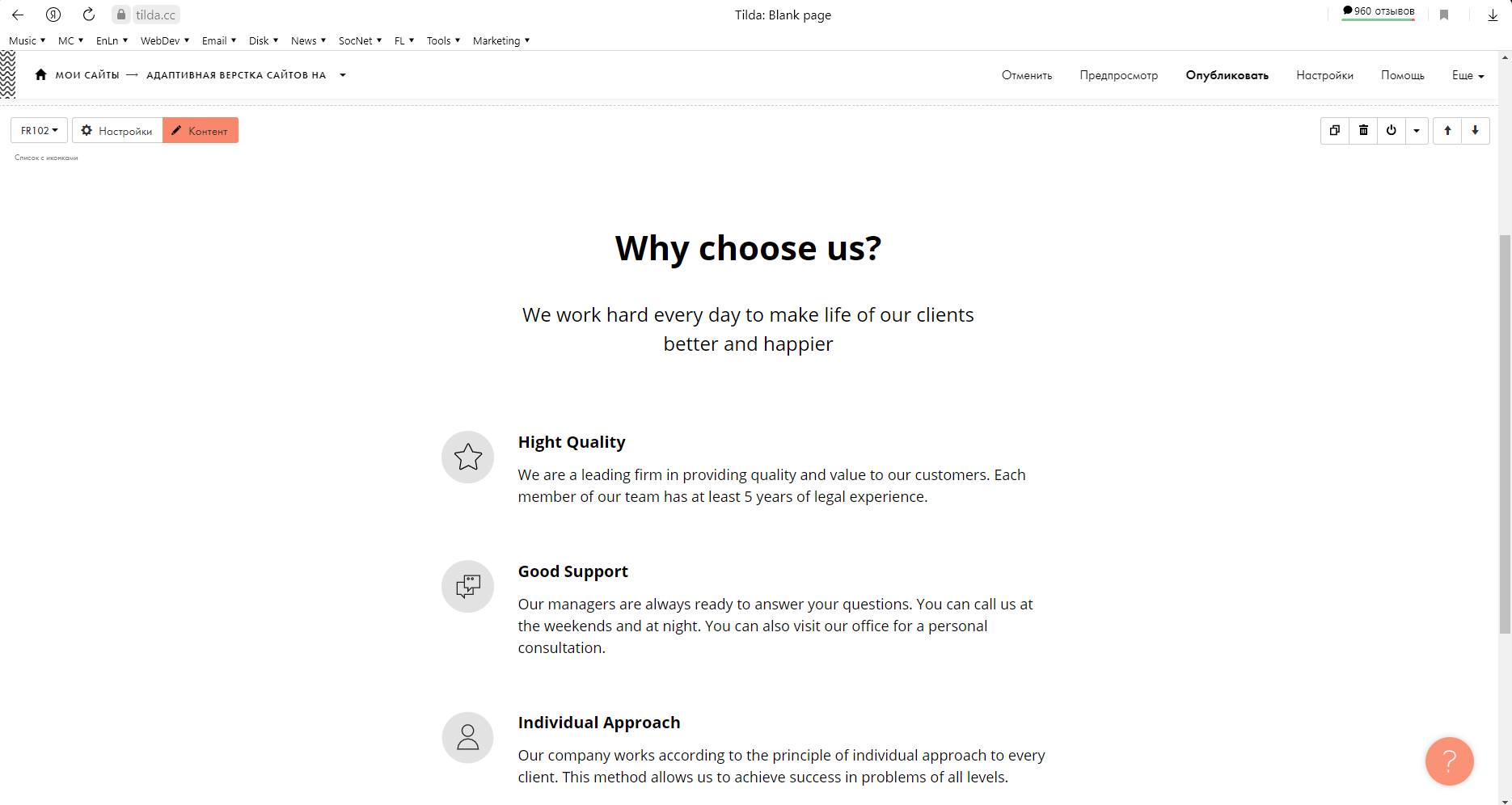
Здесь блок Контент выглядит немного иначе, чем в предыдущем примере, так как содержит в себе несколько элементов, каждый из которых также включает в себя такие элементы как заголовок, иконка и текст:
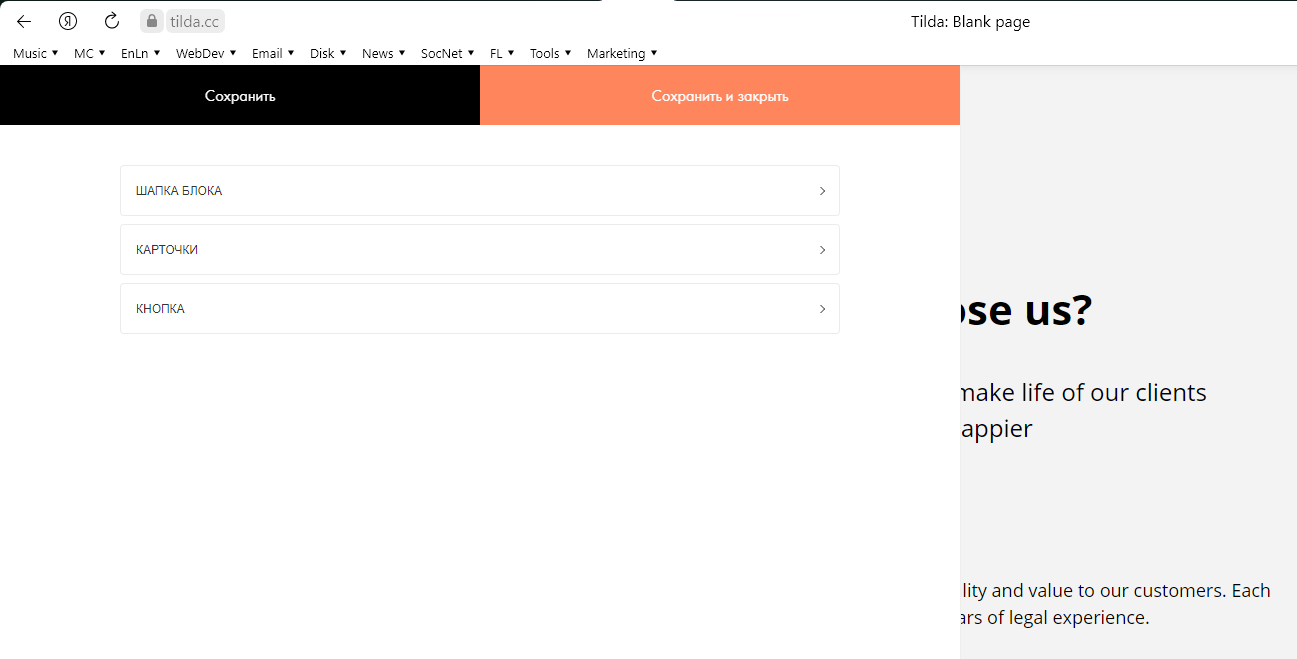
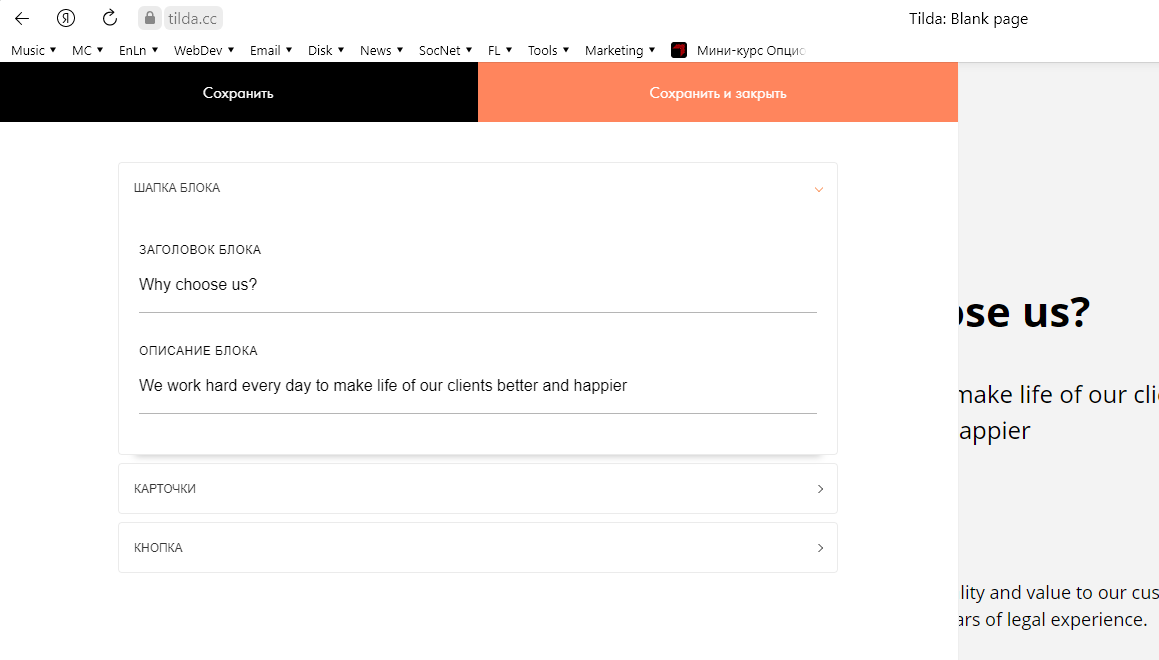
Все нам доступно для изменения в блоке Контента. Здесь мы видим уже не текст, а контент для шапки блока, для карточек каждого преимущества, данные для кнопки.
В шапке блока мы можем написать заголовок и описание всего блока:
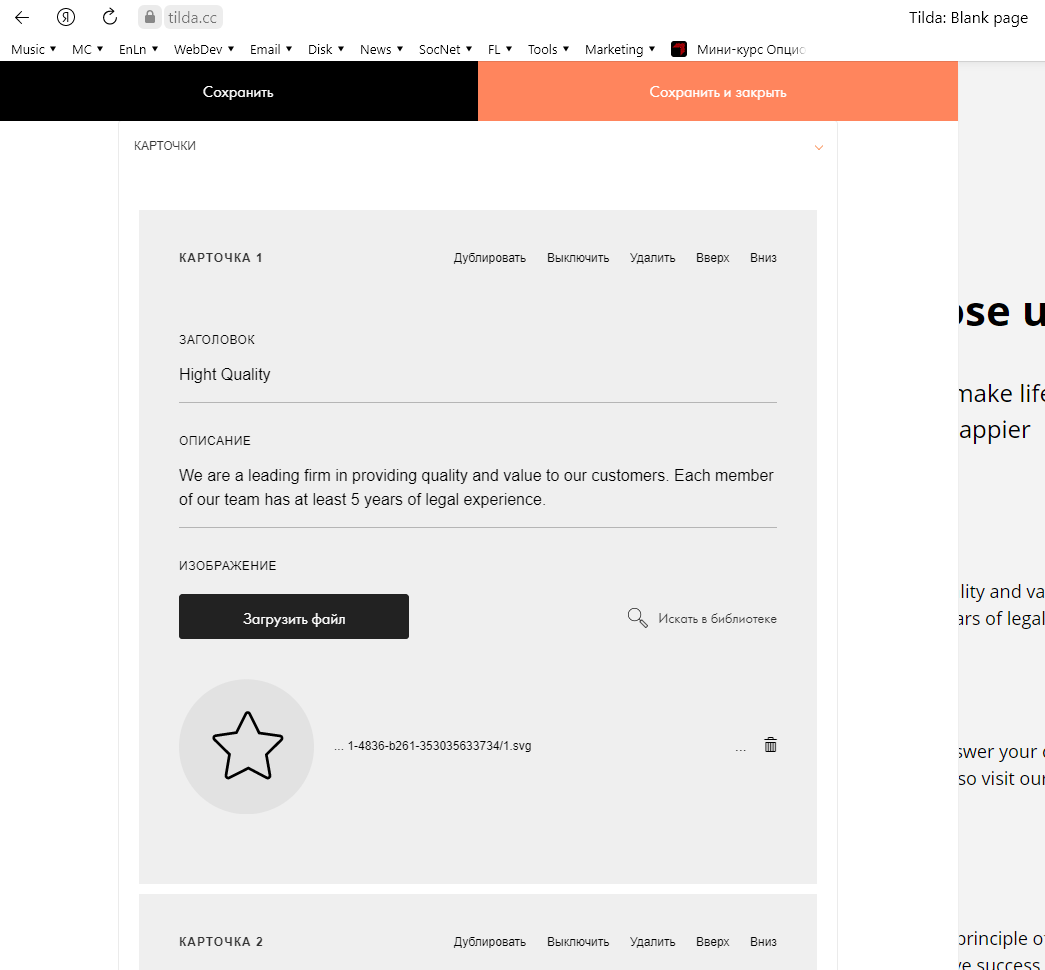
Карточки блока мы можем менять местами, отключать их, удалять, дублировать, менять в них текст заголовка, описания, изображение:
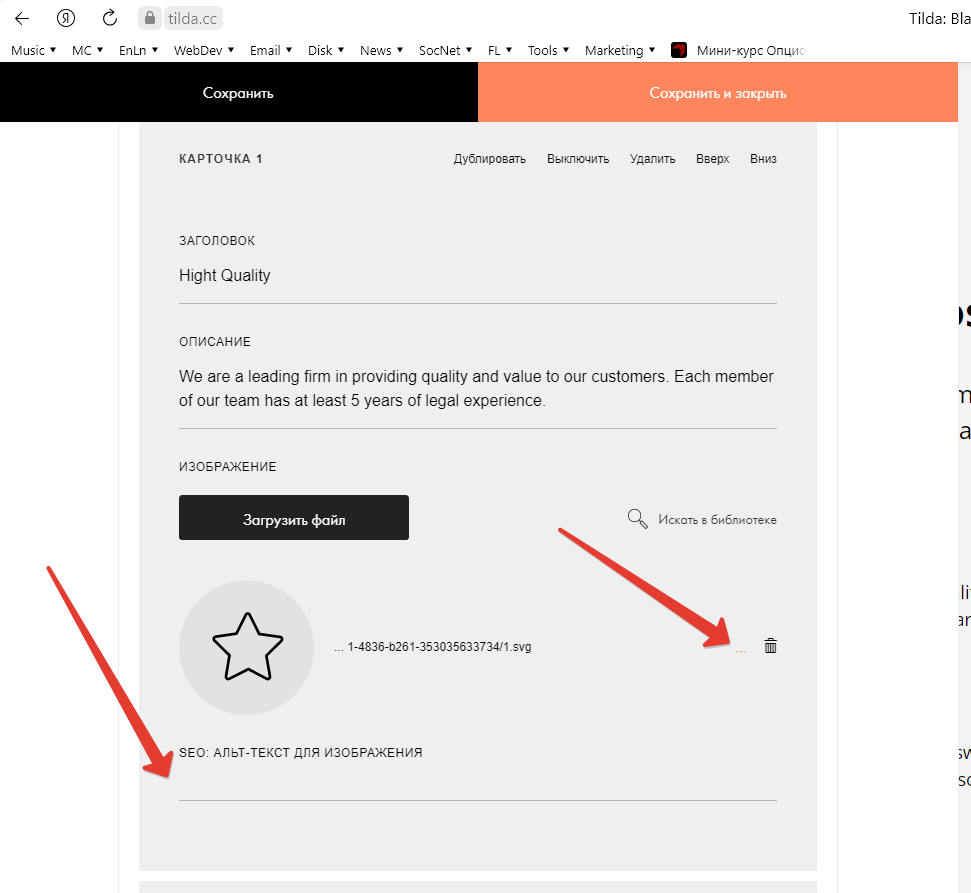
Для изображения можно написать альтернативный текс для SEO целей, нажав на три маленькие точки напротив изображения:
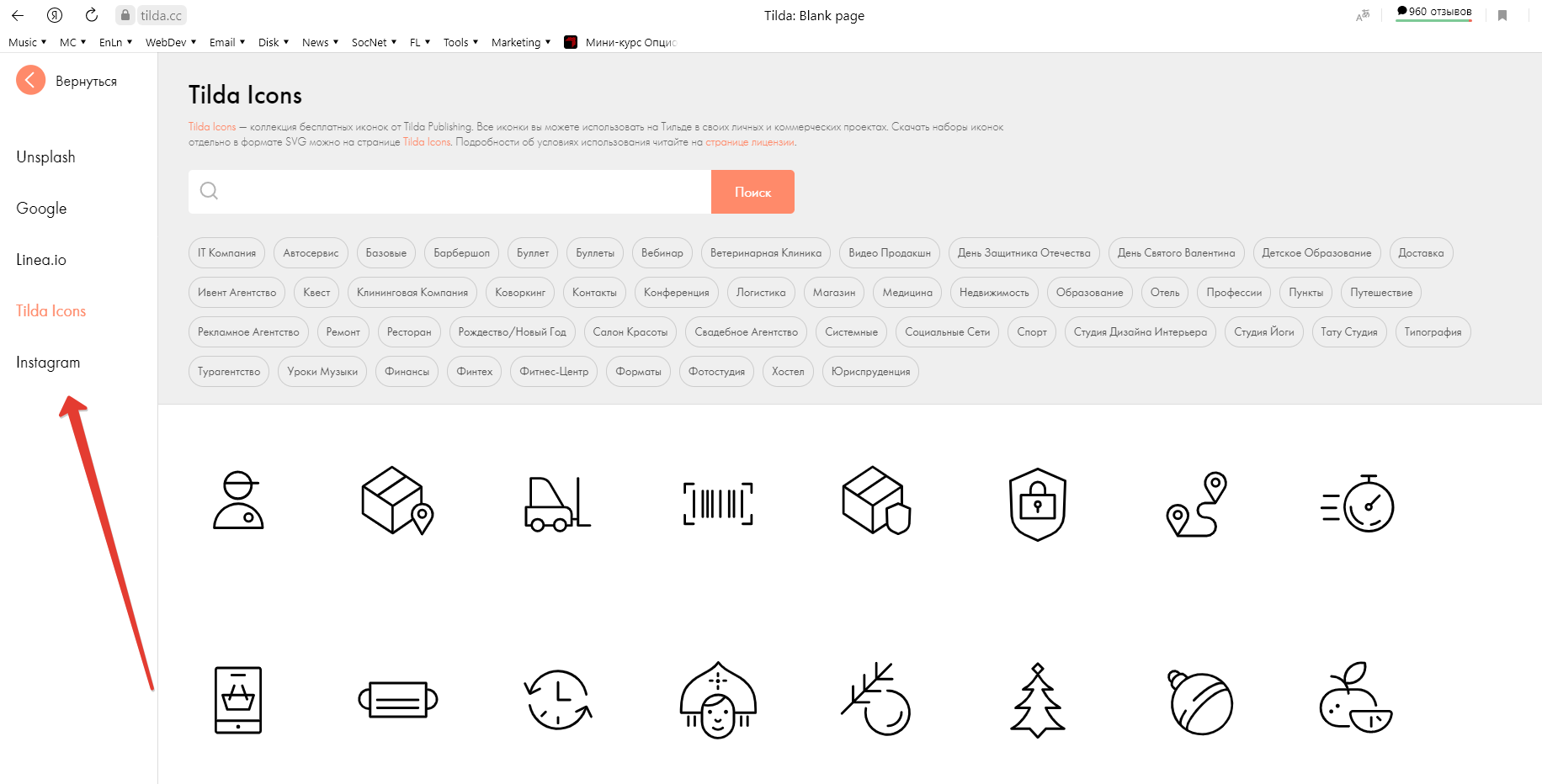
В качестве иконки можно вставить иконку, имеющуюся в библиотеке тильды, нажав на лупу напротив изображения карточки:

В Тильде доступна библиотека различных изображений и иконок:
Как и текстовый блок, данный тип блока можно редактировать визуально, не обращаясь к вкладке «Контент», просто кликая по элементам блока — текстовым и изображениям, иконкам. Если мы сотрем заголовок или описание блока, то место, выделенное под него, исчезнет. После этого редактирование удаленного элемента доступно только через вкладку Контент.
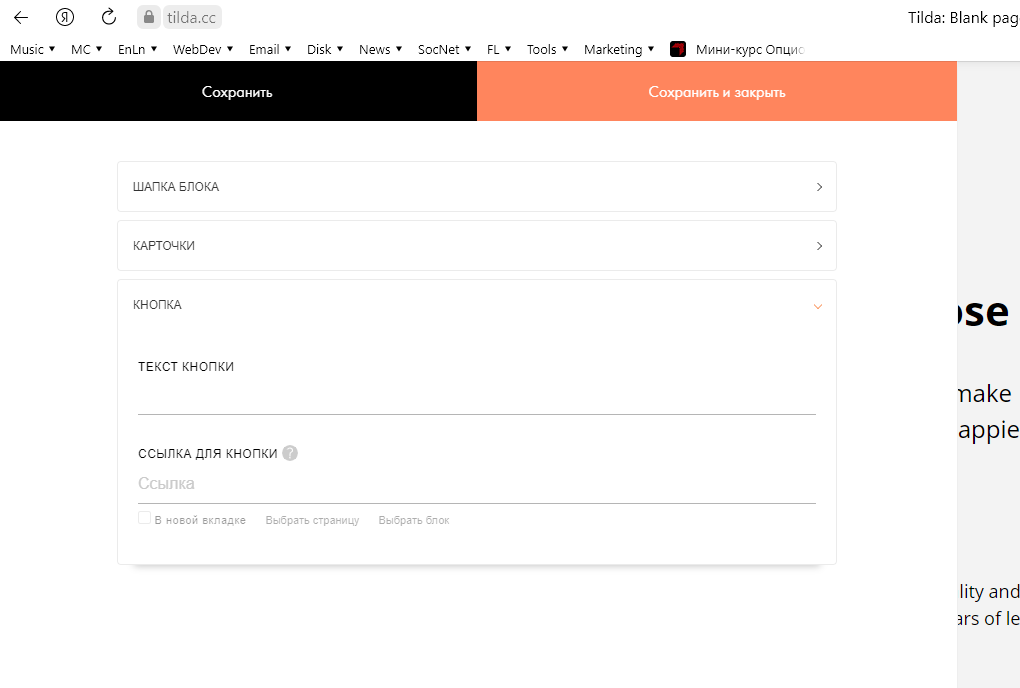
Для кнопки мы можем указать текст кнопки и ссылку на какую-либо интернет-страницу или, например, поп-ап форму, или на другой блок и т.д. Если мы не будем указывать для кнопки ничего, то кнопка в блоке не появится.
Итак, в данной статье мы рассмотрели 2 основных способа редактирования контента сайтов в Тильде.
Работа с текстовым редактором
Текстовый редактор — важный инструмент при работе над контентом. В этой статье вы узнаете, как использовать его возможности по максимуму для преображения содержимого вашего проекта.
Добавление и редактирование текста
Наполнить блоки вашего сайта текстом можно двумя способами: с помощью панели «Контент» блока и при клике на текст на странице редактирования страницы.
Использование панели «Контент»
Редактирование текста при клике на блок
Форматирование текста
Как и в других популярных текстовых редакторах, на Тильде можно задать форматирование для вашего текста. Вы можете выделить главное , отметить нюансы, подчеркнуть важное , или зачеркнуть неактуальный текст.
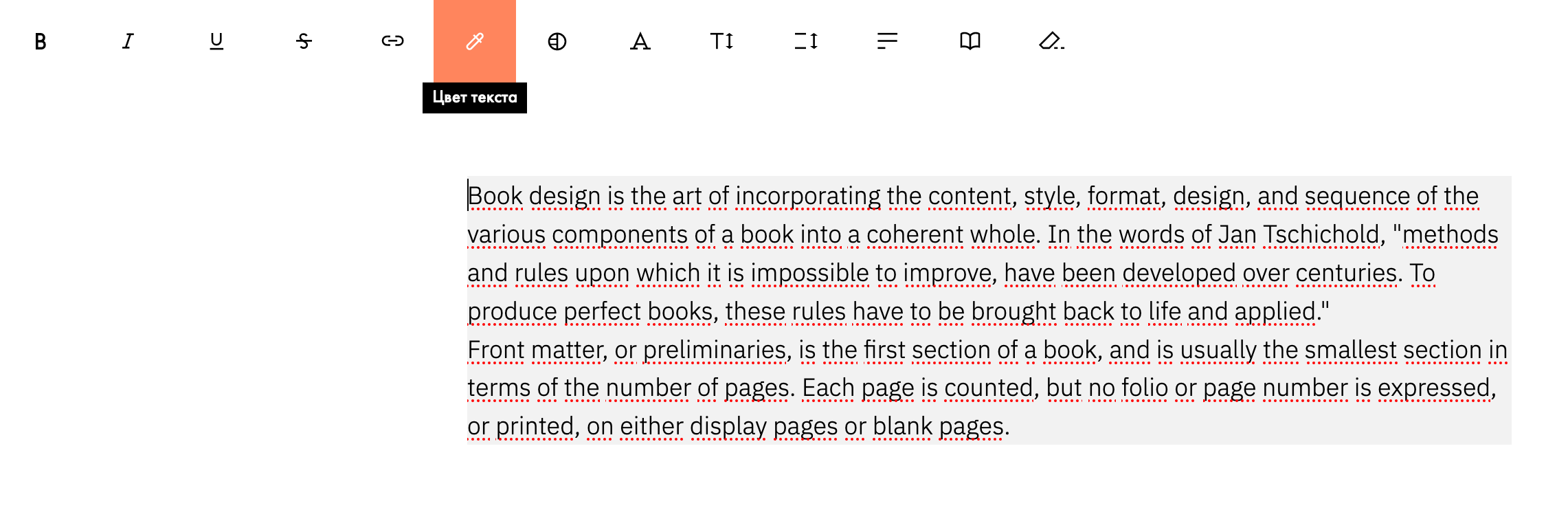
Текстовый редактор Тильды позволяет быстро изменить цвет текста, размер, его жирность, шрифт, выравнивание, межстрочное расстояние, а также назначить гиперссылку. Все перечисленные опции доступны в всплывающем контекстном меню.
Типограф
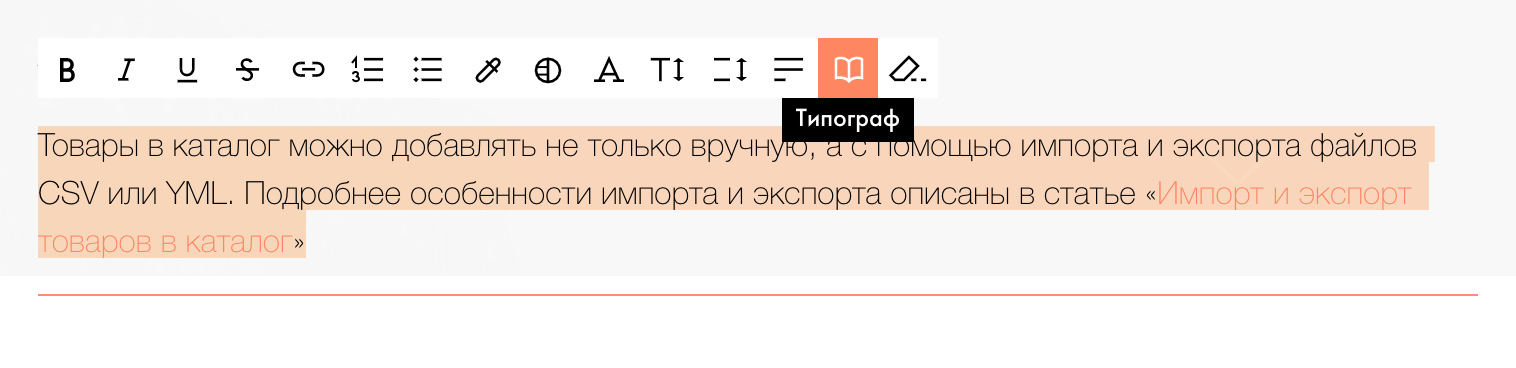
При работе с текстами на кириллице доступен инструмент типограф. Он поможет расставить знаки препинания и установить неразрывные пробелы для переноса слов с одной строки на другую. Для его активации достаточно выделить текст в блоке, и затем нажать на иконку «Типограф».
Дополнительно размер, цвет, насыщенность, межстрочное и межбуквенное расстояние можно отрегулировать в меню «Настройки» у блока, с которым вы работаете: Настройки → Типографика
В настройках блока можно вручную задать конкретные значения для размера шрифта, отступов между строками, отступов между текстовыми элементами блока, а также цвет текста, его насыщенность, и непрозрачность.
Если вам нужно применить к тексту блока другой шрифт, то это также можно сделать в настройках. Можно выбрать один из шрифтов, установленных в основных настройках вашего проекта.
При вставке контента из стороннего текстового редактора мы настоятельно рекомендуем очистить стили у такого текста, чтобы не возникло проблем с его форматированием.
Нужно выделить текст и затем нажать на иконку «Очистить стили».
Текстовый редактор в Zero Block
При работе с Zero Block у вас сохраняется возможность редактирования текста с помощью контекстного меню. По аналогии с настройками стандартных блоков, точные параметры можно задать в настройках текстового элемента, с которым вы работаете.
Zero Block позволяет создать собственный уникальный элемент для сайта, поэтому содержит расширенные настройки. Такой настройкой для текста является параметр ‘Spacing’ — он дает возможность изменить кернинг (межбуквенное расстояние) у слова. В некоторых стандартных блоках такая опция также присутствует, но чтобы избежать некорректного отображения мы рекомендуем использовать её с осторожностью.
Zero Block: список горячих клавиш
S; Переход в Select Tool D; Переход в Draw Tool B; Переход в Bend Tool E; Переход в Edit Tool ⇧ + H; Отразить объект по горизонтали в Select Tool ⇧ + V; Отразить объект по вертикали в Select Tool ⇧ при масштабировании; Пропорциональное масштабирование ⌥ при масштабировании; Свободное масштабирование из центра ⇧ + ⌥ при масштабировании; Пропорциональное масштабирование из центра ⌘/Ctrl + Z; Отменить действие ⌘/Ctrl + ⇧ + Z; Вернуть отмененные изменения ⌘/Ctrl + C; Копировать ⌘/Ctrl + V; Вставить ⌘/Ctrl + A; Выделить все элементы ⇧ при выделении точек или векторных элементов; Выделение нескольких элементов Стрелочки на клавиатуре; Движение элемента на 1 пиксель Стрелочки на клавиатуре с зажатым Shift; Движение элемента на 10 пикселей Backspace или Delete; Удалить элемент ⌘/Ctrl + I; Импортировать SVG [;Переместить элемент векторного изображения выше в слоях ];Переместить элемент векторного изображения ниже в слоях ⌥/Alt + [;Перенести элемент выше в слоях на один шаг ⌥/Alt + ];Перенести элемент ниже в слоях на один шаг ⌥/Alt + перетаскивание мышью в Select Tool; Сделать копию элемента в Select Tool ⌘/Ctrl + перетаскивание мышью в Edit Tool; Без отражения ⌥/Alt + перетаскивание мышью в Edit Tool; Отразить угол Двойной клик в Edit Tool; Переключить режим кривой
Поменять тип экрана
Спрятать сетку
Спрятать настройки
Спрятать управляющие элементы
Отмена последнего действия
Сохранить
Копировать элемент
Вставить элемент
Переместить элемент
Удалить элемент
Изменить прозрачность
Заблокировать элемент
Изменить размер шрифта
Изменить межстрочное расстояние
Изменить межбуквенное расстояние
Выделить все
Показать/спрятать слои
Добавить горизонт. направляющие
Добавить верт. направляющие
Изменение интервалов между строками и абзацами в Publisher
Междустроальный интервал определяет расстояние по вертикали между строками текста в абзаце. По умолчанию междустрочами являются одинарки. Это означает, что междустрок вмещаются наибольшие шрифт в этой строке, а также небольшое дополнительное пространство.
Интервалы между абзацами определяют интервал выше или ниже абзаца. Если нажать ввод, чтобы начать новый абзац, интервалы будут переходить к следующему абзацу, но вы можете изменить параметры для каждого абзаца.
Интервалы между строками и абзацами можно настроить на вкладке «Отступы и интервалы» в диалоговом окне «Абзац» на вкладке«Главная».
Вы также можете выровнять текст по опорные направляющие, чтобы точно выровнять текст по нескольким столбцам. Направляющие базового плана можно настроить на вкладке «Направляющие направляющие» в диалоговом окне «Направляющие разметки» (вкладка«Макет страницы»). Вы можете выровнять текст по направляющих направляющих на вкладке «Отступы и интервалы» диалогового окна «Абзац» на вкладке«Главная».
Параметры по умолчанию для параметров строки и абзаца определяются стилем.
Изменение пробела между абзацами
- Select the text you want to change.
- На вкладке «Главная» нажмите кнопку запуска абзаца, чтобы от показать диалоговое окно «Абзац».
- Перейдите на вкладку «Отступы и интервалы».
- В области междустроксделайте следующее:
- В поле «Перед абзацем» введите или выберите нужное расстояние.
- В поле «После абзацев» введите или выберите нужное расстояние под абзацем.
Совет: Значение по умолчанию для пробелов до и после абзацев отображается в пунктах. Можно указать другие единицы измерения, введя их аббревиатуру после численного значения: дюймы (дюйм), сантиметры (см), пики (пк), пункты (пт) или пиксели (пкс). Если указать единицу измерения, которая не превышает точки, Microsoft Office Publisher преобразует единицы измерения в баллы.
Настройка автоматического интервала между строками текста
- Select the text you want to change.
- На вкладке «Главная» нажмите кнопку запуска абзаца, чтобы от показать диалоговое окно «Абзац».
- Перейдите на вкладку «Отступы и интервалы».
- В поле «Междустроками» введите или выберите нужное расстояние между строками текста. Например, для двойного типа пробела или выбора 2 ст. Чтобы изменить тип с двойного на один или на один, выберите 1 ст.
Совет: Значение по умолчанию для пробелов между строками отображается в пробелах (SP). Если ввести целое число, Publisher интерпретирует его как несколько пробелов. Можно указать другие единицы измерения, введя их аббревиатуру после численного значения: дюймы (дюйм), сантиметры (см), пики (пк), пункты (пт) или пиксели (пкс). Если задать единицу измерения, которая не является пробелом, Publisher преобразует единицы измерения в пункты.
Интервалы между строками и абзацами можно настроить на вкладке «Отступы и интервалы» в диалоговом окне «Абзац» (меню«Формат»).
Вы также можете выровнять текст по опорные направляющие, чтобы точно выровнять текст по нескольким столбцам. Эти направляющие можно настроить на вкладке «Направляющие базового плана» в диалоговом окне «Направляющие разметки»(меню «Упорядоть»). Вы можете выровнять текст по направляющих направляющих на вкладке «Отступы и интервалы» диалогового окна «Абзац» (меню«Формат»).
Параметры по умолчанию для параметров строки и абзаца определяются стилем.
Изменение пробела между абзацами
- Select the text you want to change.
- В меню Формат выберите пункт Абзац и откройте вкладку Отступы и интервалы.
- В области междустроксделайте следующее:
- В поле «Перед абзацем» введите или выберите нужное расстояние.
- В поле «После абзацев» введите или выберите нужное расстояние под абзацем.
Совет: Значение по умолчанию для пробелов до и после абзацев отображается в пунктах. Можно указать другие единицы измерения, введя их аббревиатуру после численного значения: дюймы (дюйм), сантиметры (см), пики (пк), пункты (пт) или пиксели (пкс). Если указать единицу измерения, которая не превышает точки, Microsoft Office Publisher преобразует единицы измерения в баллы.
Настройка автоматического интервала между строками текста
- Select the text you want to change.
- В меню Формат выберите пункт Абзац и откройте вкладку Отступы и интервалы.
- В поле «Междустроками» введите или выберите нужное расстояние между строками текста. Например, для двойного типа пробела или выбора 2 ст. Чтобы изменить тип с двойного на один или на один, выберите 1 ст.
Совет: Значение по умолчанию для пробелов между строками отображается в пробелах (SP). Если ввести целое число, Publisher интерпретирует его как несколько пробелов. Можно указать другие единицы измерения, введя их аббревиатуру после численного значения: дюймы (дюйм), сантиметры (см), пики (пк), пункты (пт) или пиксели (пкс). Если задать единицу измерения, которая не является пробелом, Publisher преобразует единицы измерения в пункты.