
Как заблокировать сайты на iPhone
Когда нам нужно найти информацию, мы всегда будем использовать наши iPhone и iPad для просмотра веб-сайтов. Однако некоторые сайты могут быть небезопасными. Они могут принести вирус и даже украсть вашу личную информацию, когда вы просматриваете их. Вы можете легко избежать посещения этих веб-сайтов, но вашим друзьям и детям трудно избежать этих веб-сайтов, когда они используют ваш iPhone. В результате вам нужно заблокировать эти опасные сайты на вашем iPhone. Существует несколько решений для блокировки сайтов на iPhone. Вы можете заблокировать сайты на iPhone через ограничения iPhone, OpenDNS и безопасные браузеры.
Блокировать сайты на iPhone
- Часть 1. Как заблокировать сайты на iPhone через ограничения iPhone
- Часть 2. Как заблокировать сайты на iPhone через OpenDNS
- Часть 3. Как заблокировать сайты на iPhone через безопасные браузеры
- Часть 4. FoneLab — восстановление данных iPhone
Часть 1: Как заблокировать сайты на iPhone через ограничения iPhone
На самом деле, на iPhone легко заблокировать сайты. Нам нужно только зависеть от наших устройств. Сам IPhone имеет инструменты родительского контроля, такие как ограничения, чтобы помочь вам. Теперь давайте посмотрим, как шаг за шагом блокировать сайты на iPhone через ограничения iPhone.
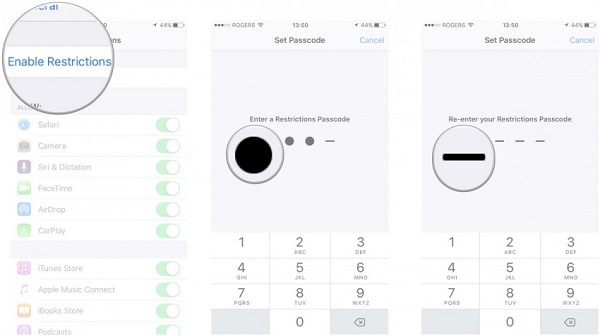
Шаг 1 Нажмите приложение «Настройки» на главном экране и нажмите «Общие». Перейдите в «Ограничения».
Шаг 2 Нажмите на «Включить ограничения» и введите свой пароль. Прокрутите вниз и выберите «Веб-сайты».
Шаг 3 В меню вы можете выбрать «Ограничить контент для взрослых» или «Только для определенных сайтов».
Шаг 4 Перейдите в раздел «Никогда не разрешать» и нажмите «Добавить сайт», чтобы добавить сайт, который вы хотите заблокировать.
Шаг 5 Введите адрес веб-сайта, который вы хотите заблокировать, и вы можете заблокировать сайт на iPhone.
Часть 2: Как заблокировать сайты на iPhone через OpenDNS
Помимо способа блокировки сайтов на iPhone с помощью ограничений iPhone, мы также можем блокировать сайты на iPhone с помощью OpenDNS. OpenDNS также предлагает родительский контроль. Посмотрим, как работает этот способ.
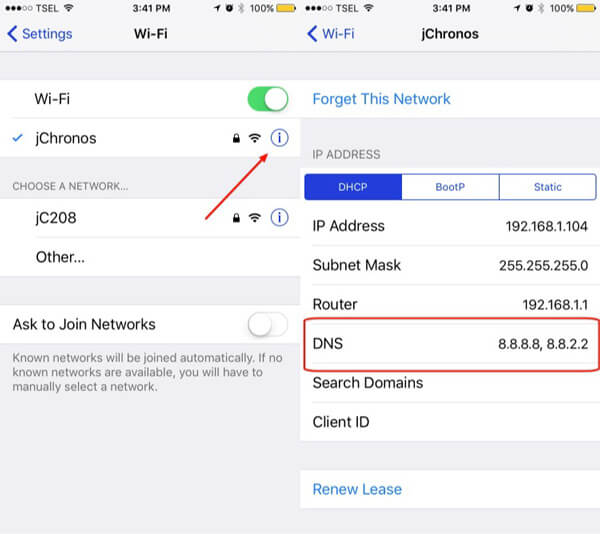
Шаг 1 Нажмите на значок «Настройки» на главном экране и перейдите к «Wi-Fi».
Шаг 2 Найдите используемый вами Wi-Fi и нажмите на синюю стрелку рядом с Wi-Fi.
Шаг 3 Измените Маршрутизатор и DNS-серверы подключенного Wi-Fi на 208.67.222.222 и 208.67.220.220, предоставленные OpenDNS.
Шаг 4 Нажмите на «Продлить аренду». Wi-Fi будет отключен, а затем он снова подключится автоматически.
Часть 3: Как заблокировать сайты на iPhone через безопасные браузеры
Инструменты родительского контроля на наших устройствах могут помочь нам легко заблокировать веб-сайты на iPhone. В дополнение к этому, мы также можем блокировать сайты на iPhone через безопасные браузеры. Вы должны отключить Safari через ограничение iPhone и разрешить загрузку безопасного браузера в качестве единственного веб-браузера на вашем iPhone. Есть много видов безопасных браузеров, которые предлагают родительский контроль для блокировки сайтов на iPhone.
F-Secure Child Safe browser — легко блокировать небезопасные веб-сайты
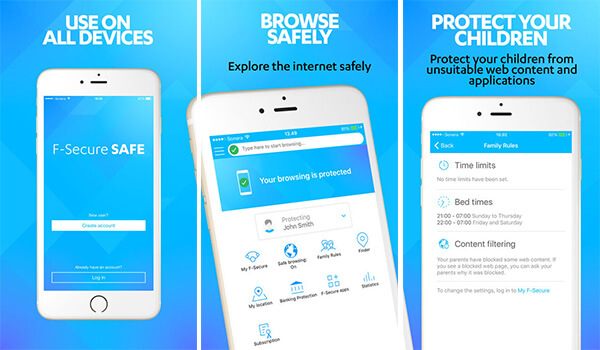
F-Secure Child Safe браузер это безопасный браузер для iPhone со многими службами безопасности. Он имеет все основные функции, такие как остановка, закладки, которыми должен обладать браузер. Кроме того, он имеет высокую репутацию за способность блокировать сайты на iPhone. Эти сайты включают в себя некоторые фишинговые сайты и вредоносные приложения. Более того, его пользователи могут защитить своих детей от плохих сайтов, заблокировав их на iPhone. И есть установка пароля для функции родительского контроля. Браузер F-Secure Child Safe прост в использовании и является идеальным приложением для пользователей, которые хотят блокировать веб-сайты на iPhone.
Родительский контроль Mobicip — обеспечьте более безопасный онлайн-мир, блокируя веб-сайты
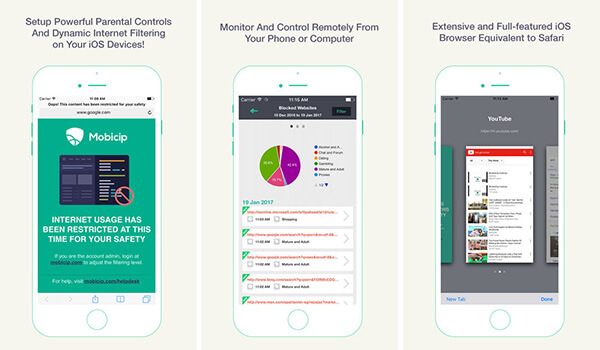
Родительский контроль Mobicip — одно из самых популярных приложений для блокировки небезопасных веб-сайтов на iPhone. Это также приложение для родительского контроля, которое может помочь вам наслаждаться более безопасным онлайн-миром, блокируя веб-сайты на вашем iPhone. Mobicip Parental Controls на самом деле представляет собой комплексное приложение, потому что оно имеет множество различных функций. Его пользователи могут не только использовать его для блокировки небезопасных веб-сайтов на iPhone, но также могут использовать его для настройки ограниченного времени в Интернете, просмотра истории просмотров и т. Д. Более того, уровень фильтрации этого приложения можно изменять. Вы можете установить уровень фильтрации как «Строгий», «Умеренный», «Для взрослых» или «Без фильтрации — только мониторинг».
WebProtectMe Safe Browser — родительский контроль для блокировки сайтов
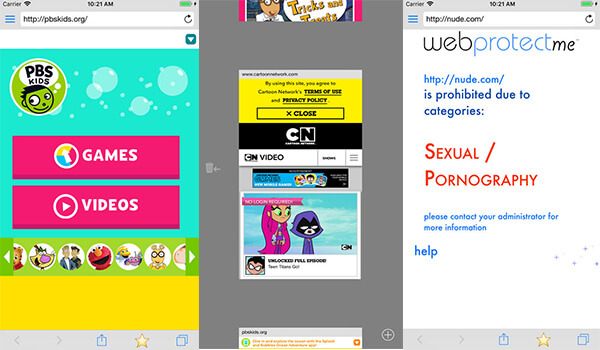
Безопасный браузер WebProtectMe является одним из лучших приложений родительского контроля для блокировки сайтов на iPhone. Это приложение является хорошей альтернативой для Safari, поскольку в нем есть большинство функций Safari. Он имеет мощную поисковую систему, и вы всегда можете найти то, что хотите, или перейти на конкретный сайт. Более того, он также может блокировать сайты на iPhone. Этот безопасный браузер позволяет вам наслаждаться серфингом в Интернете безопаснее. Есть много различных небезопасных сайтов, вы можете выбрать, чтобы заблокировать, в том числе фишинговых веб-сайтов и порнографических сайтов. В этом безопасном браузере вы можете свободно создавать белые и черные списки своего сайта, которые вам нравятся.
Часть 4: FoneLab iPhone Восстановление данных
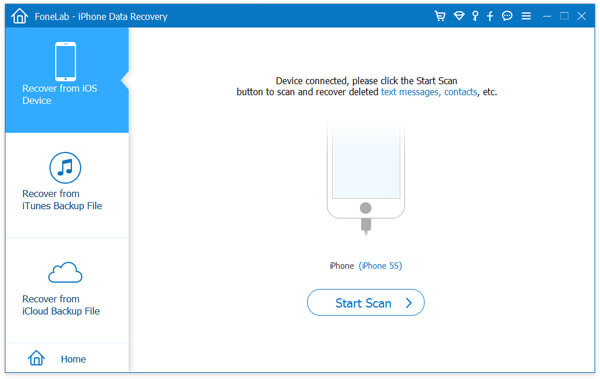
В нашей повседневной жизни у нас часто бывают такие проблемы, как потеря iPhone, кража iPhone, слом iPhone и так далее. В других случаях мы можем случайно удалить некоторые важные данные на нашем iPhone, когда вы блокируете веб-сайт на iPhone. В результате мы стремимся найти способ восстановить потерянные данные в нашем iPhone. Тогда FoneLab — Восстановление данных iPhone это хороший выбор для вас, потому что это лучшее программное обеспечение для восстановления данных iPhone.
- Он очень профессионально восстанавливает данные с iPhone и безопасен в использовании.
- Четкий и удобный интерфейс, который восстанавливает данные iPhone только с помощью простых кликов.
- Восстановите около 19 видов данных для iPhone, включая текстовое содержимое, документы приложений, видео и аудио. История Safari — это один из типов текстового контента.
- Независимо от того, потеряли ли вы свою историю iPhone Safari, потеряв iPhone или сломав ее, программа может восстановить ее немедленно.
- Загрузите файлы истории iPhone Safari из резервной копии iCloud и загрузите их на свой iPhone.
Более того, прежде чем восстанавливать историю iPhone Safari, вы можете сначала просмотреть их на программном обеспечении. Наконец, обратите внимание, что история iPhone Safari может восстанавливаться в разных форматах.
26 декабря 2017 г. 10:40 / Автор: Луиза Уайт в Tips
Более Чтение

Оставьте свой комментарий и присоединяйтесь к нашему обсуждению
Главная Tips Блокировать сайты на iPhone

Авторские права © 2023 Aiseesoft Studio. Все права защищены.
Как заблокировать сайт: пошаговая инструкция
По разным причинам пользователям может понадобиться ограничить доступ к сайту — например, родители могут захотеть оградить ребёнка от контента для взрослых. В статье ниже рассмотрим, как это сделать на телефоне и десктопе.
Как заблокировать сайт в Chrome
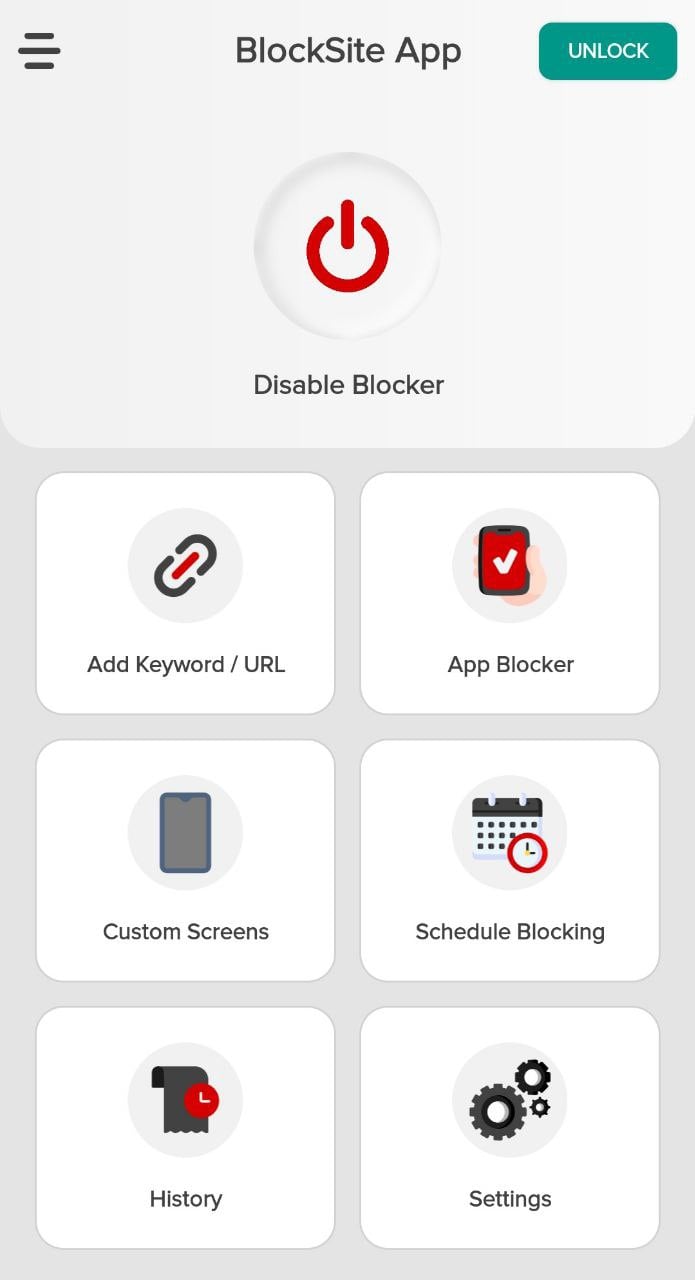
Как заблокировать сайт в Хром? Вам помогут расширения, например BlockSite. После установки кликните на расширение на Панели инструментов (список установленных расширений скрывается под значком пазла), после чего нажмите на шестерёнку с настройками. На открывшейся странице введите адрес сайта, который хотите заблокировать и нажмите Добавить элемент. Помимо BlockSite ту же функцию выполняет, например, StayFocusd и другие подобные ему инструменты.
Как заблокировать доступ к выборочным сайтам на iPhone и iPad
Если ваши несовершеннолетние домочадцы любят позависать в iPhone или iPad; или ещё по каким-либо причинам, то может возникнуть надобность в блокировке доступа к некоторым интернет-ресурсам. Провести цензуру можно и штатными средствами iOS, а как — мы расскажем в этом материале.
Блокировка веб-сайтов на iOS уже давно является встроенным инструментом, который имеется на каждом iPhone и iPad.
Как заблокировать сайт (сайты) на iPhone и iPad?
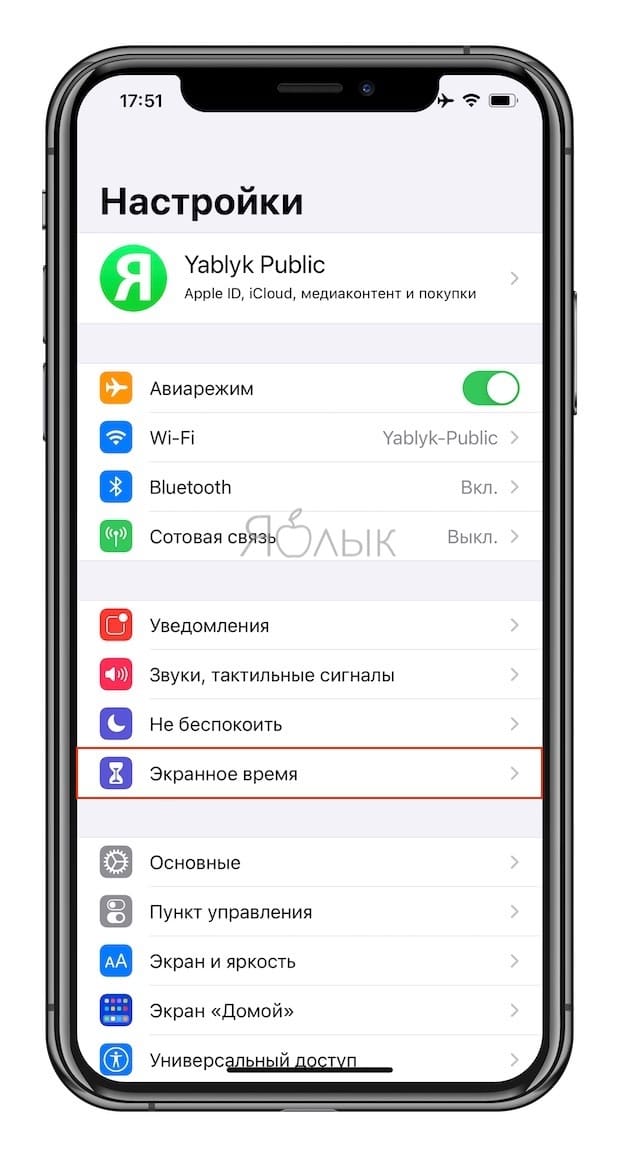
1. На устройстве с iOS или iPadOS откройте приложение Настройки и перейдите в раздел Экранное время.
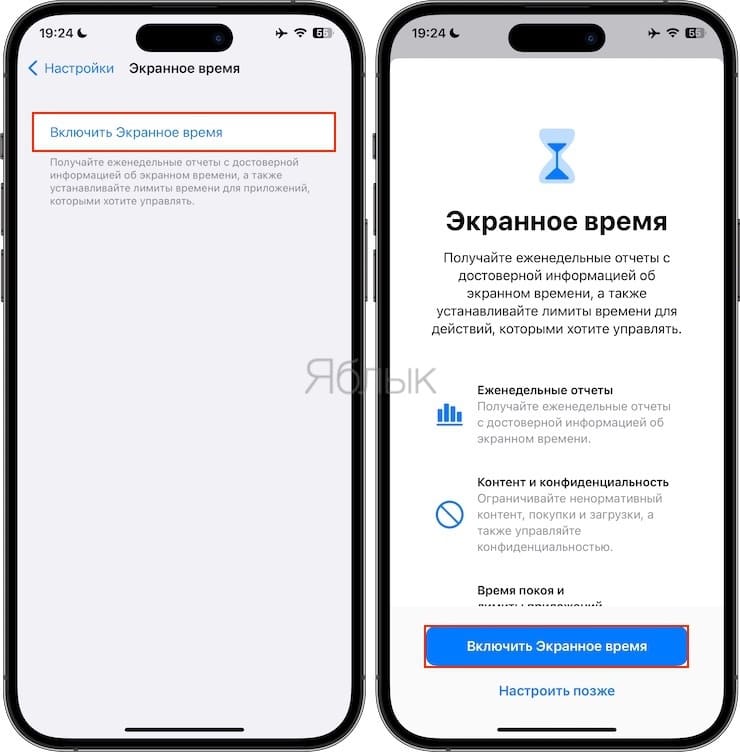
2. Если эта функция уже была включена ранее, пропустите п.п. 2-6 этой инструкции. Если же нет, нажмите кнопку-ссылку Включить экранное время и снова Включить экранное время на следующем экране.
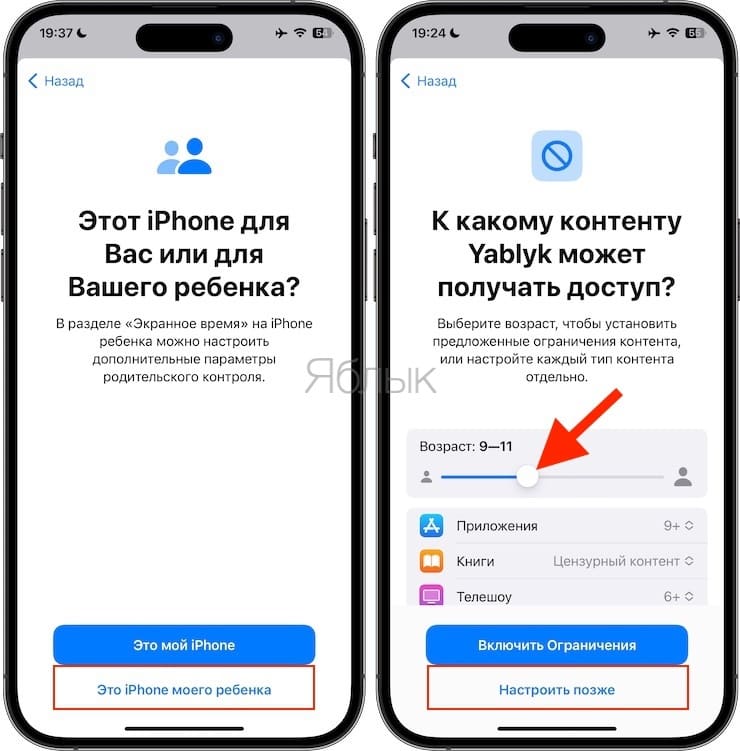
3. Внизу экрана нажмите на кнопку Это iPhone моего ребенка. На следующем экране установите возраст ребенка (не обязательно) и нажмите Настроить позже.
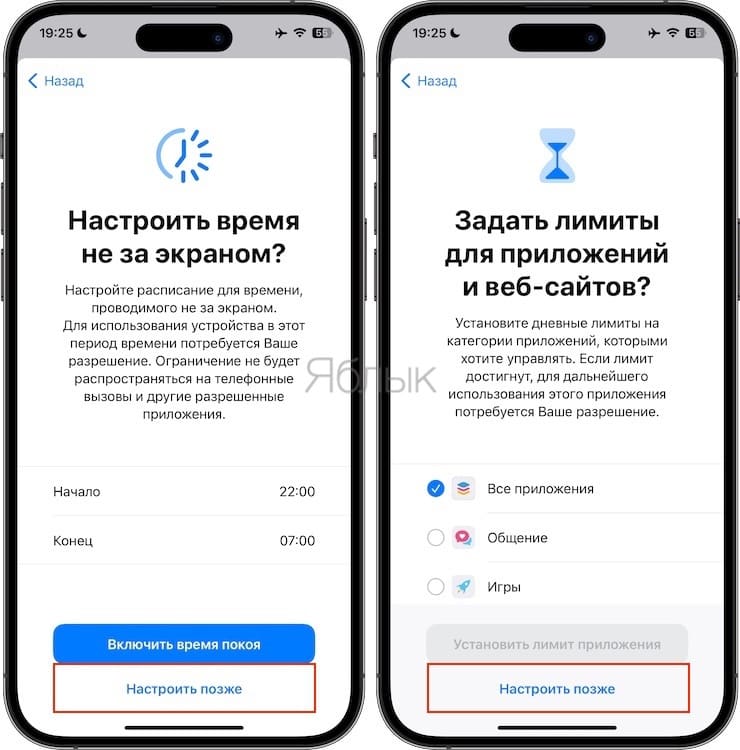
4. На следующем экране можно настроить расписание покоя (по умолчанию с 22.00 до 07.00). Для использования iPhone или iPad в этот период времени потребуется ваше разрешение (ввод код-пароля).
5. При необходимости установите дневные лимиты приложений, которыми вы хотите управлять. Например, вы установили лимит на просмотр приложения YouTube (можно выбрать любое приложение) – 2 часа в день. Если лимит достигнут, приложение перестанет работать, а для дальнейшего его использования потребуется ваше разрешение (ввод кода-пароля). Для того чтобы пропустить настройку Лимитов приложений, нажмите Настроить позже.
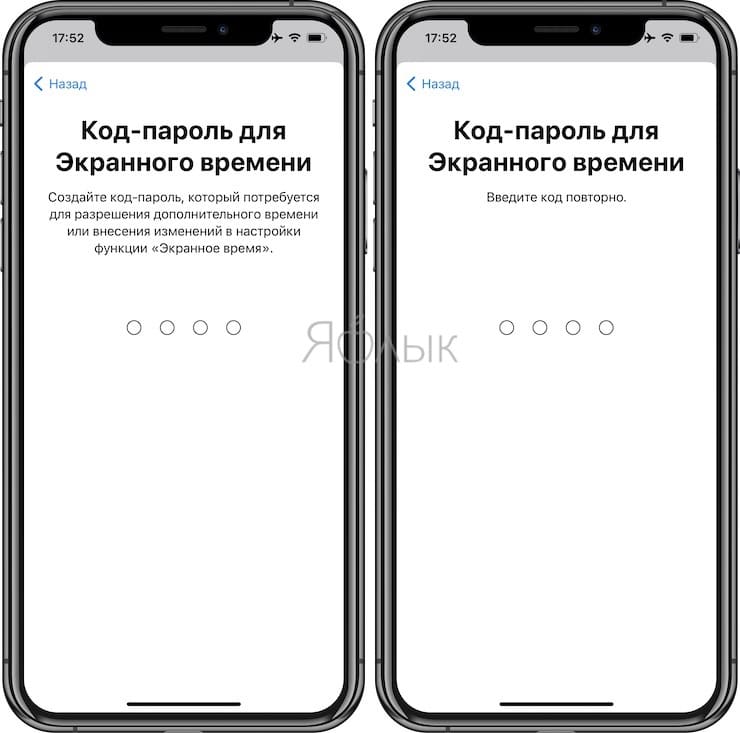
6. Создайте код-пароль, который необходим для разрешения дополнительного времени или внесения изменений в настройки.
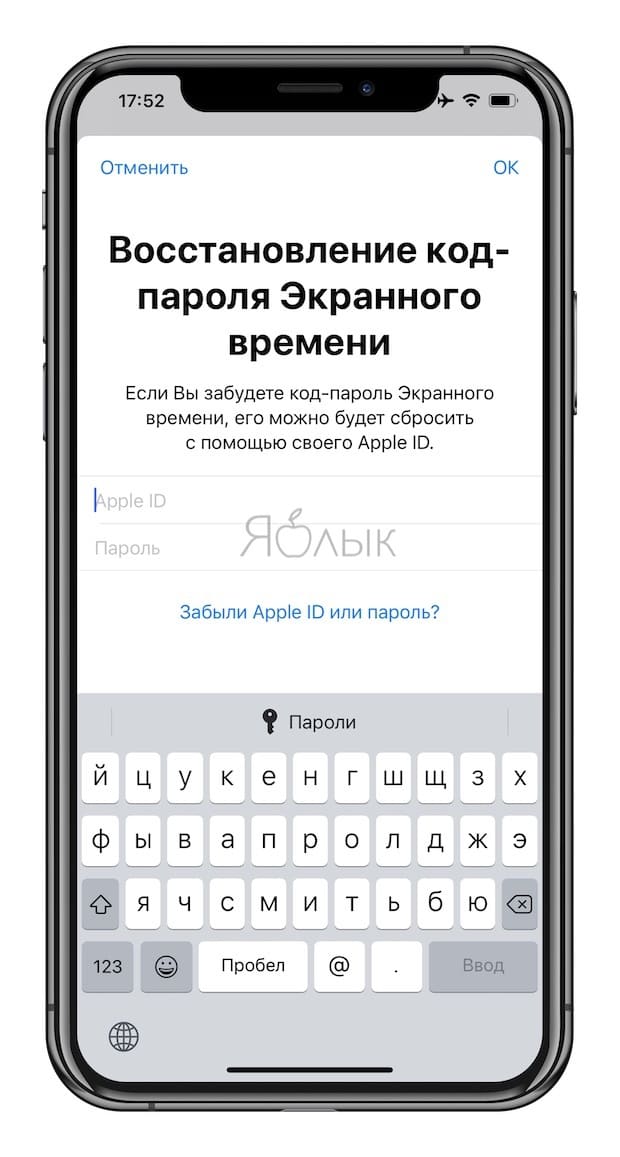
Введите ваш Apple ID для восстановления код-пароля, если вы его вдруг забудете.
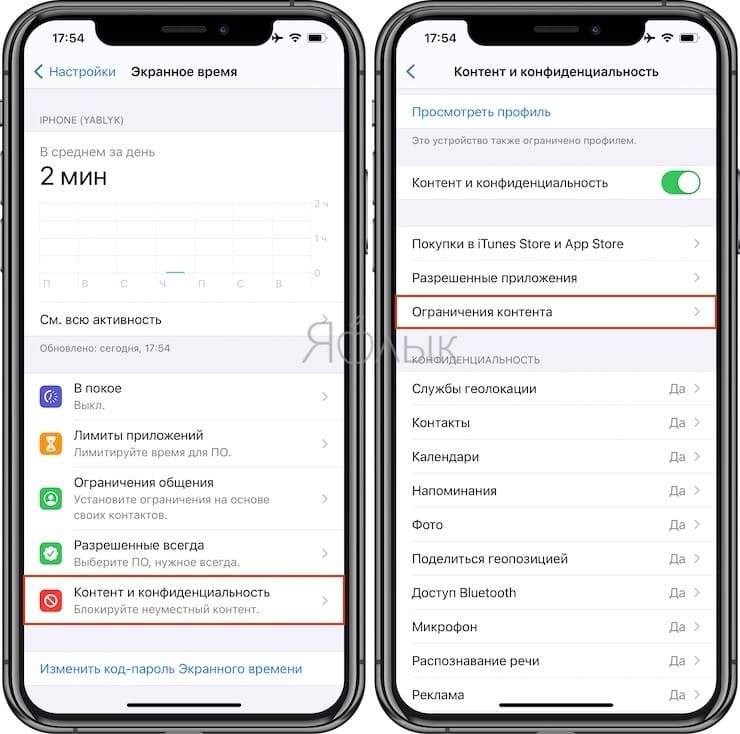
7. На главном экране настроек Экранного времени, перейдите в раздел Контент и конфиденциальность, а затем выберите меню Ограничение контента.
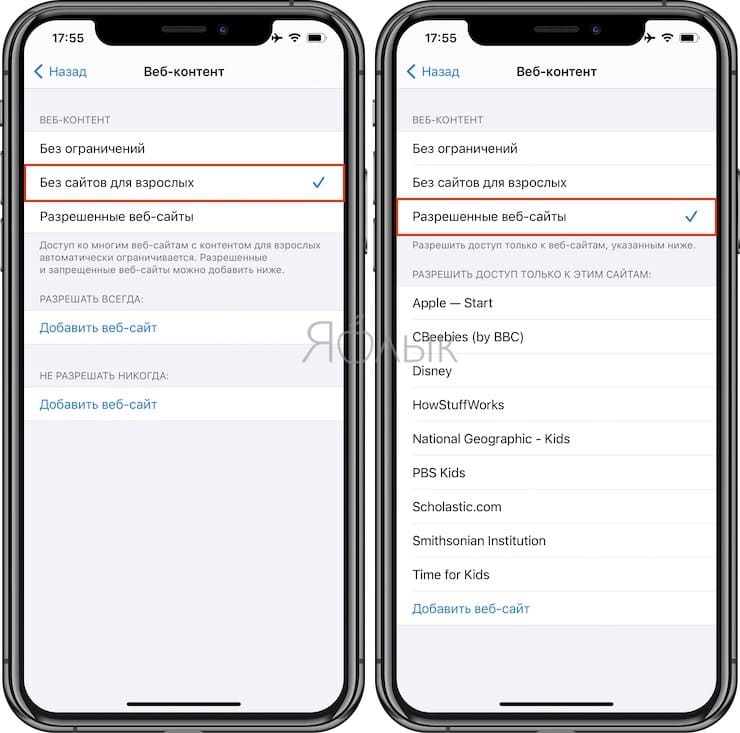
8. Перейдите в меню Веб-контент. Здесь предлагается два варианта ограничений:
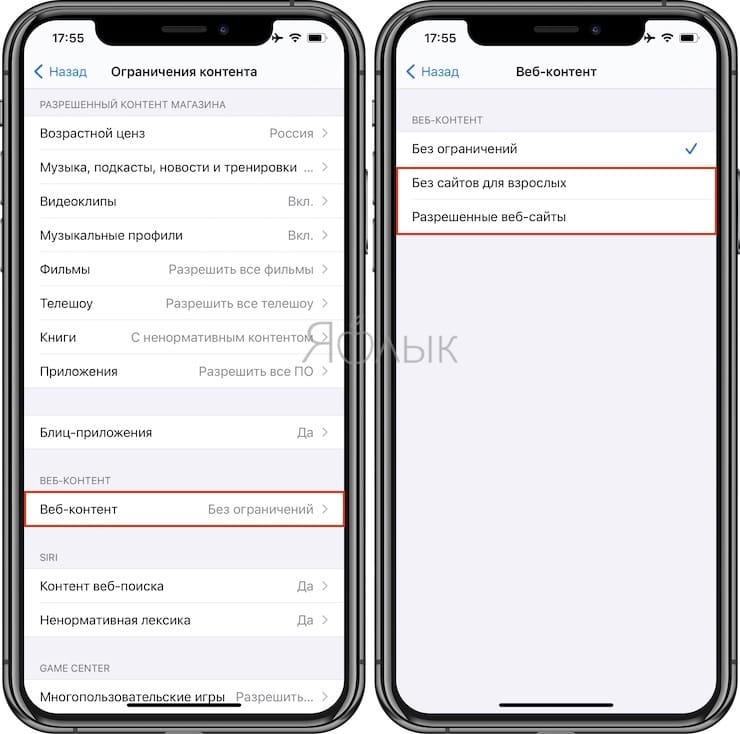
Без сайтов для взрослых. При выборе этого варианта будет заблокировано подавляющее большинство сайтов с клубничкой взрослым контентом. Вы должны сами понимать, что здешний чёрный список ориентирован на иностранные ресурсы. Плюс имеется чёрный и белый список для сайтов. Можно добавить новые сайты в список.
Разрешенные веб-сайты. Блокируется доступ ко всем веб-сайтам, кроме указанных в списке.
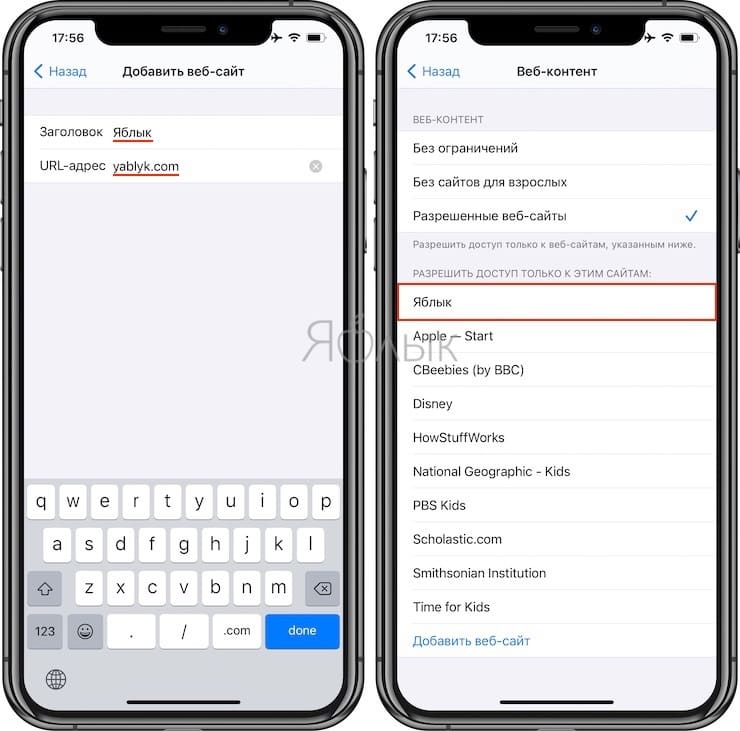
Нажав кнопку «Добавить сайт», вводим название ресурса и адрес.
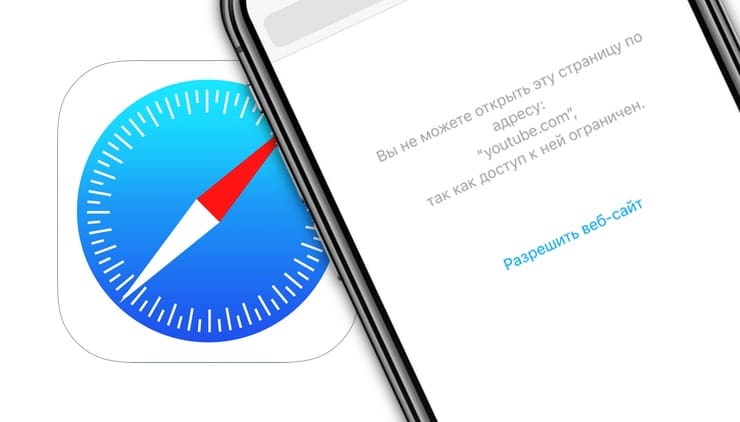
При попытке перейти на запрещённый сайт, появится соответствующее сообщение об ограничении доступа.
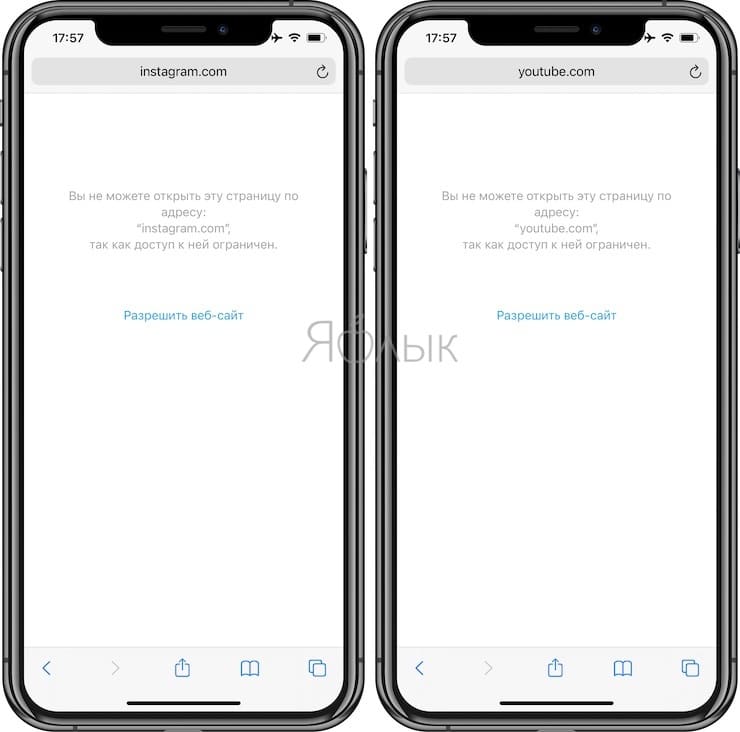
Нажав кнопку «Разрешить доступ» и введя четырёхзначный код-пароль сайт автоматически добавляется в список разрешенных.
Стоит иметь ввиду, что ограничение происходит абсолютно во всех браузерах, будь-то Chrome, Mozilla, Opera и так далее. Кто-то вас явно возненавидит =).
�� Смотрите также:
- Как работает опция поиска «Найти на странице» в Safari на iPhone и iPad.
- Как автоматически улучшить качество фото на iPhone и iPad.
- Медкарта в iPhone: для чего нужна, как создать и пользоваться в случае ЧП.
�� Мы в Telegram и YouTube, подписывайтесь!
4 Лучшие методы блокировки веб-сайтов на iPhone (черный список и белый список)
Когда вашему ребенку становится скучно, с игрушками и мультфильмами больше не нравятся, чтобы успокоить их от бесконечного крика, большинство родителей отдадут свой iPhone, который, кажется, является окончательным решением, чтобы успокоить детей, продолжающихся в течение нескольких часов или даже всего день. Преимущества Интернета очевидны, и также не рекомендуется блокировать все веб-сайты на iPhone или просто перестать использовать ваш iPhone, чтобы просто предотвратить потенциальную плохую информацию. В настоящее время, хотя вы живете в небольшой деревне, вы по-прежнему близки к внешнему миру, через беспроводное соединение и использование смартфона.
Как он недоступен, чтобы остановить детей от iPhone и Wi-Fi, то почему бы не блокировать определенные сайты на iPhone, устанавливая черные списки и белые списки, чтобы защитить детей от взрослого контента, как порно, насильственному, сексуально откровенные и нечто противоположное с образованиями. Здесь описаны методы блокировки веб-сайтов iPhone, чтобы отключить определенные сайты или определенное соединение Wi-Fi. Кроме того, также легко разблокировать сайты на iPhone, просто верните определенную операцию, чтобы освободить их.
- Часть 1: заблокировать некоторые сайты на iPhone на iPhone
- Часть 2: заблокируйте Интернет на iPhone с помощью OpenDNS
- Часть 3: заблокируйте доступ к YouTube и Facebook на iPhone
- Часть 4: настройка белых списков и блокировка большинства сайтов на iPhone
Часть 1: используйте ограничения iPhone для сайтов с черным списком напрямую
Группа пользователей: чтобы подростки не попадали на сайты материалов для взрослых. Вы можете заблокировать нежелательные сайты на iPhone вручную.
Установите пароль 4 для блокировки iPhone
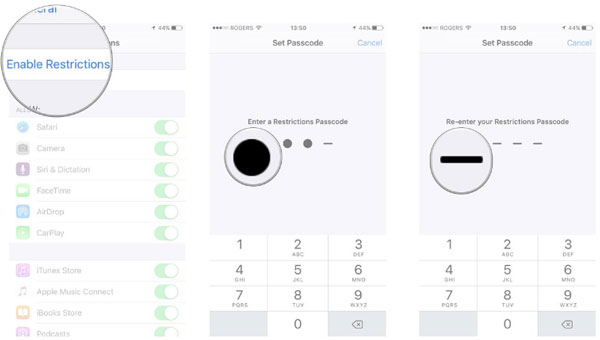
Запустите «Настройки» на главном экране, а затем нажмите «Общие», чтобы найти опцию «Ограничения». Позже нажмите «Включить ограничения», чтобы дважды ввести код подтверждения 4-цифр для подтверждения.
Добавление сайтов на iPhone для блокировки
Выберите «Веб-сайты» ниже, чтобы щелкнуть «Разрешенный контент» и «Ограничить содержание для взрослых» по порядку. Выберите «Добавить сайт» в списке «Никогда не разрешать». Вставить «URL» сайта необходимо заблокировать и, наконец, нажать «Готово».
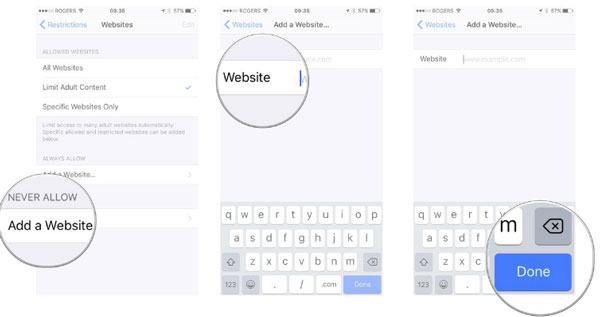
Внимание : вы можете заблокировать сайт на iPhone один раз. Таким образом, повторение блокировки сайтов iPhone зависит от того, как долго ваш черный список iPhone.
Часть 2: применить OpenDNS для блокировки доступа к определенным сайтам
Группа пользователей: Настройка уровня фильтрации, для защиты от определенных категорий, как сайты для взрослых, связанных с незаконной деятельностью, порнография и другие, чтобы блокировать интернет на iPhone.
Выберите определенную беспроводную сеть для блокировки DNS
Найдите «Настройки», откройте «Wi-Fi» и найдите конкретную беспроводную сеть, которую вы хотите заблокировать, щелкните стрелку вправо рядом и получите доступ к DNS-серверу ниже. Удалите текущий DNS и введите новые. (Для людей, чей iPhone работает под управлением iOS 8 или более поздней версии, стрелка вправо заменяется значком i.) Используйте запятые, чтобы их разделить, если вам нужно ввести более одного DNS. Рекомендуемые DNS — это 208.67.222.222 или 208.67.220.220.
Настройка фильтрации веб-контента на компьютере
Войдите в панель управления OpenDNS, а затем выберите определенную сеть для блокировки в меню «Настройка для». Существует пять вариантов: Высокий, Средний, Низкий, Нет и Пользовательский, блокируйте любые понравившиеся вам веб-сайты и нажмите «Применить» ниже. Кроме того, существует раздел «Управление отдельными доменами», чтобы вы могли блокировать определенные сайты на iPhone постоянно.
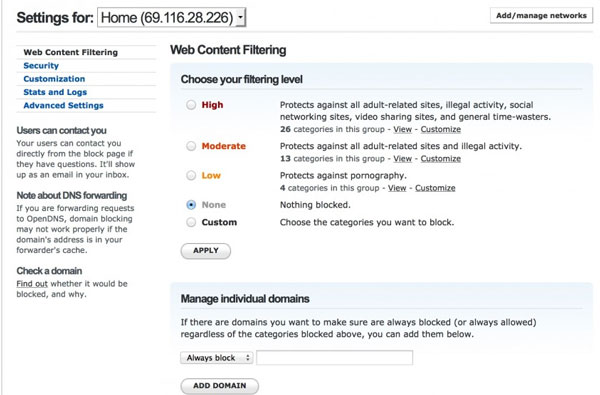
Внимание : Он работает только с определенным Wi-Fi-соединением. Каждый раз, когда вы входите в новую беспроводную сеть, необходимо изменить DNS-сервер для обновления. После того, как вы подключитесь к предыдущей сети, больше никаких настроек не потребуется, поскольку iPhone будет помнить все ваши прошлые настройки.
Часть 3: заблокируйте Facebook и YouTube на iPhone
Группа пользователей: В настоящее время Facebook и YouTube — это платформы, на которых каждый может публиковать свои мнения, видеоролики и всевозможные медиафайлы. Учитывая, что некоторые из них не подходят для подростков, или ваш ребенок недостаточно взрослый, чтобы отличить, является ли информация в Интернете мусором или нет, вы можете заблокировать доступ к YouTube на iPhone, а также в Facebook.
1. Блокировать видео на YouTube
Ограничения запуска приложения YouTube
Откройте YouTube на iPhone, а затем нажмите «Настройки», «Общие» и «Ограничения» в порядке. Цель состоит в том, чтобы установить меню ограничения, чтобы установить код доступа к YouTube.
Включить ограничения и установить пароль с помощью
Включите опцию включения ограничений. Позже вам потребуется ввести ранее установленный код доступа два раза.
Теперь вы можете установить ограничения в деталях, при этом YouTube переходит в состояние «Выключено». Вы также можете разблокировать YouTube на iPhone, отключив ограничения аналогичным образом.
2. Блокировать приложение Facebook на iPhone
Отключить приложение Facebook на iPhone
Если вы удалите приложение Facebook и заблокируете App Store, кстати, ваш ребенок не сможет получить доступ к Facebook и не сможет переустанавливать Facebook без вашего контроля.
Заблокируйте сайт Facebook на iPhone при помощи приложения Freedom
Существует также другой способ подписаться на Facebook, который входит в Facebook через онлайн-сайт. Если вы хотите блокировать сайты на iPhone Facebook, тогда Freedom может блокировать Chrome, Safari и другие браузеры. Для людей, которым по-прежнему нужен доступ к Facebook на iPhone, добавьте Facebook на главный экран — полезный метод.
Часть 4: настройка белых списков только для определенных сайтов в Safari
Группа пользователей: установите белые списки, чтобы убедиться, что маленькие дети могут получить доступ только к веб-сайтам вашего пособия.
Установите 4-цифровой код доступа, чтобы включить ограничения iPhone
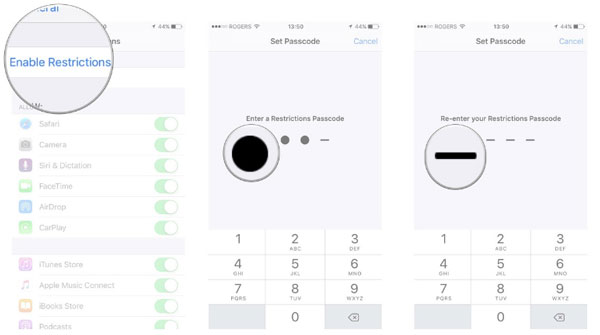
Нажмите «Настройки» и нажмите «Общие», чтобы выбрать «Ограничения» и «Включить ограничения». Установите пароль 4 и подтвердите его снова.
Создание белого списка определенных сайтов на iPhone
Выберите «Веб-сайты» в разделе «Разрешенный контент» и нажмите «Все веб-сайты». Нажмите «Добавить сайт» в меню «Всегда разрешать» и вставьте «URL» белых списков, нажмите «Готово», чтобы сохранить разблокированные веб-сайты на iPhone.
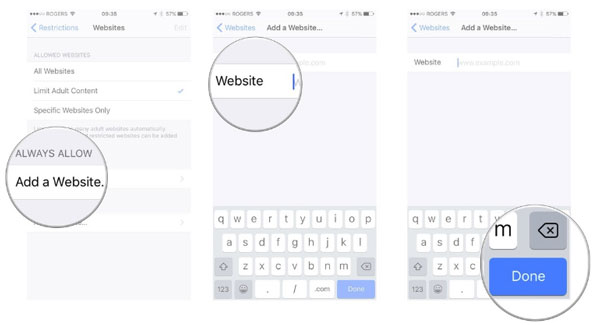
Теперь вы свободны от беспокойства о том, будет ли ваш ребенок подвержен влиянию плохих сайтов на iPhone. Кроме того, вы можете установить доступ к Disney или другим сайтам Carton, чтобы заблокировать все внешние вредоносные веб-сайты.
Итог
От части 1 до части 4 вы можете получить операционную подсказку, блокирующую веб-сайты на iPhone, от блока блокировки определенных сайтов, чтобы иметь доступ только к нескольким сайтам. Существует множество решений для блокировки веб-сайта на iPhone, чтобы защитить Интернет. Не нужно смотреть их весь день, и вы можете свободно оставлять iPhone для детей, как обычно, с плохими веб-сайтами, заблокированными на iPhone.
Размещено от Лилия Старк в iPhone
Январь 09, 2018 14: 26
Вам могут понравиться эти статьи

Нажмите здесь, чтобы присоединиться к обсуждению и поделиться своими комментариями
Главная>Ресурс>iPhone> Блокировать сайты на iPhone

Copyright © 2023 Типард Студия. Все права защищены.