
Как заблокировать сайты в Safari на iPhone и iPad
Если у вас есть дети которые часто используют ваш iPhone или iPad и вы хотите контролировать тип контента, который они могут получить при просмотре веб-страниц в Safari, вам повезло, компания Apple позволяет вам это cделать.
Независимо от того, хотите ли вы автоматически ограничивать весь контент для взрослых, чтобы ребенок случайно не перешел по ссылке, создать черный список конкретных веб-сайтов или отключить все сайты, за исключением тех, которые вы конкретно используете в белом списке, вы найдете все что вам нужно прямо в «Настройках» и «Ограничениях».
Вот как управлять родительским контролем (ограничениями) для веб-контента
Если вы не слишком беспокоитесь и просто хотите, чтобы ваши дети не переходили по ссылкам, которые показывают взрослый контент, или есть какие-то сайты, на которые вы хотите, чтобы они никогда не попали, вы можете использовать автоматические настройки и черный список (blacklist).
1. Запустите приложение «Настройки» на главном экране.
2. Нажмите «Основное».
3. Перейдите в «Ограничения» (Restrictions).

4. Нажмите «Включить ограничения». Если они уже включены, перейдите к шагу 6.
5. Введите 4-значный пароль, который ваши дети не смогут угадать.
6. Введите свой пароль еще раз, чтобы подтвердить его.

7. Нажмите на «Веб-сайты» в «Разрешенном контенте» (Allowed Content).
8. Нажмите «Лимит контента для взрослых» (Limit Adult Content).

Это должно блокировать доступ к большинству контента для взрослых в Safari.
Как заблокировать определенные сайты в Safari на iPhone и iPad
Если ограничения содержания для взрослых на достаточно или вы заметили URL-адрес, который проскользнул, вы всегда можете заблокировать любой сайт, который вы хотите.
Для начала выполните все шаги для входа в «Ограничения», которые я описывал выше.
После этого:
1. Кликните на «Веб-сайты» в «Разрешенном контенте».
2. Нажмите «Ограничить содержание для взрослых».

3. Нажмите «Добавить веб-сайт» под «Разрешать всегда».
4. Введите URL-адрес веб-сайта, который вы хотите заблокировать, в поле «Веб-сайт» (Website).
5. Нажмите «Готово» (Done).

Повторите этот процесс для каждого сайта, который вы хотите заблокировать.
Имейте в виду, что если на определенных сайтах есть мобильные версии, возможно, вам придется блокировать их отдельно. Если вы обнаружите сайт, который все еще загружается после попытки его блокировки, зайдите на этот сайт и посмотрите в адресной строке Safari, чтобы убедиться, что вы блокируете правильный URL. Скопируйте правильный адрес и вставьте его в ограничения.
Как заблокировать все сайты и создать белый список только определенных сайтов в Safari для iPhone и iPad
Если вы хотите заблокировать все сайты, кроме определенных, вы можете отключить все, а затем добавить те сайты, которые считаете абсолютно допустимыми.
Сперва повторите все шаги для входа в «Ограничения», которые были описаны выше.
После этого выполните следующие действия:
1. Нажмите на «Веб-сайты».
2. Выберите «Только указанные веб-сайты» (Specific Websites Only).

3. Нажмите «Добавить веб-сайт» (Add a Website) в самом низу.
4. Введите URL-адрес веб-сайта, который вы хотите разрешить в поле «Веб-сайт».
5. Нажмите «Готово».

Как и в черном списке, вам может потребоваться добавить варианты, такие как мобильные версии.
Источник: iMore
Как заблокировать сайты на iPhone и iPad
Если вам интересно, как заблокировать веб-сайты на iPhone и iPad, велика вероятность, что вы наткнулись на сайт, который больше никогда не хотели бы видеть. Либо так, либо у вас есть дети, которых вы хотели бы обезопасить в Интернете. Ведь есть много хорошего контента, но есть и много плохого!
Однако выберите Safari в качестве предпочтительного браузера, и вы сможете легко отфильтровывать нежелательные веб-сайты. Помимо блокировки контента для взрослых, вы можете гарантировать невозможность доступа к определенным сайтам. Вы также можете пойти другим путем, обеспечив полный запрет на все веб-сайты, кроме нескольких. Они основаны на списке, который вы можете адаптировать к своим обстоятельствам.
Как заблокировать веб-сайты на iPhone: доступ к настройкам веб-контента
Во всех случаях функции блокировки веб-сайтов находятся в Экранном времени, поэтому, чтобы использовать любую из трех функций, описанных ниже,Сначала вам нужно будет выполнить следующие четыре шага.
1. Запустите приложение «Настройки».на вашем iPhone или iPad инажмите «Экранное время».

4. Нажмите «Веб-контент»..

Как заблокировать веб-сайты на iPhone: ограничьте сайты для взрослых в Safari
Теперь, когда вы знаете, как войти в настройки веб-контента, вы можете начать блокировать веб-сайты.
Самый простой вариант — использовать собственный список веб-сайтов для взрослых от Apple. Это не позволит вам (или кому-либо еще) использовать Safari на iPhone или iPad для просмотра материалов, предназначенных для взрослых.
1. Выполните действия, описанные выше.(о настройке веб-контента) иНажмите «Ограничить сайты для взрослых».

2.Если вы обнаружите, что это ограничивает некоторые веб-сайты, которые вы хотели бы оставить видимыми,нажмите Добавить сайтподВсегда позволяют.

3.тогда ты можешьнапишите URLсайта, который вы хотите просмотреть.Нажмите Готовойнажмите «Веб-контент»для возврата к предыдущему экрану.

Как заблокировать определенные веб-сайты на iPhone и iPad
Вы также можете пойти дальше и выбрать конкретные веб-сайты, которые хотите заблокировать. Они присоединятся к списку сайтов для взрослых, составленному Apple.
1. Выполните действия, описанные выше.(относительно конфигурации веб-контента), затемНажмите «Ограничить сайты для взрослых».

2.Сейчаснажмите Добавить сайтподникогда не позволяй.

3. Введите URL-адрессайта, который вы не хотите видеть, инажмите Готово. тогда ты можешьнажмите «Веб-контент»для возврата к предыдущему экрану.

Как разрешить просмотр только определенных веб-сайтов на iPhone и iPad
Третий способ ограничить доступ к онлайн-контенту — заблокировать почти все веб-сайты, прежде чем сделать некоторые из них видимыми.
1. Выполните действия, описанные выше.(о настройке веб-контента) иНажмите «Только разрешенные веб-сайты»..

2.Теперь под списком веб-сайтов, которые Apple автоматически разрешит:нажмите Добавить сайт.

3. Введите название сайта.вы хотите разрешить ивведите URL-адрес веб-сайта.Нажмите Готовойнажмите «Веб-контент»для возврата к предыдущему экрану.

И это так. Теперь вы сможете определить, какой подход лучше всего подходит для вас. Если вы хотите использовать другой браузер, узнайте, как заблокировать веб-сайт в Chrome. Вы также можете попрощаться с надоедливой рекламой благодаря лучшим блокировщикам рекламы, узнать, как отключить блокировку всплывающих окон в вашем браузере, и, для верности, узнать, как заблокировать нежелательные вызовы на iPhone.
Как заблокировать веб-страницу в Safari на iPhone и iPad

Интернет — это большое пространство, иногда небезопасное, и в нем слишком много опасного и вредного контента для ума ребенка, который, возможно, еще не готов знать, как различать контент, который может быть ему полезен для потребления, просмотра и просмотра. Что не является. Именно поэтому важно знать как заблокировать веб-страницу в сафари iPhone и iPad, чтобы максимально обезопасить себя от такого нежелательного контента, но, к счастью, делайте это с помощью устройств Apple Это очень просто благодаря ребятам из Купертино.
Хотя пост в некоторой степени посвящен несовершеннолетним и лицам, ответственным за их уход, статья не ограничивается ими и может быть использована любым, кто просто не хочет видеть некоторые веб-сайты или предпочитает полностью ограничить их.
Поэтому сегодня мы увидим как мы можем заблокировать веб-сайты в браузере сафари, имея возможность делать это даже с iPhone или iPad, мы также увидим, как ограничить контент для взрослых и даже как мы можем заблокировать все, кроме определенных сайтов.
Если у вас дома есть маленькие дети, которые иногда используют iPhone или IPad, вы, вероятно, думали о том, чтобы попытаться ограничить доступ к некоторым веб-сайтам с устройства.
Например, порнография или азартные игры. Мы знаем, что Apple уделяет большое внимание конфиденциальности и родительский контроль, чтобы мы могли ограничить контент, к которому можно получить доступ при просмотре с ваших устройств, да, если это делается с помощью собственного браузера компании, то есть Safari.
С помощью этого родительского контроля мы можем автоматически устанавливать некоторые ограничения и ограничения в Safari, браузере Apple. как набрать такой контент, как «черный список» например, на случай, если один из ваших детей щелкнет ссылку, ведущую на веб-страницу с нежелательным содержимым.
- 1 Как заблокировать веб-страницу в Safari
- 1.1 ОГРАНИЧИВАЙТЕ КОНТЕНТ ДЛЯ ВЗРОСЛЫХ НА SAFARI ДЛЯ IPHONE И IPAD
Как заблокировать веб-страницу в Safari

ОГРАНИЧИВАЙТЕ КОНТЕНТ ДЛЯ ВЗРОСЛЫХ НА SAFARI ДЛЯ IPHONE И IPAD
Если вы хотите заблокировать только ссылки с веб-сайтов для взрослых и т.п., или только четыре или пять сайтов, на которые вы хотите сделать так, чтобы они не могли попасть, вы можете выполнить довольно быструю и почти автоматическую настройку на своем устройстве.
Для этого выполните следующие действия:- Мы перейдем в настройки с главного экрана нашего устройства.
- Мы выберем вариант Время использования.
- мы будем играть в Контент и ограничения конфиденциальности.
- Мы получим возможность переключения ограничения контента и конфиденциальности.
- Мы выберем вариант Ограничения содержания.
- Мы коснемся теперь раздела веб-контент.
- И, наконец, мы выберем вариант Ограничьте доступ к сайтам для взрослых.
С помощью этих простых шагов мы ограничили доступ наших детей или человека, которого мы хотим, к веб-страницам с контентом для взрослых.
Но если этого недостаточно или, возможно, на только что настроенном устройстве все еще просматривается веб-страница, которую вы хотели ограничить, мы можем увеличить ограничения другим способом.

Давайте посмотрим, как мы можем это сделать:
- Теперь мы начнем снова конфигурация с главного экрана с главного экрана нашей команды.
- мы нажмем на Время использования.
- Мы нажмем на вариант ограничения.
- Мы нажмем на легенду о ограничения контента и конфиденциальности.
- Мы выберем вариант Ограничения содержания.
- А теперь мы нажмем на опцию веб-контент.
- Мы выберем вариант Ограничьте доступ к сайтам для взрослых
- Теперь, чтобы ограничить конкретный веб-сайт, мы нажмем на опцию Добавить сайт а потом в варианте НИКОГДА НЕ ДОПУСКАЙТЕ.
- мы напишем URL веб-сайта, который мы хотим заблокировать навсегда, в заданном поле веб-сайта для задачи.
- Мы выберем вариант Назад в левом верхнем углу. И мы закончим процесс.
Как видите, хотя это может показаться большим количеством шагов, на самом деле это довольно просто.Если вы хотите добавить больше веб-страниц, вам просто нужно повторить процесс для каждой из веб-страниц, которые вы хотите заблокировать.
иногда некоторые веб-страницы имеют альтернативные URL-адреса, поэтому вам придется блокировать их отдельно. Если случайно уже заблокированному веб-сайту все еще удается обойти ограничения безопасности, вам следует посетить этот веб-сайт, открыть адресную строку Safari и убедитесь, что вы блокируете правильный URL, если нет, скопируйте указанный URL-адрес и вставьте его в раздел ограничений, упомянутый выше.

Сейчас мы объясним как заблокировать сайт, а также гораздо более строго управлять родительским контролем и ограничениями веб-контента.
Если у вас совсем маленькие дети, мы можем сделать это и по-другому. Просто, если вы хотите убедиться, что ничего недоступно, кроме того, что вы разрешаете, ты можешь заблокировать все, то есть деактивируйте возможность открытия любого веб-сайта или ссылки и разрешите открывать только те, которые вы считаете целесообразными.
Для этого мы должны выполнить следующие шаги, аналогичные предыдущим процессам:
- мы начнем снова конфигурация с главного экрана нашей команды.
- Мы коснемся варианта Время использования.
- Мы нажмем на легенду содержимого и ограничения конфиденциальности.
- Мы нажмем на альтернативу ограничения контента и конфиденциальности.
- Теперь мы нажмем на опцию Ограничения содержания.
- Мы выберем коробку веб-контент.
- А теперь мы выберем вариант разрешенные сайты. Эта конфигурация означает, как мы уже говорили ранее, что только разрешенные нами веб-сайты смогут пройти установленные нами фильтры безопасности, все остальное заблокировано.
- Мы нажмем на вариант Добавить сайт.
- Мы добавим заглавие y URL конкретного веб-сайта, который мы хотим добавить и включить в список разрешенных.
- И, наконец, мы нажмем кнопку «Назад».

Как видите, как и раньше, кажется, что шагов много, но это довольно просто, если вы хотите продолжить добавлять разрешенный контент, вы должны делать это один за другим.
Как всегда, мы надеемся, что этот урок показался вам практичным и простым в выполнении. Если вы также используете его, сообщите нам об этом в комментариях.
Содержание статьи соответствует нашим принципам редакционная этика. Чтобы сообщить об ошибке, нажмите здесь.
Полный путь к статье: Я с Mac » Продукты Apple » iPhone » Как заблокировать веб-страницу в Safari на iPhone и iPad
Будьте первым, чтобы комментировать
Как заблокировать веб-сайты в Safari на iPhone и iPad
Серфинг в сети может быть довольно опасным, особенно для самых маленьких. С раннего возраста люди начинают бродить по Интернету в поисках игр и видео своих любимых мультфильмов. Запрещать его использование вашим детям бесполезно, но также невозможно предоставить им полный доступ к какому-либо веб-сайту. Возможно, вы захотите скрыть некоторый контент, который не подходит для ваших детей. Поэтому в этом руководстве я научу вас блокировать сайты в браузере Safari на iPhone и iPad.
Как заблокировать веб-сайты в браузере Safari на вашем iPhone и iPad
На вашем iPhone и iPad можно изменить некоторые настройки браузера Safari, чтобы ограничить доступ к некоторым сайтам, которые показывают контент для взрослых или слишком жестокий контент. Например, вы можете создать «черный список» веб-сайтов, к которым ваши дети не имеют доступа. Ознакомьтесь с приведенными ниже различными способами блокировки веб-сайтов в браузере Safari на устройствах iOS:
Ограничение контента для взрослых в браузере Safari на iPhone и iPad
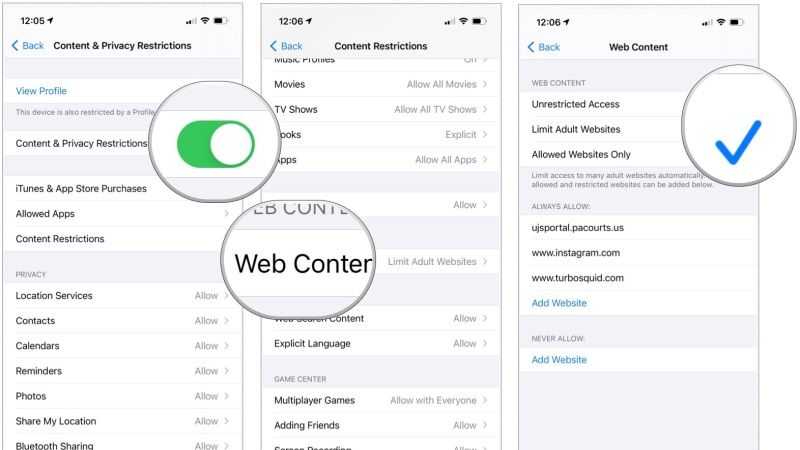
Если вы хотите, чтобы ваши дети не заходили на веб-сайты с контентом для взрослых, вы можете попробовать включить настройку по умолчанию на устройствах iOS, которая блокирует открытие этих сайтов. Вот шаги:
- На вашем iPhone или iPad запустите приложение «Настройки».
- После этого перейдите в самый низ, нажмите «Экранное время» и включите его.
- Если этот iPhone или iPad принадлежит вам, выберите опцию «Это мой iPhone». Если это устройство iOS вашего ребенка, нажмите «Это мое устройство».
- Детский iPhone».
- Теперь нажмите «Ограничения содержимого и конфиденциальности», а затем нажмите на его переключатель, чтобы переключить его с серого на зеленый, чтобы активировать эту опцию.
- Затем нажмите «Ограничения контента», а затем «Веб-контент».
- Наконец, нажмите «Ограничить веб-сайты для взрослых», чтобы включить и заблокировать весь контент для взрослых на вашем устройстве iOS.
Блокировка доступа к определенному веб-сайту в Safari на вашем iPhone и iPad
Если недостаточно ограничить только контент для взрослых, Safari также предлагает возможность блокировки доступа к отдельным веб-сайтам. Если сайт, который обычно посещают ваши дети, показывает контент, который им не подходит, есть возможность добавить его в «черный список». Дальнейшая процедура очень похожа на предыдущую.
- Сначала вам нужно войти в «Настройки», нажать «Общие», а затем «Ограничения содержимого».
- На этом этапе вам будет предложено ввести код для доступа к разделу.
- В разделе «Ограничения контента» вам нужно будет нажать «Веб-сайты».
- Сначала проверьте, установлен ли активный флажок рядом с «Ограничить веб-сайты для взрослых», а затем нажмите «Добавить веб-сайт» в разделе «Никогда не разрешать».
- В этот момент откроется окно, предлагающее возможность добавить URL-адрес веб-сайта для блокировки.
- При нажатии на Готово сайт будет добавлен в «черный список» и дети не смогут получить к нему доступ.
Это все, что вам нужно знать о том, как заблокировать веб-сайты в Safari на iPhone и iPad. Пока вы здесь, вам также может быть интересно узнать, как установить и использовать расширения Safari на iPhone и iPad и как изменить фон Safari в iOS 15.