
EShare
С помощью приложения можно подключить мобильное устройство к телевизору для передачи фотографий и видео. Также поддерживается функция дистанционного управления.
EShare – приложение для мобильных устройств под управлением Android, позволяющее передавать файлы со смартфона на телевизор. Утилиту можно использовать для проведения домашних презентаций или просмотра фильмов. Также есть возможность дистанционно управлять телевизором при помощи смартфона или планшета. Отметим, что при этом оба устройства должны быть подключены к одной сети WiFi.
Настройка
Для подключения смартфона к телевизору необходимо установить клиентское и серверное приложение. Затем следует запустить утилиту на мобильном устройстве и дождаться окончания поиска. После этого пользователю будет предложено выполнить настройку.
Передача файлов
Приложение позволяет передавать фотографии и видео со смартфона на телевизор. При этом есть возможность сразу начать просмотр контента. Кроме того, пользователи могут включить на телевизоре воспроизведение музыкальных файлов, хранящихся в памяти мобильного устройства.
Также доступна функция отображения экрана. С помощью утилиты можно управлять смартфоном с телевизора и наоборот. При этом поддерживаются жесты.
Пульт
Приложение позволяет использовать смартфон в качестве пульта дистанционного управления. Есть возможность менять уровень громкости на телевизоре со смартфона и переключать каналы.
Особенности
- приложение можно скачать и использовать бесплатно;
- есть возможность передавать файлы со смартфона на телевизор;
- по аналогии с Shareit, данная утилита требует, чтобы оба устройства находились в одной сети WiFi;
- можно использовать смартфон в качестве пульта дистанционного управления;
- поддерживается функция потокового воспроизведения видео;
- приложение совместимо с актуальными версиями Android.
Как подключить телефон к телевизору
Посмотреть видео с телефона на большом экране или показать презентацию на совещании — телевизор может пригодиться в ситуации, когда дисплей смартфона слишком мал для текущих задач. РБК Life составил инструкцию, как быстро вывести изображение на телевизор.
Подключение телефона к телевизору через кабель
Вывести изображение с телефона можно даже на старые телевизоры без функции Smart TV. Главное — наличие портов на корпусе, куда можно присоединить провод.
Через HDMI
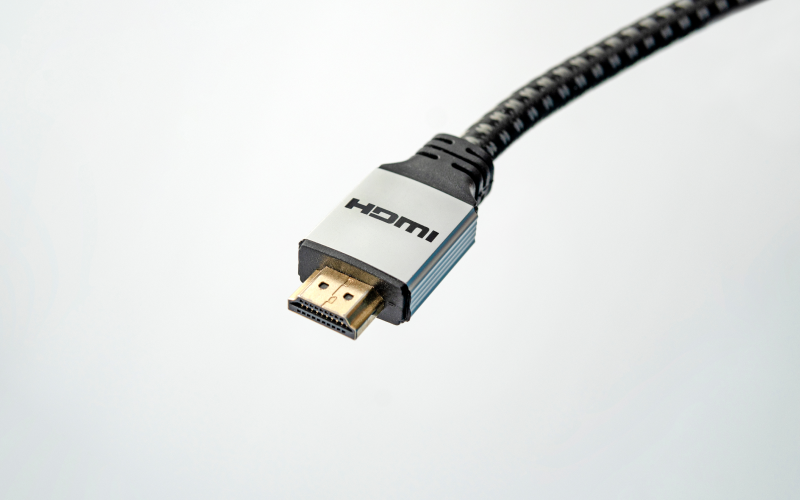
С помощью HDMI-кабеля можно вывести изображение с телефона на старый телевизор. Так как у телефонов нет HDMI-разъема, потребуется адаптер.
Shutterstock
Так выглядит HDMI-кабель
Для Android-устройств выбирайте HDMI-USB-переходник, часто его называют адаптером для телевизора. Для iPhone потребуется мультипереходник с разъемом HDMI и Lightning.
- Вставьте кабель в телевизор и в телефон. С помощью адаптера соедините кабель и смартфон.
- На экране телевизора в настройках выберите «Подключение через HDMI». На экране смартфона появится уведомление о подключении экрана — разрешите транслировать запись на экран.
- На экране телевизора появится рабочий экран смартфона. Когда вы вывели изображение на экран, управляйте картинкой также через устройство.
Через USB-кабель
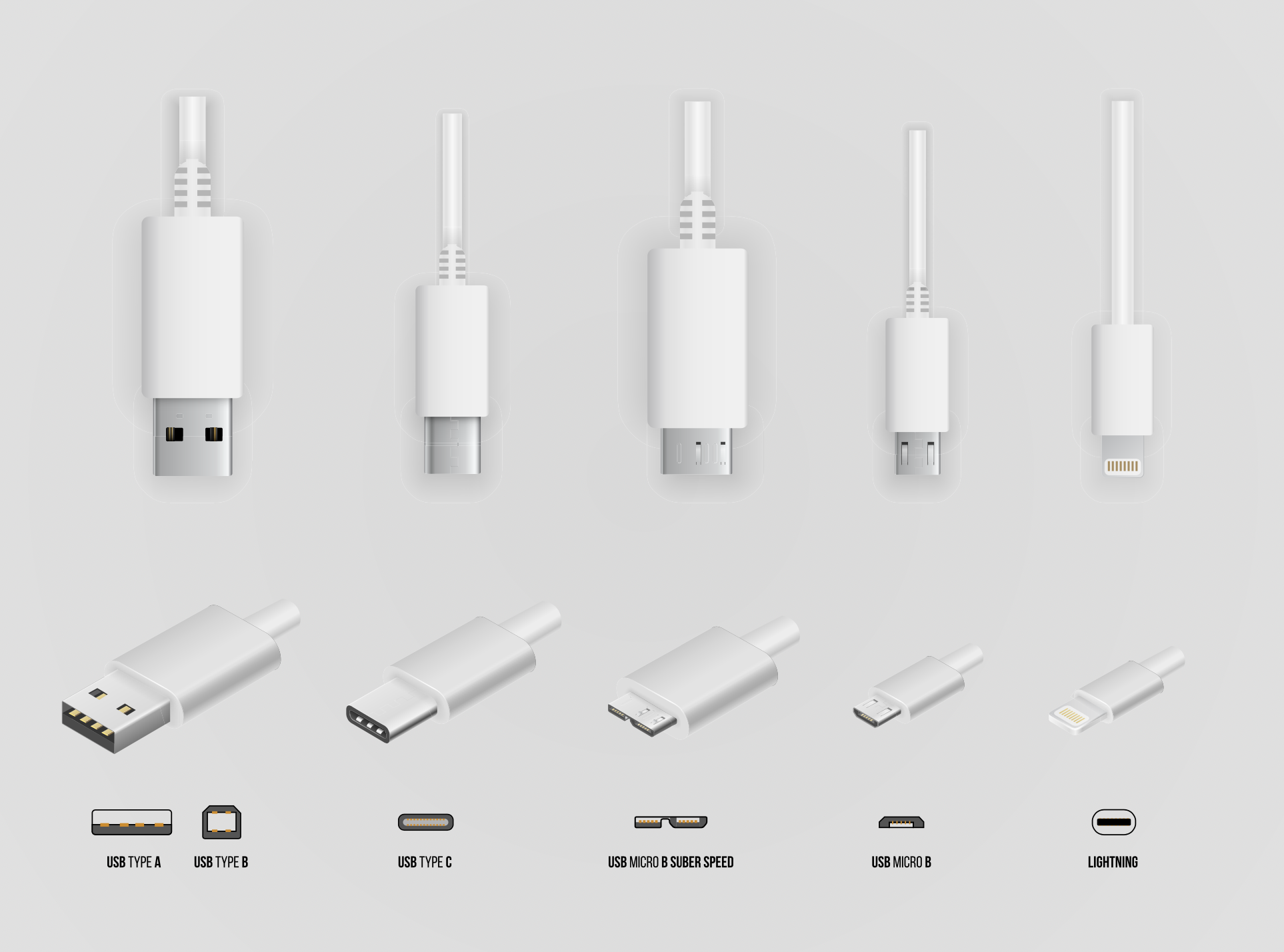
USB-порт есть даже у старых ЖК-телевизоров. С его помощью можно дублировать изображение на большой экран, смотреть фото и видео, проигрывать музыку. Кабель можно подключать к смартфонам через MicroUSB, Type-C или Lightning. Но в последнем случае может понадобиться мультипереходник.
Shutterstock
В зависимости от смартфона понадобится кабель с MicroUSB, Type-C или Lightning-разъемом
Перед покупкой кабеля для телевизора узнайте, какой у вашего телефона разъем для передачи данных. Для этого введите в Google модель вашего устройства и «какой разъем». Например, «какой разъем у iPhone 11», «какой разъем у Samsung a50» и так далее. В зависимости от модели выбирайте кабель, у которого на другом конце USB-порт.
Не все смартфоны могут воспроизводить видео через USB, поэтому перед подключением убедитесь, что ваше устройство поддерживает функцию видеовыхода через разъем.
Shutterstock
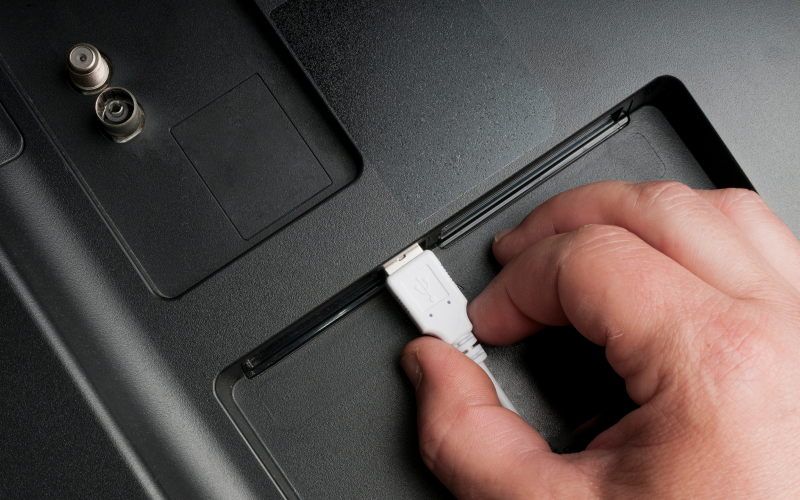
USB-разъемы чаще расположены на торце телевизора
- Вставьте кабель USB-коннектором в порт телевизора, разъемом MicroUSB — в телефон.
- Выберите на телефоне режим «Передача файлов».
- В настройках телевизора выберите USB в качестве источника сигнала.
- После подключения на экране появятся папки с файлами.
- Управляйте файлами с помощью телефона или пульта от телевизора.
Через MHL
MHL расшифровывается как Mobile High-Definition Link (мобильная связь высокой четкости). Это стандарт, с помощью которого можно пользоваться разъемом microUSB в качестве порта HDMI для передачи изображения.
В телефоне должен быть встроенный модуль MHL. Чаще всего он есть у моделей Samsung и Sony Xperia. Чтобы узнать, поддерживает ли ваше Android-устройство MHL, воспользуйтесь программой MHL Checker.
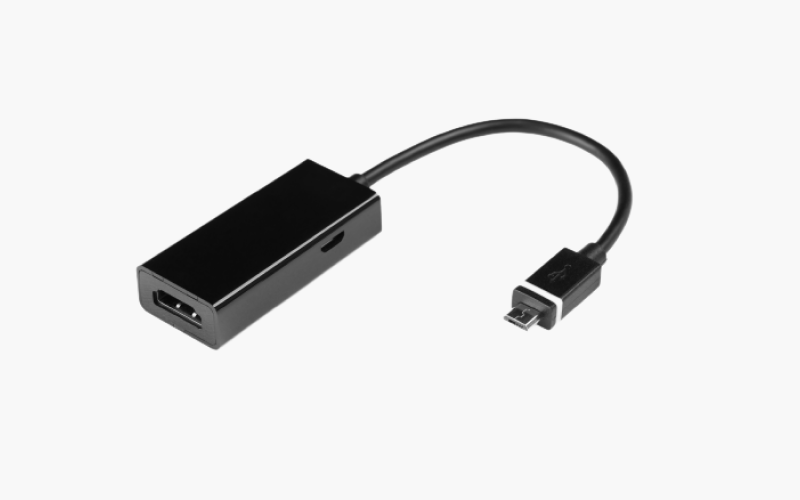
Подключение устройств происходит через специальный переходник. Присоедините один конец кабеля к телевизору, другой — к адаптеру. Адаптер подключите к смартфону, на экране телевизора сразу же появится изображение.
Shutterstock
MHL-адаптер связывает телефон и телевизор
Беспроводное подключение телефона к телевизору
Устройства подключаются друг к другу напрямую через Wi-Fi. Провода при беспроводном соединении не нужны.
Через DLNA
DLNA расшифровывается как Digital Living Network Alliance, что можно перевести как «Альянс цифровой домашней локальной сети». С помощью DLNA несколько устройств подключаются к одной локальной сети и обмениваются данными. При этом медиафайл будет храниться на одном устройстве, а транслироваться на других.
Для подключения нужны роутер и телефон на OC Android — почти все современные устройства оснащены этой технологией. На iPhone необходимо скачать приложение c поддержкой технологии, например iMediaShare.
Способ подходит для телевизоров с поддержкой DLNA и возможностью подключения к Wi-Fi. Чтобы узнать о функции, введите в поиске «включить и настроить DLNA на телевизоре» и допишите модель устройства. После этого переходите к пошаговой инструкции.
- Подключите телевизор и смартфон к Wi-Fi.
- Активируйте на экране телевизора способ подключения DLNA через пульт.
- В смартфоне откройте нужный файл и найдите в меню «Выбрать проигрыватель».
- Выберите телевизор и отправьте файл.
Чтобы создать очередь из проигрываемых видео, воспользуйтесь приложениями, например BubbleUPnP for DLNA/Chromecast.
Через Wi-Fi Direct
Этот вариант поддерживают современные модели телевизоров Smart TV. Скорость передачи файлов невысокая, поэтому полнометражный фильм может грузиться дольше обычного.
- В настройках Wi-Fi на телевизоре найдите строку Wi-Fi Direct. К этой же сети подключите смартфон.
- Название модели вашего смартфона отобразится на экране телевизора. Если этого не произошло, выберите в настройках «Прямое подключение Wi-Fi».
- На экране отобразится список доступных устройств. Найдите телефон и подключитесь.
- Как только смартфон подключится к телевизору, можно отправлять медиафайлы.
Через Miracast
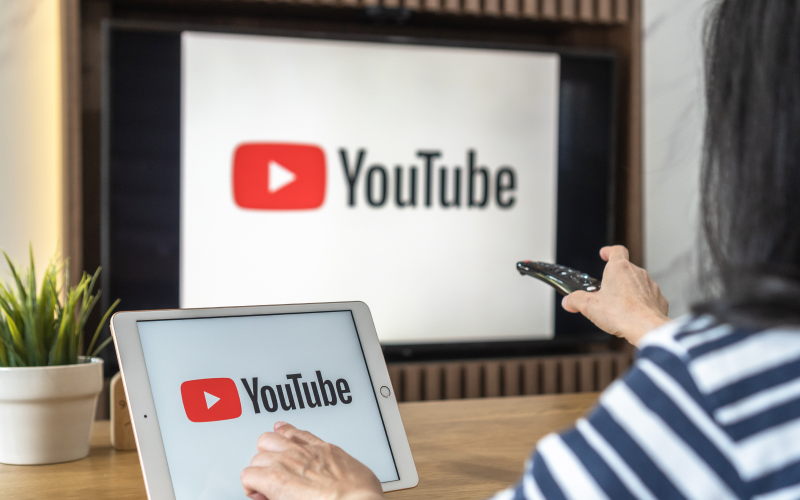
Miracast представляет собой улучшенную версию Wi-Fi Direct, поэтому у них схожий принцип установки. В современных телевизорах технология Miracast может называться Screen Mirroring, SmartShare, AllShare, Screen Mirror, «Зеркало» или «Трансляция».
Shutterstock
Технология Miracast имеет разные названия
Если телевизор оснащен технологией, то вам потребуется всего лишь смартфон.
- На телевизоре перейдите в «Настройки» и откройте Miracast. Он может называться иначе в зависимости от модели устройства.
- На смартфоне откройте «Настройки», перейдите в «Экран». Включите функцию «Беспроводной монитор».
- В списке обнаруженных устройств подключитесь к телевизору. Изображение появится на экране.
Если телевизор не оснащен технологией, заранее приобретите адаптер с поддержкой Miracast.
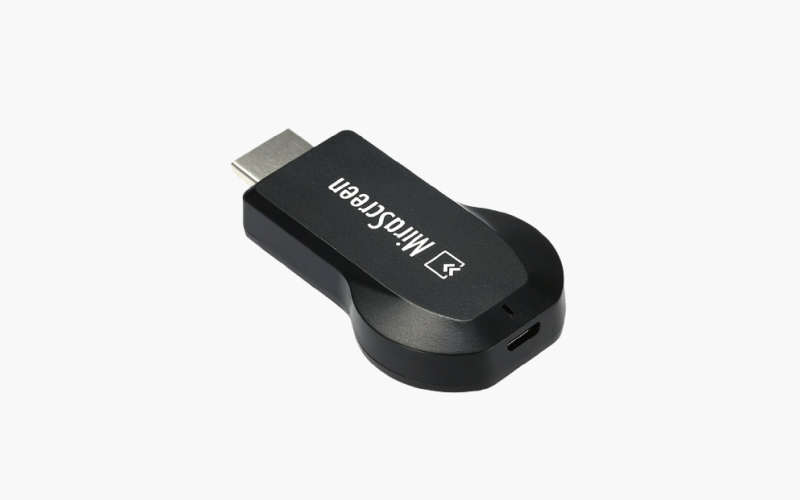
Адаптер необходим для телевизоров без поддержки Miracast
- Вставьте адаптер в HDMI-порт.
- В настройках телевизора откройте HDMI и выберите тот, к которому подключен адаптер.
- На экране отобразится QR-код. С помощью камеры смартфона отсканируйте его и подключитесь к телевизору.
Через ТВ-приставку (на примере Chromecast)
Принцип работы большинства ТВ-приставок одинаков. Устройство позволяет передавать контент с YouTube или онлайн-кинотеатра на экран телевизора. Внешне напоминает адаптер или USB-накопитель.
Для некоторых приставок требуется смартфон. Так можно управлять устройством. Рассмотрим подключение на примере Chromecast.
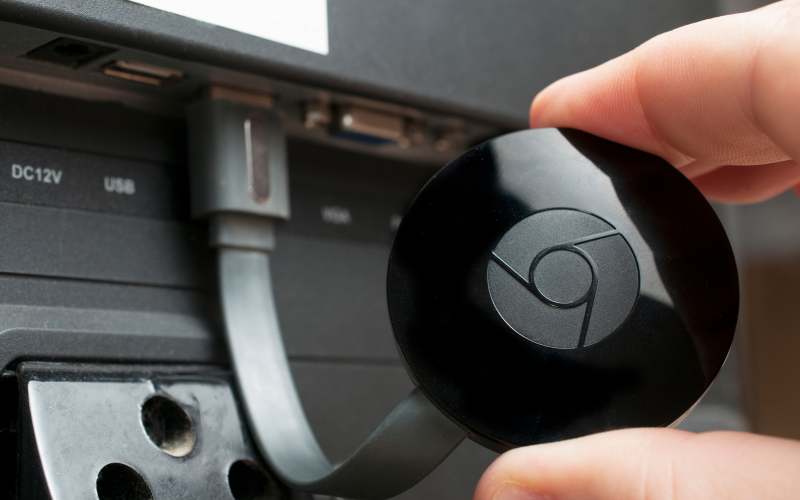
Shutterstock
Chromecast передает контент через Wi-Fi-соединение
- Вставьте приставку Chromecast в HDMI-разъем телевизора.
- Подключите приставку к Wi-Fi.
- Скачайте на смартфон приложение Google Home (Google Play / App Store).
- Авторизуйтесь в приложении с помощью Google-аккаунта.
- В меню Chromecast выберите доступное вам устройство. На экране телевизора появятся файлы с подключенного телефона.
Через AirPlay
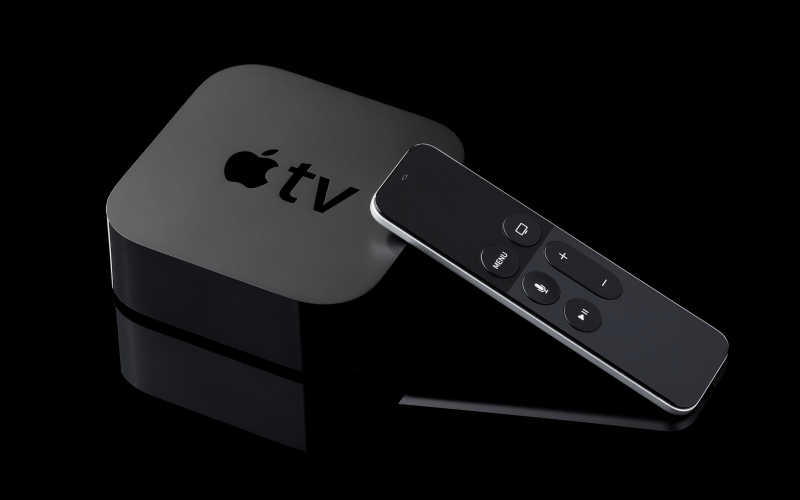
Способ подходит только для пользователей смартфонов/планшетов Apple. Если ваш телевизор оснащен AirPlay (например, технологию внедрили в телевизоры LG), то для передачи вам потребуется только смартфон. В ином случае необходимо приобрести медиаприставку Apple TV.
Shutterstock
Apple TV превратит телевизор в домашний кинотеатр
- Подключите медиаприставку к телевизору с помощью кабеля. Если телевизор уже оснащен AirPlay, пропустите этот шаг.
- Подключите телевизор и смартфон к одному Wi-Fi.
- В iPhone откройте пункт управления свайпом вверх или вниз (в зависимости от модели) и нажмите «Повтор экрана».
- В списке отображаемых устройств найдите модель вашего телевизора. Нажмите на нее.
- На экране отобразится код для подключения. Полученную комбинацию введите во всплывающее окно на телефоне. На экране появится рабочее пространство вашего смартфона.
Какой способ подключения выбрать
Если у вас Android , вы можете подключиться почти к любому телевизору с помощью кабеля. Самые удобные способы — через USB-порт (им оснащено большинство смартфонов) и DLNA-подключение.
Если у вас iPhone , для подключения к телевизорам без технологии Smart TV необходимо приобрести не только кабель, но и мультипереходник с несколькими разъемами. Самый удобный вариант для владельцев iPhone — подключение через AirPlay.
Бережем копейку, работаем с Android-устройств

Коллективная (семейная) самоизоляция и работа на удаленке — это затраты. В квартире или на даче оказываются запертыми несколько работающих и учащихся людей, и всем им одновременно нужен компьютер, постоянно и долго.
Покупать каждому члену семьи по ноутбуку или рабочему ПК с монитором очень накладно. Тем более в период коронавируса, когда всем урезают зарплаты. Но альтернатива ноутбучному банкротству есть: использовать для организации рабочий мест андроид-устройства — смартфоны, планшеты и телевизоры, в том числе те, которые уже есть в хозяйстве.
Что требуется от смартфона, чтобы заменить скромный рабочий или учебный системный блок? Нужна хорошая сеть для видеосвязи (хорошо, что у нас постоянно зона покрытия 4G растет), и средняя начинка. Современные аппараты, возрастом от года, справляются с офисными документами и сайтами, их хватит для бытовых задач. Для более серьезных задач, типа работы с видео, дизайна и верстки такие рабочие места вряд ли подойдут, да.
Мы предлагаем несколько вариантов нестандартной организации рабочего места. Каждый из них проверен на практике, на смартфоне BQ Magic S, планшете Yoga Tablet 3, телевизоре Prestigio PTV40SS04Y (также именуется у некоторых продавцов Prestigio TOP 40) и клавиатуре-тачпаде Prestigio Click&Touch. Два последних устройства вы также найдете в подборке полезных устройств для дачи — там о них сказано более подробно. Они нам понравились еще и в контексте дачи, как отдыха, так и самоизоляции.

Планшет и клавиатура
Самый простой вариант: берем уже имеющийся планшет и подключаем к нему клавиатуру. Получаем аналог трансформера, только располовиненного. Клавиатуру подключаем либо по интерфейсу Bluetooth, это более мобильный вариант, либо полноценную, через переходник. Во втором случае от планшета требуется поддержка OTT, но у всех более менее современных устройств она есть.
У этого варианта два недостатка. Один, очевидный, известен каждому, кто пытался на маленьком экране редактировать большого размера электронную таблицу или, к примеру, документ в pdf — тратится невероятно много времени и нервов.
Второй — устройства ввода. Обычная клавиатура и мышь = совсем не удобно. Будут в живот упираться, потому что к маленькому экранчику тянуться придется. Антиэргономично. Самый распространенный случай — небольшая Bluetooth-клавиатура и экран в качестве тачскрина. Тоже не слишком удобно, на маленьком экранчике тыкать пальцем в документ, чтобы установить курсор. Ну и есть альтернатива — клавиатура, совмещающая в себе тачпад и собственно клавиатуру, малогабаритную, но с полноразмерными клавишами на привычных местах, способную подключаться к планшету или другим устройствам через Bluetooth, по беспроводной связи с помощью собственного USB-приемника, или по USB-кабелю. Это Prestigio Click&Touch, на которой мы остановились, отбирая устройства для этого материала.

Смартфон, клавиатура, телевизор
Второй вариант — самый экономически предпочтительный, из смартфона в роли системного блока, телевизора в роли монитора, и клавомыши Prestigio Click&Touch (точнее, клавотачпада). Если планшет есть не в каждом доме, то смартфон — даже у ребенка.
С подключением Click&Touch к смартфону BQ Magic S у нас проблем не возникло, здесь все так же просто, как подключить любое другое Bluetooth-устройство. Но не все так гладко с подключением смартфона к телевизору! Здесь есть два варианта. Существует технология Miracast (она же Mirror Screen, Зеркальное отображение, WIDI), которая все еще распространена на телевизорах, но которую практически перестали реализовывать в смартфонах. К тому же, она довольно глючная — обрывы связи, зависания, временная невозможность сконнектиться — все это с Miracast случается.
Альтернативу найти сложно — Google Play завален неработающим, или очень ограниченно работающим, но пестрящим рекламой программным мусором для “соединения смартфона с телевизором”, “трансляции на экран ТВ” и т.д.. И все же одна стабильно осмысленная, работающая и не содержащая рекламы программа для трансляции экрана смартфона на ТВ нашлась, это EShare.
Для работы EShare оба устройства должны находиться в одной локальной сети, и должен быть выход в интернет. У телевизора Prestigio PTV40SS04Y эта программа предустановлена — то есть, не будет даже необходимости входить в аккаунт Google, и получать веселые мелькающие рекомендуемые видео и обновления, которые съедают интернет-трафик и грузят домашнюю сеть.
После запуска и установки EShare на телевизоре PTV40SS04Y, появляется простая инструкция для соединения со смартфоном: подключиться к той же сети, скачать файл apk EShare по ссылке (хотя сейчас она есть и в Google Play), включить ее на смартфоне, и дав ей соответствующий доступ сфотографировать из нее QR-код телевизора, к которому нужно подключиться, и все. Далее выбираем на смартфоне соответствующий режим взаимодействия (у EShare есть и другие возможности), и включаем кое-какие настройки: разрешения и работу поверх других программ. После этого трансляцию на ТВ можно включать и отключать, выдвинув “шторку” меню. Все, изображение со смартфона на ТВ, запускаем нужные приложения и работаем. А правильная компактная тачпадо-клавиатура позволяет не заниматься йогой и не подтаскивать к телевизору стол, а удобно усесться в кресле.

Телевизор и клавиатура
А зачем нам смартфон или планшет, если есть телевизор с Android TV? Он же сам себе планшет! Вот Prestigio PTV40SS04Y как раз из таких телевизоров. К нему можно подключить беспроводную клавомышь Click&Touch, воспользовавшись ее собственным беспроводным адаптером, через порт USB, чтобы не было взаимных помех с другими BT-устройствами. И проводные клавиатуры и мыши можно подключать.
Увы, версия Google Play у Android TV сильно ограничивает возможность установки приложений. Не то что документы, почтовый клиент не поставишь. И без разницы системе, есть клавиатура и мышь, или нет. В общем, работать удается только в ограниченном режиме и через Chrome: с почтой, с документами Яндекса, ограниченно (Google к своим документам вообще не подпускает). Если есть острая нехватка рабочего места, а смартфоны затерялись, такой вариант можно использовать, но со смартфоном через EShare все гораздо лучше.
P.S. Мы не рассмотрели еще некоторые варианты. Например с медиаплеерами, которые превращают обычный “неумный” ТВ или монитор в планшет (их слишком много, и они сильно разные), или с проводными хабами для телефонов, которые трудно купить. И наверняка еще что-то не охватили. Будут интересные идеи, пишите!
Если не удается воспользоваться дублированием экрана или выполнить потоковую передачу контента на устройство, совместимое с AirPlay
Узнайте, что делать, если не удается выполнить потоковую передачу контента с помощью AirPlay, дублировать экран устройства iOS или компьютера Mac на Apple TV или телевизоре Smart TV или если у вас возникла другая проблема с AirPlay.
Первоочередные действия

После выполнения каждого из этих действий проверьте, устраняет ли оно проблему.
- Убедитесь, что устройства, совместимые с AirPlay, включены и находятся рядом друг с другом.
- Убедитесь, что на устройствах установлена последняя версия программного обеспечения и они подключены к одной сети Wi-Fi.
- Перезапустите устройства, которые хотите использовать с функцией AirPlay или «Повтор экрана».
- При попытке потоковой передачи контента на устройство, настроенное в приложении «Дом», убедитесь, что Настройки дома не ограничивают использование AirPlay. Откройте приложение «Дом», нажмите кнопку «Еще» , выберите «Настройки дома», а затем — «Аудиосистемы и ТВ», чтобы при необходимости отрегулировать Настройки дома.
- Если на Apple TV отображается запрос на ввод пароля, проверьте ограничения доступа к Apple TV. Также может понадобиться отрегулировать настройки пароля AirPlay.
Все еще нужна помощь?
Узнайте, что делать при возникновении других проблем с использованием AirPlay.
Воспроизведение музыки неожиданно прерывается
Если воспроизведение музыки неожиданно прерывается, воспользуйтесь своим устройством или Siri, чтобы возобновить воспроизведение. В некоторых случаях приложение «Дом» может использовать HomePod*, Apple TV или совместимый с AirPlay динамик в качестве основного источника для потокового воспроизведения музыки (даже если в данный момент музыка через HomePod* или Apple TV не воспроизводится). При использовании на этом устройстве Siri или выполнении других задач воспроизведение музыки может в любой момент прерваться. В качестве альтернативы можно использовать устройство iOS или компьютер с приложением iTunes в качестве источника для потокового воспроизведения музыки вручную.
Отсутствует звук при воспроизведении видеозаписей
Если в процессе потокового воспроизведения видеозаписей с устройства iOS или компьютера Mac на Apple TV отсутствует звук, убедитесь, что звук включен и имеет достаточный уровень громкости как на устройстве iOS, так и на телевизоре или приемнике.
Если после выполнения описанных выше действий все равно не удается воспользоваться функцией AirPlay, обратитесь в службу поддержки Apple.
* Колонки HomePod доступны не во всех странах и регионах.