
Сведения о карте eSIM на iPhone
Узнайте, что такое карта eSIM, как настроить ее на iPhone и как перенести на нее физическую SIM-карту.
Что такое eSIM на iPhone?
eSIM — это стандартная цифровая SIM-карта, которая позволяет активировать сотовый тариф вашего оператора без необходимости использовать физическую SIM-карту. Вы можете установить восемь или более карт eSIM на iPhone и использовать два телефонных номера одновременно.
Что вам понадобится
- iPhone XS, iPhone XS Max, iPhone XR или более поздние модели
- Оператор сотовой связи или международный поставщик услуг, который поддерживает eSIM
- Ваш новый iPhone должен быть подключен к сети Wi-Fi*.
Карты eSIM для iPhone недоступны на территории континентального Китая. В Гонконге и Макао карты eSIM поддерживаются на некоторых моделях iPhone. Узнайте об использовании двух карт nano-SIM на территории континентального Китая, в Гонконге и Макао. Для путешественников, посещающих континентальный Китай и желающих использовать eSIM с предоплаченным тарифным планом, такая возможность предоставляется многими международными поставщиками услуг.
* Устройства iPhone 14 и более поздние модели только с eSIM можно активировать без сети Wi-Fi.
Как настроить eSIM на iPhone
Для настройки eSIM обычно нужно только включить новое устройство iPhone и следовать инструкциям на экране.
Активировать eSIM во время настройки iPhone можно, если ваш оператор поддерживает активацию eSIM оператором или быстрый перенос eSIM. Активация eSIM оператором подразумевает, что ваш оператор привязывает карту eSIM к вашему устройству iPhone в момент его покупки. Быстрый перенос eSIM подразумевает перенос SIM-карты с предыдущего устройства iPhone на новое без необходимости обращаться к оператору. Если вам подходит один из этих способов, чтобы активировать eSIM во время настройки, включите iPhone и следуйте инструкциям.
Некоторые операторы поддерживают перенос номера телефона с предыдущего устройства iPhone на новое без необходимости обращаться к ним. Выполните вход на оба устройства с использованием своего идентификатора Apple ID или убедитесь, что предыдущее устройство iPhone разблокировано, находится поблизости с включенным Bluetooth и работает под управлением iOS 16 или более поздней версии.
Вы также можете воспользоваться этими вариантами позже для добавления или переноса eSIM. Если эти варианты недоступны, обратитесь к своему оператору, чтобы активировать eSIM с помощью QR-кода или приложения вашего оператора для iPhone.
Если вы приобрели iPhone 14 или более поздней модели в США, ваше устройство iPhone активируется вместе с eSIM. Чтобы использовать активацию eSIM оператором, быстрый перенос eSIM или другой метод для активации eSIM, включите iPhone и следуйте инструкциям.

Использование активации eSIM оператором на iPhone
Некоторые операторы и международные поставщики услуг могут привязать новую карту eSIM к вашему устройству iPhone для упрощения настройки. Обычно это происходит, когда вы покупаете устройство iPhone, привязанное к оператору, в магазине Apple в США или у оператора, и предоставляете информацию о своем сотовом тарифе. Если при покупке к устройству iPhone привязали карту eSIM, включите iPhone и следуйте инструкциям, чтобы активировать ее.
Если вы переходите на iPhone (например, с телефона Android), обратитесь к своему оператору, чтобы перенести свой номер телефона на iPhone путем активации eSIM оператором или с помощью сканирования QR-кода, предоставленного оператором.
Если вы обратились к своему оператору за картой eSIM после настройки iPhone и он выполнил активацию eSIM оператором, выполните следующие действия:
- Убедитесь, что на оба устройства выполнен вход с использованием одного идентификатора Apple ID, устройства разблокированы, находятся поблизости друг друга с включенным Bluetooth и работают под управлением iOS 16 или более поздней версии.
- Если появится уведомление «Сотовый тариф готов к установке», нажмите его.
- В приложении «Настройки» нажмите «Сотовый тариф готов к установке».
- Нажмите «Продолжить» внизу экрана.
- Выполните вызов с iPhone, чтобы проверить подключение к сотовой сети. Если вызов выполнить невозможно, обратитесь к оператору сотовой связи.
- Если активированный сотовый тариф заменяет план, активированный для физической SIM-карты, извлеките ее. Затем перезапустите iPhone.
Использование быстрого переноса eSIM на iPhone
Некоторые операторы поддерживают перенос SIM-карт с предыдущего устройства iPhone на новое без необходимости обращаться к ним. Кроме того, вы можете преобразовать свою текущую физическую SIM-карту в eSIM.
Если у вас нет доступа к текущему устройству iPhone, обратитесь к своему оператору для переноса eSIM.
Во время настройки iPhone, если вас просят перенести SIM-карту, следуйте инструкциям на экране, чтобы перенести физическую SIM-карту или eSIM. Если необходимо перенести больше одной SIM-карты на новое устройство iPhone, для переноса дополнительных SIM-карт выполните следующие действия.
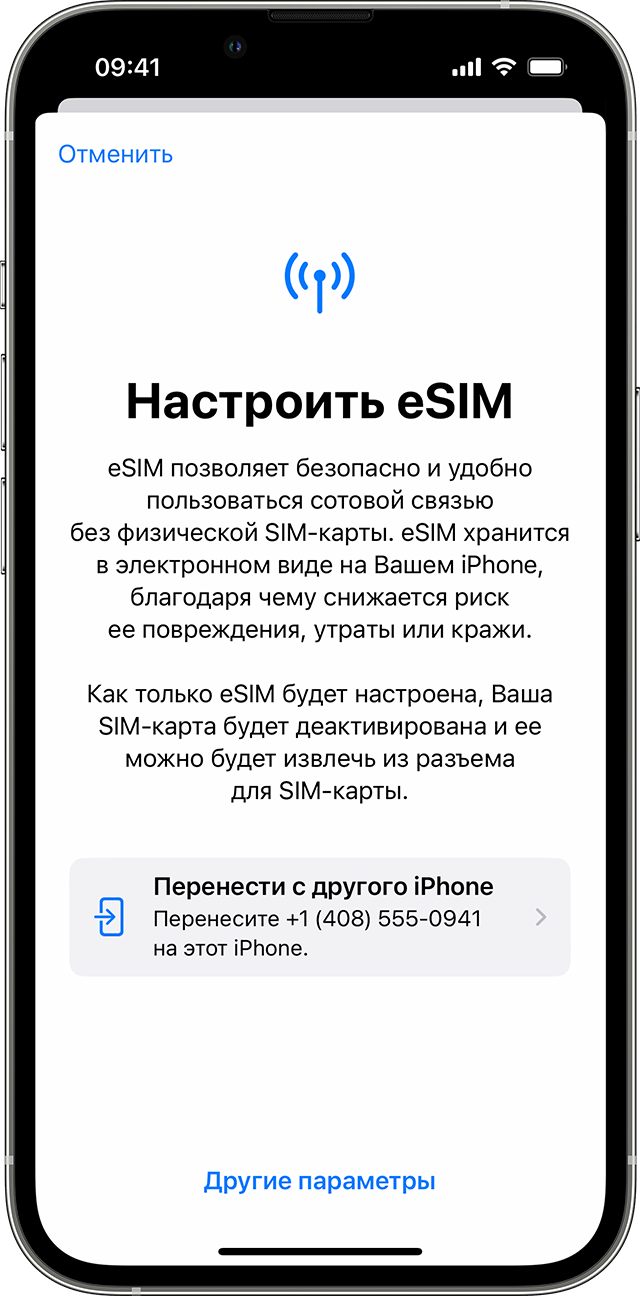
Перенос физической SIM-карты или карты eSIM с предыдущего устройства iPhone на карту eSIM на новом устройстве iPhone после настройки
- На новом iPhone перейдите в меню «Настройки» > «Сотовая связь» > «Добавление сотового тарифа».
- Выберите сотовый тариф, который необходимо перенести с другого устройства iPhone. Если список номеров отсутствует, нажмите «Перенести с другого iPhone». На обоих устройствах должна быть установлена ОС iOS 16 или более поздней версии.
- На предыдущем iPhone появятся инструкции. Следуйте им, чтобы подтвердить перенос. Для подтверждения нажмите «Перенести» или, если требуется указать код проверки, введите код, который отображается на вашем новом устройстве iPhone.
- Дождитесь активации сотового тарифа на новом iPhone. Предыдущая SIM-карта будет деактивирована после активации сотового тарифа на новом устройстве iPhone.
- При отображении на новом iPhone баннера с текстом Finish Setting Up Your Carrier’s Cellular Plan (Завершение настройки сотового тарифа оператора), нажмите на него. Вы будете перенаправлены на веб-страницу своего оператора, чтобы перенести карту eSIM. Если вам нужна помощь, обратитесь к своему оператору связи.
Преобразование физической SIM-карты в карту eSIM на том же iPhone
Можно преобразовать физическую SIM-карту в eSIM на том же iPhone, если ваш оператор предоставляет такую возможность. Выполните указанные ниже действия.
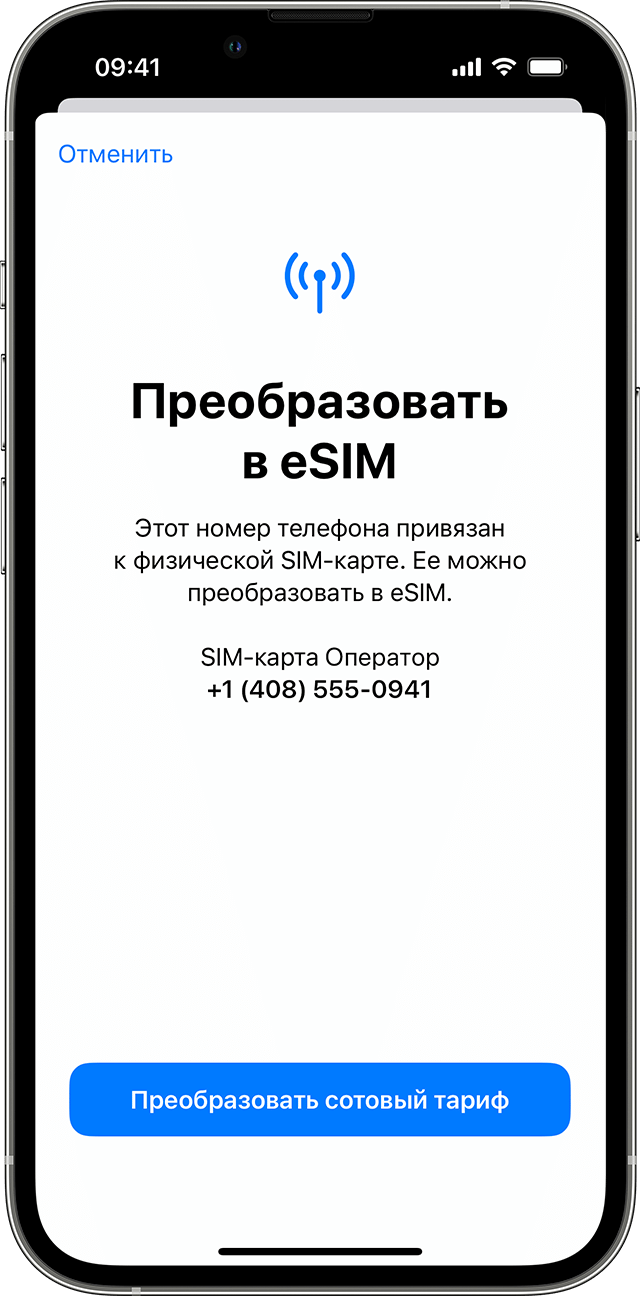
- На iPhone выберите «Настройки» > «Сотовая связь».
- Нажмите «Преобразовать в eSIM».
Если кнопка «Преобразовать в eSIM» отсутствует, оператор не предоставляет эту возможность. Обратитесь к оператору, чтобы перенести свой номер телефона с физической SIM-карты на eSIM путем активации eSIM оператором или с помощью сканирования QR-кода. - Нажмите «Преобразовать сотовый тариф».
- Нажмите «Преобразовать в eSIM».
- Дождитесь активации карты eSIM. Предыдущая SIM-карта будет деактивирована после активации сотового тарифа на новом iPhone.
- Извлеките физическую SIM-карту из iPhone. Затем перезапустите iPhone.
Сканирование QR-кода или использование приложения оператора
Если ваш оператор не поддерживает активацию eSIM оператором или быстрый перенос eSIM, вы можете отсканировать QR-код, предоставленный оператором.
Чтобы активировать eSIM во время настройки iPhone, выполните следующие действия.
- Перейдите на экран «Настройка сотовых данных», нажмите «По QR‑коду».
- Следуйте инструкциям на экране.
Чтобы активировать eSIM после настройки iPhone, запросите у своего оператора QR-код. Затем выполните указанные ниже действия.
- Откройте приложение «Камера» и отсканируйте QR-код.
- Когда отобразится уведомление «Обнаружен сотовый тариф», нажмите его.
- Нажмите «Продолжить» внизу экрана.
- Нажмите «Добавить сотовый тариф».
Если будет предложено ввести код подтверждения для активации карты eSIM, введите число, предоставленное оператором.
Если ваш оператор поддерживает активацию eSIM с помощью приложения, загрузите приложение оператора из App Store и следуйте инструкциям.
Ввод информации eSIM вручную в случае необходимости
- Свяжитесь со своим оператором, чтобы получить данные eSIM, которые необходимо ввести.
- Перейдите в меню «Настройки».
- Нажмите «Сотовая связь» или «Мобильные данные».
- Нажмите «Добавить сотовый тариф».
- Выберите вариант «Ввести данные вручную» в нижней части экрана iPhone.
Дополнительная информация
- Невозможно настроить карту eSIM.
- При необходимости удалите данные с карты eSIM.
- Узнайте, как использовать две SIM-карты, одна из которых eSIM.
- Найдите операторов сотовой связи и международных поставщиков услуг, которые предлагают обслуживание по eSIM.
- Использование карты eSIM в iPhone за рубежом.
Как настроить eSIM на iPhone
Технология eSIM дебютировала на iOS-смартфонах с выходом iPhone XS, iPhone XS Max и iPhone XR. В 2019 году она появилась и в России, теперь eSIM можно оформить у нескольких сотовых операторов. Однако многие сталкиваются с трудностями при настройке двух SIM-карт на iPhone (одна из которых eSIM), а другие считают, что это слишком сложно. На самом деле настройка eSIM занимает считанные минуты, и после этого можно активировать тарифный план сотовой связи вашего оператора без необходимости использовать физическую карту nano-SIM.
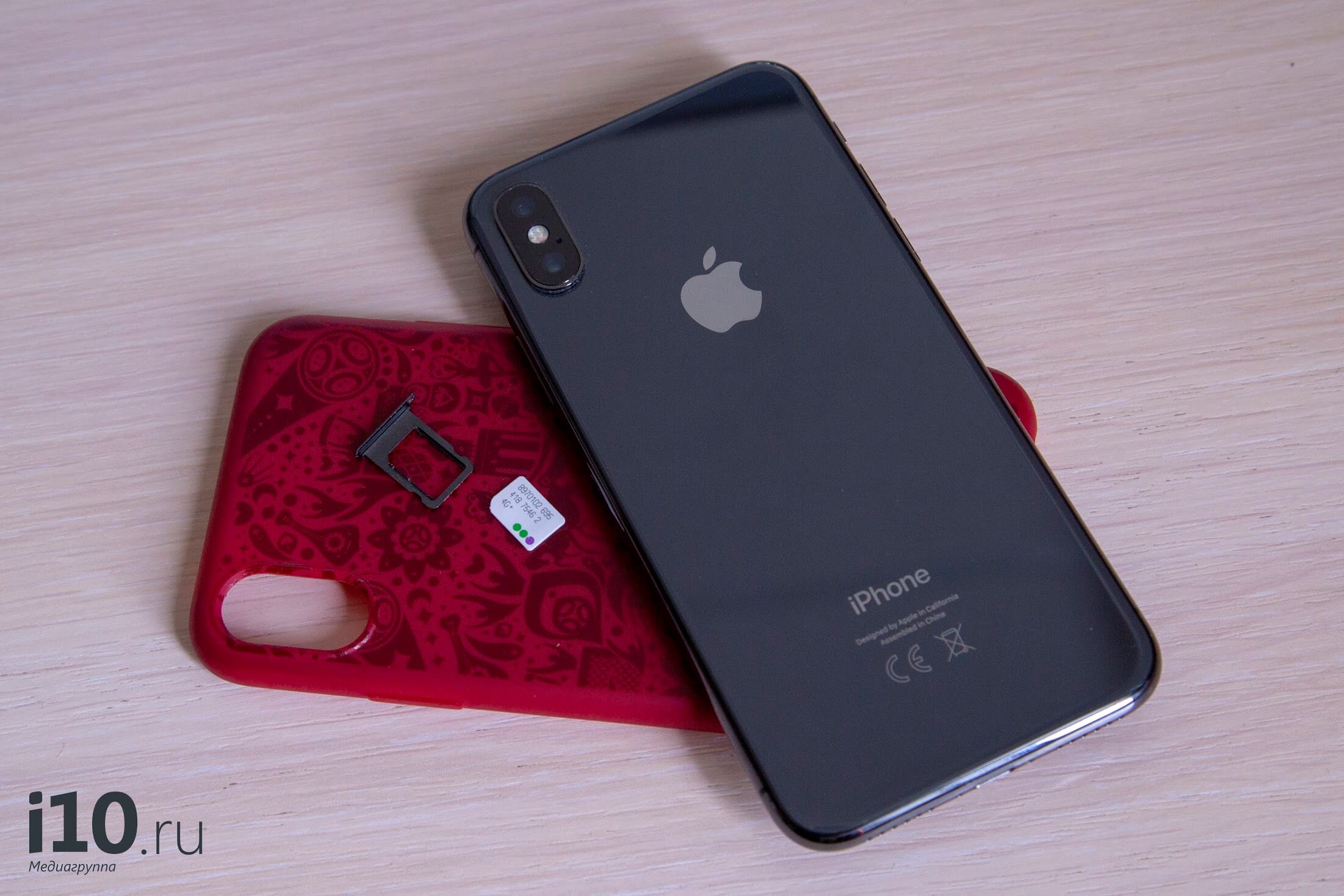
Установка eSIM на iPhone занимает всего несколько минут
Что такое eSIM
eSIM — это цифровая SIM-карта, которая позволяет использовать тарифный план сотового оператора без использования физической (пластиковой) «симки».
В основном eSIM используют для того, чтобы выделить один номер для рабочих нужд, а другой — для личных. Кроме того, очень удобно настроить электронную SIM-карту перед тем, как вы отправьтесь за границу, чтобы использовать местную «симку» с недорогой сотовой связью и интернетом. В этом случае один тарифный план используется для голосовой связи (вы остаетесь со своим номером, и вам могут дозвониться), а другой — для передачи данных (интернет без роуминга).
Какие iPhone поддерживают eSIM
Поддержка технологии реализована в следующих смартфонах Apple:
- iPhone XR
- iPhone XS
- iPhone XS Max
- iPhone 11
- iPhone 11 Pro
- iPhone 11 Pro Max
- iPhone SE 2
- iPhone 12
- iPhone 12 mini
- iPhone 12 Pro
- iPhone 12 Pro Max
- iPhone 13
- iPhone 13 mini
- iPhone 13 Pro
- iPhone 13 Pro Max
- iPhone 14
- iPhone 14 Plus
- iPhone 14 Pro
- iPhone 14 Pro Max
Как настроить eSIM на iPhone
Поскольку eSIM — это специальный модуль внутри iPhone, на который записываются данные вашего тарифа, получать электронную симку физически не нужно. Но необходимо подать заявку на оформление. Обычно это можно сделать через приложение вашего оператора. Я буду объяснять, как я настраивал eSIM у себя, на примере СберМобайла:
- Откройте приложение вашего оператора на iPhone;
- В списке услуг оператора выберите оформление eSIM;
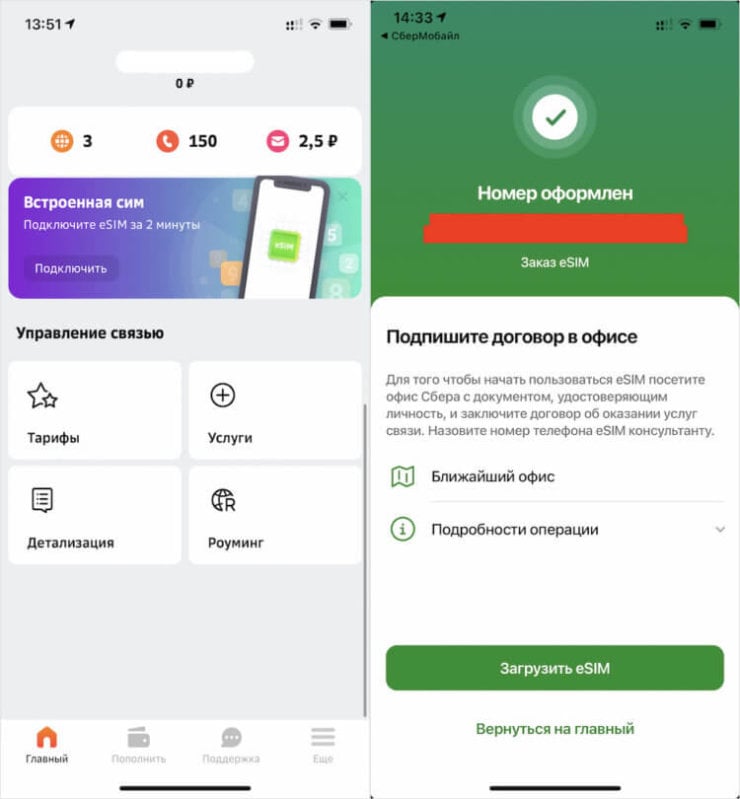
Оформить eSIM можно удалённо, но для активации придётся посетить салон сотовой связи
- Выберите тарифный план и загрузите профиль eSIM;
- После этого в настройках iOS выберите новый номер как дополнительный
Номер по умолчанию — iPhone
После добавления eSIM на iPhone нужно определить роль нового телефонного номера, назначив номер по умолчанию. Например, один можно назвать Рабочий, а второй — Личный, либо просто Основной и Дополнительный. Эти обозначения используются, когда необходимо выбрать номер телефона для звонков, отправки SMS и передачи данных.
Как вы понимаете, номер по умолчанию используется для звонков. То есть каждый раз, когда вы будете кому-то звонить, звонок будет идти именно с Основного номера. При этом Apple не ограничивает смешанное использование. Вы можете выбрать Основной номер только для звонков, а Дополнительный — только для интернета. Кстати, я так и делаю, потому что СберМобайл зачастую ловит LTE лучше, чем Тинькофф Мобайл.
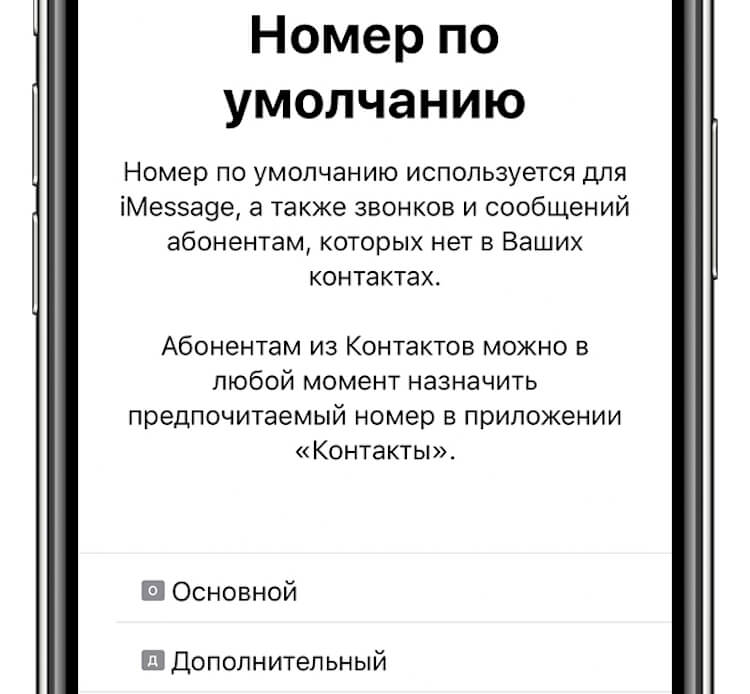
Вам предложат выбрать номер по умолчанию, а также сразу ограничить или предоставить доступ к сотовым данным
Однако полноценная работа виртуального номера по умолчанию не гарантируется. Многие операторы требуют, чтобы после оформления вы наведались в салон сотовой связи с паспортом и подтвердили свою личность. В моём случае было достаточно зайти в ближайшее отделение Сбербанка. Жалко, что нельзя подтвердить личность через Госуслуги, хотя это было бы и прогрессивно, и просто удобно.
При желании для eSIM можно установить те или иные ограничения. Например, если вы хотите использовать второй номер только для SMS или ограничить для него доступ в интернет. Для этого откройте «Настройки» — «Сотовые данные» — «Сотовые данные» (да, эти пункты называются одинаково). Также, если открыть один из тарифов, можно совсем выключить его, ограничить доступ к LTE, активировать роуминг данных и получить доступ к другим возможностям, прямо как на обычной SIM-карте.
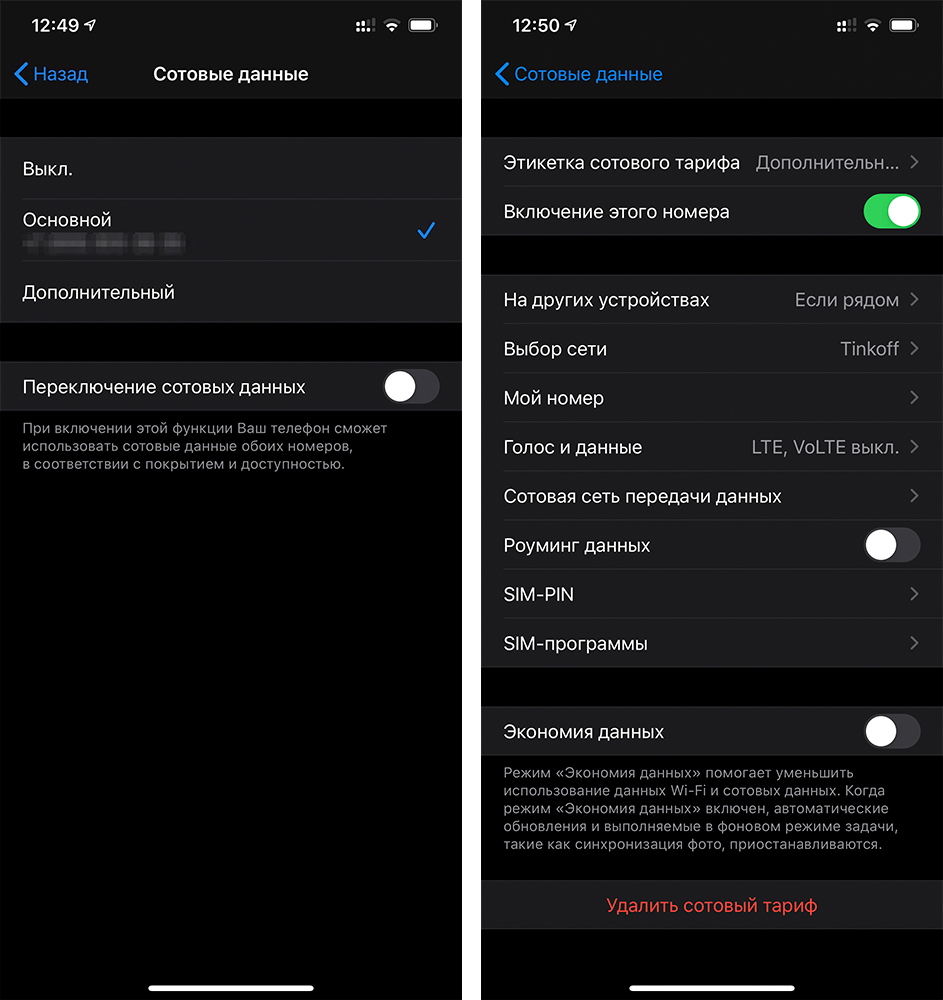
Можно включить оба номера, отключить один или ограничить интернет
В каждый момент времени iPhone может передавать данные только по одной сотовой сети. То есть звонить одновременно по двум SIM-картам не получится.
Сведения о значках состояния двух SIM-карт
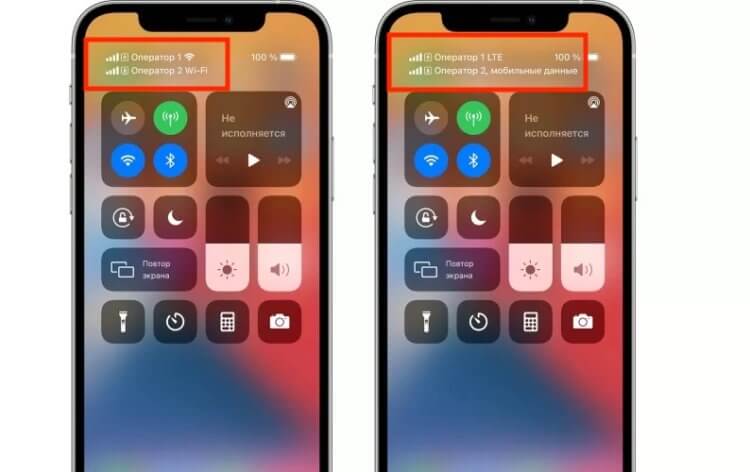
Если увидите эти значки, теперь будете знать, что они означают
Как вы понимаете, при использовании eSIM в строке состояния пункта управления вашего iPhone появляются дополнительные значки, относящиеся ко второму номеру телефона. Вот что вы тут увидите:
- Сила сигнала, который принимает eSIM;
- Тип номера — Основной или Дополнительный;
- Название оператора, обслуживающего eSIM;
- Используемый eSIM тип связи: H+, 3G, LTE.
Как переключаться между обычной SIM-картой и eSIM на iPhone
Прежде чем осуществить вызов, номера телефона можно переключить. Для этого нажмите на название текущего тарифа (чаще всего «Основной») и выберите eSIM. То же самое работает с iMessage.
По умолчанию iPhone использует номер, с которого вы звонили контакту в последний раз. Если хотите настроить вызовы для конкретного абонента с одного номера, выберите контакт и нажмите «Предпочитаемый сотовый тариф». Затем выберите номер, который вы хотите использовать для связи с этим контактом.
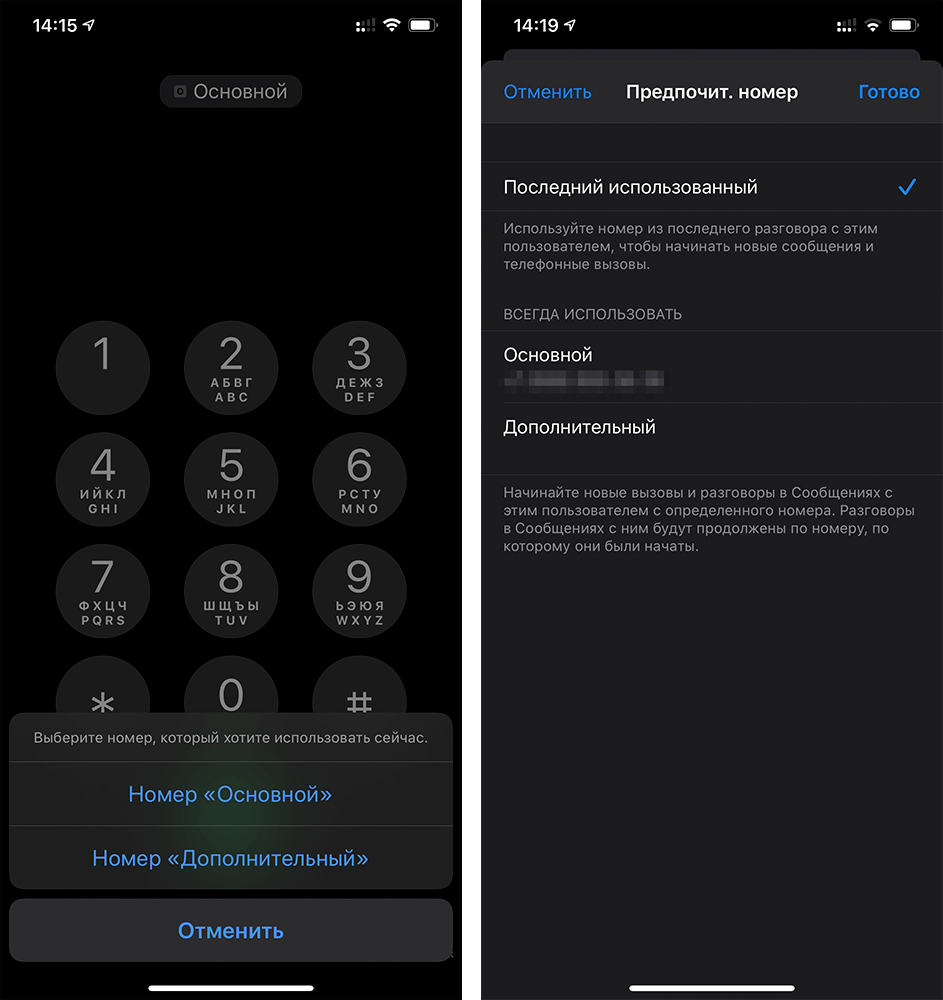
Переключение между SIM-картами на iPhone сделано максимально интуитивно
Подписывайся на наш канал в Яндекс.Дзен, чтобы каждый день читать эксклюзивные материалы, которых нет на сайте.
Как удалить eSIM с iPhone
Если необходимо удалить eSIM, выполните следующие действия.
- Перейдите в меню «Настройки».
- Выберите «Сотовая связь» или «Мобильные данные».
- Выберите тарифный план, который нужно удалить.
- Нажмите «Удалить сотовый тариф».
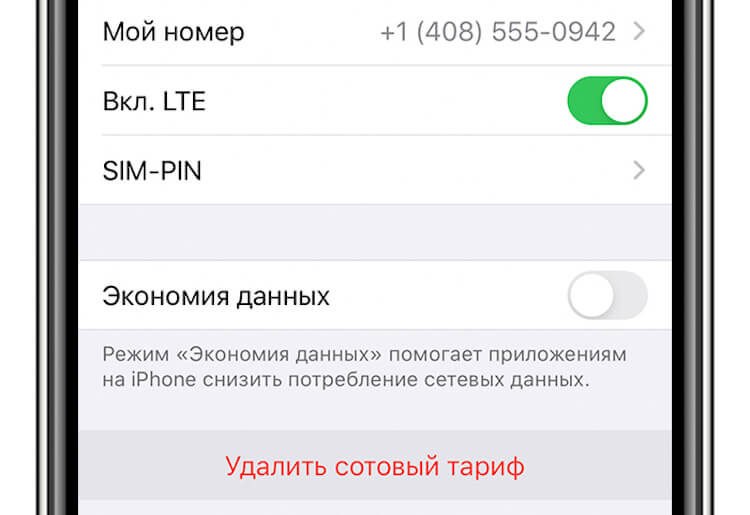
Удаление eSIM с iPhone
Если нужно отменить тарифный план сотовой связи, свяжитесь со своим оператором. Удаление eSIM с iPhone не разрывает ваш контракт с сотовым оператором.
Наши соцсети
Новости, статьи и анонсы публикаций
Свободное общение и обсуждение материалов
Лонгриды для вас

Action Button и выбор функций для нее, отключение звука через Пункт управления, индикатор беззвучного режима в строке состояния, ограничение уровня заряда батареи и выбор фокусного расстояния в камере по умолчанию отличают iPhone 15 Pro и iPhone 15 Pro Max от других Айфонов.

Альфа-банк выпустил новое приложение для Айфона — Деньги есть. Это точная копия оригинальной программы для iOS, в подлинности которой нет сомнений. Скорее скачивай себе на телефон, пока ее не удалили из App Store!

Вышел новый сервис, который поможет вам платить Айфоном, если забыли карту — Яндекс Пэй. Он прост в использовании, а за покупки в магазинах вам даже дадут кэшбэк баллами плюса. Несмотря на выгоду, это далеко не аналог Apple Pay, так как работает иначе
Айфон с двумя симками: подключаем eSIM в iPhone
Пользователи смартфонов Эпл часто интересуются, что такое eSIM в iPhone и как работает технология? В этой статье рассказываем, сколько симок в Айфоне и как подключить е-сим.
Бывает ли Айфон с двумя симками
Да, Айфоны с двумя симками существуют! Они пользуются особым спросом, поскольку позволяют подключаться к двум операторам сотовой связи и использовать разные тарифы. Наличие двух сим-карт в смартфоне — это удобно, ведь можно:
- Использовать один номер для работы, а второй для личных целей.
- Выбирать самые выгодные тарифы связи разных операторов.
- Использовать номер другой страны, если вы часто путешествуете.
Но последние iPhone с двумя физическими сим-картами не выпускают для украинского рынка. Вместо этого производитель предлагает установить виртуальную сим-карту с помощью технологии eSIM.
iPhone с Nano SIM
Физический второй слот в Айфонах предусмотрен только для определенных моделей (линейки iPhone 13, iPhone 12, iPhone 11, iPhone XS Max, iPhone XR), которые представлены на рынках Макао, Гонконга и материкового Китая. Для остальных стран подключить вторую сим-карту можно только через технологию eSIM.
Чтобы установить физическую вторую сим-карту в iPhone, нужно использовать специальную скрепку для извлечения слота под сим. Когда слот выдвинется, необходимо его полностью достать. Затем нужно поместить одну симку наверх, а вторую — вниз слота. Следите, чтобы симка легла правильной стороной, смотрите на срез на симке и срез на лотке. Когда симки установлены, вставьте слот в гнездо телефона.
Установка в iPhone Nano SIM
iPhone с eSIM
Есим на Айфон — это виртуальная сим-карта с тарифным планом, которая работает как вторая симка в iPhone. То есть вместе с физической картой можно использовать еще и виртуальную.
На iPhone с поддержкой карты eSIM обычно устанавливают несколько профилей — устройства поддерживает работу с пятью разными номерами. Выбирайте выгодные тарифные планы и пользуйтесь несколькими вариантами одновременно. Процесс подключения виртуальной сим немного отличается в зависимости от представителя услуг. В Украине технологию поддерживают операторы Lifecell, «Киевстар», Vodafone и 3Mob.
eSIM в iPhone: какие модели поддерживают виртуальную сим-карту
Все модели старше iPhone XS поддерживают технологию eSIM. Чтобы вы не искали, в каких Айфонах есть есим, мы составили список:
- iPhone XS,
- iPhone XS Max,
- iPhone XR,
- iPhone 11,
- iPhone 12,
- iPhone 12 Pro,
- iPhone 12 Pro Max,
- iPhone 13,
- iPhone 13 Pro,
- iPhone 13 Pro Max,
- iPhone 14,
- iPhone 14 Plus,
- iPhone 14 Pro,
- iPhone 14 Pro Max.
Если вы нашли свой Айфон в списке, значит он поддерживает eSIM и может работать со второй виртуальной сим-картой. Очевидно, что технология eSIM будет и в новых iPhone 15.
Как подключить Е-сим на Айфон
Е-сим на Айфон добавляется очень просто:
- Сначала нужно обратиться к оператору мобильной связи и заказать виртуальную сим-карту. Это можно сделать через мобильное приложение оператора или купить виртуальную сим-карту в фирменном магазине.
- После покупки е-сим зайдите в «Настройки» — «Сотовая связь».
- Нажмите на пункт «Добавить сотовый тариф».
- Далее воспользуйтесь QR-кодом, который предоставил вам оператор сотовой связи или введите код тарифа вручную.
Готово! Виртуальная симка активна, теперь вы можете использовать две сим на Айфоне — физическую и eSIM.
Если хотите подключить еще одну е-сим, то просто повторите действия. Физическую сим-карту временно нужно будет отключить, об этом телефон предупредит стандартным диалогом.
Подключение Е-сим на Айфон
Как использовать Айфон с двумя сим-картами
Все звонки и сообщения приходят мгновенно, без каких-либо действий со стороны пользователя. Айфон прекрасно работает и с физической сим-картой, и с eSIM. В настройках выберите номер по умолчанию, иначе ваш iPhone будет самостоятельно выбирать главную симку для совершения звонков и отправки сообщений.
Теперь вы знаете, что вторая сим на Айфон — это не только реально, но еще и очень удобно. Выбирайте iPhone с поддержкой виртуальной симки, подходящего оператора и тариф — подключайте и наслаждайтесь двойной выгодой. Приятного общения!
- Какой Айфон лучше купить в 2023: ТОП-11 моделей
- Apple WWDC 2023: дата
- iPhone 15: дата выхода
- Сравнение iPhone 14 Pro Max vs iPhone 13 Pro Max: отличия и преимущества новинки
- Сравнение iPhone 14 vs iPhone 13: отличия и новые фишки
Автор: Ксения Семак, копирайтер Stylus.ua
Вопросы и ответы про eSIM
Обратите внимание. Для установки eSIM нужен интернет*. Подключитесь к wi-fi или используйте основную сим-карту.
Для ручной установки eSIM на iPhone вам потребуются Адрес SM-DP+ и Код активации.
Адрес SM-DP+: https://ecprsp.eastcompeace.com (это значение всегда постоянно).
Код активации всегда уникален. Скопируйте его в личном кабинете или в электронном письме.
Далее выполните следующие шаги:
«Настройки» → «Сотовая связь» → «Добавить сотовый тариф» → «Ввести данные вручную» → вставьте «Адрес SM-DP+» и «Код активации» в соответствующие поля.
Дождитесь регистрации eSIM в сети. Обычно это занимает меньше минуты.
*Для установки eSIM необходимо не более 10 kb .