
ЗАМЕНИТЬ, ЗАМЕНИТЬБ (функции ЗАМЕНИТЬ, ЗАМЕНИТЬБ)
Excel для Microsoft 365 Excel для Microsoft 365 для Mac Excel для Интернета Excel 2021 Excel 2021 для Mac Excel 2019 Excel 2019 для Mac Excel 2016 Excel 2016 для Mac Excel 2013 Excel 2010 Excel 2007 Excel для Mac 2011 Excel Starter 2010 Еще. Меньше
В этой статье описаны синтаксис формулы и использование ЗАМЕНИТЬ и ЗАМЕНИТЬБ в Microsoft Excel.
Описание
Функция ЗАМЕНИТЬ заменяет указанное число символов текстовой строки другой текстовой строкой.
Функция ЗАМЕНИТЬ заменяет часть текстовой строки, соответствующую заданному числу байтов, другой текстовой строкой.
- Эти функции могут быть доступны не на всех языках.
- Функция ЗАМЕНИТЬ предназначена для языков с однобайтовой кодировкой, а ЗАМЕНИТЬБ — для языков с двухбайтовой кодировкой. Язык по умолчанию, заданный на компьютере, влияет на возвращаемое значение следующим образом.
- Функция ЗАМЕНИТЬ всегда считает каждый символ (одно- или двухбайтовый) за один вне зависимости от языка по умолчанию.
- Функция ЗАМЕНИТЬБ считает каждый двухбайтовый символ за два, если включена поддержка ввода на языке с двухбайтовой кодировкой, а затем этот язык назначен языком по умолчанию. В противном случае функция ЗАМЕНИТЬБ считает каждый символ за один.
К языкам, поддерживающим БДЦС, относятся японский, китайский (упрощенное письмо), китайский (традиционное письмо) и корейский.
Синтаксис
Аргументы функций ЗАМЕНИТЬ и ЗАМЕНИТЬБ описаны ниже.
- Стар_текст Обязательный. Текст, в котором требуется заменить некоторые символы.
- Начальная_позиция Обязательный. Позиция символа в старом тексте, начиная с которого требуется выполнить замену новым текстом.
- Число_знаков Обязательный. Число символов в старом тексте, которые требуется ЗАМЕНИТЬ новым текстом.
- Число_байтов Обязательный. Число байтов старого текста, который требуется ЗАМЕНИТЬБ новым текстом.
- Нов_текст Обязательный. Текст, который заменит символы в старом тексте.
Пример
Скопируйте образец данных из следующей таблицы и вставьте их в ячейку A1 нового листа Excel. Чтобы отобразить результаты формул, выделите их и нажмите клавишу F2, а затем — клавишу ВВОД. При необходимости измените ширину столбцов, чтобы видеть все данные.
Описание (результат)
Поиск или замена текста и чисел на листе
Функции поиска и замены в Excel используются для поиска в книге необходимой информации, например определенного числа или текстовой строки. Вы можете либо найти элемент поиска для справки, либо заменить его на что-то другое. В условия поиска можно включить подстановочные знаки, такие как вопросительные знаки, тильды и звездочки, а также цифры. Искать можно по строкам и столбцам, в примечаниях или значениях, а также на листе или во всей книге.
Совет: Для замены текста можно также использовать формулы. Чтобы узнать больше, проверка функции REPLACE или REPLACE, REPLACEB.
Поиск
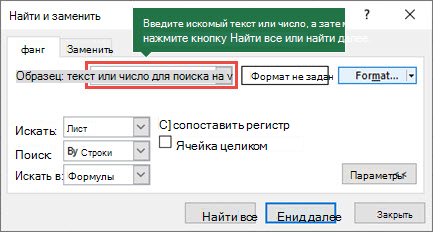
Чтобы найти что-то, нажмите клавиши CTRL+F или перейдите в раздел Главная > Редактирование > найти & Выберите > Найти.
Примечание: В следующем примере мы выбрали Параметры >> , чтобы отобразить все диалоговое окно Поиск. По умолчанию отображается со скрытыми параметрами.
-
В поле Найти введите текст или цифры, которые вы хотите найти, или щелкните стрелку в поле Найти, а затем выберите последний элемент поиска из списка.
- В критериях поиска можно использовать подстановочные знаки — вопросительный знак (?), звездочку (*), тильду (~).
- Используйте вопросительный знак (?), чтобы найти любой один символ, например s?t находит «sat» и «set».
- Используйте звездочку (*), чтобы найти любое количество символов, например s*d находит «sad» и «started».
- Используйте тильду (~), за которой следует знак ?, *или ~, чтобы найти вопросительные знаки, звездочки или другие символы тильды, например fy91~? находит «fy91?».
Совет: При выборе параметра Найти все в списке отображается каждое вхождение условий, которые вы ищете, а при выборе определенного вхождения в списке выделяется его ячейка. Результаты поиска Найти все можно отсортировать, выбрав заголовок столбца.
- В: Чтобы найти данные на листе или во всей книге, выберите Лист или Книга.
- Поиск: Вы можете выполнить поиск по строкам (по умолчанию) или по столбцам.
- Посмотрите в: Чтобы найти данные с определенными сведениями, в поле выберите Формулы, Значения, Заметки или Примечания.
Примечание: Формулы, значения, заметки и примечания доступны только на вкладке Найти . На вкладкеЗаменить доступны только формулы.
Совет: Чтобы найти ячейки, точно соответствующие определенному формату, можно удалить все условия в поле Найти, а затем выбрать ячейку с нужным форматированием в качестве примера. Щелкните стрелку рядом с элементом Формат, выберите Выбрать формат из ячейки, а затем выберите ячейку с форматированием, которое требуется найти.
Заменить
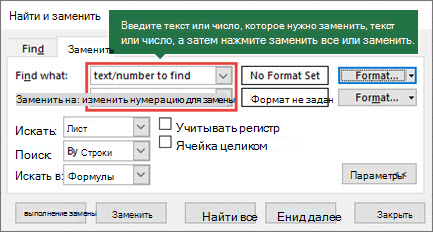
Чтобы заменить текст или цифры, нажмите клавиши CTRL+H или перейдите в раздел Главная > Редактирование > Найти & Выберите > Заменить.
Примечание: В следующем примере мы выбрали Параметры >>, чтобы отобразить все диалоговое окно Поиск. По умолчанию отображается со скрытыми параметрами.
-
В поле Найти введите текст или цифры, которые вы хотите найти, или щелкните стрелку в поле Найти, а затем выберите последний элемент поиска из списка.
- В критериях поиска можно использовать подстановочные знаки — вопросительный знак (?), звездочку (*), тильду (~).
- Используйте вопросительный знак (?), чтобы найти любой один символ, например s?t находит «sat» и «set».
- Используйте звездочку (*), чтобы найти любое количество символов, например s*d находит «sad» и «started».
- Используйте тильду (~), за которой следует знак ?, *или ~, чтобы найти вопросительные знаки, звездочки или другие символы тильды, например fy91~? находит «fy91?».
Совет: При нажатии кнопки Заменить все каждое вхождение критерия, которое вы ищете, будет заменено, в то время как функция Replace обновляет одно вхождение за раз.
- В: Чтобы найти данные на листе или во всей книге, выберите Лист или Книга.
- Поиск: Вы можете выполнить поиск по строкам (по умолчанию) или по столбцам.
- Посмотрите в: Чтобы найти данные с определенными сведениями, в поле выберите Формулы, Значения, Заметки или Примечания.
Примечание: Формулы, значения, заметки и примечания доступны только на вкладке Найти . На вкладкеЗаменить доступны только формулы.
Совет: Чтобы найти ячейки, точно соответствующие определенному формату, можно удалить все условия в поле Найти, а затем выбрать ячейку с нужным форматированием в качестве примера. Щелкните стрелку рядом с элементом Формат, выберите Выбрать формат из ячейки, а затем выберите ячейку с форматированием, которое требуется найти.
Существует два разных метода поиска или замены текста или чисел на компьютере Mac. Во-первых, используется диалоговое окно Найти & Заменить . Во-вторых, используется панель поиска на ленте.
Диалоговое окно «Поиск & замена «
Панель поиска и параметры
Русский
Происходит от стар. естьли (ещё у Карамзина), ср.: укр. єсли , польск. jeśli , др.-польск. jestli, чешск. jestli и т. д. Из jestь li. Диал. также есть бы «если». Использованы данные словаря М. Фасмера. См. Список литературы. Трубачёв комментирует со ссылкой на Плотникову: в русск. [если] с XVI–XVII вв.; сначала в зап.-русск. письменности, возм., под влиянием польск.
Фразеологизмы и устойчивые сочетания
- даже если
- если бы
- если б
Перевод
Анаграммы
Библиография
- Рогожникова, Р. П. Предложения с союзами если и если бы в современном русском языке // Русский язык в школе . — М.: Просвещение, 1957. — № 6. — С. 78–86.
- Гладкий, А. В. О значении союза если // Семиотика и информатика . — 1982. — В. 18. — С. 43–75.
- Санников, В. З. Семантика и прагматика союза если // Русский язык в научном освещении . — 2002. — № 2.
- Урысон, Е. В. [Часть I. Языковое представление об устройстве человека («наивная анатомия»). Глава 3. Модель восприятия в русском языке. Экскурс 2. Семантические примитивы, семантические кварки и «конгломераты» (с. 103, 109)] // Проблемы исследования языковой картины мира: Аналогия в семантике . — М.: ИРЯ РАН — Языки славянской культуры, 2003. — С. 103, 109.
если (частица)
Морфологические и синтаксические свойства
Корень: -если-.
Произношение
Семантические свойства
Значение
- разг. употребляется при выражении неуверенности, неуверенной готовности решиться на что-либо, согласиться с чем-либо и т. п. ◆ Отсутствует пример употребления (см. рекомендации ).
Синонимы
Антонимы
Гиперонимы
Гипонимы
Родственные слова
Ближайшее родство Этимология
Происходит от стар. естьли (ещё у Карамзина), ср.: укр. єсли , польск. jeśli , др.-польск. jestli, чешск. jestli и т. д. Из jestь li. Диал. также есть бы «если». Использованы данные словаря М. Фасмера. См. Список литературы. Трубачёв комментирует со ссылкой на Плотникову: в русск. [если] с XVI–XVII вв.; сначала в зап.-русск. письменности, возм., под влиянием польск.
Как или чем заменить функцию ЕСЛИ в формулах Excel
Функция ЕСЛИ позволяет решать большинство задач в Excel, вычисления в которых выполняются не последовательно, шаг за шагом, а с некоторыми ветвлениями. Например, был определен некоторый коэффициент, от значения которого полностью зависит ход дальнейших расчетов. Кроме того, часто требуется выполнить какую-либо операцию над диапазоном данных (суммированием, вычисление среднего значения и т. д.) с использованием какого-либо критерия. Например, найти сумму чисел из диапазона, значения которых не менее 10.
Существует как минимум три способа заменить использование функции ЕСЛИ:
- Заменить данную функцию другой встроенной функцией Excel, при этом необязательно логической. Например, одну и ту же задачу можно решить тремя разными способами (с использованием формулы ЕСЛИ, с помощью СУММЕСЛИ или без логических функций вовсе), что будет показано в одном из примеров.
- Использовать простейшие логические конструкции в связке с арифметическими действиями.
- Создание пользовательских функций с помощью VBA.
Примечание: синтаксис функции ЕСЛИ достаточно прост, поэтому избегать ее использования при решении несложных задач не нужно. Многие формулы с использованием ЕСЛИ выглядят просто и наглядно. Важными критериями итоговых формул является их краткость и понятность. Длинные формулы с большим количеством вложенных функций могут ввести в недоумение других пользователей или в будущем самих их создателей. Если критериев проверки слишком много, лучше создать пользовательскую функцию на VBA, тщательно протестировав ее поведение в различных ситуациях (насколько корректны результаты при различных условиях).
Примеры замены функции ЕСЛИ в Excel с помощью формул
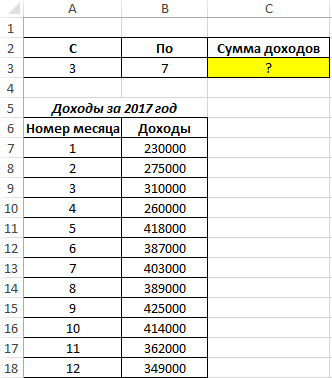
Пример 1. В таблице Excel хранятся данные о доходах компании за каждый месяц (обозначен номером) прошедшего года. Реализовать алгоритм расчета суммы доходов за любых несколько месяцев года без использования функции ЕСЛИ в Excel.
Вид исходной таблицы данных:
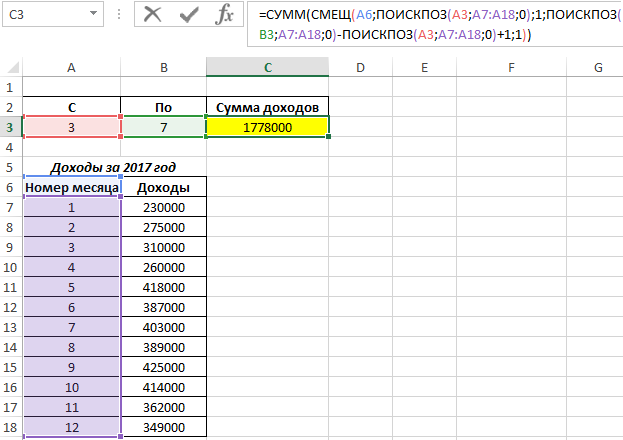
Для расчетов суммы доходов за любой из возможных периодов в ячейке C3 запишем следующую формулу:
Описание аргументов функции СМЕЩ:
- A6 – ячейка, относительно которой ведется отсчет;
- ПОИСКПОЗ(A3;A7:A18;0) – функция, возвращающая ячейку, с которой будет начат отсчет номера месяца, с которого ведется расчет суммы доходов за определенный период;
- 1 – смещение по столбцам (нас интересует сумма доходов, а не номеров месяцев);
- ПОИСКПОЗ(B3;A7:A18;0)-ПОИСКПОЗ(A3;A7:A18;0)+1 – выражение, определяющее разность между указанными начальной и конечной позициями в таблице по вертикали, возвращающее число ячеек рассматриваемого диапазона;
- 1 – ширина рассматриваемого диапазона данных (1 ячейка).
Функция СУММ принимает в качестве аргумента диапазон ячеек, возвращаемый функцией СМЕЩ, и вычисляет сумму содержащихся в них значений.
Для примера приведем результат расчетов с 3 по 7 месяц:
Для сравнения, рассмотрим вариант расчета с использованием функции ЕСЛИ. Формула, которая приведена ниже, должна быть выполнена в качестве формулы массива (для ввода CTRL+SHIFT+Enter), а для определения суммы доходов для различных периодов ее придется видоизменять:
Диапазон ячеек, для которых будет выполняться функция СУММ, определяется двумя условиями, созданными с использованием функций ЕСЛИ. В данном случае расчет производится для месяцев с 3 по 7 включительно. Результат:
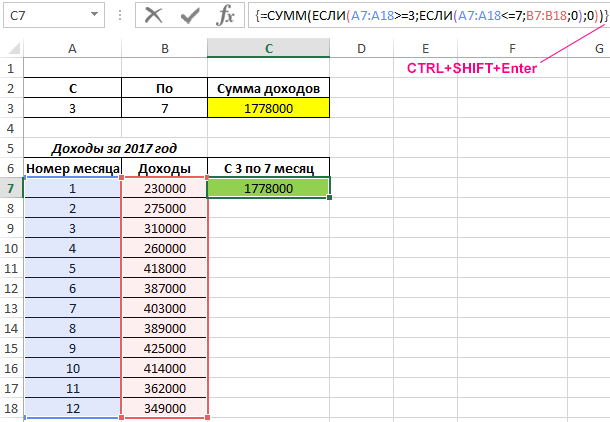
Как видно, полученные результаты совпадают. Несмотря на кажущуюся сложность формулы с использованием функции СМЕЩ, она является более простой, наглядной и не требует внесения изменений для каждого нового расчета.
Формулы решений при нескольких условиях без функции ЕСЛИ
Пример 2. В таблице Excel содержатся значения вероятностей попадания в цель для стрелков из трех различных видов оружия. Рассчитать вероятность попадания в цель хотя бы из одного оружия для каждого стрелка. В некоторых ячейках содержатся ошибочные данные (значения взяты не из диапазона допустимых значений для вероятности). Для таких случаев рассчитать вероятность как 0. При условии, что в формуле нельзя использовать логическую функцию ЕСЛИ.
Вид исходной таблицы:
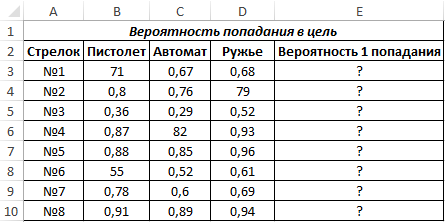
Для расчета вероятности используем формулу P(A)=1-q1q2q3, где q1,q2 и q3 – вероятности промахов (событий, противоположным указанным, то есть попаданию в цель). Используем следующую формулу:
Результаты расчета для всех стрелков:
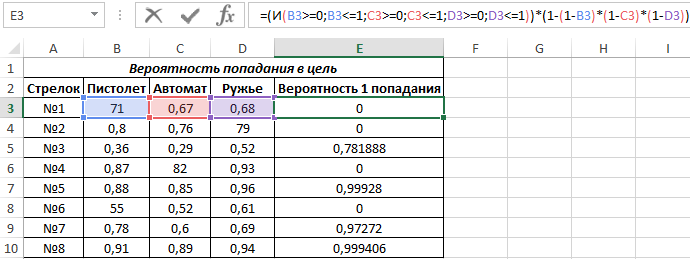
Таким образом, расчет производится только в том случае, если все три ячейки A, B и C содержат корректные данные. Иначе будет возвращен результат 0.
Пример кода макроса как альтернативная замена функции ЕСЛИ
Пример 3. В МФО выдают кредиты на срок от 1 до 30 дней на небольшие суммы под простые проценты (сумма задолженности на момент выплаты состоит из тела кредита и процентов, рассчитанных как произведение тела кредита, ежедневной процентной ставки и количества дней использования финансового продукта). Однако значение процентной ставки зависит от периода, на который берется кредит, следующим образом:
- От 1 до 5 дней – 1,7%;
- От 6 до 10 дней – 1,9%;
- От 11 до 15 дней – 2,2%;
- От16 до 20 дней – 2,5;
- Свыше 21 дня – 2,9%.
Выполнить расчет суммы к возврату для нескольких клиентов организации.
Вид исходной таблицы данных:
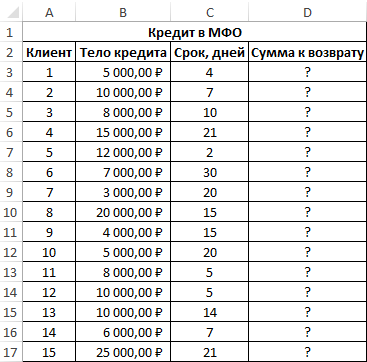
Вместо проверки множества условий с использованием функции ЕСЛИ напишем простую пользовательскую функцию с помощью макроса (ALT+F11). Исходный код пользовательской функции MFODebt:
Public Function MFODebt(amount As Double , period As Double ) As Double
Dim interest As Double
Select Case period
Case 1 To 5
interest = 0.017
Case 6 To 10
interest = 0.019
Case 11 To 15
interest = 0.022
Case 16 To 20
interest = 0.025
Case 21 To 30
interest = 0.029
End Select
MFODebt = amount + amount * interest * period
End FunctionДля определения размера процентной ставки используется простая и наглядная конструкция Select Case. Воспользуемся созданной функцией для расчетов:
«Растянем» формулу на остальные ячейки и получим следующие результаты:
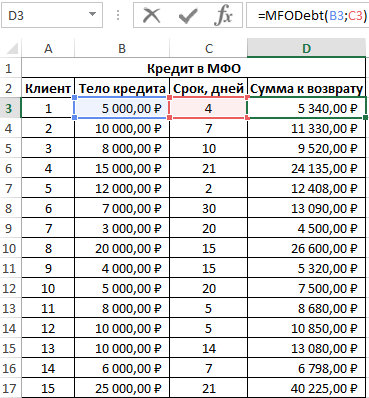
Как видно, формулы с большим числом проверок лучше реализовывать в виде пользовательских функций.
- Excel Formula Examples
- Создать таблицу
- Форматирование
- Функции Excel
- Формулы и диапазоны
- Фильтр и сортировка
- Диаграммы и графики
- Сводные таблицы
- Печать документов
- Базы данных и XML
- Возможности Excel
- Настройки параметры
- Уроки Excel
- Макросы VBA
- Скачать примеры