
Какие форматы поддерживает archicad
Типы файлов Archicad, сохраняемых в Archicad
Проект Archicad (.pln)
Archicad поддерживает имена файлов unicode неограниченной длины.
Для получения подробной информации см. Архивные Проекты .
Шаблон проекта Archicad (.tpl)
Выберите этот вариант, чтобы сохранить параметры текущего проекта для будущего использования в качестве шаблона.
Для получения подробной информации см. Файлы Шаблонов .
Для получения подробной информации см. Архивные Проекты .
Проект (.pln) в формате предыдущей версии Archicad
Archicad 26 может сохранять файлы проектов только в формате Archicad 25 (среди файлов всех предыдущих форматов Archicad).
Для обратного сохранения:
1. Активируйте команду меню Файл > Сохранить как .
2. В открывшемся диалоге Сохранения выберите из выпадающего списка форматов вариант Проект Archicad 22 .
Обратная Совместимость Библиотечных Элементов
При выполнении обратного сохранения проектов Archicad все новые библиотечные элементы автоматически заменяются ранее использовавшимися версиями.
Если в предыдущих версиях объектов отсутствовали какие-либо параметры или функции, то подобные объекты не заменяются, а сами объекты становятся «отсутствующими».
В диалоге Параметров Сохранения можно деактивировать маркер Обратной конвертации библиотечных элементов . В этом случае библиотечные элементы не заменяются аналогичными объектами предыдущей версии и отображаются как “отсутствующие”.
Файл Формата BIMx/Гипермодель BIMx
Для получения подробной информации см. BIMx Graphisoft .
Чертеж PlotMaker (.pmk)
Воспользуйтесь Издателем, чтобы сохранить модельный вид в формате PMK.
Для получения подробной информации см. Форматы Файлов Издателя .
Файл модуля; файл модуля из буфера обмена (.mod)
Для получения подробной информации см. Создание Файла Модуля (.mod) .
В этом случае Вы сохраняете модель в виде скрипта GDL.
Для получения подробной информации см. Редактор объектов GDL .
Файлы 2D-линий Archicad (.2dl)
Эти файлы являются векторными чертежами, сохраняемыми из 3D-окна Archicad (при использовании Векторного Механизма 3D-отображения). Данные чертежи, не содержащие никакой информации о модели, можно отредактировать на Плане Этажа при помощи 2D-инструментов.
Важное замечание: В 3D-окне эта функция доступна только при выборе Векторного Механизма 3D-отображения; в режиме Аппаратного ускорения ее использовать нельзя.
Какие форматы поддерживает archicad
Форматы модели/3D, открываемые в ARCHICAD
Файл 3D Studio (.3ds)
3D-файлы могут сохраняться в формате 3D Studio. Требуемое для этого расширение является частью пакета ARCHICAD.
Файлы моделей в формате 3D Studio можно открыть в ARCHICAD только после установки специального Дополнения.
IFC (.ifc), IFCXML (.ifcxml), IFCzip
Аббревиатура IFC обозначает Industry Foundation Classes.
В ARCHICAD поддерживаются последние и наиболее распространенные форматы IFC.
Для получения дополнительной информации об IFC см. Работа с IFC или загрузите Руководство Пользователя IFC с сайта:
http://www.graphisoft.com/support/ifc/downloads/
Rhino (.3dm) — Импорт Модели или Импорт в качестве Объекта
Откройте или объедините файл 3D-модели Rhino (.3dm) в ARCHICAD, воспользовавшись одной из следующих команд:
• Файл > Взаимодействие > Объединить
Чтобы импортировать файл Rhino в качестве единого Объекта ARCHICAD:
• Файл > Библиотеки и Объекты > Импортировать Файл Rhino 3DM как Объект
Для получения дополнительной информации см. Работа с 3D Моделями Rhino .
Чтобы открыть как новый проект ARCHICAD:
• Воспользуйтесь командой меню Файл > Открыть и укажите путь к файлу .sk.
Чтобы добавить в открытый проект ARCHICAD:
• Перетащите файл Sketchup в ARCHICAD или
• воспользуйтесь командой меню Файл > Взаимодействие > Объединить и укажите путь к файлу .skp.
Модель Sketchup будет сохранена в виде GDL-объекта во Вложенной Библиотеке.
Google Earth (.kmz)
Импорт моделей Google Earth в ARCHICAD осуществляется следующим образом:
• объекты .kmz импортируются в виде GDL-объектов, размещаемых на слое ARCHICAD
• полигоны .kmz импортируются в виде Штриховок, размещаемых на слое 2D-Черчение Общий
• Метки импортируются в виде GDL-объектов, размещаемых на слое ARCHICAD
Внимание: Убедитесь в том, что модель Google Earth, открываемая для объединения
– содержит только одну метку расположения
– использует Абсолютный метод определения возвышения (см. ниже).
Чтобы открыть файл .kmz непосредственно в ARCHICAD:
1. Активируйте команду меню Файл > Открыть.
2. Выберите нужный файл .kmz.
3. Нажмите кнопку Параметры, чтобы открыть диалог Параметров Импорта KMZ.
– Активируйте маркер, чтобы создать камеры на основе Точек Наблюдения, если они присутствуют в файле .kmz.
– Создавать Узловые Точки для Объектов: Данные маркеры предназначены для настройки Узловых Точек импортируемой модели.
Оптимизация Импорта KMZ
Воспользуйтесь этими маркерами, если импорт модели Google Earth выполняется слишком медленно.
• Объединить метки 3D-геометрии в один Библиотечный Элемент. При активации этого маркера создается один GDL-объект ARCHICAD для всех меток. Таким образом повышается скорость импорта файла .kmz.
• Отображать на Плане Этажа метки 3D-геометрии без штриховки: Данная функция повышает скорость навигации по большим моделям.
Существуют несколько способов экспорта данных о возвышении из Google Earth, но в ARCHICAD поддерживается только метод “Абсолютное возвышение”.
Если файл .kmz содержит альтернативные параметры задания возвышения (например “Привязанное к земле” или “Относительно земли”), будет открыто информационное диалоговое окно: требуется повторно экспортировать модель из Google Earth с использованием метода указания Абсолютного возвышения.
Воспользуйтесь командой Файл > Открыть или Файл > Взаимодействие > Объединить , чтобы открыть или объединить файл в формате .stl с проектом ARCHICAD. Открытая или объединенная модель импортируется в ARCHICAD в виде Морфа.
Файлы STL содержат информацию только о геометрии поверхностей 3D-модели, разбитых на треугольники, без какой-либо дополнительной информации о цвете, покрытии и т.п.
Этот формат чаще всего используется для прототипирования, 3D-печати и при автоматизированном производстве. Формат STL может быть представлен в двух видах: ASCII и в Двоичном формате
Файл STL ASCII содержит список треугольников с координатами их вершин в формате, поддерживаемом любым текстовым редактором.
• Двоичный формат STL
В двоичном формате файла STL содержатся сжатые данные, доступные для прочтения только в STL-совместимом приложении/устройстве.
Двоичный формат более распространен благодаря уменьшенному размеру файла.
Больше информации о формате STL: http://en.wikipedia.org/wiki/STL_(file_format)
Для получения дополнительной информации о сохранении модели ARCHICAD в формате STL, см. Stereolithography (.stl) .
Открытие файла STL
1. Воспользуйтесь командой Файл > Открыть > Открыть файл
2. Выберите тип файла Stereolithograpy
3. Укажите нужный файл STL
4. Нажмите кнопку Открыть .
Объединение файла STL с существующей моделью
1. Активируйте команду Файл > Взаимодействие >Объединить
2. Выберите тип файла Stereolithograpy
3. Укажите нужный файл STL
4. Нажмите кнопку Открыть .
1. ARCHICAD не проверяет экспортируемый файл STL на наличие ошибок, таких как нарушение твердотельности. Обычно эта операция выполняется 3D-принтером.
2. В файле STL не содержится информации о масштабе и единицах измерения модели, так как подобные настройки делаются в программах просмотра и на принтере. ARCHICAD всегда экспортирует 1 метр как 1 единицу измерения STL.
3. Импорт очень сложной геометрии может сказаться на производительности ARCHICAD. В этой ситуации вы увидите диалог с предупреждением.
4. Обратите внимание, что в случае чрезмерной сложности геометрии, существует вероятность ошибки импорта, при которой объект создан не будет.
Какие форматы поддерживает archicad
Форматы модели/3D, сохраняемые в ARCHICAD
IFC , (.ifc), IFCXML (.ifcxml), IFCzip
Аббревиатура IFC обозначает Industry Foundation Classes.
Для получения дополнительной информации о IFC см. Работа с IFC, либо закачайте Руководство по IFC с сайта:
http://www.graphisoft.com/support/ifc/downloads/
Rhino (.3dm) — Сохранение
Открыв 3D-окно, активируйте команду Сохранить Как 3D Модель Rhino (.3dm), чтобы экспортировать отдельные части или полную модель ARCHICAD в Rhino.
Файл WaveFront (.obj)
Существует возможность сохранения 3D-моделей и их покрытий в формате WaveFront — системы фотореалистической визуализации и анимации.
Создается два файла: один для геометрической информации, а другой для покрытий поверхностей согласно стандартам WaveFront. Файл .mat автоматически создается в той же папке, которая была выбрана в диалоге команды Сохранить как для файла типа .obj.
Сохраняемый документ включает следующую информацию.
• Геометрическая информация 3D-модели (файл .obj). Все геометрические поверхности. Никаких ребер в формате WaveFront.
• Покрытия ARCHICAD (файл .mat): Все используемые в модели покрытия, идентифицируемые по именам, со всеми их характеристиками.
После выбора формат файла .obj нажмите кнопку Сохранить . Открывается диалоговое окно WaveFront:
• Слои — Покрытия: Отметьте это положение маркера для создания группы в файле WaveFront для каждого слоя ARCHICAD, и создания внутри этих групп подгруппы для каждого покрытия.
• Элементы — Покрытия: Отметьте это положение маркера для создания группы в файле WaveFront для каждого конструктивного элемента ARCHICAD, и создания внутри этих групп подгруппы для каждого покрытия.
Единица измерения WaveFront . В этом поле Вы можете определить то расстояние проекта WaveFront, которое будет переведено в чертежную единицу ARCHICAD, или наоборот. Так как ARCHICAD работает в метрической системе, то установка единицы измерения в 1 метр (1000 мм) приведет к преобразованию модели 1:1.
Файл 3D Studio (.3ds)
3D-файлы могут сохраняться в формате 3D Studio. Требуемое для этого расширение является частью пакета ARCHICAD.
Файлы моделей в формате 3D Studio можно открыть в ARCHICAD только после установки специального Дополнения.
Сохранение в формате .3ds
Когда активным является 3D-окно, Вы можете сохранить 3D-модель проекта в формате файла фотореалистических изображений AutoDesk’s 3D Studio 3DS.
Результирующий документ включает следующую информацию:
• Геометрическая информация 3D-модели. Все поверхности и все ребра.
• Покрытия: Все используемые в проекте покрытия, включая их имена и характеристики.
• Освещение. Включаются как солнце, так и дополнительные источники света. Солнце представляет собой точечный источник, расположенный очень далеко от проекта.
• Параметры 3D-проекции. Включаются параметры текущей перспективной проекции и траекторий съемки.
• Информация об отбрасывании теней. Включаются текущие установки параметров отбрасывания теней, установленные в панели Спецэффекты диалога Параметры Визуализации .
• Информация о сглаживании. Включаются текущие параметры сглаживания, установленные в панели Спецэффекты диалога Параметры Визуализации .
После выбора формата 3DS нажмите кнопку Сохранить . Открывается диалоговое окно Сохранение 3D как объекта 3DStudio :
• Строить объекты 3D Studio согласно объектам ARCHICAD. Нажмите эту кнопку для создания файла 3D Studio без группирования.
• Строить объекты 3D Studio согласно Типам элементов и Покрытиям: Нажмите на эту кнопку для создания группы в файле 3D Studio в файле WaveFront для каждого конструктивного элемента ARCHICAD, и создания внутри этих групп подгруппы для каждого покрытия.
• Строить объекты 3D Studio согласно Слоям и Покрытиям: Нажмите на эту кнопку для создания группы в файле 3D Studio для каждого слоя ARCHICAD, и создания внутри этих групп подгруппы для каждого покрытия.
• Строить объекты 3D Studio согласно Покрытиям: Нажмите на эту кнопку для создания группы в файле 3D Studio для каждого покрытия.
• Единица измерения. В этом поле Вы можете определить то расстояние проекта ARCHICAD, которое будет переведено в чертежную единицу 3D Studio. Так как ARCHICAD работает в метрической системе, то установка единицы измерения в 1 метр (1000 мм) приведет к преобразованию модели 1:1.
• Цвета: Вы можете выбрать либо цвета перьев ARCHICAD, либо использовать механизм сопоставления цветов ARCHICAD с цветами 3D Studio.
• Информация о текстуре ARCHICAD. Вы можете указать, следует ли включить информацию о текстуре покрытий в файл 3D Studio.
• Объект = имя группы. Вы можете указать, должно ли имя объекта соответствовать уникальному ID, или быть именем группы.
Отметим, что 3D Studio допускает в именах до 10 символов. В связи имена ARCHICAD преобразуются следующим образом:
• Символы 1 — 7: уникальный ID или усеченное имя слоя/покрытия.
• Символы 8 — 9: используются для добавления номеров к именам для того, чтобы избегать повторяющихся имен, которые могут порождаться в результате усечения, описанного выше. Одно и то же имя может иметь 100 вариантов.
• Символ 10: используется в качестве номера части объекта. 3D Studio может манипулировать не более 65536 многоугольниками в объекте. Если объект имеет больше многоугольников, ARCHICAD разделит его на несколько объектов и укажет в этом 10-м символе имени номер части объекта.
Файл ElectricImage (.fact)
Вы можете сохранять 3D-модели Ваших проектов в формате FACT системы ElectricImage Animation System (EIAS) — мощной системы фотореалистической визуализации и анимации.
Сохраняемый документ включает следующую информацию.
• Геометрическая информация 3D-модели. Все поверхности. (Никаких ребер в формате FACT.)
• Покрытия: Все используемые в проекте покрытия, включая их имена и характеристики.
• Освещение. Включаются как солнце, так и дополнительные источники света.
• Параметры 3D-проекции. Включаются параметры текущей перспективной проекции.
Когда на переднем плане находится 3D-окно, выберите команду Файл > Сохранить как или Документ > Визуализация > Произвести съемку . Открывается диалоговое окно Сохранение 3D-документа FACT :
• Иерархия группирования согласно Слоям ARCHICAD: Выберите этот вариант для создания групп в файле FACT для каждого слоя ARCHICAD.
• Иерархия группирования согласно Элементам ARCHICAD: Выберите этот вариант для создания групп в файле FACT для каждого конструктивного элемента ARCHICAD. НЕ используйте этот вариант группирования для больших моделей. EIAS работает не эффективно с большим количеством групп.
• Иерархия группирования согласно Покрытиям ARCHICAD: Нажмите на эту кнопку для создания группы в файле FACT для каждого покрытия ARCHICAD.
• Сочетание цветов, Суперобразец, Самостоятельное отбрасывание теней. Среди многочисленных свойств групп FACT эти три могут управляться из ARCHICAD. Для ознакомления с этими и другими атрибутами группирования см. документацию EIAS.
• Выходной формат. Вы можете сохранить результат в формате EIAS 2.1 или 2.9.
• Единица измерения. В этом поле Вы можете определить то расстояние проекта ARCHICAD, которое будет переведено в чертежную единицу ElectricImage. Так как ARCHICAD работает в метрической системе, то установка единицы измерения в 1 метр (1000 мм) приведет к преобразованию модели 1:1.
Примечание: Вам нет необходимости использовать приложение Transporter, которое требовалось в предыдущих версиях. ARCHICAD автоматически преобразует систему координат, чтобы она стала соответствовать спецификации EIAS.
Вы можете сохранять 3D-модели Ваших проектов в формате VRML. VRML является аббревиатурой от Virtual Reality Modeling Language (язык моделирования виртуальной реальности). С помощью VRML Вы можете создавать пространственные виртуальные изображения и связывать их воедино в World Wide Web. Для воспроизведения VRML-миров, необходимо соответствующее приложение, поддерживающее VRML, которое называется VRML-браузером. Для установки и настройки HTML- и VRML-браузеров обратитесь к соответствующей документации.
Сохраняемый документ включает следующую информацию.
• Геометрическая информация 3D-модели. Все поверхности как элементы IndexedFaceSet, включая реквизиты поверхностей.
• Покрытия: Все используемые в проекте покрытия. Включается информация о текстуре; координаты текстуры вычисляются браузером VRML. Обратитесь к документации Вашего браузера для проверки, какие форматы файлов изображений текстуры он поддерживает.
• Освещение. Включаются дополнительные источники света. Если никакие дополнительные источники света не размещены, Вам следует использовать стандартные источники Вашего VRML-браузера.
• 3D-проекции/Траектория съемки. Включаются параметры текущей перспективной проекции.
Установите требуемый 3D-вид в 3D-окне, выберите команду Сохранить как в меню Файл , выберите формат VRML, либо разместите любое количество камер на плане этажа и выполните команду Произвести съемку , установите в качестве выходного файла VRML и нажмите кнопку Сохранить . Открывается диалоговое окно Сохранение 3D-документа VRML.
• Копировать текстуру в результирующую папку. Отметьте этот маркер для экспорта текстур покрытий, используемых в модели ARCHICAD.
• Нормали вершин. Отметьте этот маркер для экспорта векторов нормали.
Для экспорта наиболее точной, но довольно сложной модели отметьте оба маркера. Если приложение, для которого Вы экспортируете изображение, воспроизводит его с искажением, произведите повторное сохранение, не отмечая один или оба маркера.
Файл Lightscape (.lp)
Вы можете сохранять 3D-модели Ваших проектов в формате Lightscape — развитой системы фотореалистической визуализации для генерации характеристик освещенности трехмерных моделей с использованием специального алгоритма диффузного отражения.
Сохраняемый документ включает следующую информацию.
• Геометрическая информация 3D-модели. Все поверхности.
• Покрытия: Все используемые в проекте покрытия, включая их имена и характеристики.
• Текстура: Экспортируемые покрытия будут ссылаться на соответствующую текстуру согласно текущим установкам в диалоге настройки Покрытий. Рисунки текстуры не включаются в выходной файл: однако включается путь файла первой текстуры. Если все файлы рисунков собираются в одной папке библиотеки ARCHICAD, система визуализации будет автоматически находить их. В противном случае Вы должны будете собирать и копировать эти файлы изображений в соответствующую папку системы визуализации.
Примечание: При работе с Lightscape используйте соглашения DOS по именованию файлов изображений текстуры. Перед сохранением модели Lightscape откройте диалоговое окно Покрытия, проверьте имена изображений и сделайте необходимые изменения.
• Освещение. Все используемые в проекте источники света за исключением солнца. Информация об отбрасывании теней также экспортируется согласно установкам в панели Спецэффекты диалогового окна команды Документ > Визуализация > Параметры Визуализации .
• Информация о проекции. Данные о 3D-проекции экспортируются в Lightscape как вид по умолчанию. Могут использоваться только перспективные проекции. Если Вы выберите аксонометрическую проекцию, то будет выдано сообщение об ошибке.
Установите перспективный вид в 3D-окне ARCHICAD, постройте его, выберите команду Файл > Сохранить как . Во всплывающем меню диалогового окна команды Сохранить как выберите формат Lightscape и нажмите кнопку Сохранить . Открывается диалоговое окно Сохранение 3D-объекта Lightscape :
• Построить объекты Lightscape согласно слоям. Выберите это вариант для создания в файле Lightscape групп для каждого слоя ARCHICAD.
• Покрытия: Отметьте этот маркер для создания группы в файле Lightscape для каждого покрытия ARCHICAD.
Разбивать удлиненные треугольники. Отметьте этот маркер, чтобы разбивать вытянутые треугольники на меньшие по размеру. Это приводит к созданию более подробной сетки, что полезно для алгоритма Lightscape.
Отметим , что при использовании очень больших сцен это может привести к существенному увеличению количества многоугольников (и увеличению размеру файла).
Файл U3D (только Windows)
Находясь в 3D-окне, воспользуйтесь командой Файл > Сохранить как для сохранения модели ARCHICAD в формате .skp.
В открывшемся диалоге Параметров Экспорта SketchUp:
• Выберите нужные элементы и слои, чтобы оптимизировать размеры экспортируемой модели.
• Выберите подходящий формат Sketchup.
Глобальные координаты расположения результирующего файла SketchUp будут соответствовать координатам расположения объекта ARCHICAD.
Булавка в файле SketchUp (ссылка на точку расположения) соответствует началу проектных координат ARCHICAD.
Google Earth (.kmz)
Существуют два способа сохранения модели ARCHICAD в формате Google Earth:
1. Воспользуйтесь командой Файл > Взаимодействие > Отправить Модель в Google Earth.
Модель сохраняется в формате .kmz и открывается в Google Earth за один шаг. Требуется наличие установленной на компьютере версии Google Earth 4 или выше.
Не забудьте о Высоте: Воспользуйтесь опцией “Установить Возвышение как” в диалоге Параметров Экспорта 3D-модели в Параметрах Google, чтобы настроить размещение модели ARCHICAD в Google Earth.
2. Находясь в 3D-окне, воспользуйтесь командой Файл > Сохранить как для сохранения модели ARCHICAD в формате .kmz.
В диалоговом окне Сохранить как, нажмите Параметры для просмотра параметров экспорта в формат .kmz:
• Выберите, следует ли экспортировать активную камеру ARCHICAD в качестве ‘видовой точки’ в файл kmz.
• Выберите один из двух вариантов указания высоты: Абсолютная высота (над уровнем моря) или Привязанная к земле. “Абсолютная” означает, что модель будет размещена в полном соответствии с высотой, установленной в ARCHICAD. “Привязанное к земле” означает, что модель будет размещена на уровне земли в указанном месте (действие этой опции похоже на функцию ARCHICAD “Притяжение”).
Воспользуйтесь диалогом команды Файл > Сохранить как для сохранения модели ARCHICAD в формате STL.
Файлы STL содержат информацию только о геометрии поверхностей 3D-модели, без какой-либо дополнительной информации о цвете, покрытии и т.п. Все поверхности разбиваются на треугольники.
Этот формат чаще всего используется для прототипирования, 3D-печати и при автоматизированном производстве.
Сохранение в формате STL
1. Откройте 3D-окно с отображением только элементов, предназначенных для экспорта.
2. Воспользуйтесь командой Файл > Сохранить как
3. Выберите тип файла Stereolithograpy
4. Укажите папку сохранения
5. Введите имя файла
6. Нажмите кнопку Сохранить.
7. В диалоге Сохранить 3D как STL выберите двоичный или ASCII формат данных.
Файл STL ASCII содержит список треугольников с координатами их вершин в формате, поддерживаемом любым текстовым редактором.
– Двоичный формат STL
В двоичном формате файла STL содержатся сжатые данные, доступные для прочтения только в STL-совместимом приложении/устройстве.
Двоичный формат более распространен благодаря уменьшенному размеру файла.
Для получения дополнительной информации об открытии или объединение файлов STL в ARCHICAD, см. Stereolithography (.stl) .
1. ARCHICAD не проверяет экспортируемый файл STL на наличие ошибок, таких как нарушение твердотельности. Обычно эта операция выполняется 3D-принтером.
2. В файле STL не содержится информации о масштабе и единицах измерения модели, так как подобные настройки делаются в программах просмотра и на принтере. ARCHICAD всегда экспортирует 1 метр как 1 единицу измерения STL.
Модель ARCHICAD можно экспортировать в Twinmotion 2016, воспользовавшись в 3D-окне командой Сохранить как… Twinmotion (.tma).
Созданный таким образом файл можно открыть в Twinmotion версии 2016.02.
Приложение Twinmotion, созданное Abvent R&D, предназначено для 3D-визуализации в процессе работы над архитектурными, градостроительными и ландшафтными проектами.
ArchiCAD и DWG: экспорт данных в среду nanoCAD
ArchiCAD — одна из популярнейших в нашей стране систем автоматизированного архитектурно-строительного проектирования. Оценив удобный интерфейс, заточенность под принцип работы архитектора, универсальные инструменты моделирования, поддержку двух платформ (Windows и Mac) и массу других преимуществ, с этой программой работает огромное количество архитекторов. Но специалисты смежных специальностей работают в других САПР: AutoCAD, различных вариациях IntelliCAD, nanoCAD. Это не создает особых проблем до тех пор, пока не приходит время обмениваться данными. Какие тонкости надо учитывать при обмене? Как настроить «правильную» передачу данных? Давайте рассмотрим это на примере связки ArchiCAD с бесплатной российской САПР-системой nanoCAD (www.nanocad.ru).
О форматах ArchiCAD и nanoCAD: в чем сложности?
Общеизвестно, что для nanoCAD основной формат файла — DWG (от англ. drawing — чертеж). Сегодняшний DWG — это фактически база данных, которая хранит двух- и трехмерные данные. Но, в отличие от файлов ArchiCAD, в DWG хранятся прежде всего универсальные данные: линии, дуги, окружности, штриховки и т.д.
Основной формат файла ArchiCAD — PLN (от англ. plan — план). В простейшем случае PLN-файл хранит базовую трехмерную геометрию элементов здания (стен, перекрытий, балок, колонн, крыш и т.п.) плюс произвольные объекты (файлы GSM, то есть окна, двери, мебель…) и различные настройки проекта (наборы слоев, толщины линий, штриховки и т.д.). Любой формат, отличный от PLN, — для ArchiCAD неродной. Вообще PLN — это база данных о здании, которая хранит специализированные данные о трехмерных конструкциях здания. Любые планы, фасады и прочее — просто слепок с базы данных. В частности, DWG — это слепок 2D-вида. Сложность в том, что из базы ArchiCAD таких слепков можно сделать бесконечное множество. Например, нам надо получить план на отметке 0.00. А отображать ли мебель? А многослойные конструкции? А проемы как отображать: со столяркой или чистый проем? Кстати, проемы с какой высоты отображать? А площади считать с отделкой или без?
Оцениваете объем разрушений? Поэтому в ArchiCAD нет чистого понятия «поэтажный план» — есть сечение на уровне и понятие видов. Вид — это комбинации слоев, качества отображения конструкций, масштаб чертежа, толщины и цвета перьев и т.д. Причем вид может создаваться для работы (например, для анализа площадей) и для стороннего согласования (например, с заказчиком или смежником). В итоге только пользователь ArchiCAD знает, как должен отображаться определенный вид (план розеток, полов, потолков, перегородок) и для кого. Всё это пользователь настраивает через Навигатор проекта (Navigator) и Организатор (Organizer). Часть слоев у него для временных конструкций, в другой части — тот или иной вариант, а гдето и оригинал проекта.
Надо четко понимать: ArchiCAD хранит интеллектуальные объекты, тогда как в формате DWG будут храниться универсальные объекты. Именно поэтому если мы конвертируем данные из ArchiCAD в другие среды, то обязательно потеряем информацию, потеряем интеллект объектов, а из стен, колонн и крыш получим набор обычных линий, дуг, окружностей и штриховок. Но мы можем сделать конвертацию максимально контролируемой и таким образом будем заранее знать, что мы теряем, а что оставляем.
Передача данных из ArchiCAD в формат DWG (экспорт)
Для начала вооружимся некоторыми знаниями в области экспорта данных:
1. ArchiCAD 13 поддерживает DWG формата 2009 и ниже. То есть мы сможем передать данные в те системы, которые умеют работать с DWG 2009. Например, в среду nanoCAD.
2. Комплексная трехмерная модель сооружения, которая создается в ArchiCAD и содержит уникальные данные о проекте, обычно несколько избыточна для формата DWG. Поэтому, передавая данные в DWG, мы теряем комплексность проекта и сохраняем только один (необходимый другому специалисту) вид: поэтажный план для смежников, спецификацию для сметного отдела, трехмерный вид для визуализатора или видеоролик для маркетингового отдела.
3. Существует технология, которая позволяет автоматизировать процесс передачи информации из ArchiCAD в любые другие форматы данных, в том числе в DWG. Это позволит одним щелчком выдать комплект файлов, а затем обновлять их во внешних средах.
Настройка правил трансляции
Настройки экспортаимпорта данных в формат DWG содержатся в едином XML-файле, который хранится в папке %USER_NAME%/Graphisoft/Трансляторы DXF-DWG (где %USER_NAME% — системная папка пользователя Windows) и контролируется через диалог Файл/Специальные операции/Параметры трансляции DXF-DWG… (File/File Special/DXF-DWG Translation Setup…). Этот диалог приведен на рис. 1. ArchiCAD позволяет использовать несколько XML-файлов с правилами трансляции: например, один файл для передачи данных в отделы ВК/электрикам/другим смежникам, другой — для передачи данных инженерамконструкторам, а третий — для выдачи DWG-чертежей в отдел печати и тиражирования. Все зарегистрированные в среде ArchiCAD правила передачи перечислены в верхней части диалога — тут же можно создавать новые правила, дублировать и редактировать существующие, удалять и подключать ранее созданные правила трансляции.
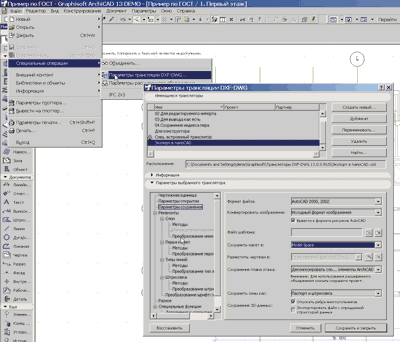
Рис. 1. Основной диалог, который контролирует правила импорта-экспорта в формат DXF-DWG из среды ArchiCAD
Древовидная структура в нижней части диалога — настройки правил трансляции выбранного XML-файла. Как видно из рисунка, их очень много. Но настроить можно практически всё: слои, создаваемые в DWG; типы; перья и цвета линий; шрифты и т.д. Давайте рассмотрим наиболее интересные параметры:
- раздел Чертежная единица (Drawing Unit). Тут настраивается соответствие чертежных единиц ArchiCAD и DWG. По умолчанию один миллиметр ArchiCAD соответствует одной единице nanoCAD. Таким образом, если в среде nanoCAD вы и ваши коллеги работаете в метрах, здесь можно настроить множитель, который преобразует единицы;
- раздел Параметры сохранения (Save options). В этом разделе задаются общие правила сохранения данных в формат DWG, а настроить здесь можно следующее:
— формат выходного DWG-файла: либо AutoCAD 2007, 2008, 2009, либо AutoCAD 2004, 2005, 2006, либо AutoCAD 2000, 2002;
— передачу данных либо в пространство модели (Model Space), либо в пространство листа (Paper Space). Пространство модели используется, например, при передаче данных в другие проектные отделы, то есть когда модель планируется дорабатывать в среде nanoCAD. В пространство листа передают оформленные в среде ArchiCAD листы чертежей — например при передаче данных в отделы тиражирования и печати;
— при передаче объектов ArchiCAD в среду DWG у вас есть возможность разбивать их до стандартных примитивов либо собирать из них AutoCAD-блоки. Например, трехмерную стену ArchiCAD можно превратить не просто в набор линий и штриховок, а в единый блок с дополнительными атрибутами. Но при этом размер полученного DWG-файла будет больше, чем при разбиении объекта ArchiCAD на примитивы (рис. 2);
- раздел Разное (Miscellaneous). При настройках эту закладку нередко «забывают», а она очень важна, если вы используете английскую версию ArchiCAD! В результирующем DWG-файле при сохранении образуются слои с нечитаемыми символами? Решить проблему можно именно тут. Отметьте опцию Allow national characters in layer, linetype, block name (Допускать национальные символы в именах слоев, типов линий, блоков), и вы сможете использовать русские символы в слоях, атрибутах в блоках, названиях типов линий (рис. 3);
- обширный набор настроек хранится в разделе Реквизиты (Attributes) — настройки конвертации слоев, типов, толщин и цветов линий, шрифтов, штриховок из среды ArchiCAD в результирующий DWG-файл. Например, при сохранении в DWG вы можете создавать слои в соответствии со слоями ArchiCAD или типами элементов ArchiCAD (то есть стены сохраняются на одном слое, колонны — на другом, перекрытия — на третьем*). Цвета и толщины линий конвертируются в соответствии со стандартными настройками AutoCAD или с наилучшим совпадением по цвету. Еще один способ — настройка таблицы конвертации: красный цвет ArchiCAD толщиной 0,18 мм переходит в белый цвет AutoCAD толщиной 0,3 мм. А можно выполнить и такую настройку, при которой цвет и толщина линий будут назначаться в соответствии с настройками слоя (переменная По слою (BYLAYER) — по-моему, эта опция наиболее удобна (рис. 4).
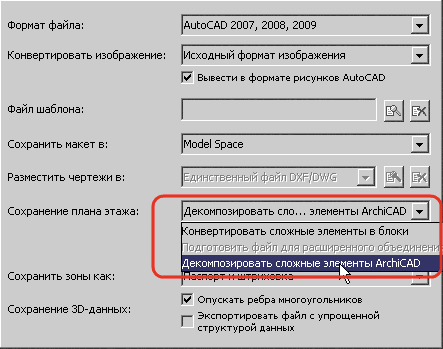
Рис. 2. При импорте из ArchiCAD вы можете сохранить небольшой по размеру файл, разбивая трехмерные объекты на примитивы (линии, дуги, штриховки), или создать из объектов блоки с атрибутами — размер результирующего DWG-файла при этом увеличится
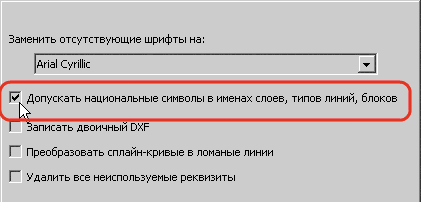
Рис. 3. Проблемы с русскими символами в DWG-файле? Проверьте в разделе Miscellaneous (Разное) настройку Allow national characters in layer, linetype, block name (Допускать национальные символы в именах слоев, типов линий, блоков)
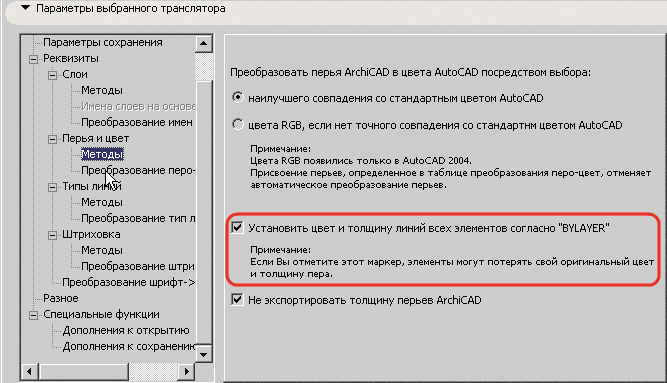
Рис. 4. Раздел Реквизиты (Attributes) позволяет выполнить тонкие настройки при экспорте данных из ArchiCAD в nanoCAD: толщина, цвет и тип линий, преобразование шрифтов, методы конвертации слоев
Настраивается и конвертация слоев. Архитекторы зачастую создают огромное число различных слоев и их комбинаций: существуют слои, в которых размещена концептуальная часть проекта, слои с различными вариантами проекта, специализированные слои (например, в которых проработан план полов или потолков). При экспорте в DWG многие из этих слоев не нужны: они засоряют файл, усложняют работу других специалистов. Диалог Параметры трансляции DXF-DWG позволяет настроить методы конвертации и даже таблицу соответствия слоев в ArchiCAD и DWG. На рис. 5 показано, как различные слои ArchiCAD (стены наружные и межквартирные/межкомнатные, перегородки, колонны, балки, перекрытия и т.д.) собираются в заранее оговоренный набор слоев DWG-файла (рис. 6).
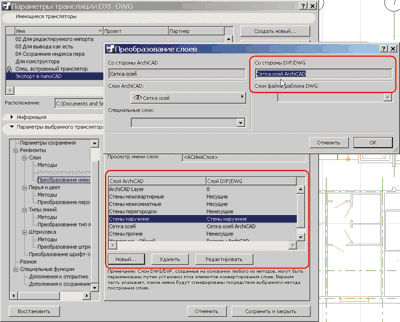
Рис. 5. Если ArchiCAD содержит много «лишних» слоев, то вы, подготавливая более качественный DWG-файл, можете сливать несколько слоев в один
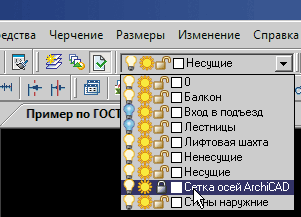
Рис. 6. Все слои, экспортированные из среды ArchiCAD, легко включать/отключать, закрывать от редактирования в среде nanoCAD. Даже обязательный слой ArchiCAD Layer переименовывается в обязательный слой «0», который присутствует во всех DWG-файлах
Передача данных в среду nanoCAD в формате DWG
Итак, у нас есть проработанный проект жилого здания в среде ArchiCAD (рис. 7), мы настроили правила трансляции в формат DWG и полностью понимаем, как будет создаваться финальный DWG-файл. Теперь можно передавать нужные нам виды в nanoCAD.
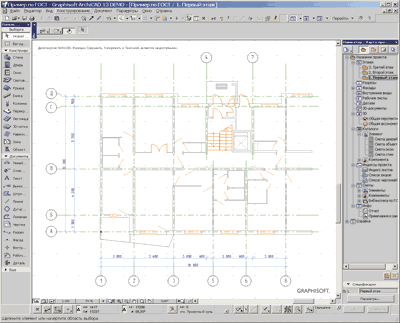
Рис. 7. Демонстрационный проект ArchiCAD, готовый к передаче в среду nanoCAD: отключены «лишние» слои, настроены масштаб и стиль отображения объектов
Для экспорта данных сначала настраиваем вид: отключаем видимость лишних объектов (к примеру, слоя с мебелью, размерами, штриховкой полов и т.п.), выставляем необходимый масштаб чертежа (например, 1:100), настраиваем отображение объектов (например, для окон и дверей мы можем отключить видимость «столярки», оставив пустые проемы в стенах). Далее выбираем команду Сохранить как… (Save as…) пункта меню Файл (File), в списке форматов выбираем формат DWG, задаем папку/имя файла и сохраняем поэтажный план. Если нам нужно передать 3D-данные, мы выполняем эту операцию из 3D-окна ArchiCAD, если разрез — то из окна разреза. Это самый простой способ экспорта, его результат показан на рис. 8.
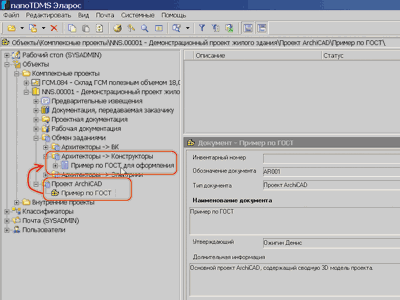
Рис. 8. Поэтажный план ArchiCAD, открытый в nanoCAD и готовый для дальнейшей работы
При этом в качестве инструмента обмена мы можем воспользоваться обычным проводником Windows или сохранить данные в базу nanoTDMS Эларос и, задействовав его инструменты, управлять правами доступа к файлам, прикреплять к передаваемым файлам задания, контролировать документооборот в организации (рис. 9).
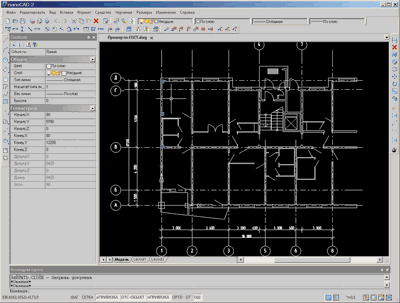
Рис. 9. В качестве среды обмена информацией можно воспользоваться nanoTDMS Эларос — централизованной системой хранения, в которой можно разграничить доступ к папкам и файлам и контролировать изменение файлов
Заключение
Скрупулезно настраивая правила трансляции из ArchiCAD в DWG, можно получить максимально качественный результирующий DWG-файл, где все объекты размещены на необходимых слоях, имеют нужные цвета и толщины линий, требующиеся текстовые стили, ожидаемые штриховки и т.д. Возможно, прежде чем вы наилучшим образом подготовите XML-файл трансляции, вам понадобится выполнить несколько итераций сохранения, зато в дальнейшем вы будете получать качественный DWG-файл в среде nanoCAD буквально одним щелчком мыши.
Так, по объектам, создаются слои при экспорте в DWG данных из среды Revit. ArchiCAD же дает дополнительные возможности.