
Какой формат книг поддерживает iBooks?
iBooks – это стандартная читалка от Apple (подробный обзор iBooks). Раньше она скачивалась отдельно в App Store, но сейчас это часть операционной системы iOS. Самый популярный вопрос, который задают новички: “Какие форматы книг поддерживает iBooks?”. В каком формате нужно скачивать и читать книги?
iBooks с самого начала своего существования может прочесть два поддерживаемых формата: ePub и PDF.
ePub (Electronic Publication) – открытый формат книг, впервые опубликованный в 2007 году. На самом деле формат ePub – это zip-архив, в котором скрыты тексты, описание издания, графика, шрифты, таблицы стилей и т.п. ePub рекомендуют использовать в том случае, если текст – это самая важная часть материала.
Несмотря на относительную молодость, формат очень сильно распространён. Во-многом, нужно благодарить Apple за это. Популярные электронные библиотеки хранят книги именно в этом формате.
PDF (Portable Document Format) – ещё более распространённый формат книг, который существует с 1993-го года. В первую очередь предназначен для предоставления полиграфической продукции в электронном виде. Традиционно используется для хранения журналов, книг с большим количеством изображений, отсканированных материалов.
Позже в версии iBooks 2.0 к Epub и PDF добавились книги в новом формате .iBooks (да-да, именно с точкой в начале слова).
.iBooks – формат, специально созданный для распространения в магазине iBooks Store. Любой человек с помощью приложения iBooks Author может создать свою книгу и загрузить её в магазин книг от Apple. Эти книги можно как продавать, так и распространять бесплатно.
Формат .iBooks создан как для обычных книг, так и для интерактивных, которые содержат в себе медиа элементы: галереи из картинок, видео и т.п.
Также начиная с iOS 8.4 iBooks поддерживает аудиокниги. Стоит сказать о двух форматах:
AAC — формат аудиофайла с меньшей потерей качества при кодировании, чем MP3 при одинаковых размерах. Считается одним из самых качественных форматов, где используется сжатие.
m4b — разновидность AAC, файл поддерживающий закладки. В основном используется для подкастов и аудиокниг.
Так вот m4b как раз тот формат, который официально поддерживает iBooks. Подробнее лучше прочесть в специальной статье про аудиокниги.
Если есть какие-то вопросы – пишите комментарии! Читайте больше книг:)
Ibooks какие форматы поддерживает
В App Store присутствует множество различных приложений для чтения книг. Однако большинство из них либо неудобны в использовании, в частности, при загрузке книг в приложение, либо платные. Далеко не все знают, что искать специализированное средство для чтения книг на iPhone вовсе не нужно. Отличным приложением для этого располагает iOS. Речь в этой инструкции, как вы уже поняли, пойдет про iBooks.
iBooks — официальное приложение Apple для чтения книг. За последние несколько лет iBooks из не самого хорошей «читалки» превратилась в превосходное средство, которое и гибко настраивается, и позволяет загружать книги максимально быстрым способом. Удивились услышав подобное об iBooks? Значит вы давненько не пробовали им пользоваться, но сейчас мы все поясним.

Вот чем iBooks отпугивает с первого взгляда. Отсутствием русских книг в магазине. Но это вовсе не проблема.
Какие форматы книг поддерживает iBooks
iBooks работает с двумя форматами файлов — EPUB и PDF. Популярный сейчас формат книг FB2 приложением не поддерживается, но найти альтернативу в интернете не составляет труда практически для всех книг. Также к вашим услугам различные конвертеры, которые мгновенно один формат файла в другой без сильной потери качества.
Как закачать книги в iBooks через iTunes
Шаг 1. Запустите iTunes и перейдите в раздел «Книги». Если iTunes на компьютере не установлен, то загрузить последнюю версию утилиты можно на официальном сайте Apple.
Примечание: если раздел «Книги» не отображается, нажмите «Править меню» и активируйте раздел, нажав на одноименный переключатель.

Шаг 2. Перейдите на вкладку «Медиатека» и перенесите в окно iTunes книги или документы в форматах EPUB или PDF. Если вдруг по каким-то причинам перенос не удается, добавьте книги вручную, используя меню «Файл» → «Добавить файл в медиатеку» (или «Добавить папку в медиатеку», если вы хотите загрузить сразу несколько книг, которые собраны в одной директории).
 Шаг 3. Подключите iPhone к компьютеру и выберите его в iTunes.
Шаг 4. Выберите вкладку «Книги» и активируйте переключатель «Синхронизировать книги».

Шаг 5. Нажмите «Все книги» для переноса на iPhone всех книг или «Выбранные книги» для переноса конкретных.

Шаг 6. После окончания выбора нажмите «Готово». Открыв iBooks после окончания синхронизации вы увидите расставленные на полках книги, которые уже можно читать.

Как можно заметить, загрузку книг в iBooks нельзя назвать самой простой операцией, в частности, из-за того, что приходится подключать iPhone к компьютеру при помощи кабеля. К счастью, от проводов можно отказаться.
Как закачать книги в iBooks через iTunes по Wi-Fi
Шаг 1. Подключите iPhone к компьютеру и запустите iTunes.
Шаг 2. Выберите устройство и на вкладке «Обзор» активируйте переключатель «Синхронизация этого iPad по Wi-Fi».

Шаг 3. Нажмите «Готово».
После применения настроек вы можете отключить iPhone от компьютера — связь с iTunes разорвана не будет. А это значит, что загружать книги в iBooks вы сможете без необходимости обязательного подключения устройства к PC или Mac при помощи кабеля. Удалять книги с iPhone по Wi-Fi так же можно.
Как загружать книги в iBooks через мобильный Safari
Загрузка книг в iBooks возможна и вовсе без помощи iTunes. Для этого, правда, необходимо найти нужную книгу или документ в интернете.
Шаг 1. Откройте Safari и перейдите на сайт любой онлайн-библиотеки с возможностью загружать книги в формате EPUB или PDF (например, этот).
Шаг 2. Найдите, используя поиск, необходимую вам книгу.
Шаг 3. На странице, посвященной книге, найдите прямую ссылку на загрузку книги в уже известных вам форматах.
Шаг 4. В открывшемся окне прокрутите вверх и нажмите на кнопку «Открыть в программе iBooks». Книга добавится в вашу библиотеку.

Первая статья из цикла Как читать книги на iPhone завершена. Теперь вы умеете загружать свои любимые книги в iBooks тремя различными способами. Однако альтернативные приложения не менее хороши и поговорили мы о них в этих статьях:
То, что всегда с тобой: разбор форматов книг для iPhone
Современный темп жизни не позволяет расслабиться, налить себе чашку чая и кофе и просто почитать. Поэтому зачастую приходится утолять жажду знаний на ходу: в очереди, общественном транспорте, кафе, лифте и иных плохо предназначенных для чтения местах. Однако носить с собой в и без того перегруженной сумке или рюкзаке еще и книги кажется мазохизмом. В такие моменты на помощь приходят смартфоны, электронные книги и планшеты. И если с электронными книгами все четко и ясно, как и с планшетами, то загрузка книг на смартфон — не всегда простая задачка.
Наибольшие затруднения испытывают владельцы «яблочного» гаджета. Во-первых, айфон откроет далеко не все форматы книг, а если и откроет, то чтение превратится в тот еще квест. Если вы один из тех счастливцев, кто нервно задается вопросом, в каком формате скачивать книги на айфон, то не отчаивайтесь. Все проще, чем вам кажется. Нужно просто разобраться в деталях.
Существует два формата книг для iPhone: всем известный PDF и редко встречающийся ePUB. Начнем по порядку.
Вариант 1 — ePUB
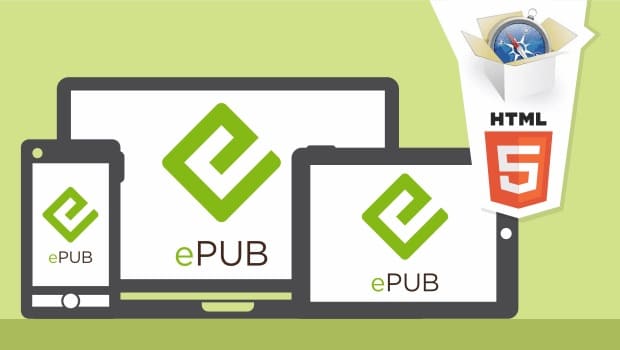
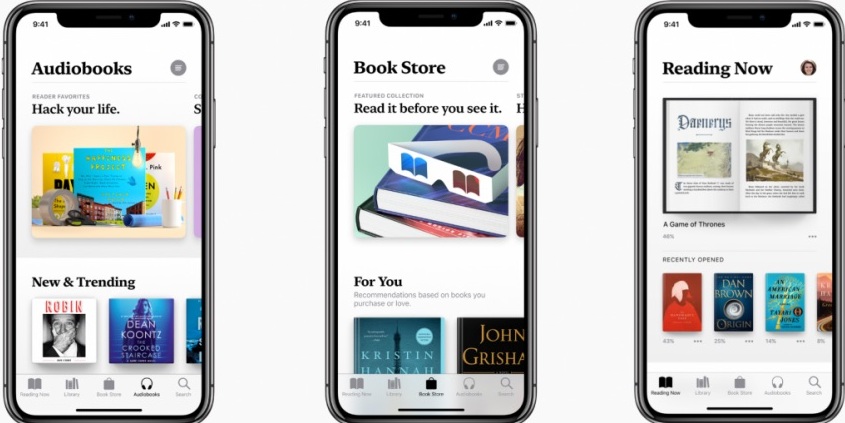
Этот формат книги для айфона считается основным. Для того чтобы открыть его на своем смартфоне, вам не потребуется никаких дополнительных приложений. В iPhone уже есть программа, которая справится с поставленной задачей — «Книги» (Books). Стоит отметить, что вне зависимости от того, какой формат книги для iPhone вы выберете, вашей читалкой будет именно приложение «Книги».
Есть несколько возможных вариантов загрузки книги на смартфон:
- через приложение iTunes;
- через AirDrop;
- через приложение Books;
- напрямую из Интернета.
Очевидно, что самым простым способом загрузки является загрузка напрямую из Интернета. Однако, и другие варианты нельзя списывать со счетов.
Для того чтобы загрузить книги через приложение iTunes, вам необходимо для начала скачать книгу в формате .epub на свой компьютер. После этого необходимо выполнить следующие действия:
- Добавьте загруженную книгу в приложение «Книги» на своем компьютере (если у вас компьютер с системой iOS). Для этого откройте приложение и просто перетащите скачанную книгу в пустое белое окно. Если у вас компьютер с операционной системой Windows, тогда откройте приложение iTunes, в командном меню найдите вкладку «Файл». В появившемся списке найдите «Добавить файл в медиатеку». Выберите путь к вашей книге, и она появится в приложении во вкладке «Книги».
- Подключите свой iPhone к компьютеру через USB-кабель. Проведите процедуру подключения.
- В iTunes нажмите на иконку телефона (находится возле вкладки «Музыка»).
- Найдите вкладку «Книги», выберите строку «Синхронизировать все книги» или «Синхронизировать выбранные книги».
- Нажмите кнопку «Синхронизировать» в нижней части приложения.
- Дождитесь конца синхронизации и нажмите кнопку «Готово».
Загрузка скачанной книги через AirDrop возможна только через компьютер Mac. Для этого включите Finder и в списке слева выберите пункт AirDrop. В нижней части открытого окна, в пункте «Разрешить мое обнаружение», выберите либо «виден всем», либо «только контактам». Включите функцию AirDrop на своем гаджете. После этого на экране компьютера должна появиться иконка с названием вашего смартфона. Просто перетащите книгу в эту иконку. Дело сделано.
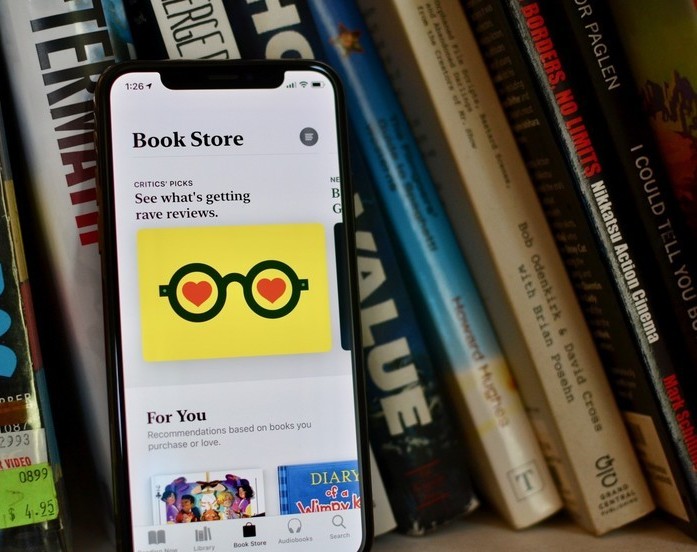
Самое простое — скачать книгу напрямую из Интернета или в приложении «Книги». В приложении нужно просто выбрать вкладку «Магазин» в нижней части экрана. На каких сайтах можно скачать книги для iPhone в нужном формате, рассмотрим позже.
Вариант 2 — PDF
PDF является вторым по частоте использования форматом книг для iPhone. Файл также откроется в приложении «Книги». Варианты скачивания PDF-файла на смартфон идентичны тем, что были описаны выше. Помимо этого, вы можете передать файл в данном формате посредством социальных сетей или электронной почты и сохранить его уже у себя на телефоне. Это значительно быстрее и удобнее.

Удобство использования PDF-формата также заключается в том, что большинство литературных произведений находятся в свободном доступе именно в этом формате. Соответственно, найти книгу в формате PDF значительно легче, чем в формате ePUB.
Где скачать нужные форматы книг для iPhone?
Несмотря на то что на просторах Интернета существует множество сайтов, предоставляющих возможность скачать книги в формате PDF и ePUB, воспользоваться можно лишь частью из них. Во-первых, многие сайты предоставляют лишь платную регистрацию или оплату за скачивание. В таких случаях лучше всего пользоваться такими проверенными веб-магазинами, как litres.ru или book24.ru. Стоит отметить, что при регистрации на эти сайтах вы получите скидку на первую покупку. Также возможна покупка и скачивание книг за бонусные баллы «Спасибо» от Сбербанка.
Помимо указанных приятных бонусов, все сайты предоставляют скидки через секретные слова и промокоды. Получить их можно через рассылку на электронную почту.
Однако существует возможность скачать книги в нужном для iPhone формате бесплатно. Но нужно четко понимать, что это является нарушением авторских прав!Для бесплатной загрузки книг вы можете воспользоваться сайтом fb2-epub.ru.
Что делать, если вы не можете найти книгу нужного формата?
Вполне возможно, что поиск нужного формата книг для iPhone может не увенчаться успехом. Такое может случиться, если книга только недавно вышла в печатном варианте и ее еще не успели оцифровать во все известные электронные форматы. Зачастую одним из первых появляется вариант PDF и fb2. Что делать с вариантом, если книга в формате PDF, мы уже разобрали. Но что же делать с fb2-форматом?
В Интернете существуют множество онлайн-конвертеров, где вы можете загрузить исходник, выбрать нужный вам вариант форматирования (pdf, txt, epub и прочие). Эти сервисы не требуют оплаты и скачивания дополнительных приложений или файлов.
Итак, как оказалось, найти и загрузить нужный формат книги на iPhone не представляется большой проблемой. Единожды повторив последовательность действий, вы уже не будете испытывать затруднений в загрузке книг на свой телефон и сможете наслаждаться любимыми произведениями в любое время и в любом месте.
Секреты iBooks — главной читалки для iPhone, iPad и iPod touch
Несмотря на большое количество приложений для чтения книг в App Store, многие пользователи iPhone, iPod и iPad отдают предпочтение программе iBooks, разработанной самой Apple.
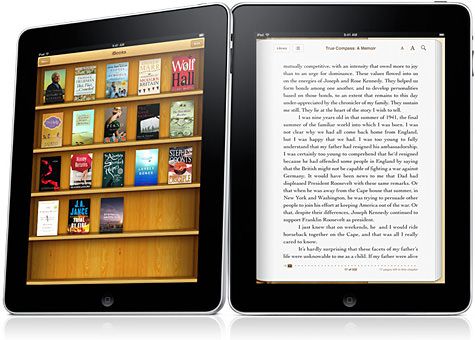
Форматы
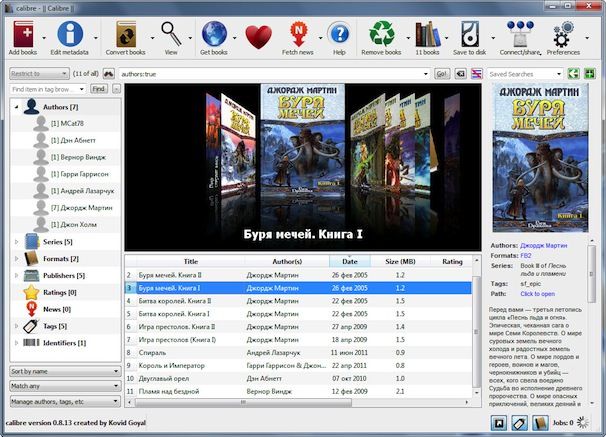
Основной недостаток программы на фоне конкурентов — поддержка всего лишь нескольких форматов: ePub, PDf, ibooks. Но если Вы хотите прочитать книгу в каком-нибудь другом формате, используйте бесплатную утилиту Calibre. Она доступна для Windows, Mac и Linux. С помощью нее Вы не только сможете переконвертировать книги, но и синхронизировать их с Вашим iOS-устройством.
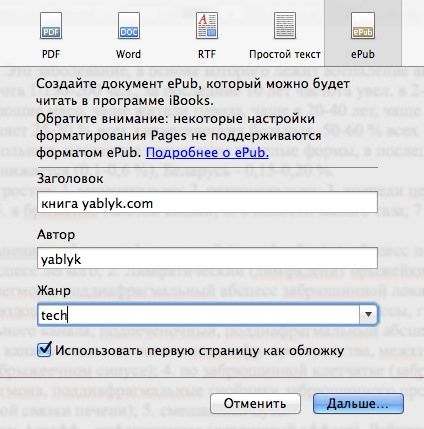
Пользователи Mac могут легко создать книгу для «читалки» из любого текстового файла через программу Pages.
А для того, чтобы использовать учебную литературу на iPad, логичнее всего воспользоваться программой iBooks Author. Книги, созданные в этой программе, поддерживают больше возможностей для форматирования, а также обеспечивают самый быстрый поиск внутри документа.
Работа с текстом в учебной литературе
При использовании приложения с учебной литературой очень удобно применять функцию выделения и добавления заметок в тексте. Для этого достаточно просто выделить нужную фразу и выбрать опцию выделение или заметка.
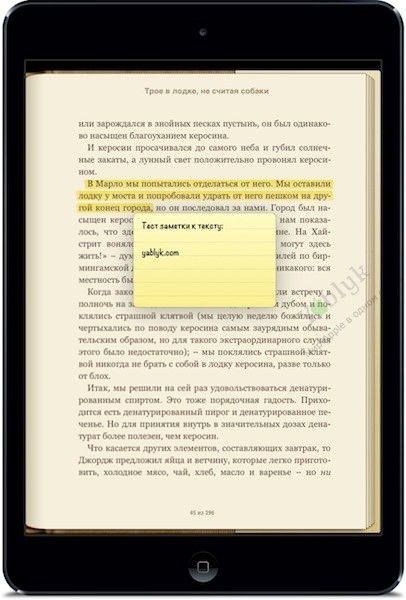
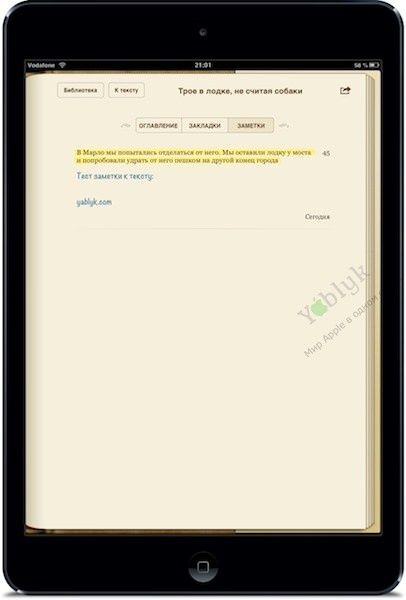
Кстати, после того, как Вы выделите часть текста или добавите к нему заметку, этот фрагмент будет отображаться в оглавлении книги. Это сделает навигацию по тексту еще более удобной.
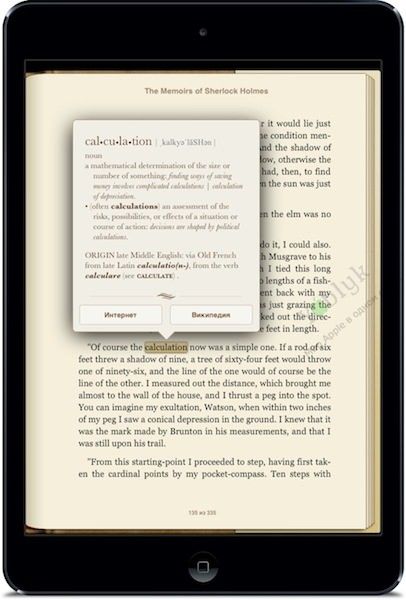
При чтении литературы на английском языке Вам может пригодиться встроенный толковый словарь. К сожалению, в iOS поддерживается только англо-английский словарь, но для изучения языка это даже полезно.
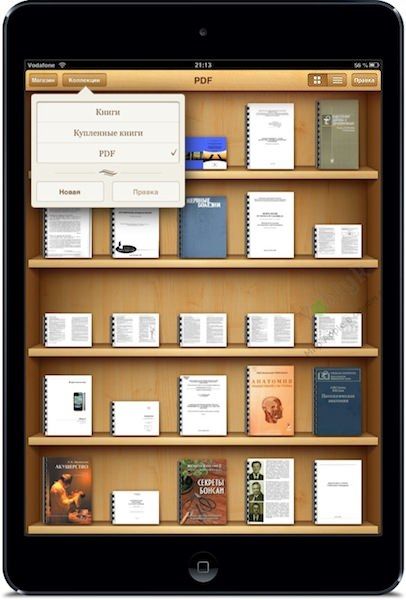
Разбейте свою библиотеку на категории
В приложении Вы можете создать несколько «полок» для сортировки книг. Для создания новой «полки» нажмите на кнопку коллекции в левом верхнем углу и выберите пункт Новая.
Быстрое перемещение по книге
Для быстрого перехода к той или иной странице можно использовать «точки», расположенные внизу страницы. Эта опция особенно полезна для больших книг, в которых отсутствует интерактивное оглавление.
Похожие публикации:
- Как в safari очистить кэш
- Как настроить мост между двумя роутерами
- Как скачать браво в плей маркете
- Что делать если не копируется текст и не вставляется
В каком формате лучше скачивать книги на Айфон?
Многих обладателей айфонов интересует вопрос, книги каких форматов поддерживают iOS-гаджеты. Дело в том, что App Store содержит много программ для чтения, и любую книгу в них можно открыть без труда. Главное, чтобы формат книг для iPhone был подходящим.
Однако большинство таких программ либо платные, либо очень неудобные в использовании. И далеко не всем известно, что применять их совсем не обязательно. Решение этой задачи есть в самой «операционке». Опытные пользователи, конечно, догадались, что речь идет про iBooks.
Упомянутый софт – официальное приложение Apple, разработанное специально для чтения книг с iOS-гаджетов. Первоначально iBooks с большой натяжкой можно было назвать идеальной «читалкой», но сегодня она значительно усовершенствована. Программа быстро закачивает любой файл, имеет множество настроек и тому подобное. Ряд пользователей, впервые познакомившись с этим софтом, быстро отказались от него. А совершенно зря. Сегодня iBooks – совсем другой продукт весьма высокого качества.
В этой статье мы расскажем, какой формат книг поддерживается iPhone, и о наиболее популярных «читалках» для iOS-гаджетов.
Какие форматы книг поддерживает iBooks
Этот софт работает с 2-мя форматами файлов:
Распространенный электронный формат книг FB2, к сожалению, программой не поддерживается. Но для любой книги найти в сети альтернативу – не проблема. Так же можно воспользоваться конвертером и перевести книгу в подходящий формат. Конечно, при этом текст немного потеряет в качестве, но останется вполне читабельной. Вся процедура занимает обычно для 1-го экземпляра менее минуты.
Теперь, когда мы знаем, в каких форматах можно закачать книгу на iPhone, рассмотрим, как лучше прочитать закачанные экземпляры.
Как наполнить iBooks через iTunes
Наверняка после загрузки программы вы не ограничитесь 1-2 экземплярами, а захотите создать свою небольшую книжную коллекцию. Чтобы сделать это, выполните следующие шаги:
1 Откройте утилиту iTunes и войдите в книжный раздел. Если утилиты на вашем ПК или ноутбуке нет (либо она не самой «свежей» версии), сделайте загрузку с ресурса Apple в сети.
2 Зайдите в раздел медиатеки и переместите в iTunes текстовые файлы в форматах EPUB либо PDF. Если по какой-либо причине перетаскивание сделать не удалось, воспользуйтесь ручным способом. Для этого перейдите к файловому меню, потом в раздел добавления файлов в медиатеку (или папки – если предполагается закачка сразу нескольких экземпляров).
3 При помощи USB-шнура подсоедините iOS-гаджет к ноутбуку или ПК.
4 Зайдите на книжную вкладку и сделайте активацию переключателя, запускающего операцию синхронизации книг.
5 Выберите раздел всех книг, чтобы перенести абсолютно все файлы. Или пункт выбранных книг – чтобы переместить определенные экземпляры.
6 По завершении операции щелкните по кнопке готово.
Справка. Если книжный раздел не отображается, нужно щелкнуть по пункту правки меню. Дальше сделайте активацию раздела, щелкнув по соответствующему переключателю.
Теперь осталось только открыть iBooks, где перед вами предстанут виртуальные полочки с закачанными экземплярами. Любая из них уже готова к прочтению.
Как видите, закачать книги на айфон этим методом – не самая простая и быстрая процедура. И главным образом из-за того, что нужно подсоединять гаджет через USB-шнур к ПК, чтобы загрузить книгу. Но, к счастью, есть и иной метод загрузки – по Wi-Fi. О том, как скачивать книги этим методом, подробно расскажем дальше.

Метод загрузки книг в iBooks по Wi-Fi
Здесь нам тоже, как и в предыдущем способе, понадобится утилита iTunes. Но теперь все будет происходить без проводов, через сеть Wi-Fi, что существенно упрощает процедуру.
Итак, для наполнения iBooks, нужно проделать следующее:
- Снова подсоединить iOS-гаджет к ПК или ноутбуку и открыть утилиту iTunes.
- Выбрать свой аппарат и перейти к вкладке обзора, где сделать активацию синхронизации выбранного телефона по Wi-Fi.
- Подтвердить свое решение, щелкнув по кнопке готово.
По окончании последнего шага, гаджет можно отсоединить от ПК. Связь с утилитой iTunes при этом не прервется. И это означает, что закачку можно производить без подсоединения мобильного аппарата к ПК или ноутбуку. Абсолютно так же, по Wi-Fi, можно удалять книжки из памяти программы.

Как закачивать книги в iBooks посредством Safari
Закачка книжных экземпляров в iPhone доступна и без участия утилиты iTunes. Но для этого потребуется найти нужную книжку в сети. Чтобы сделать это, необходимо воспользоваться следующим алгоритмом:
- Запустить Safari и зайти на ресурс любой библиотеки, где можно закачивать книги в форматах EPUB или PDF.
- Найти нужный экземпляр, воспользовавшись поиском.
- На страничке издания щелкнуть по кнопке загрузки в нужном формате.
- Прокрутить открывшееся окно наверх и щелкнуть по разделу открытия в программе iBooks. Экземпляр будет добавлен в библиотеку.
Очевидно, что этот метод – самый удобный. Но он подходит для тех, кто имеет хорошую связь по Wi-Fi. Если же с Wi-Fi возникли какие-либо проблемы, придется использовать первый способ, чтобы пополнить свою коллекцию.
Как читать книги в Айчиталке
Благодаря приложению любой может добавить книгу в айфон, учитывая подходящие форматы для айфона. Как добавить нужный экземпляр – расскажем ниже. А сейчас несколько слов о возможностях приложения.
Этот софт разработан и выпущен отечественной компанией «Аймобилко». И он уже смог прекрасно зарекомендовать себя в App Store. Преимущества этой программы заключаются в следующих моментах:
- Большая коллекция книг.
- Широкие возможности изменения текста.
- Привлекательный внешний дизайн.
Перед тем как поговорить о способах закачки книжек в это приложение, немного коснемся его особенностей. Во-первых, отметим красивый дизайн айчиталки, который недавно разработчики полностью адаптировали под «операционку» седьмой версии. Но самый значимый фактор – это высокая скорость работы софта даже на гаджетах Apple устаревших версий. И это несмотря на всю его красоту и внешние эффекты!
Айчиталка содержит 3 главных раздела:
- Профиль (ваши данные).
- Магазин (раздел для приобретения платных версий).
- Мои книги (раздел хранения скидываемых вами книг, куда их можно загружать).
Профиль предназначен для регистрации нового юзера, но эта операция не обязательна. Если вы не будете загружать свои экземпляры – работать в системе можно бесплатно, но можно создать временную «учётку».
Отметим, что бесплатных книжек – огромная база. И в основном это произведения классиков отечественной литературы. Книги зарубежных авторов часто находятся в платной коллекции. И если вы предпочитаете зарубежную литературу, придется зарегистрироваться и впоследствии приобретать любимые книги за отдельную плату.
Читать книги на iPhone в Айчиталке – ни с чем не сравнимое удовольствие. Пользователь может менять шрифты, стиль и яркость текста прямо во время чтения. И все это без лишних передвижений по меню. Также в программе есть функция выделения и сохранения цитаты. Еще доступно написание комментариев к определенным абзацам. Поиск по всему тексту экземпляра в Айчиталке тоже имеется, как и закладки.
А сейчас о самом главном – как скинуть книгу и потом прочитать скачанный текст.

Как закачать книги в Айчиталку
Если вы заядлый книгоман или предпочитаете редкие книги или жанры, то бесплатная коллекция вас явно не устроит. Вы должны знать, как добавить (а перед этим получить доступ) редкий экземпляр. В этом случае не обязательно тратиться на покупку книжек – все необходимые экземпляры можно закачать при помощи интерфейса imobilco.ru. Для этого нужно:
- Зайти на указанный сайт в сети и пройти регистрацию (можно с компьютера).
- Войти в настройки созданного профиля и щелкнуть по разделу «Хранилка».
- Нажать на раздел закачки книги и скачать конкретный экземпляр в формате FB2.
- Войдите в Айчиталку под своими данными «учётки», которые вы создавали при регистрации.
- Перейдите к разделу моих книг и щелкните по «Загрузить все».
- Когда закачивание завершится, загруженный файл будет доступен, и можно начать чтение любой книжки.
Операция, как вы могли увидеть, очень простая. Представленные выше приложения помогут вам читать книги на iPhone. Бесплатных возможностей этого софта вполне хватит для самого взыскательного пользователя. Ведь вряд ли кто из нас читает сутки напролет.
Как читать книги на iPhone через iBooks
В App Store присутствует множество различных приложений для чтения книг. Однако большинство из них либо неудобны в использовании, в частности, при загрузке книг в приложение, либо платные. Далеко не все знают, что искать специализированное средство для чтения книг на iPhone вовсе не нужно. Отличным приложением для этого располагает iOS. Речь в этой инструкции, как вы уже поняли, пойдет про iBooks.
iBooks — официальное приложение Apple для чтения книг. За последние несколько лет iBooks из не самого хорошей «читалки» превратилась в превосходное средство, которое и гибко настраивается, и позволяет загружать книги максимально быстрым способом. Удивились услышав подобное об iBooks? Значит вы давненько не пробовали им пользоваться, но сейчас мы все поясним.
Вот чем iBooks отпугивает с первого взгляда. Отсутствием русских книг в магазине. Но это вовсе не проблема.
Какие форматы книг поддерживает iBooks
iBooks работает с двумя форматами файлов — EPUB и PDF. Популярный сейчас формат книг FB2 приложением не поддерживается, но найти альтернативу в интернете не составляет труда практически для всех книг. Также к вашим услугам различные конвертеры, которые мгновенно один формат файла в другой без сильной потери качества.
Как закачать книги в iBooks через iTunes
Примечание: если раздел «Книги» не отображается, нажмите «Править меню» и активируйте раздел, нажав на одноименный переключатель.
Шаг 2. Перейдите на вкладку «Медиатека» и перенесите в окно iTunes книги или документы в форматах EPUB или PDF. Если вдруг по каким-то причинам перенос не удается, добавьте книги вручную, используя меню «Файл» → «Добавить файл в медиатеку» (или «Добавить папку в медиатеку», если вы хотите загрузить сразу несколько книг, которые собраны в одной директории).
Шаг 3. Подключите iPhone к компьютеру и выберите его в iTunes.
Шаг 4. Выберите вкладку «Книги» и активируйте переключатель «Синхронизировать книги».
Шаг 5. Нажмите «Все книги» для переноса на iPhone всех книг или «Выбранные книги» для переноса конкретных.
Шаг 6. После окончания выбора нажмите «Готово». Открыв iBooks после окончания синхронизации вы увидите расставленные на полках книги, которые уже можно читать.
Как можно заметить, загрузку книг в iBooks нельзя назвать самой простой операцией, в частности, из-за того, что приходится подключать iPhone к компьютеру при помощи кабеля. К счастью, от проводов можно отказаться.
Как закачать книги в iBooks через iTunes по Wi-Fi
Шаг 1. Подключите iPhone к компьютеру и запустите iTunes.
Шаг 2. Выберите устройство и на вкладке «Обзор» активируйте переключатель «Синхронизация этого iPad по Wi-Fi».
Шаг 3. Нажмите «Готово».
После применения настроек вы можете отключить iPhone от компьютера — связь с iTunes разорвана не будет. А это значит, что загружать книги в iBooks вы сможете без необходимости обязательного подключения устройства к PC или Mac при помощи кабеля. Удалять книги с iPhone по Wi-Fi так же можно.
Как загружать книги в iBooks через мобильный Safari
Загрузка книг в iBooks возможна и вовсе без помощи iTunes. Для этого, правда, необходимо найти нужную книгу или документ в интернете.
Шаг 2. Найдите, используя поиск, необходимую вам книгу.
Шаг 3. На странице, посвященной книге, найдите прямую ссылку на загрузку книги в уже известных вам форматах.
Шаг 4. В открывшемся окне прокрутите вверх и нажмите на кнопку «Открыть в программе iBooks». Книга добавится в вашу библиотеку.
Первая статья из цикла Как читать книги на iPhone завершена. Теперь вы умеете загружать свои любимые книги в iBooks тремя различными способами. Однако альтернативные приложения не менее хороши и поговорили мы о них в этих статьях:
- Как читать книги на iPhone и iPad — часть 2.
- Как читать книги на iPhone — часть 3.
- Как поставить песню на звонок в iPhone?
- Как перенести фото на iPhone?
- Как добавить фильм в iTunes?
Теги: Инструкции для iPhone и iPad Обзоры Инструкции для iPhone и iPad