
Новые возможности PowerPoint 2019 для Windows
Примечание: Мы стараемся как можно оперативнее обеспечивать вас актуальными справочными материалами на вашем языке. Эта страница переведена автоматически, поэтому ее текст может содержать неточности и грамматические ошибки. Для нас важно, чтобы эта статья была вам полезна. Просим вас уделить пару секунд и сообщить, помогла ли она вам, с помощью кнопок внизу страницы. Для удобства также приводим ссылку на оригинал (на английском языке).
PowerPoint 2019 включает несколько функций, которые отсутствовали в предыдущих версиях.
Визуальные эффекты
Переход «Трансформация»
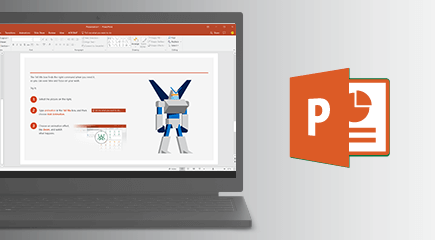
В PowerPoint 2019 появился переход «Трансформация», который обеспечивает плавную анимацию на слайдах.
Интерактивное оглавление для PowerPoint
Чтобы сделать презентацию PowerPoint более динамичной и настроить навигацию по ней, добавьте в нее оглавление. Оно позволяет во время проведения презентации переходить к определенным слайдам, разделам и частям в том порядке, в каком вы захотите. При этом во время перехода отображается специальный эффект.
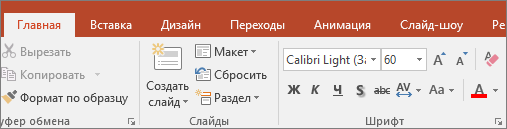
По многочисленным просьбам в PowerPoint 2019 добавлен такой же маркер для выделения текста, как и в Word. Он позволяет выбирать разные цвета для выделения, чтобы подчеркнуть определенные фрагменты текста в презентации.
Добавление рисунков и других файлов мультимедиа
Эффектная векторная графика
Вы можете вставлять изображения в формате масштабируемой векторной графики (SVG) и редактировать их, создавая профессионально оформленные презентации. У таких изображений можно изменять цвет, а их масштабирование и изменение размера не приводят к потере качества. Office поддерживает SVG-файлы с примененными фильтрами.
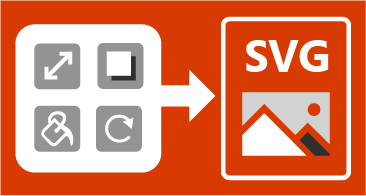
Преобразование значков SVG в фигуры
Преобразование изображения или значка SVG в фигуру Office позволяет разбить SVG-файл на части и отредактировать отдельно каждую из них.
Использование трехмерных моделей для просмотра объектов со всех сторон
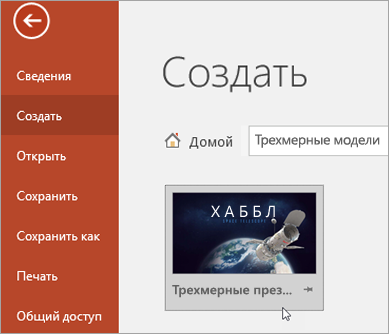
Создавайте привлекательные и творчески оформленные презентации с помощью трехмерных моделей. Легко вставляйте такие модели в документ, а затем поворачивайте их на 360 градусов.
Оживляйте трехмерные модели в презентациях с помощью перехода «Трансформация», который создает эффект кинематографической анимации при смене слайдов.
Упрощенное удаление фона

Мы упростили удаление и изменение фона изображения. PowerPoint автоматически определяет общую область фона, так что вам больше не нужно рисовать прямоугольник вокруг переднего плана изображения. Карандашом, которым отмечаются области для сохранения или удаления, теперь можно рисовать и произвольные, а не только прямые линии.
Кроме того, карандаш , с помощью которого отмечаются нужные и ненужные участки, теперь может рисовать не только прямые, но и произвольные линии.
Экспорт в видео с разрешением 4K
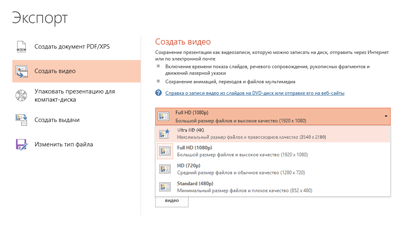
При экспорте презентации в видео теперь можно использовать разрешение 4K.
Возможности записи
Вы можете записывать закадровый текст, видео и даже жесты рукописного ввода. Все нужные для этого функции находятся на дополнительной вкладке «Запись».

Рисование и создание рукописных заметок
Настраиваемый портативный набор перьев
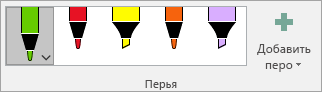
Создайте персональный набор перьев, маркеров и карандашей для рукописного ввода и пользуйтесь ими во всех приложениях Office.
Эффекты рукописного ввода
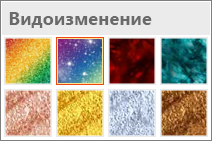
Выражайте свои идеи с помощью «металлических» эффектов для перьев и рукописного ввода («Радуга», «Галактика», «Лава», «Океан», «Золото», «Серебро» и т. д.), а также различных цветов.
Ластик для сегментов рисунков от руки
Ластик для сегментов позволяет точно удалять ненужные фрагменты с рисунков, выполненных от руки. Он «стирает» рукописный фрагмент до места его пересечения с другой линией.
Линейка для рисования прямых линий
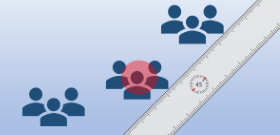
На устройствах с сенсорным экраном можно выбрать линейку на вкладке Рисование, чтобы нарисовать прямые линии или выровнять группы объектов. Линейка устанавливается в любом положении (горизонтальном, вертикальном или под каким-либо углом) благодаря настройке наклона в градусах.
Другие новые возможности
Воронкообразные диаграммы и диаграммы с картами
С помощью воронкообразных диаграмм можно отобразить значения виде пропорциональных секторов, расположенных по убыванию. ПОДРОБНЕЕ
Преобразуйте географические данные в диаграмму с картой, чтобы выявить скрытые закономерности, тенденции и возможности. ПОДРОБНЕЕ
Показ слайдов с помощью цифрового пера
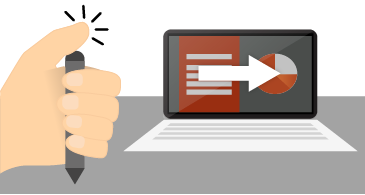
Используйте ручку Surface или другое перо с кнопкой Bluetooth для смены слайдов.
Увеличение навыков работы в Office



Нужна дополнительная помощь?
Нужны дополнительные параметры?
Изучите преимущества подписки, просмотрите учебные курсы, узнайте, как защитить свое устройство и т. д.




В сообществах можно задавать вопросы и отвечать на них, отправлять отзывы и консультироваться с экспертами разных профилей.
Область применения и скрытые возможности PowerPoint
PowerPoint на данный момент считается одной из самых популярных программ для создания визуального сопровождения к выступлениям. Формат переключения слайдов закрепился в ряде образовательных и профессиональных органов. Однако до сих пор большинство пользователей используют лишь малый процент от всех возможностей программы.
PowerPoint — это программа компании Microsoft, занимающейся производством программного обеспечения для целого ряда компьютерных систем. Сама программа является частью пакета приложений Microsoft Office. Она создана для подготовки презентаций для успешных выступлений (в переводе с английского power point значит «убедительный доклад»).
Данная программа является одной из первых для создания визуального сопровождения к устным выступлениям. Идея о создании подобной программы появилась у студента, а в будущем разработчика Боба Гаскинса в 1984 году.
Осторожно! Если преподаватель обнаружит плагиат в работе, не избежать крупных проблем (вплоть до отчисления). Если нет возможности написать самому, закажите тут.
Впервые идея была реализована в 1987 году для Apple Macintosh в черно-белом формате командой, включавшей в себя Боба Гаскинса, Денниса Остинса и Тома Рудкина. В том же году компания Microsoft выкупила PowerPoint для включения программы в собственные устройства.
На данный момент в программе MS PowerPoint возможно создавать презентации для выступлений всех форматов – с графическими иллюстрациями, диаграммами, таблицами, видеоматериалами. Программа работает на операционных системах самого Microsoft, а также MacOS, Android и IOS. В \(2023\) последней версией программы считается обновление 2019 года.
Для создания презентаций требуется программа MS PowerPoint, входящая в пакет программ Microsoft Office, и ноутбук или компьютер, на котором будет создаваться визуальное сопровождение выступления. Найти программу можно с помощью кнопки Пуск, где в Программах необходимо написать или найти по названию PowerPoint.
Программа проста в использовании и подходит для пользователей-любителей. Самым распространенным способом работы с программой является использование только изображения и текста, что включает в себя очень малый объем из всех функций.
Для демонстрации презентаций требуется ноутбук/компьютер и проектор.
Область применения, достоинства и недостатки
Презентации используются для образовательных функций, при защите курсовых и дипломов в вузах, диссертаций, для выступления на форумах, конференциях, мастер-классах, для рабочих собраний. Выступлениям можно добавить интерактивные черты, когда слушающие смогут взаимодействовать с материалом на экране.
Визуальное сопровождение помогает людям лучше усваивать информацию, так как основным органом чувств у человека является его зрение, с помощью которого усваивается вплоть до 97% информации из окружающего мира.
PowerPoint имеет массу достоинств:
- простота использования – пользоваться программой могут новички и любители;
- упор на визуальность – минимум текста, который возможно разместить на слайде без потери качества изображения, позволяет поместить только самое важное, остальная информация передается в виде фото, видео и таблиц;
- большой функционал – для увеличения качества выступления можно добавлять не только фото и видео, но и диаграммы, таблицы, звук, анимированное переключение слайдов;
- режимы показа – их можно настроить от простого переключения слайдов до записи видео с таймером на перелистывании страниц;
- подсказки – функция показа слайдов обладает дополнительной информацией в виде заметок докладчика, которые видит пользователь и не видят зрители.
Как и любая программа, PowerPoint обладает минусами, которые замечают не только базовые пользователи. Миллиардер Джефф Безос, профессор Эдвард Тафти и многие руководители ведущих компаний сейчас высказываются о безинформативности презентаций, слишком большом упоре на визуальность и навязывании определенного стиля проведения выступлений.
Интерфейс приложения, описание
Программа обладает большим набором функций и простым интерфейсом.
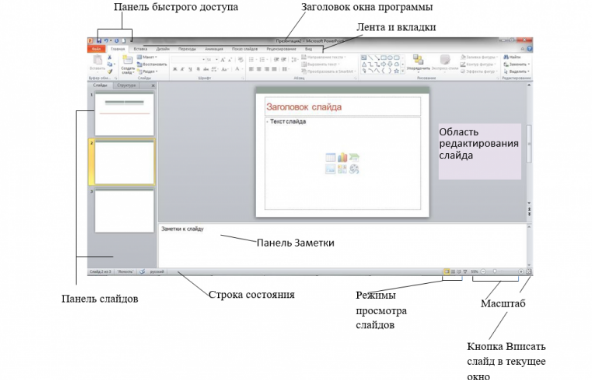
Панель быстрого доступа – на ней располагаются кнопки с командами, которые используются чаще всего: сохранение, предпросмотр, возращение на шаг назад или шаг вперед и др.
Заголовок окна программы – включает название не только презентации, но и название операционной системы.
Лента и Вкладки – включают в себя команды и функции программы, разбитые на соответствующие категории.
Панель слайдов – содержит слайды в порядке, расставленном пользователем. При желании их можно менять местами, перетаскивая слайды.
Заметки к слайду – в данном окне презентатор может писать свои заметки к выступлению, которые будут видны только ему при выступлении.
Область редактирования слайда – окно редактирования подразумевает растягивание слайда, изменение его масштаба. Данная область может использоваться как место дополнительного хранения файлов, которые можно добавить на слайд.
Строка состояния – указывает количество слайдов, используемую тему и язык.
Режимы просмотра слайдов – могут настраивать текущий просмотр слайдов.
Масштаб – меняет масштаб слайда.
Лента включает в себя следующие Вкладки:
- файл – при нажатии открывается отдельное окно, где можно настроить работу с файлом: сохранить, печатать, изменять параметры;
- главная – вкладка для работы с самыми часто используемыми командами: текстом и объектами;
- вставка – позволяет настроить работу медиафайлов, добавлять таблицы, графики, графические объекты, ссылки;
- конструктор – обладает набором тем для создания презентаций;
- переходы – устанавливает переходы между слайдами, время их перелистывания;
- анимация – вкладка для добавления анимационных изображений и эффектов;
- слайд-шоу – организация демонстрации слайдов, запись речи для сопровождения;
- рецензирование – вкладка используется для добавления комментариев и проверки презентации;
- вид – вкладка-редактор для быстрой работы с ошибками.
Основные возможности MS PowerPoint
Доносить информацию до слушателя можно разными способами. В том числе, это можно сделать с помощью презентации.
Под разные выступления подходят разные презентации, которые должны соответствовать целям презентатора и подходить под среду, где проводится презентация.
Основные возможности MS PowerPoint:
- работа с информацией разного типа: текст, информация в виде таблиц, графическая информация;
- использование мультимедиа: анимация, видео и звук;
- создание новых шаблонов и использование уже готовых;
- управление слайдами и выступление.
Использование электронных таблиц, создание презентаций и работа со слайдами
Создание презентации – несложный, но важный для любого выступления процесс.
Процесс создания презентации происходит следующим образом:
- Выбор шаблона и макета.
Выбор шаблона презентации зависит от условий, в которых она будет демонстрироваться. Некоторые фирмы, а также ВУЗы, требуют использование шаблонов тем, которые включают их названия, определенные шрифты и дизайн.
Если такого условия при создании презентации нет, пользователь может выбрать тему из стандартных шаблонов или создать свой.
Также необходимо выбрать макеты для презентации. Только автор презентации может решить сколько текстовых окон, заголовков и места для мультимедиа ему необходимо.
- Структурирование информации.
Не нужно вставлять всю информацию из текстового доклада в презентацию. На экране должно располагаться все только самое необходимое. Поэтому для презентации следует отобрать важную информацию, которую надо разместить на слайде.
- Заголовки и текст.
Заголовки привлекают больше информации, чем простой текст. Информацию вне заголовков нужно структурировать с помощью маркеров или деления блоками.
Мультимедиа должны включать информацию, которая поможет слушателям понять основные тезисы и представить их визуально. Для работы с изображениями и видео, а также с анимацией, открываются дополнительные вкладки в ленте.
- Электронные таблицы.
Таблицы вставляются в презентации с помощью вкладки «Вставка». Там же можно выбрать количество строк и столбцов. В дополнительной вкладке «Конструктор» появится большое количество макетов таблиц, а также пунктов для их редактуры.
- Работа со слайдами.
Слайды в программе можно не только перелистывать обычным способом, но и настроить эффекты для их смены, а также настроить автоматическое переключение.
Скрытые возможности PowerPoint
Обычный пользователь использует менее 10% возможностей программы. Некоторые возможности функционала остаются скрытыми для рядового создателя презентаций. Другие же функции не полностью раскрывают свое назначение новичку. Стоит обратить внимание на работу со следующими функциями:
Функция подойдет тем, кому необходима настройка повторения информации на слайдах. Например, логотип в одном и том же месте каждого слайда. Слайд-мастер повторяет заданную информацию на нескольких страницах, которые выбирает пользователь. Благодаря автоматизации процесс не требует дополнительных вмешательств и редактирования со стороны.
Функция находится во вкладке «Вид».
Для того, чтобы превратить презентацию в полноценное выступление, прямо в приложении можно записать звуковое сопровождение и задать время переключения слайдов. Записанное таким образом выступление превратится в видео для демонстрации.
Данную функцию можно найти во вкладке «Слайд-шоу».
- PowerPoint Designer;
Функция появилась в новых версиях программы. Она использует искусственный интеллект, который предлагает варианты более удобного и информативного оформления презентаций.
- вставка 3D-объектов;
Немногие пользуются данной функцией базового приложения. Она поддерживает использование 3D-объектов в презентации, которые можно показывать со всех сторон в ходе выступления.
- выравнивание элементов по сетке.
Сетка помогает распределить элементы органично по слайду. Настроить ее можно во вкладке «Вид», поставив галочку у линеек и направляющих.
Зачем использовать Power Automate как часть Microsoft Power Platform
Высвободите время на более важные дела, используя роботизированную (RPA) и цифровую автоматизацию процессов (DPA) во всех проектах Power Platform.

Автоматизируйте больше процессов
 Повышение эффективности
 Быстрая автоматизация
 Обновление устаревших решений

Повышение эффективности
Замените ручной труд автоматизацией: от отдельных задач до целых рабочих процессов. Экономьте время и силы своих команд, чтобы сосредоточить их энергию на стратегических целях.

Быстрая автоматизация
Оставайтесь гибкими с помощью решения, не требующего программирования. Предоставьте всем сотрудникам (от ответственных за функции до разработчиков программного обеспечения) инструменты, необходимые для применения RPA и DPA ко всему, что вы создаете на платформе Microsoft Power Platform.

Обновление устаревших решений
Модернизируйте устаревшие приложения и ручные рабочие процессы, на которые полагается ваша организация, с помощью RPA. Это даст вам возможность ускорить создание и итерацию решений в любом масштабе.
Узнайте, как клиенты используют Power Automate


Power Automate обеспечивает бесперебойную работу этого столетнего гиганта
Компания G&J Pepsi-Cola Bottlers обратилась к решениям Microsoft в 2016 году. Они хотели быстро сократить расходы и ускорить создание решений. После знакомства с Microsoft Power Platform компания решила дополнить эту платформу возможностями Power Automate, чтобы преобразовать устаревшие операции в интеллектуальные рабочие процессы.
По данным Microsoft Power Platform помогает улучшить бизнес-результаты
Узнайте, как ваша организация может преуспеть, если вы предоставите возможность сотрудникам создавать решения для себя и других с помощью Microsoft Power Platform.
Сосредоточьтесь на главном.
Автоматизируйте все остальное.

Успевайте больше, делая меньше. Автоматизируйте повторяющиеся задачи и бизнес-процессы, чтобы повысить эффективность и сократить затраты, с помощью Microsoft Power Automate.
Служба Power Automate Process Mining уже доступна. С ее помощью вы сможете выявлять неэффективные процессы и проблемы, а также возможности для автоматизации.
Узнайте, как сократить расходы и ускорить создание приложений с помощью малокодовой разработки.
Автоматизируйте стандартные задачи
Оптимизируйте выполнение задач в своей организации

Автоматизируйте быстрее и безопаснее
Предоставьте всем пользователям возможность создавать автоматизированные процессы, используя малокодовые средства перетаскивания. Сотни готовых соединителей, тысячи шаблонов и рекомендации от ИИ упростят повторяющиеся рутинные задачи.
Повысьте эффективность
Записывайте и визуализируйте свои комплексные процессы с помощью Power Automate Process Mining. Эта служба покажет, что именно автоматизировать, и предоставит пошаговые рекомендации по созданию потоков.
Оптимизируйте свои рабочие процессы с помощью GPT
Сделайте автоматизацию еще более интеллектуальной благодаря возможностям AI Builder и GPT. Встраивайте мощные языковые модели в свои потоки, чтобы генерировать сообщения, отвечать на них и резюмировать данные, а также создавайте уникальные сценарии с помощью расширенных возможностей малокодового ИИ.
Автоматизируйте что угодно и где угодно.
Расширьте свои возможности автоматизации с помощью приложений и веб-приложений Power Automate для ПК, мобильных устройств и работы в Интернете.
Power Automate для компьютера
Создавайте классические потоки и управляйте ими в Windows.
Power Automate для мобильных устройств
Запускайте облачные потоки и управляйте ими вне офиса.
Приложение Power Automate для браузера
Создавайте все аспекты автоматизации и управляйте ими с центрального портала.
Приложение Power Automate для Microsoft Teams
Создавайте облачные потоки и управляйте ими в центре командной работы.

Определите, какое решение для автоматизации вам подходит

Реальные клиенты. Реальные результаты.

Полностью избавьтесь от бесполезной работы
Coca-Cola Bottling Company United использовала роботизированную автоматизацию процессов, чтобы упростить утомительные процедуры оформления заказов и выставления счетов.

Внедрение разработки с минимумом программирования для оптимизации процессов
T-Mobile предоставляет Microsoft Power Platform всем сотрудникам и поощряет их создавать собственные бизнес-решения, предоставляя рекомендации по мере необходимости.

Ускорение процесса кредитования
illimity, первый облачный банк Италии, использует Power Automate, чтобы быстрее обрабатывать заявки на кредит. Это экономит 15 часов на специалиста в месяц.

Автоматический подбор специалистов под задачи
QuoteWizard создает автоматизированную систему, чтобы своевременно назначать заявки на разработку подходящим специалистам и помогает компании повышать эффективность.

Автоматизация помогает выпускать платиновые альбомы
Capitol Music Group сокращает издержки, оптимизирует работу лейбла и ускоряет выпуск альбомов благодаря переходу ручного ввода данных и изолированных процессов.
Признанный лидер

Роботизированная автоматизация процессов (RPA)
Узнайте, почему компания Everest Group назвала корпорацию Microsoft лидером и отметила ее высокую производительность в исследовании продуктов RPA PEAK Matrix® Assessment за 2022 г.

Малокодовые платформы приложений
Узнайте, почему корпорация Microsoft признана лидером в номинации Gartner® Magic Quadrant™ for Enterprise Low-Code Application Platforms.

Роботизированная автоматизация процессов (RPA)
Узнайте, почему компания GigaOm назвала корпорацию Microsoft лидером и отметила ее быстрое развитие в своем отчете 2023 GigaOm Radar for Robotic Process Automation.
Цифры доказывают, что Microsoft Power Platform улучшает бизнес-результаты
Узнайте, как улучшить бизнес-результаты с помощью Power Platform, предоставив сотрудникам возможность создавать решения для себя и других.
Рентабельность инвестиций за три года
чистая приведенная стоимость
Данные из исследования Total Economic Impact™ за август 2022 года, проведенного Forrester Consulting по заказу Microsoft, отражают совокупную рентабельность инвестиций и чистую приведенную стоимость внедрения премиальных функций Power Platform для условной организации за три года.
Как люди по всему миру повышают эффективность работы с помощью потоков

“Я автоматизировал многие функции цепочек поставок. Наконец-то я вижу данные, влияющие на нашу организацию, и могу внести изменения на основании этих данных.”
Power Platform Developer + Data Modeler

“Автоматизировать различные приложения и службы стало проще—начиная от отложенной отправки писем электронной почты в зависимости от часового пояса до совершенствования способов ведения бизнеса.”
Senior Consultant + Flow Enthusiast

“Начало работы, создание полезных приложений и рабочих процессов не составляет большого труда.”
Technical Evangelist + Master Explainer

“Я могу вызвать несколько потоков данных, не делая двойную работу.”
Senior Power Platform Developer and Consultant + Automation Boss

“Power Automate сэкономил мое время. [Он] выполнял работу даже когда мой ноутбук был выключен. Я использую Power Automate для любых задач, от извлечения, преобразования и загрузки до отправки итоговых отчетов.“
Solutions Architect + Process Fixer
Ознакомиться с шаблонами Power Automate
Начните автоматизировать стандартные бизнес-процессы уже сейчас с помощью тысяч готовых шаблонов.
- Популярное
- Электронная почта
- Повышение эффективности
- Уведомления
- Коллекции данных
- Социальные сети
Получите конкурентное преимущество, объединив все свои данные
Подключайте рабочие процессы к сотням источников данных с помощью библиотеки соединителей и Microsoft Dataverse , чтобы объединять данные в едином источнике достоверных сведений и получать комплексную аналитику, а также расширить возможности Microsoft 365, Dynamics 365 и Azure.
Ускорьте разработку рабочих процессов с помощью Azure
Динамично создавайте автоматизированные решения, расширив возможности Power Automate с помощью Azure. Легко масштабируйте автоматизацию в облаке на виртуальных машинах Azure, чтобы сократить внутренние утверждения и затраты на использование RPA без сопровождения. Кроме того, начните моделировать процессы, подключившись ко всем своим данным в Azure, а также предоставьте группам разработчиков возможности для улучшения взаимодействия с помощью соединителей Power Automate, например Соединители Azure DevOps.
Один инструмент — хорошо. Вместе еще лучше.
Создавайте мощные комплексные бизнес-решения и внедряйте инновации в масштабах организации, интегрировав Power Automate со всей платформой Microsoft Power Platform, а также с Microsoft 365, Dynamics 365, Azure и сотнями других приложений.
Power Apps
За считаные часы создавайте приложения, которые легко подключаются к данным и используют логические выражения (как в Excel), и публикуйте результаты на сайтах, платформах iOS и Android.
Power BI
Объединяйте данные из нескольких источников для создания интерактивных, иммерсивных информационных панелей и отчетов, которые предоставляют ценную практическую информацию и повышают эффективность бизнеса.
Power Virtual Agents
С легкостью создавайте чат-ботов, чтобы результативно общаться с клиентами и сотрудниками на одном языке. И никакого программирования.
Power Pages
Быстро создавайте и запускайте собственные сайты с минимумом программирования: объединяйте данные и предоставляйте клиентам доступ к важной информации и услугам.
Обратитесь за поддержкой и советами к сообществу
Общайтесь с десятками тысяч участников сообщества Power Automate по всему миру, а также получайте важные аналитические сведения и советы от команды Power Automate.