
САПР для инженера
Теперь пришло время разобраться с историей появления самой популярной в мире CAD-системы AutoCAD.
Первая версия AutoCAD 1.0 вышла на рынок в декабре 1982 года, и на протяжении всей истории существования Autodesk этот продукт остается для нее ключевым.
Но, сразу ли AutoCAD стал AutoCAD’ом? Оказывается, нет! История этой программы началась еще в 1977 году в виде домашнего проекта под именем INTERACT, потом программа была выкуплена основателями компании Autodesk и переименована сначала в MicroCAD, а потом в AutoCAD.
Предлагаю глубже окунуться в эту интереснейшую историю.
INTERACT
INTERACT был первой CAD-системой, работающей на обычных микрокомпьютерах для широкого рынка, в то время как остальные системы того времени работали на мэйнфреймах или миникомпьютерах.
Программа INTERACT была написана Майком Риддлом (Mike Riddle). Майк в 1970-х годах работал в компании Marathon Steel, где для проектирования металлоконструкций использовалась система CADDS3 от компании ComputerVision. Как и любой настоящий программист, Риддл был твердо убежден, что он сможет сделать систему лучше, чем CADDS3.
Майк начал писать INTERACT в 1977 году в свободное от работы время и закончил в 1979. Разработку тормозило состояние и характеристики аппаратного обеспечения того времени. Он работал на компьютере, построенном на старом 16-ти битном процессоре F100-L (фирма-производитель Ferranti Limited) с 64К оперативной памяти, напрямую адресуемой процессором. Для работы с такими ограниченными ресурсами ему пришлось написать собственный компилятор языка высокого уровня SPL (System’s Programing Language), поскольку ни один из существующих на тот момент компиляторов не соответствовал его требованиям. Проблема заключалась в том, что его CAD-система должна была обрабатывать гораздо больше объектов, чем одновременно могло поместиться в памяти машины. Риддл придумал способ, который позволял разделять обработку на части, а затем объединять результаты для получения итогового решения.
Первым, кто приобрел эту систему для коммерческого использования, была компания Atlantic Richfield, которая применяла ее для разработки планов размещения морских буровых установок глубокого погружения. Всего за всю историю CAD-системы INTERACT было продано около 30 ее копий.
В конце концов Майк Риддл решил, что ему нужен более современный компьютер, построенный на базе процессора с поддержкой аппаратного умножения. Такое решение нашлось у Marinchip Systems, компании, которой владели Джон Уокер (John Walker) и Дэн Дрэйк (Dan Drake), они производили материнскую плату с шиной S-100 и процессором TI TMS-9900.
 |
| На фото 1978 года представлена CAD-система INTERACT. Аппаратное обеспечение: компьютер на основе материнской платы S-100 с двумя дисководами 8″ и монитором с разрешением 640×480 пикселей. В качестве устройств ввода используются дигитайзер от Houston Instruments и терминал от Televideo |
Чертеж, который можно увидеть на экране — это здание по проекту архитектора Фрэнка Ллойда Райта. Чертеж был выполнен в системе INTERACT, работающей на компьютере М9900 от Marinchip Systems

Во время знакомства Риддл показал Уокеру свою программу. Система INTERACT, запущенная на компьютере М9900 от Marinchip Systems, произвела на Уокера такое впечатление, что он моментально заинтересовался в приобретении прав на нее.
 |
| Плата компьютера M9900 от Marinchip Systems |
MicroCAD
Уокер предложил Риддлу приобрести права на INTERACT за $8 000, но Риддл запросил колоссальную по тем временам сумму в $15 000. Кроме того, Риддл хотел сохранить за собой право разрабатывать конкурирующие продукты на тот случай, если вдруг Уокер не сможет должным образом вести дальнейшую разработку INTERACT и реализовать весь потенциал этой системы. В итоге после длительных переговоров Риддл согласился продать INTERACT за $1 (Один доллар США) и 10% прибыли от продаж самой программы и любых других продуктов, созданных на ее основе. Время показало, что Риддл не ошибся и это решение в итоге сделало его долларовым миллионером.
В январе 1982 года Джон Уокер с пятнадцатью другими единомышленниками, включая Майка Риддла, создал новую софтверную компанию Autodesk. Среди продуктов, которые планировала разрабатывать и продавать компания, был и INTERACT.
Напомню, что более подробно о том, как создавалась компания Autodesk и почему она так называется я писал в статье Почему корпорация Autodesk называется именно Autodesk. Для полного понимания крайне советую вам прочитать эту статью.
После приобретения прав на использование INTERACT, и начала ее развития в рамках Autodesk, ее переименовали в MicroCAD. Впервые это название появилось на брошюрах, напечатанных к участию компании в Компьютерной Ярмарке Западного побережья (West Coast Computer Faire), которая проходила 19 марта 1982 года в конференц-центре Сан-Франциско.
По задумке основателей, MicroCAD, установленный и работающий на микрокомпьютере за $10 000 — $15 000, должен был стать конкурентом CAD-системе от Computervision, работающей на компьютере стоимостью $70 000, при этом не уступать ни в функциональности, ни в производительности, ни в быстродействии.
Была выработана маркетинговая стратегия для продвижения MicroCAD на рынке: «Текстовый процессор для чертежей» («word processor for drawings»), что позволяло нацелиться на небольшие архитектурные мастерские, занимающиеся массовым созданием и выпуском чертежей.
Также была определена цена одного рабочего места, она составила $1 000.
Думаю, что здесь нужно немного пояснить. Термин «текстовый процессор» получил массовое распространение именно в начале 1980-х, когда микрокомпьютеры стали массово появляться в офисах и домах. Одной из основных задач, которые решались с помощью компьютеров того времени, было создание и оформление текстовой документации с помощью текстовых процессоров, взамен использованию пишущих машинок. Это позволило многократно увеличить скорость создания и простоту редактирования текста. На волне популярности текстовых процессоров и было предложено продвигать MicroCAD как «процессор для чертежей», т.е. как замену ручному черчению инструментами на бумаге.
Первой задачей для разработчиков стала задача портирования MicroCAD на более современные компьютеры, в первую очередь на IBM PC и совместимые с ним, работающие под управлением операционных систем CP/M-86 и MS DOS. Изначально система была написана с помощью самописного компилятора SPL и запускалась на компьютере M9900, было решено ее переписать на языках C и PL/1 под разные платформы. Так появилось два варианта: MicroCAD-80 (версия для процессора 8080 на языке PL/1 для CP/M-86) и MicroCAD-86 (версия для процессора 8086 на языке C для IBM PC). Также параллельно началось портирование MicroCAD-86 на новейший компьютер Victor 9000 с процессором Intel 8088, 128 кБ памяти и графическим дисплеем 800х400 пикселей.
19 марта 1982 года еще официально незарегистрированная компания Autodesk (тогда еще под именем Desktop Solutions) показывала на своем стенде на Компьютерной Ярмарке Западного побережья две программы — Autodesk (электронная картотека) и MicroCAD.
Но, во время выставки произошла неприятная ситуация. Видимо, MicroCAD был настолько удачным названием для CAD-продукта, что некий джентльмен, увидевший программу с таким названием, быстро побежал и зарегистрировал его для собственного продукта.
AutoCAD
Уже после окончания ярмарки MicroCAD был переименован в AutoCAD (по аналогии с названием компании Autodesk). Соответственно, разработчики продолжали работать над тремя версиями AutoCAD: AutoCAD-80, AutoCAD-86 (IBM) и AutoCAD-86 (Victor 9000).
Разработчики во главе в Джоном Уокером много времени уделяли поддержке разных периферийных устройств. Надо понимать, что компьютеры того времени не имели графических интерфейсов и манипуляторов типа трекболов или мышек. Все черчение производилось исключительно путем ввода координат с клавиатуры или с помощью дигитайзеров. Так, они экспериментировали с дигитайзером HI-PAD и плоттером DMP-8 от Houston Instruments.
Параллельно с AutoCAD в компании разрабатывался целый ряд продуктов: Autodesk (программа-картотека), Opticalc (табличный процессор), Window (текстовый процессор) и несколько других.
Но, все изменилось после выставки COMDEX 1982, которая проходила в Лас-Вегасе с 29 ноября по 2 декабря 1982 года.
На этой выставке у Autodesk был стенд, на котором демонстрировался AutoCAD на компьютерах Z80, Victor 9000, и IBM PC. Кроме этого, AutoCAD также демонстрировался и на трех стендах других компаний: Sierra Data Systems, SunFlex и Victor.
Это была не просто демонстрация CAD-системы, а первой в мире CAD-системы, работающей на IBM PC. За все дни выставки на стендах побывало очень много человек, AutoCAD стал мега-хитом.
Джон Уокер пишет:
«Я думаю, что самым приятным моментом был COMDEX 1982. С первого часа выставки стало ясно, что мы точно попали в цель с AutoCAD. Наш стенд 10 на 10 футов в дальнем зале конференц-центра был забит людьми, и почти все, кто работал на нем, начали терять голос к концу второго дня. Кроме нашего, AutoCAD был запущен еще на трех стендах других производителей, где также был хитом, а всех интересующихся посетителей перенаправляли к нашему стенду. На обратном пути из Лас-Вегаса (мы взяли в аренду большой универсал для перевозки вещей и оборудования, так как я не был уверен, что мой десятилетний минивэн VW сможет это сделать. Грэг Лутц и я вели его по очереди) уже было ясно, что теперь наша главная задача — по максимуму использовать открывшуюся перед нами возможность.»
Для демонстрации работы AutoCAD использовали разные примеры чертежей, например, вот
этот машиностроительный чертеж, созданный Джоном Уокером. В первой версии AutoCAD не было команды эллипс, поэтому эллипсы были нарисованы вставкой окружностей с разными масштабами по осям

А этот чертеж офиса был нарисован за неделю до выставки специально для демонстрации команд зумирования и манипуляций с блоками. Он стал самым популярным примером

После выставки все силы молодой компании были брошены на разработку AutoCAD и вывод его на рынок. В результате первая коммерческая версия AutoCAD-80 вышла в декабре 1982 года (версия AutoCAD-86 вышла чуть позже — 15 января 1983).
Логотип для первой версии AutoCAD придумал Чак Виктори (Chuck Victory)

Эта версия AutoCAD имела всего 41 команду и умела обрабатывать только 12 типов примитивов. Вот страница из Руководства пользователя

В руководстве не было ни одной иллюстрации! Просто напросто, на тот момент времени не было никакой технической возможности перенести изображения из AutoCAD в текстовый процессор. Кроме того, руководство печаталось на лепестковом принтере, на котором можно печатать только символы.
Обратите внимание на отсутствие команд привязки OSNAP и отмены UNDO. Кроме того, AutoCAD-80 ver.1.0 даже не имел функциональности для простановки размеров!
К январю 1983 уже было продано 4 места AutoCAD-80, 1 место AutoCAD-86, а самым первым покупателем стал Jamal Munshi из MOMS Computing.
Но, уже к октябрю 1983 было продано 1500 мест AutoCAD, а объем продаж за 1983 год превысил $1 000 000.
Заключение
Со времени выхода первой версии AutoCAD прошло почти 35 лет. Исходный код первой версии AutoCAD имел 12 000 строк, часть из которых присутствует и в коде новейшего AutoCAD 2018, который уже имеет 14 млн строк кода.
Сегодняшний AutoCAD мало чем похож на своего прародителя INTERACT. Тем не менее, большинство оригинальных команд INTERACT все еще работают в AutoCAD 2018.
Послесловие. Майк Риддл
В конце хотел бы сказать несколько слов о талантливом инженере и программисте Майке Риддле. В январе 1992 года Autodesk окончательно выкупила у него права на AutoCAD за $11 875 000 (напомню, что изначально Уокер предлагал цену в $8 000, а Риддл просил $15 000). После всей истории с AutoCAD Риддл принимал участие в разработке CAD-систем EasyCAD и FastCAD, которые были также революционны для своего времени.

С уважением, Андрей
Если вы получили ответ на свой вопрос и хотите поддержать проект материально — внизу страницы для этого есть специальная форма.
Язык программирования Lisp: функции, синтаксис, среда разработки

Более сорока лет назад разработан и внедрен в использование для выполнения целей искусственного интеллекта язык программирования LISP (ЛИСП), позднее ставший популярным среди пользователей ПО AutoCAD. Он создан для символьных вычислений. С течением времени был преобразован, чтобы соответствовать новым потребностям ИИ.
Начинающим пользователям, изучающим его архитектуру, рекомендуется рассматривать его в качестве формальной знаковой системы.
Это imperative language (императивный), действия которого описывают выполнение алгоритма, отличается от других, декларативных, предполагающих определение ограничений и соотношений в предметной сфере поставленной цели. По сравнению с другими подобными разработками С++ и FORTRAN, ЛИСП наделен большей функциональностью. Его популярность обусловлена большими возможностями для программирования в сочетании с мощным набором:
Это средства построения данных структур обозначения высокого уровня.
Конструкция
LISP синтаксис и семантика, разработанные программистами, обусловлены теорией рекурсивных функций. Символьные, s-выражения, являются элементами предложений, сочетаний. В них представлены софты и файлы. Они могут отображаться в виде списка (list) или атомов (atom).
Во втором варианте включены числовые комбинации, цифры, буквы латинского алфавита и знаки: *, -, +, /,@, %, , &, _,, ~.
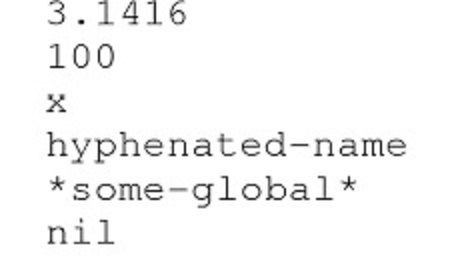
Несколько поочередно идущих абзацев составляют каталог. Они обязательно разделяются пробелами и замыкаются в скобки.
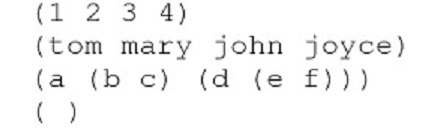
Составляющими одних перечислений могут служить другие, более мелкие, подпункты. Символьные структуры разной формы и уровня сложности можно создавать благодаря произвольной углубленности и вложенности. Существует пустая строка, она обозначается – () и называется «nill». При возведении информационной структуры, а также при способе управления ею, она играет особенную роль, представляясь одновременно и атомом, и списком.
Язык LISP относится к языкам программирования, которые используются для создания дополнительных загрузок к ПО по проектированию и моделированию. Для их использования необязательно хорошо разбираться в компьютере на уровне профессионала.
После изучения основных принципов работы в таких пакетах, как AutoCAD или ZWCAD Professional, который является аналогом ACAD, появляется необходимость упростить выполнение длительных рутинных операций или полностью избавиться от них. Для этого дополнения и нужны. Если они написаны на ЛИСПе, скрипты называются LISP-приложения. Каждое из них представляет собой текстовый файл с определенным встроенным кодом для выполнения команды и подсказками от производителя. Определитесь с нужными для работы свойствами, выбирайте надстройку, скачивайте ее и загружайте в ZWCAD или другую платформу. Начиная с версии ZWCAD 2020, в платформу встроен Отладчик Lisp приложений, разработанный на базе Visual Studio Code от Microsoft.
Рассмотрим возможности одного такого модуля на образце скрипта «Выравнивание текстов».
C# и AutoCAD. Некоторые приемы работы

Целью данной статьи является рассмотрение некоторых приемов работы в связке Autocad + C#.
В основном буду опираться на статью «Начало работы с Autocad с помощью C#». В рамках данной статьи будут рассмотрены некоторые замечания по особенностям работы с Autocad с помощью SDK — ObjectARX.
Сразу оговорюсь, что НЕ являюсь квалифицированным программистом, и увлекаюсь программированием только как хобби. Так что в комментариях прошу указать на неточности и ошибки в изложении материала.
0. Несколько слов о .net API и ObjectARX в частности.
Вот что говорит нам .Net Developer Guide (в переводе bushman, см. литературу):
AutoCAD .NET API позволяет вам управлять приложением AutoCAD и файлами чертежей на программном уровне с использованием доступных сборок или библиотек. Эти объекты могут быть доступны для множества различных языков программирования и всевозможных сред разработки программного обеспечения.
Для работы с Autocad можно использовать библиотеки напрямую из Autocad (как это сделано в «Начало работы с Autocad с помощью C#»), либо использовать ObjectARX.
ObjectARX — это большой набор библиотек, предназначенный для разработки приложений для AutoCAD в среде программирования Microsoft Visual C++. Сам AutoCAD разработан с использованием ObjectARX.
«Чистый» ObjectARX предназначен для работы с Autocad с помощью C++, однако часть библиотек предстваляют собой ни что иное, как обертки для классов ObjectARX для работы через .net.
ObjectARX общедоступен и его можно скачать с сайта Autodesk.
Кроме того, по этому же адресу можно скачать обширную документацию по SDK.
Внимание! Необходимо использовать одинаковые версии ObjectARX и Autocad! Совместимость работы библиотеки одной версии с Autocad другой версии не гарантируется. Так что при изменении версии используемого Autocad необходимо перекомпилировать Вашу программу с новыми библиотеками! Кроме того, советую обратить внимание на совместимость различных версий ObjectARX и MS VS! Все описанные ниже примеры написаны для Autocad 2009, соответственно используется ObjectARX 2009, MS Visual Studio 2008.
1. Способы взаимодействия Autocad и C# посредством .Net API.
- 1. Программа реализуется в виде отдельного исполняемого файла с работой с файлами Autocad через COM-интерфейсы библиотеки Autocad.Interpop.Common. Данный прием позволяет получить обычный исполняемый exe-файл, который будет работать с dwg-файлами через COM. Данный способ имеет свое право на существование, однако, весьма ограничен функционально из-за малого числа доступных способов «воздействия» на чертеж и не рекомендуется в большинстве случаев.
- 2. В виде расширения (plugin) autocad. Результатом работы будет dll-файл, который подгружается в Autocad командой «netload» и определяет новые команды (операции) и/или новое поведение стандартных операций.
2. Возможности ObjectARX
Набор библиотек ObjectARX представляет разработчику огромный набор инструментов как для работы чертежами, так и с окнами Autocad.
- создание нового файла чертежа;
- редактирование существующих чертежей, которое включает в себя: редактирование примитивов, блоков, словарей чертежа (см. «Начало работы с Autocad с помощью C#»),
- добавление новых команд;
- изменение интерфейса Autocad (добавление новых кнопок, панелей, закладок);
Подробнее о ObjectArx можно почитать в документации (в папке ObjectARX\docs\), так же в составе документации по ObjectARX есть примеры (папка \ObjectARX\samples\).
3. Примеры
Ниже в данной статье будет рассмотрено несколько примеров работы с Autocad и по каждому примеру будут даны небольшие комментарии.
В программах используются 2 библиотеки: AcDbMgd.dll и AcMgd.dll из папки \ObjectARX\inc-win32\. Их необходимо добавить к Reference проекта C#.
Для просмотра результата, необходимо в Autocad вызвать команду «netload» (без кавычек), загрузить получившуюся в результате компиляции dll-сборку и вызвать имя новой команды (addEntity и addBlock соответственно, регистр роли не играет).
3.1. Добавление новых примитивов в существующий чертеж
Код примера 1
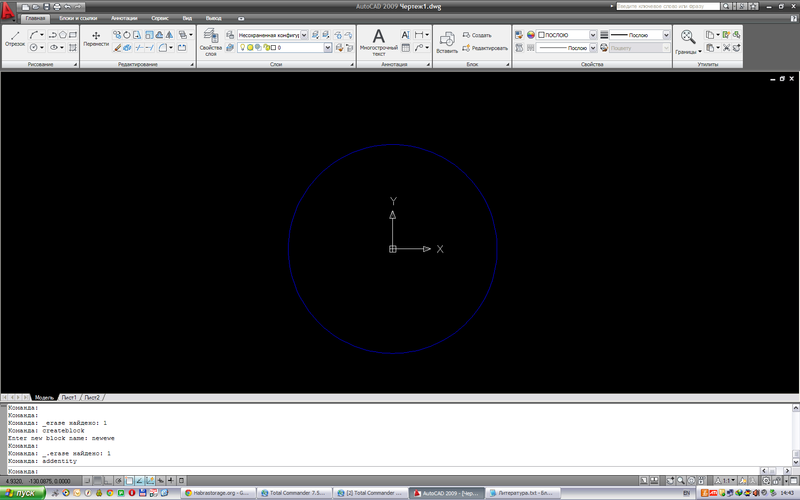
using Autodesk.AutoCAD.ApplicationServices; using Autodesk.AutoCAD.DatabaseServices; using Autodesk.AutoCAD.Geometry; using Autodesk.AutoCAD.Runtime; using Autodesk.AutoCAD.EditorInput; namespace clExample < public class clExample < [CommandMethod("addEntity")] // название команды, вызываемой в Autocad public void addEntity() < // Сначала получаем БД текущего чертежа Database dbCurrent = Application.DocumentManager.MdiActiveDocument.Database; // Для работы, связанной с примитивами рекомендуется использовать транзакции: using (Transaction trAdding = dbCurrent.TransactionManager.StartTransaction()) < // создаем новый примитив и определяем его основные свойства Circle cNewCircle = new Circle(); cNewCircle.Center = new Point3d(0, 0, 0); cNewCircle.Radius = 100; cNewCircle.ColorIndex = 5; // получаем текущее пространство чертежа (может быть модель или лист) BlockTableRecord btrCurrSpace = trAdding.GetObject (dbCurrent.CurrentSpaceId, OpenMode.ForWrite) as BlockTableRecord; // добавляем в текущее пространство наш созданный примитив ObjectId oidCircle = btrCurrSpace.AppendEntity(cNewCircle); trAdding.AddNewlyCreatedDBObject(cNewCircle, true); //завершаем транзакцию trAdding.Commit(); >> > > Данный пример иллюстрирует основы добавления примитивов на чертеж, работы с их свойствами, работы с базой данных чертежа, добавления нового примитива в чертеж. После запуска команды получим в точке 0,0 симпатичную окружность синего цвета.
Результат примера 1
2. Создание блока и изменение его свойств
Пример немного посложнее: создадим новый блок и разместим его на чертеже. Для этого добавим новую функцию:
Код примера 2
[CommandMethod("createBlock")] // название команды, вызываемой в Autocad public void createBlock() < // сначала получаем БД текущего чертежа Database dbCurrent = Application.DocumentManager.MdiActiveDocument.Database; // и его редактор Editor edCurrent = Application.DocumentManager.MdiActiveDocument.Editor; // для работы, связанной с примитивами рекомендуется использовать транзакции: using (Transaction trAdding = dbCurrent.TransactionManager.StartTransaction()) < // получаем таблицу блоков данного чертежа BlockTable btTable = (BlockTable)trAdding.GetObject(dbCurrent.BlockTableId, OpenMode.ForRead); // формируем опции запроса пользователя на ввод имени блока PromptStringOptions psoOpt = new PromptStringOptions("\nВведите имя блока: "); psoOpt.AllowSpaces = true; string strBlockName = ""; // далее осуществляется проверка на корректность имени блока do < // формируем запрос с заданными опциями PromptResult prRes = edCurrent.GetString(psoOpt); // имя пользователя не введено. Прерываем работу if (prRes.Status != PromptStatus.OK) return; try < // проверка на корректность символов в имени блока SymbolUtilityServices.ValidateSymbolName( prRes.StringResult, false ); // и нет ли блока с таким именем if (btTable.Has(prRes.StringResult)) edCurrent.WriteMessage("\nA block with this name already exists."); else // ура, имя блока осилили :) strBlockName = prRes.StringResult; >catch < edCurrent.WriteMessage("\nInvalid block name."); >> while (strBlockName == ""); // создаем ОПРЕДЕЛЕНИЕ блока // создаем примитивы, которые будет содержать блок Line lNewLine = new Line(); lNewLine.StartPoint = new Point3d(0, 0, 0); lNewLine.EndPoint = new Point3d(50, 50, 0); lNewLine.ColorIndex = 3; Circle cNewCircle = new Circle(); cNewCircle.Center = new Point3d(0, 0, 0); cNewCircle.Radius = 100; cNewCircle.ColorIndex = 5; // создаем определение аттрибута AttributeDefinition adAttr = new AttributeDefinition(); adAttr.Position = new Point3d(0, 0, 0); adAttr.Tag = "ATTRDEF"; // создаем новое определение блока BlockTableRecord btrRecord = new BlockTableRecord(); btrRecord.Name = strBlockName; btTable.UpgradeOpen(); // добавляем его в таблицу блоков ObjectId btrId = btTable.Add(btrRecord); trAdding.AddNewlyCreatedDBObject(btrRecord, true); // добавляем в определение блока примитивы btrRecord.AppendEntity(lNewLine); trAdding.AddNewlyCreatedDBObject(lNewLine, true); btrRecord.AppendEntity(cNewCircle); trAdding.AddNewlyCreatedDBObject(cNewCircle, true); // и аттрибут btrRecord.AppendEntity(adAttr); trAdding.AddNewlyCreatedDBObject(adAttr, true); // теперь создадим экземпляр блока на чертеже // получаем пространство модели BlockTableRecord btrModelSpace = (BlockTableRecord)trAdding.GetObject( btTable[BlockTableRecord.ModelSpace], OpenMode.ForWrite ); // создаем новый экземпляр блока на основе его определения BlockReference brRefBlock = new BlockReference(Point3d.Origin, btrId); // добавляем экземпляр блока в базу данных пространства модели btrModelSpace.AppendEntity(brRefBlock); trAdding.AddNewlyCreatedDBObject(brRefBlock, true); // задаем значение аттрибуета AttributeReference arAttr = new AttributeReference(); arAttr.SetAttributeFromBlock(adAttr, brRefBlock.BlockTransform); arAttr.TextString = "Атрибут!"; brRefBlock.AttributeCollection.AppendAttribute(arAttr); trAdding.AddNewlyCreatedDBObject(arAttr, true); // закрываем транзакцию trAdding.Commit(); > > Данный пример иллюстрирует процесс создания более сложных объектов — блоков. Процесс создания блоков следующий:
1) создаем определение блока (как элемент таблицы BlockTable) и добавляем его в таблицу блоков (не забываем проверить корректность имени блока);
2) создаем и добавляем в определение блока примитивы и определения атрибутов блока;
3) создаем экземпляр блока (BlockReference) и добавляем его в базу данных того пространства, которое нас интересует (в примере — пространство модели);
4) задаем значения атрибутов.
Результат примера 2

Злоключение
На этом поспешу закругляться. Всем спасибо за прочтение статьи, и напоминаю: с радостью рассмотрю все замечания, указание ошибок и просто критические комментарии!
Так же прошу в комментариях указать, есть ли смысл писать далее об этой теме и интересует ли эта тема кого-нибудь.
AutoCAD
AutoCAD (Computer-Aided Design) — двухмерная и трёхмерная система автоматизированного проектирования и черчения компании Autodesk. AutoCAD является одной из наиболее распространённых САПР в мире благодаря средствам черчения.
Средства разработки и адаптации
Популярность AutoCAD в мире обусловлена весьма развитыми средствами разработки и адаптации, которые позволяют создавать специализированные приложения, такие как AutoCAD Mechanical, AutoCAD Electrіс, AutoCAD Architecture, GeoniCS, Promis-e, PLANT-4D, AutoPLANT, СПДС GraphiCS, MechaniCS и другие. Всего в мире насчитывается более 10 000 коммерческих продуктов основанных на AutoCAD.
Макрокоманды
Макрокоманды (макросы) в AutoCAD являются одним из самых простых средств адаптации, доступных большинству пользователей. Макросы AutoCAD не следует путать с макросами, создаваемыми посредством VBA.
Action Macros
Action Macros впервые появились в AutoCAD 2009. Пользователь выполняет последовательность команд, которая записывается с помощью инструмента Action Recorder. Записанный макрос можно отредактировать и сохранить, а впоследствии перенести на панель инструментов, либо запускать из специального меню.
Menu Macros
Пользователь имеет возможность создавать собственные кнопки, с помощью которых можно вызывать заранее записанные по определённым правилам серии команд (макросы). В состав макросов можно включать выражения, написанные на языках DIESEL и AutoLISP.
DIESEL
DIESEL (Direct Interprietively Evaluated String Expression Language) — язык оперирования строками с небольшим количеством функций (всего 28 функций). Он позволяет формировать строки, которые должны иметь переменный текст, зависящий от каких-либо условий. Результат выводится в виде строки, которая интерпретируется системой AutoCAD как команда. Язык DIESEL используется в основном для создания сложных макрокоманд в качестве альтернативы AutoLISP. Особое значение данный язык имеет для версии AutoCAD LT, в котором отсутствуют все средства программирования, за исключением DIESEL. Язык DIESEL впервые появился в AutoCAD R12.
Visual LISP
Visual LISP — среда разработки приложений на языке AutoLISP. Иногда под названием Visual LISP подразумевают язык AutoLISP дополненный расширениями ActiveX. Среда разработки Visual LISP встроена в AutoCAD начиная с версии AutoCAD 2000. Ранее (AutoCAD R14) она поставлялась отдельно. Среда разработки содержит язык AutoLISP и язык DCL, а также позволяет создавать приложения, состоящие из нескольких программ. Несмотря на название, Visual LISP не является средой визуального программирования.
AutoLISP
AutoLISP — диалект языка Лисп, обеспечивающий широкие возможности для автоматизации работы в AutoCAD. AutoLISP — самый старый из внутренних языков программирования AutoCAD, впервые он появился в 1986 году в AutoCAD 2.18 (промежуточная версия). В AutoLISP реализовано тесное взаимодействие с командной строкой, что способствовало его популяризации среди инженеров, работающих с AutoCAD.
Расширения ActiveX для AutoLISP
Расширения ActiveX значительно увеличивают функциональность AutoLISP, добавляют возможность работы с файлами, реестром и возможность связи с другими приложениями. Дополнительные расширения работают напрямую с объектной моделью AutoCAD посредством функций ActiveX. Впервые технология ActiveX была внедрена в AutoCAD R14.
DCL
DCL (Dialog Control Language) — язык разработки диалоговых окон для приложений, написанных на языке AutoLISP. Впервые DCL был введен в AutoCAD R12 и с тех пор не претерпел существенных изменений. Для разработки диалоговых окон не используется визуальное программирование и возможности создания диалоговых окон существенно ограничены. Для устранения указанных недостатков и расширения возможностей AutoLISP сторонними разработчиками созданы альтернативные среды для разработки диалоговых окон, такие как ObjectDCL, OpenDCL и некоторые другие.
AutoCAD VBA
В AutoCAD начиная с версии R14 введена поддержка VBA (Visual Basic for Application). В отличии от VisualLISP VBA является визуальной средой программирования, однако приложения VBA работают с AutoCAD только посредством ActiveX, а с AutoLISP взаимодействие сильно ограничено. Достоинствами VBA является более полная поддержка ActiveX и возможность загрузки DLL-библиотек.
ObjectARX
ObjectARX SDK — дополнение к среде разработки Microsoft Visual Studio и содержит специальные библиотеки, заголовочные файлы, примеры и вспомогательные инструменты, предназначенные для создания программ функционирующих исключительно в среде AutoCAD. ARX-приложения могут напрямую обращаться к базе данных рисунка и геометрическому ядру. Можно создавать собственные команды, аналогичные стандартным командам AutoCAD. Впервые пакет ObjectARX был реализован для AutoCAD R13, ранее существовали аналогичные по назначению пакеты ADS (для AutoCAD R11) и ARX (для AutoCAD R12). Обозначение версий ObjectARX совпадает с обозначениями версий AutoCAD для которых предназначен данный пакет. Программы созданные для одной конкретной версии AutoCAD несовместимы с другими версиями. Проблема совместимости, как правило, решается перекомпиляцией программы в соответствующей версии ObjectARX.
.NET
Благодаря поддержке Microsoft .NET Framework существует возможность создания приложений для AutoCAD в любой среде разработки приложений, поддерживающих данную технологию.
AutoСAD LT
AutoCAD LT — специализированное решение для 2D черчения. Она стоит дешевле полной версии AutoCAD (стоимость LT-версии составляет примерно половину стоимости полной версии). В AutoCAD LT отсутствуют инструменты трёхмерного моделирования (однако остаётся возможность просмотра трёхмерных моделей, сделанных в других системах) и программные средства адаптации системы (такие как AutoLISP и VBA). Полный список отличий можно найти на сайте www.Autodesk.ru.
Версии AutoCAD
- Версия 1.0 (Release 1) — декабрь 1982
- Версия 1.2 (Release 2) — апрель 1983
- Версия 1.3 (Release 3) — август 1983
- Версия 1.4 (Release 4) — октябрь 1983
- Версия 2.0 (Release 5) — октябрь 1984
- Версия 2.1 (Release 6) — май 1985
- Версия 2.5 (Release 7) — июнь 1986
- Версия 2.6 (Release 8) — апрель 1987
- Версия 9 — сентябрь 1987
- Версия 10 — октябрь 1988
- Версия 11 — октябрь 1990
- Версия 12 — июнь 1992 (последний выпуск для Apple Macintosh)
- Версия 13 — ноябрь 1994 (последний выпуск для Unix, MS-DOS и Windows 3.11)
- Версия 14 — февраль 1997
- AutoCAD 2000 (R15.0) — март 1999
- AutoCAD 2000i (R15.1) — июль 2000
- AutoCAD 2002 (R15.6) — июнь 2001
- AutoCAD 2004 (R16.0) — март 2003
- AutoCAD 2005 (R16.1) — март 2004
- AutoCAD 2006 (R16.2) — март 2005
- AutoCAD 2007 (R17.0) — март 2006
- AutoCAD 2008 (R17.1) — март 2007
- AutoCAD 2009 (R17.2) — 2008
- AutoCAD 2010 (R18.0) — апрель 2009
- AutoCAD 2011 (R18.1) — март 2010
- AutoCAD 2012 (R18.2) — март 2011
- AutoCAD 2013 (R19.0) — март 2012
- AutoCAD 2014 (R19.1) — март 2013
- AutoCAD 2015 (R20.0) — март 2014
- AutoCAD 2016 (R20.1) — март 2015
История
2018
Хакеры начали новый промышленный шпионаж при помощи вируса для AutoCAD
29 ноября 2018 года аналитики компании Forcepoint обнаружили уникальную кампанию по распространению вредоносных программ, которая нацелена на компании, использующие ПО на базе AutoCAD. Исследователи считают, что данная кампания активна с 2014 года, и злоумышленники, стоящие за атаками, занимаются промышленным шпионажем, на что указывает специфическая ниша распространения вредоносного ПО – AutoCAD дорогостоящая программа, используемая в основном инженерами и дизайнерами. Вероятно, хакеры преимущественно интересуются энергетическим сектором, хотя и атакуют компании и предприятия в разных странах мира, включая Китай, Индию, Турцию и ОАЭ.

Скриншот AutoCAD
Для распространения вредоносного ПО злоумышленники используют письма с зараженными архивами, файлами AutoCAD (.cad) или ссылками, по которым жертвы могут самостоятельно загрузить файлы. Ссылки используются в тех случаях, когда нужно обойти ограничения на размер прилагаемых к письмам вложений. Как правило, такие послания содержат уже украденные данные, документы и чертежи, чтобы не насторожить пользователя, обычно документацию крупных проектов — отелей, фабрик и даже моста Гонконг-Чжухай-Макао.
Но в архивах ZIP содержатся не только файлы AutoCAD (.cad), но также модули Fast-Load AutoLISP (.fas), который будет автоматически запускаться при открытии основного файла. Хотя AutoCAD предупреждает пользователя о потенциальной опасности, которую таит в себе исполнение .fas, равно как и в случае с Microsoft Office, пользователи зачастую просто игнорируют эти сообщения.
К сожалению, кроме вектора распространения, о кампании известно не так уж много. Специалисты Forcepoint продолжают расследование, но пока не получили значимых результатов. Все, что удалось выяснить специалистам: управляющий сервер преступников работает с китайской установкой Microsoft Internet Information Server 6.0, а на соседних IP-адресах размещены похожие сервисы.
Forcepoint рекомендует всем пользователям AutoCAD регулярно просматривать страницу рекомендаций по безопасности AutoCAD для Autodesk, чтобы защититься от вредоносных модулей. [1]
Анонс AutoCAD 2019 и AutoCAD LT 2019
Компания Autodesk в конце марта 2018 года объявила о существенных изменениях в версиях AutoCAD 2019 и AutoCAD LT 2019.
Объединение отраслевых инструментов
Теперь в едином продукте AutoCAD стали доступны инструменты и функции семи отраслевых решений — AutoCAD Architecture, AutoCAD Mechanical, AutoCAD Electrical, AutoCAD Map 3D, AutoCAD MEP, AutoCAD Raster Design и AutoCAD Plant 3D.
- Architecture: специализированные инструменты для проектирования зданий и более 8000 архитектурных объектов и стилей, ускоряющих разработку архитектурных чертежей и документации;
- Mechanical: специализированные инструменты для проектирования механических конструкций и более 700 000 производственных деталей, функций и символов, ускоряющих проектирование изделий;
- Electrical: специализированные инструменты для проектирования электрических систем и более 65 000 символов для обозначения электрооборудования, ускоряющих создание, изменение и документирование электрических систем;
- MEP: специализированные инструменты для проектирования инженерных сетей и более 10 500 механических, электрических и сантехнических объектов для создания чертежей, проектирования и документирования строительных систем;
- Plant 3D: специализированные инструменты для проектирования и конструирования производственных объектов, позволяющие создавать схемы трубопроводов и приборов и затем интегрировать их в 3D-модель завода;
- Map 3D: специализированные инструменты для картографии, позволяющие объединить данные ГИС и САПР для планирования, проектирования и управление данными. Набор обеспечивает доступ к геопространственным данным, хранящимся в файлах, базам данных и веб-сервисах и объединение их с данными проектов AutoCAD;
- Raster Design: инструменты для преобразования растрового изображения в векторное, позволяющие редактировать отсканированные чертежи и конвертировать растровые изображения в DWG-объекты.
По информации компании, специализированные наборы инструментов позволят использовать более 750 тыс. объектов, стилей, деталей и символов для создания чертежей. Проектировщики смогут автоматизировать создание планов этажей, интегрировать данные ГИС в процесс планирования, редактировать отсканированные чертежи и конвертировать растровые изображения в DWG-объекты. Например, набор Architecture даст возможность добавлять такие архитектурные элементы, как двери, стены и окна вместо того, чтобы рисовать линии и круги. Создание стен в базовом AutoСAD состоит из пяти этапов, а с набором Architecture — из трех.
Мобильное и веб-приложение
Кроме того, пользователи, оформившие подписку на AutoCAD 2019, получат доступ к приложениям для работы в браузере и с мобильных устройств.

Функция Save To Web & Mobile
Веб-приложение дает возможность пользоваться AutoCAD прямо в браузере – для этого не требуется ничего скачивать и устанавливать. Достаточно войти в личный кабинет на сайте web.autocad.com. После этого открывается доступ к DWG- и PDF-файлам, основным инструментам 2D-черчения и редактирования (Дуга, Круг, Прямоугольник, Профиль, Обрезка и т.д.), включая поддержку Xref и управления слоями.
В свою очередь, приложение AutoCAD для мобильных устройств дает возможность просматривать, создавать и редактировать чертежи, а также делиться ими в любое время и с любого устройства. Доступ к DWG-файлам можно получить даже при отсутствии Wi-Fi, предварительно скачав их на устройство. Мобильное приложение доступно на устройствах Windows, Android и iOS, а также оптимизировано под iPhone X, iPad Pro и Surface.

Функция DWG Compare
Прочие изменения
- В AutoCAD 2019 и AutoCAD LT 2019 станут доступны функции «Сохранить в веб и на мобильное устройство» (Save To Web & Mobile), «Открыть из веба и мобильного устройства» (Open From Web & Mobile) и «Сравнение DWG» (DWG Compare).
- Вместе они позволят работать над проектом не только в стандартном приложении, но при необходимости и через веб-интерфейс или мобильные устройства.
- Функция «Сравнение DWG» поможет определять графическую разницу между двумя версиями чертежа или Xref, быстро видеть изменения, находить коллизии и т.д. Все изменения можно подсветить, чтобы не пропустить ни одной детали.

Инструмент Shared Views
Доступность
AutoCAD 2019 со специализированными наборами инструментов уже доступен для приобретения. Коллекция для архитектурного проектирования и строительства, а также коллекция для разработки и промышленного производства изделий будут включать AutoCAD со специализированными наборами инструментов с 1 апреля 2018 года.
2017: Autodesk расширяет сеть партнеров для продаж AutoCAD
В марте Autodesk объявила о том, что AutoCAD стало доступно через открытый канал продаж. То есть теперь продавать его смогут любые партнеры вне зависимости от наличия статуса Авторизованного Реселлера (VAR). Этот шаг – продолжение стратегии по демократизации технологий, которой придерживается Autodesk.
Россия – первая страна в мире, где AutoCAD стал доступен в открытом канале. За последний год именно AutoCAD в России показал один из самых значительных приростов количества подписчиков. Снижение цены лицензирования, связанное с переходом на подписку, привело к тому, что тысячи новых пользователей из компаний среднего и малого бизнеса выбрали для себя приобретение легального ПО вместо рисков пиратства.
Autodesk сформировал открытый канал в 2009 году для компаний, желавших продавать ПО AutoCAD LT, сняв с них требования по авторизации. Открывая канал для AutoCAD, Autodesk также предоставляет возможность всем трем дистрибьюторам в России (CSD, MONT, Поинт) работать с партнерами открытого канала.
Рост числа подписчиков ПО Autodesk в странах СНГ в 2016 г. составил 35%. Об этом CNews рассказала руководитель российского офиса компании Анастасия Морозова. Данные о локальных пользователях российский офис Autodesk раскрыл впервые как минимум за последние четыре года [2] . Рост интереса к лицензионным продуктам она связывает с отходом Autodesk от продажи бессрочных лицензий и с переходом на подписную модель распространения ПО в феврале 2016 г., которая снизила порог начальных затрат для пользователей программных продуктов компании. Подробнее о результатах 2016 года смотрите Autodesk CIS (Аутодеск Си-Ай-Эс).
2013: Autodesk повысила для России цену на популярную САПР
В августе 2013 г. Autodesk обновила российский прайс-лист на продукты AutoCAD 2014, AutoCAD LT 2014 (решение для 2D-черчения) и AutoCAD LT 2012, в результате чего их рекомендованная розничная цена увеличилась на 10%.
Вместе с ростом цены на эти решения из прайс-листа также исчезла позиция AutoCAD 2012, которая была доступна по программе поэтапного лицензирования. Последняя предполагает первичное приобретение продуктов Autodesk по сниженным ценам с заделом на то, что в дальнейшем они могут стать основой для приобретения более производительных и функциональных версий.
Изменения в прайс-листе – это «часть плана компании по упрощению и унификации ценообразования», говорится в блоге Autodesk по этому поводу.
Там же отмечается, что «тренд к выравниванию прайс-листа с другими странами получит свое продолжение и в будущем по мере развития и роста покупательской способности российского бизнеса».
«При назначении и изменении стоимости продуктов Autodesk принимает во внимание условия конкретного рынка, в том числе общее состояние экономики, стоимость ведения бизнеса, стоимость локализации продуктов в конкретной стране, а также стоимость конкурентных продуктов», — заявили TAdviser в российском представительстве Autodesk.
В компании также подчеркнули, что цены на продукты Autodesk в России и СНГ по-прежнему остаются на более низком уровне по сравнению со странами Европейского Союза.
Данных по предыдущему повышению цен на AutoCAD для России в компании не смогли привести на момент публикации материала. Ряд партнеров Autodesk, однако, предупреждали заказчиков о предстоящем росте цен на AutoCAD и другое ПО компании в 2012 г. примерно на 15%.
См. также
Литература
- Греков Владислав ЭдуардовичСкоростное освоение AutoCAD. — 2008.
- Свет В. Л. AutoCAD: Язык макрокоманд и создание кнопок. — Санкт-Петербург: БХВ-Петербург, 2004. — С. 320. — ISBN 5-94157-392-8
- Полещук Н. Н. AutoCAD 2004: разработка приложений и адаптация. — Санкт-Петербург: БХВ-Петербург, 2004. — С. 624. — ISBN 5-94157-424-X
- Зуев С. А., Полещук Н. Н. САПР на базе AutoCAD — как это делается. — Санкт-Петербург: БХВ-Петербург, 2004. — С. 1168. — ISBN 5-94157-344-8
- Эллен Финкельштейн AutoCAD 2008 и AutoCAD LT 2008. Библия пользователя = AutoCAD 2008 and AutoCAD LT 2008 Bible. — Москва: Диалектика, 2007. — С. 1344. — ISBN 978-5-8459-1310-4
- Дэвид Бирнз AutoCAD 2009 для «чайников» = AutoCAD 2009 For Dummies. — Москва: Диалектика, 2008. — С. 412. — ISBN 978-5-8459-1444-6
- Бондаренко Сергей Валериевич AutoCAD для архитекторов. — Москва: Диалектика, 2009. — С. 592. — ISBN 978-5-8459-1491-0