
Почему после обновления Геншин Импакт начал лагать?
Геншин Импакт — это популярная многопользовательская игра, разработанная компанией miHoYo. Она заслуженно завоевала популярность у геймеров благодаря захватывающему игровому процессу, великолепной графике и детально проработанному миру. Однако, как и любая другая игра, у геншин импакт тоже могут быть проблемы, особенно после выпуска обновлений.
Одной из наиболее распространенных проблем является появление лагов и падение производительности после обновления игры. Ответ на вопрос, почему это происходит, достаточно сложен. Одна из наиболее вероятных причин — это увеличение требований к аппаратному обеспечению игры после обновления. Новые функции, добавленные разработчиками, могут быть более ресурсоемкими, что может вызвать проблемы на слабых компьютерах или устройствах.
Кроме того, одним из возможных объяснений проблемы может быть технический сбой. Может случиться так, что обновление испортило что-то внутри игры, что привело к некорректной работе или снижению производительности. Такие сбои могут быть решены только разработчиками и требуют выпуска дополнительного патча.
Теперь, когда мы знаем причины проблем, стоит рассмотреть решения. Во-первых, возможно помочь своему компьютеру или устройству стать более производительным. Проверьте, что вы используете последние драйверы для видеокарты и процессора, а также остановите ненужные фоновые процессы, которые могут забирать ресурсы вашего компьютера. Также, вы можете попытаться уменьшить графические настройки игры, чтобы снизить нагрузку на процессор и видеокарту.
Если ни одно из вышеперечисленных решений не помогло, то возможно проблема связана с техническим сбоем в самой игре. В таком случае, вы можете обратиться в службу поддержки игры и описать свою проблему. Разработчики, вероятнее всего, уже знают о проблеме и работают над ее исправлением. Имейте терпение и следите за обновлениями игры, чтобы узнать, когда проблема будет устранена.
Причины и решения проблемы с лагами в игре Геншин Импакт после обновления
Причины лагов в игре Геншин Импакт после обновления
Проблемы с производительностью в играх могут возникать по разным причинам, и Геншин Импакт не является исключением. Вот некоторые из возможных причин:
| 1 | Слишком высокие графические настройки |
| 2 | Низкая производительность компьютера |
| 3 | Проблемы с соединением интернета |
| 4 | Неправильные драйверы графической карты |
| 5 | Программы или процессы, занимающие ресурсы компьютера |
Решения проблемы с лагами в игре Геншин Импакт после обновления
Если вы столкнулись с проблемой лагов после обновления игры Геншин Импакт, вот несколько решений, которые могут помочь улучшить производительность и устранить лаги:
- Проверьте графические настройки игры и снизьте их, если они установлены на слишком высоком уровне. Уменьшение разрешения экрана или отключение некоторых эффектов может помочь повысить производительность.
- Убедитесь, что ваш компьютер соответствует минимальным требованиям системы для игры Геншин Импакт. Если ваш компьютер не соответствует требованиям, может быть необходимо улучшить его производительность.
- Проверьте соединение интернета и убедитесь, что у вас стабильное подключение. Плохое соединение интернета может вызывать задержки и лаги в игре.
- Обновите драйверы графической карты до последней версии. Устаревшие драйверы могут вызывать проблемы с производительностью игры.
- Закройте все ненужные программы и процессы, которые могут занимать ресурсы компьютера. Подобные программы могут влиять на производительность игры.
Использование вышеуказанных решений может помочь улучшить производительность игры Геншин Импакт и устранить лаги, которые возникли после обновления. Однако, если проблема остается, рекомендуется обратиться к официальной поддержке игры или искать дополнительные решения на форумах и сообществах.
Неправильная оптимизация после обновления
Одной из возможных причин лагов в игре Genshin Impact после обновления может оказаться неправильная оптимизация. Компания-разработчик может внести в игру новые функции и улучшения, которые загружают больше ресурсов или требуют дополнительных вычислительных мощностей. Если эти изменения не были оптимизированы должным образом, то это может привести к лагам и снижению производительности.
Неправильная оптимизация может затрагивать различные аспекты игры, включая графику, физику, и многоядерную обработку. Например, после обновления может появиться новый графический эффект, который недостаточно оптимизирован для работы на всех видеокартах или процессорах. Это может привести к проседанию FPS (количество кадров в секунду), что в свою очередь вызывает лаги и рывки.
Кроме того, неправильная оптимизация может затрагивать и распределение вычислений по ядрам процессора. Если игра не использует все доступные ядра или неправильно распределяет нагрузку, то это может привести к неравномерной загрузке процессора и падению производительности.
Возможными решениями проблемы неправильной оптимизации после обновления могут быть следующие:
- Обновление драйверов графической карты и процессора: Проверьте, что у вас установлены последние версии драйверов для вашей графической карты и процессора. Некоторые обновления драйверов могут содержать исправления и оптимизации, которые могут улучшить производительность в игре.
- Установка оптимальных настроек графики: В настройках игры проверьте, что установлены оптимальные настройки графических параметров. Включение некоторых эффектов или функций с высокой нагрузкой на производительность может привести к лагам. Попробуйте изменить настройки для достижения лучшей производительности.
- Снижение разрешения экрана: Уменьшение разрешения экрана может снизить нагрузку на графическую карту и улучшить производительность в игре. Однако, это может привести к ухудшению качества изображения.
- Закрытие фоновых приложений: Закройте все ненужные приложения и процессы, которые могут использовать ресурсы вашего компьютера, чтобы освободить вычислительные мощности и память для игры.
Если проблемы с лагами в Genshin Impact после обновления сохраняются, то стоит обратиться в службу поддержки игры для получения дополнительной помощи и рекомендаций.
Увеличение требований к системным ресурсам
Разработчики постоянно работают над улучшением графики, добавлением новых функций и контента, что приводит к увеличению нагрузки на компьютер. Новые обновления могут включать в себя более сложные алгоритмы расчета физики, улучшенную графику и более детализированные модели персонажей.
Также стоит отметить, что новые обновления вносят изменения в системные требования игры. Если ваш компьютер не соответствует новым требованиям, то игра может начать лагать и работать медленно.
Чтобы устранить проблемы с лагами после обновления игры, рекомендуется проверить соответствие вашего компьютера минимальным и рекомендуемым системным требованиям, указанным на официальном сайте игры. Если ваш компьютер не соответствует требованиям, то может потребоваться апгрейд аппаратной части.
Другим решением проблемы может быть снижение настроек графики в игре. Уменьшение разрешения экрана, отключение некоторых эффектов и установка меньшей детализации моделей персонажей может помочь справиться с лагами.
Кроме того, важно регулярно поддерживать свой компьютер в хорошем состоянии. Очищайте систему от мусорных файлов, устанавливайте последние обновления операционной системы и драйверов.
Если проблемы с лагами в игре «Геншин Импакт» сохраняются после всех предпринятых мер, рекомендуется обратиться за помощью в службу поддержки разработчиков игры.
Конфликты с другими установленными программами
Одной из причин возникновения лагов в игре Genshin Impact после обновления может быть конфликт с другими установленными программами. Некоторые приложения и процессы, работающие на фоне, могут потреблять значительные ресурсы компьютера, что влияет на производительность игры.
Чтобы решить эту проблему, рекомендуется выполнить следующие действия:
- Закрыть все ненужные программы, запущенные на фоне. Для этого можно воспользоваться диспетчером задач (нажать комбинацию клавиш Ctrl+Shift+Esc) и завершить процессы, потребляющие много ресурсов.
- Отключить неиспользуемые службы в Windows. Чтобы это сделать, нужно открыть меню «Пуск», нажать правой кнопкой мыши на значок «Компьютер» и выбрать пункт «Управление». В открывшемся окне выбрать «Службы и приложения» и затем «Службы». Здесь можно отключить ненужные службы, чтобы освободить ресурсы компьютера.
- Обновить драйверы графической карты. Устаревшие или неправильно установленные драйверы могут вызывать проблемы с производительностью игры. Рекомендуется посетить официальный сайт производителя вашей графической карты и скачать последнюю версию драйверов.
- Проверить наличие вирусов на компьютере. Некоторые вредоносные программы могут негативно влиять на производительность компьютера и вызывать лаги в играх. Рекомендуется регулярно сканировать систему с помощью антивирусного ПО и удалить обнаруженные угрозы.
После выполнения указанных рекомендаций игра Genshin Impact должна работать без лагов и проблем после обновления. Если проблема сохраняется, рекомендуется обратиться в техническую поддержку разработчиков игры для получения дальнейшей помощи.
Проблемы с интернет-соединением
Одной из причин лагов и проблем с производительностью игры «Геншин Импакт» после обновления может быть проблема с интернет-соединением. Плохое или нестабильное соединение может привести к задержкам данных, потере пакетов и снижению скорости передачи, что может сказаться на плавности игрового процесса.
Если у вас возникают проблемы с интернетом или вы замечаете, что игра начала лагать после обновления, рекомендуется выполнить следующие действия:
| Шаг | Описание |
|---|---|
| 1 | Проверьте скорость вашего интернет-соединения. Медленная скорость может быть причиной лагов. Воспользуйтесь специальными сервисами для измерения скорости, такими как Speedtest. |
| 2 | Перезагрузите ваш маршрутизатор или модем. Иногда перезапуск устройств помогает устранить временные проблемы соединения. |
| 3 | Закройте все ненужные приложения и программы, которые потребляют интернет-трафик. Это может помочь освободить ресурсы сети и улучшить качество соединения. |
| 4 | Подключитесь к более стабильной сети Wi-Fi или используйте проводное подключение, если это возможно. Wi-Fi сигнал может быть подвержен вмешательству других устройств или стенами помещения, что может привести к снижению качества соединения. |
| 5 | Свяжитесь со своим интернет-провайдером для уточнения возможных проблем соединения на вашей стороне или на стороне провайдера. Они могут помочь вам определить, есть ли какие-либо проблемы сети, которые могут влиять на производительность игры. |
Устранение проблем с интернет-соединением может помочь вам улучшить производительность игры «Геншин Импакт» после обновления и сделать игровой процесс более плавным и комфортным.
Как уменьшить лаги и увеличить ФПС

Всегда неприятно, когда спокойную игру в Genshin Impact прерывают лаги или низкий FPS, что может влиять на геймплей. Если вам когда-то было интересно, почему бывают лаги и как их уменьшить, вы оказались в правильном месте. В этом гайде мы расскажем, как уменьшить лаги и увеличить ФПС в Genshin Impact!
Как уменьшить лаги в Genshin Impact
Вот 3 основные причины, по которым при игре в Genshin Impact возникает высокий пинг и, как следствие, задержка:
- Качество интернет-провайдера (ISP)
- Скорость подключения к Интернету
- Недостаточная пропускная способность
Чтобы уменьшить всплески задержки, попробуйте эти способы:
- Установите все обновления Windows
- Используйте проводное соединение
- Измените настройки DNS
- Закройте приложения, ограничивающие пропускную способность
1. Установите все обновления Windows
Прежде чем приступить к тщательной настройке, важно убедиться, что вы используете последнюю версию Windows. Ее можно быстро, бесплатно и легко обновить. Последняя версия Windows содержит множество эксклюзивных оптимизаций для большинства игр.
Чтобы проверить, на какой версии Windows вы работаете:
- В поле поиска введите winver. Затем нажмите на команду winver в результатах.

- Теперь можно узнать, какая у вас версия Windows. Если вы используете не последнюю версию, следуйте приведенным ниже инструкциям по установке обновлений.
Для установки обновлений Windows:
- В поле поиска введите «Проверить наличие обновлений». Нажмите кнопку «Проверить наличие обновлений» в результатах.

- Перейдите на вкладку «Проверить наличие обновлений». Если есть какие-либо доступные обновления, автоматически начнется их загрузка и установка. Просто дождитесь завершения, и вам будет предложено перезагрузить компьютер.

Если это не помогло вам устранить проблему с лагами, не волнуйтесь. Есть и другие способы, которые вы можете попробовать.
2. Используйте проводное соединение
Для игр проводное подключение предпочтительнее беспроводного. Беспроводные соединения наиболее подвержены помехам и не так устойчивы, как проводные. Что еще более важно, они увеличивают задержку и могут создавать больше лагов. Поэтому, если возможно, используйте проводное соединение.
Однако, если вы не можете выбрать проводное подключение, ознакомьтесь со следующим способом ниже.
3. Измените настройки DNS
Иногда DNS-сервер, предоставляемый вашим интернет-провайдером, может работать медленно или быть неправильно настроен, что может замедлить ваше соединение. Замена сервера на популярный может сэкономить вам время на устранение неполадок.
Мы рекомендуем использовать Google DNS:
- На клавиатуре одновременно нажмите клавишу с логотипом Windows и R, чтобы открыть диалоговое окно «Выполнить».
- Введите «control», а затем нажмите Enter на клавиатуре, чтобы открыть панель управления.

- Нажмите Сеть и Интернет. (Примечание: убедитесь, что вы просматриваете Панель управления по категориям.)

- Нажмите Центр управления сетями и общим доступом.
- Выберите ваше подключение, будь то Ethernet, Wi-Fi или другие.
- Нажмите кнопку Свойства.

- Выберите IP версии 4 (TCP /IPv4) > Свойства.

- Нажмите Использовать следующие адреса DNS-серверов:
Для предпочитаемого DNS-сервера введите 8.8.8.8
Для альтернативного DNS-сервера введите 8.8.4.4
Установите флажок рядом с пунктом «Подтвердить параметры при выходе», а затем нажмите кнопку ОК.

После смены DNS-сервера откройте Genshin Impact и проверьте, остались ли лаги. Если это не помогло, перейдите к следующему способу ниже.
4. Закройте приложения для ограничения пропускной способности
Потребности в пропускной способности для игр не так важны, как другие функции, такие как соединение и эффективность сети. Однако необходимо убедиться, что у вас достаточно пропускной способности. Недостаточная пропускная способность повлияет на количество времени, необходимого для отправки и возврата данных, что приведет к лагам во время игры.
Поэтому, если на вашем компьютере есть фоновые задачи, требующие большой пропускной способности, обязательно закройте их перед открытием Genshin Impact.
Вот как это сделать:
- На клавиатуре одновременно нажмите клавишу с логотипом Windows + R, чтобы открыть диалоговое окно «Выполнить».
- Введите taskmgr и нажмите Enter.

- На вкладке Процессы нажмите Сеть, чтобы отсортировать процессы по использованию сети.

- Найдите процессы, использующие сеть, и отключите их, щелкнув их правой кнопкой мыши и выбрав «Снять задачу».
Кроме того, вы можете перейти на вкладку «Автозагрузка» и отключить запуск этих процессов при запуске.
Когда все это будет сделано, откройте Genshin Impact, и он должен работать более плавно.
Как увеличить ФПС в Genshin Impact
Вы можете улучшить производительность своей игры, изменив настройки:
- Установить приоритет на высокий
- Отключить полноэкранную оптимизацию
- Включить высокопроизводительный план питания
- Отключить игровые функции Windows 10
- Отключить аппаратное ускорение
1. Установите приоритет на высокий
Даже если ваш компьютер может запускать Genshin Impact, необходимо установить высокий приоритет игры, если вам нужно немного больше кадров в секунду.
Вот как это сделать:
- Сначала убедитесь, что Genshin Impact работает в фоновом режиме (запустите игру).
- На клавиатуре одновременно нажмите клавишу Windows + R, чтобы открыть диалоговое окно «Выполнить».
- Введите taskmgr и нажмите Enter
- Выберите вкладку «Подробности». Найдите GenshimImpact.exe. Щелкните по нему правой кнопкой мыши и выберите «Задать приоритет» > Высокий.

- Нажмите «Изменить приоритет».

После внесения изменений запустите Genshin Impact, чтобы проверить, работает ли он лучше. Если он все еще отстает, попробуйте следующие способы ниже.
2. Отключите оптимизацию во весь экран
Оптимизация во весь экран — это функция Windows 10, предназначенная для повышения производительности ваших ПК во время игры. Но есть игры, которые особенно страдают от проблем с низким FPS, когда игроки включают полноэкранную оптимизацию. Чтобы решить проблему, вам следует отключить полноэкранную оптимизацию:
- Щелкните правой кнопкой мыши на ярлыке Genshin Impact и выберите «Свойства».
- Выберите вкладку «Совместимость». Установите флажок рядом с пунктом «Отключить оптимизацию во весь экран».

- Нажмите Применить > ОК.
После внесения изменений запустите Genshin Impact, чтобы посмотреть, работает ли он более плавно.
3. Включите высокопроизводительный план питания
Режим высокой производительности — это особая функция, которая может дать вам заметные улучшения во время игры. Чтобы включить этот режим, следуйте приведенным ниже инструкциям:
- В поле поиска введите «Настройки графики». Затем выберите «Настройки графики» в результатах.

- Нажмите на кнопку «Обзор».

- Найдите GenshinImpact.exe файл в вашей системе (обычно в C:/Program Files/Genshin Impact/Genshin Impact game).

- Нажмите GenshinImpact.exe и нажмите кнопку Добавить.
- Когда игра появится в списке, нажмите «Параметры».

- Выберите «Высокая производительность» и нажмите «Сохранить».

Когда все это будет сделано, запустите Genshin Impact, чтобы посмотреть, увеличился ли ФПС.
5. Отключите Игровой режим Windows 10
Игровой режим — это функция в Windows 10, которая фокусирует системные ресурсы на играх. Предполагалось, что это сделает игры приятнее, но, похоже, все наоборот. Чтобы избавиться от снижения ФПС, вам необходимо отключить функцию фоновой записи и отключить игровой режим.
Вот как это сделать:
- На клавиатуре нажмите клавишу Windows и I(Ш), чтобы открыть настройки.
- Нажмите «Игры».

- На левой панели выберите «Xbox Game bar» и отключите запись игровых клипов, скриншотов и трансляцию с помощью панели игр.

- На левой панели выберите «Клипы». Отключите пункт «Запись в фоновом режиме».

- На боковой панели выберите «Игровой режим». Затем выключите «Режим игры».

После применения этих изменений сыграйте в игру, чтобы проверить, сохраняется ли проблема. Если это не сработало, попробуйте следующее исправление.
6. Отключите аппаратное ускорение
По умолчанию аппаратное ускорение включено в браузерах и Discord. Эта функция использует графический процессор вашего компьютера для решения задач с интенсивной графикой. Чтобы получить максимально возможный игровой опыт, вам следует отключить аппаратное ускорение, которое также может дать вам заметный прирост кадров в секунду.
Инструкция подойдет для любого браузера:
- Зайдите в настройки
- Перейдите в пункт «Системные» или «Расширенные»
- Уберите галочку на пункте с аппаратным ускорением:

Инструкция для Дискорд:
- Откройте Discord. Нажмите на Настройки (значок шестеренки рядом с вашим аватаром).
- На левой панели перейдите в раздел «Расширенные» и отключите опцию «Аппаратное ускорение».

Надеемся, что вышеперечисленные методы помогут вам уменьшить лаги и повысить ФПС в Genshin Impact. Если у вас есть какие-либо предложения или вопросы, не стесняйтесь писать нам в разделе комментариев ниже.
Genshin impact стал очень сильно лагать после обновления
У меня довольно мощный компьютер, раньше без проблем играла на максимальных настройках, а после обновления 1.6, игра очень тупила, настолько что даже начальный экран лагал, игра никак не грузилась пока я не переустановила игру, и настройки сбросились до минимальных, но даже на минимальных настройках, игра всё равно глючит. Я чистила и сам компьютер (90гб свободной памяти), и компьютерный блок, кроме как с этой игрой, проблем нет, и я не понимаю в чём дело
Голосование за лучший ответ
Это проблема самой оптимизации игры.
У самого пекарня, в которую вложил хорошую такую сумму денег и после обновления столкнулся с такой же проблемой.
Нужно ждать фикса.
Очевидно, что проблема в игре после обновления
Го к нам в Хонкай Импакт. И оптимизация получше, и сюжет проработаннее, и контента достаточно. И комьюнити адекватнее
марина чистоваУченик (106) 2 года назад
Учту на будущее
niKojvУченик (123) 6 месяцев назад
В хонкае стекла много (со слов знакомых), сердечко среднего геншиниста не выдержит
PS
Чувствую себя человеком который: «не кормите уток хлебом, они же умрут»
Genshin Impact: Как исправить ошибки и зависания на ПК

Просто больше игроков могут играть в игру, что означает больше места для ошибок. Например, у некоторых игра постоянно вылетает и зависает на ПК. К счастью, есть простые решения этой проблемы.
Как исправить ошибки и зависания на ПК в Genshin Impact
Распространенная ошибка, которую делают люди, заключается в том, что они не смотрят на то, какие требования вам нужны для этой игры. Поэтому, прежде чем делать что-либо еще, убедитесь, что вы дважды проверили рекомендуемые требования.
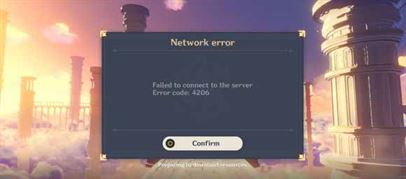
Есть несколько исправлений для ошибок и зависаний:
- Запуск с правами администратора
- Изменить разрешение игры
- Низкие настройки графики
- Выделите свой GPU для Genshin Impact
- Windows и видеокарта обновлены
Исправления сбоев и зависаний — ПК
Запустить от имени администратора
- Щелкните правой кнопкой мыши файл GenshinImpact.exe.
- Нажмите «Свойства» и перейдите на вкладку «Совместимость».
- Убедитесь, что вы запускаете эту программу от имени администратора и отключите полноэкранную оптимизацию, нажмите «Применить», а затем «ОК».
- Запуск!
Изменить разрешение
- Откройте настройки в Genshin Impact.
- Щелкните Графика.
- В режиме отображения выберите разрешение вашего монитора, если оно не установлено, или измените его на другое.
Понизьте настройки графики
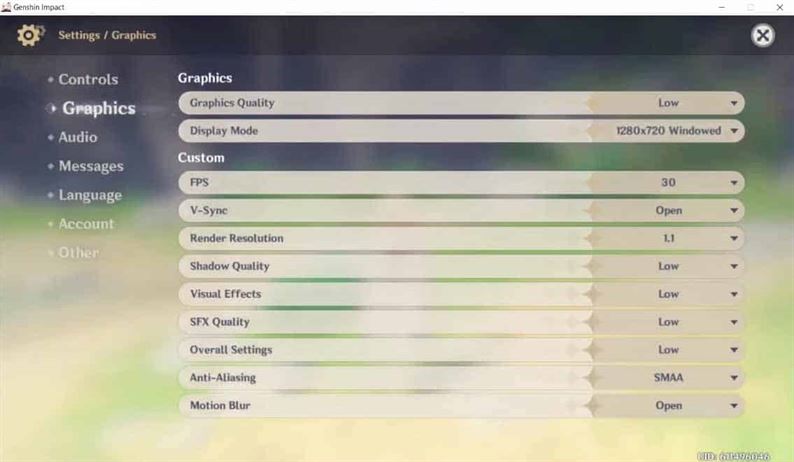
- Как и во втором способе, откройте «Настройки».
- Нажмите на графику.
- Установите настройки графики на пользовательские и измените настройки, т.е. понизьте их.
Играйте в Genshin Impact на своей видеокарте
- Откройте меню «Пуск» и найдите параметры дисплея.
- Оттуда прокрутите вниз, пока не увидите настройки графики. Нажмите здесь.
- Нажмите «Обзор» и выберите исполняемый файл Genshin.
- Выберите Энергосбережение или Высокая производительность. Выберите тот, у которого есть ваш графический процессор, а не встроенная графика.
- Начать игру.
Обновите Windows и видеокарту
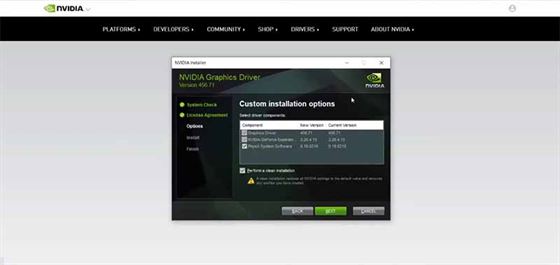
- Чтобы обновить Windows, выберите «Пуск» > «Проверить наличие обновлений».
- Нажмите «Проверить наличие обновлений», а затем установите последнюю версию.
- Чтобы обновить графический процессор, откройте специальный графический пакет на своем ПК. Либо Нвидиа, либо АМД.
- Оттуда вы можете узнать, являются ли ваши драйверы последним обновлением.
Кроме этих исправлений больше ничего нет. В конце концов, если ничего не помогает, вы можете переустановить игру и посмотреть, решит ли это проблему.
Иногда эти ошибки могут возникать из-за поврежденных файлов или неправильной установки. Итак, самый простой способ решить эту проблему — переустановить игру.
Это все, что вам нужно знать о том, как исправить ошибки и зависания Genshin Impact на ПК. Теперь вы можете прочесть другие наши гайды по Геншин Импакт, новым квестам, событиями и контентом в игре. Оставляйте ваши комментарии ниже и добавляйте наш сайт в закладки, чтобы ничего не пропустить.