
Для чего используется команда очистить
Если в командной строке ввести -очистить, будут отображены следующие подсказки вариантов команд для команды ОЧИСТИТЬ.
Тип неиспользуемых объектов для удаления [Блоки/Рзмстили/Слои/типыЛин/Материалы/Пстили/Формы/Тстили/Млстили/тблстИли/визстили/Зарегприл/Все]: Введите тип объекта, затем з для удаления неиспользуемых приложений или введите в для удаления всех типов именованных объектов, но не приложений
Имена удаляемых элементов : Ввести одно или несколько имен или нажать ENTER для удаления всех элементов
Запрашивать подтверждение на удаление каждого элемента? [Да / Нет]: Ввести д для подтверждения удаления каждого объекта или н для удаления без подтверждения
Команда -ОЧИСТИТЬ удаляет только один уровень вложенности. Следует повторять команду -ОЧИСТИТЬ, пока не останется именованных объектов без ссылок. Команду ОЧИСТИТЬ или -ОЧИСТИТЬ можно использовать в любой момент сеанса работы над чертежом.
Для чего используется команда очистить
Если команда Subversion не может быть завершена, например, из-за проблем сервера, то ваша рабочая копия может остаться в несогласованном состоянии. В этом случае вам необходимо выполнить команду для папки: TortoiseSVN → Очистка Рекомендуется выполнять эту команду для папки верхнего уровня вашей рабочей копии.
Рисунок 4.36. Диалог Очистки
В диалоге очистки также есть другие полезные варианты для приведения рабочей копии в чистое состояние.
Очистить статус рабочей копии
Как говорилось выше, этот вариант пытается привести рабочую копию из несогласованного в рабочее состояние. Это не затрагивает ваши данные, а только внутреннее состояние базы данных рабочей копии. Фактически это команда Очистить , которая знакома вам по предыдущим версиям TortoiseSVN или другим клиентам SVN.
Снять блокировки на запись
Если опция включена, то из базы данных рабочей копии удаляются все блокировки записи. В большинстве случаев, это необходимо для того, чтобы работала очистка.
Отключайте эту опцию только в том случае, если рабочая копия используется одновременно другими пользователями/клиентами. Но, если очистка перестанет работать, вам придется включить эту опцию, чтобы очиста заработала.
Исправить временные метки
Adjusts the recorded time stamps of all files, speeding up future status checks. This can speed up all dialogs that show working copy file lists, for example the Commit dialog.
Вакуумные нетронутые копии
Удаляет неиспользуемые первоначальные копии и сжимает все оставшиеся первоначальные копии файлов рабочей копии.
Обновить оверлеи оболочки
Иногда оверлеи оболочки, особенно в дереве просмотра в левой части проводника, не отображают текущий статус, или кэш статуса не может определить изменения. В этой ситуации вы можете использовать данную команду для принудительного обновления.
Если отмечено, то все действия выполняются для всех файлов и папок включая те, которые со свойством svn:externals .
Удалить неверсированные файлы и папки, Удалить игнорируемые файлы и папки
Это быстрый и простой способ удалить все сгенерированные файлы в вашей рабочей копии. Все неверсированные файлы и папки перемещаются в корзину.
Примечание: вы можете сделать тоже самое из диалога TortoiseSVN → Убрать изменения . Там вы также получаете список всех неверсированных файлов и папок, чтобы выбрать их для удаления.
Отменить все изменения рекурсивно
Эта команда отменяет все ваши локальные изменения, которые ещё не зафиксированы.
Примечание: лучше использовать команду TortoiseSVN → Убрать изменения , потому что вы сначала можете посмотреть и выбрать файлы, в которых хотите убрать изменения.
| Пред. | Наверх | След. |
| Отмена изменений | Начало | Установки проекта |
Команда «Очистить»

Команда Очистить позволяет удалить неиспользуемые объекты, блоки, размерные и текстовые стили, слои, типы линий. Удаление неиспользуемых объектов уменьшает конечный размер файла. Можно отменить выполненное удаление после закрытия диалогового окна «Очистить» командой Отменить или воспользоваться комбинацией клавиш Ctrl+Z . Если именованный объект используется в чертеже, удалить его из файла нельзя.
Примечание : при открытии файла всегда автоматически добавляются стандартные типы линий ABViewer: CENTER, ISO dash, ISO dot, ISO dash dot, ISO dash double-dot, ISO dash triple-dot, ISO dash long gaps. Если чертеж будет закрыт без сохранения, перечисленные типы линий в файл не сохраняются.
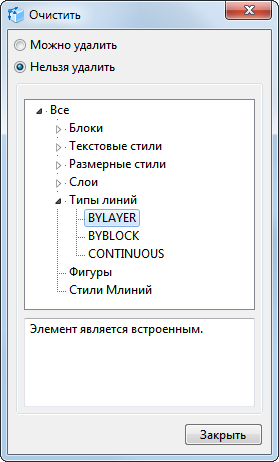
Команда Очистить вызывает диалоговое окно «Очистить», которое показывает все именованные объекты текущего файла. Объекты в данном диалоговом окне представлены в виде древовидной структуры. Список элементов доступных для удаления и список элементов, которые удалить нельзя формируются отдельно при помощи переключателей Можно удалить и Нельзя удалить соответственно.
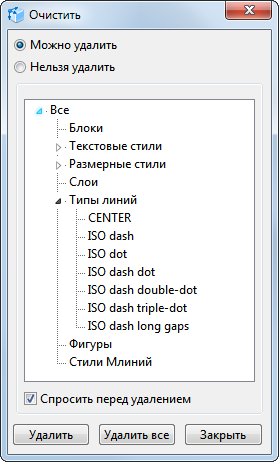
Можно удалить . Установка переключателя в положение «Можно удалить» выводит список элементов, которые не используются в текущем чертеже и могут быть удалены из него. Изображение черного треугольника перед именем категории говорит о том, что в данной категории имеются вложенные объекты. Развернуть ветвь списка можно нажатием левой кнопки мыши на изображении черного треугольника либо двойным нажатием левой кнопкой мыши по имени ветви.
Для удаления элемента следует выбрать его в списке левой кнопкой мыши и нажать кнопку [Удалить] в диалоговом окне «Очистить». Если включена опция Спросить перед удалением , после нажатия на кнопку [Удалить] появится запрос на подтверждение удаления.
Для удаления всех элементов, в том числе вложенных, используется кнопка [Удалить все] . Если включена опция Спросить перед удалением , после нажатия на кнопку [Удалить все] появится запрос на подтверждение удаления:
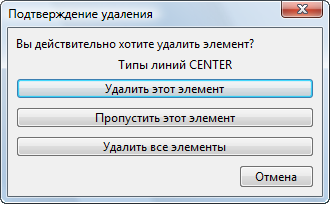
• Удалить этот элемент . Удаление элемента, имя которого указано в запросе на подтверждение удаления. В текущем примере это тип линий CENTER. Запрос на подтверждение удаления возникает при удалении каждого удаляемого элемента.
• Пропустить этот элемент . Элемент, имя которого указано в запросе на подтверждение удаления, удален не будет. После чего выполнитеся переход к следующему элементу.
• Удалить все элементы . Удаляет все элементы, доступные для удаления, в том числе вложенные объекты.
Нельзя удалить . Установка переключателя в положение «Нельзя удалить» выводит список встроенных элементов, удаление которых запрещено и элементов, которые используются в текущем чертеже и не могут быть удалены из него. После выбора объекта нажатием левой кнопки мыши под деревом объектов выводится информация, по какой причине данный объект удалить нельзя.
Перейти на страницу ABViewer
4 команды для очистки экрана терминала в Linux
Как и любая другая операционная система, Linux также поддерживает богатый графический интерфейс пользователя ( GUI ). Фактически, он поддерживает множество графических окружений рабочего стола, таких как GNOME , KDE , Cinnamon, и список можно продолжить.
Однако, большинство администраторов и опытных пользователей Linux предпочитают использовать интерфейс командной строки, поскольку он позволяет автоматизировать повторяющиеся задачи с помощью скриптов.
Одним из тривиальных недостатков такого подхода является то, что часто терминал заполняется выводами команды или скрипта. Поэтому в некоторых случаях очистка терминала становится необходимой.
В этом руководстве мы обсудим различные методы, позволяющие очистить терминал Linux. Следуя этому руководству, пользователи Linux смогут использовать один из методов при работе с интерфейсом командной строки Linux.
Очистка терминала Linux с помощью команды clear
Команда clear является одной из наиболее часто используемых команд для очистки терминала Linux. Эта команда просто очищает экран терминала, включая буферы обратной прокрутки.
Чтобы понять использование команды, давайте выполним несколько команд в терминале:
$ echo "Hello, World!" $ cat /etc/os-release
Для очистки экрана просто выполните команду clear без какого-либо аргумента:
clear
Очистка экрана терминала Linux с помощью сочетания клавиш CTRL + L
Подобным образом мы можем использовать сочетание клавиш Ctrl + L для очистки экрана терминала. Однако этот метод не очищает буферы обратной прокрутки.
Чтобы проиллюстрировать это, сначала очистите экран терминала с помощью сочетания клавиш Ctrl + L , а затем прокрутите экран вверх с помощью мыши:
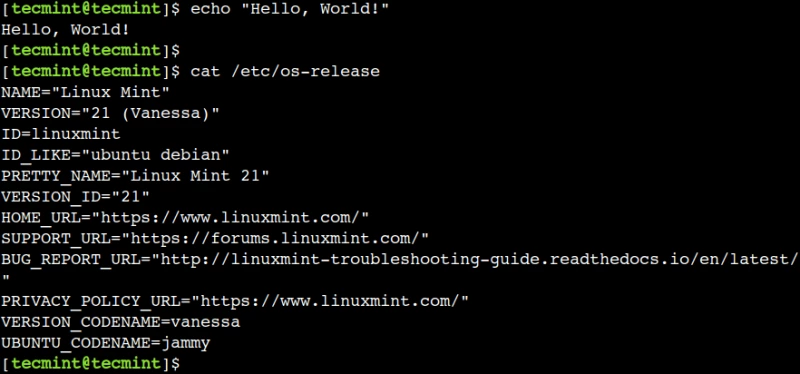
В данном примере мы можем увидеть предыдущий вывод, прокрутив терминал вверх.
Очистка терминала Linux с помощью команды reset
Дополнительно, мы также можем использовать команду reset для очистки экрана терминала. Как и команда clear, команда reset также очищает буферы обратной прокрутки.
Команда reset повторно инициализирует терминал, поэтому она занимает больше времени по сравнению с командой clear.
reset
Очистка терминала с помощью кода Escape
Для очистки терминала мы можем использовать код c . Давайте разберемся на простом примере.
В bash для обозначения символа ESC мы можем использовать escape-последовательность e . Таким образом, чтобы очистить экран терминала, мы можем использовать строку ec с командой printf, как показано ниже:
printf "ec"
Аналогичным образом мы можем использовать восьмеричное число