
Яндекс.Браузер
- Нажмите кнопку → Настройки .
- Нажмите ссылку Показать дополнительные настройки внизу страницы.
- В блоке Защита личных данных нажмите кнопку Настройки содержимого .
- В разделе JavaScript установите значение Разрешить JavaScript на всех сайтах или Запретить JavaScript на всех сайтах .
- Нажмите кнопку Готово , чтобы сохранить изменения.
Google Chrome

- Нажмите кнопку → Настройки .
- Нажмите ссылку Показать дополнительные настройки внизу страницы.
- В блоке Личные данные нажмите кнопку Настройки контента .
- В разделе JavaScript установите значение Разрешить всем сайтам использовать JavaScript или Запретить выполнение JavaScript на всех сайтах .
- Нажмите кнопку Готово , чтобы сохранить изменения.
Mozilla Firefox
Версия 23 и выше
В Mozilla Firefox версии 23 и выше вручную включать JavaScript не требуется — опция включена по умолчанию.
Чтобы отключить JavaScript, выполните следующие действия:
- В адресной строке браузера введите команду about:config .
- В открывшемся окне нажмите кнопку Я обещаю, что буду осторожен! .
- В строке Поиск введите javascript.enabled .
- Левой кнопкой мыши выделите строки со значением «по умолчанию» и нажмите Переключить .
Примечание. Чтобы включить JavaScript обратно, выполните перечисленные выше действия, только на шаге №4 выделите строки со значением «установлено пользователем» .
Версии 22 и ниже
- В меню Инструменты выберите пункт Настройки .
- Чтобы отключить JavaScript, перейдите в раздел Содержимое и отключите опцию Использовать JavaScript . Чтобы включить JavaScript, перейдите в раздел Содержимое и поставьте флажок Использовать JavaScript . Нажмите кнопку ОК , чтобы сохранить изменения.
Opera
Примечание. Определите версию Вашего браузера — для этого просто перейдите на страницу http://internet.yandex.ru.
- Нажмите сочетание клавиш Alt + P .
- На вкладке Сайты в блоке JavaScript установите значение Разрешить выполнение JavaScript или Запретить выполнение JavaScript .
- В меню Настройки выберите пункт Общие настройки .
- В открывшемся окне перейдите на вкладку Дополнительно . Выберите пункт меню Содержимое и отключите опции ( Включить JavaScript и Включить Java ).
Internet Explorer

- Нажмите кнопку и выберите пункт Свойства браузера .
- Перейдите на вкладку Безопасность и выберите зону Интернет , затем нажмите кнопку Другой .
- Чтобы отключить в разделе Сценарии → Активные сценарии и Выполнять сценарии приложений Java выберите пункт Отключить . Чтобы включить в разделе Сценарии → Активные сценарии и Выполнять сценарии приложений Java выберите пункт Включить .
- Чтобы сохранить изменения, нажмите кнопку ОК в окне Параметры безопасности — зона Интернета , затем нажмите кнопку Применить в окне Свойства браузера .
Safari

- В меню Safari нажмите Настройки → Безопасность .
- В разделе Веб-контент отключите опцию Включить JavaScript .
Как включить поддержку JavaScript в веб-браузерах
JavaScript (Ява скрипт) язык программирования, широко используется для создания сайтов. Если в опциях веб-браузера отключена поддержка , то некоторые сервисы на веб-сайтах, становятся недоступными. Например: заказ, оплата товаров в онлайн магазинах, аптеках, торги на аукционах, размещение информации на досках объявлений, обмен и конвертация веб-валют, общение в социальных сетях: Одноклассники, ВКонтакте, МойМир, FaceBook и т.д. и т.п..
Достаточно часто на страницах сайтов устанавливается специальное предупреждение, которое отображается на страницах сайтов, в том случае, если их просмотр, производиться с отключенной в браузере функции . Например:
Ваш браузер не поддерживает JavaScript
Для просмотра этой страницы включите JavaScript
JavaScript may be disabled in your browser settings
Unfortunately, your browser’s JavaScript disabled. Please enable it
Если Вы перейдёте на страницу Проверка включения JavaScript в браузере то, точно узнаете: включена или выключена опция Ява Скрипт в Вашем браузере. Если она отключена, и её необходимо включить, найдите инструкцию, как это сделать для Вашего веб-браузера, на этой странице. Так же, Вы можете посмотреть скриншоты (картинки), выполнения инструкции на странице: Установить JavaScript в браузере.
Internet Explorer (5-11)
В верхней строке меню выберите Сервис.
Выберите Свойства обозревателя.
Выберите вкладку Безопасность.
Нажмите кнопку Другой.
Прокрутите вниз до раздела Сценарии.
Для параметра Активные сценарии установите Включить(Разрешить), нажмите ОК и Применить
Android WebKit (1.0)
В меню выбрать Дополнительно
Установите флажок Использовать JavaScript
Netscape Navigator (8.0)
В верхней строке меню выберите Tools
Выберите Site Controls
Установите флажок Enable JavaScript и выберите OK.
Mozilla Firefox (23-54)
В адресной строке записываем about:config
Читаем предупреждение и нажимаем кнопку согласия с предупреждением.
Прокручиваем список до строки javascript.enabled
Кликаем по строке, правой кнопкой мыши вызываем контекстное меню.
Если установлен флаг false, выбираем в контекстном меню строку Переключить (Изменить)
Переключаем (Изменяем) получаем флаг true.
Mozilla Firefox (1.3-21.0)
В верхней строке меню выберите Инструменты
На верхней панели выберите Содержимое.
Установите флажок Установить JavaScript и OK.
K-Meleon (1.5-75)
В верхней панели выбрать Инструменты
Открыть пункт Приватность
Удалить флажок с Блокировать JavaScript
Ice Weasel (2.0)
В верхней панели меню выберите Правка
На верхней панели выберите Содержимое.
Установите флажок Установить JavaScript и OK.
Flock (1.0)
В основной панели выберете Tools (инструменты)
Открыть Tools, нижняя строка Options (настройки)
В Options откройте Content (содержание)
Установите флажок Enable JavaScript и выберите OK.
Opera (15)
В верхнем левом углу делаем клик по логотипу (Оpera)
Выбираем вкладку Настройки
Устанавливаем радиокнопку Разрешить выполнение JavaScript (рекомендовано)
Закрываем вкладку Настройки
Opera (11-12)
На панели выберите Меню
Установите флажок использовать JavaScript
Opera (8.2-9.6)
Установить флажок JavaScript
Opera AC(9.2)
Выберете в верхней панели Настройки
Установить флажок JavaScript
Google Сhrome (17)
В правом углу панели кликнуть значок сервиса (гаечный ключ) или (шестерёнка)
Выбрать вкладку Настройки
В Настройках выбрать Дополнительные
Кликнуть по кнопке Настройка контента
Установить в чекбоксе JavaScript Разрешить всем сайтам использовать JavaScript
Закрыть вкладку Настройки или OK
Яндекс.Браузер Yandex (1.5) Chrome (22)
В правом углу панели кликнуть значок сервиса (шестерёнка)
В нижней части вкладки клик по строке Показать дополнительные настройки
Клик по кнопке Настройка содержимого.
Во всплывшем окне установите радиокнопку Разрешить JavaScript для всех сайтов
Закрываем вкладку Настройки
Apple Safari (3.1) for Windows
В верхней строке меню выберите Правка
Установите флажок Подключить JavaScript.
Apple Safari (1.0)
В верхней строке меню выберите Safari.
Установите флажок Enable JavaScript.
Mozilla (1.6-1.8)
Сценарии и модули.
В Навигаторе установить JavaScript.
Epiphany (1.0.7)
В верхней строке выберите Правка
Konqueror (KDE 3.1-4.0)
Galion (1.3.12)
В строке меню откройте Web Content
Выберите Scripts and Plugins
Установите флажок Enable JavaScripts
Avant (10-11)
Снять флажок (Запретить сценарии)
Slim Browser (4.0)
Выберите в панели Инструменты.
Выберите Управление Закачками.
Установите чекбокс Выполнить Скрипты.
Sea Monkey (1.0.3)
Сценарии и модули.
В Навигаторе установить JavaScript.
Net Captor (6.5)
Выбрать в верхней панели Security
Green (4.2)
Maxthon (1.6)
В верхней панели Options
Откройте Download Control
Установите флажок Allow Scripts
Dolphin (10.0.1)
В Меню выбираем настройки
Откройте страницу Веб-содержимое
Установите Разрешить JavaScript
Краткая справка об использовании JavaScript, в различных версиях веб браузеров.
не поддерживается: текстовыми браузерами типа Lynx, w3m, Links, старыми версиями десктопных браузеров Netscape Navigator, Internet Explorer; браузерами в большинстве моделей мобильных телефонов: Opera Mini, NetFront, Bold, Minimo, Doris, а так же, некоторыми графическими браузерами: Amaya, DittoБ. Частично JavaScript поддерживается текстовым браузером eLinks (на уровне простых скриптов). В некоторых браузерах наоборот, возможность отключения исполнения JavaScript, через пользовательский интерфейс, отсутствует например в Google Chrome до 10 версии.
Опция ЯваСкрипт включена во всех современных веб-браузерах: Internet Explorer, Opera, FireFox, Safari, Chrome, по умолчанию, т.е. при инсталляции браузера в операционную систему. Отключение происходит по следующим причинам: при эксплуатации браузера несколькими пользователями с разными взглядами на веб-сёрфинг, при обновлениях программного обеспечения, при блокировании защитными программами: антивирусами, антитроянами, антирекламой.
Следует обратить внимание на то, что блокирование Javа Script, может быть вызвано использованием брандмауэров (фаерволов, сетевых экранов), прокси (proxy) серверов, анонимайзеров. В этих случаях изменение политики опции JavaScript, необходимо выполнить, не в браузере, а в этих программах. Нередко сообщение об отключении JavaScript возникают из-за некорректности настроек веб-серверов или использования редких версий JavaScript и фреймворков на страницах, об этом стоит сообщит администратору подобного этого сайта. Крайне редко, сбой выполнения скриптов возникает, при повреждении программного кода интерпретатора JavaScript в операционной системе, решение подобной проблемы возможно, только привлечением высококвалифицированного специалиста.
Отметим, что некоторые пользователи, отключают Java и JavaScript в браузерах, намеренно. Связано это, с тем, что, во-первых: выполнение скриптов и апплетов написанных на этих языках, замедляет выгрузку веб-страниц, во-вторых скрипты и апплеты, могут быть использованы злоумышленниками, для внедрения вредоносного кода вирусов, троянов, червей в операционную систему. Отключение JavaScript’ов, для таких пользователей, это и ускорение работы браузера, защита от хакерского взлома.
Примечание: Java и JavaScript, это два разных языка программирования, разрешение на их использование, разделены в настройках веб-браузеров. Интерпретатор программного кода JavaScript, установлен, во всех современных операционных системах. А вот платформу Java, для некоторых операционных систем, если требуется работа программ на Java, придётся скачать с официального сайта и проинсталлировать.
Инструкция по включению или отключению JavaScript
При полном или частичном цитировании гиперссылка на сайт www.vyatsu.ru обязательна!
JavaScript — это язык программирования, с помощью которого страницы сайтов в браузере становятся интерактивными. Например, при наведении указателя мыши появляется контекстная подсказка, меняется фон или размер фотографии, при отправке формы проверяется заполнение обязательных полей и многое другое. Для полноценной работы и корректного отображения сервисов Яндекса в вашем браузере должна быть включена поддержка JavaScript.
Яндекс.Браузер
- Нажмите кнопку
 → Настройки.
 - Нажмите ссылку Показать дополнительные настройки внизу страницы.
- В блоке Личные данные нажмите кнопку Настройки содержимого.
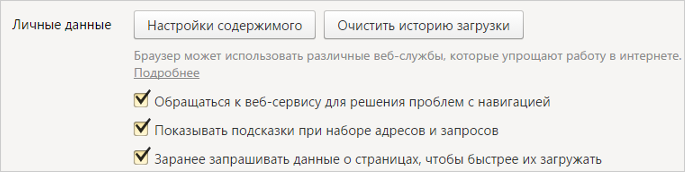
- В разделе JavaScript установите значение Разрешить JavaScript на всех сайтах или Запретить JavaScript на всех сайтах.
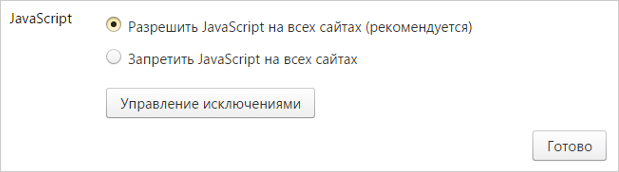
- Нажмите кнопку Готово, чтобы сохранить изменения.
Internet Explorer
- Нажмите кнопку
 и выберите пункт Свойства браузера.
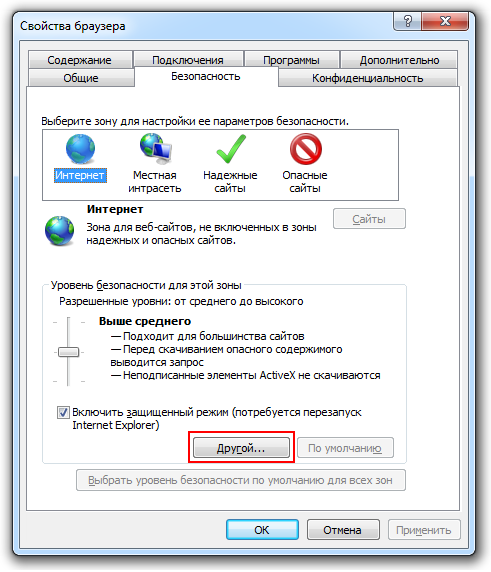
 - Перейдите на вкладку Безопасность и выберите зону Интернет, затем нажмите кнопку Другой.
- Чтобы отключить JavaScript: в разделе Сценарии → Активные сценарии и Выполнять сценарии приложений Java выберите пункт Отключить.
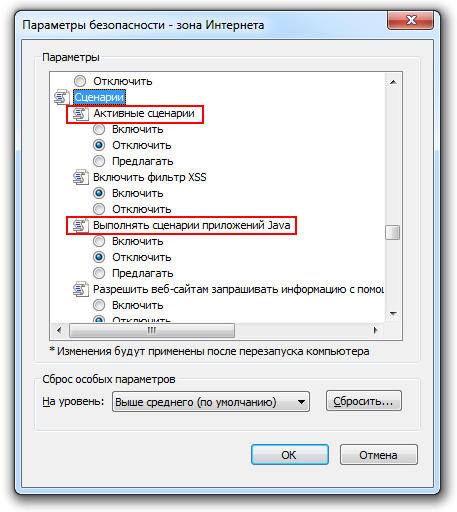 Чтобы включить JavaScript: в разделе Сценарии → Активные сценарии и Выполнять сценарии приложений Java выберите пункт Включить.
 - Чтобы сохранить изменения, нажмите кнопку ОК в окне Параметры безопасности — зона Интернета, затем нажмите кнопку Применить в окне Свойства браузера.
Microsoft Edge
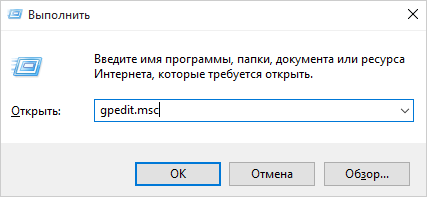
- Нажмите сочетание клавиш Win + R.
- В окне Выполнить введите команду gpedit.msc и нажмите клавишу Enter.
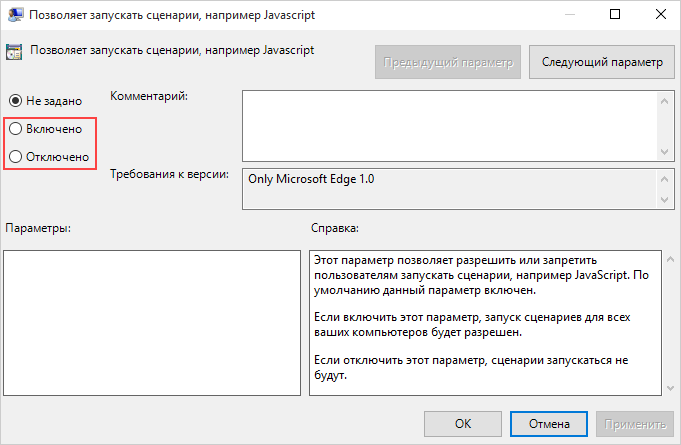
- Нажмите Конфигурация компьютера → Административные шаблоны → Компоненты Windows → Microsoft Edge → Позволяет запускать сценарии, например JavaScript.
- В открывшемся меню выберите опцию Включено или Отключено и нажмите кнопку Ок.
Google Chrome
- Нажмите кнопку
 → Настройки.
 - Нажмите ссылку Показать дополнительные настройки внизу страницы.
- В блоке Личные данные нажмите кнопку Настройки контента.

- В разделе JavaScript установите значение Разрешить всем сайтам использовать JavaScript или Запретить выполнение JavaScript на всех сайтах.
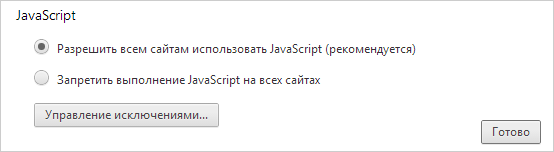
- Нажмите кнопку Готово, чтобы сохранить изменения.
Mozilla Firefox
Примечание. Определите версию вашего браузера — для этого просто перейдите на страницу http://yandex.ru/internet/.
- Версия 23 и выше
- Версии 22 и ниже
В Mozilla Firefox версии 23 и выше вручную включать JavaScript не требуется — опция включена по умолчанию.
Чтобы отключить JavaScript, выполните следующие действия:
- В адресной строке браузера введите команду about:config.
- В открывшемся окне нажмите кнопку Я обещаю, что буду осторожен!.
- В строке Поиск введите javascript.enabled.
- Правой кнопкой мыши выделите строки с состоянием по умолчанию и нажмите Переключить.

Примечание. Чтобы включить JavaScript обратно, выполните перечисленные выше действия, только на шаге №4 выделите строки с состоянием установлено пользователем .
- В меню Инструменты выберите пункт Настройки.
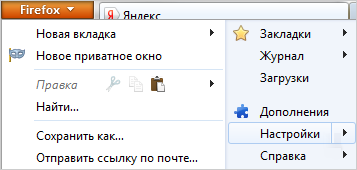
- Чтобы отключить JavaScript, перейдите в раздел Содержимое и отключите опцию Использовать JavaScript.
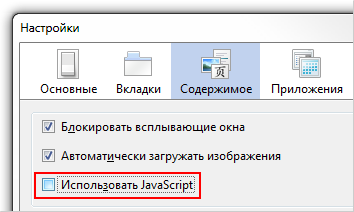 Чтобы включить JavaScript, перейдите в раздел Содержимое и поставьте флажок Использовать JavaScript.
 - Нажмите кнопку ОК, чтобы сохранить изменения.
Opera
Примечание. Определите версию вашего браузера — для этого просто перейдите на страницу http://yandex.ru/internet/.
- Версия 15 и выше
- Версия с 10.5 по 14
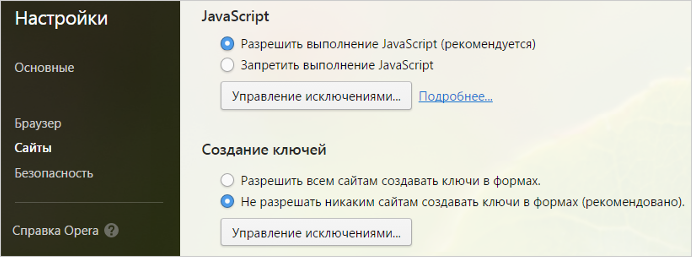
- Нажмите сочетание клавиш Alt + P.
- На вкладке Сайты в блоке JavaScript установите значение Разрешить выполнение JavaScriptили Запретить выполнение JavaScript.
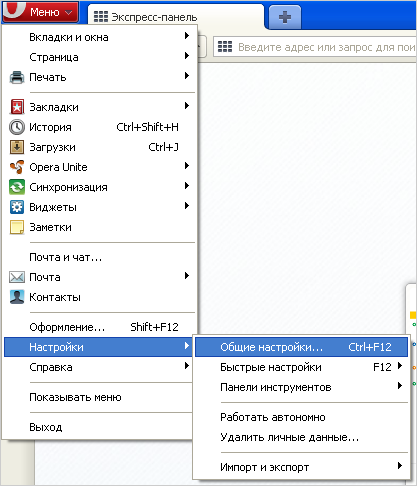
- В меню Настройки выберите пункт Общие настройки.
- В открывшемся окне перейдите на вкладку Дополнительно. Выберите пункт меню Содержимое и отключите опции (Включить JavaScript и Включить Java).
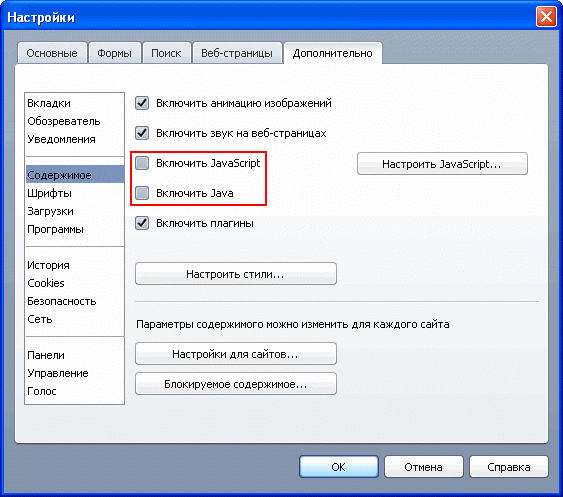
- Чтобы сохранить изменения, нажмите кнопку ОК.
Safari
- В меню Safari нажмите Настройки → Безопасность.
- В разделе Веб-контент, если необходимо, отключите опцию Включить JavaScript.
Где включить javascript в яндекс браузере
Обновите ваш браузер для правильного отображения этого сайта.Обновить мой браузер
В вашем браузере отключен JavaScript
Для корректной работы сайта необходимо включить поддержку JavaScript.
Выберите браузер
Google Chrome:
Откройте «Настройки содержимого» (chrome://settings/content) или «Настройки» (chrome://settings/) → «Показать дополнительные настройки» → «Настройки контента» и включите рекомендуемую опцию «Разрешить всем сайтам использовать JavaScript».
Откройте «Настройки» → Выберите «Настройки сайта» → JavaScript и установите переключатель в рекомендуемый режим «Разрешено».
Меню «Инструменты» → «Настройки…» → «Дополнительно» → «Содержимое» → флаг «Включить JavaScript».
Mozilla Firefox:
Меню «Инструменты» → «Настройки…» → «Содержимое» → флаг «Использовать JavaScript».
«Настройки» → «Показать дополнительные настройки» → В блоке «Защита личных данных» выбрать «Настройки содержимого» → включить опцию «Разрешить JavaScript на всех сайтах».
Apple Safari:
Меню «Safari» → «Свойства» → «Безопасность» → флаг «Включить JavaScript».
Откройте приложение «Настройки» → Выберите Safari → Дополнения → Включите переключатель JavaScript.
Internet Explorer:
Меню «Сервис» → «Свойства обозревателя» → «Безопасность» → кнопка «Другой» → строчка «Включить» в пункте «Активные сценарии».