
Чем отличаются Google Play и Samsung Galaxy Store и какой из них лучше
Смартфоны Samsung поставляются с двумя предустановленными магазинами приложений — Google Play и Samsung Galaxy Store. При этом у пользователей нередко возникает вопрос — зачем нужно сразу два каталога, если они дублируют друг друга? На самом деле, можно остановиться лишь на одном, выбрав его в качестве основного. Тем более, и отличия в них тоже есть. Сегодня поговорим, чем магазин приложений Samsung отличается от Google Play, в каком из них больше программ и где скачивать софт на телефон Samsung удобнее всего.
Разбираемся, какой магазин приложений лучше для Самсунг
Где скачать приложения на Самсунг
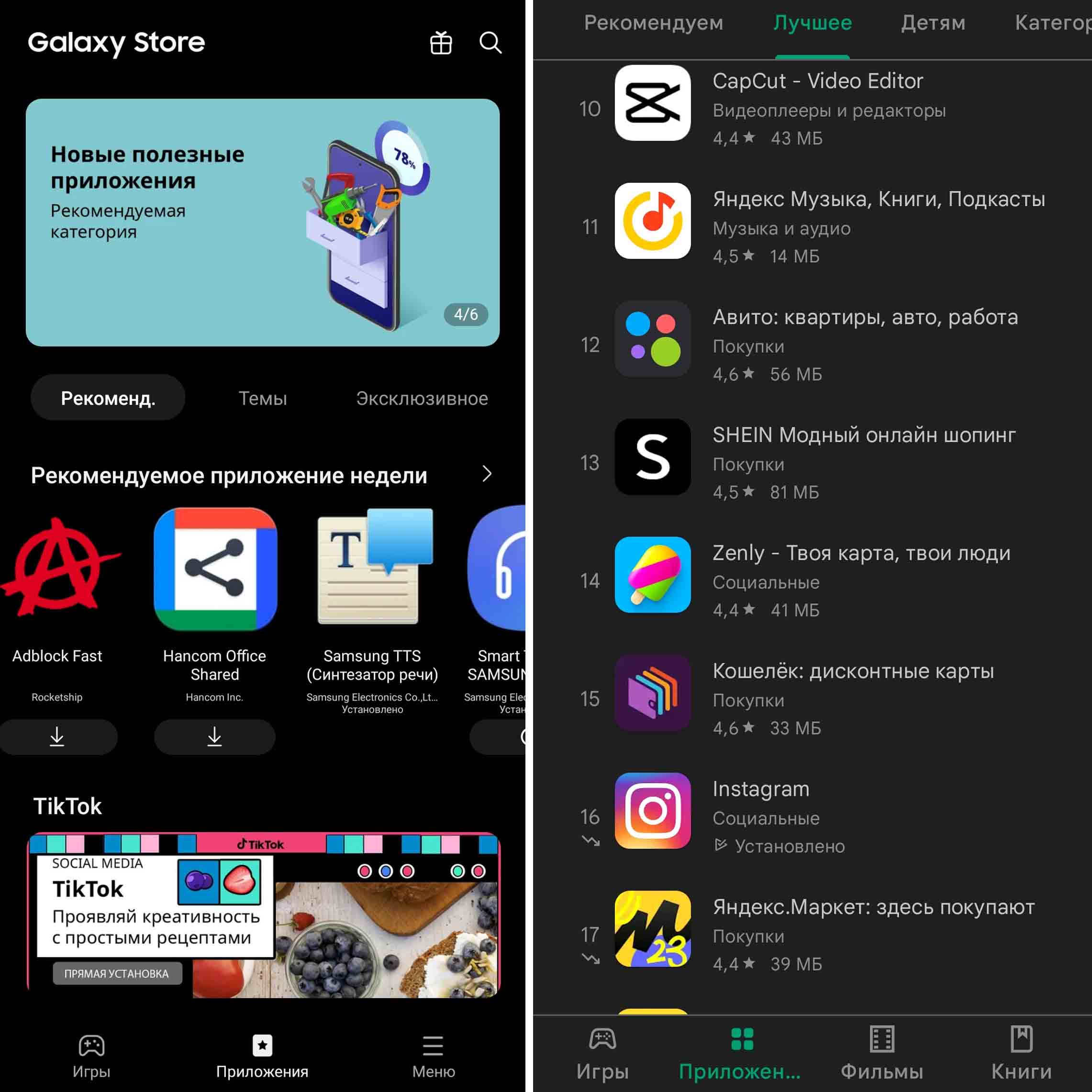
Оба магазина приложений похожи друг на друга и имеют похожий дизайн значков. В Samsung Galaxy Store как и в Google Play есть строка поиска вверху страницы. На главном экране обоих каталогов есть панель с рекомендациями, а также две вкладки — с играми и приложениями. Но Samsung Galaxy Store удобнее наличием вкладки «Меню» для доступа к параметрам аккаунта.
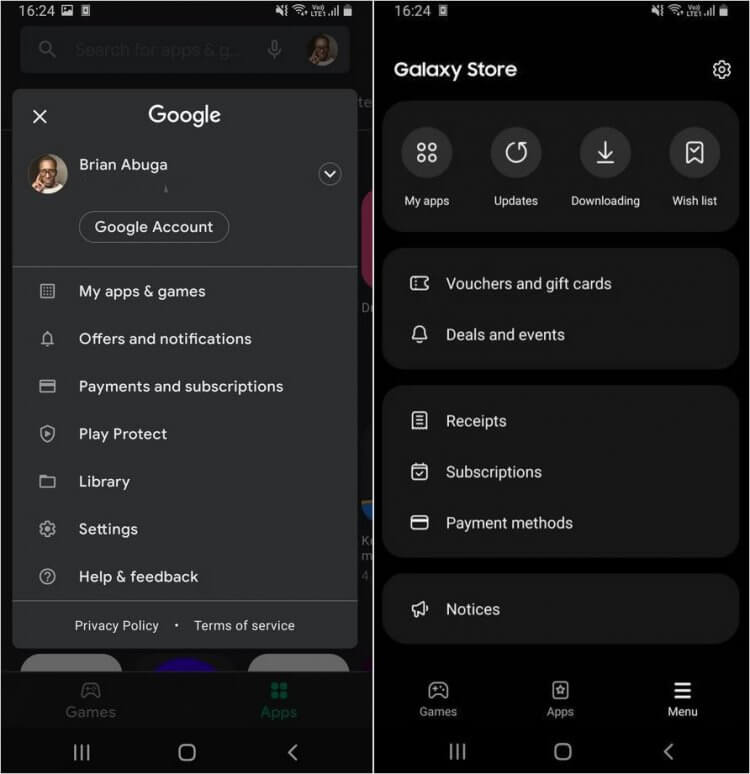
Обе главных страницы очень похожи друг на друга и удобны
В обоих магазинах можно не только скачивать приложения, но и обновлять их, а также управлять подписками на сервисы. При этом в Samsung Play Store можно получать доступ к контенту, загруженному через Google Play. Кроме того, если у вас часы на Wear OS, то вы можете подгружать циферблаты из магазина Samsung. А вот, что есть в Galaxy Store еще.
- Темы оформления
- Иконки для приложений
- Варианты оформления Always On Display
- Шрифты.
Так что, если планируете досконально кастомизировать свой Samsung Galaxy, то пользуйтесь Galaxy Store: здесь есть тысячи бесплатных приложений для оформления.
Galaxy Store или Play Market — что выбрать
При этом в Google Play заметно больше игр, так как он доступен на любом устройстве с Android. По данным Statista, на данный момент в магазине приложений Гугл доступно свыше 3,5 миллионов программ! Что важно для пользователей из России, Galaxy Store открывается через браузер ПК, тогда как веб-версия Google Play заблокирована.
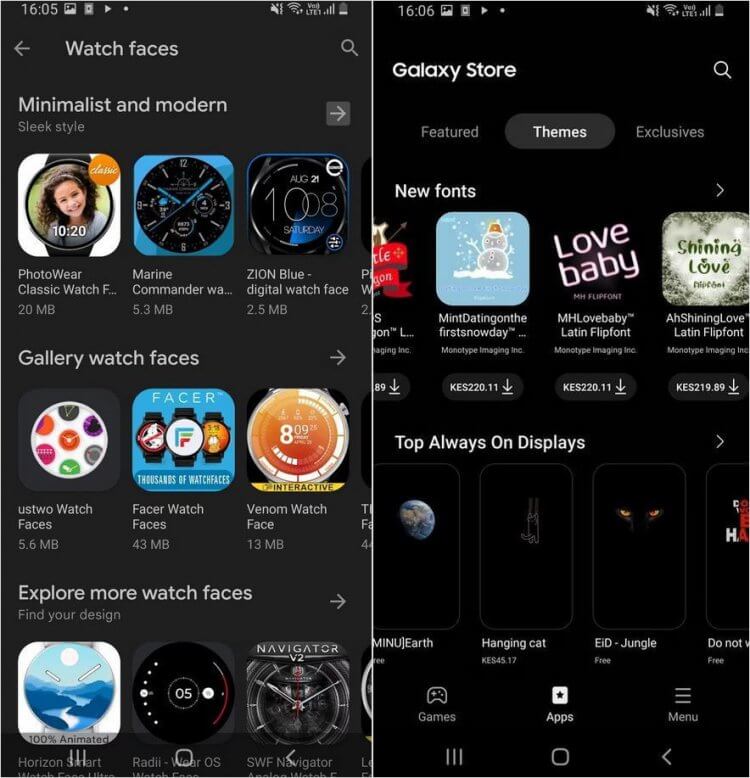
В Galaxy Store больше оптимизированного софта для Samsung и One UI
Зато в Galaxy Store они проходят тщательную модерацию — не хуже, чем в App Store. Во многом, именно из-за высоких требований к приложениям их и меньше, чем у Google. Так что, сюда попадает исключительно качественный оптимизированный софт для Samsung. Некоторые приложения и вовсе представлены здесь в качестве эксклюзива для смартфонов южнокорейской компании.
Примерно то же самое — с играми. В Google Play их больше. Зато в Galaxy Store есть эксклюзивные игры вроде Fortnite, которые Apple и Google в свое время удалили из своих магазинов приложений. Так что, пользователям смартфонов Samsung не нужно качать ее со стороны, не переживая за надежность источника.
Как обновить приложения на Андроид
Когда появляется новая версия приложения в Google Play, оно обновляется в фоновом режиме автоматически. Можно проверить наличие обновлений, нажав на иконку своего профиля. К тому же, для пользования нужен всего лишь аккаунт Гугл, который есть у каждого. А вот для Galaxy Store придется завести отдельный аккаунт Samsung — учетка Google вам здесь не поможет.
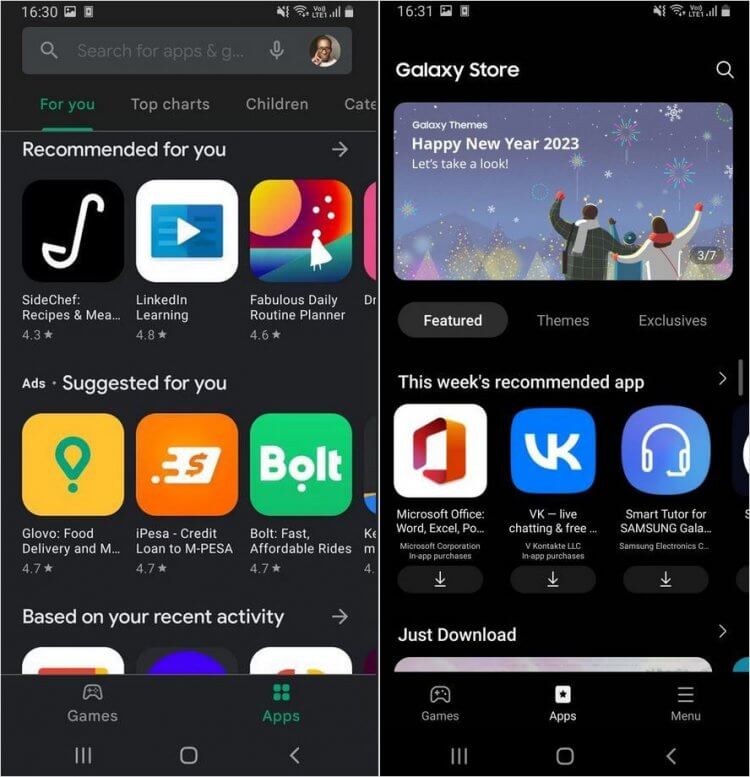
В каждом из магазинов есть своя панель с рекомендациями приложений
Интересно, что если одна и та же программа доступна в обоих магазинах приложений, вы сможете обновить его только там, где скачивали. То есть, приложение из Google Play нельзя обновить в Galaxy Store — и наоборот. Нужно удалить его и переустановить из другого магазина, чтобы обновить.
Кроме того, в Google Play есть встроенная система Play Protect, которая проверяет приложения во время загрузки. В Galaxy Store ее нет и нужно прибегать к помощи стороннего антивируса даже несмотря на то, что в магазине Samsung приложения проходят тщательную модерацию. Риск есть всегда, так что, надеяться нужно только на себя.
Какой магазин приложений для Самсунг лучше
Ни Google Play, ни Galaxy Store удалить со смартфона нельзя при условии, если у него нет Root-доступа. Можно отключить Google Play, но тогда вы не сможете обновлять существующие приложения, а те, которых нет в Galaxy Store, придется скачивать из других источников. Кстати, магазин приложений Самсунг тоже нельзя отключить — он является элементом One UI и должен работать постоянно, хотите вы того или нет.
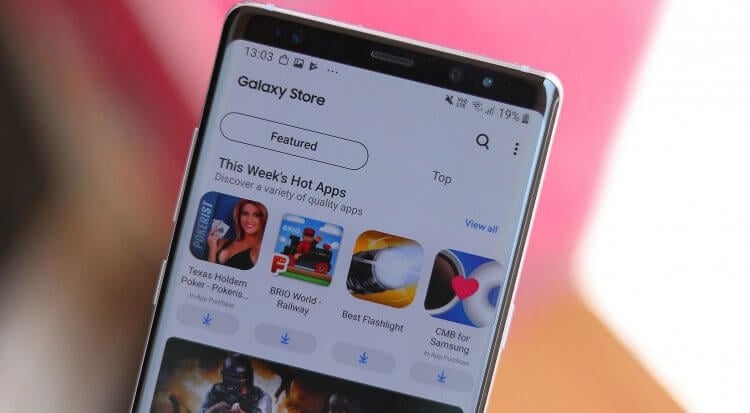
Оба магазина приложений хороши и ими можно пользоваться по отдельности
Каким магазином приложений пользоваться на Самсунг? На мой взгляд, все просто: Google Play — основной, а Galaxy Store — вспомогательный, для скачивания стандартного софта для One UI, которого больше нигде нет. В Google Play с высокой долей вероятности будут любые приложения для смартфона — их будет проще обновлять, избегая ненадежные источники. В любом случае, оба магазина нельзя удалить — нет ничего плохого в том, чтобы чередовать их от случая к случаю.
Каким магазином приложений на Самсунге пользуетесь вы? Делитесь своим мнением в нашем Телеграм-чате!

Теги
- Google Play
- Samsung Galaxy
- Приложения для Андроид
Как установить игры и приложения на Samsung Galaxy?
Для новичка подойдет самый безопасный способ установить игры и приложения на свой смартфон с помощью Play Маркета, на нем отсутствуют вредоносные приложения.
- Запустить Play Маркет
- Нажать на значок «лупа»
- В поисковой строке написать название нужной игры или программы
- Из списка выбрать то, что вам необходимо
- Нажать на кнопку «установить»
- Подтверждаете принятия «Разрешения для приложения»
- Ждем пока программа (игра) скачается и установится. Ярлык программы или игры найдете на рабочем столе в меню приложений.
Есть и второй способ, через сторонние источники, например, друг поделился с вами программой или нужно скачать из доверенного ресурса:
- Зайти в Настройки
- Наживаем на вкладку Опции и затем переходим в раздел Безопасность
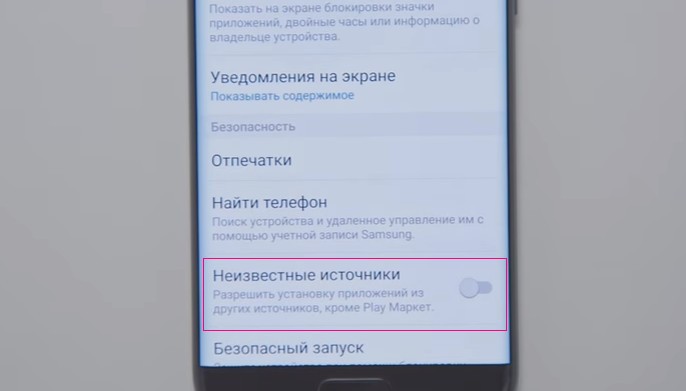
- В разделе «Администрирование устройства» нужно поставить галочку напротив «Неизвестные источники», что вы разрешаете скачивание из других источников
- В «Моих файлах» открываете папку с нужной программой
- Подтверждаете установку
- Ждете несколько минут, пока все установится и ярлык увидите на рабочем столе в меню приложений.
Работа с приложениями в телефоне «Самсунг»: как найти, установить, обновить или восстановить удаленные
Приложения расширяют функционал телефона, но требуют опыта работы с ними. Порой неясно, где найти скачанные или скрытые приложения, как восстановить случайно удаленные программы или обновить их. Далее мы детально рассмотрим разные варианты работы с приложениями на примере телефона Samsung с ОС Android 11. Если название меню и функций на вашем телефоне отличаются от приведенных ниже, поищите похожие на них.
Где находятся приложения в телефоне «Самсунг»
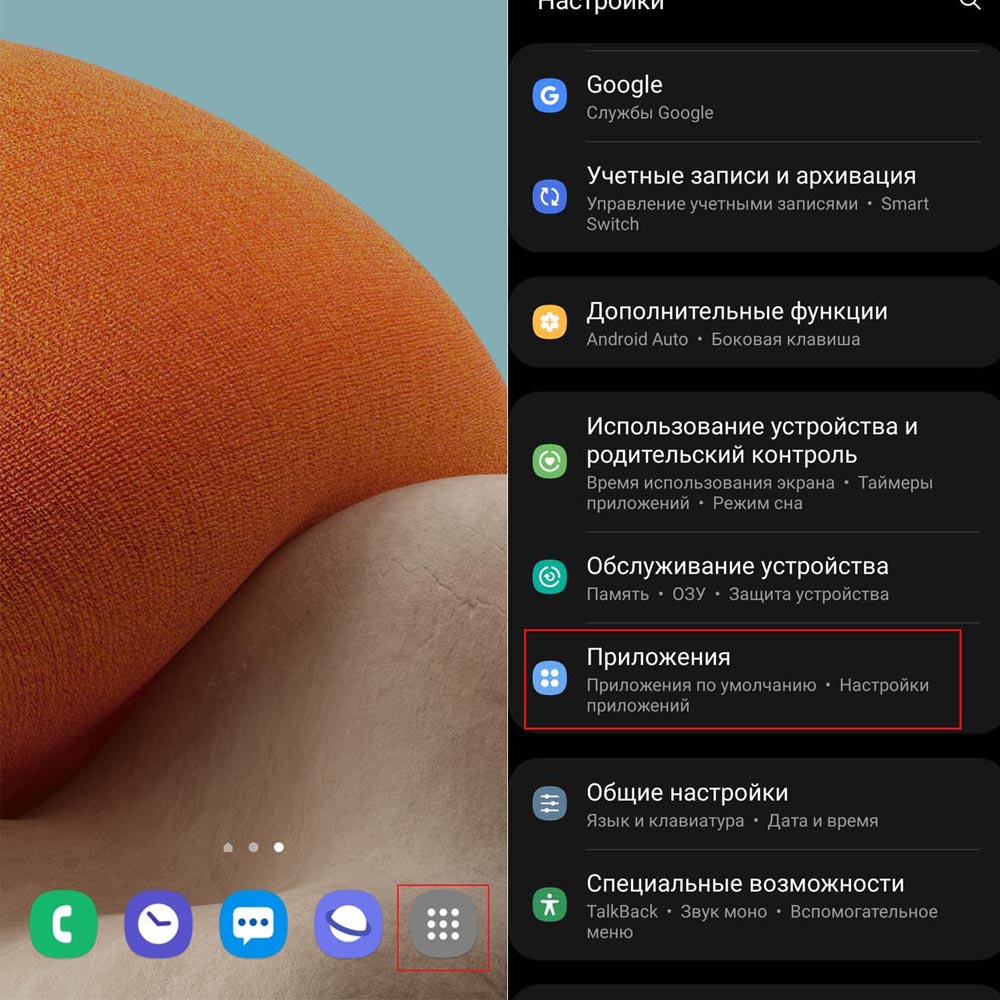
На телефоне «Самсунг» часть приложений находится на главном экране и всех его страницах, доступных при листании влево. Более обширный список приложений доступен по нажатию значка приложений (иконка с девятью точками) или по свайпу вверх (зависит от настроек и модели телефона). Посмотреть все приложения вы можете в разделе «Настройки» и подразделе «Приложения». Здесь можно отобразить в том числе и системные приложения. В следующем разделе мы расскажем, где найти установленные, скачанные или скрытые приложения.
Как найти приложение в телефоне «Самсунг»
Где найти установленное приложение
Рассмотрим несколько способов, как быстро найти и открыть установленное на телефон приложение, ярлык которого вы не можете найти ни на главном экране, ни по нажатию иконки приложений и пролистывании всех экранов.
Кликните по разделу «Настройки» и откройте раздел «Приложения». По умолчанию все приложения сортируются по имени, причем первыми располагаются названия со специальным символами, затем русские и после них английские. Пролистав список или воспользовавшись значком лупы, разыщите нужное вам приложение и проделайте нужное вам действие, например нажмите «Открыть» или «Остановить». Если вы кликните по кнопке фильтра, то сможете отдельно посмотреть отключенные и включенные приложения, а также просмотреть системные приложения с помощью одноименной опции. Последние обозначаются характерной иконкой Android. 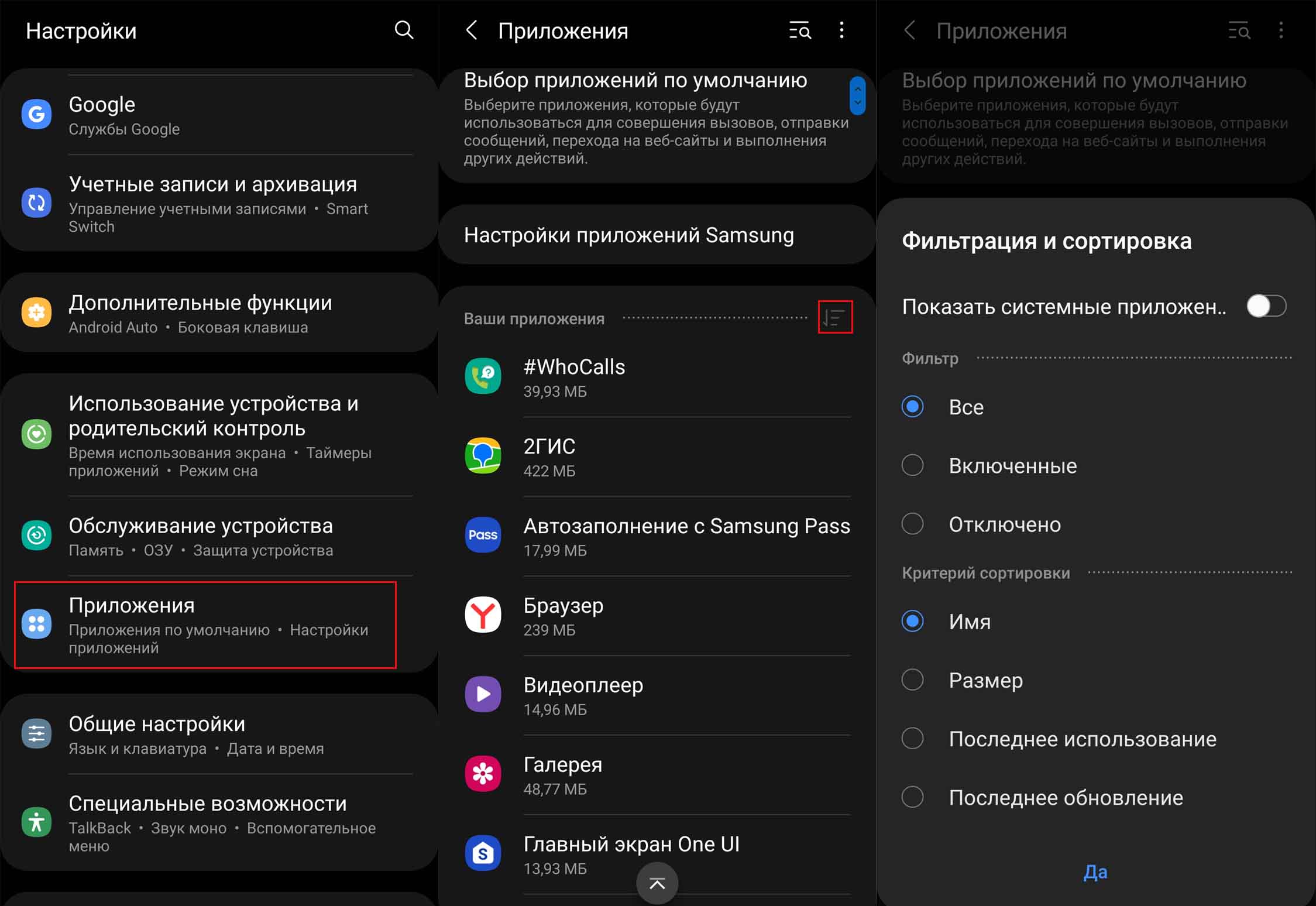 Приложения можно просматривать и через свой магазин «Play Маркет». Запустите его и при необходимости зайдите в свой аккаунт. Затем кликните по иконке своего профиля в правом верхнем углу и выберите позицию «Управление приложениями и устройством». Перейдите на вкладку «Управление» и воспользуйтесь кнопкой фильтра. Например, просмотрите часто или редко используемые приложения. Здесь есть еще один интересный фильтр: вместо «Установлено» можно выбрать «Не установлено», и тогда перед вами откроется список приложений, которые вы устанавливали когда-то ранее, но затем удалили их. В списке отражаются и такие приложения, которые вы начинали устанавливать, но затем прервали установку.
Где найти скачанные приложения
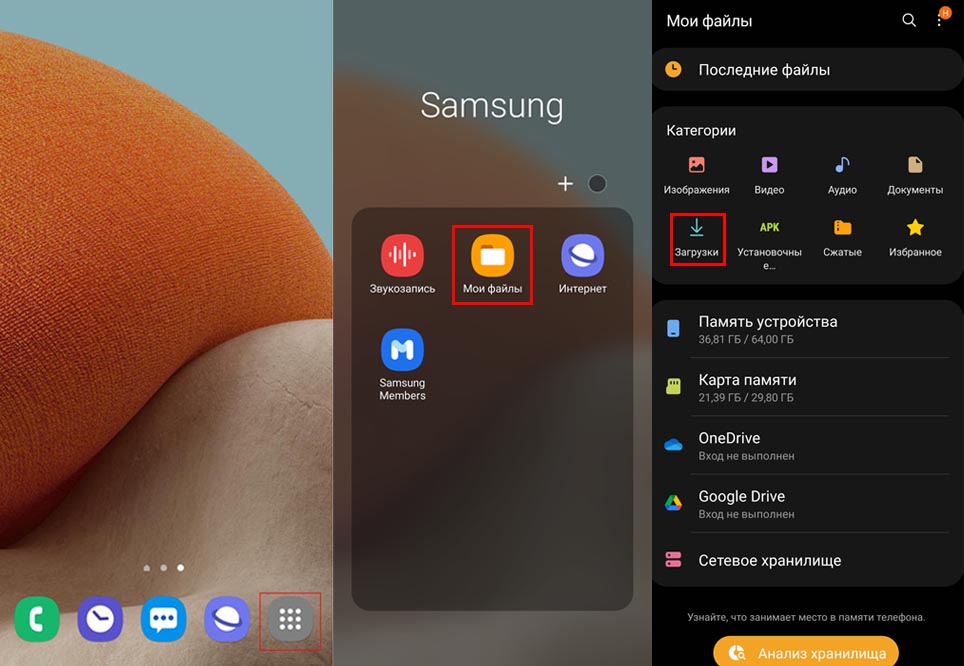
Скачанные приложения обычно находятся в разделе «Загрузки». Расскажем, как до него добраться. Кликните на главном экране значок всех приложений (см. рисунок ниже), листайте экраны и найдите раздел «Мои файлы». Он часто скрыт в папке Samsung. В нем и находится папка «Загрузки», в которой вы найдете скачанный файл.
Как на телефоне «Самсунг» найти скрытые приложения
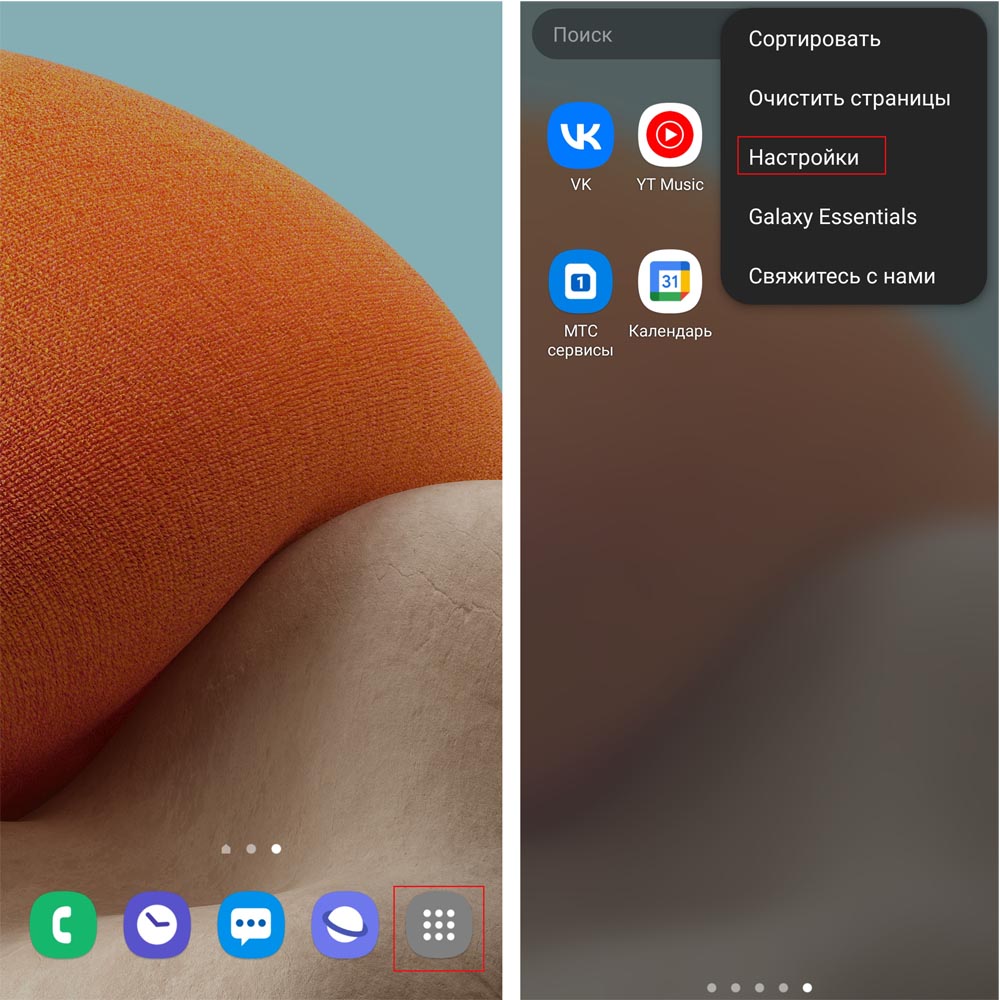
Почему же программа работает и содержится в разделе «Приложения», но ее не видно на экране всех приложений? Это возможно, если для нее установлен статус скрытой. Посмотрим, как это сделать и как найти скрытые приложения. Кликните по иконе всех приложений (см. рисунок внизу), затем нажмите значок трех точек вверху и выберите раздел «Настройки».
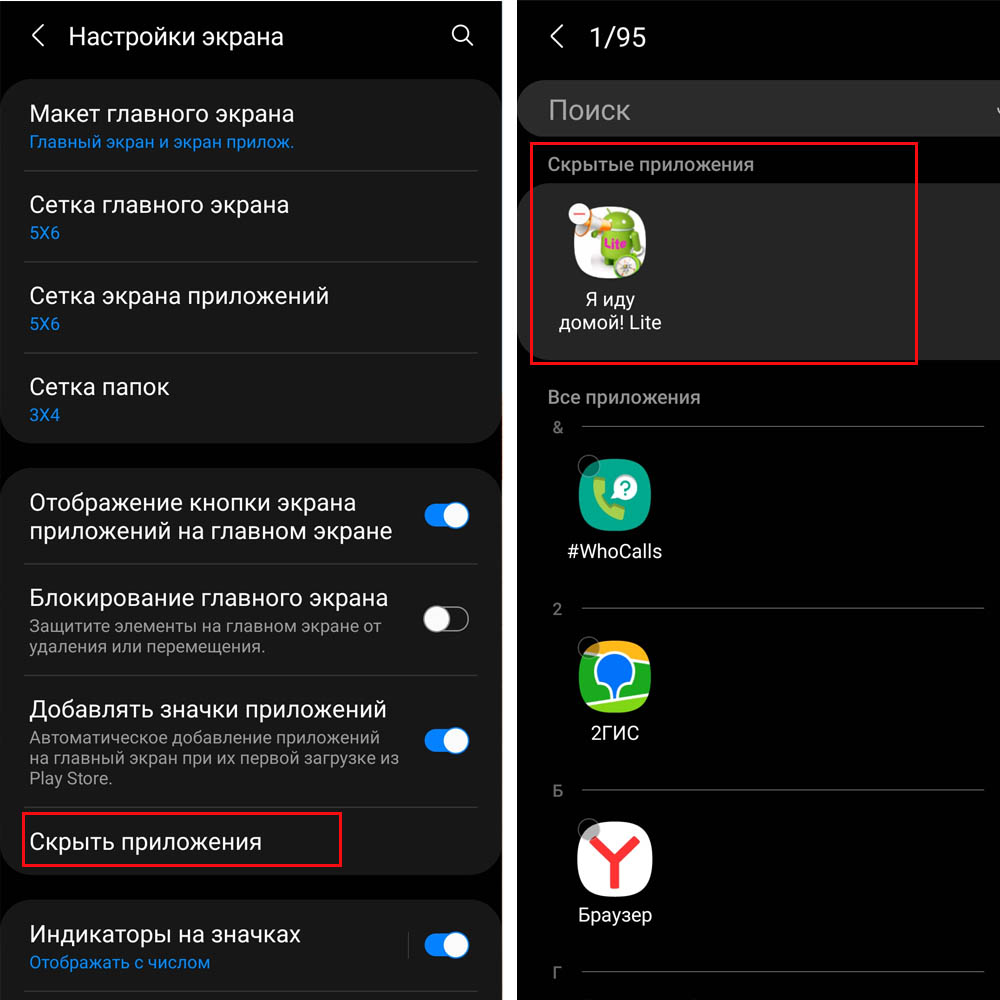
Зайдите в раздел «Скрыть приложения» и в одноименном блоке увидите спрятанные от любопытных глаз приложения. Вы можете кликать по любым приложениям, которые хотели бы скрыть, и они тоже появятся в данном разделе. Не забывайте в конце нажать кнопку «Готово».
 Как установить приложение на телефон «Самсунг»
При установке приложения самое сложное заключается в том, чтобы сделать правильный выбор и не давать ему ненужных разрешений. Разберем это подробнее.
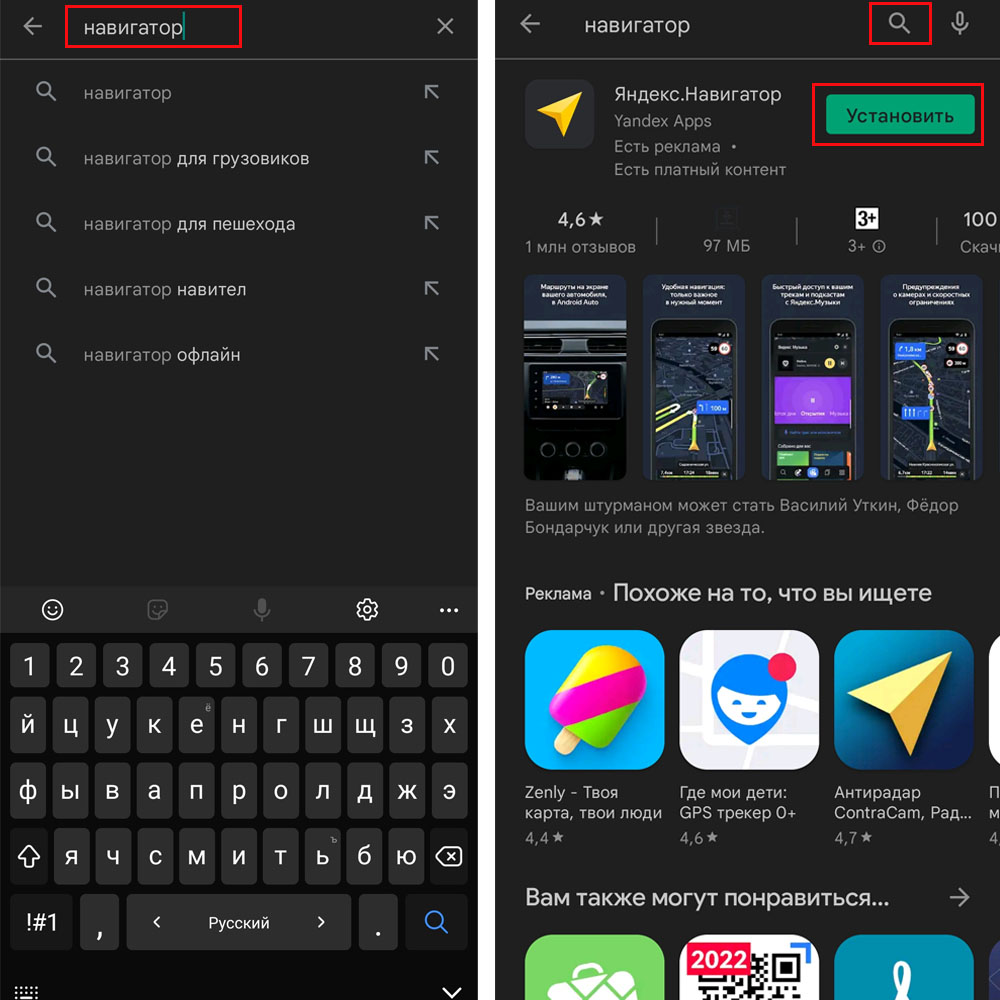
На телефоне «Самсунг» основными магазинами для установки приложений являются «Play Маркет» и Galaxy Store. В них есть как бесплатные, так и платные программы. Кликните по значку приложений на вашем телефоне, полистайте экраны и найдите «Play Маркет». Для скачивания приложений вам нужно зайти в свой Google-аккаунт, поэтому при его отсутствии вначале создайте его.  После входа в аккаунт кликните по строке со значком лупы и наберите название приложения, которое хотите установить. Если вы еще не определились с выбором, тогда вводите ключевые слова, например, при поиске программ навигации наберите «навигатор», нажмите значок лупы и изучите предложенные вам варианты. Когда остановитесь на конкретном приложении, кликните «Установить», дождитесь его скачивания и установки. Платное приложение вначале придется оплатить. Для скачивания ваш телефон должен быть подключен к интернету, желательно по Wi-Fi (так как приложение может много весить). По окончанию установки вам станет доступна кнопка «Открыть», а значок приложения появится на главном экране вашего телефона. Аналогичным образом приложения ставятся и в Galaxy Store.
  Если вы ставите приложение наобум, а не по рекомендации, обязательно познакомьтесь с его описанием, рейтингом и отзывами. Это связано с тем, что можно установить мошенническое приложение, которое будет красть информацию с вашего телефона. По этой же причине внимательно отнеситесь к разрешениям, запрашиваем приложением. Когда простейшая программа вроде линейки запрашивает доступ к микрофону или видеокамере, стоит насторожиться и лучше ее не ставить. Если вам не будет хватать какого-то функционала при работе с приложением, оно обязательно запросит у вас все нужные ему разрешения.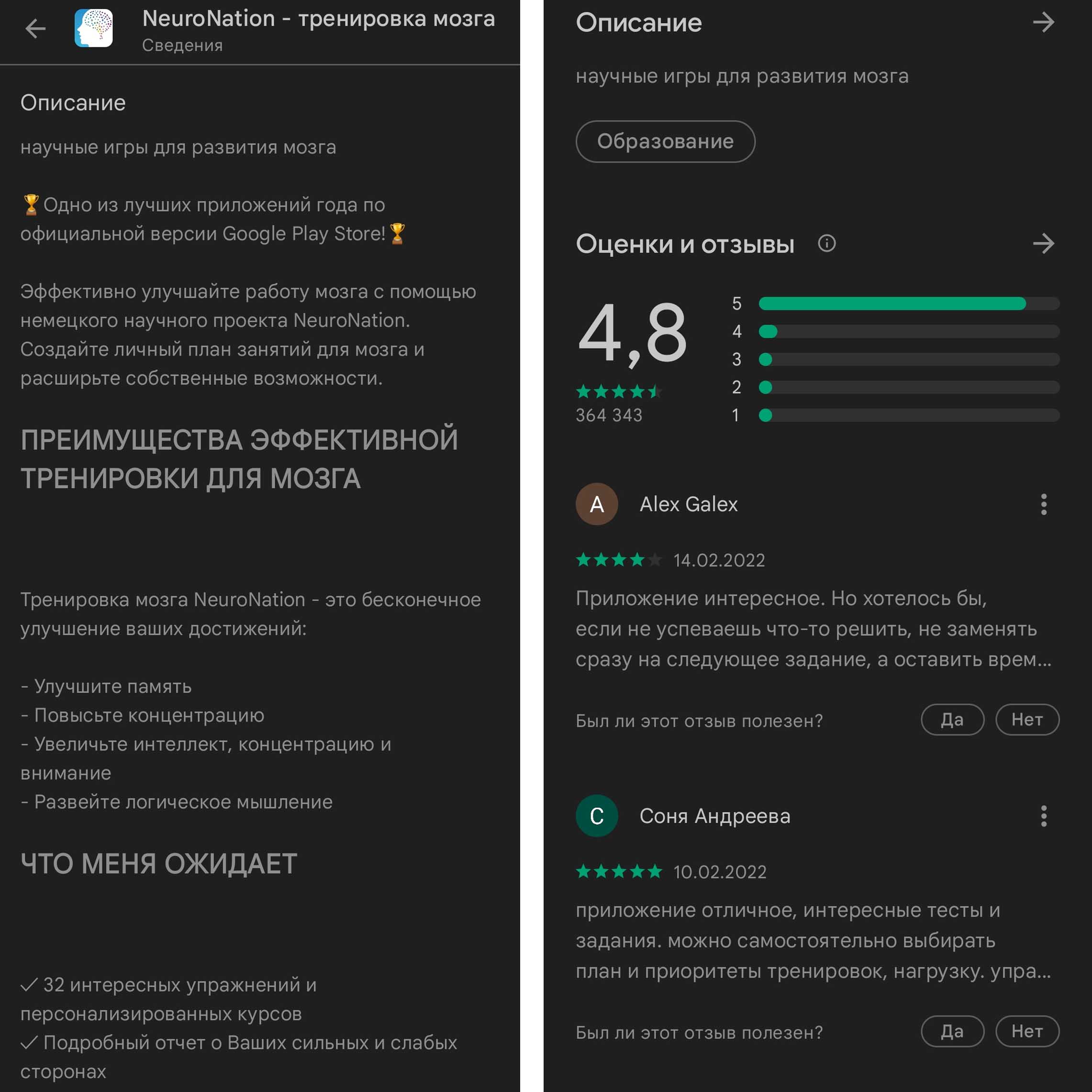
Как обновить приложение в телефоне «Самсунг»
Обновить любое приложение, установленное на телефон «Самсунг», можно разными способами. Рассмотрим два способа: с помощью магазина приложений и из самого приложения.
Обновление через магазин приложений
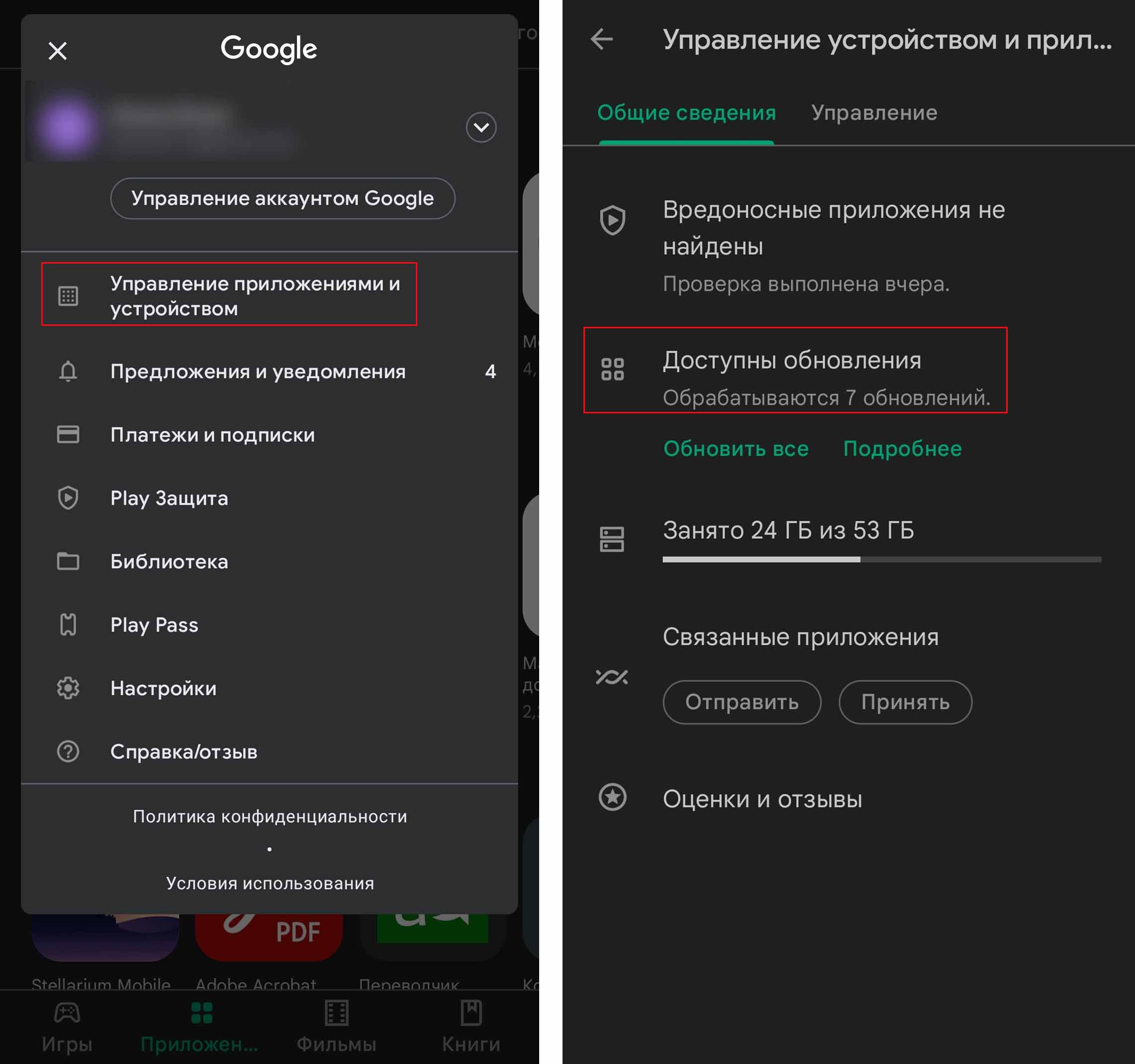
Откройте ваш магазин приложений «Play Маркет», затем кликните по своей иконке в правом верхнем углу и выберите «Управление приложениями и устройством». При наличии обновлений на вкладке «Общие сведения» в строке «Доступны обновления» вы увидите их число. Перейдите внутрь этого раздела и кликните кнопку «Обновить» напротив того приложения, которое вас интересует, или выберите «Обновить все».
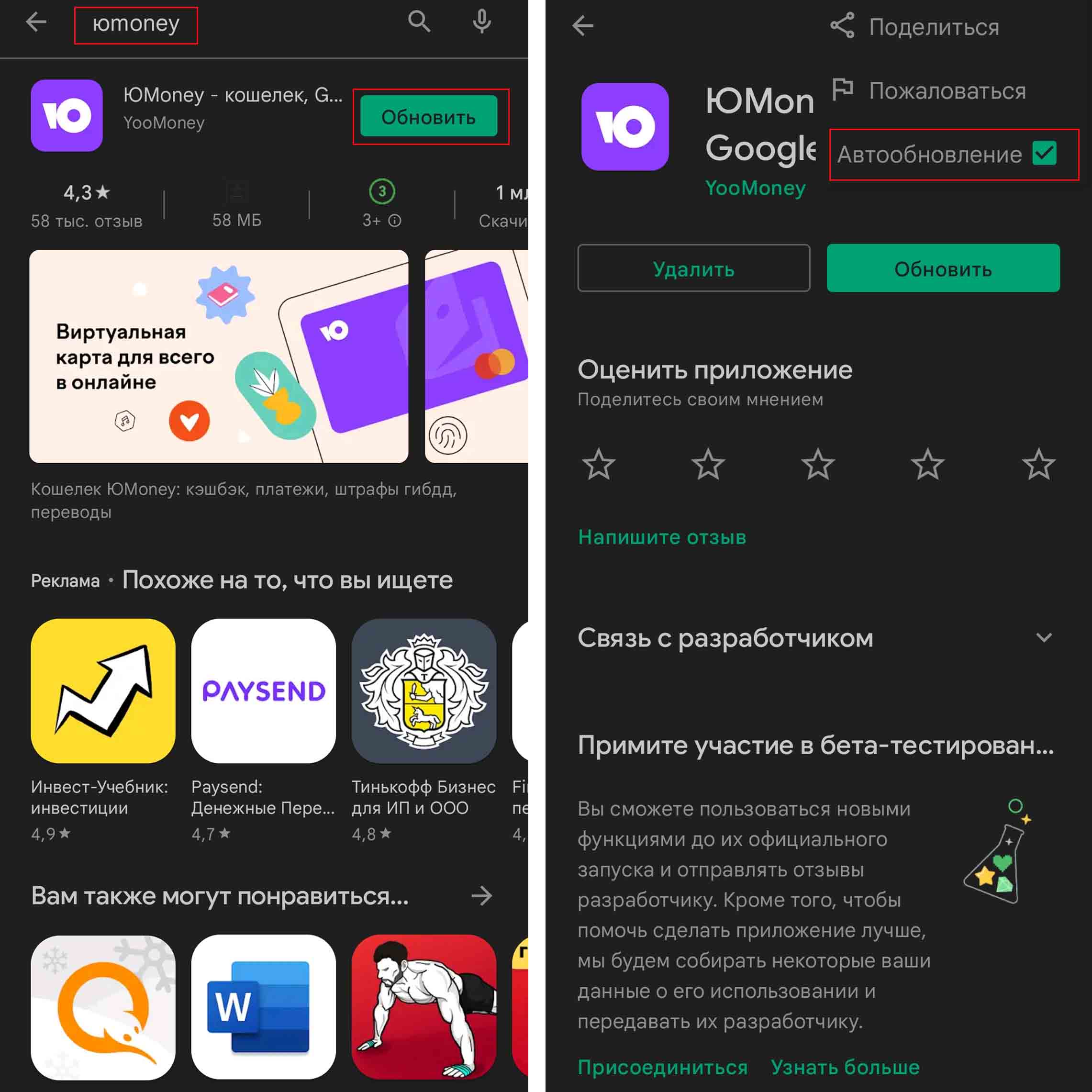
Можно пойти и другим способом: в «Play Маркет» набрать в строке поиска нужное вам приложение и кликнуть по нему. Если для приложения доступны обновления, то вместо кнопки «Открыть» вы увидите «Обновить». Также в правом верхнем углу по нажатию трех точек при необходимости установите галочку в строке «Автообновление».
Если вы устанавливали приложение через другой магазин, например Galaxy Store, тогда найдите его среди ваших приложений и запустите. Нажмите вкладку «Меню» и в ней кликните по разделу «Обновления». Другой вариант: в поисковой строке введите название своего приложения и кликните рядом с ним кнопку обновления. При клике на само приложение вверху аналогичным образом можно настроить автообновление.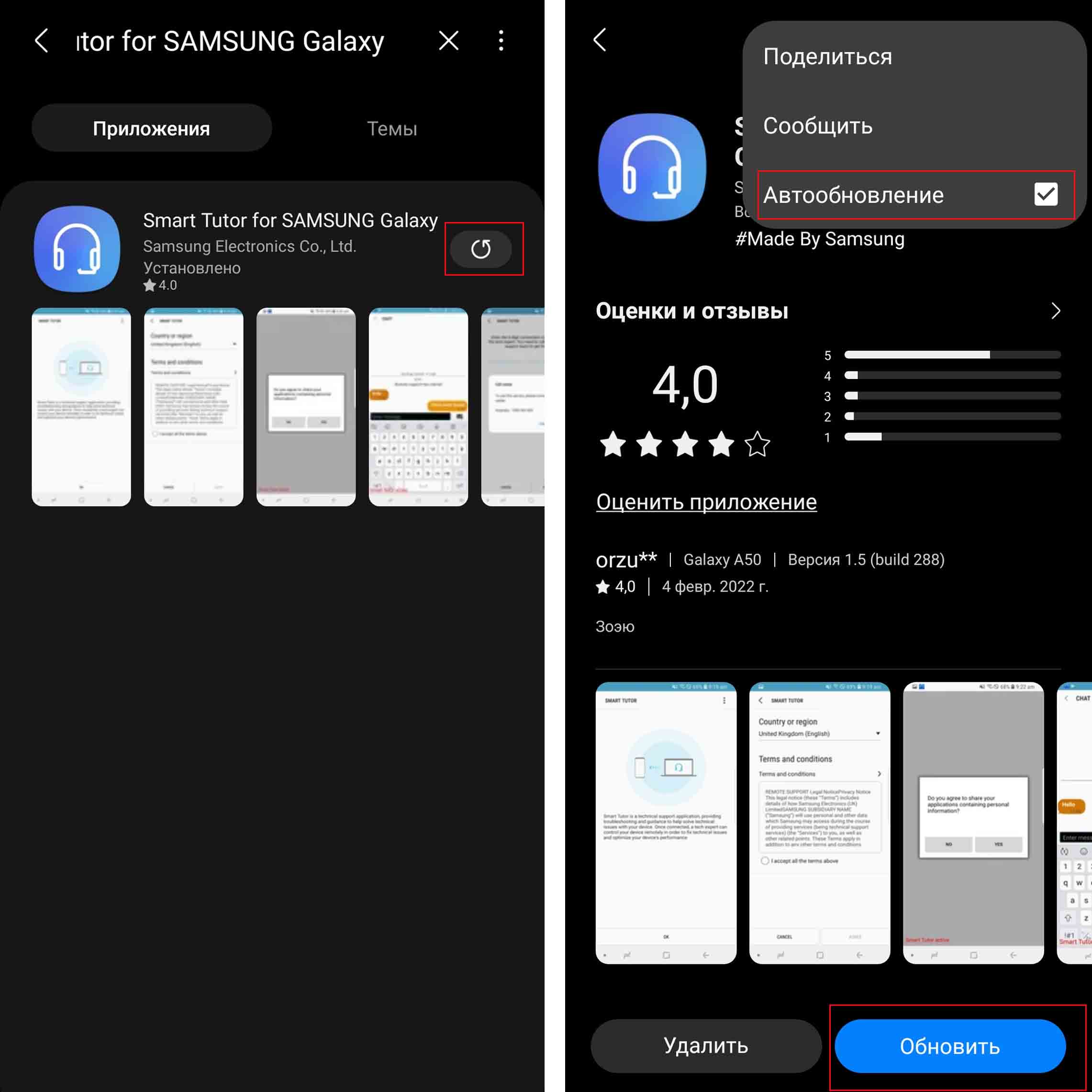
Обновление из приложения
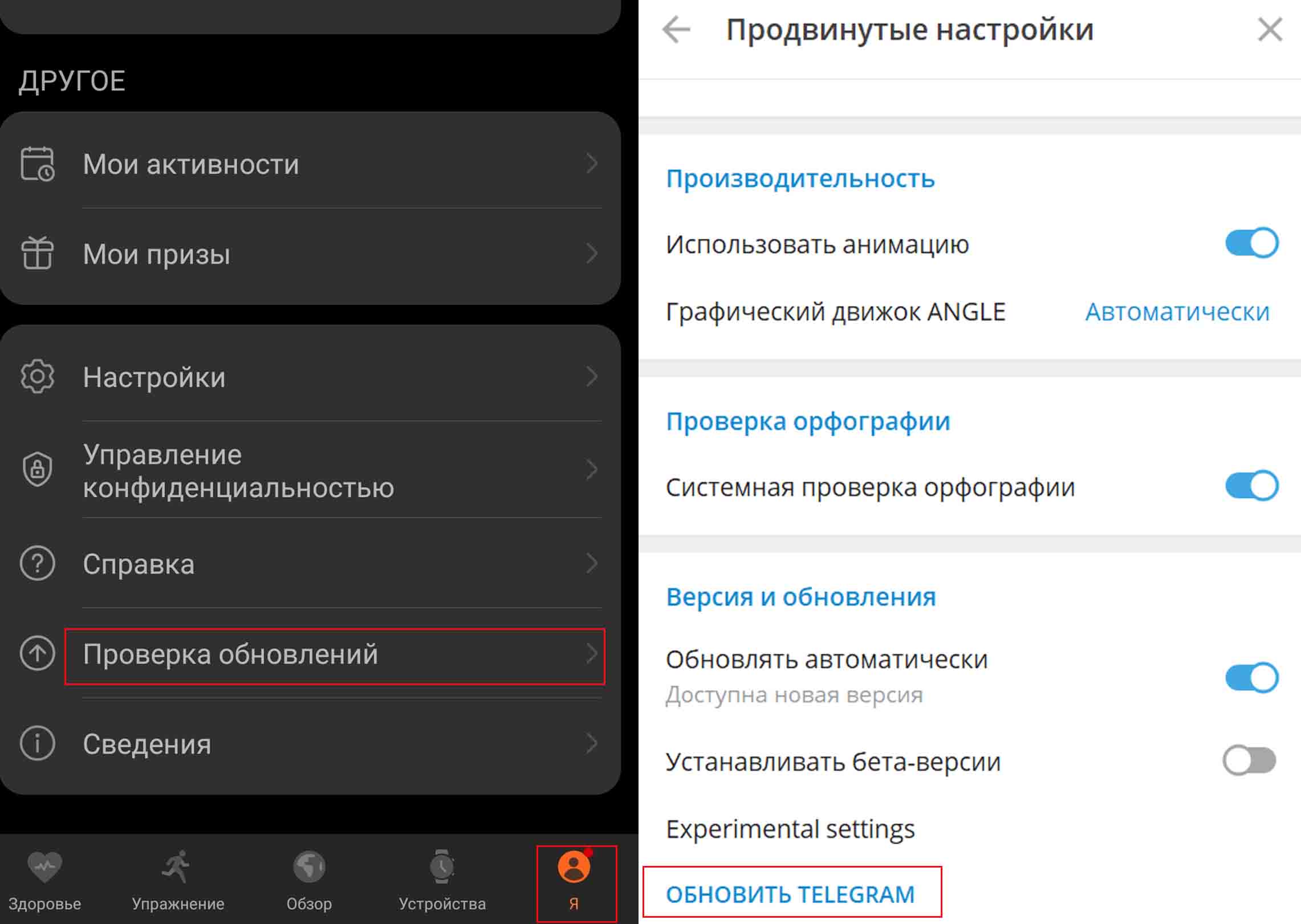
Во многих приложениях предусмотрена функция обновления вручную или/и автоматически. Чаще всего она находится в разделе настроек или/и на вкладке профиля. Например, в приложении Huawei Health («Здоровье») функция обновления помещена на вкладку «Я» и отражается в строке «Проверка обновлений». У некоторых программ полный функционал открывается не с телефона, а с компьютера. Например, для обновления «Телеграма» нужно зайти в меню, выбрать раздел «Настройки» и «Продвинутые настройки», где и отражается кнопка «Обновить Telegram». Но раздел продвинутых настроек открывается при запуске приложения с компьютера.
Как восстановить удаленные приложения на телефоне «Самсунг»
Восстановление через магазин приложений
Самый простой способ восстановления удаленного приложения заключается в том, чтобы найти его в своем магазине приложений, например в «Play Маркет» или Galaxy Store. Как мы рассказывали выше, в магазинах сохраняется история установок (если вы ее не удаляли), поэтому вам даже не нужно вспоминать название удаленного приложения. Для повторной установки приложения перейдите в «Play Маркет», войдите в свой аккаунт, если не вошли, кликните на его иконку и выберите «Управление приложениями и устройством». Кликните по вкладке «Управление» и в строке с фильтром «Установлено», выберите вариант «Не установлено». Поставьте галочку напротив нужного вам приложения и нажмите значок скачивания. Дождитесь окончания установки и найдите ярлык установленного приложения на главном экране вашего телефона. 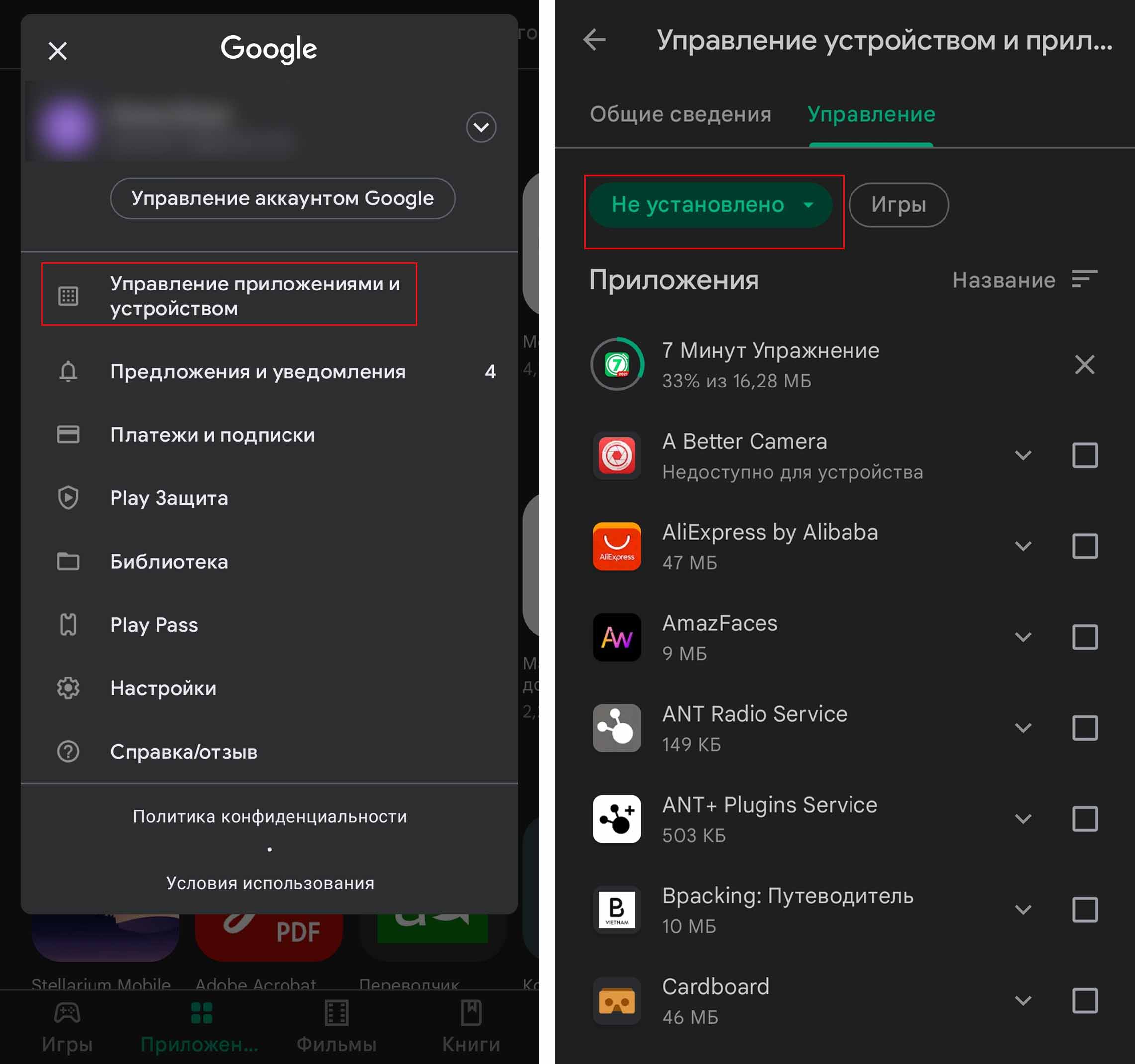
В Galaxy Store для повторной установки кликните вкладку «Меню» и затем выберите раздел «Мои приложения». Здесь у вас в одном списке выводятся все приложения — установленные и неустановленные. Если хотите просмотреть неустановленные, тогда кликните по кнопке фильтра и деактивируйте переключатель в строке «Показывать установленные приложения». 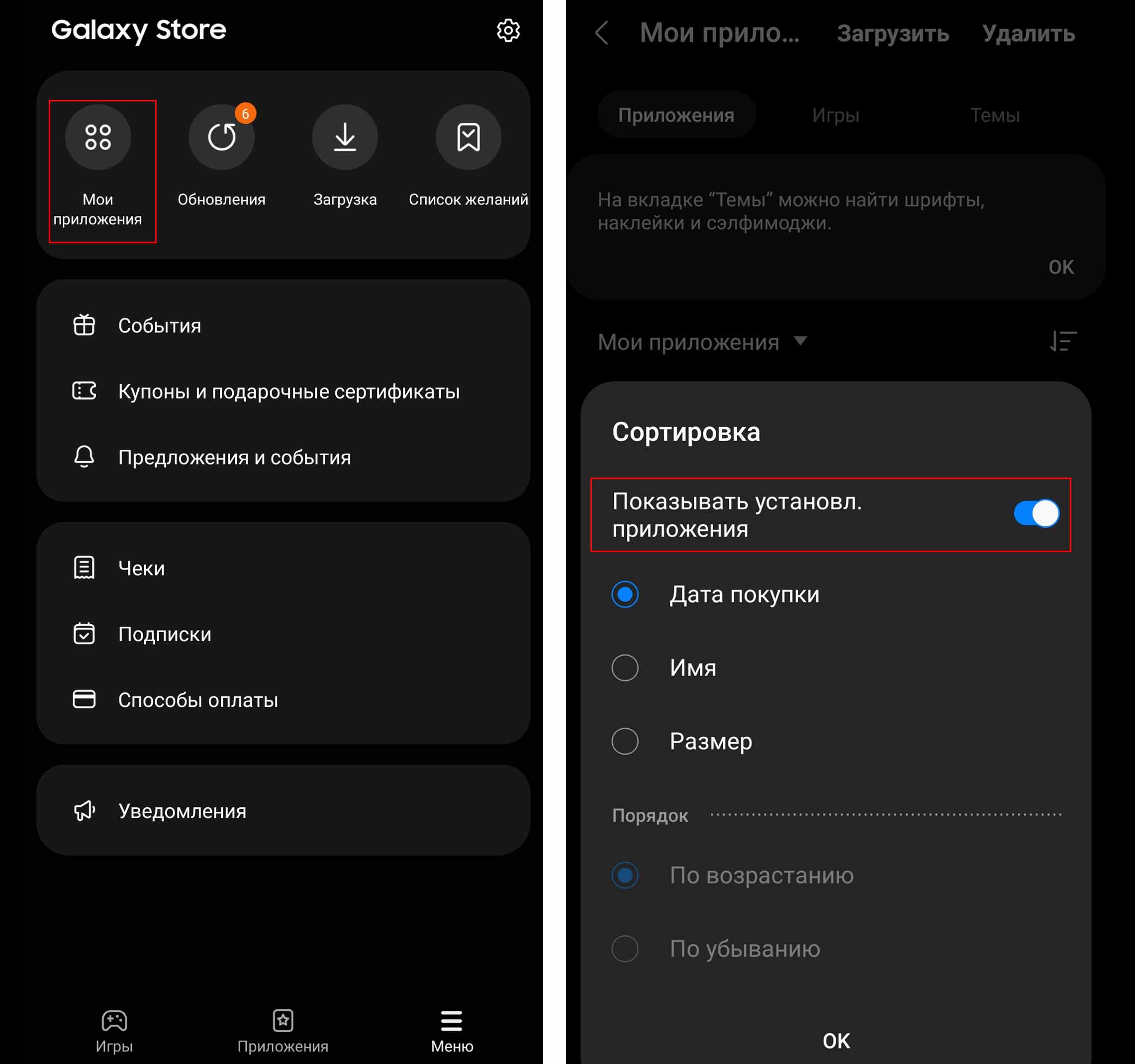
Добавим одно замечание. Все ваши настройки внутри приложения после переустановки сохраняются в том случае, если вы работаете в своем аккаунте, то есть проходили регистрацию. После повторной установки приложения вам нужно будет заново зайти в свой аккаунт, и тогда все ваши настройки и собранные данные восстановятся. 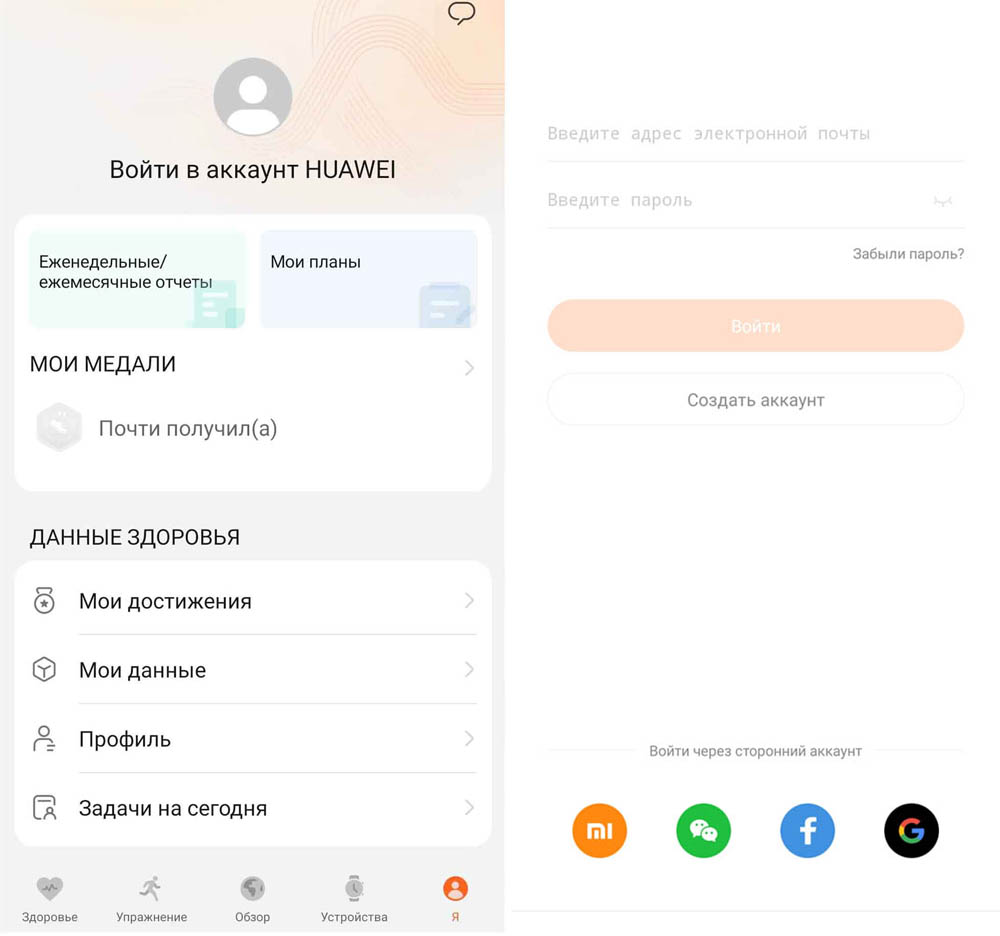
Восстановление через резервную копию
Вы можете восстановить одно или несколько удаленных приложений и через резервную копию, если ее создание было подключено на вашем телефоне. Для проверки этой версии перейдите в раздел «Настройки» и выберите строку «Учетные записи и архивация». Здесь вам доступна функция резервного копирования в Samsung Cloud и копирования в «Google Диск». 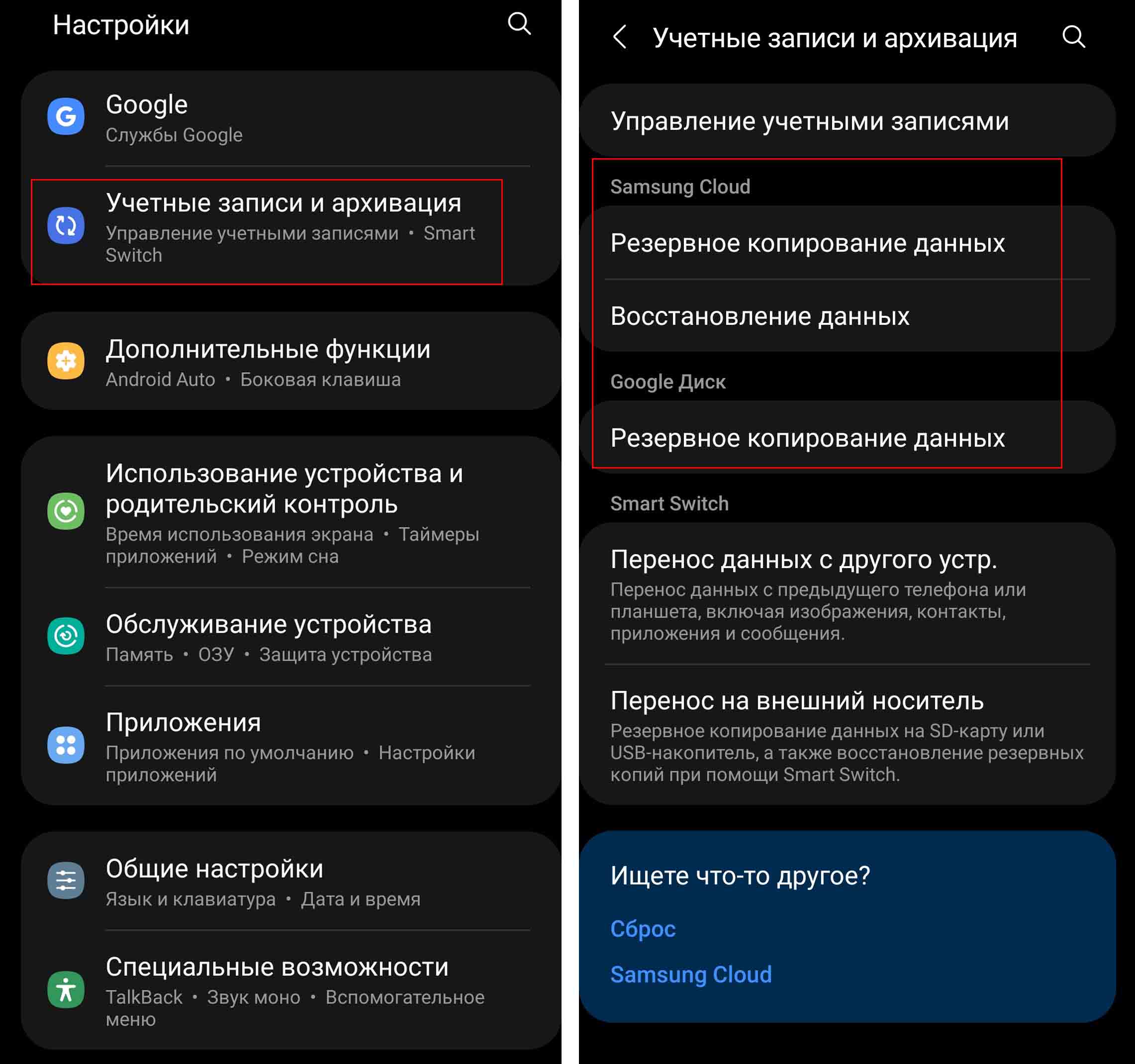
Начнем с первого. Кликните по строке «Резервное копирование данных» в разделе Samsung Cloud и посмотрите, включена ли эта опция в строке «Приложения». Если она включена, вернитесь на шаг назад и кликните по строке «Восстановление данных». Выберите нужное вам устройство и оставьте галочку в разделе «Приложения» (или во всех строках, если восстанавливаете информацию после сброса телефона). Нажмите на стрелку возле него — здесь представлены те приложения, которые отражаются на вашем главном экране. Отметьте те, которые хотите восстановить, и нажмите «Готово». 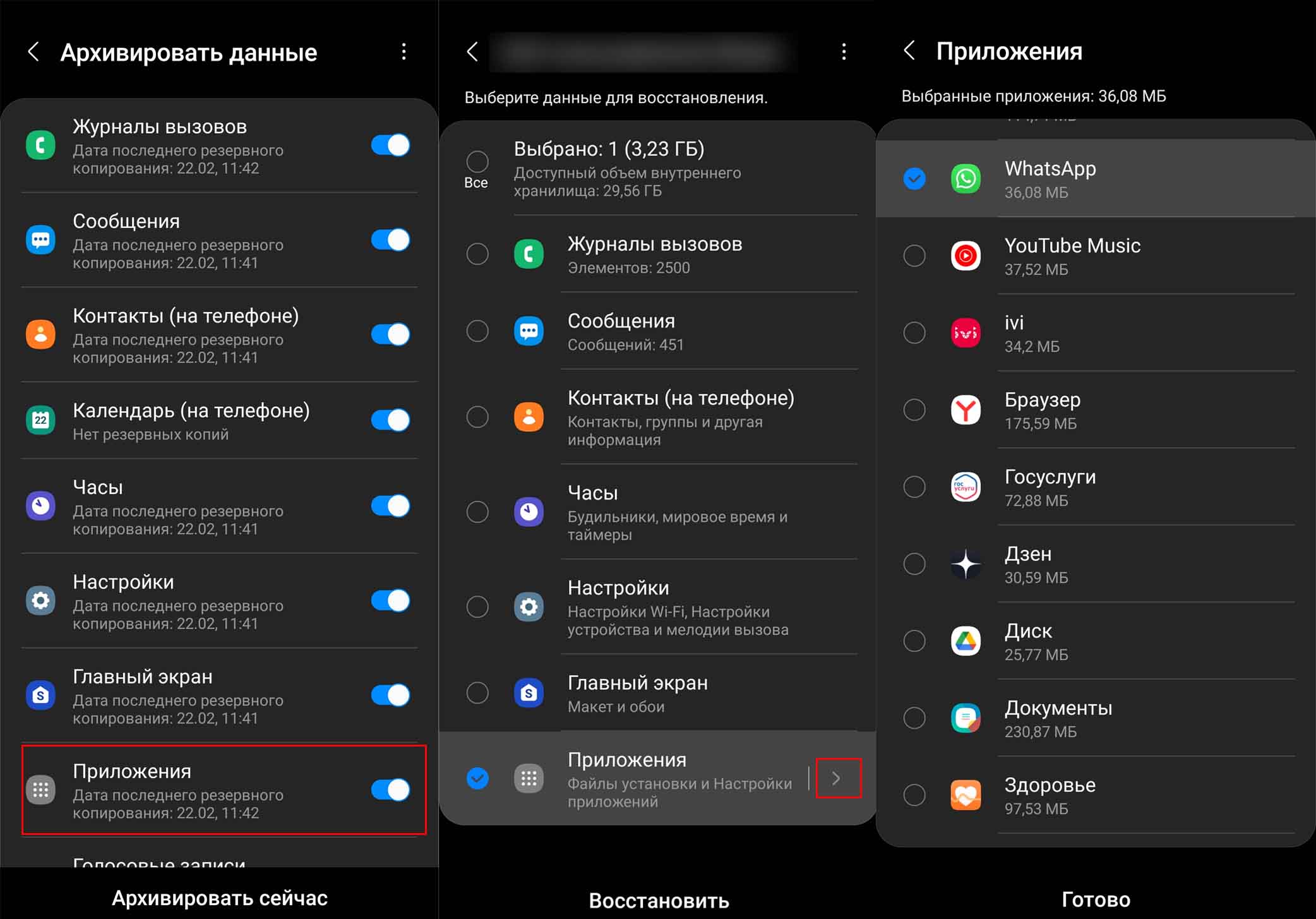
Заметим, что резервная копия не создается для приложений, которые вы ставили вне магазинов или которые не совместимы с текущей версией ОС Android вашего телефона. Также не копируются файлы тяжелее 1 Гб. Если вам нужно восстановить стороннее приложение, тогда воспользуйтесь программами по восстановлению удаленных приложений. 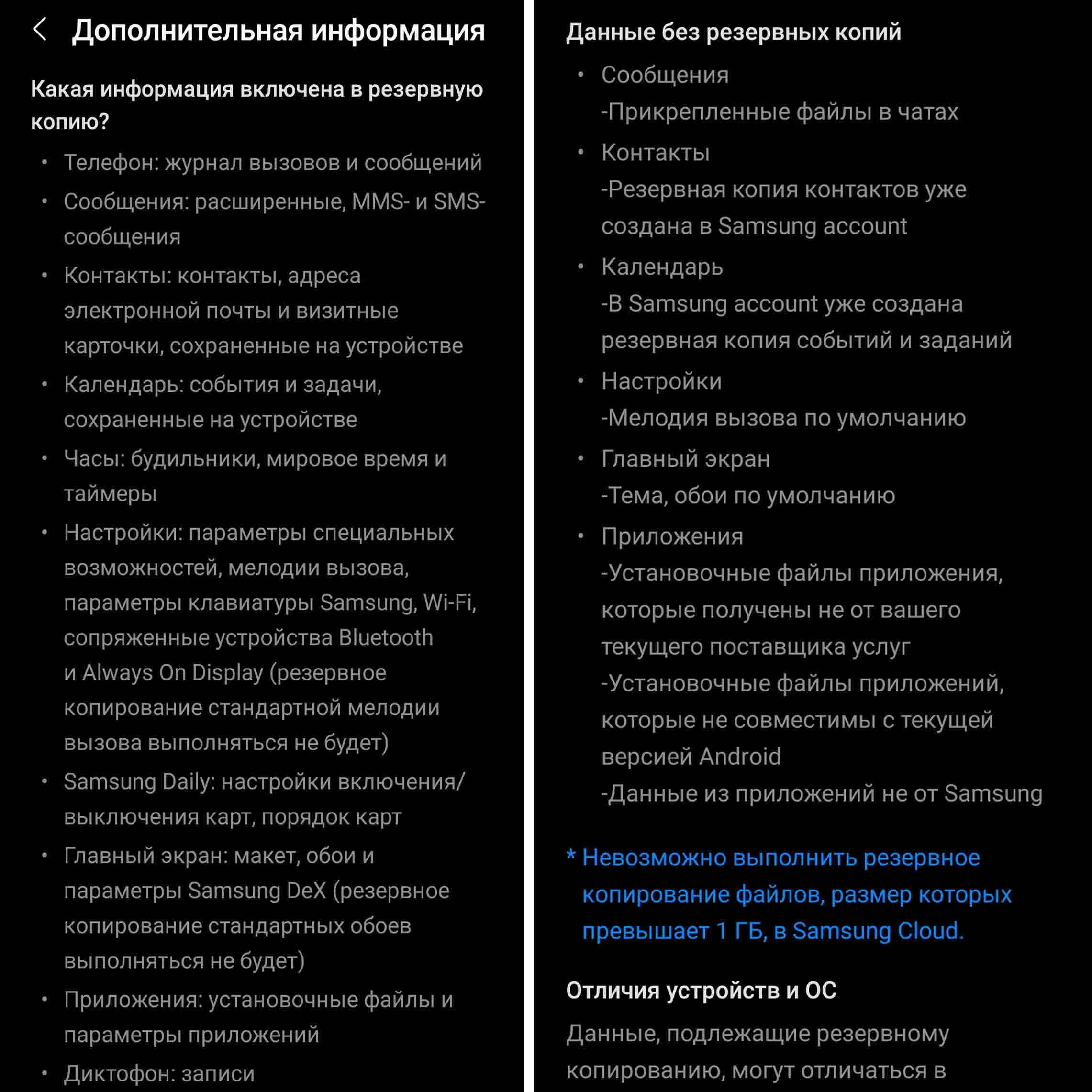 Работа с приложениями не представляет большой сложности, но требует вдумчивого отношения. Мы рекомендуем вам устанавливать их только из официальных магазинов, не перегружать память телефона изобилием приложений и удалять те из них, которыми вы не пользуетесь. Как правильно удалять приложения, чтобы ненужные данные не оставались в памяти телефона, мы рассказали в одноименной статье.
Как правильно устанавливать приложения на новый Galaxy
Прежде чем установить приложение на свой смартфон, его (приложение) нужно найти. Напомню, что приложение это программа специально написанная для мобильного устройства. Базовая классификация приложений по используемой операционной системе iOS, Android, Windows phone, MacOS. Далее ищем по тематике приложения, каждый раз сужая рамки писка. Найти приложения вы можете в магазинах Mobbile App и на специальных сайтах каталогах приложений, например, appvisor.ru. Посетите страницу сайта https://appvisor.ru/huawei/, для ознакомления.
Как правильно устанавливать приложения
В прошлом выпуске мы смотрели, как перенести данные со старого смартфона на новый с помощью Smart Switch. Пришло время правильной установки приложений на новый телефон Samsung Galaxy.
Приложения бывают 2 видов:
- Системные;
- Загруженные.
Системные приложения устанавливаются производителем смартфона. Их нельзя переместить или удалить. Это основное отличие от загруженных приложений, которые можно самостоятельно скачивать c Play Маркет и Galaxy Apps.
Play Маркет и Galaxy Apps – официальные магазины приложений для смартфонов.
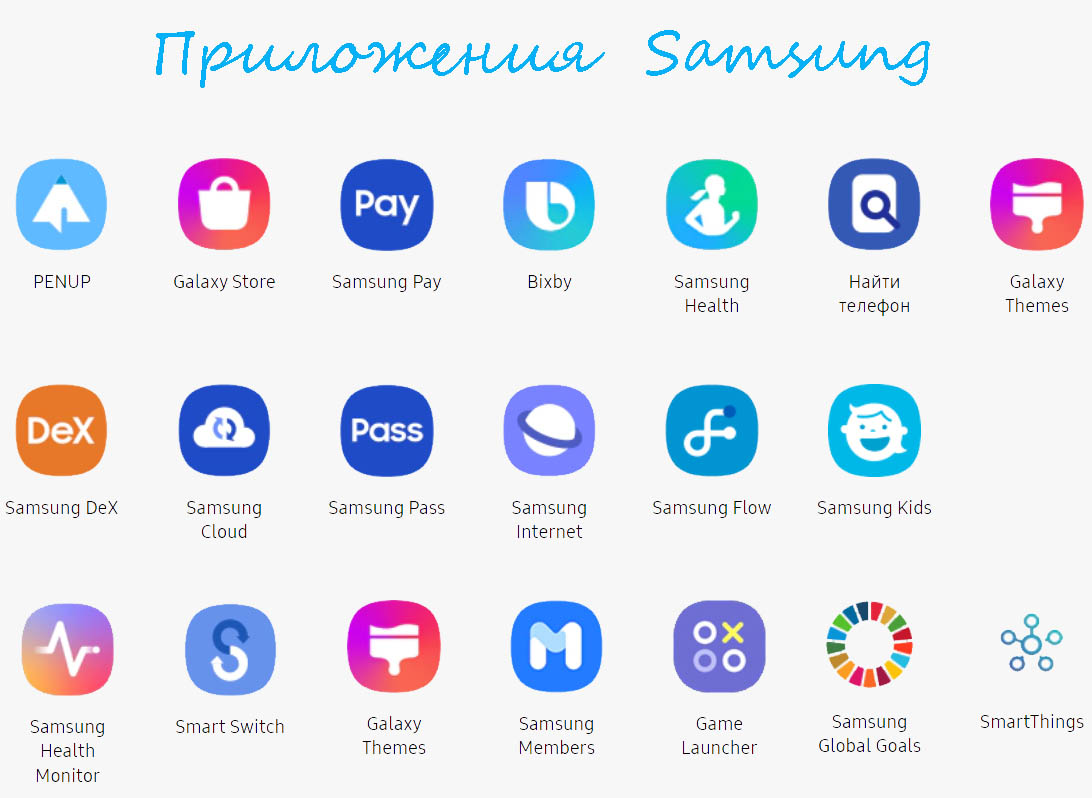
Galaxy Apps отличается от Play Market тем, что это магазин отобранных приложений, созданных специально для пользователей Samsung. Например, только в каталоге Galaxy Apps вы найдёте эксклюзивные приложения для умных часов серии Gear.
Чтобы скачать приложения из магазина Play маркет, настройте учётную запись Google. Аккаунт Samsung понадобится для магазина Galaxy Apps. Как их настроить, вы можете узнать, тут.
Статьи по теме: Цены на телевизоры Samsung 2018 QLED подтверждены
Что может произойти при неправильной установке приложений?
При неправильной установке приложений смартфон начнёт тормозить или быстро разряжаться. Чтобы этого не произошло, следуйте простым правилам.
При установке приложений внимательно просматривайте список разрешений, то есть действий, которые приложение сможет выполнять на вашем устройстве.
Если их неоправданно много, то со временем устройство начнёт работать некорректно.
К примеру, установим приложение «фонарик». Неясно, зачем этому приложению необходимы разрешения на подключение к интернету и определение вашего местоположения.
Вот так должен выглядеть список разрешений для подобного приложения.
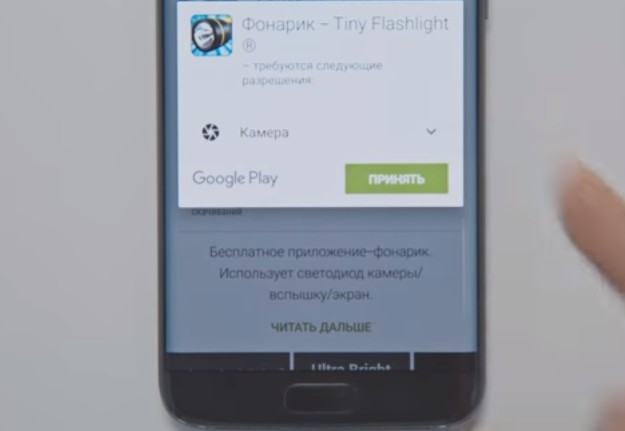
Вы можете посмотреть список разрешений уже установленных приложений и изменить его.
Загружайте приложения, которые имеют больше 10 000 скачиваний, Play Market их помечает синим цветом, начиная со 100 000 – зелёным, свыше миллиона скачиваний – красным.
Так же обращайте внимание на рейтинг: смотрите оценки и читайте комментарии к приложению.
Устанавливайте приложения только из надёжных источников, таких как Play Маркет и Galaxy Apps. Для этого: в «Настройках» смартфона проверьте опцию «Неизвестные источники». Она должна быть отключена.
Удаление приложений
Со временем, пользователь не замечает, как начинает накапливать у себя на смартфоне ненужные приложения. А они, в свою очередь, не только занимают место, но и влияют на снижение производительности и заряда аккумулятора.
И здесь самое важное правило, оно же и самое простое – Не пользуетесь – удалите.
Статьи по теме: RuStore официально рекомендован ГосУслугами
Но когда вы удаляете загруженное приложение обычным способом, то часть его сохраняется на вашем устройстве в виде остаточных файлов. Это так же приводит к снижению производительности.
Чтобы полностью избавиться от приложения, нужно сначала очистить данные приложения, а затем удалить его. Таковы особенности Андроид.
Вы можете, не удаляя загруженные приложения, перенести их на карту памяти. Тем самым освободив внутреннюю память смартфона.
Важно понимать, что даже после перемещения, приложение будет работать только на том устройстве, на которое оно устанавливалось.
Видео
Статьи по теме
- 5 первых настроек нового Galaxy
- Цены на телевизоры Samsung 2018 QLED подтверждены
- Перенос данных на Galaxy программой Smart Switch
- Беспроводные наушники Gear IconX и Level On Pro
- Samsung анонсировала чипсет Exynos 9610
- Samsung Gear Fit 2: Носимые устройства для смартфона Samsung Galaxy
- Как правильно устанавливать приложения на новый Galaxy