
Перемещение и копирование формулы
Важно помнить о возможностях изменения относительной ссылки на ячейку при переходе или копировании формулы.
- Перемещение формулы При этом ссылки на ячейки в формуле не изменяются независимо от типа ссылки на ячейку.
- Копирование формулы: При копировании формулы изменяются относительные ссылки на ячейки.
Перемещение формулы
- Выделите ячейку с формулой, которую необходимо переместить.
- В группе Буфер обмена на вкладке Главная нажмите кнопку Вырезать. Формулы можно скопировать и путем перетаскивания границы выделенной ячейки в левую верхнюю ячейку области вставки. При этом будут заменяться все существующие данные.
- Выполните одно из указанных ниже действий.
- Чтобы вировать формулу иформатирование: в группе Буфер обмена на вкладке Главная нажмите кнопку В виде вкладки.
- Чтобы вировать только формулу:в группе Буфер обмена на вкладке Главная нажмите кнопку В paste(Главная), выберите специальная ветвь ищелкните Формулы.
Копирование формулы
- Вы выберите ячейку, содержащую формулу, которую нужно скопировать.
- В группе Буфер обмена на вкладке Главная нажмите кнопку Копировать.
- Выполните одно из указанных ниже действий.
- Чтобы вировать формулу и любое форматирование, в группе Буфер обмена на вкладке Главная нажмите кнопку В виде вкладки.
- Чтобы вировать только формулу, в группе Буфер обмена на вкладке Главная нажмите кнопку Вировать ,выберите специальная ветвь ,а затем щелкните Формулы.
Примечание: В нее можно вклеить только результаты формулы. В группе Буфер обмена на вкладке Главная нажмите кнопку Вировать, выберите специальная ветвь ,а затем щелкните Значения.
- Выделите ячейку с формулой.
- В строке формул строка формул выделите ссылку, которую нужно изменить.
- Для переключения между сочетаниями нажмите F4. В таблице подводится информация об обновлении типа ссылки при копировании формулы, содержащей ссылку, на две ячейки вниз и на две ячейки вправо.
Копируемая формула
Первоначальная ссылка
Новая ссылка
$A$1 (абсолютный столбец и абсолютная строка)
A$1 (относительный столбец и абсолютная строка)
$A1 (абсолютный столбец и относительная строка)
A1 (относительный столбец и относительная строка)
Примечание: Формулы также можно копировать в смежные ячейки с помощью маркер заполнения . После проверки на то, что ссылки на ячейки в формуле дают нужный результат в шаге 4, вы выберите ячейку со скопированной формулой и перетащите его по диапазону, который вы хотите заполнить.
Перемещение формул очень похоже на перемещение данных в ячейках. Единственное, что нужно знать, — ссылки на ячейки, используемые в формуле, остаются нужными после перемещения.
- Вы выберите ячейку с формулой, которую вы хотите переместить.
- Щелкните Главная >вырезать (или нажмите CTRL+X).
- Выйдите из ячейки, в которая должна вться формула, и нажмите кнопку Вировать (или нажмите CTRL+V).
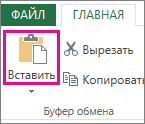
- Убедитесь, что ссылки на ячейки остаются нужными.
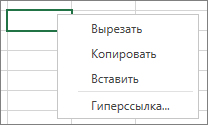
Совет: Вы также можете щелкнуть ячейки правой кнопкой мыши, чтобы вырезать и врезать формулу.
Совет: Формулу также можно скопировать и вкопировать в другую ячейку или на другой таблицу.
Дополнительные сведения
Вы всегда можете задать вопрос эксперту в Excel Tech Community или получить поддержку в сообществах.
Копирование и в копирование формулы в другую ячейку или на другой Excel для Mac
При копировании формул в другое место можно выбрать параметры вложения, специфичные для формулы, в ячейках назначения.
Ниже объясняется, как скопировать и вставить формулу.

- Выделите ячейку с формулой, которую хотите скопировать.
- Нажмите +C.
- Щелкните ячейку, в которую нужно вставить формулу. Если ячейка находится на другом листе, перейдите на него и выберите эту ячейку.
- Чтобы быстро вировать формулу с ее форматированием, нажмите +V. Можно также щелкнуть стрелку рядом с кнопкой Вировать:
- При щелчке по стрелке появляется список параметров. Ниже перечислены те из них, что используются чаще всего.
- Формулы— для вклеения только формулы, а не форматирования исходной ячейки.
- Формулы & числовых форматов— для вклеения только формулы и форматирования числовых данных (например, формат процента, формата валюты и так далее).
- Сохранить исходное форматирование— для вклейки формулы, форматирования номеров, шрифта, размера шрифта, границы и затенения исходной ячейки.
- В этом шаблоне можновировать значения, чтобы исключить формулу и в нее просто получить результат.
Другие доступные параметры:
- Без границ— для вклеения формулы, форматирования номеров, шрифта, размера шрифта, затенения, но не границы исходного текста.
- Сохранить ширину столбцов исходного текста— для вклейки формулы, форматирования номеров, шрифта, размера шрифта, затенения, границы и ширины исходного текста.
- Транспон— Используйте этот параметр при копировании более одной ячейки. При копировании ячеек, которые находятся рядом по строке, эти ячейки будут вкопироваться в столбец. Если ячейки находятся в столбце, они будут вклеиться в строку рядом. Этот параметр позволяет в виде вклеить формулу, форматирование номеров, шрифт, размер шрифта, затенение, границу.
Совет: Скопировать формулы в смежные ячейки листа также можно с помощью маркера заполнения.
Проверка и исправление ссылок на ячейки в новом месте
Скопировав формулу в новое место, важно убедиться в том, что все ссылки в ней работают правильно. Ссылки на ячейки могут быть изменены в зависимости от используемого типа абсолютных или относительных ссылок.
Например, если скопировать формулу на две ячейки вниз и справа от ячейки A1, использованные ссылки на ячейки будут обновлены так:
Новая ссылка
$A$1 (абсолютный столбец и абсолютная строка)
A$1 (относительный столбец и абсолютная строка)
$A1 (абсолютный столбец и относительная строка)
A1 (относительный столбец и относительная строка)
Если ссылки на ячейки в формуле не дают нужного результата, попробуйте переключиться на другие типы ссылок.
- Выделите ячейку с формулой.
- В области формул выберите ссылку, которая вы хотите изменить:
- Чтобы переключиться с абсолютного на относительный тип ссылки или обратно, нажмите клавишу F4 и выберите нужный вариант.
Перенос формулы в другое место
В отличие от копировании формулы, при ее перемещении в другое место на том же или другом листе содержащиеся в ней ссылки на ячейки не изменяются независимо от их типа.
- Щелкните ячейку с формулой, которую хотите перенести.
- Нажмите + X.
- Щелкните ячейку, в которую нужно вставить формулу. Если ячейка находится на другом листе, перейдите на него и выберите эту ячейку.
- Чтобы вировать формулу с форматированием, на вкладке Главная нажмите кнопку В виде вкладки или нажмите +V. Чтобы воспользоваться другими параметрами вставки, щелкните стрелку под кнопкой Вставить. Доступно несколько вариантов, но чаще всего используются перечисленные ниже.
- Сохранить исходное форматирование: вставка только формул, форматов чисел, атрибутов шрифта и его размера, границ и заливки исходной ячейки.
- Значения & с исходным форматированием, чтобы в нее вклеились только значения и форматирование. Формула не вставляется.
покупка
Как сохранить формулу и форматирование при копировании и вставке в Excel?
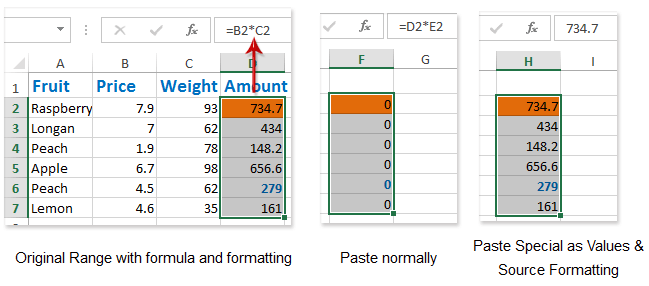
Как мы знаем, при копировании и вставке диапазона с формулой и форматированием в Excel формулы будут изменены, но форматирование останется обычным (см. Второй снимок экрана ниже). Некоторые пользователи могут попробовать Специальная вставка > Форматирование значений и источника, таким образом сохраняются результаты форматирования и формулы, но формулы теряются (см. третий снимок экрана ниже).
Есть ли способ сохранить и формулу, и форматирование при копировании и вставке в Excel? Здесь я расскажу о нескольких методах ее решения.
Сохранить диапазон как мини-шаблон (запись автотекста, остальные форматы ячеек и формулы) для повторного использования в будущем
Обычно Microsoft Excel сохраняет всю книгу как личный шаблон. Но иногда вам может понадобиться часто повторно использовать определенный выбор. Сравнивая, чтобы сохранить всю книгу как шаблон, Kutools for Excel обеспечивает симпатичный обходной путь Авто Текст Утилита для сохранения выбранного диапазона как записи автотекста, в которой могут оставаться форматы ячеек и формулы в диапазоне. И тогда вы сможете повторно использовать этот диапазон одним щелчком мыши.
Получить 30 -дневная полнофункциональная бесплатная пробная версия прямо сейчас!
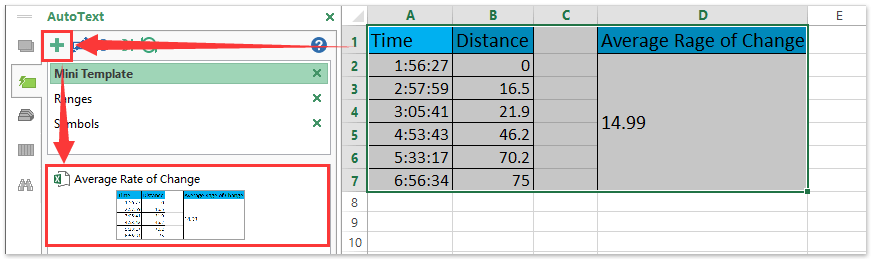
Сохраните формулу и форматирование при копировании, изменив ссылку на формулу
Если формула вычисляется с абсолютными ссылками, формула и результаты формулы будут зарезервированы при копировании и вставке в Excel.

1. Выберите диапазон, который вы скопируете с сохранением формулы и форматирования.
2. Нажмите Кутулс > Скрытые ссылки; и в открывшемся диалоговом окне «Преобразование ссылок на формулы» установите флажок К абсолютному и нажмите Ok или Применить кнопка. Смотрите левый снимок экрана:
Kutools for Excel — Содержит более 300 основных инструментов для Excel. Наслаждайтесь полнофункциональным 30 -дневная БЕСПЛАТНАЯ пробная версия без необходимости использования кредитной карты! Скачать сейчас!
Kutools for Excel — Combines more than 300 Advanced Functions and Tools for Microsoft Excel
Внимание: Если у вас нет Kutools for Excel установлен, вы можете дважды щелкнуть ячейку с формулой в указанном диапазоне, выделить формулу (см. снимок экрана ниже) и нажать F4 ключ. И измените каждую ссылку формулы на абсолютную одну за другой.

Теперь каждая формула в указанном диапазоне изменяется на абсолютную, как показано ниже:

Шаг 3: Теперь выберите указанный диапазон, скопируйте, нажав Ctrl + C одновременно, выберите пустую ячейку и вставьте, нажав Ctrl + V ключи одновременно.
Теперь указанный диапазон копируется и вставляется с оставшейся его формулой и форматированием, как показано ниже:

Примечание: При необходимости вы можете изменить вставленные формулы и исходные формулы на относительные ссылки, выделив их и нажав Кутулс > Преобразовать ссылки > К относительной > OK.
Сохраняйте формулу и форматирование при копировании Kutools for Excel
Если у вас есть Kutools for Excel установлен, его Точная копия Утилита может помочь вам сохранить формулы и форматирование при копировании и вставке в Excel.
Kutools for Excel — Содержит более 300 основных инструментов для Excel. Наслаждайтесь полнофункциональным 30 -дневная БЕСПЛАТНАЯ пробная версия без необходимости использования кредитной карты! Скачать сейчас!
Kutools for Excel — Combines more than 300 Advanced Functions and Tools for Microsoft Excel
Шаг 1: Выберите диапазон, который вы скопируете с формулой и форматированием.
Шаг 2: нажмите Кутулс > Точная копия, и в появившемся диалоговом окне Exact Formula Copy отметьте Copy форматирование и нажмите Ok кнопка. См. Снимок экрана ниже:
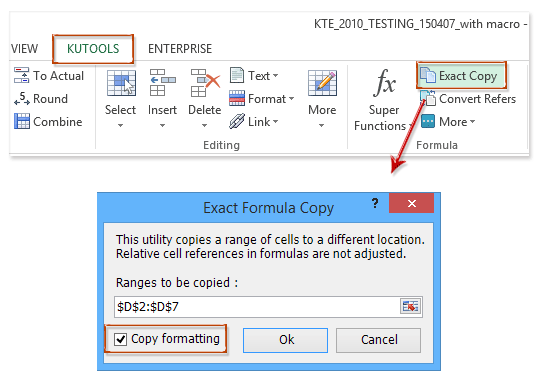
Шаг 3. Теперь откроется второе диалоговое окно «Копирование точной формулы», выберите пустую ячейку и щелкните значок OK кнопку.

Теперь вы увидите, что выбранный диапазон скопирован и вставлен с оставшейся точной формулой и форматированием, как показано ниже:

Kutools for Excel — Дополните Excel более чем 300 основными инструментами. Наслаждайтесь полнофункциональным 30 -дневная БЕСПЛАТНАЯ пробная версия без необходимости использования кредитной карты! Get It Now
Демонстрация: сохранение формулы и форматирования при копировании в Excel
Kutools for Excel: Более 300 удобных инструментов у вас под рукой! Начните свой 30 Бесплатная пробная версия на день без каких-либо ограничений сегодня. Скачать
Как сохранить формулу в excel
Приветствую. Прошу о помощи! Пытался изучить вопрос самостоятельно, читал на форуме, но в силу небольшого своего стажа работы в Excel не смог понять как именно мне это сделать. Суть вопроса: У меня есть формула, по которой мне необходимо выполнять расчеты (занимаюсь наукой), объем обработки большой, к тому же все базы данных в Excel. В ручную конечно возможно все это сделать, но занимает много времени, гораздо проще когда все автоматизированно. Вот формула: L4 = L1/L1+L2 × 100%. Пробовал сам создать формулу, после «=» записал в ячейку порядок действий по формуле (указанной выше), не получилось, данные не сходятся с результатами ручного вычисления. Получается, если выполнять все действия по отдельности (сумма, деление и умножение). Есть ли вариант что бы я по своей формуле смог в Excel создать подобную, сохранить ее и использовать в том числе и в других книгах? Макрос я так понимаю как рас для этого, но я в нем не смог разобраться. Буду крайне благодарен за помощь))
Прикрепленные файлы
- Пример.xlsm (15.99 КБ)
Изменено: Slavf — 24.02.2016 09:38:32
Пользователь
Сообщений: 15626 Регистрация: 10.01.2013
24.02.2016 09:58:16
| Цитата |
|---|
| Slavf написал: данные не сходятся с результатами ручного вычисления |
Я конечно не знаю какой наукой Вы занимаетесь, но мне кажется в этом примере L4 = L1/L1+L2 × 100% скобок не хватает. Для формулы, которая представлена в файле правильнее будет так : L3=(L1/(L1+L2))*100%
А по теме. Сделайте свою UDF (пользовательскую функцию) и вставляйте ее (код функции) в нужные книги
Function НАУКА(L1, L2) НАУКА = L1 / (L1 + L2) End Function
Прикрепленные файлы
- НАУКА.xlsm (17.4 КБ)
Согласие есть продукт при полном непротивлении сторон.
Контакты, благодарности
Пользователь
Сообщений: 12 Регистрация: 24.02.2016
24.02.2016 10:38:00
| Цитата |
|---|
| Sanja написал: Сделайте свою UDF (пользовательскую функцию) |
Спасибо большое! Это именно то, что нужно. Извините за примитивный вопрос, а как собственно сохранять и вставлять код функции в книги? Заходил в макрос, нашел ваши изменения, их просто нужно копировать и сохранять в каком либо файле, а после в нужной книге создавать макрос и вставлять из файла, где я сохранил?
Пользователь
Сообщений: 15626 Регистрация: 10.01.2013
24.02.2016 10:51:41
Согласие есть продукт при полном непротивлении сторон.