
Как добавить водяной знак в Powerpoint | Передовые методы в 2023 году
Вы стремитесь, чтобы ваши презентации PowerPoint выглядели профессионально и легко узнаваемы? Если вы хотите добавить водяной знак на слайды PowerPoint, вы попали по адресу. В этой статье блога мы углубимся в важность водяной знак в PowerPoint, предоставьте простые инструкции по добавлению водяных знаков в PPT и даже покажите, как их удалить при необходимости.
Приготовьтесь раскрыть весь потенциал водяных знаков и поднять свои презентации PowerPoint на новый уровень!

Шаг 4: Выберите «Вставлять» вкладку в режиме «Образец слайдов».
Шаг 5: Нажмите на «Текст» or «Картина» кнопку на вкладке «Вставка», в зависимости от того, хотите ли вы добавить водяной знак на основе текста или изображения.
- Для текстового водяного знака выберите параметр «Текстовое поле», а затем щелкните и перетащите слайд, чтобы создать текстовое поле. Введите желаемый текст водяного знака, например название вашего бренда или «Черновик», в текстовое поле.
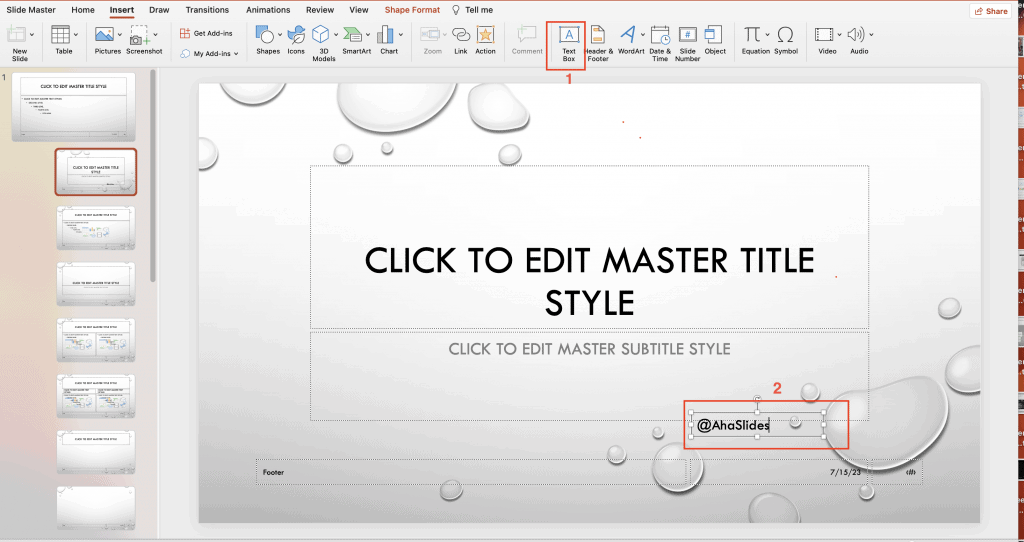
- Для водяного знака на основе изображения выберите «Картина» вариант, найдите на своем компьютере файл изображения, который вы хотите использовать, и нажмите «Вставлять» чтобы добавить его на слайд.
- Отредактируйте и настройте водяной знак по своему усмотрению. Вы можете изменить шрифт, размер, цвет, прозрачность и положение водяного знака, используя параметры в «Главная» меню.
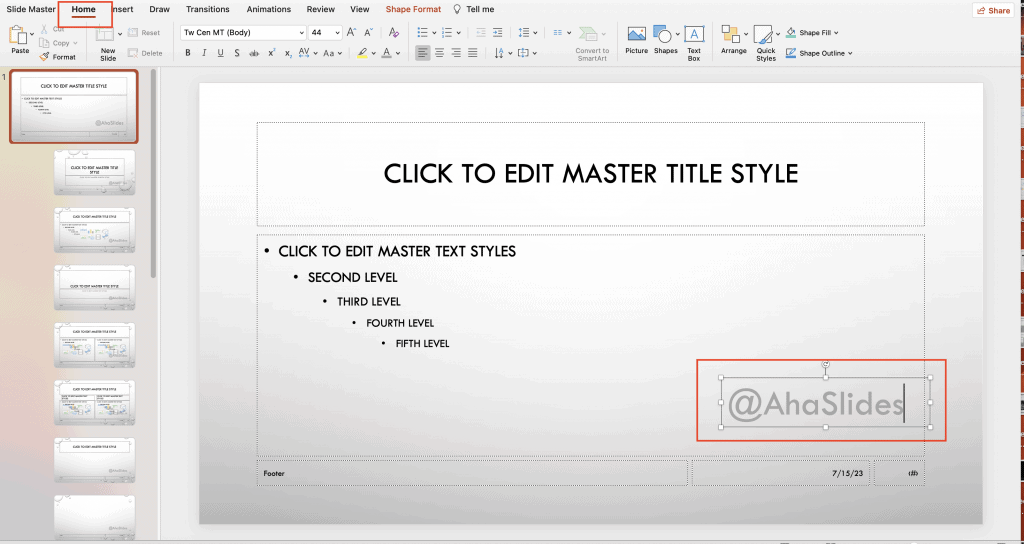
Шаг 6: Если вас устраивает водяной знак, нажмите на кнопку «Закрыть основной вид» в «Мастер слайдов» вкладку, чтобы выйти из режима «Образец слайдов» и вернуться к обычному режиму просмотра слайдов.
Шаг 7: Теперь ваш водяной знак добавлен на все слайды. Вы можете повторить процесс для других презентаций PPT, если хотите, чтобы водяной знак отображался.
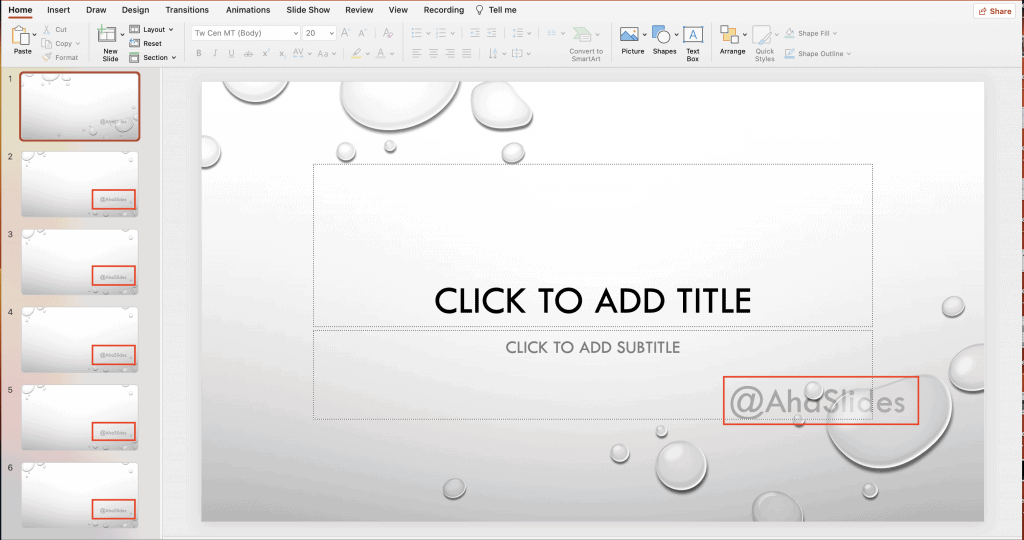
Вот и все! Следуя этим простым шагам, вы можете легко добавить водяной знак в свою презентацию PowerPoint и придать ей профессиональный вид.
Как добавить водяной знак в PowerPoint, который нельзя редактировать
Чтобы добавить водяной знак в PowerPoint, который не может быть легко отредактирован или изменен другими, вы можете использовать следующие приемы:
Шаг 1: Откройте PowerPoint и перейдите к слайду, на который вы хотите добавить нередактируемый водяной знак.
Шаг 2: Выберите Мастер слайдов Посмотреть.
Шаг 3: Скопируйте параметр «Текст» или «Изображение», который вы хотите использовать в качестве водяного знака.
Шаг 4: Чтобы сделать водяной знак нередактируемым, вам нужно установить изображение/текст в качестве фона, скопировав его с помощью «Ctrl+С».
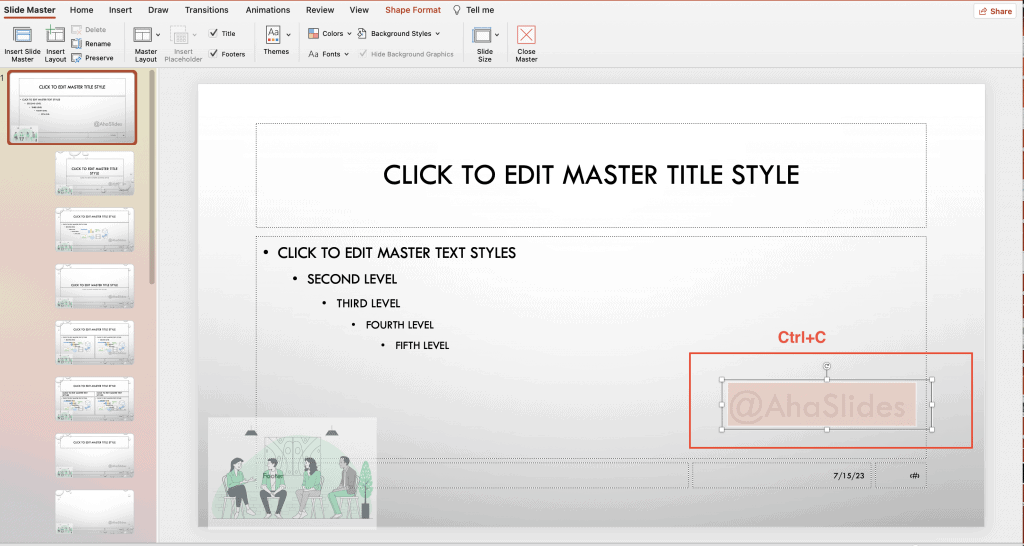
Шаг 5: Щелкните правой кнопкой мыши фон слайда и выберите «Формат изображения» из контекстного меню.
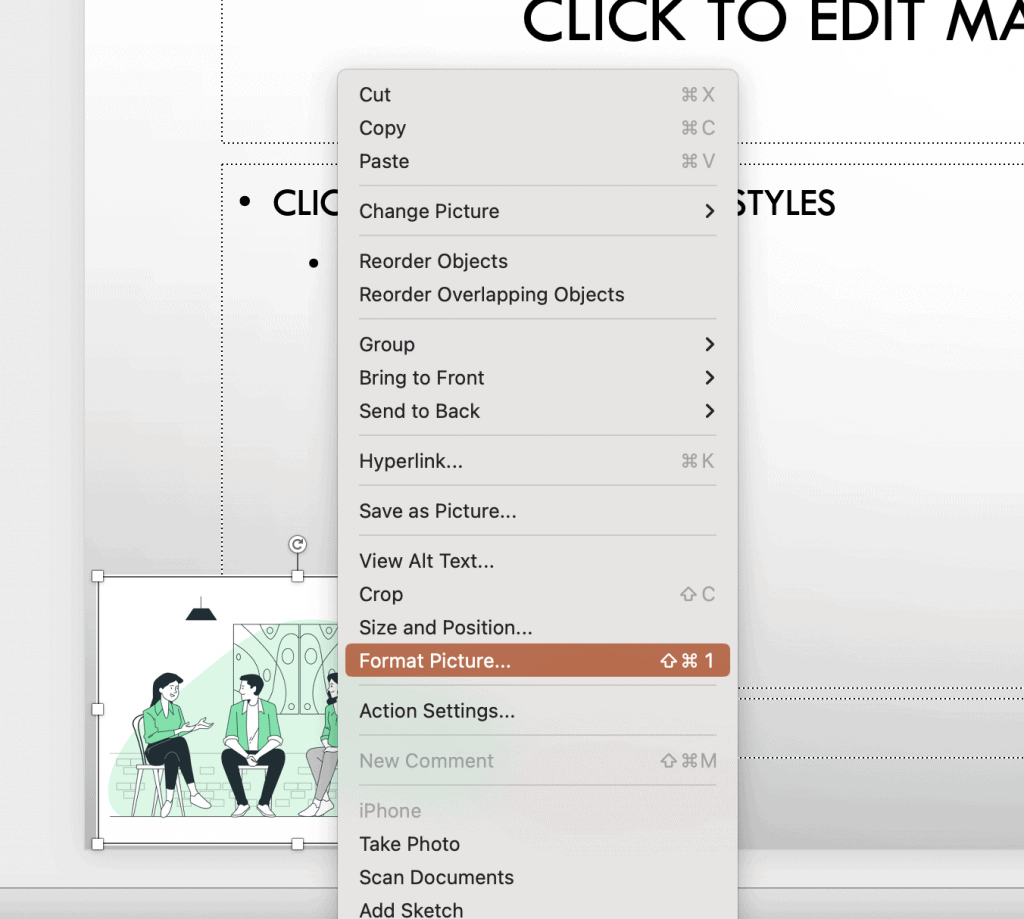
Шаг 6: В «Формат изображения» панель, перейдите в «Картина» меню.
- Установите флажок с надписью «Наполнять» , а затем выбрать «Картинка или заливка текстурой».
- Затем нажмите «Буфер обмена» поле, чтобы вставить текст/изображение в качестве водяного знака.
- Проверьте «Прозрачность» чтобы водяной знак казался блеклым и менее заметным.
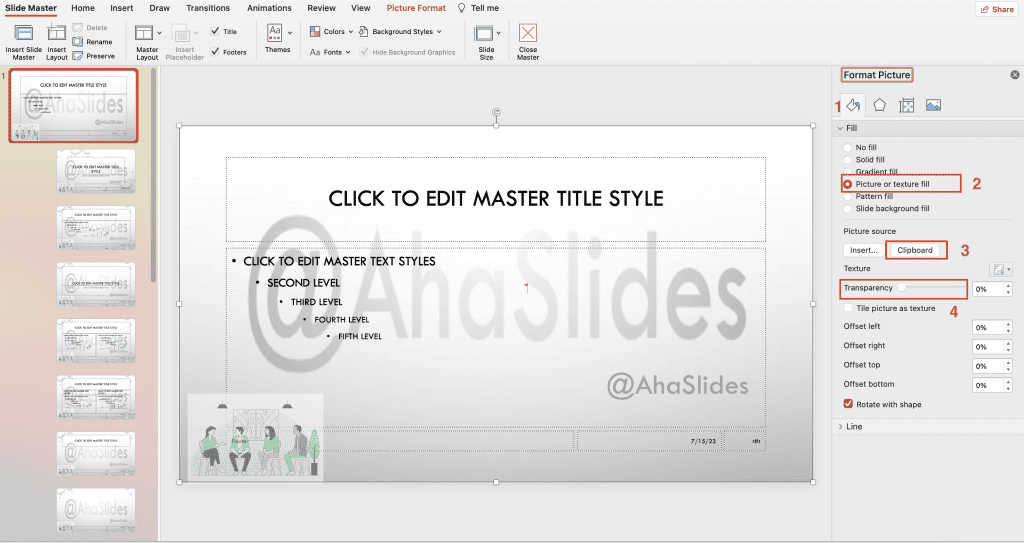
Шаг 7: Закрой «Формат изображения» панель.
Шаг 8: Сохраните презентацию PowerPoint, чтобы сохранить настройки водяного знака.
Следуя этим шагам, вы можете добавить водяной знак на слайды PowerPoint, которые сложнее редактировать или изменять другим.
Основные выводы
Водяной знак в PowerPoint может улучшить визуальную привлекательность, брендинг и защиту ваших презентаций, независимо от того, используете ли вы текстовые водяные знаки для обозначения конфиденциальности или водяные знаки на основе изображений.
Добавляя водяные знаки, вы устанавливаете визуальную идентичность и защищаете свой контент. Итак, в следующий раз, когда вы будете готовить презентацию PowerPoint, не забудьте использовать силу водяных знаков и подумайте о включении АгаСлайды для создания захватывающего и интерактивного опыта. AhaSlides предлагает функции такие как живые опросы, викторины и интерактивные сеансы вопросов и ответов, которые сделают ваши презентации увлекательными и интерактивными.
Часто задаваемые вопросы
Что такое водяной знак Powerpoint?
Водяной знак слайда Powerpoint — это полупрозрачное изображение или текст, который появляется за содержимым слайда. Это отличный инструмент для защиты интеллектуального интеллекта, который также помогает в вопросах авторского права.
Как добавить водяной знак в PowerPoint?
Вы можете выполнить 8 шагов из только что предоставленной статьи, чтобы добавить водяной знак в PowerPoint.
Как удалить водяной знак из презентации PowerPoint в Windows 10?
на основании Поддержка Microsoft, вот шаги, чтобы удалить водяной знак из презентации PowerPoint в Windows 10:
1. На вкладке «Главная» откройте панель выбора. Используйте кнопки «Показать/Скрыть», чтобы найти водяной знак. Удалите его, если найдете.
2. Проверьте образец слайдов: на вкладке «Вид» нажмите «Мастер слайдов». Найдите водяной знак на образце слайдов и макетах. Удалить, если нашли.
3. Проверьте фон: на вкладке «Дизайн» нажмите «Форматировать фон», а затем «Сплошная заливка». Если водяной знак исчез, значит, это была заливка изображением.
4. Чтобы отредактировать фон изображения, щелкните правой кнопкой мыши, выберите «Сохранить фон» и отредактируйте его в редакторе изображений. Или замените картинку целиком.
5. Проверьте все образцы слайдов, макеты и фоны, чтобы полностью удалить водяной знак. Удалите или скройте элемент водяного знака, если он найден.
Как сохранить объекты PowerPoint как изображения

Если вы когда-либо думали, что было бы полезно сохранить объекты или полные слайды из презентации PowerPoint в виде изображений для использования в другой программе, то вам повезло! Вы можете сделать это в несколько простых шагов.
Сохранение объектов в виде изображений в PowerPoint
Сохранение объекта или даже нескольких объектов из презентации PowerPoint чрезвычайно удобно. То, что делает этот трюк таким полезным, заключается в том, что объекты по умолчанию сохраняются в виде прозрачного файла PNG, что означает, что у вас не будет инвазивного фона, который был бы в противном случае, если бы вы просто сделали простой снимок экрана.
Мы собираемся использовать следующий слайд в качестве примера для следующих нескольких разделов. На этом слайде у нас есть четыре объекта.
- Имидж («Компьютерщик»)
- Текстовое поле (название)
- Текстовое поле (Подзаголовок)
- Форма (Линия)

Сохранить один объект как изображение
Чтобы сохранить объект как изображение, сначала нужно выбрать объект для сохранения. В этом примере мы выберем наш заголовок.

Щелкните правой кнопкой мыши объект и выберите «Сохранить как рисунок» в появившемся меню.

Затем переименуйте файл, выберите тип файла, который хотите использовать, и нажмите «Сохранить».

Ваш объект теперь сохранен как изображение! Довольно аккуратно, правда? Теперь вы можете задаться вопросом, зачем вам это нужно, и это понятно. Как мы упоминали ранее, реальное преимущество заключается в том, что вы хотите сохранить несколько объектов из слайда как одно изображение.
Сохранить несколько объектов как одно изображение
Давайте вернемся к нашему примеру слайдов, чтобы посмотреть, как это делается.
Во-первых, нам нужно выбрать объекты, которые мы хотим сохранить как изображение. Чтобы выбрать несколько объектов на слайде, удерживайте клавишу Ctrl, щелкая каждый объект. В этом примере слайда у нас есть четыре объекта, и мы собираемся выбрать все четыре.
Отсюда процесс сохранения объектов в виде изображений такой же, как и раньше. Щелкните правой кнопкой мыши любой из выбранных объектов, выберите «Сохранить как изображение» в меню, присвойте файлу имя, выберите тип файла и нажмите «Сохранить». Теперь у вас есть одно изображение из всех выбранных объектов!
В качестве примера давайте посмотрим, как выглядит изображение, когда оно используется в Word.

Это хорошо работает, если вам не нужен фон слайда PowerPoint на изображении, но в этом случае вы можете просто сохранить весь слайд в виде изображения.
Сохранить весь слайд как изображение
В режиме «Нормальный просмотр» выберите слайд, который вы хотите сохранить как изображение, на левой панели. Мы выберем слайд 1 в этом примере.

Теперь выберите вкладку «Файл».

Нажмите «Сохранить как».

Выберите место, в котором вы хотите сохранить файл, назовите файл, а затем выберите тип файла изображения. В этом примере мы выберем формат .png.
Когда вы будете готовы, нажмите «Сохранить», и появится новое окно. Здесь вы можете выбрать сохранение всех слайдов или только того, который вы выбрали в качестве изображения. Мы выберем «Только этот».

Теперь выбранный вами слайд сохраняется как изображение! Вот пример того, как бы это выглядело, если бы мы вставили его в Word.

Независимо от того, где вы хотите использовать изображение, этот метод сделает ваше изображение чистым и профессиональным.
Занятие 1 Основы PowerPoint
PowerPoint – программа для создания презентаций из пакета офисных программ Microsoft Office. PowerPoint нашел широкое распространение как в области создания учебных презентаций, так и в бизнес сегменте. Широкую популярность PowerPoint отчасти завоевал из-за того, что распространяется в пакете с другими популярными продуктами Word и Excel.
На данный момент современный пользователь не обделен инструментами создания презентаций. Программы создания презентаций представлены практически во всех пакетах офисных программ. Среди самых известных аналогов можно назвать Impress из пакетах OpenOffice или LibreOffice, Keynote из пакета iWork компании Apple и другие.
Однако, продукт от Microsoft стал неким стандартом, поэтому другие программы создания презентаций стараются поддерживать файлы PowerPoint (*.pptx). С ростом распространения высокоскоростного соединения с сетью Интернет, набирают популярность онлайн приложения, например, Google Презентации. К слову, Microsoft также имеет онлайн версию PowerPoint, однако возможности онлайн версий не идут ни в какое сравнение с полноценной версией PowerPoint из пакета Microsoft Office.
Некоторые ученые критикуют PowerPoint за его подачу материала, когда презентация представлена буллитами (карточками), а лектор зачитывает материал. В последнее время появилось очень много онлайн сервисов с альтернативной подачей материала, например, когда вся презентация представлена одним большим листом, а слайды показывают отдельные участки презентации – Prezi, или наборы инфографики.
На самом деле, в процессе курса мы покажем, что PowerPoint способен преподносить материал абсолютно различными способами, и PowerPoint – это, прежде всего, инструмент для дополнения самого выступления, а причина скудности некоторых презентаций, отнюдь не в PowerPoint, а не умении им пользоваться.
Видеоверсия
Текстовая версия
Интерфейс PowerPoint
После запуска программы PowerPoint нас встретит стартовое окно программы.

Слева находятся последние презентации, с которыми велась работа, а ниже расположена вызова диалогового окна для открытия других презентаций. Правее находятся шаблоны (о которых погорим чуть позже) презентаций, самый первый – это пустая презентация.

Рабочее пространство презентации разделено на две части: слева область для панели слайдов, справа – область выбранного слайда. С помощью мышки, простым перетягиванием можно регулировать размеры левой и правой области.
Выбрав первый пункт, пользователь создает пустую презентацию по шаблону по умолчанию и сейчас самое время познакомиться с интерфейсом программы PowerPoint, который унифицирован с другими продуктами из пакета Microsoft Office. Другими словами, интерфейс представлен вкладками, вкладки разделены на группы, в группах находятся команды. При этом, некоторые группы в правом нижнем углу имеют значок треугольника, нажатие на который позволит вызвать диалоговое окно с дополнительными настройками, а некоторые команды представлены выпадающими меню, нажатие на такую команду позволит конкретизировать выбор пользователя.

Изначально, пока вы не запомнили, что делает та или иная команда, можно навести курсор и появится всплывающая подсказка, объясняющая предназначение команды на ленте интерфейса.
Часто используемые команды удобнее вызывать с помощью горячего сочетания клавиш, например, вызов того же диалогового окна «Шрифт» можно осуществить и с помощью сочетания Ctrl + Shift + F .
Когда вы работаете над презентацией на компьютере с небольшим экраном, для увеличения рабочего пространства можно свернуть ленту, это делается с помощью маленькой треугольной стрелки в правом нижнем углу ленты (не зависимо от активной вкладки ленты интерфейса), сочетания Ctrl + F1 или командой настройки отображения ленты в правом верхнем углу окна PowerPoint.

Использование мини панели инструментов в PowerPoint
Мини панель инструментов небольшая всплывающая панель, которая содержит некоторые команды из группы «Шрифт» и «Абзац» вкладки «Главная», появляется, когда выделяется часть текста и находится в полупрозрачном состоянии, пока на нее не наведен курсор мышки, позволяет пользователю быстро изменить шрифт, размер, цвет выравнивание и некоторые другие параметры выделенного участка текста без необходимости возвращаться к ленте интерфейса.

Использование панели быстрого доступа в PowerPoint
Панель быстрого доступа, по умолчанию, находится над вкладками ленты слева вверху. Изначально на нее выведены команды сохранения презентации, отмены последнего действия, повторения последнего действия, запуска презентации на показ.
Справа находится треугольник, нажатие на который позволит вызвать список из команд, которые часто дополнительно размещают на панели быстрого доступа, здесь же можно изменить место размещения панели быстрого доступа, поместив ее под лентой, а также вызвать диалоговое окно «Параметров PowerPoint», где можно выбрать абсолютно любую команду для размещения на панели быстрого доступа.

Клавиши-подсказки
Клавиши-подсказки вызываются нажатием клавиши Alt на клавиатуре и позволяют выбрать необходимую вкладку и команду без использования мыши. После нажатия Alt можно выбрать вкладку, потом уже команду на вкладке, которую, при необходимости, можно конкретизировать, например, последовательное нажатие Alt , Я , Ц , 1 вызовет команду настройки цвета шрифта, где еще можно выбрать инструмент «Пипетка» (позволяет узнать цвет элемента в презентации) или вызвать диалоговое окно «Цвет», командой «Другие цвета…».

Вкладка «Файл» или «Закулисное меню» (Backstage View)
Вкладка «Файл» не похожа на другие, она не показывает команды на ленте, а показывает полноэкранное меню, которое называют «закулисным», в английской версии – Backstage view. Здесь сосредоточены служебные настройки и команды, с помощью которых можно настроить определенные параметры презентации, или самой программы PowerPoint.

- Сведения – показывает информацию по текущей презентации, а также предоставляет доступ к командам защиты презентации паролем, проверки свойств и восстановления предыдущих версий.
- Создать – запускает стартовое окно с выбором шаблона для новой презентации.
- Открыть – позволяет открыть уже существующую презентацию.
- Сохранить – сохраняет изменения в презентации под тем же именем и расположением.
- Сохранить как… — позволяет сохранить произведенные изменения в копии презентации под новым именем и/или в новом расположении.
- Печать – подготовка к печати и отправка на печать презентации.
- Общий доступ – с помощью данного пункта можно отправить презентацию по почте, запустить онлайн показ, дать ссылку на совместное редактирование (если предварительно сохранить презентацию в облаке OneDrive).
- Экспорт – опции по сохранению презентации в различных формах представления, например, создать видео из презентации или упаковать ее на CD диск.
- Закрыть – закрывает существующее окно презентации.
- Учетная запись – настройки текущей учетной записи, здесь можно настроить внешний вид программы: выбрать фон и цвета; подключить службы типа хранилище OneDrive, сеть Facebook или YouTube, узнать версию программы, проверить обновления. Настройки пакета Office в целом и синхронизируются между всеми устройствами, где используется текущая учетная запись MS Office. Если вы изменили фон программ Office про на одном компьютере, не удивляйтесь, что он поменяется и на другом.
Видеоверсия
Текстовая версия
Традиционная справка PowerPoint
К справочной системе PowerPoint можно отнести несколько инструментов. Первым, самым простым способом получения информации о необходимой команде можно считать банальное наведение и секундное удержание курсора мыши над командой. Во всплывающей подсказке будет краткое описание команды, а выбрав пункт «Дополнительные сведения», можно получить развернутый ответ в справочном окне, которое появиться справа.

Следует отметить, что большинство информации доступно при активном подключении к сети Интернет.
Справочное меню можно вызвать горячим сочетанием F1 .

Функция «Что вы хотите сделать (Tell me)»
Одной из новых функций последней версии программ Microsoft Office, является функция «Tell me» или «Что вы хотите сделать». Окошко, которое находится на уровне вкладок и позволяет пользователю ввести желаемое действие, а программа сама будет выбирать наиболее подходящие команды.

Данная функция может оказать полезной на этапе знакомства с программой, когда вы еще не запомнили где находится та, или иная функция, но помните, что она должна делать.
Видеоверсия
Текстовая версия
Часто, в работе с программой PowerPoint, вам нужно будет ориентироваться в уже созданной презентации: уметь открывать ее, запускать на показ, переключаться между режимами представлениями и т.д.
Открытие существующей презентации
Если PowerPoint не запущен, открыть существующую презентацию можно двойным кликом мышки (или клавишей Enter ) по пиктограмме документа. Если PowerPoint запущен, можно воспользоваться меню «Открыть» специальной вкладки «Файл» и выбрать путь расположения ранее созданной презентации.

В целом, способы открытия презентации ничем не отличаются от открытия других документов.
Режимы просмотра презентации в PowerPoint
Для удобной работы над презентацией, в программе предусмотрено несколько различных режимов просмотра. За представление презентации на экране компьютера, в общем, и за переключение режимов просмотра, в частности, отвечает вкладка «Вид».

Обычный режим – наиболее используемый, слева представлены миниатюры слайдов, а в правой части – выбранный слайд, который можно редактировать.
Режим структуры – слева, вместо миниатюр слайдов, будут отображаться заголовки и текст слайдов, такой режим хорош при изменении порядка записей в списке, или нужно сосредоточится на тексте, не отвлекаясь на само оформление слайда. В данном режиме можно изменять и порядок самих слайдов, однако, лучше для этого использовать сортировщик слайдов.
Сортировщик слайдов – режим, в котором слайды отображаются в виде эскизов для удобного изменения их порядка. Двойной клик по выбранному слайду в режиме сортировщика переключит в последний используемый режим в котором доступно редактирование слайда. Т.е., если последним был обычный режим – значит в обычный, если вы до сортировщика работали в режиме структуры, значит переключение будет в этот режим.
Страницы заметок – режим, для удобной работы с заметками к слайду, которые, в последствии можно использовать как подсказки во время презентации, или как пояснения, если презентация распечатывается в виде раздаточного материала.
Режим чтения – разворачивает слайд на всю страницу, в нем удобно просматривать отдельно взятый слайд. Данный режим очень похож на показ презентации, однако в отличие от последнего разворачивается не на весь экран, а только в пределах окна PowerPoint.

Показ презентации – специальный режим представления, в котором презентация демонстрируется окружающим. Запуск презентации на показ возможен с помощью функциональной клавиши F5 , в этом случае презентация начнется с начала, если необходимо запустить презентацию с определенного слайда, то следует выбрать этот слайд и нажать Shift + F5 . Команда запуска презентации на показ, которая находится на панели быстрого доступа аналогична клавише F5 , т.е. запустит презентацию с начала, а команда «Слайд-шоу», которая находится на строке состояния, рядом с режимами представления презентации, аналогична сочетанию Shift + F5 , т.е. запустит презентацию с текущего слайда.
Не зависимо от режима, в котором находится PowerPoint, вы можете воспользоваться функцией изменения масштаба.
Использование масштаба (zoom) в PowerPoint
Масштаб в PowerPoint, как и в других программах пакета Office, используется для увеличения, или уменьшение содержимого на самом экране измеряется в %, где 100% — это реальный размер объектов. Бывает полезно уменьшить масштаб, если слайд не помещается в область экрана, чтобы посмотреть на слайд целиком, или, наоборот, увеличить, при работе с мелкими элементами.
Управлять масштабом можно из вкладки «Вид», здесь отведена целая группа команд под изменение масштаба, а можно из строки состояния, перетягивая ползунок.
Рекомендуется запомнить способ изменения масштаба с помощью колесика мыши при зажатой клавише Ctrl . Это сочетание работает не только в остальных программах Office, но и в других приложениях, например, браузерах.

Видеоверсия
Текстовая версия
Навигация в PowerPoint
Для перемещения между слайдами презентации в PowerPoint используется мышь, элементы интерфейса и клавиатура.
Левая часть окна PowerPoint используется для просмотра слайдов презентации, без смены активного слайда, т.е. слайда, который выбран в данный момент для редактирования. Активный слайд обведен оранжевой рамкой.
С помощью правой вертикальной полосы прокрутки можно изменить активный слайд, если масштаб позволяет разместить слайд полностью на экране, а, если масштаб не позволяет разместить активный слайд целиком, то с помощью правой полосы прокрутки можно переместиться по активному слайду, а, при достижении границы, перейди к следующему или предыдущему, в зависимости от направления прокрутки.
Колесико мыши работает аналогично полосам прокрутки. Если курсор находится над левой частью экрана окна PowerPoint, значит прокрутка будет идти без смены активного слайда, если над правой – значит будет переход со сменой активного слайда.
Перемещаться между слайдами можно с помощью клавиш клавиатуры PageUp и PageDown (слайд вверх и вниз, соответственно) или двойных стрелок под правой полосой прокрутки. Клавиши Home и End позволят перейти на первый и последний слайды соответственно.

Выход из PowerPoint. Сохранение, закрытие презентации
Если вы завершаете работу с презентацией, ее следует сохранить. Вообще сохранять следует любой документ периодически записывая проделанные изменения. Сохранить презентацию можно несколькими способами: с помощью панели быстрого доступа, с помощью вкладки «Файл», или с помощью горячего сочетания клавиш Ctrl + S .
Другие варианты сохранения будут рассмотрены позже в рамках данного курса.
Закрыть PowerPoint можно щелчком по крестику в правом верхнем углу, с помощью одноименной команды во вкладке «Файл» или сочетанием клавиш Alt + F4 (универсальное сочетание, которое работает для всех приложений под Windows).
При таком закрытии вы будете закрывать одно окно презентации, т.е., если у вас открыть несколько презентаций, то нужно будет их последовательно закрыть. Однако, если кликнуть правым щелчком мыши по значку программы PowerPoint на панели задач Windows, то станет доступна команда «Закрыть все окна», позволяющая закрыть все презентации одновременно.

Флэшкарты
Так называемые карты памяти, смотрите на карту и пытаетесь ответить, по клику на карту отобразится правильный ответ. Карты памяти хороши для запоминания ключевых позиций занятия. Все занятия данного курса снабжены картами памяти.
Практика
В практической части вы найдете задания по прошедшему занятию. После их выполнения у вас есть возможность сравнить свой вариант с подготовленным лектором ответом. Настоятельно рекомендуется смотреть решение только после того, как вы выполнили задание самостоятельно. Для некоторых заданий есть небольшие подсказки
Задание 1. Открытие существующей презентации
- Открыть презентацию «Правила построения успешных презентаций».
- Установить масштаб 100%.
- Изменить масштаб на такой, чтобы слайд полностью помещался на экране.
- Запустить презентацию на показ с первого слайда.
- Дойти до 5-го слайда и выйти из показа.
- Добавить команду «Начать с этого слайда» панель быстрого доступа.
- Перейти к 7-му слайду и запустить презентацию на показ с текущего слайда.
- Выйти из показа и закрыть PowerPoint.
Посмотреть решение
Задание 2. Работа с существующей презентацией
- Открыть презентацию «Правила построения успешных презентаций_WrongOrder».
- Перейти в режим «Сортировщик слайдов» и поменять местами слайды: 4 и 8, 5 и 9, 6 и 10.
- В режиме структуры изменить заголовок 7го слайда на «Лаконичность или минимум информации» и 11-го на «После 10 минут выступления уровень внимания резко снижается».
- Перейти на 5-й слайд и запустить презентацию с текущего слайда с помощью горячего сочетания клавиш.
- Пройти до конца презентации, выйти из режима показа.
- Пройти до конца презентации и закрыть PowerPoint сохранив презентацию.
В практических заданиях занятий 2-6 мы создадим презентацию, которую просматривали.
Как удалить фон с изображения в PowerPoint?
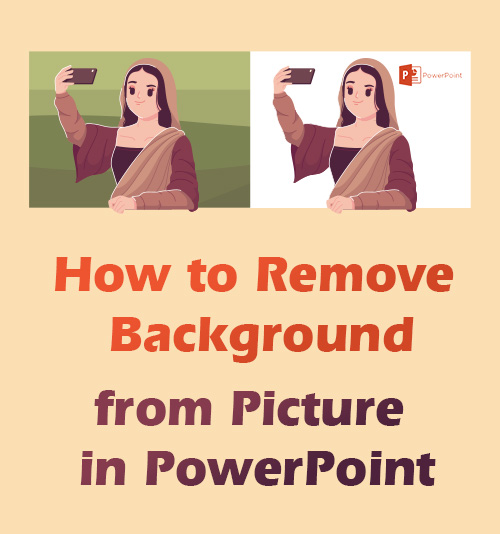
Вы когда-нибудь задавались вопросом, почему чужие презентации такие привлекательные и замечательные, с множеством изображений, которые легко интегрируются с содержанием?
Вы также практически способны создать такую замечательную презентацию.
Успех зависит от фотографий, наклеенных на слайды. Фон изображения в PowerPoint нужно сделать прозрачным, тогда он будет лучше согласовываться с содержимым.
Как этого добиться?
Эта статья научит вас, как убрать фон с картинки в PowerPoint, чтобы усовершенствовать свою презентацию.
Пожалуйста, продолжайте читать.
СОДЕРЖАНИЕ
- Почему мы удаляем фон с изображения в PowerPoint?
- Какую версию мы можем использовать для удаления фона?
- Удалить фон с изображения в PowerPoint 2019
- 1. Удалите Bg с помощью инструмента «Установить прозрачный цвет».
- 2. Удалите фон с помощью инструмента «Удалить фон».
- 1. remove.bg — точно и полностью вырежьте объект
- 2. PhotoRoom — автоматическое и быстрое удаление фона
Почему мы удаляем фон с изображения в PowerPoint?
1. Сохраните место на слайде, чтобы вставить больше фотографий: изображение обычно окружено фоном. Когда мы вставляем изображения в слайд, нижнее будет закрыто верхним. В большинстве случаев мы обрежем фотографию, что не позволит нам четко видеть изображения. В качестве альтернативы, удаление фона подчеркивает нужный нам объект и экономит место, которое должен занимать фон, чтобы мы могли лучше использовать пространство слайда.
2. Сделайте дизайн презентации визуально лучше: разные фоны будут отделять элементы на слайдах друг от друга. Например, дизайнер хочет отметить свою презентацию, наклеив логотип на слайд. Он должен сделать фон логотипа прозрачным, чтобы он легко интегрировался со слайдом. В противном случае зеленый фон логотипа будет контрастировать с синим дизайном слайда.
3. Вовлекайте аудиторию в вашу презентацию: удаление фона с изображения делает ваш объект передним и центральным, привлекая внимание аудитории.
Какую версию мы можем использовать для удаления фона?
Мы можем использовать PowerPoint 2007, 2010, 2013, 2016 и 2019, чтобы сделать фон прозрачным. Но операции разные.
PowerPoint 2007 установил инструмент для изменения цвета изображения. Если вы вставляете изображение в слайды и хотите удалить белый фон с изображения, вы можете обратиться к «Формат изображения», найти «Сбросить цвет» и выбрать «Установить прозрачный цвет». Наконец, вы получаете обработанную картинку с прозрачным фоном. Но этот инструмент может работать только со сплошным белым фоном. Его производительность при удалении сложного фона ужасна.
Я поздравляю вас с тем, что вы используете PowerPoint 2010 или более продвинутую версию, потому что вы можете быстро преобразовывать изображения в прозрачный фон. По сравнению с PowerPoint 2007, в PowerPoint 2010 реализовано множество новых функций. Инструмент «Удалить фон» считается за единицу. Вы можете получить подходящее изображение с прозрачным фоном, щелкнув параметр «Удалить фон», который представит вам волшебное шоу.
Как удалить фон с изображения в PowerPoint 2019
Вышеупомянутая часть рассказала вам о версиях, которые вы можете использовать для удаления фона изображения. Фактически, PowerPoint 2019 улучшил свои функции и добавил более ценные инструменты. А следующий контент научит вас шаг за шагом удалять фон с изображения в PowerPoint 2019.
1. Удалите белый фон с помощью инструмента «Установить прозрачный цвет».
Многие пользователи задаются вопросом, как убрать белый фон с изображения в PowerPoint. Теперь позвольте мне провести вас по шагам.
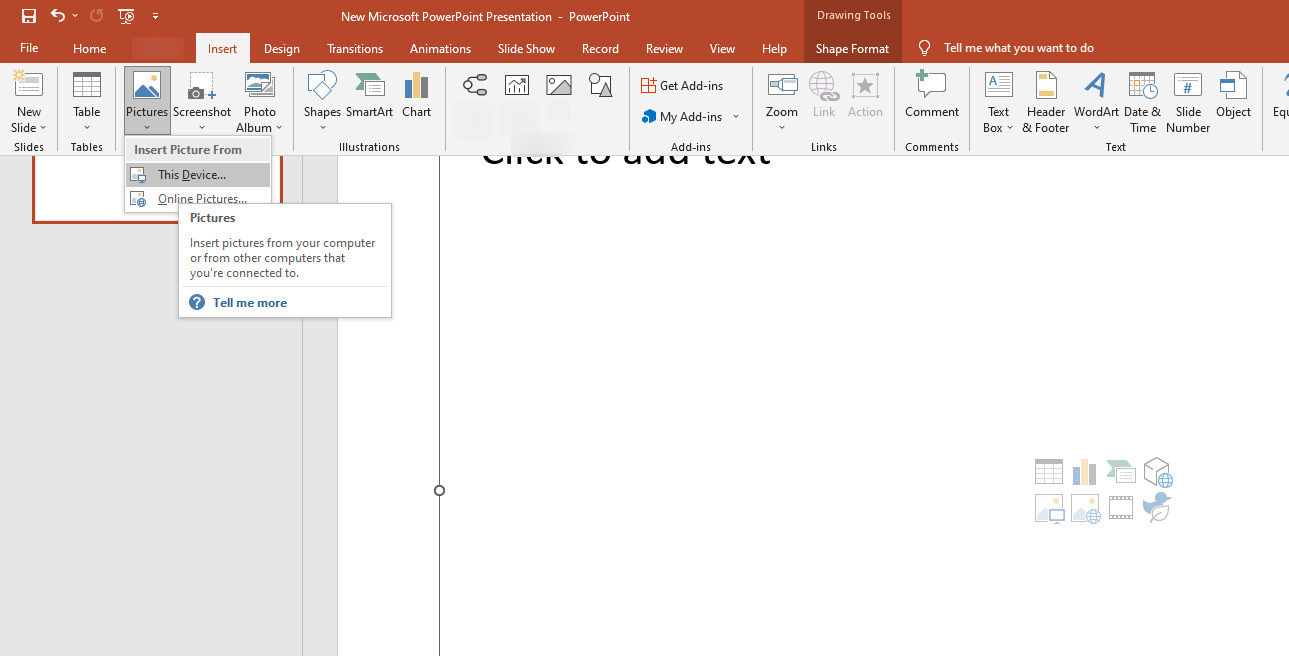
- Перейдите к «Вставка»> «Изображения»> в столбце функций.
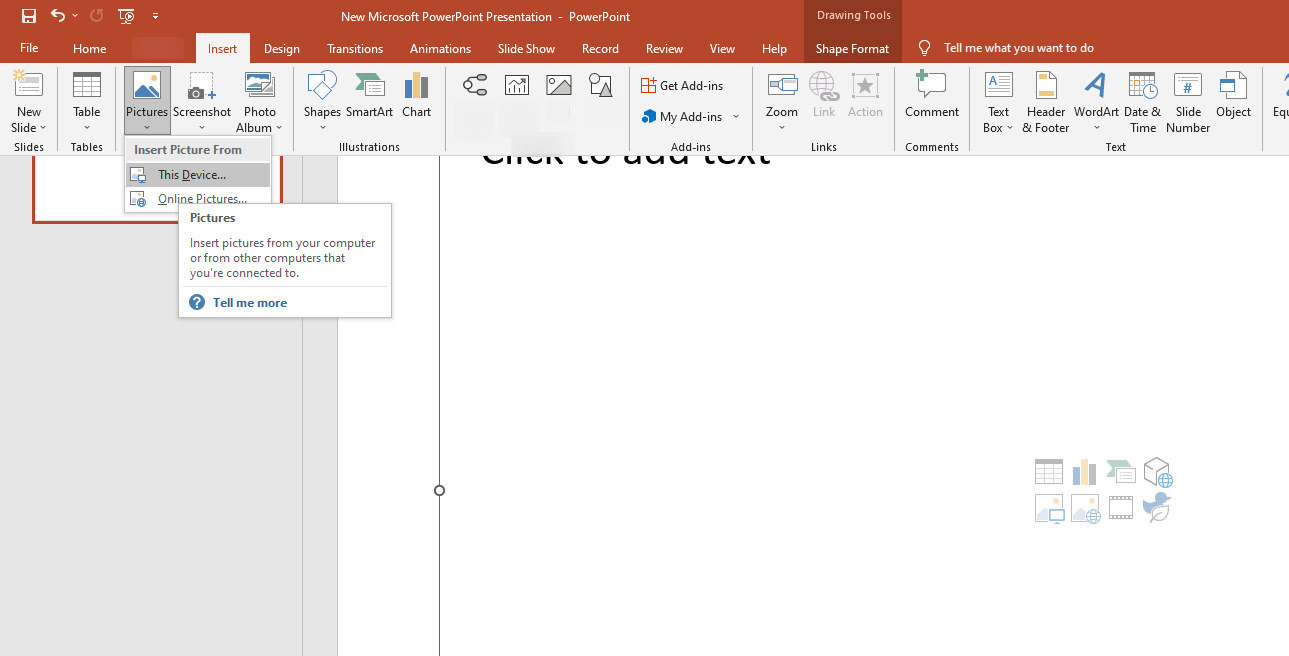
- Перейдите на вкладку «Формат изображения», найдите «Цвет» и выберите «Установить прозрачный цвет» внизу.
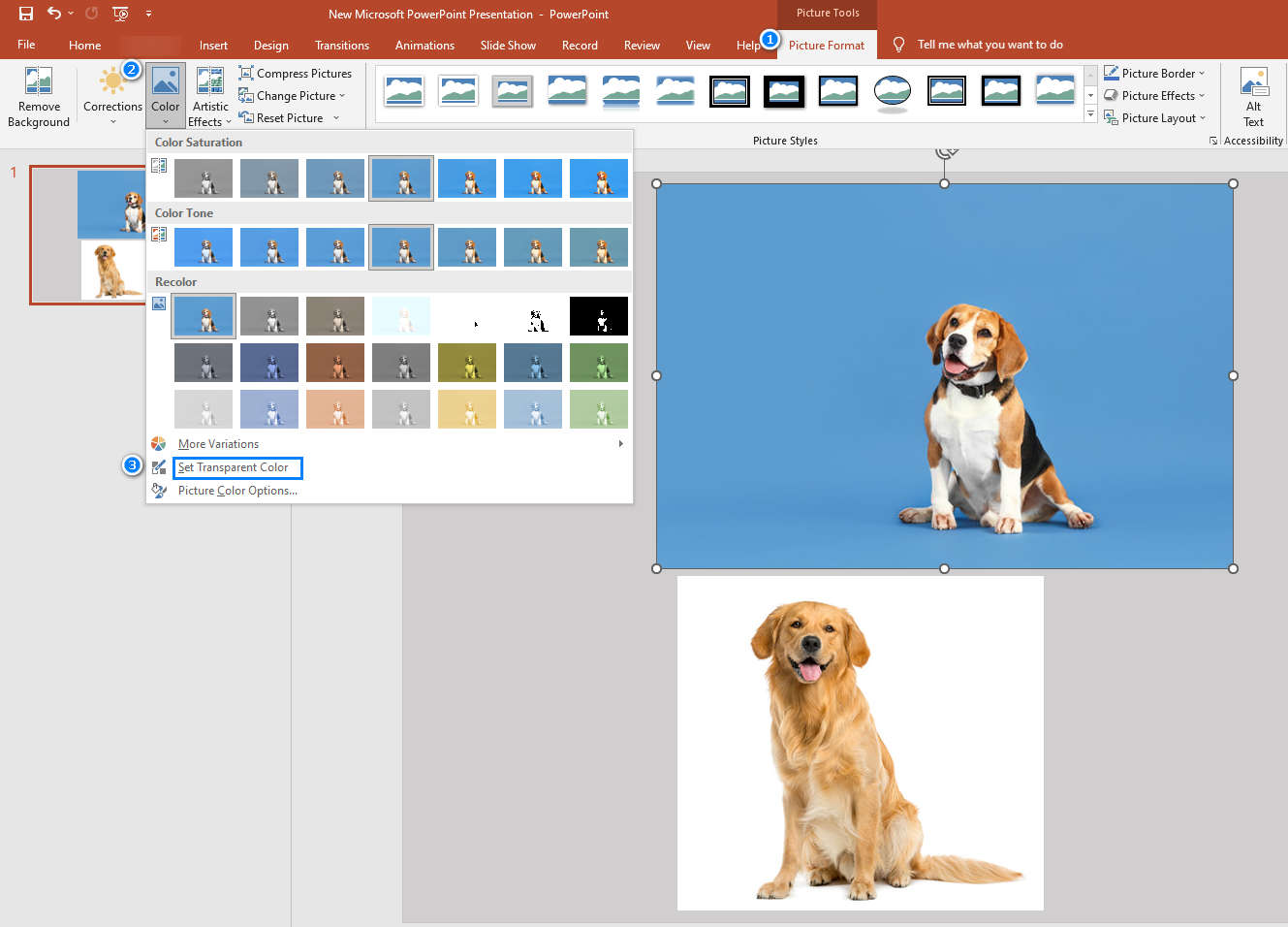
- Переместите мышь в зону сплошного фона: убедитесь, что стрелка мыши приняла форму пера, а затем щелкните фон. Наконец-то вы получаете объект с прозрачным фоном.
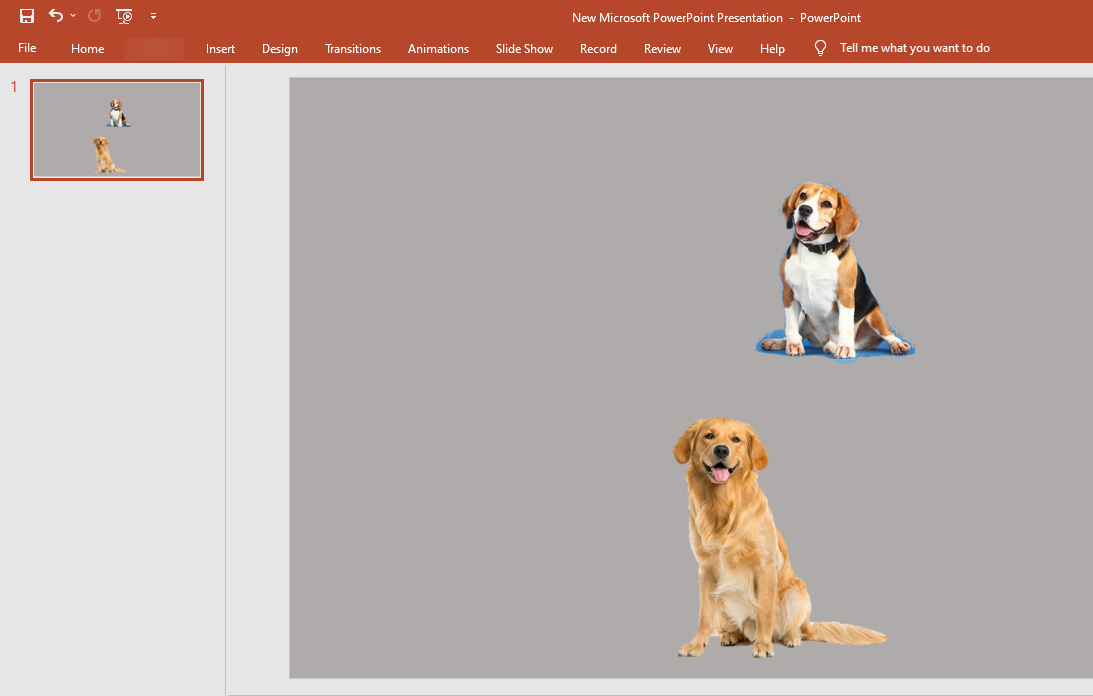
Советы: вы обнаружите, что некоторые следы остаются при работе с однотонным фоном. Жаль, что этот случай неизбежен, если только фон не сплошной белый.
2. Удалите фон с помощью инструмента «Удалить фон».
Инструмент «Удалить фон» работает превосходно, поскольку он может обнаружить объект на грязном фоне и удалить фон. Хотя инструмент иногда зависает в фоновых гонках, вы можете вручную изобразить пятна, чтобы еще больше их стереть.
Я продолжу показывать, как удалить фон с изображения в PowerPoint.
- Нажмите «Вставить» и выберите изображение с вашего компьютера.
- Перейдите к «Формат изображения»> «Удалить фон»> «Отметить области для удаления» или «Отметить области для сохранения». Вручную нарисуйте пропущенную часть, чтобы инструмент очистил фон. Фон, показанный фиолетовым цветом, означает, что он будет удален. Наконец, нажмите «Сохранить изменения», чтобы полностью удалить фон с изображения в PowerPoint.
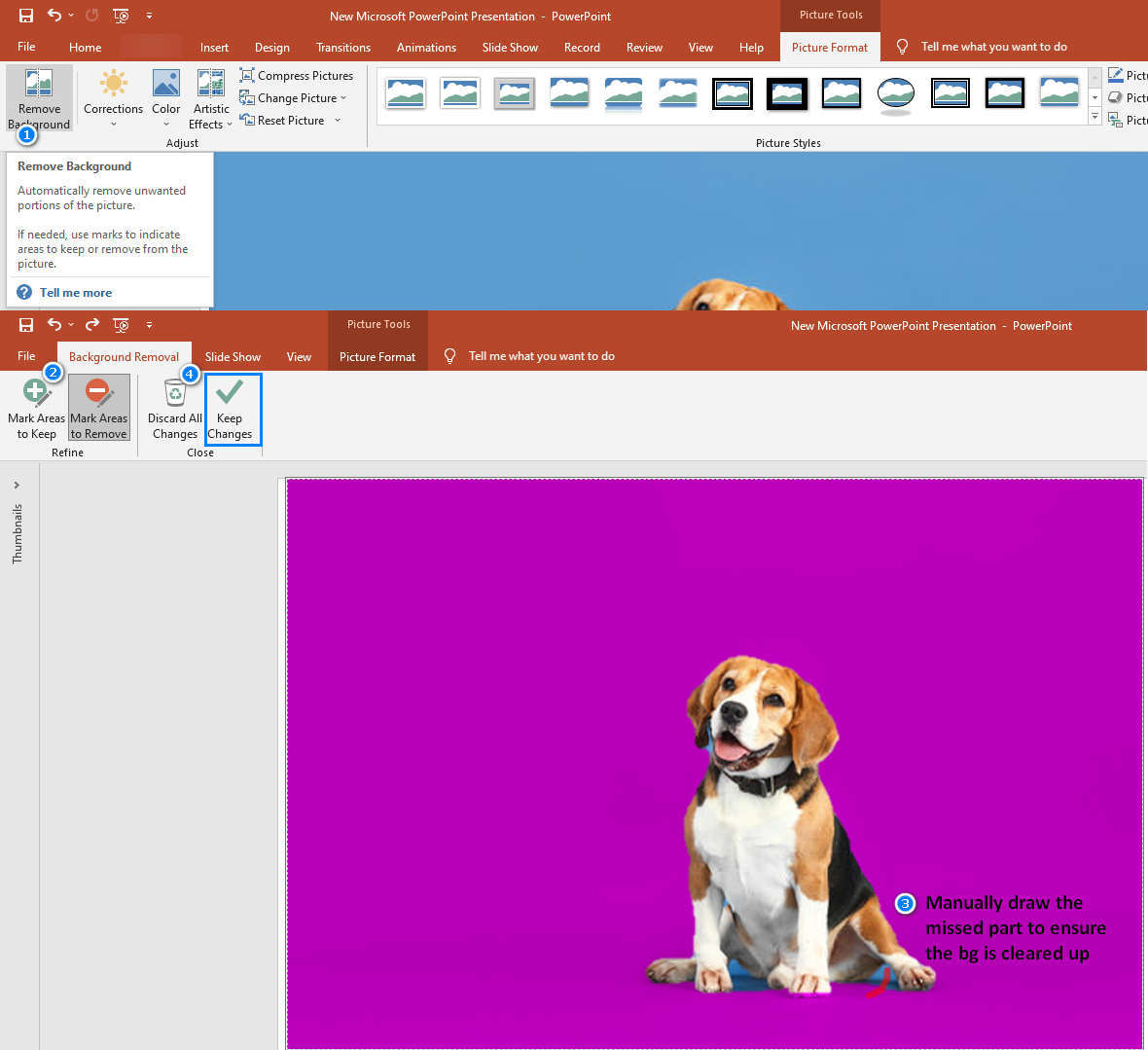
- Убедитесь, что фон изображения стал прозрачным, и продолжайте свой дизайн.
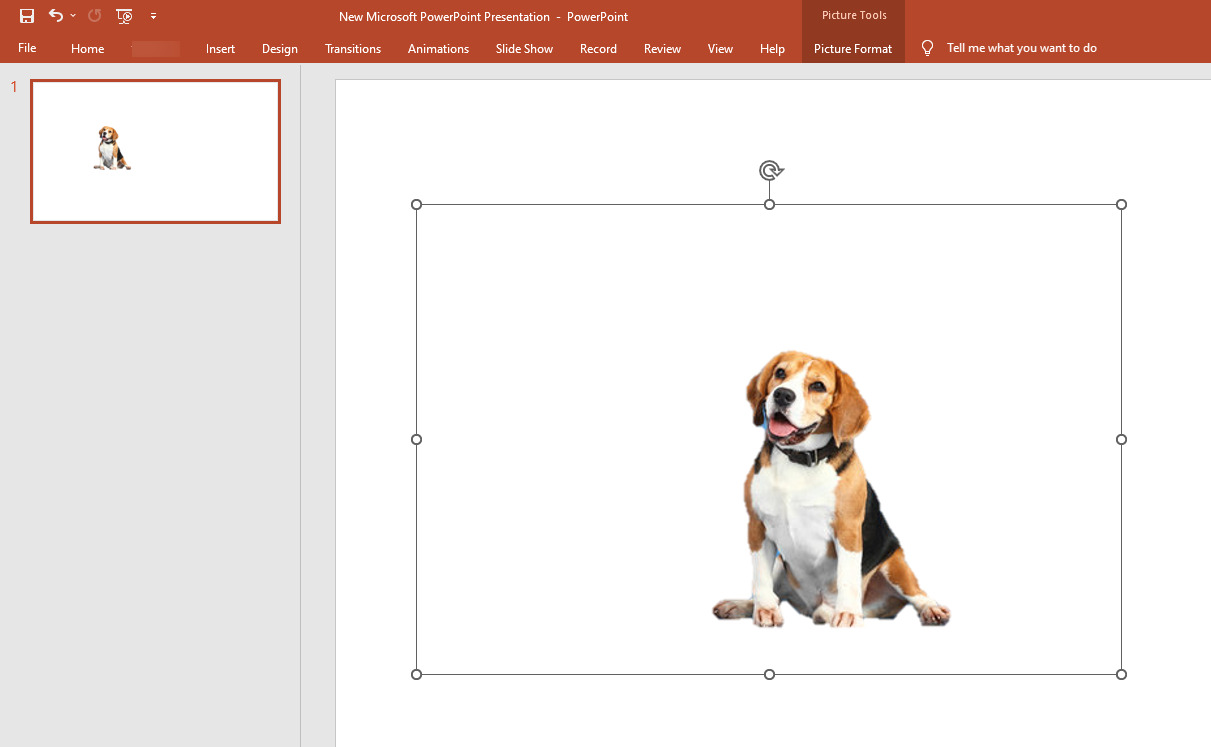
Советы: Если вам нужно урегулировать изображения с цветным фоном, вам лучше прибегнуть к инструменту «Удалить фон». Он удаляет сплошной белый фон лучше, чем раздел «Установить прозрачный цвет». Кроме того, инструмент может удалять цветной фон, интеллектуально распознавая объект и стирая фон с изображения.
Онлайн-инструменты для удаления сложных фонов в 1 клик
Упомянутые инструменты уже удовлетворили ваши потребности? И ты хочешь остановиться здесь? Нет, нет, нет, я хотел бы дать вам больше.
В то время как инструменты PowerPoint требуют, чтобы вы настроили изображение вручную, эти онлайн-инструменты помогут вам мгновенно удалить сложный фон. Их технологии искусственного интеллекта с точностью удаляют фон, избавляя вас от надоедливых останков.
Я рекомендую два онлайн-инструмента, которые сравнительно благоприятны.
1. remove.bg — точно и полностью вырежьте объект
удалить.bg получает известность за удаление фона с изображений и может похвастаться простотой в эксплуатации и отличной производительностью.
1. Войдите на сайт remove.bg.
2. Загрузите свою фотографию
3. Загрузите картинку с прозрачным фоном.
Невероятно легко, правда? Пожалуйста, прочитайте, чтобы получить несколько советов.
- Найдите удалить.bg и посетите официальный сайт. Онлайн-средство для удаления фона выставлено на главной странице.
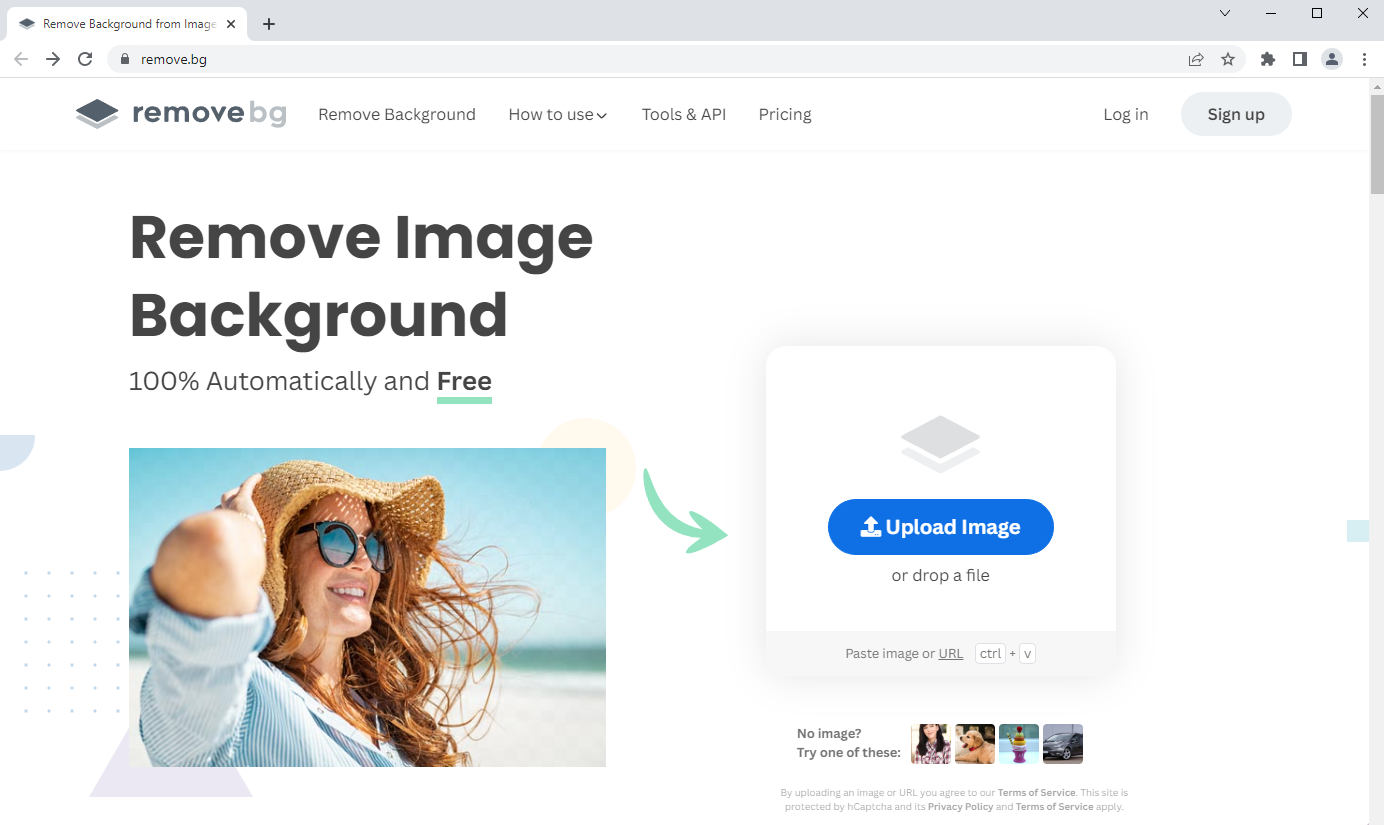
- Нажмите на синюю панель с надписью «Загрузить изображение», чтобы импортировать изображения, и вы сможете мгновенно получить изображение без фона. Вы можете увидеть изменения, переключаясь между вкладками «Исходный фон» и «Удаленный фон».
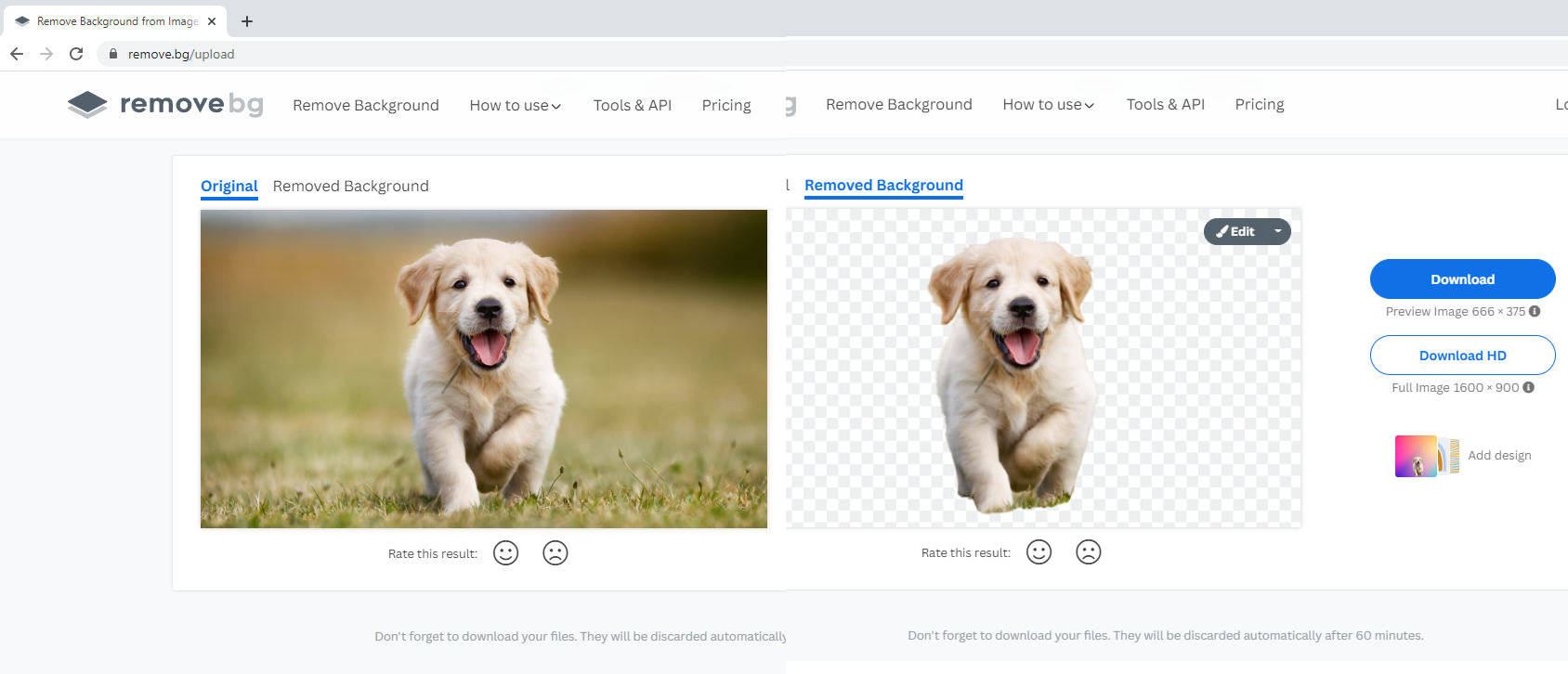
- Проверьте, что remove.bg уже очистил сложный фон, тогда вы можете загрузить обработанную картинку. Кроме того, вы можете дополнительно настроить фотографию, нажав «Редактировать».
2. PhotoRoom — автоматическое и быстрое удаление фона
ФотоКомната оказалось еще одним простым в использовании онлайн-удалением фона. Он не только использует отличную технологию искусственного интеллекта для идентификации объекта перед удалением окружения, но и предоставляет множество функций для улучшения обработанных изображений.
Давайте посмотрим, как работает фантастический инструмент!
- Посетите веб-сайт PhotoRoom и нажмите кнопку Средство для удаления фона опцию.
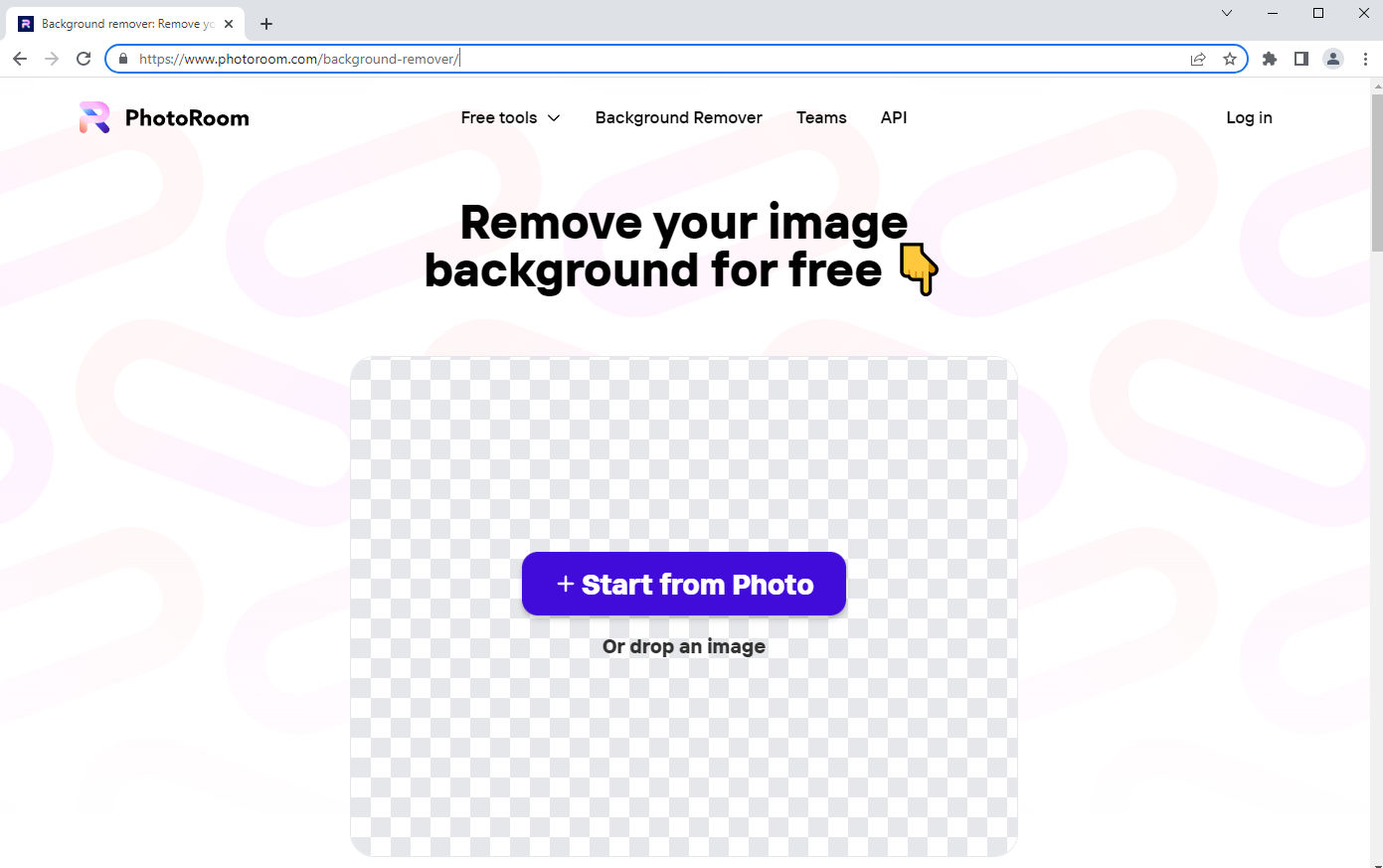
- Загрузите фото и получите качественное изображение без фона.
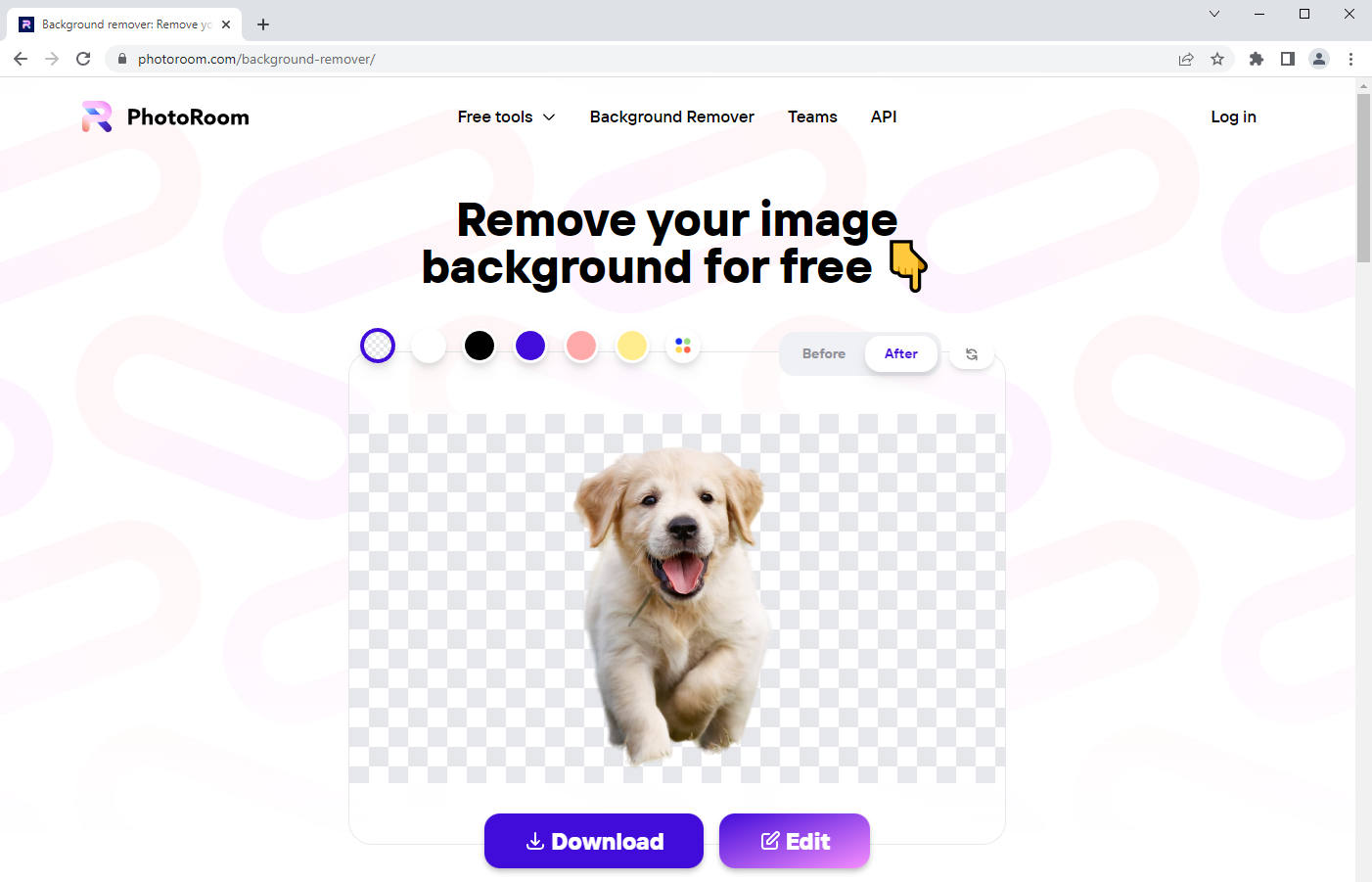
- Просто загрузите финальное изображение, если вам нужен только прозрачный фон. Больше дизайнов размещается в поле редактирования.
Советы. Бело-серая шахматная доска указывает на прозрачный фон. Таким образом, вы можете загрузить его напрямую, если хотите сохранить изображение без фона.
В этой статье подробно рассказывается, как удалить фон с изображения в PowerPoint. Используя инструмент «Установить прозрачный цвет» или инструмент «Удалить фон», вы можете выделить объект из расстроенного фона и оформить презентацию в визуально четкой форме.
Если вы столкнулись с изображениями с красочным фоном, я рекомендую вам использовать онлайн-конструктор прозрачного фона, чтобы стереть фон, что сэкономит много времени. Я надеюсь, что этот отрывок удовлетворит ваши потребности.
FAQ
Можно ли сделать прозрачный фон в PowerPoint?
Конечно. В PowerPoint 2007 появился инструмент «Установить прозрачный цвет», позволяющий сделать фон прозрачным. В PowerPoint 10 добавлен еще один инструмент — «Удалить фон», чтобы удалить фон с изображения. Поэтому вам разрешено делать прозрачный фон в PowerPoint.
Почему мое изображение PNG не прозрачно в PowerPoint?
Хотя PNG является распространенным форматом файла, который поддерживает сохранение изображения с прозрачным фоном, это не означает, что все ваши загруженные изображения в формате PNG являются изображением с прозрачным фоном. Если вы хотите, чтобы изображение PNG отображало прозрачный фон в PowerPoint, вы можете использовать встроенный инструмент, например, инструмент «Установить прозрачный цвет» и инструмент «Удалить фон», чтобы удалить фон из изображения в PowerPoint.
- ● Почему мы удаляем Bg с изображения?
- ● Какую версию можно использовать для удаления Bg?
- ● Удалить фон с изображения в PowerPoint.
- ● Онлайн-удаление фона
- 6 лучших приложений для удаления фона для iOS и Android
- 11 Top Remove Background Software (быстро и просто)
- Удалить фон с изображения на iPhone (6 бесплатных методов)
- Как удалить фон с изображения в Google Slides?
- Как удалить фон в Paint [Простые руководства]
- GIMP Удалить фон — 5 решений с быстрыми шагами
- Удалить фон в Affinity Photo (Полные руководства)
- 5 лучших способов удалить клетчатый фон с изображения
- Как убрать белый фон в фотошопе? [Решено]