
Где закладки в Яндекс браузере на телефоне
Яндекс
Опубликовано 01.03.2019 Обновлено 01.03.2019
Привет! Сегодня я покажу вам где находятся закладки в приложении Яндекс браузер на телефоне. Вы можете очень просто и быстро сделать и посмотреть свои закладки. Смотрите инструкцию далее и пишите комментарии, если у вас есть вопросы. Поехали!)
Откройте на своём смартфоне приложение. На главной странице, в поле поиска справа, нажмите на значок с количеством открытых вкладок.

Далее, у вас откроется страница с вкладками ранее просмотренных страниц. Внизу слева нажмите на значок в виде звезды.

Далее, у вас откроется страница Закладки. Здесь будут отображаться все избранные страницы.

Смотрите, если у вас не сохранились просмотренные страницы, либо у вас их просто не было, в поле поиска будет отображаться кнопка меню (три полоски). Нажмите на неё и у вас сразу откроются закладки.

Как добавить закладку в Яндексе на телефоне
Откройте любой сайт. Внизу справа нажмите на кнопку Свойства (три точки).

В открывшемся окне нажмите на вкладку Добавить в закладки.

Всё готово. Теперь вы можете быстро открывать данный сайт прямо из закладок.
Остались вопросы? Напиши комментарий! Удачи!
Добавить комментарий Отменить ответ
Тома 04.06.2019
Добрый день.Подскажите как находить закладки в Яндексе с алисой.Ни один из предложенных вами пунктов не выполним.Если нажимать на три точки,выходит совершенно другое меню.Чтобы сделать закладку надо нажать на флажок.Далее если нажимать на цифру, указывающие вкладки,закладки,выходит информация Здесь будут храниться закладки.И где же они в этом здесь?Все закладки исчезают бесследноПрошу ответ на электронку,потому что не смогу здесь найти.Закладка не находится. Спасибо,если поможете
Admin автор 04.06.2019
Здравствуйте. У Яндекс два приложения. У вас именно это стоит? В другом приложении конечно по другому всё. У этого белый значок, возле названия приложения, у другого красный. У вас какой?
Добавление и открытие закладок в Яндекс браузере на Android
Пользователи, которые только установили Яндекс браузер на свой смартфон или планшет под управлением Андроид иногда сталкивают с проблемой освоения новых функций. Например, затруднения могут возникнуть с закладками: новичок не знает, как добавить закладки в Яндекс браузере на Андроид, а если это удалось, то не может найти, где находятся закладки в Яндекс браузере в мобильной версии.
С этими вопросами и разберемся далее.
Как добавить закладку в Яндекс браузере в мобильном телефоне (Андроид)
Добавление закладок в Яндекс браузере в мобильном телефоне на Андроид – весьма нетривиальная задача, с которой не всегда справляются даже бывалые пользователи, ведь она сильно отличается от сохранения закладок на компьютере и других мобильных браузерах.
Как сделать закладку в мобильной версии Яндекс браузере на Андроид:
- Нужно открыть страницу сайта, который необходимо сохранить в закладках;
- Внизу экрана нажать на значок 3-х вертикальных точек, как это показано ниже:
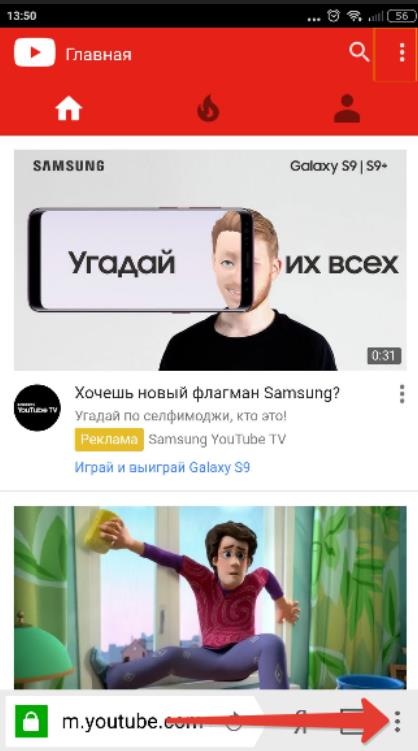
меню в яндекс браузере в мобильной версии

Добавить в закладки в Яндекс браузере на Андроид
Где найти закладки в Яндекс браузере на Android
[bank]
Ну что же, как добавить закладку в Яндекс браузере на Андроид разобрались, но где же теперь ее искать? Где хранятся закладки в Яндекс браузере, как их посмотреть?
Открыть закладки в Яндекс браузере на Андроид можно следующим образом:
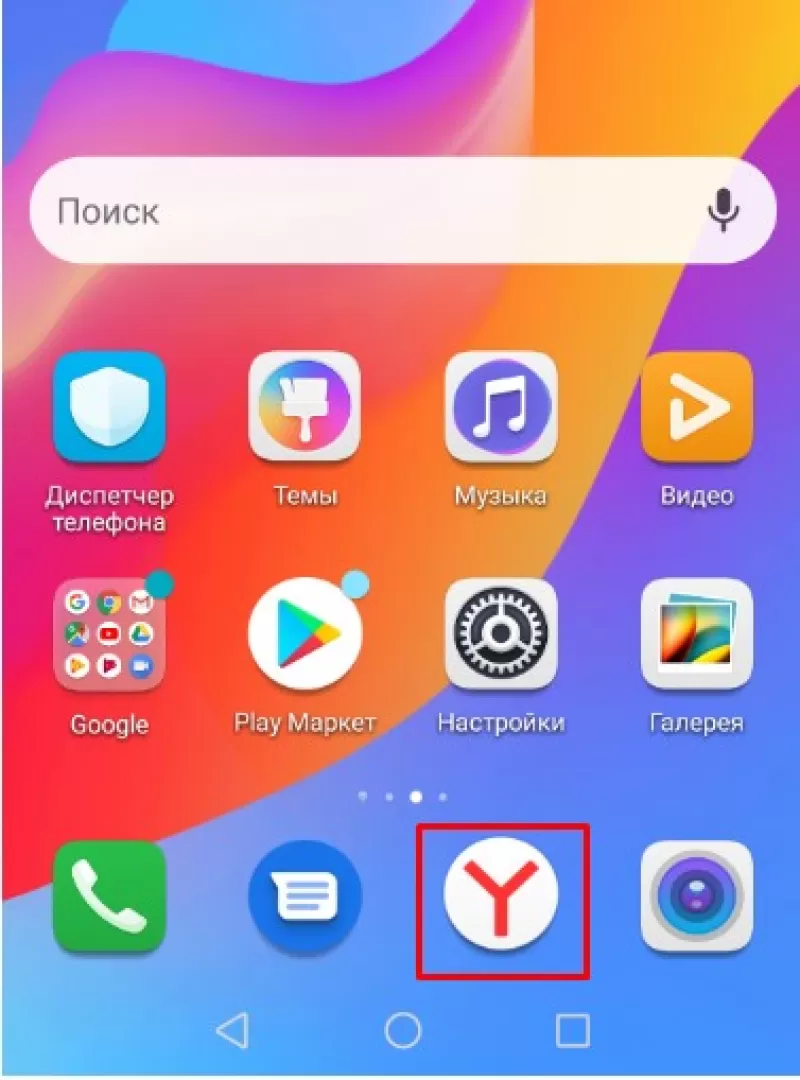
- Открыть главную (начальную) страницу мобильного Яндекс браузера. (буква «Я» внизу экрана);
- В окне поиска нажать на иконку с 3-мя горизонтальными палочками (если открыты какие-либо вкладки, то вместо этого значка будут цифры в квадрате);
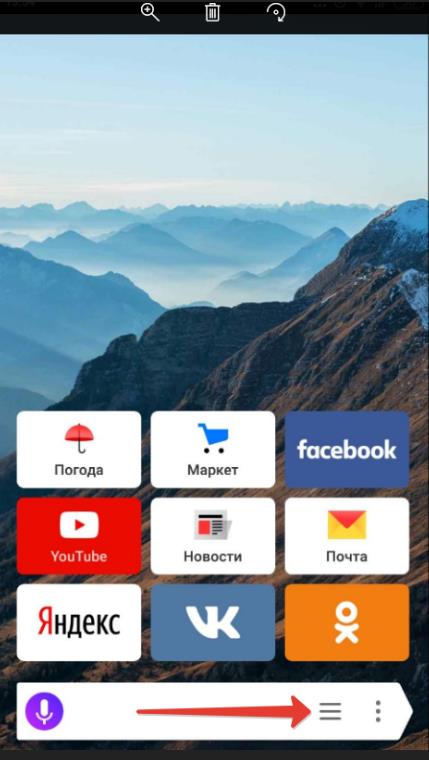
открыть закладки и историю ЯБ
Не нашли ответ? Тогда воспользуйтесь формой поиска:
Где закладки в Яндекс браузере на Андроид телефон
Яндекс браузер устанавливается на десктоп и мобильные устройства. Эта утилита обладает набором харак.
Яндекс браузер устанавливается на десктоп и мобильные устройства. Эта утилита обладает набором характеристик, которые обеспечивают оперативный переход на Интернет-ресурсы. В отличие от десктопной версии, в мобильном обозревателе для перехода на порталы не требуется ввода точного адреса. Так повышается скорость работы, что и позволяет юзерам «на ходу» посещать выбранные сайты.

Среди преимуществ веб-браузера для Андроид – включенный в функционал поиск, ускоренный процесс загрузки страниц, защита от вирусов и фишинговых порталов. Кроме того, любимые ресурсы пользователя всегда под рукой. Главное – понять, где закладки в яндекс браузере на андроид телефон расположены, поскольку интерфейс мобильного варианта отличается от программы для ПК. Зная, где найти закладки яндекс браузера на компьютере, не каждый пользователь способен оперативно отыскать их на лэптопе или смартфоне.
Создать закладку для открытой страницы
Процесс создания закладок в обозревателе на мобильном устройстве не отличается сложностью. Неопытные юзеры в два касания способны выполнить процедуру и сохранить веб-страницу в список избранных. Перед тем, как разобраться, где находятся закладки в яндекс браузере, добавим новый портал в избранные. Для этого входим в учетную запись Яндекса, иначе все вкладки откроются в режиме «невидимки» или «инкогнито». В таких случаях сохранить в избранное страницы не получается.
Затем действуем по инструкции. Алгоритм действий состоит из двух стадий. Сначала на экране с открытой страницей нажимаем на иконку с изображением трех точек, выстроенных вертикально одна над одной. Иконка в интернет-обозревателе расположена внизу экрана, в правой части. В выпадающем списке доступных операций находим пункт «Добавить в закладки». Достаточно одного касания, чтобы портал оказался в числе избранных.
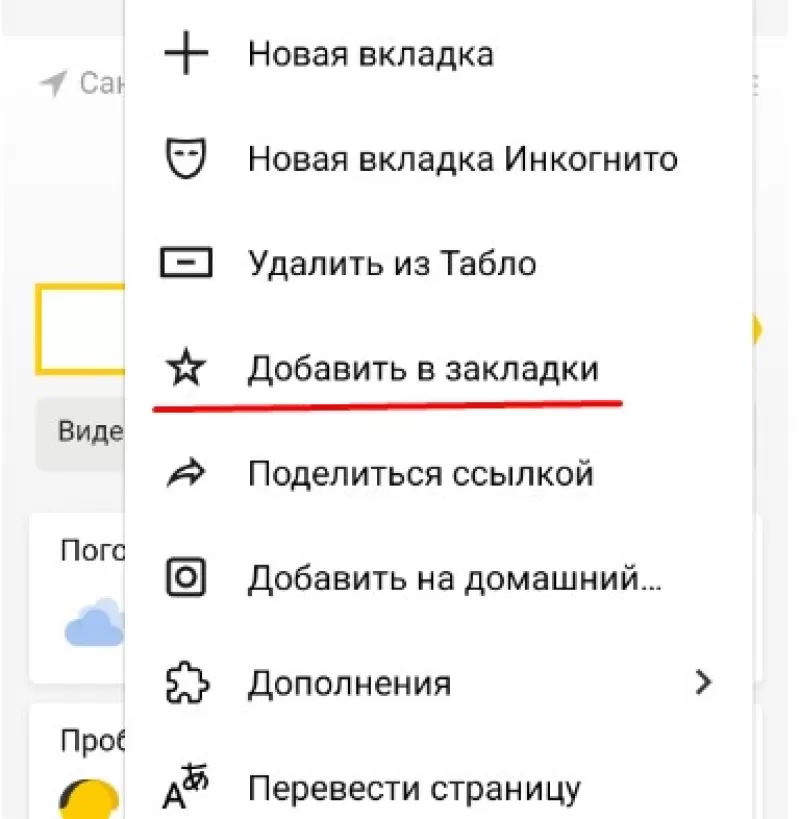
Таким образом, процедура создания новой закладки для открытой в обозревателе страницы не отличается сложностью. Поэтому пользователь способен оперативно создавать закладки в яндекс браузере. Где же они хранятся в андроид телефоне, рассмотрим ниже.
Кроме стандартных закладок, которые создает юзер, в обозревателе предусмотрена опция сохранения оффлайн-копий открытых страниц порталов. Копии открытых во вкладках страниц сохраняет пользователь, а также интернет-обозреватель, в автоматическом режиме. Функция позволяет просматривать информацию при отсутствии подключения к сети. Браузер яндекс для Android выгружает сведения из сохраненных копий страниц. Понять, что страница в режиме «оффлайн», помогает значок в виде стрелки. Активный портал помечен изображением в виде замочка.
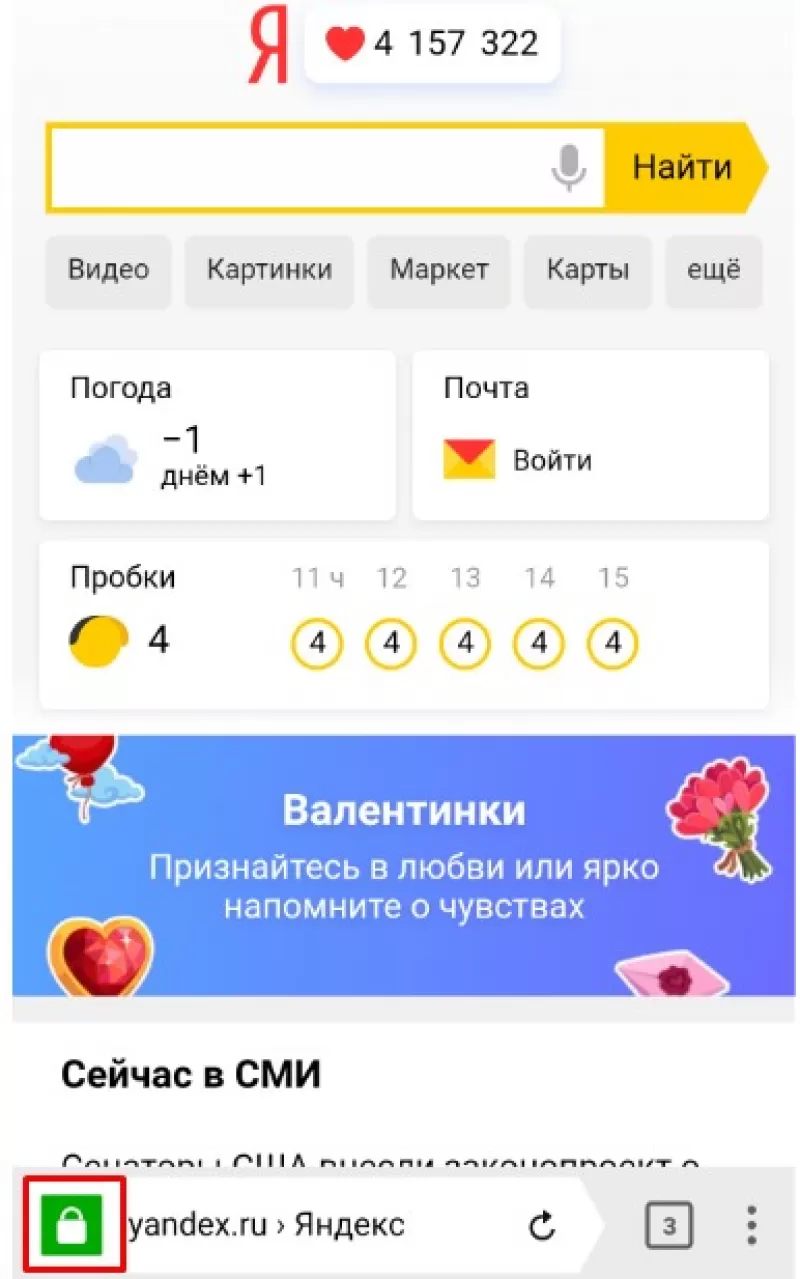
Одновременно обозреватель хранит до 50 копий. При закрытии пользователем вкладок оффлайн-копии удаляются. У владельцев гаджетов с объемом встроенной памяти до 1024 Мб сохранить копии не получится – в функционале веб-браузера отсутствует соответствующая опция. Функцию сохранения копий при необходимости пользователь отключает самостоятельно.
Перейти к списку закладок
При первом использовании обозревателю сразу непонятно, где найти закладки в яндекс браузере на лэптопе, смартфоне. Если в десктопном варианте на помощь приходит курсор мыши, при наведении им на раздел пользователь видит всплывающую подсказку.
Открыть закладки в яндекс браузере в мобильном телефоне просто, если знать, где они расположены. Для перехода к избранным страницам в открытом приложении обозревателя нужно нажать на значок Вкладок. Иконка представляет собой квадрат с цифрой, которая обозначает количество открытых страниц у пользователя.
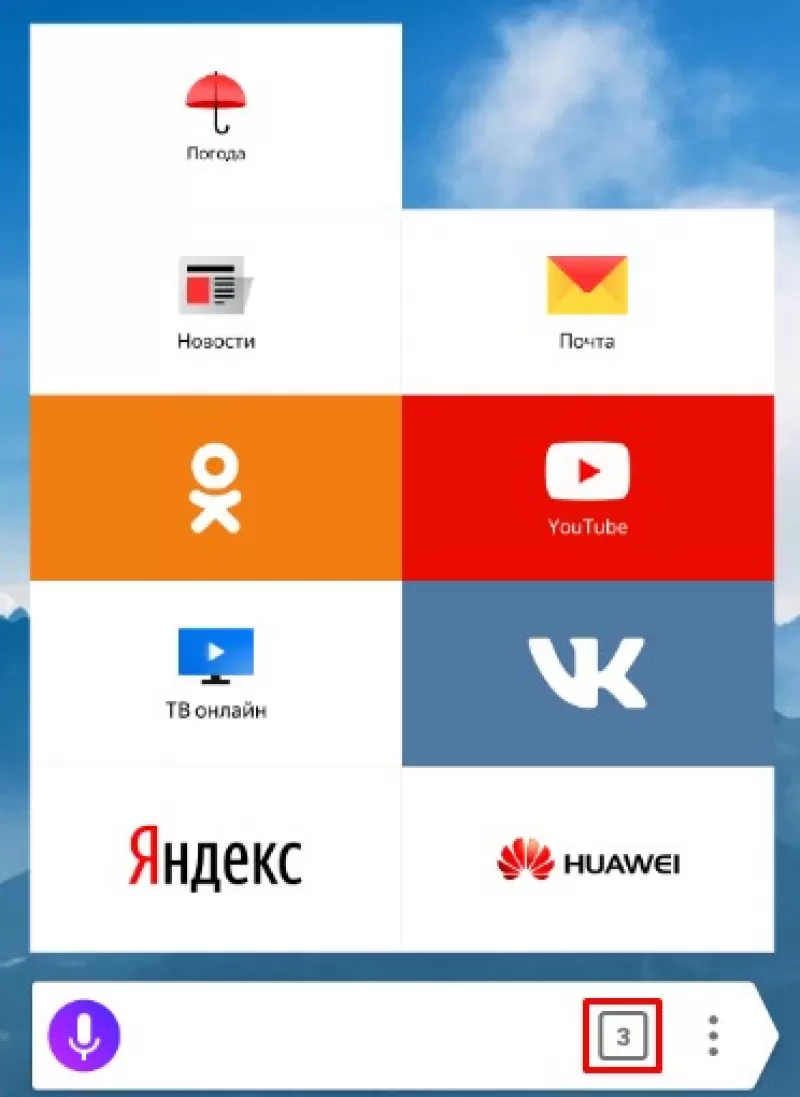
При отсутствии открытых вкладок на экране сразу отобразятся визуальные закладки. Для перехода к сохраненным сайтам нажимаем на изображение в форме крестика (плюса). Слева от табло, которое появляется на экране, находим знак в виде звезды, обозначающий избранные порталы. При нажатии на иконку попадаем в закладки.
Как отредактировать созданную закладку
В процессе добавления сайтов в категорию избранных порталов, пользователь оставляет данные, предлагаемые обозревателем, либо корректирует закладки. Для корректировки необходимо знать, где найти закладки в яндекс браузере на телефоне.
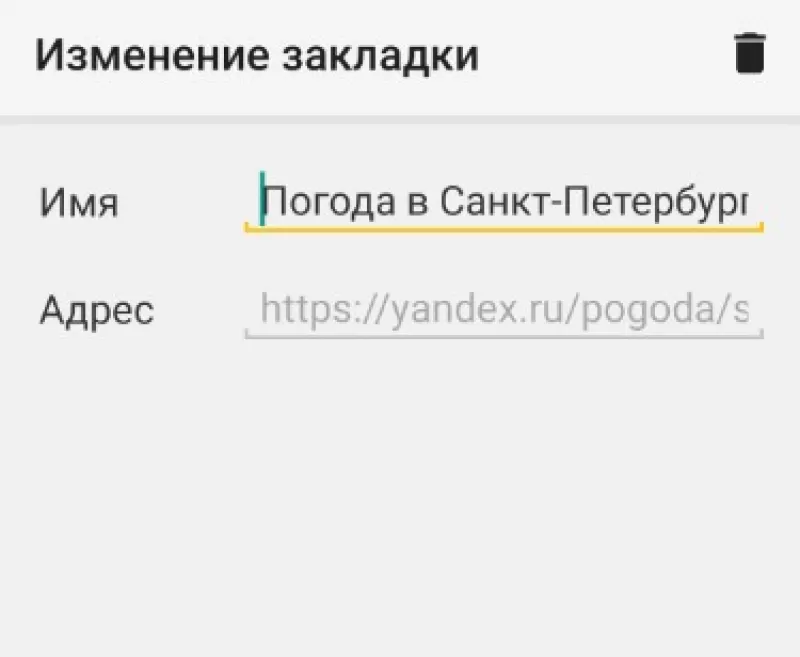
Чтобы это сделать входим в меню закладок (нажав на соответствующую кнопку в правом нижнем углу обозревателя). Здесь в перечне сохраненных страниц выбираем ту, которую собираемся скорректировать. Чтобы перейти в режим исправления, строку с закладкой зажимаем и удерживаем до момента, пока на экране не появится контекстное меню. Среди перечня пунктов, которые отображаются в контекстном меню, выбираем Изменить. Здесь пользователь меняет имя сайта, вводя название в соответствующее поле. При желании меняется адрес портала. Например, указывается короткий путь доступа. Обязательно сохранять выполненные изменения нажатием соответствующей кнопки. Таким образом, пользователь самостоятельно управляет видом и оформлением списка избранных порталов. Также доступно удаление устаревшей информации.
Как удалить созданную закладку
Для удаления Интернет-ресурса из перечня избранных, требуется открыть закладки в яндекс браузере на андроид и выполнить три этапа процедуры.
- первый этап: выбираем в представленном перечне запись, которую будем удалять.
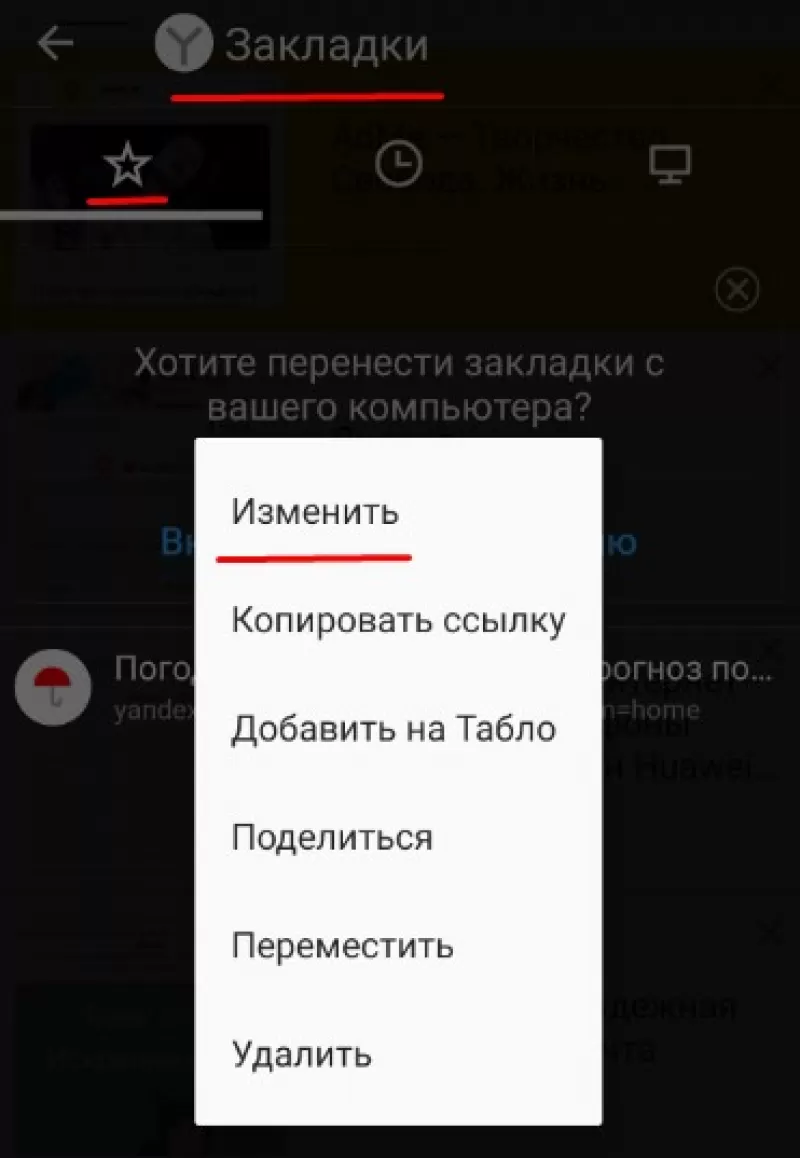
- второй этап: нажимаем на строку и удерживаем ее до появления окошка со списком опций.
- третий этап: в контекстном меню в списке операций выбираем удаление. И подтверждаем выполненное действие.
Теперь в перечне любимых сайтов пользователя удаленная вкладка отображаться не будет.
Закладки на разных устройствах
Владельцам нескольких устройств доступна опция синхронизации информации между гаджетами. Благодаря функции личные данные и основные настройки обозревателя хранятся на специальном сервере. Информация в зашифрованном виде поступает к серверу по каналу, который надежно защищен.
Автоматически в обозревателе синхронизируются: закладки, открытые вкладки, интернет-ресурсы на Табло. После включения функции по синхронизации, она запускается при каждом изменении хранящейся на сервере информации. Например, пользователь добавляет новые закладки в мобильном яндекс браузере. Веб-браузер при этом отправляет ссылку на сервер и скачивает изменения на других гаджетах.
С помощью синхронизации браузер будет одинаково настроен на всех устройствах. Также при утере гаджета не возникнет проблем с восстановлением паролей, настроек, закладок в яндекс браузере или лэптопе.
Синхронизация отключается юзером. Также пользователь корректирует информацию, которую собирается синхронизировать. Закладки в яндекс браузере на андроид отображаются как на десктопе, только при включенной функции синхронизации. Так пользователь видит все сохраненные ссылки на ресурсы с каждого из устройств (планшета, ПК, смартфона). Опция работает при условии, что на гаджетах установлен Яндекс.Браузер и пользователь зарегистрирован по одному аккаунту.
Для включения синхронизации переходим в раздел Настроек приложения. Здесь в первом списке опций находим соответствующую строку и включаем процесс. В появившейся форме вводим аутентификационную информацию (для доступа к аккаунту). При отсутствии регистрации проходим указанную процедуру – заполняем представленные параметры. После чего нажимаем кнопку входа. Для просмотра синхронизированной информации переходим в раздел «Подробнее». Отключение функции происходит по аналогичной схеме. Отличается только выбор кнопки – требуется строка «Отключение».
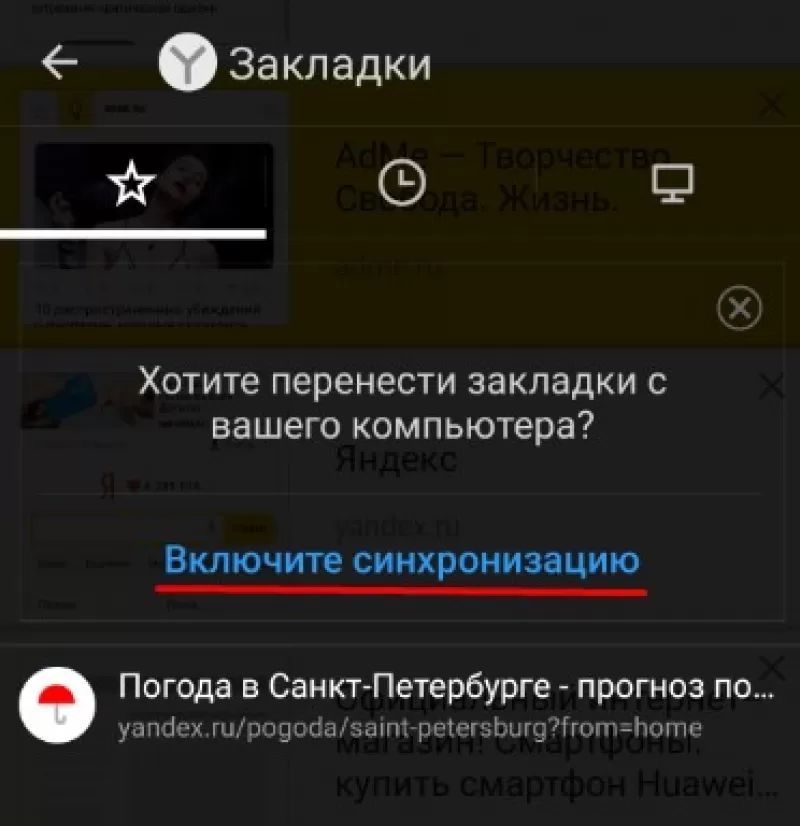
После включения функции синхронизации пользователь видит все вкладки с каждого устройства. Для выбора ссылки на компьютере или закладки в яндекс браузере на смартфоне нажимаем кнопку «плюс», которая расположена справа от активных вкладок. Далее слева от Табло веб-браузера нажимаем иконку звезды. Здесь доступны разделы устройств: компьютера, лэптопа, телефона. Выбираем, нажав на соответствующую строчку.
У синхронизации закладок на разных устройствах выделяют особенности. При добавлении закладки на телефоне изменения автоматически фиксируются и отображаются на гаджетах, которые находятся в сети. Аналогичная процедура происходит при удалении сохраненной на портал ссылки.
Если пользователь создает закладку для одного портала сразу на десктопе и лэптопе, сохранится ссылка, которая первой синхронизировалась с сервером.
Ссылки на сохраненные сайты с однотипных устройств в ходе синхронизации объединяются. Создается общий список для закладок. Например, при наличии в сети двух десктопов, одного лэптопа и двух смартфонов. Если открыть закладки в яндекс браузере, в перечне разделов будет отображен 1 компьютер, 1 лэптоп, 1 смартфон. Но в каждом разделе закладки из нескольких устройств объединяются в общий перечень, доступный пользователю. Поэтому не получится просмотреть сохраненные ссылки отдельно на каждом гаджете.
Таким образом, разобраться, как открыть закладки в яндекс браузере на мобильном телефоне, просто. Приложение для смартфонов отличается понятным интерфейсом. Добавлять, корректировать, удалять устаревшие закладки – все опции доступны владельцам смартфонов андроид. Также присутствует опция синхронизации, которая облегчает перенос закладок с ПК, лэптопа. Причем каждая опция настраивается в зависимости от желания пользователя для комфортной эксплуатации устройства.
Закладки в яндекс браузере на телефоне где найти, открыть и как синхронизировать
Если вы используете Яндекс Браузер на телефоне Xiaomi, то вы, знаете о функции закладок.
Они позволяют сохранить ссылки на любимые веб-сайты, чтобы вы могли быстро вернуться к ним позже.
В этой статье мы расскажем вам, как использовать закладки в Yandex Браузере на смартфоне и где их найти.
Содержание:
- Что такое закладки
- Где найти закладки
- Как добавить закладку
- Как удалить закладку
- Как синхронизировать закладки
Что такое закладки в Яндекс Браузере
Закладки в браузере – это список сохраненных адресов веб-сайтов.
Они удобны, если вы часто посещаете определенные сайты, такие как социальные сети, электронную почту, любимые блоги или СМИ.
Кроме того, вы можете использовать сохранённые страницы для организации интересов или проектов, которые вы исследуете в Интернете.
Где найти закладки в Яндекс Браузере
Современные интерфейсы приложений для Android стараются быть удобными, функциональными, но в то же время простыми и лёгкими в освоении.
Иногда эта тенденция работает наоборот, как в случае с закладками.
Чтобы найти закладки запустите браузер от Yandex . 
Теперь нажмите на открытие меню вкладок в нижней панели управления. Любопытно, что даже если у вас не открыто ни одной вкладки, всё равно необходимо войти в это меню. 
Вы видите, что нижняя панель обновилась, самой левой иконкой стала «Звезда» – это и есть избранное. 
Как добавить закладку
Выше я показал, как найти нужное меню, но как в него добавить адрес сайта или сервиса?
Для этого необходимо в первую очередь открыть требуемый сайт, для примера это будет главная страница поисковой системы «Яндекс» по адресу ya.ru. Введите адрес в строке поиска и загрузите страницу. В нижнем правом углу нажмите на иконку «Три точки» , чтобы появилось новое всплывающее окно. 
Найдите иконку «Добавить в закладки» с изображением звёздочки. 
Появится меню, где вам предложат выбрать коллекцию закладок , по умолчанию они все сохраняются в единую папку, но вы можете создать другую, чтобы удобно было её синхронизировать между устройствами.
Как удалить закладку
Существует несколько методов удалить закладку из браузера, в первую очередь покажу самый простой.
Предположим, что вы открыли сайт, который есть в коллекции ссылок. Теперь нажмите на иконку «Три точки» .
Во всплывающем окне мы видим иконку со звёздочкой , но раз у нас этот сайт находится в закладках, вместо добавления мы видим команду на удаление . 
Второй способ чуть сложнее, для этого нажмите на иконку «Вкладки» , чтобы открыть список открытых, либо создание новой.
В левом нижнем углу нажмите на звёздочку .
Вы видите список сохранённых сайтов , выберите тот, который хотите удалить и удерживайте на нём нажатие две секунды. В появившемся контекстном меню выберите команду «Удалить» . 
Как синхронизировать закладки
Синхронизировать данные возможно только если у вас есть рабочий “Я” аккаунт.
Также синхронизация работает только между продуктами компании Яндекс, нельзя передать закладки между Яндекс Барузером и, например, Chrome или Firefox.
Для настройки синхронизации закладок и иных данных, которые создаёт и хранит браузер, нажмите на иконку «Три точки» в правом углу.
В открывшемся окне найдите иконку с изображением шестерёнки «Настройки» . 
В разделе «Общие» вы увидите строку «Синхронизация» . 
Войдя в неё отметьте галочками тот тип данных, которые хотите автоматически передавать между несколькими устройствами, после чего нажмите жёлтую кнопку «Включить синхронизацию» . 
Релевантная информация:
- Как найти закладки в телефоне Xiaomi (Redmi): Mi Браузер, Chrome, Firefox
- Как очистить или удалить историю поиска или просмотра в Яндекс Браузере на телефоне Xiaomi (Redmi)
- Как сохранить веб-страницу на Xiaomi (Redmi) для того, чтобы посмотреть ее позже с помощью приложений Pocket, Evernote или из браузеров Chrome, Opera или Mi
- Как отключить рекомендованные новости, рекламу и уведомления в стандартном браузере Xiaomi (Redmi)
- Заметки на Xiaomi (Redmi): где хранятся, как передать их на компьютер и синхронизировать с облаком для переноса на другой телефон