
Память не чистится
Пишет «мало памяти». При проверке 99% занято. После чистки и удаления всего лишнего 98% занято. Можно ли без сброса что-то сделать?
Комментарии (2):
Удали приложения которыми не пользкешься. Эти мастера очистки особо не помогут удаляют тот жэ мусор что сам можешь удалить только место ещё т займёт. К того умника что посоветовал Тебе установить CClean Master установить попроси пусть подмкпжет Тебе КАК ЕГО УСТАНОВИТБ ЕСЛИ МЕМТА НЕТ. Привыкли вот так пи@@@@уть два слова а ТЫ ДУМАЙ КАК ЭТО ЗЛЕЛАТЬ. LYOPA479 30 января 2017
Лепа, если для тебя установка приложения -проблема , не зачем лезть с советами Александр_Перфильев 1 февраля 2017
17 835 просмотров
Люди с такой же проблемой (21)
чокыци 27 мая 2022
фасуц 10 февраля 2021
инипы 29 мая 2020
В моём телефоне резко исчезает память. ещё пару дней назад мог загрузить пять приложений. сейчас не могу ни одного. и это при том, что у меня 96%. что делать? чоцысых 2 апреля 2020
Таже херня. И выход кажись один , розхерачить этот кусок гавна китайского без сожаления об прилавок продавца который вам продал его. фывимов 27 июля 2019
Нет способа, этим гамном j3 (2016) 3 года мучаюсь. Даже для обновы приложений места нет, отключено большая половина телефонных приложений, а толку 0. Если их обратно включить, то вообще не могу понять как они будут работать. Карта памяти всегда пустая, на нее нихрена не переносится, а если переносится стороннее приложение, то оно просто дублируется на карту (типо копия), т. е. внутренняя память все равно отнимается и занимается. тэйеб 28 июня 2019
Нет всегда памяти на телефоне! Не могу понять удаляю а результата не вижу! Что делать, подскажите ! ырэдювэ 2 июля 2018
У меня закончилась память на телефоне Samsung Galaxy J3 (2016) из за скачивания различных приложений. У меня также есть sd карта в телефоне, но она пустая. Почему приложения не скачиваются на карту памяти? ибапехут 8 июня 2018
Память устройства переполнена ошущев 7 апреля 2018
2 программы — Для часов — 60 МБ и для монтажа видео — 56 МБ кюлэкяб 14 февраля 2018
Пишет не достаточно места для скачивание просит удалить другие приложения ямябир 15 сентября 2017
Лучшее решение
эксперт
33 260 решений
Если вы уже удалили все ненужные файлы и приложения, то есть несколько дополнительных действий, которые можно выполнить, чтобы освободить память на своем устройстве Samsung Galaxy J3 (2016) SM-J320F/DS:
1. Очистите кэш-файлы приложений: перейдите в «Настройки» – «Приложения», выберите приложение и нажмите на «Очистить кеш». Это может уменьшить занятый объем памяти у некоторых приложений.
2. Используйте приложение для очистки системных файлов, например, Clean Master. Оно поможет удалить ненужные файлы, временные файлы, кэш и мусорные файлы, которые занимают много места.
3. Попробуйте переместить некоторые приложения на карту памяти: перейдите в «Настройки» – «Приложения», выберите приложение и нажмите на «Переместить на карту памяти». Это поможет освободить внутреннюю память устройства.
4. Удалите ненужные видео и музыкальные файлы, если они занимают много места.
Если все вышеперечисленные действия не помогли, то можно попробовать выполнить сброс до заводских настроек. Но обязательно перед этим сделайте резервную копию важных данных, так как при этом действии все данные будут удалены с устройства.
Как проверить и почистить оперативную память на Samsung Galaxy J3?
Ваш Samsung Galaxy J3 работает медленно, что мешает вам правильно пользоваться телефоном. Оперативная память ноутбука будет его оперативной памятью. Эта память обеспечивает производительность вашего Samsung Galaxy J3. Но когда вы используете свой телефон, ненужные данные накапливаются и замедляют работу Android. В этой статье мы научим вас, как проверить доступную оперативную память в вашем Samsung Galaxy J3, а также как ее очистить.
Как проверить оперативную память на Samsung Galaxy J3?
Оперативная память будет важна для хорошей работы вашего Samsung Galaxy J3. Он представляет собой оперативную память ноутбука как ПК. Оперативная память позволит вам выполнять несколько действий одновременно, не замедляя работу смартфона. Чем больше объем оперативной памяти, тем выше производительность ноутбука. Обычно при покупке телефона мы забываем проверить доступную оперативную память. В основном мы думаем о внутренней памяти. Итак, каков метод проверки доступной оперативной памяти в вашем Samsung Galaxy J3? В зависимости от версии вашего телефона есть несколько решений.
Проверить оперативную память в настройках
- Зайдите в меню настроек вашего Samsung Galaxy J3.
- и нажмите «О телефоне», и вы сможете узнать доступную оперативную память, иногда эта опция будет скрыта в меню разработчика.
- когда ОЗУ не отображается, щелкните номер сборки несколько раз (обычно 7 раз).
- вернуться в меню настроек
- посмотрите в меню параметров разработчика
- затем выберите Память
Приложение для проверки оперативной памяти, доступной в вашем Samsung Galaxy J3
Действительно, есть ряд приложений, которые дают вам возможность проверить доступную оперативную память, а также очистить ее. Информация об устройстве будет приложением, которое отображает всю информацию о вашем телефоне, такую как ОЗУ, а также внутреннее или внешнее (SD) пространство для хранения, аккумулятор, установленные приложения или даже возможные оптимизации.
Обслуживание устройства на Android
На некоторых телефонах Android у вас будет прямой доступ к хранилищу вашего телефона на уровне обслуживания. Перейдите в меню настроек вашего Samsung Galaxy J3 и выберите Обслуживание телефона. После выбора значка памяти вы увидите внутреннюю память и оперативную память (RAM).
Программы для Windows, мобильные приложения, игры — ВСЁ БЕСПЛАТНО, в нашем закрытом телеграмм канале — Подписывайтесь:)
Как очистить оперативную память вашего Samsung Galaxy J3?
Чтобы повысить скорость работы ноутбука с Android, необходимо улучшить оперативную память. Чтобы ускорить работу вашего Samsung Galaxy J3, вам нужно выполнить несколько шагов.
Обслуживание вашего Samsung Galaxy J3
Как видно выше, вы сможете обратиться в сервисную службу для вашего Samsung Galaxy J3. Для этого зайдите в настройки и выберите «Обслуживание» и «Память». Затем выберите «Очистить».
Приложения для очистки оперативной памяти
Действительно, в магазине Google Play есть множество приложений, которые могут вам помочь. Среди этих приложений в вашем распоряжении Очистка RAM или же
RAM Booster . Все эти приложения позволяют очищать оперативную память. Обычно они предлагают множество других функций.
Как регулярно улучшать производительность оперативной памяти вашего Samsung Galaxy J3
Во время использования телефона вы можете выполнять повторяющиеся задачи для улучшения оперативной памяти. В частности, вы сможете закрыть приложения, работающие в фоновом режиме на вашем Samsung Galaxy J3, или даже удалить данные приложений, установленных на вашем Samsung Galaxy J3. Если вы ищете другую информацию о вашем Samsung Galaxy J3, мы Предлагаем вам изучить обучающие материалы в категории: Samsung Galaxy J3.
Программы для Windows, мобильные приложения, игры — ВСЁ БЕСПЛАТНО, в нашем закрытом телеграмм канале — Подписывайтесь:)
Как освободить память на Самсунг?
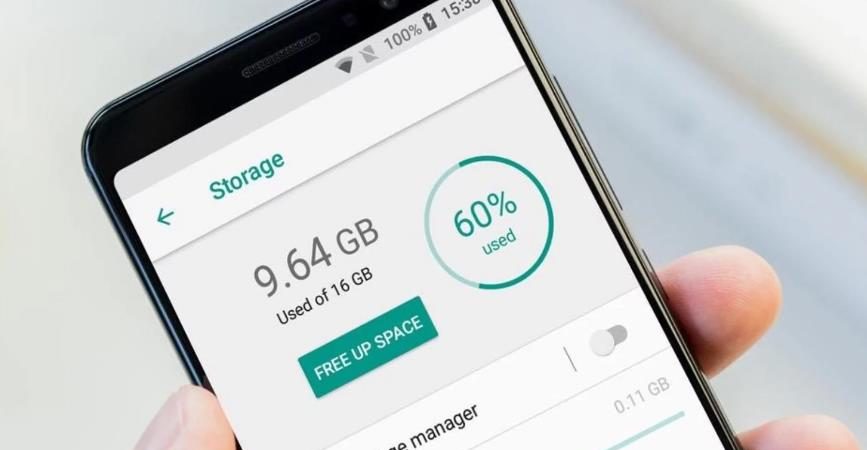
Что делать, если внутренняя память смартфона заполнена, и вы не можете установить приложения и игры или закачать фото и видео? Как очистить память?
В любом смартфоне есть 2 типа памяти: оперативная (ОЗУ) и встроенная память (ПЗУ). В этой статье разберем, как оптимизировать (освободить) место в памяти путем удаления ненужных данных, например, кэшированных, остаточных и рекламных файлов, кэша игры и приложений.
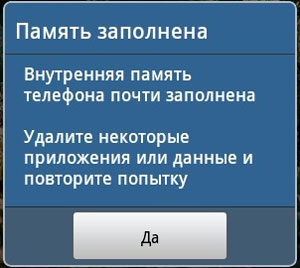
Еще на странице оптимизации устройство показывает, сколько у вас свободной памяти.
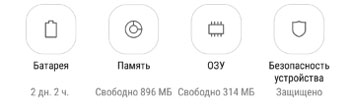
Очистка памяти, удаление игр и приложений
Настройки памяти можно найти здесь: Настройки – Оптимизация – Память.
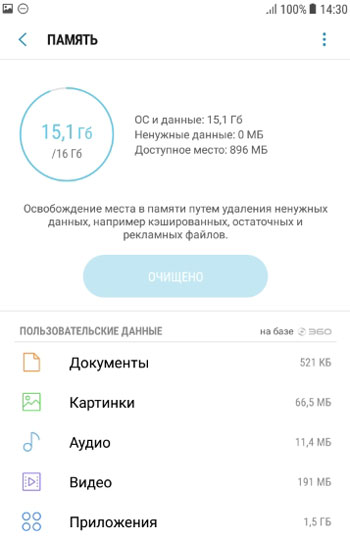
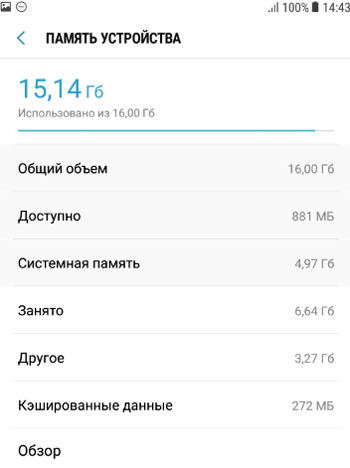
Как видно, у меня занято 15,1 Гб из 16 Гб возможных, и свободно всего 896 Мб. Как мне очистить память? Здесь на помощь приходит статистика пользовательских данных ниже.
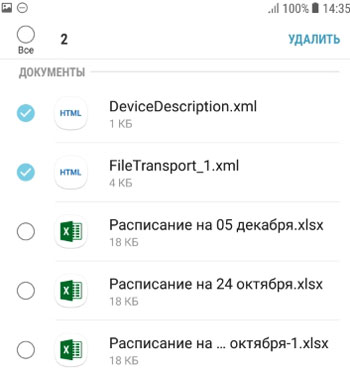
- Документы занимают всего 521 Кб – нет смысла очищать, это очень мало. Если у вас много документов на телефоне, удалите ненужные. Просто выберите элементы и нажмите кнопку “удалить”.
- Картинки занимают только 66,5 Мб – тоже немного. Для удаления ненужных картинок выберите элементы и нажмите “удалить”.
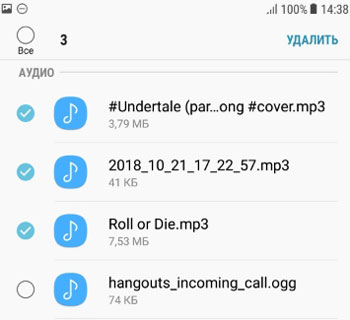
- Аудио – 11,4 Мб. Так же выберите ненужные записи для удаления.
- Видео – 191 Мб. Здесь можно удалить несколько видео, чтобы немного почистить места.
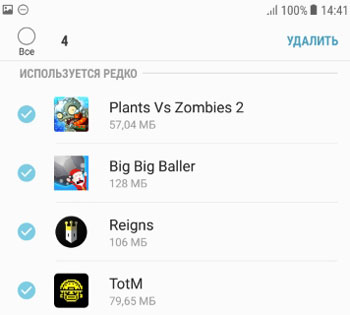
- Данные приложений занимают 1,5 Гб. Здесь точно можно найти, что удалить ненужного. Показаны редкоиспользуемые программы и сколько места занимают их данные (обновления, сохранения и другие пользовательские файлы). Как видим, можно удалить файлы несколько игрушек. При этом сами приложения не удаляются!
Настройки памяти
Для настройки внутренней памяти перейдите в Настройки – Оптимизация – Память – Настройки памяти (верхний правый угол).
Как можно еще освободить память?
- Удалить данные и кэш приложений и пользовательские данные – видео, аудио, картинки. Как видно на скриншоте выше, они занимают 6,64 Гб.
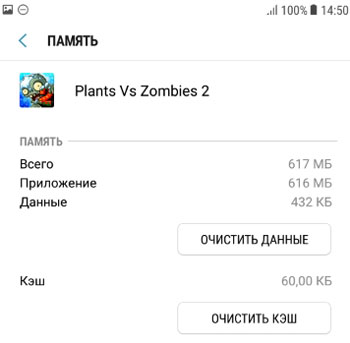
- Для удаления данных приложений и игр выберите “Приложения” и нажмите на нужную программу или игру. Можно почистить данные и кэш.
- Для удаления картинок и видеороликов выберите “Изображения, видео”.
- Для удаления музыки и записей с диктофона выберите “Аудио”.
- Для удаления данных приложений и игр выберите “Приложения” и нажмите на нужную программу или игру. Можно почистить данные и кэш.
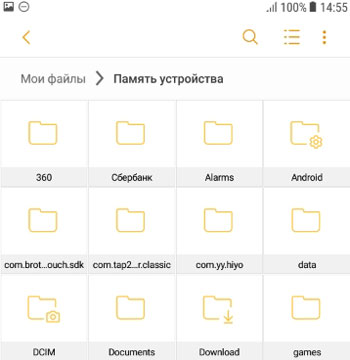
- Удалить “другие” файлы, которые занимают 3,27 Гб. Это файлы, загруженные через Bluetooth или в Интернете, системные файлы Андроид. Нажмите кнопку “обзор” и попадете в память устройства. Будьте внимательны, не удалит рабочие файлы ОС!
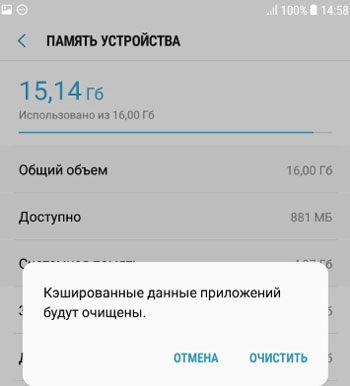
- Удалить кэшированные данные (занимают 272 Мб). Выбираем, нажимаем кнопку “очистить” – это удалит весь кэш приложений. Сами приложения не удалятся!
Статистика использования внутренней памяти устройства обновляется каждые 2 недели. Для более точных данных советую обновлять ее перед каждой ручной очисткой памяти.
На примере моего телефона Samsung Galaxy A5 я показал, как можно очистить внутреннюю память телефона, если не хватает места для установки новых приложений и игр.
- Как освободить внутреннюю память в телефоне?
- Как освободить память в телефоне Андроид
- Встроенная память в телефоне (хранилище)
- Как освободить или очистить оперативную память Android устройств
- Как очистить внутреннюю память Android устройств
Clean Master
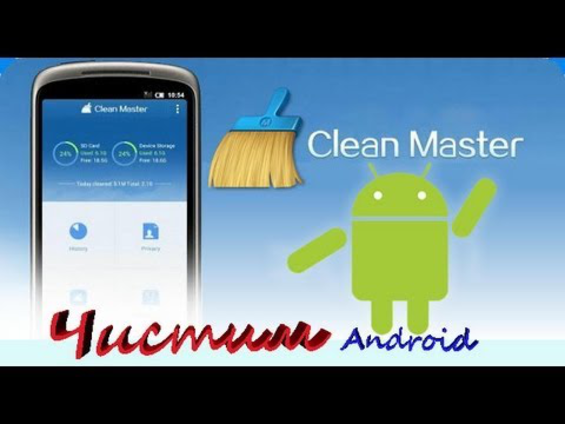
В целом мы получаем целых шесть функций которые объедини в одну удобную и действенную программу. Более того, вы сразу заметите что она работает, ваш андроид станет гораздо быстрее и расторопнее, время работы его увеличится, а всевозможные лаги уйдут в прошлое.
Если разбирать подробнее все эти процессы, то легко можно понять что та же самая история поисковых запросов это мегабайты а то и гигабайты информации которая просто так хранится в вашем устройстве, без дела лишь замедляя его. Удаляя что угодно из раздела личных данных вы беспокоитесь о своей конфиденциальности, потому что каждый раз используя какой-либо сервис связанный с другими людьми вы передаете личную информацию в том или ином формате. С очисткой текущих задач и так все понятно, они откровенно забивают оперативную память, а это номер один в списке того почему все может тормозить и почему так быстро тратится батарея. Что же касается работы с приложениями — тут еще проще, удаляйте, копируйте на карту, создавайте резервные копии, все что угодно что и стандартными средствами, только немного быстрее и комфортнее.