
Как импортировать данные из электронной таблицы в Notion
Иногда в рабочее пространство нужно выгрузить табличные данные. Часто таблица «ломается» при копировании, и информация выгружается как попало, из-за чего ее приходится доделывать вручную. На помощь — как и всегда — приходит зерокодинг
Рассказываем на примере Excel, Google Sheets и no-code инструмента Rows, как перенести электронную таблицу в Notion.
Иногда в рабочее пространство нужно выгрузить табличные данные. Часто таблица «ломается» при копировании, и информация выгружается как попало, из-за чего ее приходится доделывать вручную. На помощь — как и всегда — приходит зерокодинг, предлагающий автоматическое импортирование данных. С сохранением форматирования.
В этой статье мы поговорим о четырех инструментах: Excel, Google Sheets, Rows и Notion. Rows — это no-code платформа для работы с таблицами и интеграции их в приложения: красивая, понятная, с массой автоматизаций. Notion — некогда простенький инструмент для заметок и постановки задач, но теперь полноценная рабочая среда для всей команды.
Notion и Rows — зерокодинговые инструменты. Мы рассказываем о разработке без кода на бесплатном двухдневном марафоне от онлайн-университета «Зерокодер». Приходите!
Из Excel в Notion
Excel пока не планирует устаревать, хотя первая его версия была запущена аж в 1985 году. У программы невероятный функционал, и многие продолжают решать с ее помощью рабочие задачи.
Поэтому потребность перенести данные из таблички в рабочую среду по-прежнему возникает.
Что нужно сделать для переноса данных в Notion:
1. Открыть Excel и сохранить таблицу в формате .csv. Файл — Сохранить как — csv.
2. Открыть Notion и нажать на кнопку Import («Импортировать»), которая находится снизу слева, после чего выбрать из поп-ап меню формат csv.
3. Открыть еще один поп-ап, который позволит выбрать сохраненный на компьютере csv-файл Excel.
4. Выбрать файл и нажать Open («Открыть»). Это позволит Notion импортировать и отрендерить данные, чтобы они хорошо смотрелись в рабочей среде платформы.
Изменять информацию можно прямо в Notion, без повторного импортирования данных. Это включает в себя форматирование строк и столбцов, вычисления с использованием формул, сортировку и отображение.
Из Google Sheets в Notion
Со временем на смену Excel пришли облачные таблицы Google Sheets — все то же самое, но с возможностью поделиться проектом между командой. Импорт тут не сильно отличается от экселевского.
Как это сделать:
1. Скачать файл из Google Sheets на компьютер, выбрав формат .csv. Для этого нужно нажать на «Файл», выбрать в выпадающем меню «Скачать» и «Формат CVS».
2. Открыть Notion и снова нажать на кнопку Import в левом нижнем углу. Выскочит попап, из которого нужно выбрать формат .csv.
3. Открыть новый попап, выбрать скачанный из Google документ.
4. Нажать на Open, чтобы система сама все красиво отрендерила.
Однако у Google Sheets функционал шире, чем у Excel. Таблицу можно встроить в рабочую среду Notion вместо того, чтобы ее загружать.
Что для этого нужно:
1. Нажать на «Файл», потом «Поделиться» и «Открыть доступ».

2. Выбрать уровень доступа. Их несколько: «Читатель» означает, что пользователи будут просто видеть данные без возможности редактировать. «Комментатор» — что они смогут оставлять комментарии. И наконец, «Редактор» — высший тип доступа. Пользователи смогут вносить правки напрямую в таблицу.

3. Открыть Notion и набрать /embed, после чего скопировать ссылку из Google Sheets.
Все правки, внесенные в таблицу в Notion, будут вноситься и в Google Sheets. И наоборот.
Встроить получится только весь список целиком — к сожалению, облачные таблицы Google пока не позволяют выбрать, например, отдельный столбец. Зато это умеет инструмент, о котором мы расскажем дальше.
Из Rows в Notion
Rows разработчики называют гибридом электронной таблицы и Zapier — простого no-code инструмента для подключения одних сервисов к другим. Он объединяет в себе функции Google Sheets и интеграции с соцсетями, платформами для анализа данных, разными бэкенд-решениями. Выглядит как таблица, но с интерактивными кнопками и адаптивной версткой.
Из него тоже можно выгрузить данные в Notion.
Как это сделать:
1. Нажать на кнопку Share («Поделиться»), которая находится в правом верхнем углу меню, и выбрать Share privately («Поделиться в частном порядке»).
2. Перейти в таблицу и кликнуть по ней. Появится меню с несколькими вариантами, из которых нужно выбрать Embed («Встроить»). Возникнет попап. Оттуда нужно скопировать ссылку.
3. Вставить ссылку в нужное место рабочей среды Notion. Потом останется только определиться с размером — таблицы Rows очень адаптивные.
Как и в Google Sheets, встроенная в Notion таблица связывается с оригиналом. Как только изменения вносятся в него, они появляются и в копии. И наоборот: если внести правки в таблицу, размещенную в рабочей среде, они возникнут и в оригинальной версии.
Кроме того, Rows позволяет встраивать отдельные элементы таблицы.

Вот и все! Загружать таким образом в Notion можно не только табличные файлы и базы данных на их основе, но и, например, документы.
Как перенести таблицу из excel в excel с сохранением формата
1. Специальной вставкой, а потом масштаб объекта подогнать
2. Можно разбить на несколько листов, чтоб избавиться от объединенных столбцов и макросом или вручную скопировать эти части в один файл. Что-то такое уже было на этом форуме и на wordexpert
3. Есть надстройка ZVI — может подойдет.
Прежде чем ответить действительно опишу суть что я делаю и что мне надо получить. Во-первых я рассчитываю трансформатор в экселе. Там много листов. Листы для расчета и листы для оформления, подобные которые я прикреплял к вышенаписанному посту. Зачем нужно столько много узких по ширине столбцов? что бы уместить все данные на один лист, и чтоб удобочитаемо смотрелось, поэтому и приходится объединять ячейки. Данный подобный лист оформляется в экселе практически автоматически. С этого листа я делаю распечатку, так же экспортирую в PDF. Но мне так же надо сохранять данный лист в ворд, чтобы потом в дальнейшем отдавать его другим людям, чтоб они проверяли его в электронном виде и если надо исправляли уже для себя. Люди которым я буду отправлять данный лист, должен быть оформлен в ворде с помощью таблицы. Тем кому я отправляю не работают в экселе , ну и даже не знают как в нем работать. Поэтому даже специальной вставкой в ворд листа экселя делать нерекомендуется.
1. На первый вопрос я ответил. Специальная вставка не катит.
2. Так же разбить на несколько листов избавиться при этом от объединенный ячеек так же не подойдет. Так как у меня данный лист должен быть оформлен в экселе, т.к. я с него распечатываю и подшиваю в расчетную записку. Но вот загвоздка пока состоит в том, что нужен еще и такой же вордовский документ с этим листом в виде обычной таблицы, данная таблица должна вместиться на один лист ворда, без всяких заранее приготовленных форм..
3. По надстройке ZVI — прочитал, попробовал применить к своему документу. Немного не подходит. По его надстройке меняется шрифт текста, и таблица так же не вмещается по ширине и высоте на лист.
Пробую сейчас написать макрос, по созданию документа ворда с данного екселевского листа, потом макрорекордером посмотрю как напишется код при изменении формата таблицы.
Если будут какие то предложения , пишите, буду очень благодарен.
galina mur, не понял немного что вы этим хотели сказать «в двух полях не объединены ячейки» ??
У меня был еще вопрос по поду того, что не все границы копируются нормально как в екселе отформатировано. В прикрепленном файле показал где границы плохо скопировались
Прикрепленные файлы
- 111.rar (87.57 КБ)
Пользователь
Сообщений: 41 Регистрация: 21.07.2013
22.07.2013 18:56:13
Добрый вечер еще раз всем.
Я сделал в своем примере как в «надстройка ZVI». Кнопкой создать создается документ ворд, кнопкой добавить копируется и вставляется в ворд выделенный диапазон. Встает задача, отформатировать таблицу, что бы она уместилась на один лист и стала похожей на экселевский файл. Я копируя вручную данный диапазон вставил в ворд, выделил таблицу и начал записывать макрос в ворде. Данный макрос я вставил в экселевский файл. Происходит ошибка, когда запускаю саписанный макрос «формат».. В чем проблема не могу понять. Видимо что то не так делаю.
Скрытый текст
Файл прикрепляю ниже.
Прикрепленные файлы
- Книга2.xlsm (57.07 КБ)
Пользователь
Сообщений: 245 Регистрация: 25.12.2012
22.07.2013 20:01:49
были не объединены
(по меди 2109,15)
(до меди -139,15)
——
в последнем варианте объединены
Экспорт в Excel и другие форматы в Numbers на Mac

Чтобы сохранить копию таблицы Numbers в другом формате, требуется экспортировать ее в другом формате. Это удобно, когда Вам нужно открыть таблицу в другом приложении или отправить ее людям, использующим другое ПО. Внесение изменений в экспортированную таблицу не влияет на исходную таблицу.
Примечание. Если для исходного файла задан пароль, он действует также для копий, экспортированных в форматах PDF, Excel и Numbers ’09, но его можно изменить или удалить.
Сохранение копии таблицы Numbers в другом формате
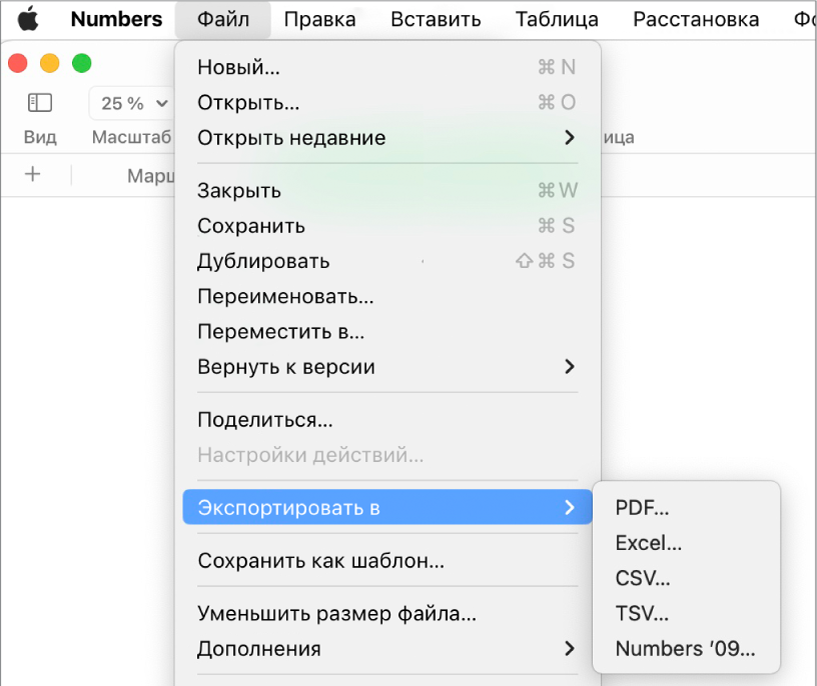
- Откройте таблицу, затем выберите «Файл» > «Экспортировать в» > [формат файла] (меню «Файл» расположено у верхнего края экрана).
- Укажите настройки экспорта.
- PDF. Эти файлы можно открывать и в некоторых случаях редактировать с помощью таких приложений, как «Просмотр» и Adobe Acrobat. Выберите макет страниц и качество изображений для файла PDF (чем выше выбранное качество изображений, тем больше будет размер файла). Если Вы добавили текстовое описание к своим изображениям, рисункам, аудио или видео для озвучивания с помощью VoiceOver или других вспомогательных технологий, они экспортируются автоматически. Чтобы включить комментарии, выберите «Подогнать каждый лист под страницу», затем установите флажок «Включить комментарии». Чтобы включить теги универсального доступа для таблиц с большим объемом данных, нажмите «Дополнительные параметры», затем выберите «Вкл.».
- Excel. Выберите способ создания листа: для каждой таблицы или для каждого листа. Если Вы создаете отдельный лист для каждой таблицы, можно включать обзорный лист со ссылками на все таблицы.
- CSV. Содержание ячеек в экспортируемом файле отображается в виде значений, разделенных запятыми. Выберите один из следующих вариантов: создать файл для каждой таблицы или объединить таблицы в один файл. Чтобы включить названия таблиц, установите флажок «Включать названия таблиц». Чтобы изменить кодировку текста, нажмите стрелку раскрытия рядом с элементом «Дополнительные параметры».
- TSV. Содержание ячеек в экспортируемом файле отображается в виде значений, разделенных табуляторами. Выберите один из следующих вариантов: создать файл для каждой таблицы или объединить таблицы в один файл. Чтобы включить названия таблиц, установите флажок «Включать названия таблиц». Чтобы изменить кодировку текста, нажмите стрелку раскрытия рядом с элементом «Дополнительные параметры».
- Numbers ’09. Этот формат можно открыть на Mac с помощью Numbers 2.0 — 2.3.
Примечание. Если таблица содержит таблицы с крупным объемом данных, возможно, экспорт в Numbers ‘09 выполнить не удастся.
- Установка пароля. Установите флажок «Требовать пароль для открытия», затем введите пароль. Требование пароля применяется только к экспортированной копии.
- Сохранение исходного пароля таблицы. Убедитесь, что флажок «Требовать пароль для открытия» установлен.
- Использование другого пароля для экспортированной копии. Установите флажок пароля, нажмите «Сменить пароль», затем задайте новый пароль.
- Экспорт копии без защиты паролем. Снимите флажок «Требовать пароль для открытия».
5 способ копирования таблицы в Excel. Пошаговая инструкция с фото
Табличный редактор Excel предназначен для обработки массивов информации, представленных в виде таблиц всевозможных значений. Одним из наиболее частых видов такой обработки является копирование. Например, если имеется какой-то исходный массив данных, и необходимо сделать какие-то расчеты, требующие дополнительных столбцов или строк, не всегда удобно добавлять их прямо в исходную таблицу. Она может потребоваться и для других целей. Поэтому разумным решением будет скопировать все данные или их часть в новый лист или документ, и делать все преобразования с копией. Таким образом, исходный документ останется нетронутым. Какими способами можно это сделать?
Простое копирование без изменений
Этот способ наиболее прост в использовании, он удобен, если в исходной таблице представлены простые данные без формул и ссылок.
Обратите внимание! Простое копирование ничего не меняет в исходной информации.
Если исходная информация содержит формулы, они будут скопированы вместе с остальными данными, и здесь следует быть аккуратным – относительные ссылки при копировании начинают ссылаться на совсем другие ячейки, где могут быть расположены некорректные данные. Поэтому простое копирование данных с формулами предпочтительно только лишь в том случае, когда все источники ссылок для формул копируются одновременно. Такой метод включает следующие шаги.
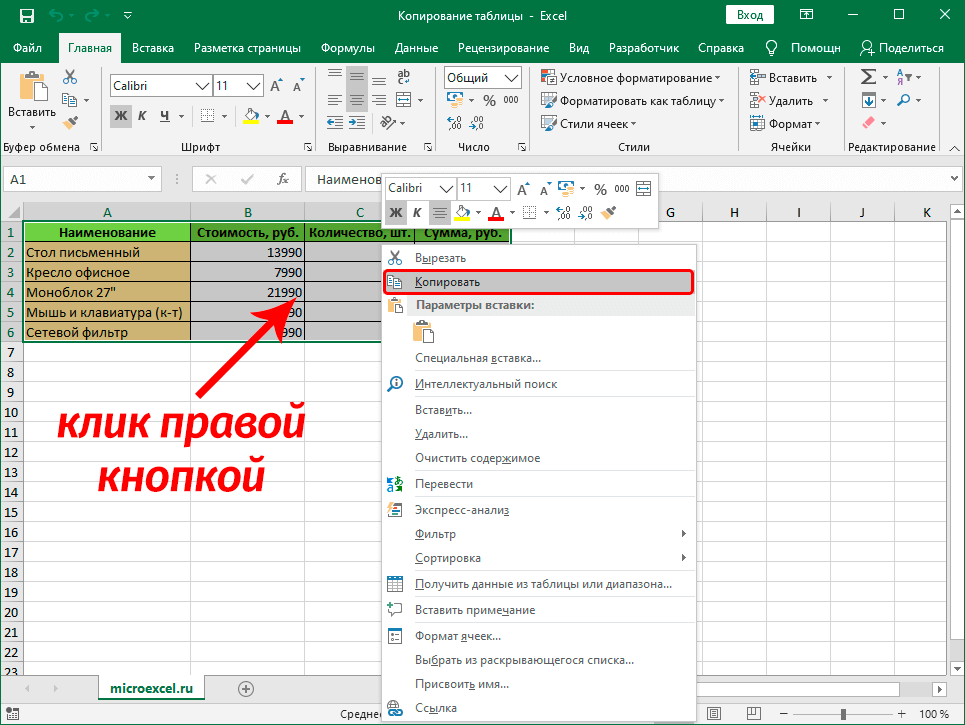
- Выделение ячеек. Как правило, используется либо указание диапазона ячеек левой кнопкой мыши, либо комбинация клавиатуры «Shift+стрелка». В результате часть ячеек листа обводится черной рамкой, и они дополнительно подсвечиваются темным оттенком.
- Копирование в буфер обмена. Буфер обмена – это специальная область в памяти компьютера, предназначенная для перенесения данных внутри приложения или между приложениями. Копирование в нее воспроизводится либо нажатием клавиш «Ctrl+C», либо «Ctrl+Insert» (эти комбинации эквивалентны). Также его возможно осуществить через соответствующий пункт контекстного меню или с помощью ленты программы.
- Указание места для вставки. Переходим туда, куда мы хотим скопировать данные, и указываем курсором ячейку, которая будет верхней левой ячейкой вставляемых данных. Следует быть осторожным, если место для вставки уже содержит какие-то данные. Они могут быть стерты.
- Вставка содержимого буфера обмена в указанную область. Это делается клавишами «Ctrl+V» либо «Shift+Insert» либо соответствующим пунктом контекстного меню или ленты программы.
Если нужны только значения
Очень часто информация в ячейках является результатом вычислений, при которых используются ссылки на соседние ячейки. При простом копировании таких ячеек оно будет производиться вместе с формулами, и это изменит нужные значения.
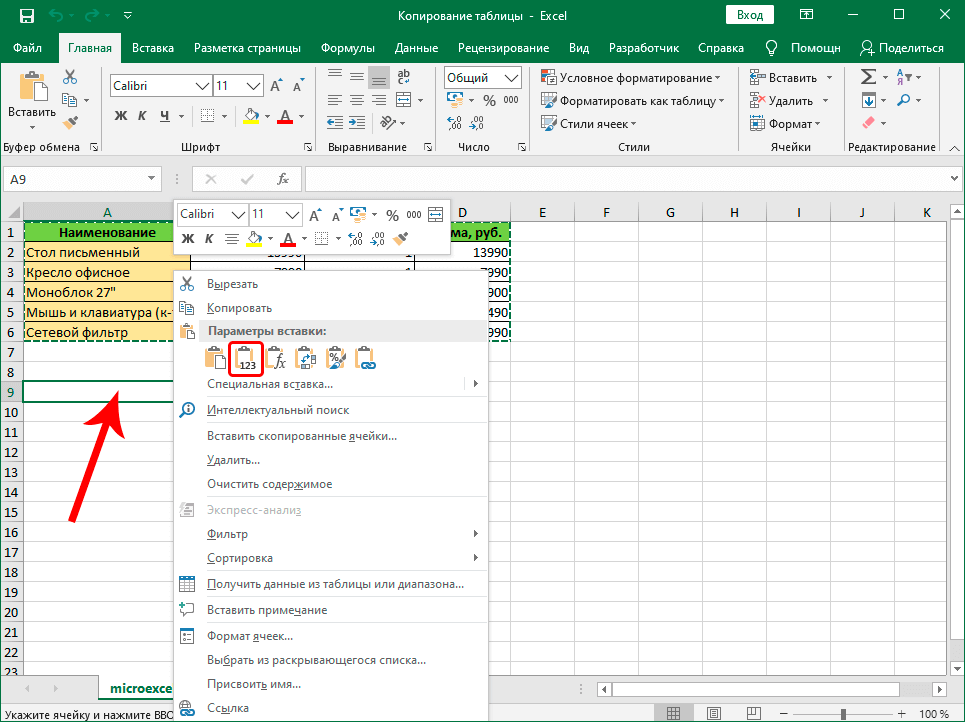
В этом случае следует копировать только значения ячеек. Как и в прошлом варианте, сперва выбирается необходимый диапазон, но для копирования в буфер обмена используем пункт контекстного меню «параметры вставки», подпункт «только значения». Также можно использовать соответствующую группу в ленте программы. Остальные шаги по вставке скопированных данных остаются прежними. А в результате в новом месте появятся только значения нужных ячеек.
Важно! Формулы и форматы при таком способе не сохраняются.
Это может быть как удобством, так и помехой, в зависимости от ситуации. Чаще всего форматирование (особенно сложное) требуется оставить. В этом случае можно воспользоваться следующим способом.
Когда нужны и значения, и форматы
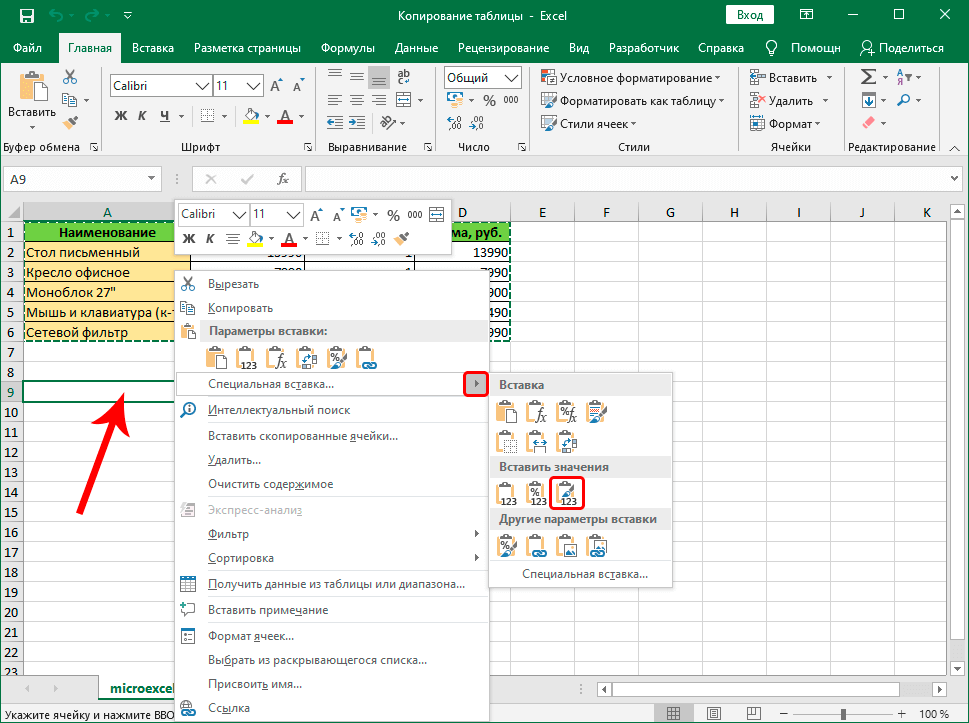
Выбор ячеек для такого способа копирования остается прежним, но оно осуществляется либо с помощью контекстного меню (пункт «Специальная вставка»), либо с помощью ленты программы. Нажатием на сам значок «Специальная вставка» можно открыть целую диалоговую панель, где предоставляется больше вариантов копирования, и появляется возможность даже комбинировать данные с помощью операций. Например, можно переносимые данные не просто вставить в указанные ячейки, а прибавить к тем, что уже имеются на листе. Иногда это очень удобно.
Также бывает, что таблица имеет большое количество столбцов различной ширины, и после копирования значений требуется много довольно кропотливой работы по установке нужных ширин. В этом случае в диалоге «Специальная вставка» есть специальный пункт «Ширина столбцов». Вставка при этом осуществляется в два этапа. Сперва вставляем только «ширину столбцов», чтобы «подготовить место», а затем копируем значения. Таблица получается точно такой же, как исходная, но вместо формул в ней остаются значения. Иногда удобно скопировать только ширину столбцов, чтобы таблица выглядела, как исходная, а значения вписывать в ячейки вручную. Кроме того, можно выбрать пункт «копирование с сохранением ширины столбцов» в контекстном меню. В результате вставка будет выполнена в один этап.
Копирование в виде рисунка
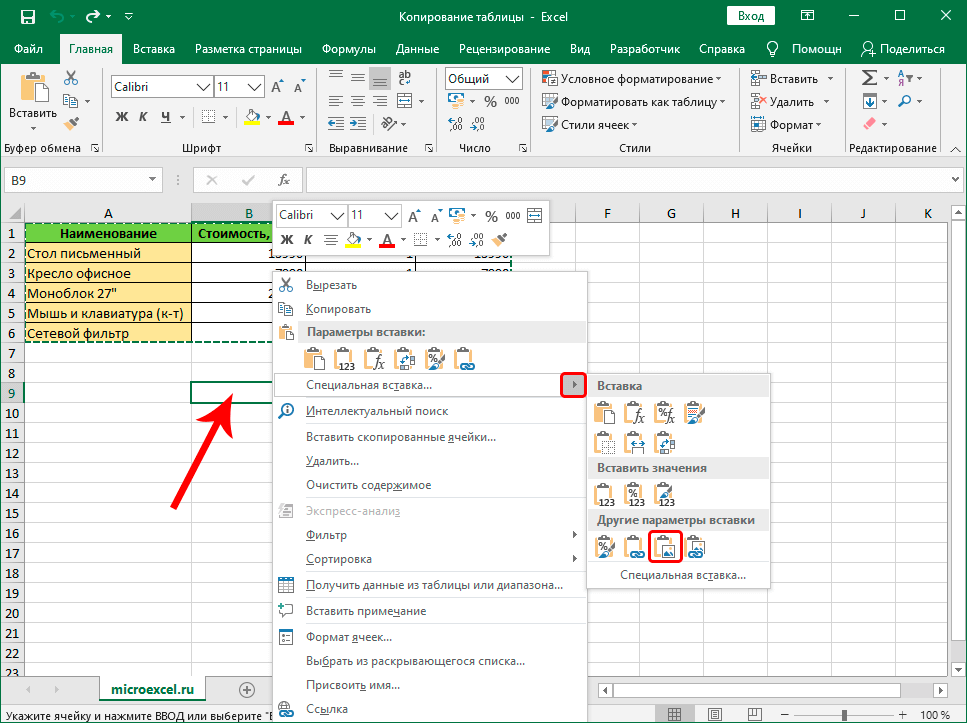
Изредка требуется скопировать часть таблицы так, чтобы потом можно было бы ее без изменений поворачивать и масштабировать, не затрагивая других мест остальной таблицы. В этом случае данные разумно копировать в виде обычной картинки.
Шаги по копированию в буфер обмена не отличаются от предыдущих вариантов, а вот для вставки используется пункт «Рисунок» в меню «Специальная вставка». Этот метод используется редко, поскольку данные ячеек, скопированных таким способом, невозможно изменить простым вводом значений.
Полное копирование всего листа
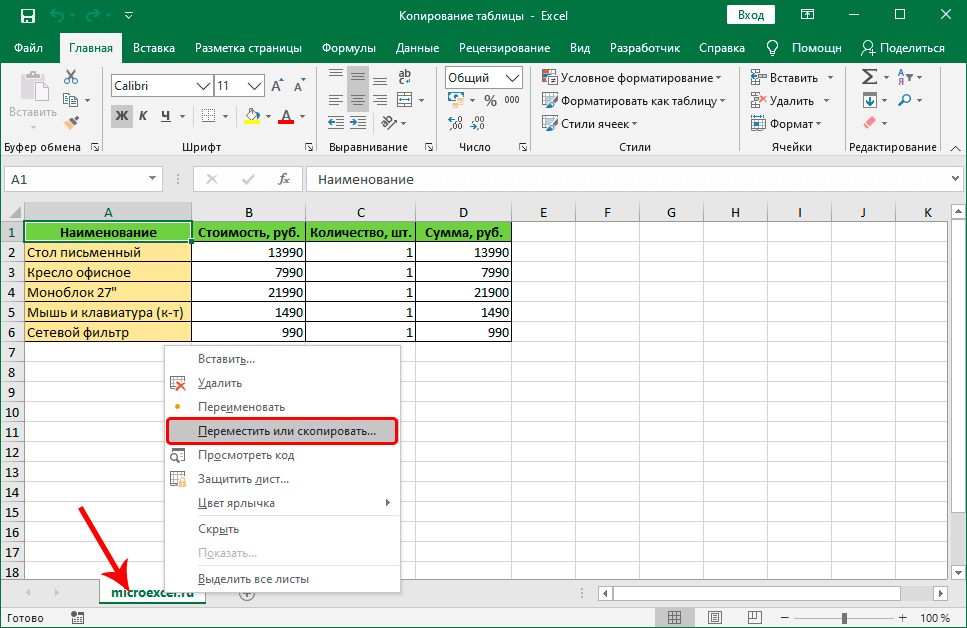
Иногда требуется скопировать весь лист, и вставить его либо в тот же документ, либо в другой. В этом случае надо вызвать контекстное меню на названии листа в нижней левой части программы и выбрать пункт «переместить или скопировать».
Открывается панель, в которой задается метод копирования. В частности, можно указать, в какую книгу необходимо вставить новый лист, переместить его или копировать, и указать место среди уже имеющихся листов, в которое будет осуществлен перенос. После нажатия на кнопку «OK» в указанной книге появится новый лист со всем содержимым копируемого листа.
Заключение
Копирование – это одно из самых востребованных действий в Excel. Для простых таблиц без формул наиболее удобен первый способ, а для таблиц, содержащих много формул и ссылок, как правило, предпочтительнее пользоваться вторым способом – копирование только значений. Прочие методы применяются реже.