
Лучшие способы установить Google Play Store на Huawei Y5p
Если у вас есть смартфон и вы ищете способы установить Google Play Store на свой Huawei Y5p. Этот пост покажет, как. Да, мы покажем вам четыре способа установки Google Play Store на ваш Huawei y5p.
Huawei y5p
Huawei Y5p — это бюджетное устройство, в котором нет сканера отпечатков пальцев, но он имеет размер экрана 5.45 дюйма. Он имеет заднюю камеру на 8 МП сзади и фронтальную камеру на 5 МП. Huawei Y5p также оснащен процессором Mediatek MT6762R Helio P22 с 2 ГБ ОЗУ и 32 ГБ встроенной памяти.
Он имеет несъемный аккумулятор емкостью 3020 мАч и работает под управлением операционной системы Android 10, но, к сожалению, в нем нет сервисов Google Play Store, которые мы рассмотрим ниже.
Как установить Google Play Маркет на Huawei Y5p
Ниже приведены четыре способа установки Google Play Store на Huawei Y5p. Попробуйте четыре метода и выберите тот, который работает для вас.
Читайте также Что такое M3000Mnt.exe? Вирус или вредоносное ПО и как его удалить
Способ 1: установите Google Play Store на Huawei Y5p через файл APK
Шаг 1: Перейдите в панель приложений Huawei Y5p.
Шаг 2: Откройте приложение Настройка приложения.
Шаг 3: Теперь выберите Дополнительные настройки.
Шаг 4: Нажмите на «Безопасность«, А затем нажмите на»Разрешить установку из неизвестных источников».
Шаг 5: Вы увидите уведомление «этот тип файла может нанести вред вашему устройству». Просто нажмите «ОК» для подтверждения.
Шаг 6: Загрузите магазин Google Play из ВОТ.
Шаг 7: Загрузите сервисы Google Play с ВОТ.
Шаг 8: Загрузите Google Services Framework с ВОТ
Шаг 9: После установки всех трех файлов перейдите в панель приложений и запустите Google Play Маркет.
Шаг 10: Здесь вам нужно будет войти в свою учетную запись Google или создать ее в такси, если у вас ее нет.
После этого вы можете открыть Google Play Store на своем Huawei Y5P и загрузить любые приложения, которые хотите.
Способ 2: установите Google Play Store на Huawei Y5p через установщик GSM
Шаг 1: Перейдите в панель приложений Huawei Y5p.
Шаг 2: Откройте приложение Настройки приложения.
Шаг 3: Выберите «Дополнительные настройки».
Шаг 4: Нажмите «Безопасность», затем нажмите «Разрешить установку из неизвестных источников».
Читайте также Что такое приложение CQTest на Android и как его удалить
Шаг 5: Здесь вам нужно будет скачать и установить установщик GSM ВОТ.
Шаг 6: После этого загрузите APK-файл Google Play Store с ВОТ.
Шаг 7: Установите APK-файл Google Play Store на свой телефон Huawei Y7p, а затем войдите в систему и наслаждайтесь загрузкой приложений из Google Playstore.
Способ 3: установите Google Play Store на Huawei Y5p через установщик Google
Шаг 1: Скачать APK установщика Google ВОТ и Google Play Store APK ВОТ.
Шаг 2: Включите неизвестные источники в настройках Huawei.
Шаг 3: Теперь найдите файлы APK, которые вы только что загрузили, и установите их, следуя инструкциям на экране.
Шаг 4: После этого вам нужно будет установить устройство Google Services Framework.
Шаг 5: Просто нажмите красную кнопку, примите условия и предоставьте все разрешения.
Шаг 6: Теперь вы можете найти Google Playstore и установить его.
Шаг 7: Предпочтительно установить сервисы Google Play перед установкой Google Playstore.
Способ 4. Установите Google Play Store на Huawei Y5p через приложение Chat Partner.
Шаг 1: Загрузите и установите приложение ВОТ.
Шаг 2: После запуска приложения коснитесь Обнаружить устройство становятся Ремонт сейчас и, наконец, активировать.
Способ 5. Установите Google Play Store или GMS на Huawei Y5P через сервисы Google.
Шаг 1: Скачать Huawei HiSuite на вашем ПК.
Читайте также Что такое Iastoricon.exe? Все, что вы должны знать
Шаг 2: Загрузите Lazy App и Google Apps с здесь.
Шаг 3: Как видите, для выполнения этого процесса вам понадобится ПК.
Шаг 4: После установки этих приложений на шагах 1 и 2 подключите телефон Huawei к компьютеру через USB-кабель и установите для него режим передачи файлов.
Шаг 5: После этого перешел в настройки и поиск HDB.
Шаг 6: Теперь выберите «Разрешить HiSuite использовать параметр HDB».
Шаг 7: Подождите некоторое время, пока ваше устройство подключится к ПК через HiSuite.
Шаг 8: Как только он будет подключен, вы должны увидеть экран HiSuite на вашем ПК.
Шаг 9: Теперь загрузите и извлеките LZPlay приложение на вашем ПК. Появится запрос пароля, просто введите a12345678 как пароль. Хорошо, установка LZPLAY завершена.
Шаг 10: Теперь вы можете перейти к своему устройству Huawei и с помощью приложения файлового менеджера установить шесть приложений, которые вы загрузили на шаге 2.
Шаг 11: Убедитесь, что вы устанавливаете все приложения одно за другим и разрешаете их.
Шаг 12: После завершения установки запустите LZPlay приложение на вашем устройстве. Нажмите «Активировать» и игнорируйте все, что вы видите на экране меню.
Шаг 13: Это все. Просто зарегистрируйте свое устройство с помощью своего идентификатора Google, а затем вы сможете начать загрузку любых приложений, таких как Twitter, Facebook, WhatsApp, через Play Store, YouTube, браузер Google Chrome, а также пользоваться всеми автоматическими обновлениями.
Это все. С помощью этих методов, описанных выше, теперь у вас должен быть запущен Google Play Store на вашем Huawei Y5p. Используйте поле для комментариев, если у вас есть вопросы.
Убедитесь, что вы следуете последнему методу соответственно. Многие подтвердили, что он работает, особенно на бюджетном телефоне Huawei Y5p.
опубликовано Опубликовано: сентябрь 18, 2020 — Последнее обновление: 23 августа 2023
Как установить Google Play и другие сервисы Google на смартфоны Huawei
Распространение коронавируса в последнее время стало главной темой, которую обсуждают во всех отраслях, возводя её значимость в абсолют. В результате предыдущий тренд, сосредоточившийся вокруг Huawei и её противостояния с властями США, отошёл даже не на второй, а на третий план. Во всяком случае, для тех, кто техникой китайского бренда не пользуется. А вот те, кто всё-таки решился на её покупку, теперь всеми правдами и неправдами пытаются обойти навязанные ограничения и таки установить сервисы Google. К их радости, сделать это можно и, что самое главное, довольно легко и быстро.
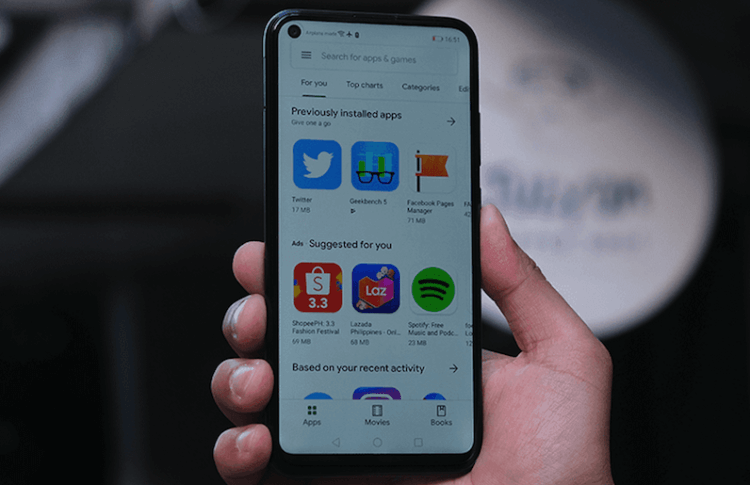
Google запретила установку своих сервисов на смартфоны Huawei, но есть способ обойти запрет
Неожиданно для всех в Сети появился новый инструмент, который позволяет установить Гугл плей на Хуавей. Он называется Chat Partner. Я говорю «неожиданно», потому предыдущее средство, служившее той же цели, было заблокировано по требованию Google. Поисковый гигант, узнав о том, что у пользователей аппаратов китайского бренда появилась возможность обойти запрет, отозвал у приложения, производившего установку сервисов Google, лицензию для работы на Android. К счастью, сейчас Chat Partner скачать можно абсолютно свободно.
Как установить Google Pay на Huawei

- Если вы не знаете, где взять Chat Partner, загрузитеутилиту Chat Partner на свой смартфон Huawei без поддержки сервисов Google;
- Запустите Chat Partner и на главном экране приложения нажмите Detect Device;
- Затем нажмите Repair Now и дождитесь установки сервисов Google;
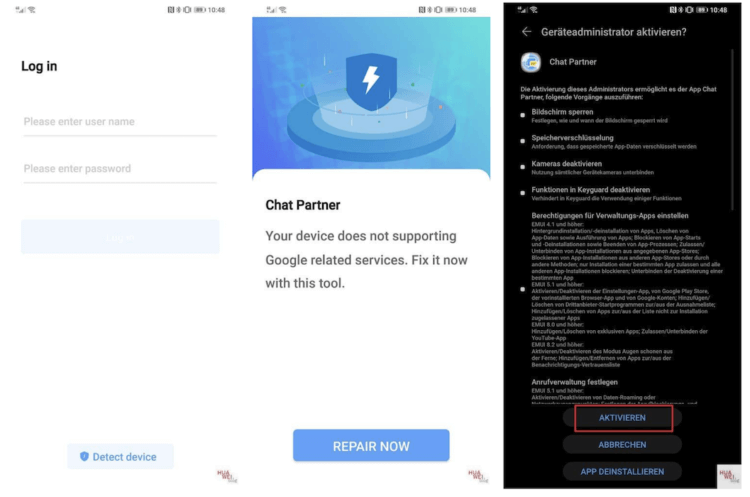
Установка сервисов Google на смартфоны Huawei снова возможна. Но надолго ли?
- Завершите установку нажатием клавиши активации;
- Авторизуйтесь с помощью своей учётной записи Google;
- Откройте Google Play и установите нужные приложения.
Huawei выпускает новые смартфоны, но при этом забывает обновлять старые и не очень старые.
На самом деле процесс установки сервисов Google с использованием Chat Repair довольно прост и незамысловат. Единственное, что меня немного смущает, — это необходимость проходить авторизацию прямо в окне приложения. Я понимаю, что это не фишинговая страница, но это может быть очевидно далеко не всем. Поэтому, если вы будете пробовать устанавливать сервисы Google таким образом, будьте осторожны и помните, что все действия, тем более по вводу логина и пароля от своей учётной записи вы совершаете на свой страх и риск.
Как установить Google Mobile Services
Chat Repair устанавливает не только Google Play, но и Google Mobile Services, без которых была бы невозможна правильная работа всех остальных сервисов поискового гиганта. Благодаря GMS приложения смогут отправлять вам уведомления, задействовать службы геолокации, обновляться в фоновом режиме и, что для многих действительно важно, позволит работать платёжному сервису Google Pay. Последний в условиях распространения коронавируса может стать настоящим спасением, поскольку позволит вам избавиться от наличности и не собирать банковской картой микробов с терминала в магазине, к которому до вас прикасались сотни и тысячи раз.
Huawei решила составить конкуренцию Google и запустила собственный поисковик.
Несмотря на то что этот способ установки сервисов Google является рабочим и, в отличие от большинства других, максимально простым, важно понимать, что его использование является не совсем легальным. Дело в том, что Huawei не покупает у Google лицензию на её сервисы, а потому не имеет права их задействовать в своих смартфонах. Поэтому Google в любой момент может не просто отозвать сертификат у Chat Partner, запретив его работу, но и заблокировать установленные с его помощью Google Mobile Services на аппаратах Huawei. Поэтому, устанавливая сервисы Google, сразу настройте себя на то, что, скорее всего, это временно.
Не работает Chat Partner
Всего через несколько дней после запуска Chat Partner в интернете начали появляться жалобы пользователей, сообщавших о том, что Chat Partner не запускается. За причинами далеко не ходить не пришлось. Как оказалось, это Google заблокировала новый способ установки сервисов Google Play на смартфоны Huawei. Компания поступила в полном соответствии с законом США, который ограничивает её в сотрудничестве с Huawei, находящейся под санкциями. Удивляет лишь то, насколько быстро Google отреагировала на происходящее, отозвав сертификат у Chat Partner и заблокировав свои приложения на аппаратах китайского бренда.
Некоторые приложения из AppGallery от Huawei не работают без Google Play
Мы уже рассказывали, что Google блокирует приложения на смартфонах Huawei. Антивирус Google Play Protect, который является частью Google Mobile Services, сканирует устройства на предмет установленного софта и наличия сертификата, выданного Google. Если сертификата нет, а сервисы и приложения поискового гиганта установлены, компания просто блокирует их. В результате справедливость, в представлении Google, торжествует, а нарушители остаются ни с чем.
Как устанавливать приложения на Huawei
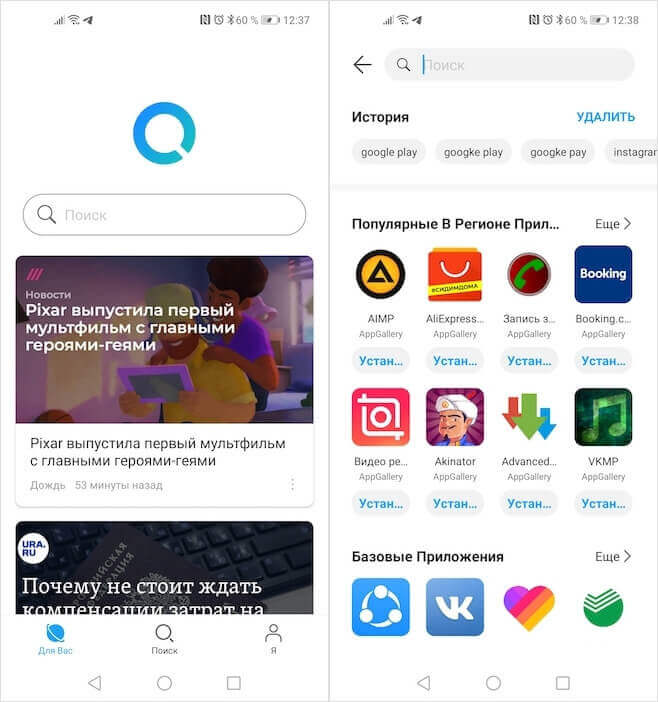
Petal Search — новый поисковик для приложений от Huawei
Впрочем, сейчас, чтобы установить приложения, которых нет в AppGallery, на смартфоны Huawei, совершенно необязательно действовать вразрез с правилами Google. Недавно Huawei представила свой новый сервис под названием Petal Search. Его можно скачать прямо в AppGallery. Он представляет собой универсальный поисковик, который ищет нужные пользователю приложения по разным интернет-площадкам вроде APKPure, APKMirror и т.д., откуда их можно без проблем скачать. Интересно, что таким образом можно даже загрузить себе на устройство Google Play, но, помните, что все действия вы совершаете на свой страх и риск.

Теги
- Google Play
- Компания Google
- Новичкам в Android
- Смартфоны Huawei
Наши соцсети
Новости, статьи и анонсы публикаций
Установите Службы Google в HUAWEI Y5p
Как загрузить и установить службы Google в HUAWEI Y5p? (Июль 2020 г.)
Как установить Google Apps в HUAWEI Y5p? Как загрузить Службы Google в HUAWEI Y5p? Как установить службы Google в HUAWEI Y5p? Как получить Play Store в HUAWEI Y5p? Как установить Google Play Store в HUAWEI Y5p?
Добро пожаловать, в этом руководстве мы покажем вам, как получить Службы Google для мобильных устройств на ваших HUAWEI Y5p, как мы знаем, на последних смартфонах Huawei предварительно не установлены Приложения Google . Следуйте нашему руководству шаг за шагом, и вы сможете без проблем использовать Google на своем HUAWEI Y5p . Помните, что вы делаете это на свой страх и риск, потому что эти файлы не доступны из официальных источников, в нашем случае все работает нормально, но вы все равно должны быть осторожны. Давайте начнем!
Необходимые инструменты и драйверы
- HUAWEI Y5p с ОС Android 10 внутри.
- Сеть WiFi с доступом в интернет.
- OTG кабель.
- Флешка или SD-карта с переходником, который можно подключить по кабелю OTG.
- HUAWEI — файл резервной копии HONOR для Android 10 и файл Google service.7z со всеми необходимыми файлами для завершения операции.
ПРЕДУПРЕЖДЕНИЕ!
Установка приложения и службы Google на телефон сотрет все ваши данные.
Все описанные операции вы делаете на свой страх и риск.
Если вы хотите сохранить свои данные, сделайте резервную копию перед запуском.
Перед стартом аккумулятор должен быть заряжен не менее чем на 50%.
Установка приложения и службы Google на HUAWEI Y5p
- Включите HUAWEI Y5p с помощью кнопки питания и подключитесь к любой сети Интернет WiFi .
- Выполните сброс настроек из меню перед началом работы.
- Пропустите создателя приветствия, пока не увидите главный экран телефона, нажав кнопку « Далее ».
- Подключитесь к любой сети WiFi из меню настроек .
- Распакуйте файл HUAWEI — файл резервной копии HONOR Android 10 и Google service.7z и скопируйте распакованный каталог HUAWEI — файл резервной копии HONOR Android 10 и сервис Google на Pendrive или SD-карту.
- Подключите SD-карту или кабель Pendrive к OTG, а затем подключите кабель к HUAWEI Y5p.
- Зайдите в меню настроек, меню приложений, затем снова выберите меню приложений .
- Нажмите кнопку меню «Дополнительно », а затем покажите системные процессы .
- Прокрутите вниз и выберите приложение резервного копирования .
- Нажмите кнопку принудительной остановки , затем еще раз кнопку принудительной остановки , чтобы подтвердить, что вы хотите отключить приложение.
- Используйте кнопку удаления , чтобы удалить приложение с телефона, и подтвердите операцию, нажав кнопку « ОК ».
- Вернитесь в главное меню, сделав жест назад .
- Откройте приложение « Файлы », затем выберите параметр « Категории » и выберите USB-накопитель (SD-карту или флешку) .
- Перейдите в HUAWEI — файл резервной копии Android 10 HONOR и каталог службы Google и откройте каталог шага 1 .
- Установить файл 1.apk затем 2.apk файл.
- Удерживайте дольше на Huawei.zip файл затем нажмите больше кнопки меню и выберите Извлечь в и выбрать выберите директорию и используйте кнопку ОК.
- На этом шаге выберите корневой каталог USB-накопителя (SD-карта или Pendrive) .
- Вернитесь в главное меню, сделав жест назад .
- Откройте меню настроек , затем меню системы и обновлений .
- Затем выберите вариант резервного копирования и восстановления после резервного копирования данных .
- На этом шаге нажмите кнопку « Далее », затем кнопку « Согласиться ».
- Далее выберите вариант внешнего хранилища , затем USB-накопитель и выберите резервную копию от Huawei P40 Pro+ с датой 20.06.2020 .
- Нажмите кнопку восстановления , а затем введите пароль к файлу istotaligado20 и подождите, пока операция не завершится успешно.
- Нажмите кнопку Готово и вернуться к основному экрану домашнего в HUAWEI Y5p.
- Приложение для Китая отображается на главном экране, это означает, что до сих пор все было правильно.
- Снова используйте приложение « Файлы » и выберите USB-накопитель .
- Перейдите в HUAWEI — HONOR файл резервной копии Android 10 и каталог службы Google и откройте каталог шага 2 .
- Установить (0) Быстрый Ярлык Maker.apk приложение, затем нажмите кнопку Готово.
- Вернитесь в главное меню, сделав жест назад .
- На главном экране выберите китайское приложение с большой буквой G в названии .
- Приложение запущено, выберите кнопку активации , затем нажмите кнопку разрешения .
- На этом шаге используйте кнопку с китайской буквой , что означает начало загрузки .
- Приложение начинает работать, затем сделайте жест назад, чтобы вернуться на главный экран HUAWEI Y5p.
- Снова используйте приложение « Файлы » и выберите USB-накопитель .
- Перейдите в HUAWEI — HONOR файл резервной копии Android 10 и каталог службы Google и откройте каталог шага 2 .
- Установите (1) приложение Google Play services-com.google.android.gms-19275048-v19.2.75 (120408-269183835) .apk .
- Нажмите кнопку Готово и установить затем (2) com.google.android.gms.policy_sidecar_aps-com.google.android.gms.policy_sidecar_aps-2052073-v2052073.215491873.215491873.apk приложения.
- Используйте кнопку Готово и установить затем (3) com.google.android.gsf.login_6.0.1-23_minAPI23 (nodpi) _apkmirror.com.apk приложение.
- Нажмите кнопку Готово и установить затем (4) Google Play Маркет-com.android.vending-81681700-v16.8.17-все 0 PR 270560890.apk приложений.
- Здесь с помощью кнопки Готово и установить следующий (5) SharedLibrary-com.apk.1mirror.gmapjar-1-v1.0.apk приложения.
- Далее, нажмите кнопку Готово и установить приложение (6) Google Контакты Синхронизировать-com.google.android.syncadapters.contacts-29-v10.apk.
- Вернитесь в главное меню, сделав жест назад .
- Нажмите на значок приложения QuickShortcutMaker , чтобы открыть его, затем нажмите кнопку ОК , чтобы увидеть обычное меню приложения.
- Прокрутите вниз, пока не увидите Диспетчер учетных записей Google , затем выберите его, чтобы открыть дополнительные параметры для выбора.
- Сначала выберите Диспетчер учетных записей Google (введите адрес электронной почты и пароль) и нажмите кнопку « Попробовать ».
- Используйте кнопку меню «Дополнительно» , затем нажмите кнопку входа в браузер .
- Нажмите кнопку « ОК », а затем введите свою учетную запись Gmail с паролем и подтвердите это, нажав кнопку входа .
- Вы увидите информацию о том, что не можете войти и проблемы с серверами Google, это нормально, не закрывайте приложение.
- Без этой ошибки невозможно продолжить, это означает, что Google исправляет ошибку, которая позволяет устанавливать Google Store на телефоны Huawei.
- Вернитесь в главное меню, сделав жест назад .
- Снова используйте приложение « Файлы » и выберите USB-накопитель .
- Перейдите в HUAWEI — файл резервной копии Android 10 HONOR и каталог службы Google и откройте каталог шага 3 .
- Установите приложение Google Services Framework-com.google.android.gsf-29-v10.apk .
- Вернитесь к экрану, который хочет войти в свою учетную запись Gmail, и нажмите кнопку « Далее », на этот раз все идет хорошо.
- Вы начинаете видеть сообщение о том, что устройство не авторизовано для защиты Google , просто игнорируйте его.
- Вернитесь в главное меню, сделав жест назад .
- Нажмите на значок магазина Google Play, чтобы открыть его, чтобы проверить, может ли он нормально открываться.
- Зайдите в меню настроек, меню приложений, затем снова выберите меню приложений .
- В поле поиска напишите Google и из списка выберите сервисы Google Play .
- Нажмите кнопку принудительной остановки несколько раз, пока кнопка не станет серой.
- Используйте кнопку удаления , чтобы удалить приложение из HUAWEI Y5p.
- Вернитесь в главное меню, сделав жест назад .
- Снова используйте приложение « Файлы » и выберите USB-накопитель .
- Перейдите в HUAWEI — HONOR файл резервной копии Android 10 и каталог службы Google и откройте каталог шага 4 .
- Установите приложение modagain1gsm.apk .
- Зайдите в меню настроек, меню приложений, затем снова выберите меню приложений .
- Нажмите кнопку меню «Дополнительно », а затем покажите системные процессы .
- В поле поиска напишите Google и из списка выберите Google Services Framework .
- Выберите в новом хранилище меню, а затем нажмите кнопку очистки данных и подтвердите, нажав кнопку ОК .
- Вернитесь в главное меню приложения и нажмите кнопку принудительной остановки несколько раз, пока кнопка не станет серой.
- Используйте кнопку удаления , чтобы удалить приложение из HUAWEI Y5p.
- Вернитесь в главное меню, сделав жест назад .
- Снова используйте приложение « Файлы » и выберите USB-накопитель .
- Перейдите в HUAWEI — файл резервной копии Android 10 HONOR и каталог службы Google и откройте каталог шага 3 .
- Установите приложение Google Services Framework-com.google.android.gsf-29-v10.apk .
- Зайдите в меню настроек, меню приложений, затем снова выберите меню приложений .
- В поле поиска напишите Google и из списка выберите сервисы Google Play .
- Нажмите кнопку принудительной остановки несколько раз, пока кнопка не станет серой.
- Используйте кнопку удаления , чтобы удалить приложение из HUAWEI Y5p, подтвердите операцию, нажав кнопку ОК .
- Вернитесь в главное меню, сделав жест назад .
- Снова используйте приложение файлов и выберите USB-накопитель .
- Перейдите в HUAWEI — файл резервной копии Android 10 HONOR и каталог службы Google и откройте каталог шага 5 .
- Установите приложение com.google.android.gms2.apk .
- Вот и все, все заканчивается успешно.
Отличная работа, приложение и служба Google установлены.
Как загрузить и установить службы Google в HUAWEI Y5p? (Июль 2020 г.), How To — HardReset.info
Рейтинг: 3,2 — 168 отзывы
Если Вам помогло это решение, поделитесь им с другими чтобы помочь им, и подписывайтесь на наши страницы в Facebook, Twitter and Instagram
Как установить Google Play на Huawei — самые простые способы
Как известно, компания Huawei находится под санкциями США, в результате чего сервисы Google не работают на новых моделях смартфонов Huawei и Honor. Поэтому у пользователей возникает вопрос — как скачать Плей маркет на Хуавей и другие сервисы Гугл? Подробнее о том, как это сделать, расскажем ниже.

Сервисы Google можно использовать на любых смартфонах Huawei
Можно ли установить сервисы Google на смартфоны Huawei
В интернете имеется огромное количестве всевозможных инструкций, которые, якобы, помогают установить Сервисы Google на смартфонах Honor и Huawei. Однако в подавляющем большинстве случаев они уже давно не работают.
Что касается действительно работающих вариантов, то они достаточно сложные и трудоемкие, требуют понижения версии прошивки смартфона. К тому же, подходят далеко не для всех моделей. Также можно наткнуться на вариант, подразумевающий установку виртуального устройства, однако это отнимает много ресурсов и пользоваться таким решением откровенно неудобно.
Однако это не значит, что от использования сервисов Google придется отказаться на смартфонах Huawei. Все же существуют решения, которые позволяют использовать привычные всем приложения.
Использование приложения Dual Space
Dual Space — приложение, в котором уже установлены сервисы Google. Причем на рабочем столе оно выглядит как обычная папка. Открыв ее, вы найдете магазин Google Play, а также другие привычные приложения.

Dual Space выглядит как папка с приложениями Google
Dual Space устанавливается как и любое другое приложение:
- Найдите APK файл в интернете. Желательно скачивать из надежных, проверенных источников. К примеру, приложение имеется на форуме 4PDA. Также можно скачать приложение на официальном сайте разработчика.
- Загрузите APK на смартфон и запустите.
- Предоставьте разрешение на установку приложений из неизвестных источников в настройках смартфона.
- Дождитесь окончания установки.
После этого вы увидите папку с приложениями Google. Сразу откройте Google Play и авторизируйтесь под своим аккаунтом Google.
Использование приложения GSpace
Альтернативой Dual Space является приложение GSpace. Его можно даже скачать с фирменного магазина приложений AppGallery. О том, как пользоваться этим приложением, мы рассказывали ранее.
Напоследок отметим, что некоторыми сервисами Google можно пользоваться в браузере. К примеру, если вам требуется только почта GMail или YouTube, то можно даже не устанавливать приложение, а создать ярлыки на рабочем столе на браузерные версии этих сервисов.
Кроме того, можно установить альтернативны клиенты приложений, к примеру, любой почтовый клиент, и привязать к нему GMail. Также существуют альтернативные клиенты YouTube и других сервисов.