
13 лучших расширений для Opera: VPN, переводчики, видео
Мы лично проверили все имеющиеся и отобрали самые полезные и функциональные.
Дата публикации: 17 ноября 2022
Дата обновления: 21 июня 2023
Время чтения: 12 минут

Сергей Ломакин Редакция «Текстерры»
Браузер Opera — один из самых популярных в мире. Согласно рейтингам, он входит в пятерку лучших, занимая по разным оценкам 3–5 место. А в Европе и странах СНГ Opera занимает 2–3 место, уступая лишь Google Chrome и Mozilla Firefox.
Но часто в браузере нам не хватает каких-то функций, а имеющиеся кажутся не очень хорошо проработанными. В этом случае на помощь приходят браузерные расширения. Это дополнительный функционал и новые возможности. Например: VPN, скачивание файлов, инструменты повышения производительности, переводчики, порталы новостей, надстройки для социальных сетей, игровые профили. Устанавливайте и пользуйтесь всем в одном месте.
Оглавление:
Оглавление:
Где найти расширения
Расширения можно найти на специальной странице внутри браузера. Там же можно включить или выключить расширение, а также удалить его или перейти на страницу для настройки. Нужно учитывать операционную систему.
Для Windows и Linux
Есть несколько способов, как попасть в стор с расширениями:
Способ №1
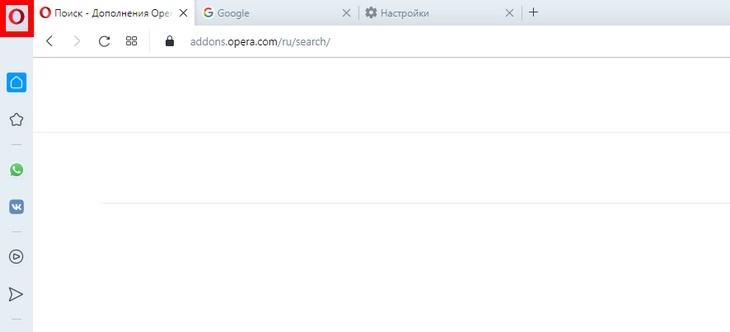
- Нажмите на иконку браузера. Кликните по красной букве O:
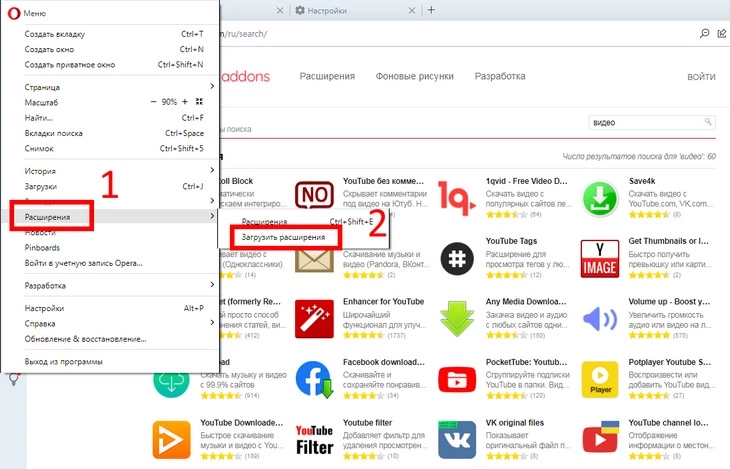
- Откройте главное меню браузера.
- Два раза выберите пункт «Расширения», чтобы попасть на страницу плагинов и выберите пункт «Загрузить расширения»:
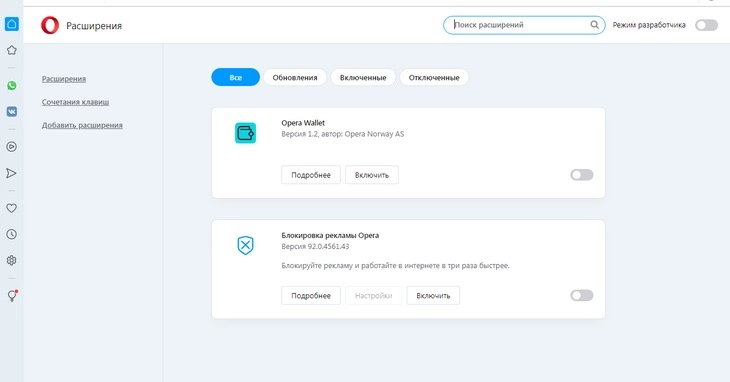
Здесь вы увидите все установленные расширения Opera и сможете управлять ими:
Способ №2
Кликните на иконку, которая находится в сайдбаре браузера.
Способ №3
Используйте сочетание горячих клавиш Control + Shift + Е.
Для macOS
- Нажмите View (Просмотр) на тулбаре и найдите пункт Extensions (Расширения).
- Используйте сочетание горячих клавиш ⌘ + Shift + E.
- Кликните по строке Show Extensions (Показать расширения).
Продвинем ваш бизнес
В Google и «Яндексе», соцсетях, рассылках, на видеоплатформах, у блогеров
Как установить расширение в Opera
Внимание: перед установкой любого расширения для браузера Opera убедитесь, что на вашем компьютере работает эффективный антивирус с актуальными базами данных — в некоторых расширениях могут находиться трояны, вредоносный код или другие угрозы.
Чтобы установить расширение в последней версии Opera, откройте Opera addons любым способом, которые мы описали выше, либо через ссылку.
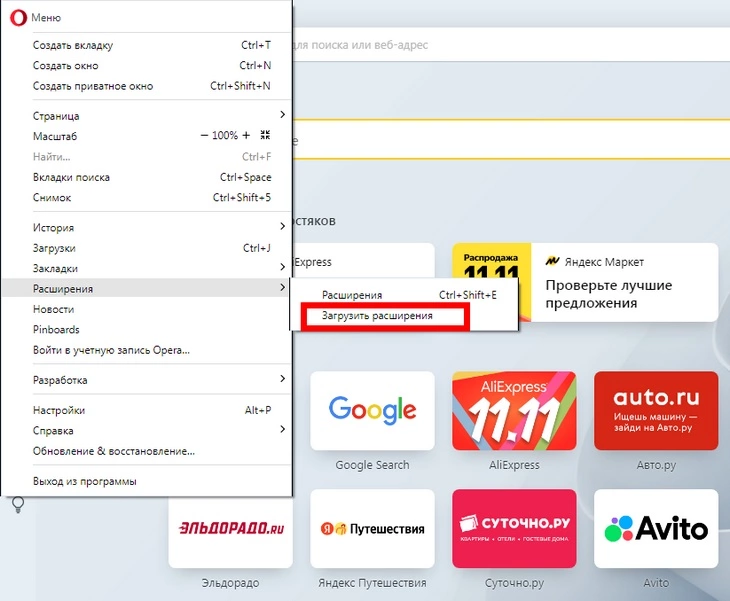
Также установить расширение Opera можно через главное меню: нажмите на иконку браузера в левом верхнем углу. Наведите курсор на «Расширения» и выберите пункт «Загрузить расширения»:
Выберите подходящее расширение на главном экране или проведите поиск при помощи этой строки:
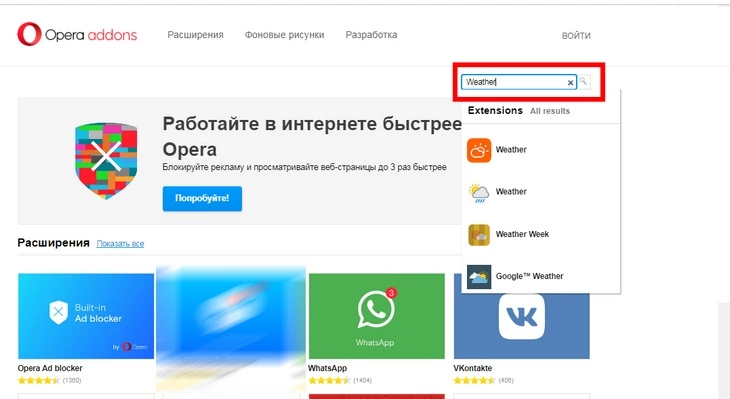
Когда определилитесь с расширением, которое хотите установить, нажмите кнопку «Добавить в Opera» в правой части экрана:
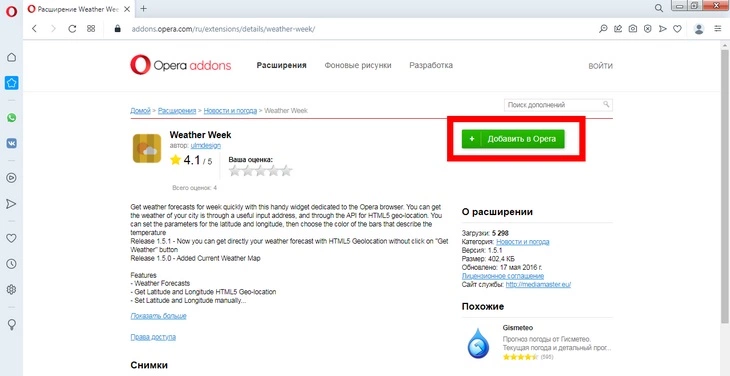
Внимание! Некоторые расширения (от самого разработчика) уже установлены в браузер, но отключены. На странице такого расширения будет отображаться кнопка «Включить в Opera».
По сравнению с Google Chrome, в Opera плагины устанавливаются немного дольше.
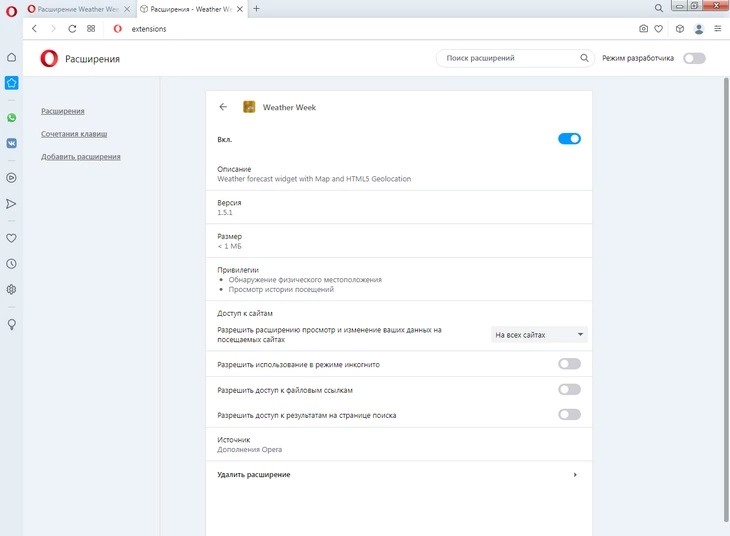
Так что не волнуйтесь при зависании приложения на минуту/пару минут — это идет установка расширения в браузер. После окончания установки расширения автоматически откроется страница с его настройками.
VPN-расширения для Opera
Из-за многочисленных блокировок со стороны Роскомнадзора встроенный в Opera VPN работает с перебоями.
Поэтому мы подобрали три VPN-расширения, которые хорошо работают в РФ в ноябре 2022 года.
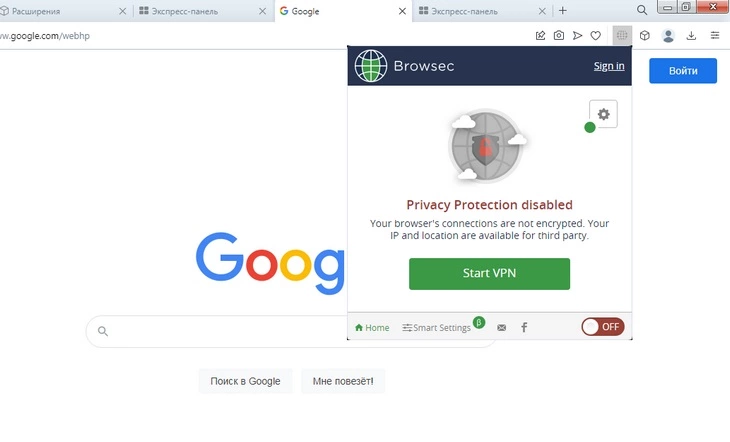
1. Browsec
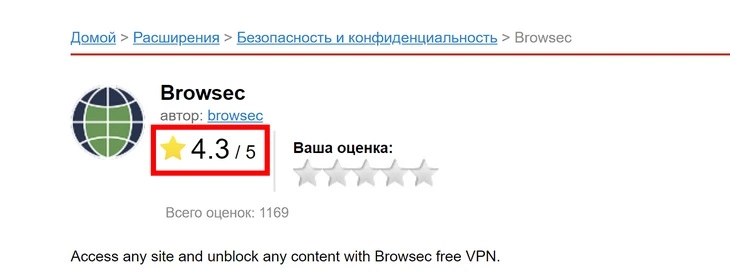
Один из самых стабильных VPN, что косвенно подтверждается самым высоким рейтингом в магазине. С Browsec можно не опасаться использовать где-либо общественный Wi-Fi — ваши данные будут надежно защищены.
Ключевые особенности Browsec:
- Возможность выбрать расположение сервера VPN (прокси-серверы по всему миру);
- Не раскрывает личные данные пользователей;
- Эффективное шифрование трафика при помощи нескольких алгоритмов;
- Удобный IP-changer («изменятель» IP-адресов);
Лучше выбрать платный тариф. С ним можно пользоваться интернетом на скорости до 100 мегабайт в секунду, а выделенные виртуальные серверы работают гораздо быстрее.
Чтобы подключиться, нажмите Start VPN:
2. Proxy Free VPN DEEPRRISM
В расширении Proxy Free VPN DEEPRRISM нет скрытых трекеров, подозрительных элементов и платных подписок. По сути — это просто прокси, а не традиционный VPN, благодаря чему не нужно устанавливать программу на компьютер, чтобы VPN работал. Достаточно установить расширение через браузер:
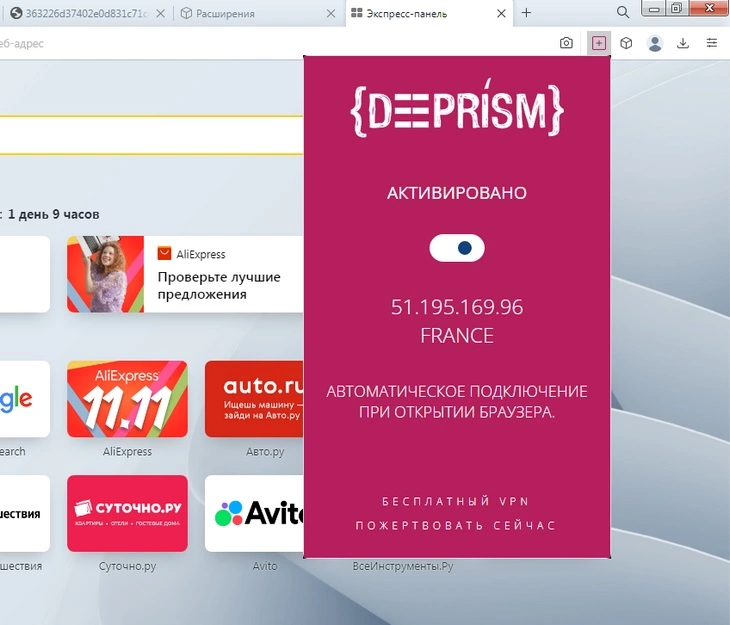
Ключевые особенности Proxy Free VPN DEEPRRISM:
- Регистрироваться для использования не нужно.
- Эффективное изменение IP-адреса;
- Стабильное подключение при использовании из России;
- Автоматическая настройка соединения;
- Отсутствует мониторинг активности;
- Отсутствует сложное шифрования, в частности здесь нет AES-256;
- Отсутствуют лимиты по пересылаемому трафику.
Благодаря такому функционалу будет удобно использовать Opera для бизнес-задач. Не будет лишней рекламы от той ниши, в которой вы сами находитесь.
3. Bright VPN — secure, private, and free VPN
Позволяет обходить любые ограничения и блокировки, просматривать зарубежные сайты и пользоваться зарубежными сервисами без ограничений. Эффективно шифрует пересылаемые данные. В расширении нет рекламы или каких-либо ограничений.
Единственное условие: необходимо установить десктоп-клиент Bright VPN — secure, private, and free VPN на компьютер. В противном случае работать VPN в Opera не будет.
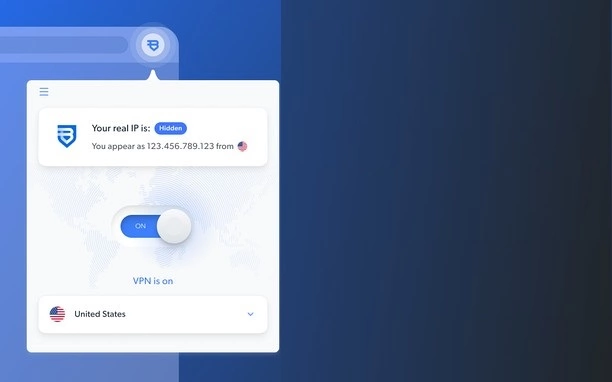
Десктоп-клиент установится автоматически, после того как вы начнете установку расширения для Opera. Чтобы включить VPN — просто поверните тумблер в положение ON:
Ключевые особенности Bright VPN — secure, private, and free VPN:
- Настраивается автоматически, достаточно нажать кнопку «Подключиться»;
- Полностью бесплатный;
- Полностью анонимный;
- Эффективное шифрование.
Расширения-переводчики для Opera
В Opera доступно много переводчиков, позволяющих переводить текст вручную или веб-страницы целиком. Мы отобрали четыре лучших.
1. Translator
Многофункциональный переводчик: может переводить как текст на странице, так и вручную вводимый текст.
Автоматический перевод иностранного текста в Translator происходит благодаря переводчикам Babylon, Google, DeepL, Bing, Baidu, Yandex, Pragma.
Также расширение использует Urban Dictionary и сервисы перевода PROMT.
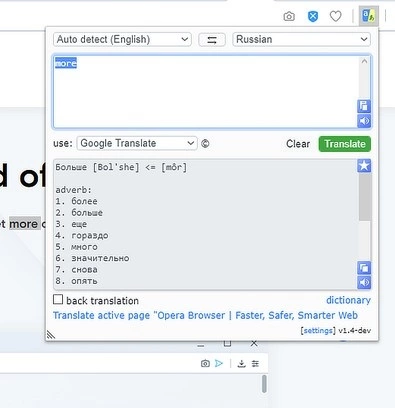
Как перевести текст:
1 способ: выделите неизвестный текст на странице и кликните по кнопке Translator на панели инструментов.
2 способ: кликните по иконке Translator, укажите текст на иностранном языке вверху окна и нажмите кнопку «Перевести».
Как перевести страницу:
1 способ: загрузите страницу на иностранном языке, затем кликните по иконке Translator и выберите пункт «Перевести активную страницу».
2 способ: откройте настройки Translator и задайте необходимые параметры в блоке «Язык по-умолчанию, с которого будет переводиться текст».
Также вы можете включить функцию «Использовать панель переводчика на каждой HTTP-странице» — в этом случае кнопка перевода будет выводиться абсолютно на каждой странице на иностранном языке.
2. Google Translate
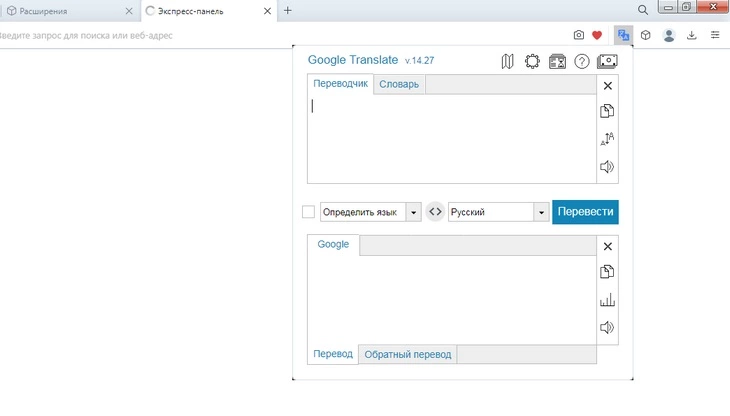
Легендарный «Google Переводчик» в виде расширения для Opera. Умеет переводить выделенный текст до 5.000 символов. Есть встроенный синтез речи, перевод веб-страниц и хорошие словари. Плюс — огромное количество языков для перевода (более 90).
3. ImTranslator
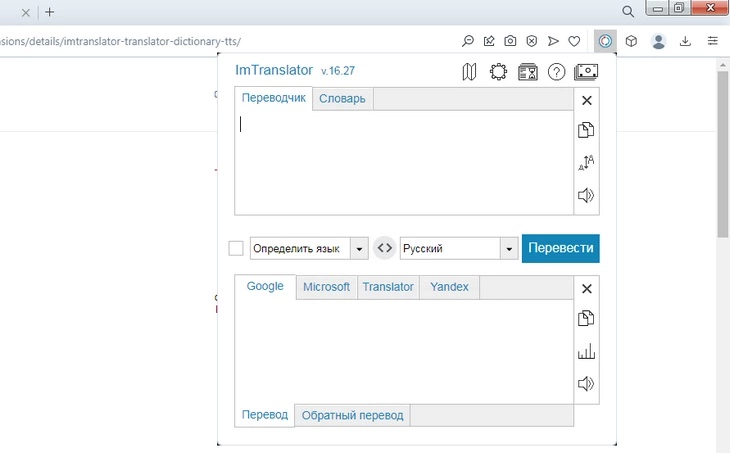
Это расширение-переводчик совмещает переводчики Translator, Google и Microsoft Bing. Большое количество словарей, озвучивание текста (до 30 языков), встраиваемый перевод (а также перевод веб-страниц), перевод в окне, всплывающий перевод — доступны самые разнообразные форматы. На вкладках вы можете выбрать конкретную систему перевода: Google, Yandex, Microsoft, Translator.
4. Mate Translate
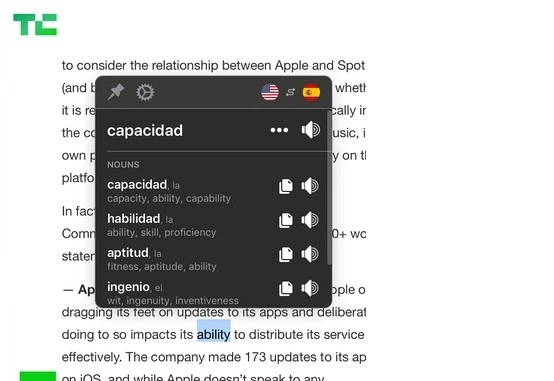
Расширение занимает всего 2 мегабайта, но позволяет работать с 103 языками. Качество перевода на русский язык ничуть не уступает Google Translate и другим признанным сервисам. Крутой словарь, возможность узнать произношение, автономный режим, перевод отдельных слов и веб-страниц. Все это доступно бесплатно.
Расширения для скачивания видео в Opera
Если вы часто скачивайте видео с разнообразных хостингов, сайтов и из социальных сетей, то обратите внимание на следующую подборку расширений.
Skyload
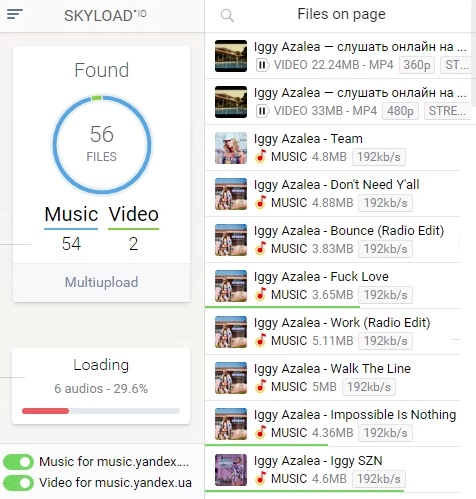
Крутое расширение, которое умеет скачивать видео практически со всех популярных сайтов: «ВКонтакте», запрещенных социальных сетей, «Одноклассники», YouTube, Vimeo, Dailymotion, Deezer, Coub. Можете с этим же приложением скачать и музыку из SoundCloud или «Яндекс.Музыки». Подходит для Яндекс.Браузера, Firefox и браузеров на базе Chromium (включая Google Chrome).
SaveFrom.net helper
Сервис, хорошо известный любителям бесплатных фильмов и сериалов. Позволяет скачивать видео (а также аудио) более чем с 40 популярных сайтов: из YouTube, «ВКонтакте», Vimeo, OK и тп. Важно, что расширение дает возможность выбрать битрейт и качество — как при скачивании видео, так и при загрузке аудио. Видео скачивается очень быстро (3-х минутный ролик — всего за 5-6 секунд).
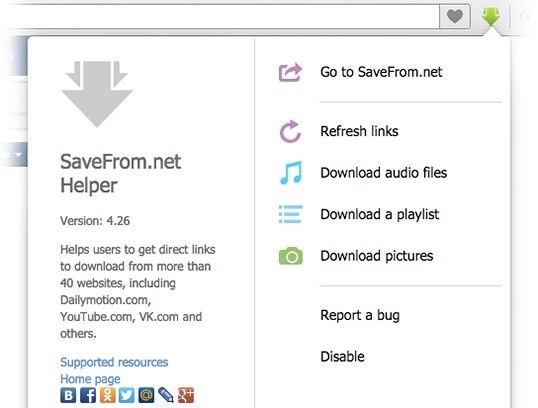
С этим же приложением можно скачать и аудио — доступна музыка из «ВКонтакте», «Одноклассников», SoundCloud, а также из запрещенных социальных сетей. Скачивать можно как одиночными треками, так и целыми альбомами.
Video Downloader multiformat
Позволит загрузить видеоролик практически с любого сайта. Расширение дает выбрать формат и качество видео, а также — разрешение (1080P, 720P, 480P, 360P).
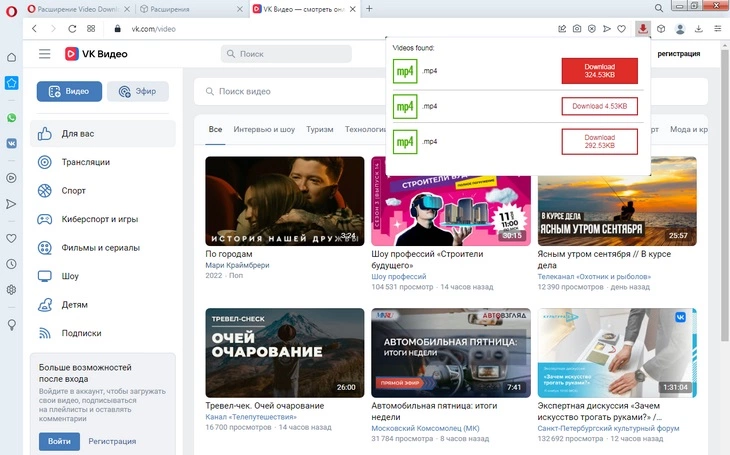
Расширение для видео Video Downloader multiformat поддерживает форматы (MP4, FLV, WebM, 3GP). А вот скачать видео с YouTube это расширение не сможет (речь про бесплатный режим).
Расширения блокировки рекламы для Opera
Если встроенный в Opera блокировщик рекламы не справляется, вы можете попробовать стороннее расширение — Adblock Plus.
Adblock Plus
Эффективно блокирует любую раздражающую рекламу, включая графические баннеры, попапы, некоторую рекламу в социальных сетях и даже видеорекламу.
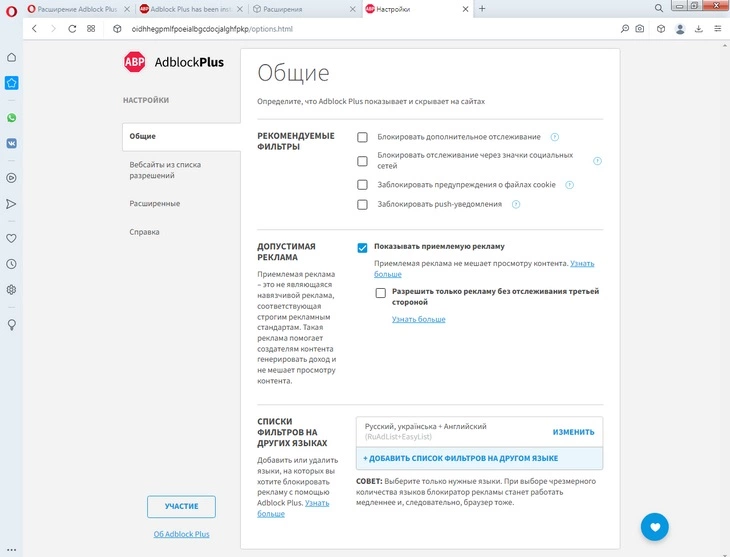
Можно включить рекламу без отслеживания третьими сторонами или добавить собственные списки фильтров.
Важные фильтры Adblock Plus:
- «Блокировать дополнительное отслеживание» — защитить свою конфиденциальность от известных программ, которые могут отслеживать вашу активность на посещаемых вами сайтах.
- «Блокировать отслеживание через значки социальных сетей» защитит ваш профиль. Дело в том, что значки социальных сетей на сайтах, которые вы посещаете, позволяют социальным сетям составить ваш профиль на основании вашей истории просмотра веб-страниц — даже если вы не кликаете по этим значкам. Скрытие этих значков может защитить ваш профиль. Этим и занимается этот фильтр.
- «Заблокировать предупреждения о файлах cookie» — добавляя этот фильтр, вы отказываетесь от права получать уведомления о cookies и изменять настройки cookies на отдельных сайтах. Имейте в виду, что некоторые сайты могут отслеживать вашу деятельность по умолчанию. Подробная информация об этом здесь.
- «Заблокировать push-уведомления» — не позволяйте сайтам просить вас включить push-уведомления, которые помогают отследить вашу активность в сети.
Такие функции радуют нас, когда мы пользователи, но вот если мы производители/продавцы, и хотим что-то продать, расширения играют против нас. Теперь вы понимаете, как непросто настроить таргетинг малому бизнесу. Множество умов работает над тем, чтобы помочь пользователям обойтись без лишней рекламы. Поэтому если вы предприниматель и ваша задача отследить активность пользователей и пробиться к своей ЦА, придется искать рабочие пути. Мы знаем, как пробить баннерную слепоту у аудитории и сделать эффективную таргетированную рекламу. Обращайтесь!
AdBlocker Ultimate
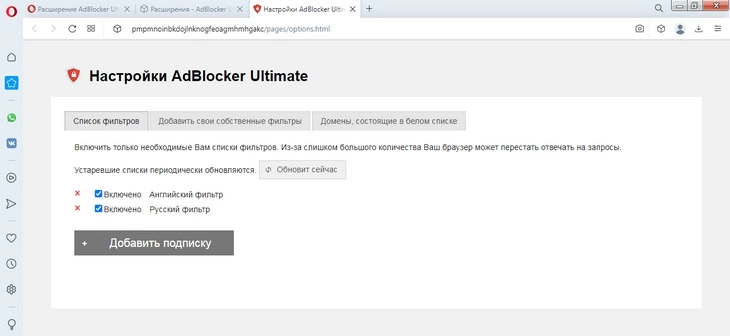
С его помощью вы удалите рекламные баннеры на многих сайтах. Несмотря на то, что расширение давно не обновлялось, оно по-прежнему хорошо блокирует графические баннеры. Причем AdBlocker Ultimate позволяет блокировать как всю рекламу, так и добавлять исключения (например, конкретные домены).
Расширения для скачивания музыки в Opera
Мы рекомендуем использовать расширение Savefrom.net или Skyload. Эти два инструмента самые удобные. С ними неважно, что вы будете скачивать — один трек или музыку целыми альбомами.
Также можно загрузить расширение «Скачать музыку ВКонтакте». С ним вы быстро скачаете любой трек из VK — без ошибок и с правильным названием. Кроме того, можно выбрать битрейт и размер итогового файла. Расширение работает в конце 2022 года и протестировано нами на нескольких аудиозаписях.
Расширения для Opera GX
Никаких специальных расширений для версии Opera GX не существует — в игровую версию браузера вы можете установить абсолютно те же самые расширения, о которых мы рассказали выше. В геймерской версии Opera есть уникальные функции — управление ресурсами CPU, настройка использования RAM и управление сетевым трафиком.
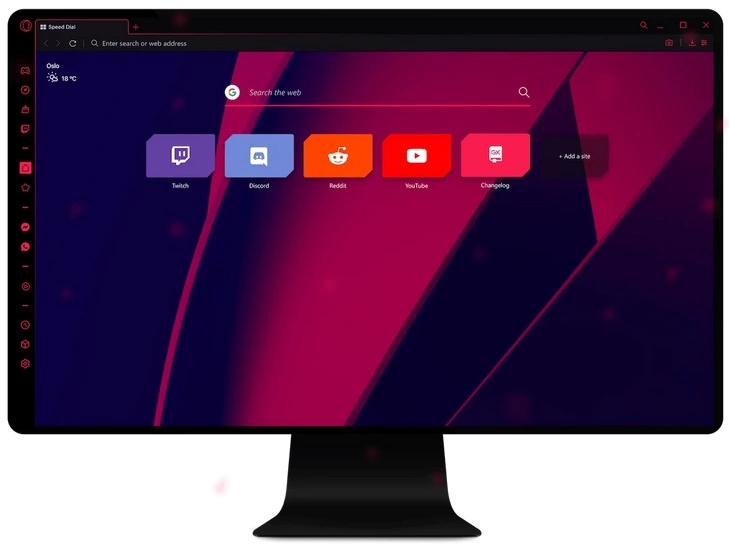
Существует масса плагинов для Opera, которые могут значительно упростить жизнь. Каждый из них функционален по-своему, но их совокупные возможности позволяют расширить ваши и создать уникальный набор именно под ваш функционал и интересы. Стоит этим воспользоваться.
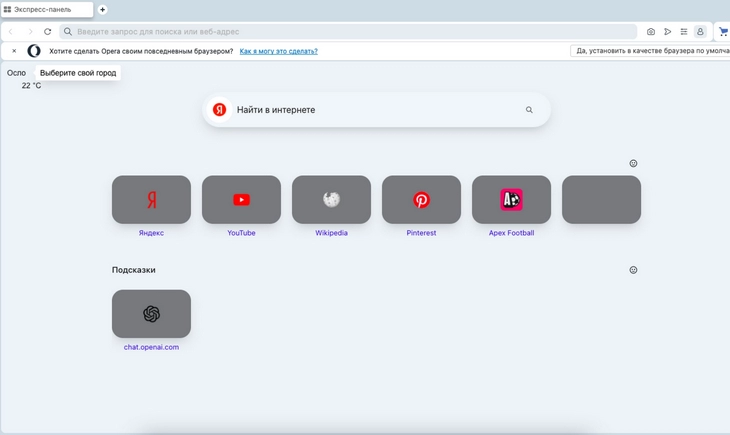
Браузер Opera One с нейросетями
21 июня Opera сделала браузер One со встроенным искусственным интеллектом Aria доступным для всех. До сих пор программой могли воспользоваться только разработчики через лист ожидания.
Этот браузер можно установить на Windows, macOS, Linux и даже Android. Ключевая особенность программы — искусственный интеллект по имени Aria. Она работает на языковой модели GPT-3.5 и способна искать информацию в интернете, генерировать контекстные подсказки при выделении текста и вести диалог с пользователем прямо в браузере.
Правда, наравне с Aria в Opera One существует и оригинальный ChatGPT вместе с ChatSonic, работающей на GPT-4. В итоге в браузере можно аж тремя разными способами получить доступ к языковой модели OpenAI. Это кажется избыточным.
Тем не менее, у браузера гораздо более широкие, чем конкурентов (и других версий Opera) возможности кастомизации, удобный дизайн и высокое быстродействие. Использовать его — одно удовольствие.
Читайте также:
Лучшие 10 загрузчиков видео из Opera — Загрузка видео из Opera
Ищете способ загрузить видео из Opera? Вот список лучших инструментов для загрузки видео в Opera. Прочтите всю статью, чтобы выбрать ту, которая соответствует вашим требованиям.

Мария Матвеева
Время обновления: 09 Oct 2023 г.
Opera — это быстрый и безопасный интернет-браузер. Он разработан норвежской фирмой-разработчиком программ Opera Software. Он бесплатен и совместим с системами Windows, Linux и Mac. Кроме того, у них есть мобильное Opera и браузер Opera для Android и IOS соответственно. Наряду со многими функциями, загрузчик видео Opera является привлекательным. Можете легко загружать видео из Opera, используя эту функцию. Все, что вам нужно сделать, это получить дополнение и включить его в расширение браузера. Звучит просто, не так ли? На самом деле, все очень просто. Теперь можете скачивать видео и смотреть их в любое время и в любом месте.
Вот 10 лучших загрузчиков видео из Opera, которые подробно обсуждаются.
10 лучших загрузчиков видео в Opera
В этом разделе найдете некоторые из лучших инструментов для загрузки видео Opera, доступных в Интернете. Читайте дальше и делайте свой выбор.
1. Opera: FlashGet Video Downloader
Среди лучших загрузчиков видео в Opera, FlashGet Video Downloader возглавляет список. Flash Video Downloader предлагает услуги по загрузке, будь то видео или любые другие мультимедиа. Имеет встроенный менеджер загрузок, позволяющий пользователю управлять загруженными носителями. Чтобы установить это, вам понадобится FlashGet.
- Автоматически активирует антивирус
- Оптимизация системных ресурсов
- Увеличена скорость и стабильность загрузки файлов
2. Opera: SaveFrom.net Helper
Savefrom.net — еще один отличный инструмент для загрузки видео из Opera. Это программа было специально разработано для браузера Opera. Итак, просто нужно скачать его, а затем получить дополнение в браузере Opera. После добавления расширения теперь можете загружать видео, картинки и т.д. Этот инструмент позволит загружать видео из Opera для просмотра в любом месте, в любое время и на любом устройстве, которое хотите.
- Поддерживает все медиафайлы
- Быстрая и безопасная загрузка видео
- Совместимость с популярными веб-сайтами
- Легко инактивируется
3. Opera: iTube Video Downloader
Даже если существует много загрузчиков видео Opera, у iTube Video Downloader есть собственное место. Это программа известно тем, что оно загружает HD-видео с YouTube и других веб-сайтов для потокового видео. Наряду с загрузкой видео, он имеет функцию записи видео в высоком качестве. Чтобы загрузить видео, нажмите кнопку загрузить на расширении или просто вставьте URL-адрес в программу.
- Загрузка видео в 3 раза быстрее
- Поддерживается более 10 000 сайтов для обмена видео
- Преобразование видео в аудио (YouTube в MP3)
4. Opera: Easy YouTube Video Downloader для Opera
Другим популярным загрузчиком Opera YouTube в нашем списке является Easy YouTube Video Downloader. Инструмент позволяет напрямую подключаться к веб-сайту для обмена видео. Оттуда можете загрузить выбранное видео. Можете выбрать 480p, 720p или 1080p из доступных параметров качества видео. После этого нажмите зеленую кнопку, чтобы загрузить ваше видео. Можете получить эту программу, установив дополнение.
- Неограниченное количество загрузок видео
- Кроссплатформенное приложение для веб-сайта
- Простой и понятный пользовательский интерфейс
5. Opera: Any Media Downloader
Any Media Downloader — это просто еще одно отличное приложение для Opera для загрузки видео. Пользователи могут легко загружать видео с YouTube, Vimeo, Dailymotion, ВКонтакте и так далее. Инструмент является одним из самых простых и удобных в использовании. Как и другой загрузчик Opera YouTube, любой загрузчик мультимедиа также должен быть добавлен в расширение браузера. На каком бы веб-сайте потокового видео вы ни находились, инструмент отображает небольшое окно прямо над плеером. Просто нажмите кнопку загрузки, и все готово!
- Позволяет записывать видео
- Поддерживает все типы мультимедийных форматов
- Отображает битрейт и название звуковых дорожек
6. Opera: Video Downloader Multiformat
Video Downloader Multiformat — это еще одно дополнение следующего уровня для пользователей Opera. Буквально все веб-сайты поддерживаются Video Downloader Multiformat. Чтобы воспользоваться этим дополнением, перейдите на веб-сайты дополнений Opera. Затем найдите Video Downloader Multiformat. Затем добавьте расширение.
- Функция авто-определения автосоздает ссылку на формат для удобной загрузки
- Поддерживает все доступные видеоформаты
- Поддерживаются практически все веб-сайты
7. YouTube MP3 Downloader
Следующим в нашем списке лучших инструментов для загрузки видео из Opera является YouTube MP3 Downloader. Это расширение имеет, пожалуй, самые положительные отзывы на веб-сайте дополнения Opera. Причина, по которой он нравится пользователям, заключается в его простоте. Если хотите загрузить видео из Opera, а затем преобразовать его в аудио, YouTube MP3 Downloader — идеальный вариант. Способ добавления расширения такой же, как упоминалось выше.
- Простота в использовании
- Быстро и безопасно
- Поддерживает все доступные форматы
8. Opera: Skyload
Skyload — это веб-расширение, которое известно для загрузки видео. Это загрузчик видео Opera, обладающий множеством преимуществ. Используя этот инструмент, пользователь может загружать мультимедийные файлы практически из любой социальной сети. Наряду с этим, в нем есть менеджер загрузок для организации всех загружаемых носителей. Для пользователей Opera это лучший вариант, если хотите загружать видео с любого веб-сайта для обмена видео.
- Функция множественной загрузки, позволяющая загружать несколько файлов в пакетном режиме
- Функция совместимости сохранение загруженных файлов даже после удаления расширения
- Менеджер загрузок для управления всеми загруженными носителями
9. FastestTube — YouTube Video Downloader
Предпоследним загрузчиком видео Opera в нашем списке является FastestTube – YouTube Video Downloader. FastestTube поддерживает видео высокого качества, такие как HD и Ultra HD с 60 кадров в секунду и HFR версии. Кроме того, его использование очень просто. Чтобы получить это расширение, посетите официальный веб-сайт. Затем нажмите на кнопку установить. После этого откройте любое видео с YouTube и нажмите кнопку загрузки, расположенную под видеоплеером. После выбора формата и качества можете приступать к работе.
- Простота в использовании
- Все доступные видеоформаты
- Удаляет рекламу и аннотации из видеороликов YouTube
10. Opera: YouTube Video and Audio Downloader
Наконец, список лучших инструментов для загрузки видео в Opera подошел к концу, но остался последний. YouTube Video and Audio Downloader — один из наиболее часто используемых пользователями Opera инструментов для загрузки видео. Надстройка позволяет пользователю загружать видео с веб-сайтов в локальное хранилище. При просмотре видео на YouTube или Vimeo просто нажмите на расширение, откроется панель для выбора форматов видео. После этого видео можно будет загрузить.
- Легко, быстро, безопасно и просто в использовании
- Поддерживает все основные сайты потокового видео
- Включает в себя все основные аудио- и видеоформаты
Бонус — Как редактировать и загружать свое собственное видео
В наши дни запись, редактирование и загрузка видео в социальные сети стали модными. Поэтому Wondershare Filmora является рекомендуемым инструментом. Filmora имеет параметр редактирования верхнего уровня, такие как стабилизация изображения и замедленная съемка. Кроме того, в нем есть специальные эффекты, которые можете применить к своему видео. Можете изменить продолжительность вашего видео или объединить несколько видео в одно. Наряду с возможностями редактирования видео, этот инструмент идеально подходит для редактирования аудио. Можете обрезать, добавить эффекты или заменить звуковую дорожку вашего видео.
После того как загрузите видео из Opera, вот как отредактировать его с помощью Filmora.
1. Загрузите и запустите Wondershare Filmora на компьютере. Нажмите Файл > Импортировать медиафайлы или перетащите видео. Нажмите на значок «Плюс», чтобы добавить видео на временную шкалу.
2. На вкладке Аудио можете выбрать песню или звуковой эффект для вашего видео. Перетащите или переместите звук на звуковую дорожку.
3. На вкладке Заголовки есть множество запоминающихся текстовых шаблонов. Также можете добавить субтитры. Перетащите текстовый шаблон на временную шкалу над видео. Дважды нажмите, чтобы выполнить дополнительные настройки.
4. Также можете добавить динамические Переходы с этой вкладки. Просто перетащите любой переход на видеодорожку 1 в любой нужный момент.
5. Наконец, нажмите на Экспорт и сохраните видео локально или экспортируйте в социальные сети.
В Android-версии Opera Mini появилась возможность скачивания видео

Компания Opera выпустила обновление для Android-версии браузера Opera Mini, добавив одну крайне полезную для многих функцию — возможность скачивать видео. Отправляясь в долгую поездку или просто из дома на работу, теперь можно загрузить несколько роликов из социальных сетей или других сайтов и смотреть их в дороге. Однако с сайтов онлайн-кинотеатров, вроде Netflix, скачать фильмы или сериалы не получится. Представители Opera также говорят, что для скачивания видео нет необходимости, чтобы на сайте работал их интегрированный медиаплеер.
Сохранять скаченные ролики можно в любую папку как на встроенную память устройства, так и на карту microSD. Чтобы выполнить загрузку, достаточно нажать на видео и выбрать место, куда его нужно сохранить.
Как скачать видео с любого сайта через Google Chrome
Как скачать видео в Гугл Хром с любого сайта? Ответ на этот вопрос ищут миллионы пользователей, так как почти ни один сервис не позволяет просто так качать контент, который там располагается. И как быть? Есть несколько вариантов, которые нам помогут.
Доступные решения
Обычно юзеры используют для скачивания различные расширения, которые добавляют в браузер или на сам сайт соответствующий функционал. Однако далеко не все они нормально работают на тех или иных сайтах.
Поэтому нужно выбрать те, которые позволят без проблем скачивать контент. Вообще, в магазине Google Chrome таких расширений очень много. Однако нужно отсеять те, которые не могут нормально работать.
Но мы сделали за вас большую часть работы и отобрали самые лучшие дополнения такого плана для Гугл Хром. Вам осталось только выбрать то, что подходит именно вам. Вот список лучших плагинов для скачивания видео.
SaveFrom.net
Одно из самых продвинутых расширений для скачивания видео с популярных ресурсов. Поддерживаются хостинги вроде YouTube, Vimeo, Instagram, ВКонтакте, Одноклассники и так далее. Список поддерживаемых сайтов довольно обширен.
Если вы ищете ответ на вопрос о том, как скачать видео с Ютуба на компьютер с помощью Гугл Хром, то стоит обратить внимание на SaveFrom.net. Это дополнение обладает неплохим функционалом и обеспечивает высокую скорость скачивания.
Стоит отметить, что загрузка осуществляется не напрямую, а при помощи одноименного онлайн-сервиса, который также пользуется высокой популярностью. Однако на скорость скачивания (как и на работу дополнения) это никак не влияет.
Процедура установки следующая:
- Откройте страницу https://chrome.google.com/webstore/detail/chameleon/dmpojjilddefgnhiicjcmhbkjgbbclob.
- Нажмите на кнопку «Установить».
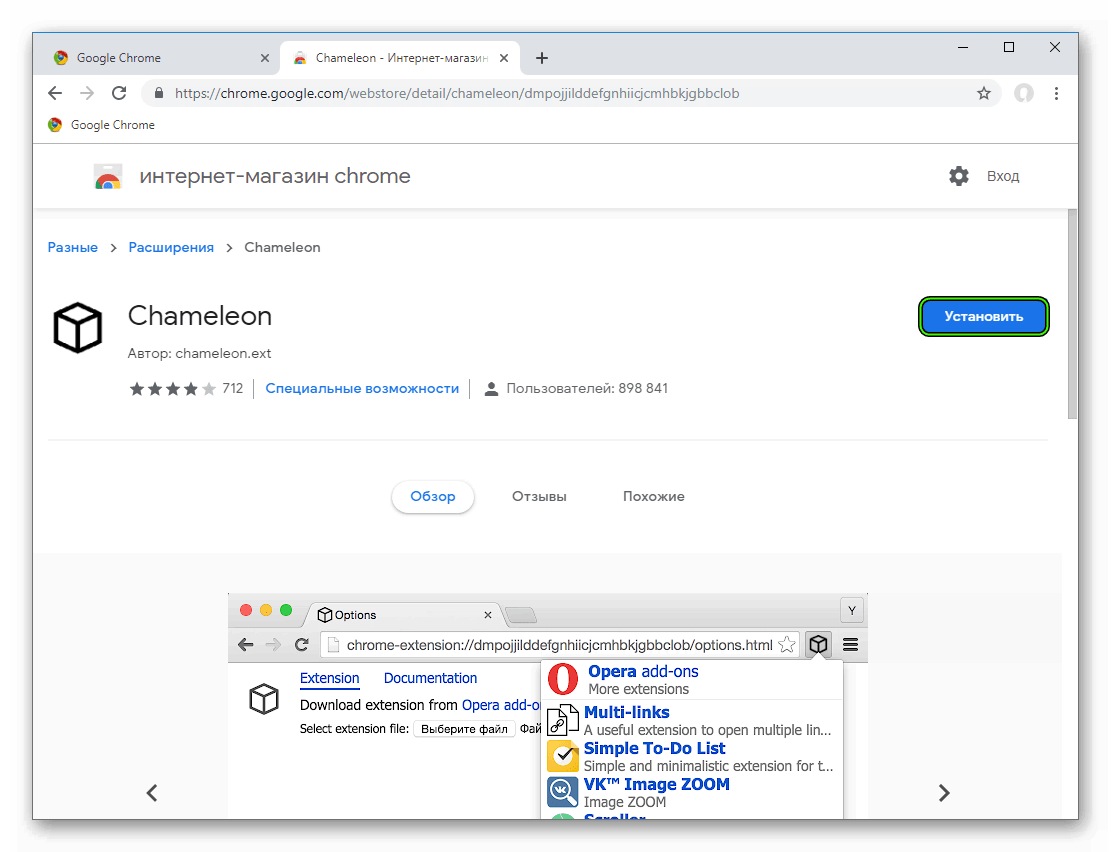
- Подтвердите загрузку в появившемся окошке.
- Теперь перейдите по этой ссылке.
- Кликните на Add to Chameleon.
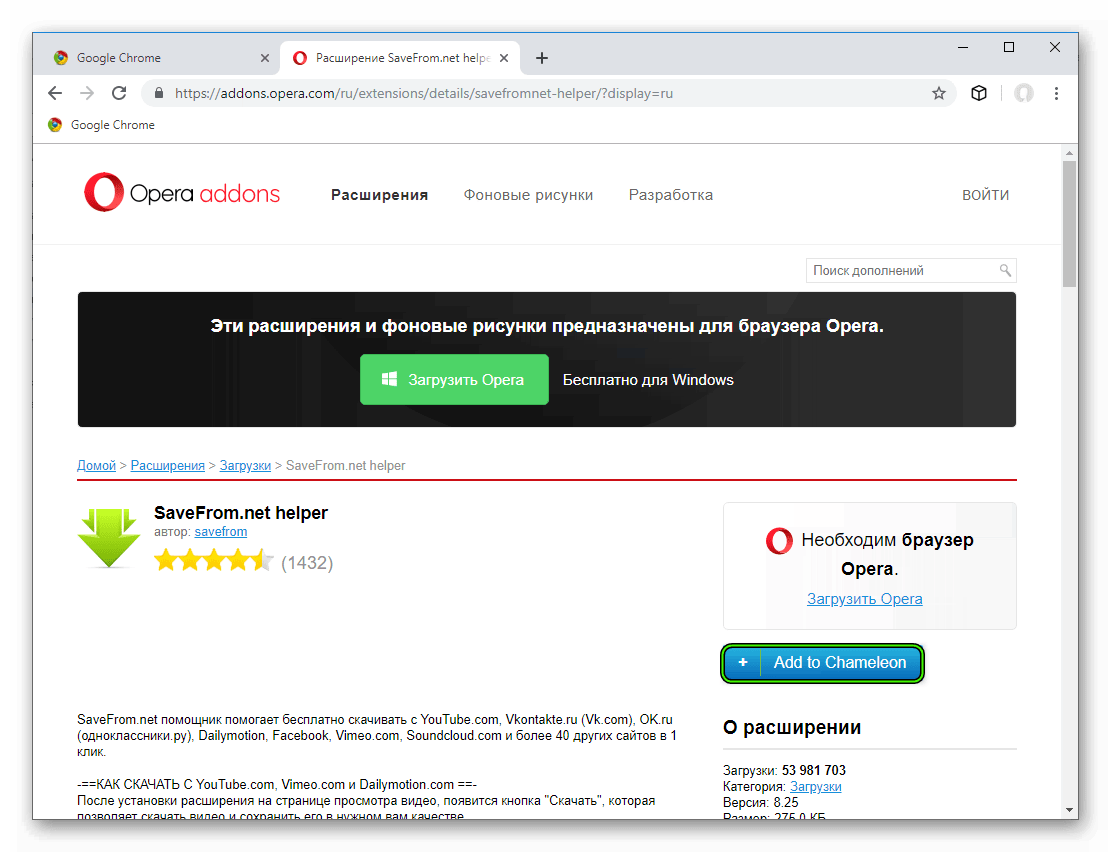
Такой «двухэтапный» метод связан с тем, что СейвФром сейчас доступен только для браузера Opera, официальная версия для Хрома не предусмотрена.
Данный плагин позволяет выбрать качество видео или же вовсе скачать МР3 версию ролика (возможно, кого-то заинтересует именно звуковой файл). Поддерживаются форматы роликов вплоть до 4К, что также является неплохим преимуществом.
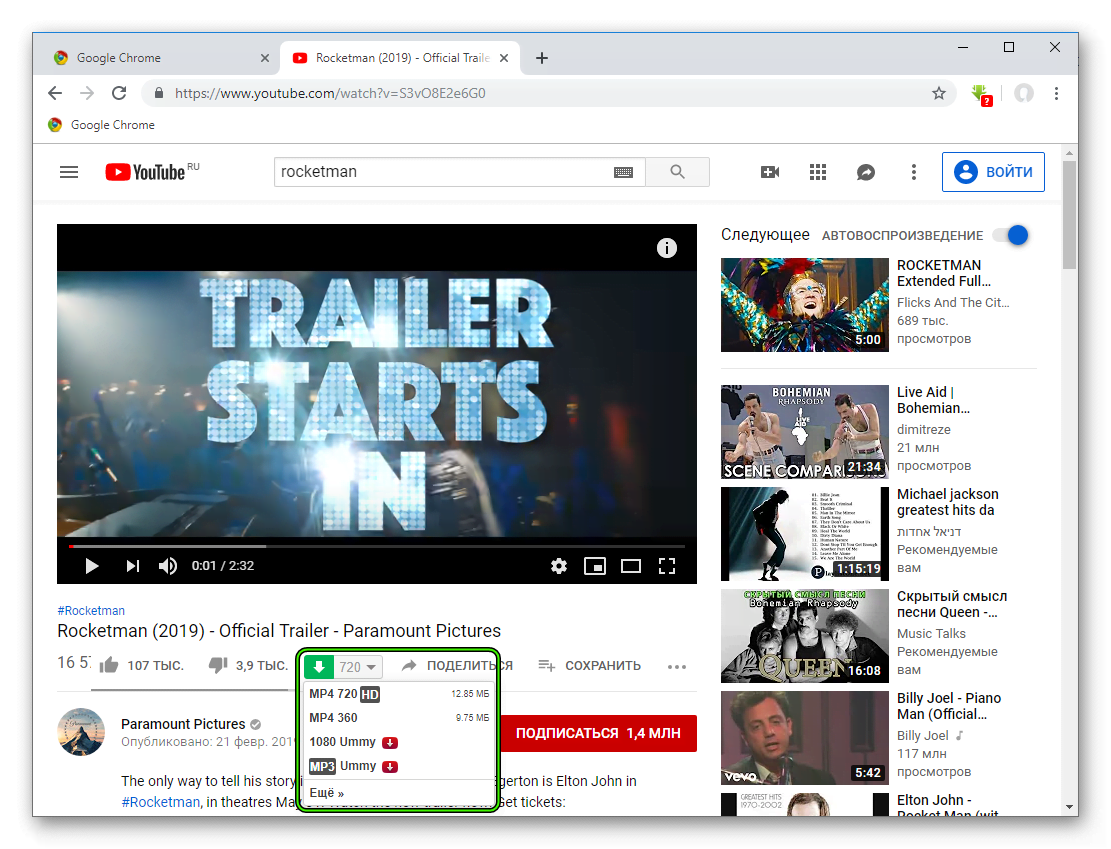
Дополнение неплохо оптимизировано для работы в различных версиях операционной системы Windows. Но при этом оно требует довольно приличного объема оперативной памяти, что не очень хорошо.
- Стабильное скачивание роликов с весьма высокой скоростью;
- Возможность выбора качества видео;
- Поддержка контента в 4К;
- Предельно простая установка;
- Дополнение очень легко использовать;
- Интеграция с популярным онлайн-ресурсом;
- Внушительный список поддерживаемых сайтов;
- Удобная индикация процесса скачивания;
- Очень простой интерфейс.
- Требует очень много оперативной памяти.
Video DownloadHelper
Превосходный вариант для тех, кто хочет качать ролики со всех ресурсов. Не ограничиваясь одним YouTube. Дополнение отличается предельно простым интерфейсом и работает безотказно. Сбоев при скачивании почти не случается.
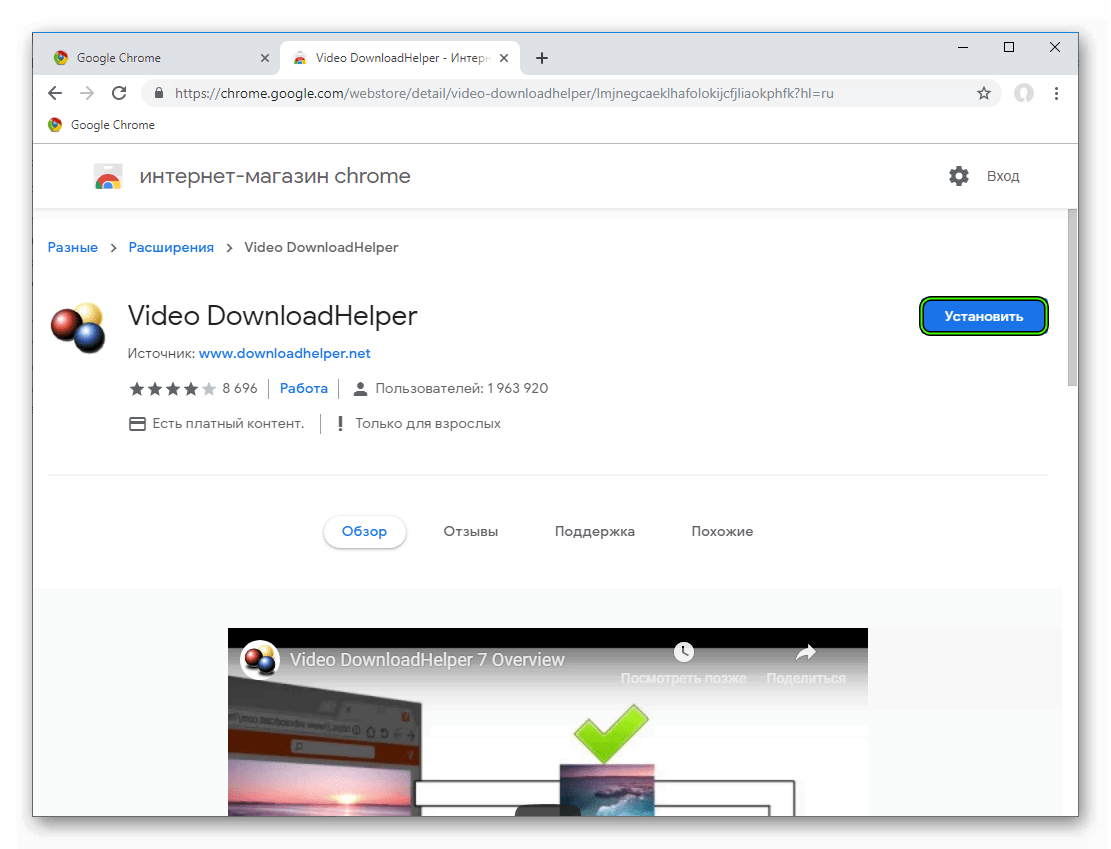
Скачать и установить плагин можно из официального интернет-магазина Google Chrome. Достаточно найти его там и нажать на большую синюю кнопку с надписью «Установить».Инсталляция не займет и пары секунд.
После установки в интерфейсе сайта с видео под самим роликом появится кнопка для скачивания. Прелесть этого дополнения заключается в том, что оно поддерживает огромное количество ресурсов. Качать можно даже с ВК или Одноклассников.
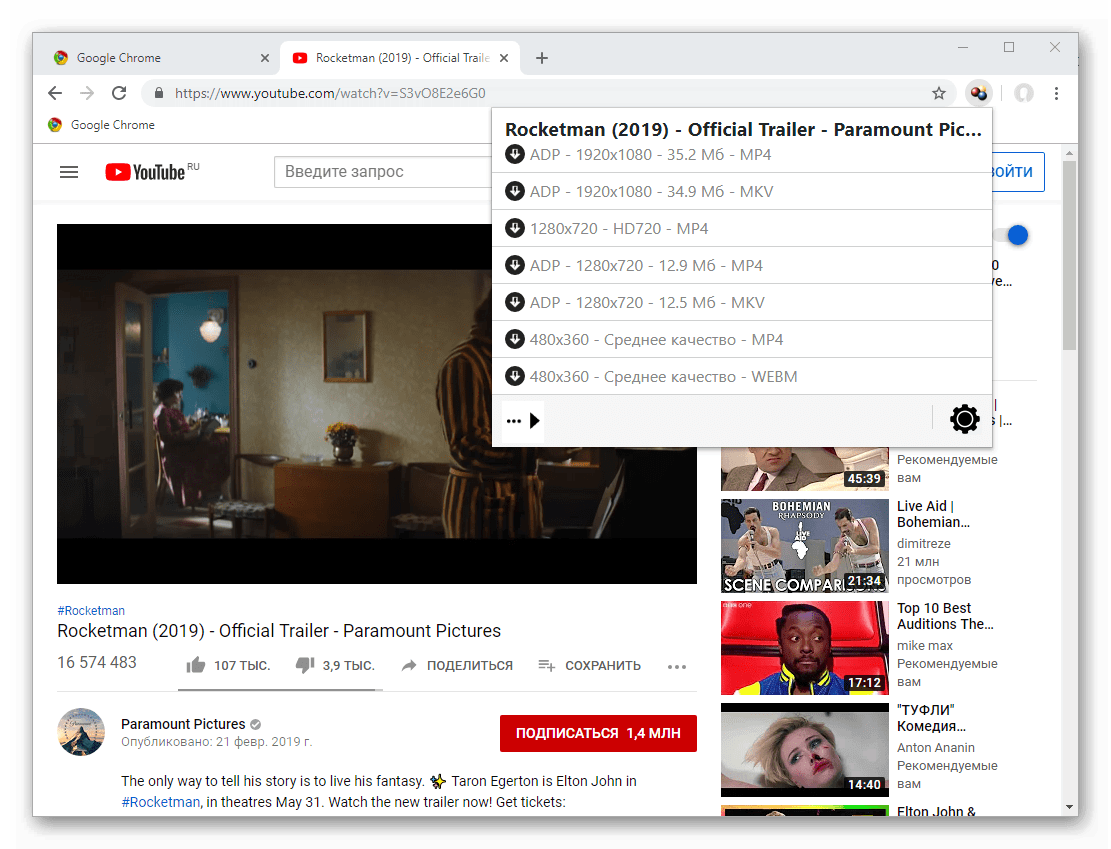
Еще одна отличительная черта – возможность выбора качества скачиваемого ролика. Это отличная возможность получить контент в максимальном качестве. Конечно, если таковой присутствует на сайте. Тогда скачивание будет возможным.
Стоит отметить, что Video DownloadHelper требует очень мало оперативной памяти для работы. Это значит, что его можно использовать даже на относительно слабых компьютерах и ноутбуках. Налицо отличная оптимизация.
- Поддержка огромного количества сайтов;
- Высокая скорость скачивания;
- Возможность выбора качества скачиваемого ролика;
- Очень простой интерфейс плагина;
- Малое потребление оперативной памяти;
- Расширением очень просто пользоваться
- Есть режим ручной настройки;
- Предельно простая установка.
- Устаревший интерфейс.
Video Downloader Professional
Этот плагин с успехом используется многими юзерами уже не первый год. Он весьма популярен потому, что обеспечивает относительно высокую скорость загрузки и при этом почти никак не влияет на оперативную память компьютера или ноутбука.
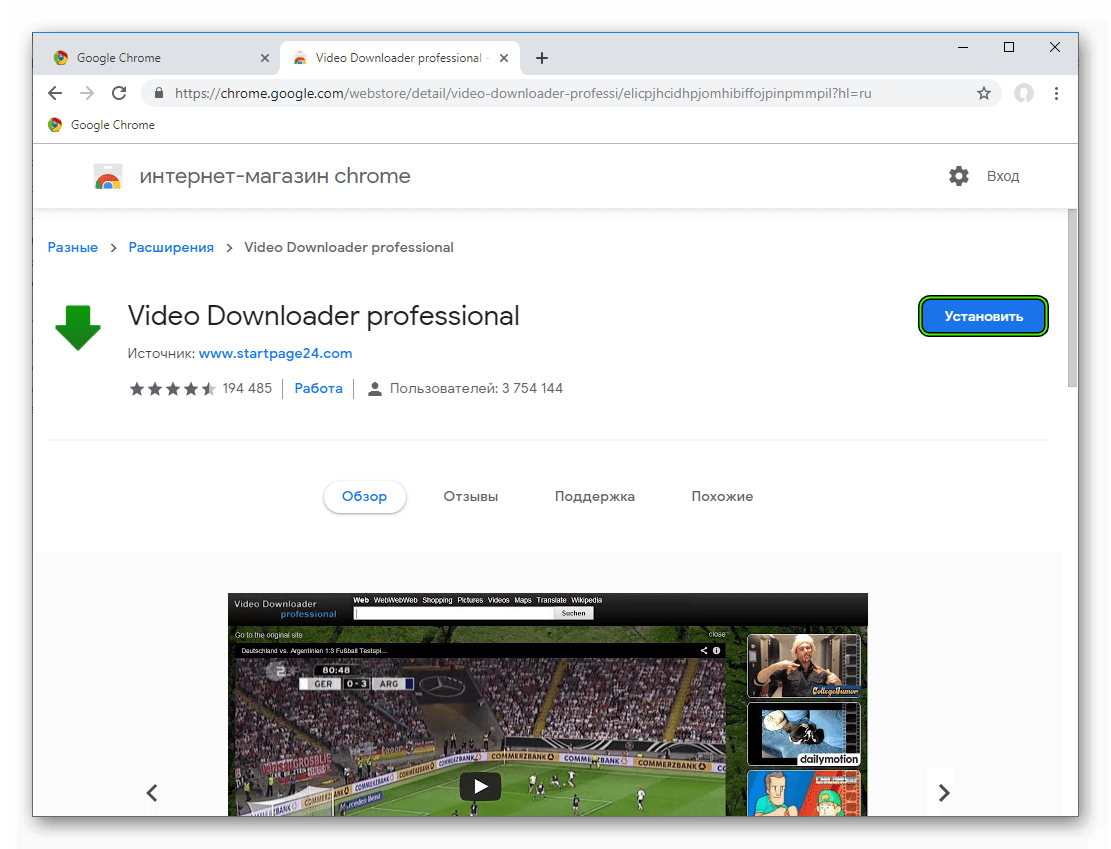
Найти это расширение можно очень легко в фирменном магазине Гугл Хром. Процесс установки ничем не отличается от инсталляции других расширений. Нужно всего лишь нажать на большую синюю кнопку с надписью «Установить».
Плагин сам распознает контент, подходящий для скачивания и в своем окне отображает все возможные варианты с разным качеством. Ключевой особенностью является предоставление полной информации о ролике.
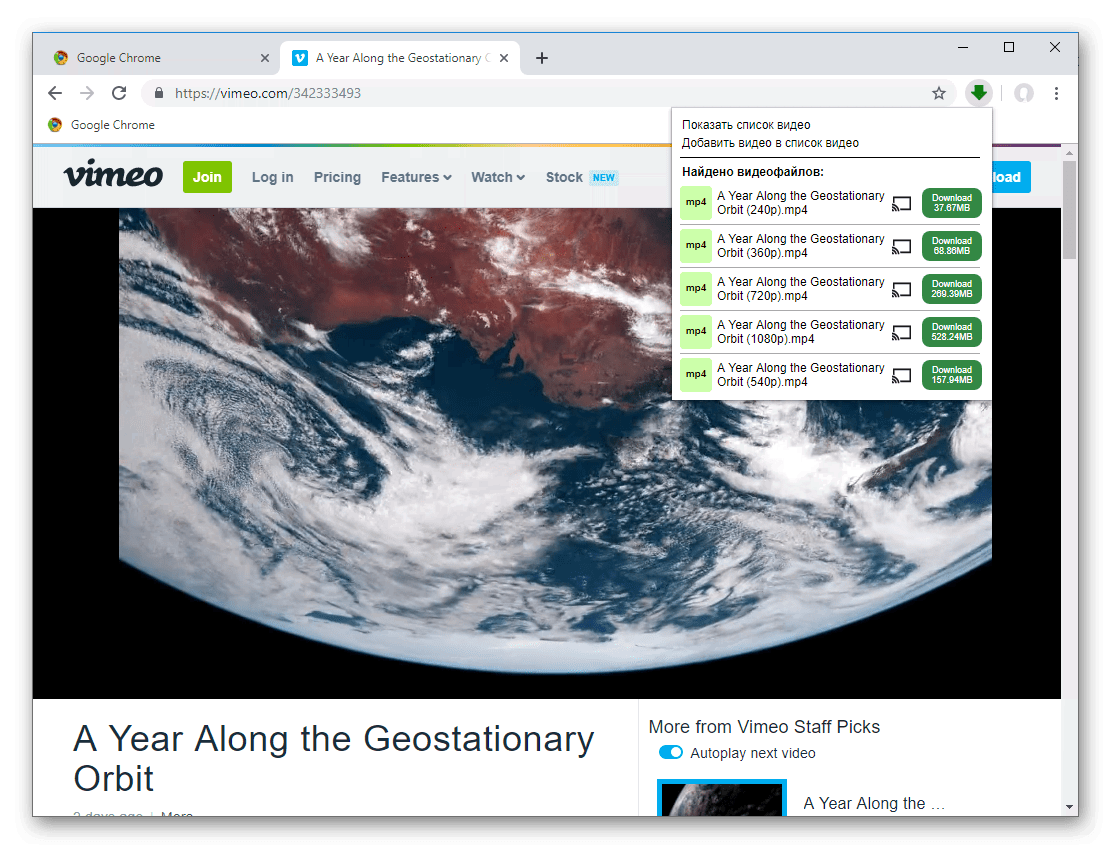
Дополнение поддерживает огромное количество сайтов. Оно позволяет без проблем качать видео с таких популярных ресурсов, как ВКонтакте, Одноклассники, YouTube, Vimeo, Instagram и так далее. При этом плагин может работать и в автоматическом режиме.
Каждый пользователь может настроить данное дополнение под себя. Но у некоторых могут появиться проблемы с этой задачей из-за непривычного интерфейса. А в целом, расширение работает без сбоев и почти всегда правильно определяет тот контент, который нужно скачать. А нетребовательность к системным ресурсам позволяет использовать данный плагин даже на относительно слабых компьютерах.
- Относительно высокая скорость скачивания;
- Поддержка огромного количества ресурсов;
- Простой и понятный интерфейс;
- Автоматическое определение скачиваемого контента;
- Выбор качества ролика при загрузке;
- Работа с контентом в 4К;
- Малая нагрузка на оперативную память;
- Очень простой процесс установки.
- Несколько запутанная настройка.
Заключение
В материале выше мы попытались выбрать самое лучшее расширение Google Chrome для скачивания видео. Теперь подведем итоги и сделаем соответствующие выводы. Конечно, дополнений такого плана много. Но хорошо работают далеко не все.
Если нужно качать ролики не только с YouTube, то мы однозначно рекомендуем Video DownloadHelper. Этот плагин обеспечивает высочайшую скорость скачивания и при этом поддерживает огромное количество сайтов.