
Как получить доступ к iCloud на Android смартфоне
В противостоянии Apple и Google на поле мобильных операционных систем уже давно каждый из лагерей пытается переиграть другой не только в плане возможностей ОС, но и по части сервисов. При том, что некоторые из них являются унифицированными, тот же весьма удобный во всех отношениях iCloud принято считать «чисто яблочным» продуктом. Но это не совсем так. Воспользоваться iCloud на Android все таки можно, хоть и с некоторыми оговорками. И сейчас мы расскажем, как.
iCloud от Apple включает в себя множество онлайн-сервисов, в том числе электронную почту, календари, облачное хранилище файлов и фотографий. При настройке iPhone или iPad появляется запрос на настройку учетной записи iCloud и на резервное копирование на данных с телефона. Если вы сделали это, вы можете получить доступ к данным, войдя в свою учетную запись с другого устройства. Именно этим путем мы и воспользуемся.
Доступ к электронной почте iCloud
Если у вас есть адрес электронной почты Apple, то вы можете получить доступ к своим сообщениям на смартфоне под управлением Android с помощью приложения Gmail.
- Откройте Gmail и нажмите кнопку вызова меню в левом верхнем углу.
- Далее прокрутите страницу до пункта «Добавить учетную запись» — «Другое».
- Введите ваш адрес электронной почты iCloud и нажмите «Далее».
- Затем введите пароль и снова нажмите «Далее».
Доступ к календарям и контактам iCloud на Android
К сожалению, доступ к календарю iCloud или контактам iPhone на Android не такой простой. На компьютере откройте веб-браузер, перейдите на сайт www.icloud.com, и войдите в свой аккаунт. На левой панели нажмите иконку календаря. Далее у вас появится возможность экспортировать данные. Нажмите пункт «копировать». Откройте новую вкладку браузера и вставьте скопированный URL-адрес. Измените webcal в начале URL на http и нажмите Enter. При этом откроется окно с запросом «Сохранить файл». Соглашайтесь. Также может потребоваться переименовать его, изменив расширение на СВК.
Теперь откройте новое окно в браузере и войдите в Google Календарь. В левой части интерфейса Google Календаря щелкните по строке вызова меню, выберите пункт «Импортировать Календарь». Выберите файл календаря, загруженный из iCloud. Нажмите кнопку «Импорт», чтобы загрузить файл. После завершения импорта вы сможете увидеть импортированные записи в веб-интерфейсе Google Календаря и на своем устройстве Android. Импорт контактов осуществляется по такому же принципу.
Доступ к фотографиям iCloud на Android
Используя настольный ПК, вы можете загрузить приложение iCloud, скачать фото, а затем использовать их на Android. Но есть и другой путь. Если у вас есть iPhone или iPad, вы можете загрузить приложение Google Фото и синхронизировать все ваши фотографии. Тогда они будут появляться на вашем Android-устройстве автоматически. Более того, синхронизироваться будут и новые фото и видео.
Еще больше материалов вы можете найти в нашем канале в Телеграм.

Теги
- Apple против Android
- Новичкам в Android
- Операционная система Android
Как зайти в свой iCloud с Android или чужого iPhone (iPad) без ввода Apple ID в настройках
Лишь спустя восемь лет после своего появления iCloud.com стал, наконец-то, действительно мобильным. Веб-сайт компании Apple получил мобильную версию, позволяющую ему работать на устройствах с iOS и Android. Таким образом пользователи значительно облегчили свой доступ к таким службам Apple, как «Заметки», «Фото», «iCloud Drive», «Напоминания», «Найти iPhone». Работа с ними стала возможна прямо из браузера на мобильном телефоне, пусть даже и работающего под управлением ОС Android.
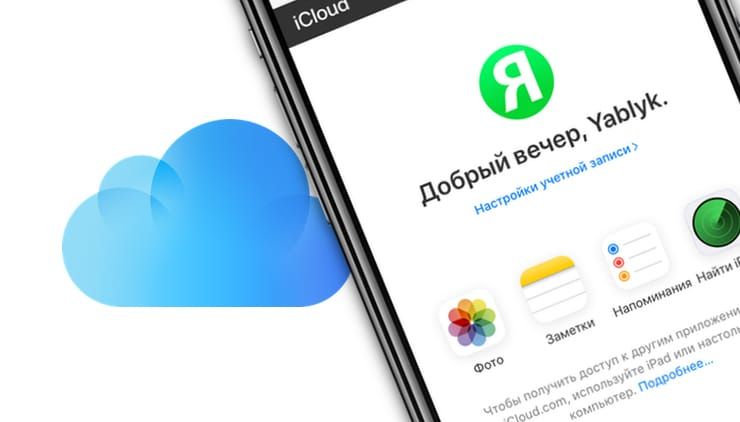
Ранее Apple при обращении к сайту в мобильном браузере перенаправляла пользователей в родные приложения или на десктопный вариант сайта. В таком режиме работать с ним было попросту неудобно на маленьком экране. Новый пользовательский интерфейс идентичен десктопной версии сайта, но уже при использовании адаптивной верстки (сайт подстраивается под разрешение экрана устройства). Таким образом, Apple наконец признала, что иногда пользователям было бы кстати войти в собственную учетную запись iCloud, например, с помощью чужого устройства.
Как открыть iCloud с Android или чужого iPhone или iPad
Обновление больше всего понравится владельцам смартфонов на Android, которые к тому же являются пользователями услуг Apple. Благодаря этому, даже на аппарате с операционкой от Google теперь доступны такие вещи, как «Заметки» от Apple. Упростился и доступ к сервису компании «Найти iPhone» через браузер. Теперь можно попробовать найти свой пропавший смартфон с телефона товарища. Тем не менее, некоторые функции могут не сработать.
Новый пользовательский интерфейс уже доступен на iCloud.com, хотя на данный момент он ограничен только четырьмя вышеупомянутыми сервисами: «Заметки», «Фото», «iCloud Drive», «Напоминания» и «Найти iPhone».
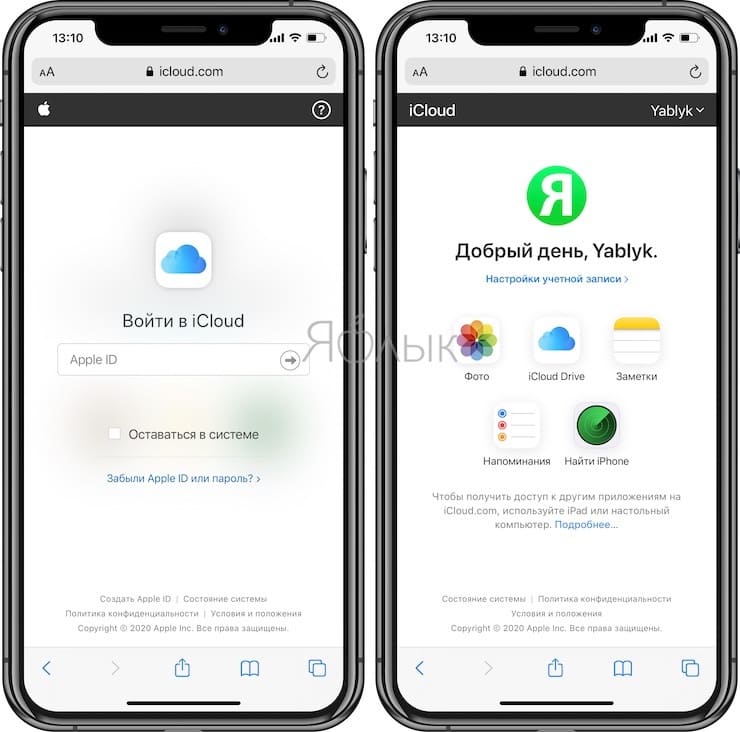
Другие функции iCloud, такие как «Контакты», «Календарь» или набор приложений iWork, еще не доступны на новом мобильном сайте, как и полное приложение Локатор (Найти Друзей и Найти iPhone). Вероятно, Apple добавит поддержку для них в ближайшем будущем.
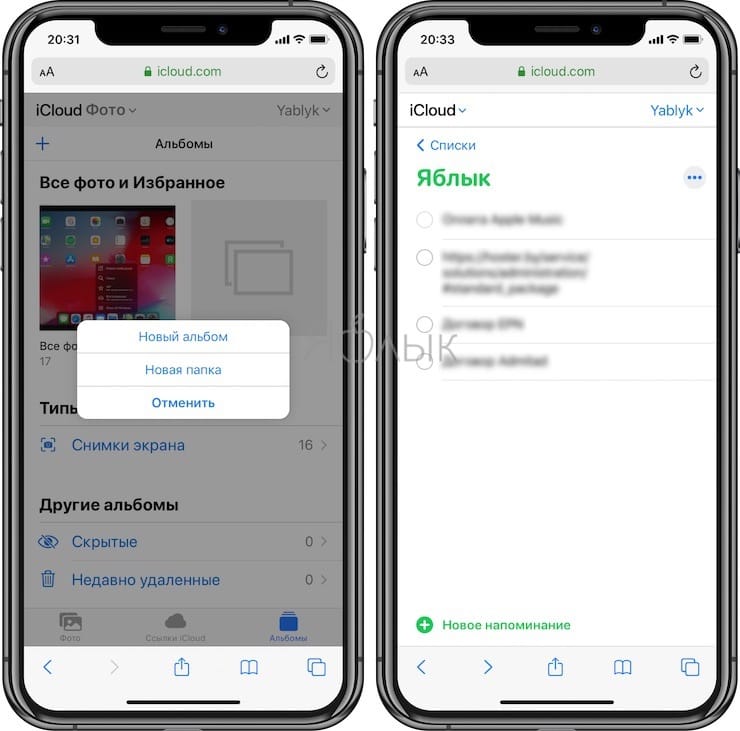
Поддержка мобильных устройств действительно работает хорошо. В «Заметках» можно создавать новые элементы, редактировать и удалять уже имеющиеся. Синхронизация между iOS / macOS и iCloud.com в мобильном браузере порой все же запаздывает, приходится обновлять страницу. При этом в Chrome для Android работают корректно не все функции: заметку создать можно, но не редактировать. Есть проблема с прокруткой списка. А вот браузеры от Samsung и Firefox работают куда лучше.
«Напоминания» работают гладко как в Chrome для Android, так и в Safari. Можно добавлять свои напоминания в список, менять имя и внешний их вид. Но новый список создать не получится – придется работать с уже существующим.
Работа с приложениями «Фото» и «iCloud Drive» – лучшая часть обновления для мобильных браузеров. Теперь можно просматривать всю свою библиотеку фотографий iCloud, а также файлы и папки, удалять ненужные элементы, перемещать их в альбомы, загружать снимки прямо со смартфона и даже формировать ссылку для общего доступа. На Android можно даже просматривать «Живые фото», что очень необычно. Интересно, что на полностью открытом изображении можно провести пальцем вниз, чтобы вернуться ко всем фотографиям. Приятно видеть в действии такую функцию даже на Android.
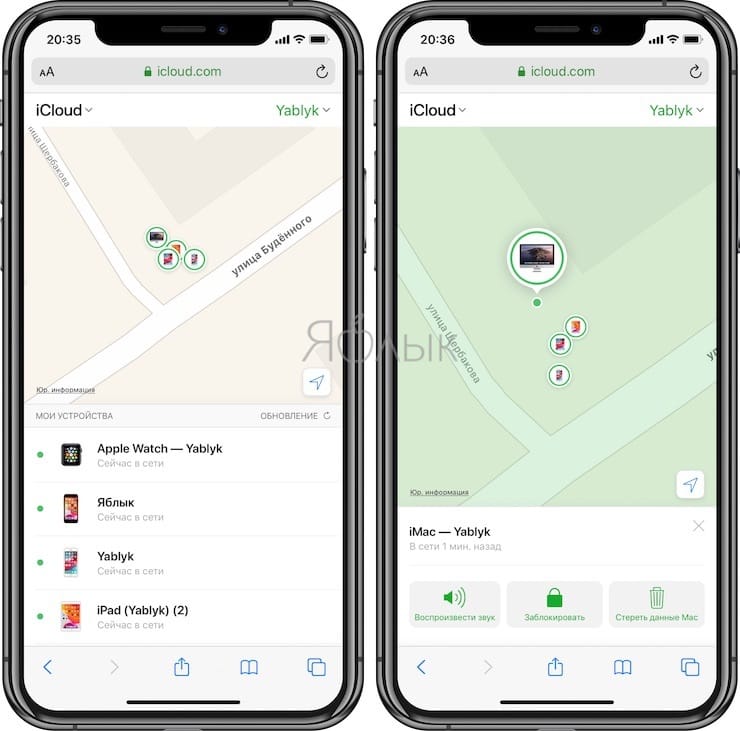
Приложение «Найти iPhone» позволяет не только отслеживать все подключенные к вашему Apple ID устройства, но и удаленно воспроизводить на них звуки. Даже с Android можно теперь это делать, как и стирать удаленно память устройств, проверять состояние батареи.
Если вы откроете iCloud.com с планшета iPad, то получите доступ еще к «Почте», «Контактам», «Календарю» и другим сервисам. Дело в том, что в iPadOS браузер способен работать в десктопном режиме, предлагая тот же вариант сайта, что и для Mac.
В мобильной веб-версии iCloud.com доступна также функция «Настройки учетной записи». Это позволяет узнать, какой объем хранилища еще остался, внешние ссылки для Apple ID, язык и форматы, устройства, которые входили в iCloud, можно использовать функции восстановления данных.
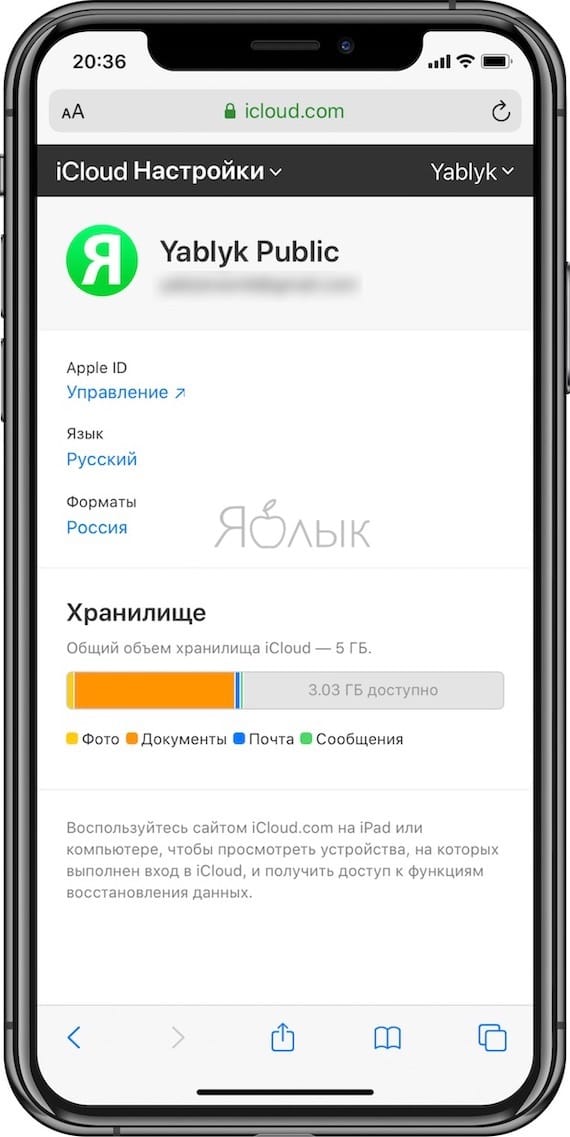
Это действительно полезно
Вы можете задать вопрос: почему так важна поддержка iCloud.com мобильных устройств, ведь приложения «Фото» и «Заметки» уже и так установлены на вашем iPhone. На самом деле есть целый ряд причин. Например, если вы потеряете свой iPhone, возможность входа в iCloud на чужом телефоне, пусть даже с Android, очень нужна. Ведь с помощью сервиса «Найти iPhone» можно отследить пропавший аппарат.
А если вы являетесь владельцем телефона на Android, то можете прямо с него получить доступ к своей библиотеке фотографий и видео, не перенося ее полностью с iPhone, и даже пополнить ее.
Когда вы задумаетесь обо всех возможных сценариях, то удивитесь, что iCloud.com понадобилось целых восемь лет для создания полноценной поддержки мобильных устройств. Теперь же даже владельцы аппаратов на Android могут быть довольны такой возможности напрямую работать с сервисами Apple.
- Как быстро переводить сайты (веб-страницы) в Safari на iPhone и iPad: 3 способа.
- Файловый менеджер для iPhone и iPad, каким он должен быть: обзор Documents от Readdle.
- Как подключить обычную USB-флешку к Айфону или Айпаду.
Как получить доступ к iCloud на Android и перенести данные с iPhone на Android
Рассказываем, как получить доступ к iCloud на Android. А также как перенести свои фото, видео и заметки с Айфона на Андроид.


Облачные хранилища как iCloud помогают нам держать при себе самые важные данные, включая фото, заметки, почту и контролировать перемещение устройства, либо заблокировать его в случае кражи. Это удобно и просто, но если вы являетесь пользователем Android, доступ к учетной записи iCloud и перенос данных с iPhone на устройство Android может быть неудобным. К счастью, существует несколько способов получить доступ к iCloud на Android и перенести данные с iPhone на устройство Android, и в этой статье мы рассмотрим некоторые из наиболее эффективных методов. Независимо от того, хотите ли вы перенести контакты, фотографии или другие важные данные, эти методы помогут вам осуществить плавный переход с iPhone на Android. Итак, если вы являетесь пользователем Android и хотите получить доступ к своей учетной записи iCloud или перенести данные с iPhone, продолжайте читать, чтобы узнать больше.
Входим в iCloud на Android

- Откройте сайт iCloud.
- Нажмите на Войти и введите свои данные.
- Если вы забыли пароль, воспользуйтесь полем “Забыли Apple ID”.
- Дождитесь авторизации.
С помощью этого простого способа вы можете получить доступы к своей почте, заметкам, фото и контактам, которые хранятся в облачном хранилище на Android. Это может быть полезно, если вы решите перейти с iPhone на Android или потеряете свой Айфон, а чтобы найти его захотите воспользоваться услугой “Локатора”.
Как синхронизировать (перенести) заметки iCloud с Android

Есть способ быстро перенести ваши заметки на Android, но они будут отображаться как мейлы и вы не сможете их редактировать. Тем не менее, все они будут под рукой, а в случае надобности, вы сможете отредактировать их, перейдя в веб-версию iCloud.
- Откройте на Айфон Настройки → Заметки → Учетные записи.
- Добавьте свою учетную запись Google.
- Войдя в запись, вернитесь назад.
- Теперь нажмите на профиль, который хотите синхронизировать.
- Активируйте рычажок “Заметки”.
- В Android откройте Gmail и найдите метку Notes слева.
- Ваши Apple Notes должны быть синхронизированы здесь.

Все ваши заметки будут синхронизированы с Gmail. Вы сможете перенести их в программу заметок на Android.
Как перенести фото с iPhone на Android
На Андроид нет программы iCloud, но с помощью вебприложения вы можете перенести фото и видео на свой Андроид, если в этом есть необходимость.
- Войдите в iCloud, затем перейдите в Фото.
- Зажмите все нужные фото и сохраните их на своем устройстве.
- Процесс может занять время, но это один из самых простых способов получить доступ к фото с Айфон на Андроид.

Чтобы перенести изображения из iCloud на устройство Android, необходимо загрузить их в ZIP-архив. После загрузки необходимо извлечь файлы на телефоне Android, чтобы просмотреть их. После этого изображения можно хронировать с аккаунтом Google Фото для хранения.
В качестве альтернативы можно просто просматривать и хранить фотографии в iCloud, не перенося их на устройство Android.
Переносим музыку с iPhone на Android
Здесь проще всего – если вы пользовались Apple Music, достаточно просто скачать приложение на Андроид и войти в свой профиль. Вы можете получить доступ ко всем подборкам, медиатеке и заново загрузить песни для прослушивания офлайн.
Как перенести напоминания iPhone на Android
Если вы вели напоминания на Айфон и теперь хотите перенести их на Андроид. Хотя лучшим вариантом для этого все же будет завести стороннее приложение, которое будет присылать вам уведомления. Но все же можно соединить и получить доступ к напоминаниям с Айфона на Android.
- Войдите в свой профиль на Android на сайте iCloud.
- Перейдите в Напоминания.
- Управляйте ими и просматривайте.
Это довольно “костыльный” вариант, потому что вы не будете получать уведомления, но все последние и важные можно перенести в Календарь или стороннее приложение.
Как перенести контакты с iPhone на Android

Синхронизация ваших контактов между iCloud и Android относительно проста. Для этого не требуется сторонний софт или дополнительные знания.
- Откройте веб-сайт iCloud в браузере на вашем Mac (или другом компьютере).
- Затем нажмите Контакты.
- Нажмите кнопку шестеренки.
- Выберите все свои контакты.
- Снова нажмите кнопку шестеренки и выберите Экспорт vCard.
- Сохраните файл на компьютере.
- В браузере вашего компьютера откройте contacts.google.com и войдите в систему, используя учетную запись Google, которую вы используете для своего телефона Android.
- Слева нажмите «Импорт» и перейдите к файлу vCard.
- Нажмите «Импортировать», и контакты будут добавлены и начнется соединить с вашим устройством.
Если вы не используете контакты Google, например, альтернативу Samsung, вы все равно можете перенести свои контакты из iCloud на телефон или планшет Android. Просто скопируйте файл vCard из iCloud на устройство с помощью USB-кабеля или облачной синхронизации, а затем импортируйте файл в приложение «Контакты». Это позволит вам получить доступ к контактам на устройстве Android без каких-либо проблем.
Как видите достаточно просто соединить ваши заметки, фото и контакты с iCloud и перенести их с Айфона на Андроид. Надеемся, что наши советы помогут сделать вам это быстро и без лишней головной боли.
Как пользоваться почтой iCloud на Андроиде: авторизация и работа

Если Вы переключились на Андроид, но желаете пользоваться Вашей почтой Apple и не знаете, как это сделать, значит наша инструкция создана специально для Вас. В этой статье мы расскажем Вам о том, как осуществить вход в айклауд с андроида и настроить почту от айфона на новом устройстве.
Многие средства Apple функционируют исключительно на родном ПО. К примеру, Вы не сможете пользоваться iMessage на Андроиде. К счастью, таких проблем не возникает с iCloud.
- Генерируем пароль «приложения» для андроида на сайте Apple ID;
- iCloud – вход в учетную запись в настройках Android устройства;
- Ручная настройка почтового сервиса от Эппл;
- Выводы;
В первую очередь Вам понадобится пароль приложения
В настоящий момент Apple по умолчанию использует двухфакторную аутентификацию на iPad, iPhones и компьютеры Mac OS. Таким образом, первое, что Вам нужно сделать, это установить пароль приложения. Не пугайтесь, сделать это очень просто, но без такой операции Вас завалят уведомлениями о неверных действиях (или e-mail адрес, или пароль введены неправильно).
Потребуется зайти с браузера на официальный сайт Apple. Для Вас это уже знакомая и привычная форма входа, где ранее создавался аккаунт и учетная запись Apple ID. Здесь Вы сможете работать со своим Apple ID. Войдите в аккаунт (пригодится айфон или другой гаджет для прохождения двухфакторной аутентификации) и изучите раздел безопасности.
Заголовок будет гласить «Пароли приложений» (‘APP-SPECIFIC PASSWORDS’). Вы также увидите ссылку, с помощью которой можно сгенерировать пароль.
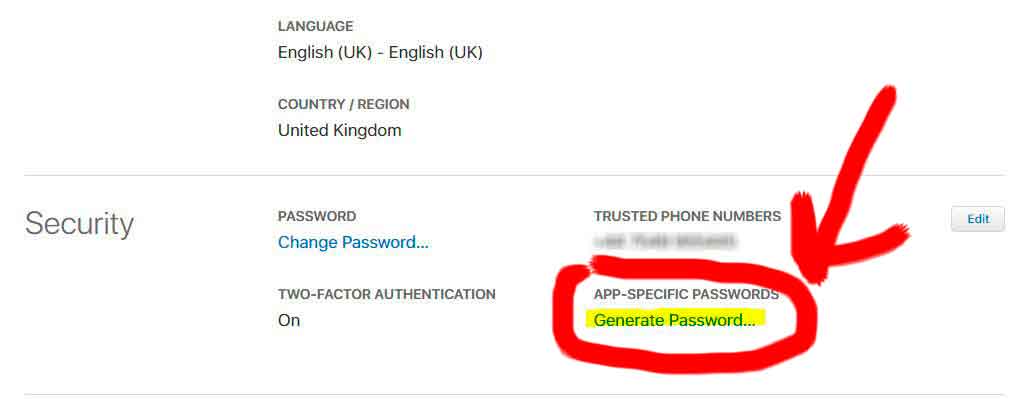
Вбейте название пароля. Подойдет ‘Android Email’. Вы сможете выявлять, какие сторонние приложения у Вас работают для доступа к Apple ID.
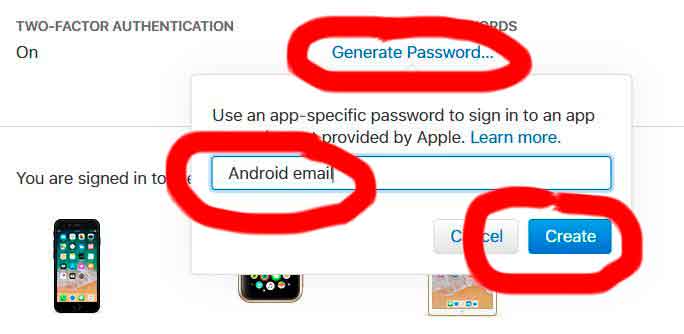
Нажмите «Создать». После этого Вы увидите сгенерированный в автоматическом режиме пароль. Он понадобится Вам уже через минуту.
Как зайти в iCloud почту с андроида через настройки
Чтобы установить учетную запись email айклауда на андроид девайс, откройте секцию «Настроек» на смартфоне. Все будет зависеть от модели Вашего гаджета. В большинстве случаев для такой цели следует лишь промотать вниз до нужной Вам иконки. Не исключено, что Вам придется скролить еще раз, поскольку в первый раз там будут только определенные ярлыки.
Теперь следует найти меню аккаунтов. На смартфоне Pixel 2 (Андроид 8) это меню называется «Пользователи&Аккаунты» (Users&accounts).
Отмотайте вниз до тех пор, пока Вы не увидите «Добавить аккаунт» (+Add account).
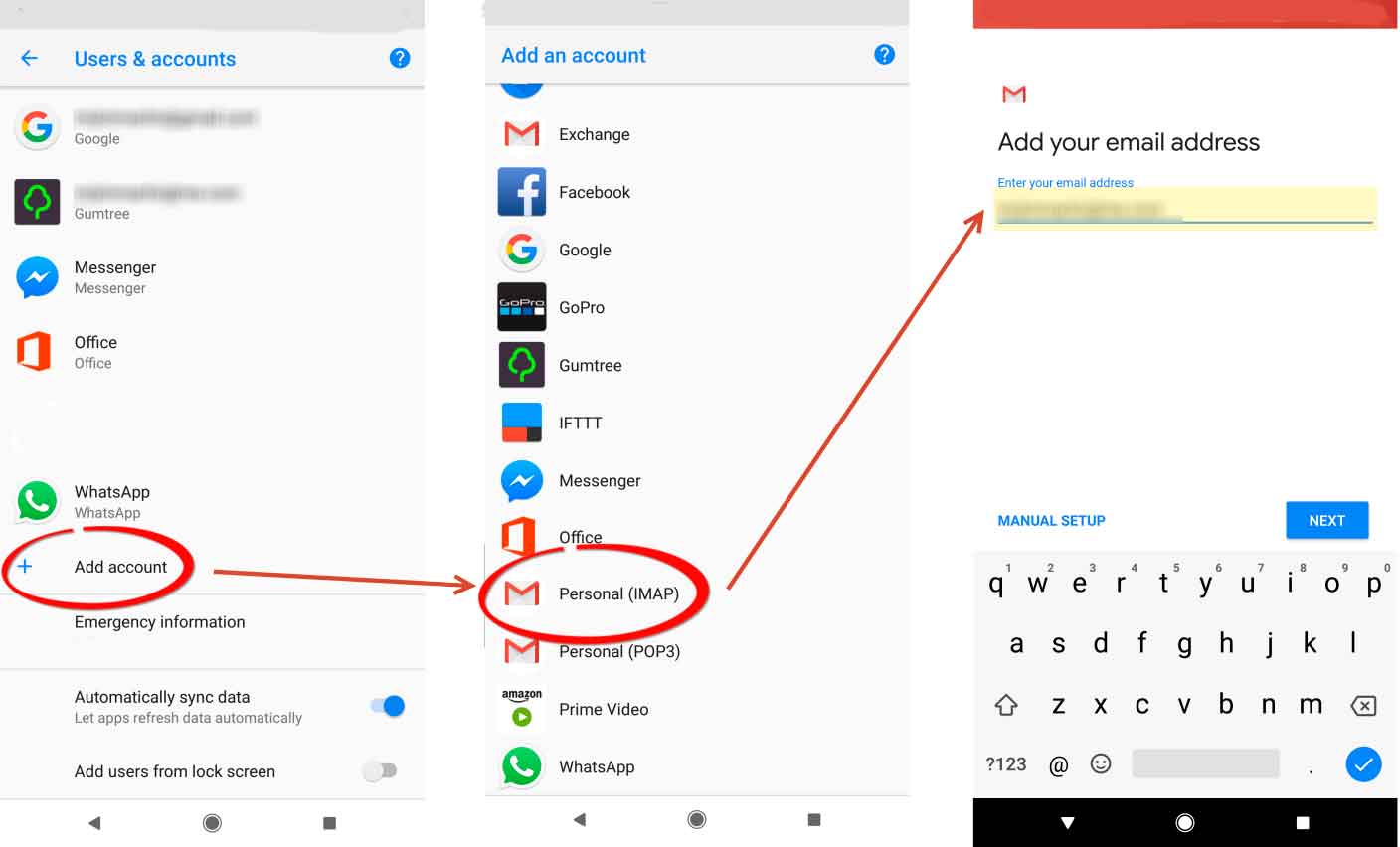
Затем следует нажать опцию “Personal (IMAP)”. Рядом находится значок Gmail. Вбейте Ваш email.
По идее, добавлять “@me” или “@icloud.com” не нужно. Однако если без них ничего не работает, добавьте и эту часть.
Настройки сервера должны быть автоматически идентифицированы. В левом верхнем углу следует вбить сгенерированный ранее пароль приложения.
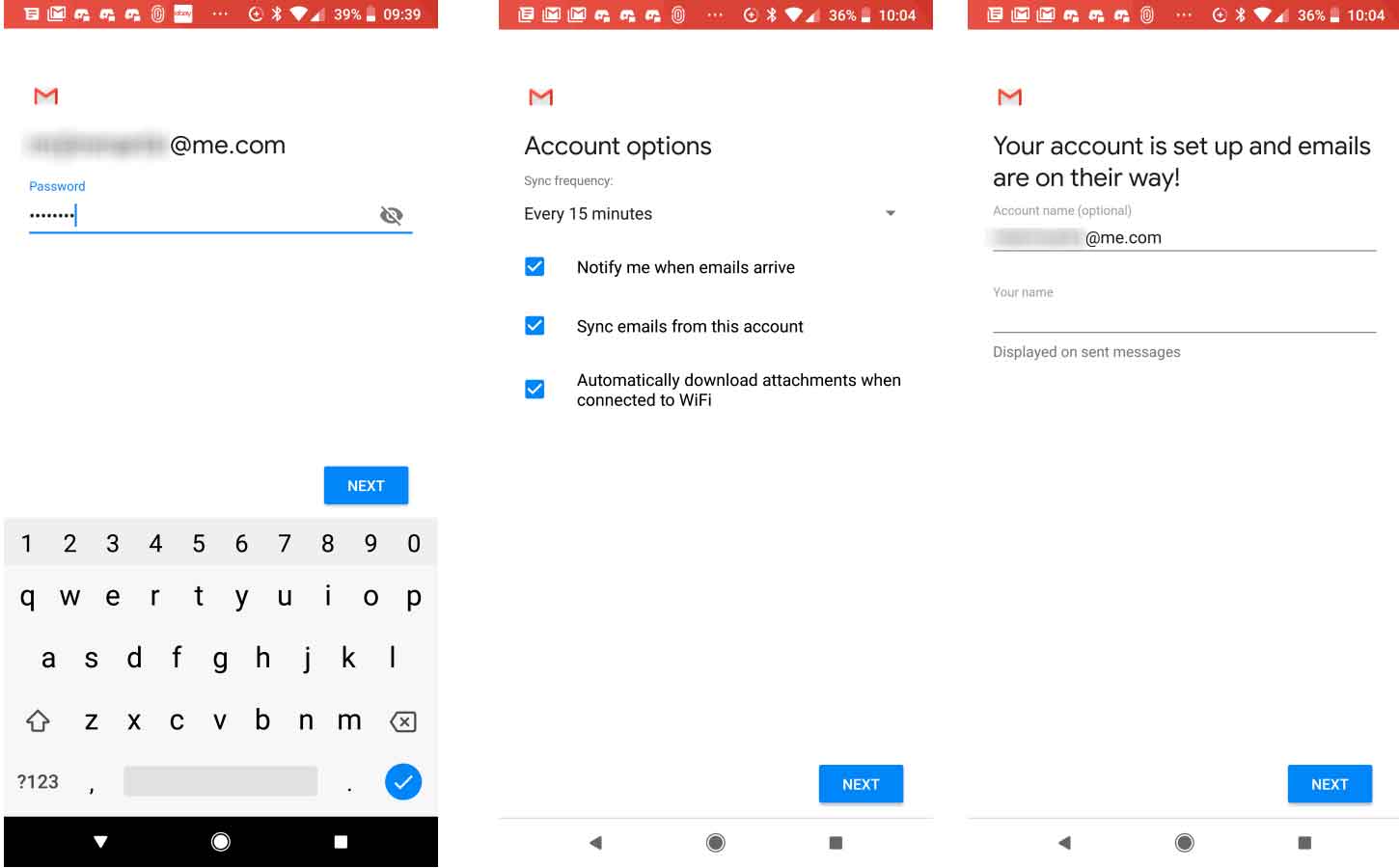
Нажмите «Далее» и выберите опции аккаунта, включая настройку синхронизации.
Ваш email должен начать синхронизироваться и отображаться в Gmail app наряду с другими email аккаунтами. Для переключения между аккаунтами нажмите иконку меню (три горизонтальные линии в верхнем левом углу), а затем нажмите на показанный email адрес, или на округлые ярлыки (это необходимо для отображения других аккаунтов).
Чтобы увидеть Ваш email, нажмите на @me или на @icloud.
Настраиваем вручную iCloud IMAP, если не помогли предыдущие шаги
Если Вам понадобится ручная установка, то всегда сможете воспользоваться следующей информацией:
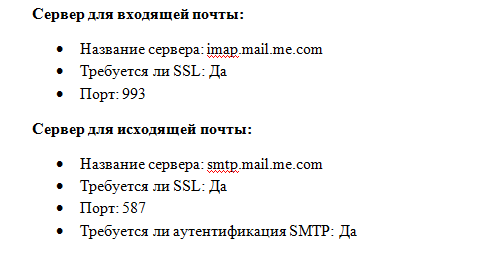
Если от Вас потребуется ввести email или юзернейм для исходящего сервера, сделайте ставку на полный email адрес. Если у Вас возникли проблемы с безопасностью, отдайте предпочтение не SSL, а TSL.
Выводы
Чтобы зайти в айклауд iPhone с телефона андроид не требуется специальных навыков и знаний. Для этого достаточно сгенерировать персональный пароль на официальном сайте компании Apple и ввести его в соответствующее поле при добавлении нового аккаунта в настройках андроид девайса.
Если у Вас возникнут вопросы, обязательно задавайте их в комментариях к этой инструкции.